Um ein Android-Handy sicher zu machen, solltest du zuerst Sperre, Updates, Play Protect, App-Berechtigungen, Google-Konto-Schutz, Backup und Diebstahlschutz prüfen. Die wichtigste Regel: Nicht irgendeine „Security-App“ installieren, sondern die eingebauten Android-Schutzfunktionen richtig einstellen. Viele Risiken entstehen nicht durch fehlende Spezial-Tools, sondern durch alte Sicherheitsupdates, zu viele App-Rechte, unsichere Bildschirmsperren, deaktivierte Ortungsfunktionen oder Apps aus unbekannten Quellen.
Android-Sicherheit: die wichtigste Reihenfolge
| Priorität | Was du prüfen solltest | Warum es wichtig ist |
|---|---|---|
| 1 | Bildschirmsperre, Fingerabdruck/Gesicht, Sperrbildschirm | Schützt deine Daten, wenn jemand dein Handy in die Hand bekommt. |
| 2 | Android-Update, Sicherheitsupdate, Google Play-Systemupdate | Schließt bekannte Sicherheitslücken. |
| 3 | Google Play Protect und App-Installationen | Reduziert das Risiko durch schädliche Apps. |
| 4 | App-Berechtigungen und Privatsphäredashboard | Begrenzt Zugriff auf Kamera, Mikrofon, Standort, Kontakte und Dateien. |
| 5 | Google-Konto, Passkey oder 2-Faktor-Schutz | Verhindert, dass Angreifer dein Konto übernehmen. |
| 6 | Find Hub, Diebstahlschutz, Remote-Sperre | Hilft bei Verlust oder Diebstahl, das Gerät zu sperren oder zu löschen. |
| 7 | Backup, Fotos, WhatsApp, Authenticator-Codes | Schützt dich vor Datenverlust nach Defekt, Verlust oder Zurücksetzen. |
1. Sichere Bildschirmsperre einrichten
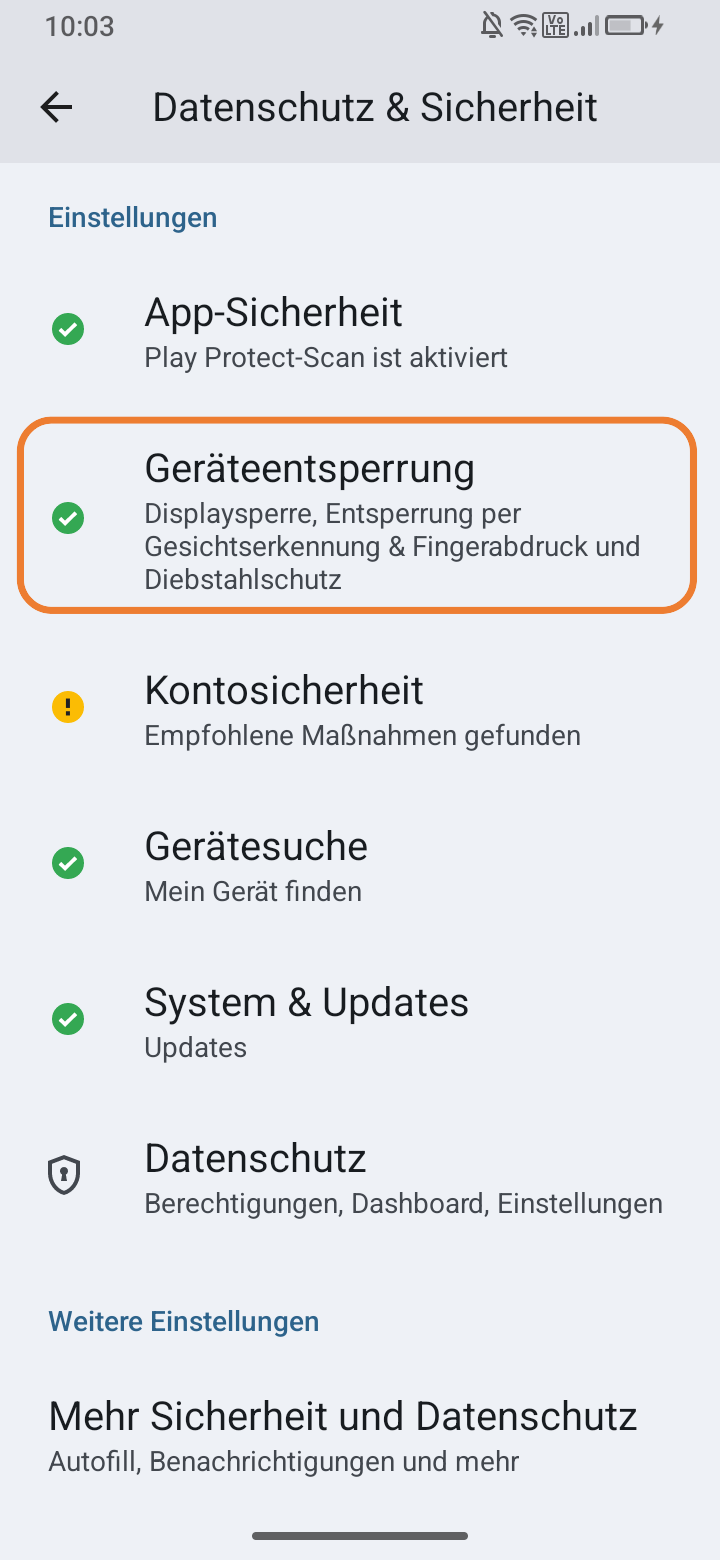
Die Displaysperre ist die Grundlage der Android-Sicherheit. Ohne gute Sperre helfen viele andere Einstellungen nur begrenzt. Wer dein entsperrtes oder schwach geschütztes Handy bekommt, kann Nachrichten lesen, E-Mails öffnen, Passwörter zurücksetzen, Banking-Apps starten oder Bestätigungscodes abfangen.
- Öffne die Einstellungen.
- Tippe auf Sicherheit & Datenschutz oder Sicherheit.
- Öffne Displaysperre, Bildschirmsperre oder Gerätesperre.
- Nutze eine lange PIN, ein Passwort oder eine starke Gerätesperre.
- Aktiviere Fingerabdruck oder Gesichtserkennung nur als bequeme Ergänzung, nicht als Ersatz für eine starke PIN.
- Stelle ein, dass das Gerät nach kurzer Inaktivität automatisch gesperrt wird.
Vermeide einfache Muster, Geburtsdaten, vier gleiche Zahlen, offensichtliche PINs wie 0000, 1234 oder 2580 und Codes, die zu dir passen. Eine längere, zufällige PIN ist im Alltag oft der beste Kompromiss aus Sicherheit und Bedienbarkeit.
2. Sperrbildschirm privat einstellen
Ein sicheres Android-Handy sollte nicht schon auf dem Sperrbildschirm private Inhalte verraten. Besonders kritisch sind SMS-Codes, Messenger-Vorschauen, Banking-Hinweise, E-Mail-Betreffzeilen und Kalenderdetails.
- Öffne Einstellungen.
- Gehe zu Benachrichtigungen oder Sperrbildschirm.
- Öffne Benachrichtigungen auf dem Sperrbildschirm.
- Wähle Vertrauliche Inhalte ausblenden oder Keine sensiblen Inhalte anzeigen.
- Prüfe besonders Messenger, E-Mail, Banking, Authenticator und SMS.
Die beste Einstellung ist meist: Benachrichtigungen dürfen erscheinen, aber Inhalte bleiben verborgen, bis das Handy entsperrt ist. So erkennst du neue Nachrichten, ohne dass fremde Personen mitlesen können.
3. Android-Updates und Sicherheitsupdates prüfen
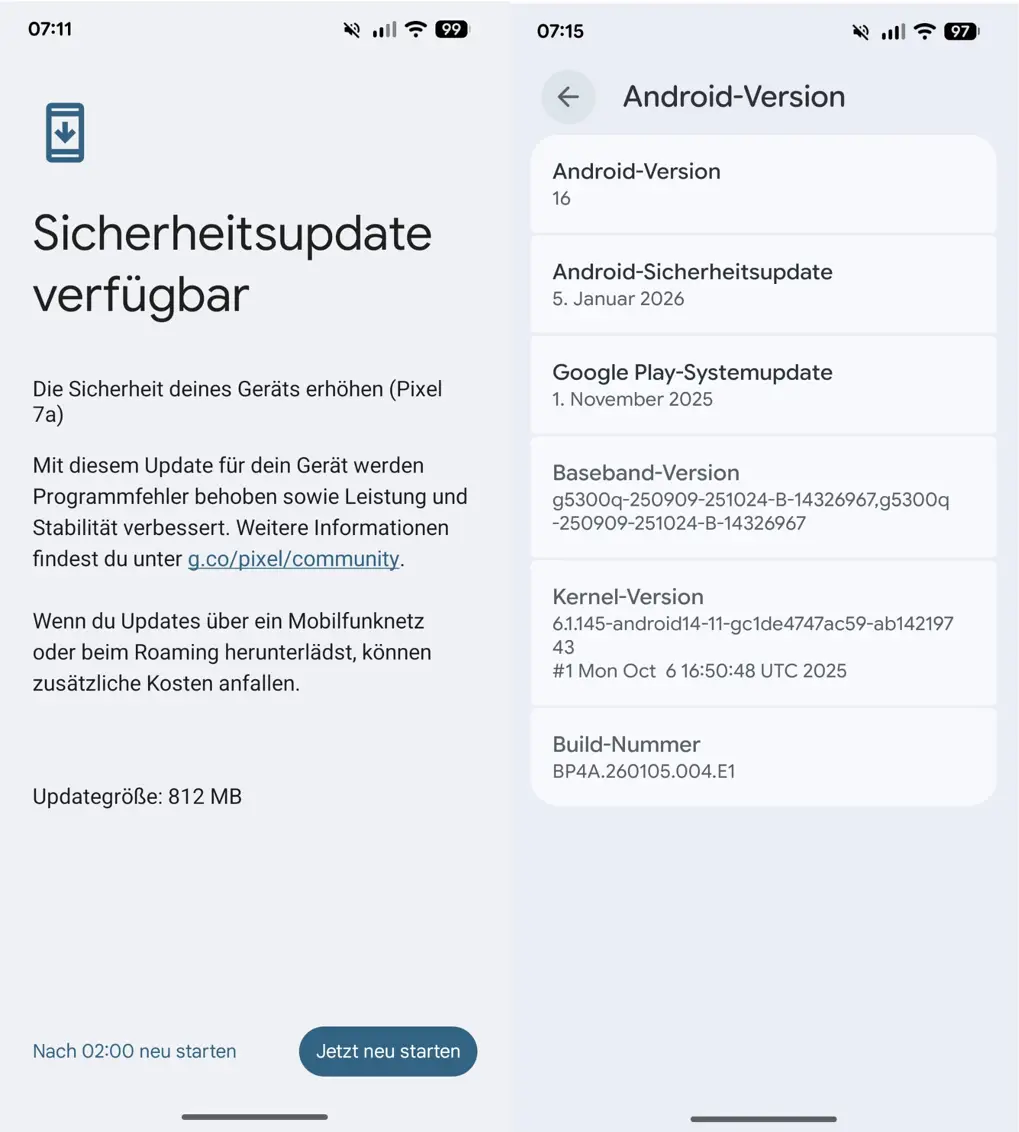
Updates sind einer der wichtigsten Schutzfaktoren. Android unterscheidet dabei zwischen dem großen Android-System, dem Android-Sicherheitsupdate und dem Google Play-Systemupdate. Ein Handy kann also scheinbar „aktuell“ wirken, obwohl das Sicherheitsupdate oder das Play-Systemupdate noch alt ist.
- Öffne Einstellungen.
- Tippe auf System, Softwareupdate oder Sicherheit & Datenschutz.
- Prüfe Systemupdate beziehungsweise Softwareupdate.
- Prüfe zusätzlich Sicherheitsupdate.
- Öffne außerdem Google Play-Systemupdate und suche nach Updates.
- Starte das Gerät nach Updates neu, wenn Android dich dazu auffordert.
Update-Check richtig lesen
| Anzeige | Bedeutung | Was du tun solltest |
|---|---|---|
| Android-Version | Große Betriebssystemversion, z. B. Android 14, 15 oder 16 | Gut für Funktionen, aber allein kein Sicherheitsnachweis. |
| Android-Sicherheitsupdate | Monatlicher oder regelmäßiger Sicherheitspatch | Sollte möglichst aktuell sein. |
| Google Play-Systemupdate | Google-Systemkomponenten unabhängig vom Hersteller | Separat antippen und aktualisieren. |
| App-Updates | Updates aus Play Store oder Hersteller-Store | Regelmäßig installieren. |
4. Google Play Protect aktivieren
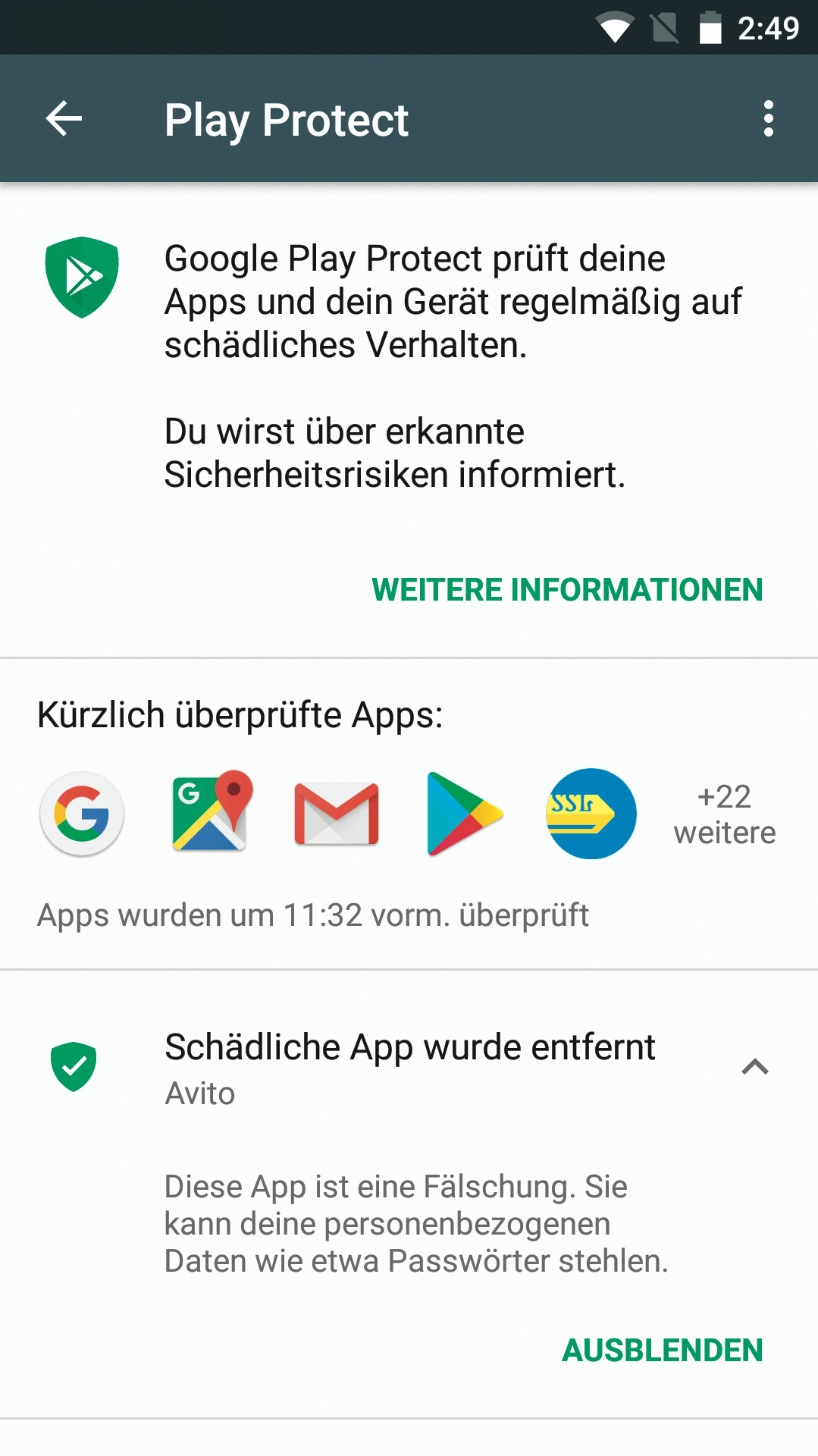
Google Play Protect ist der integrierte Schutz für Apps aus dem Play Store und für viele App-Risiken auf Android. Er prüft Apps bei der Installation und scannt das Gerät regelmäßig auf schädliches Verhalten. Play Protect ersetzt keine vorsichtige App-Auswahl, ist aber eine wichtige Basisschicht.
- Öffne den Google Play Store.
- Tippe rechts oben auf dein Profilbild.
- Tippe auf Play Protect.
- Starte bei Bedarf einen manuellen Scan.
- Öffne das Zahnrad und prüfe, ob Apps mit Play Protect scannen aktiviert ist.
- Aktiviere nach Möglichkeit auch die verbesserte Erkennung schädlicher Apps.
Wenn Play Protect eine App meldet, solltest du die Warnung ernst nehmen. Deinstalliere die App, prüfe deine zuletzt installierten Anwendungen und ändere wichtige Passwörter, wenn du sensible Daten eingegeben hast.
5. Apps nur aus vertrauenswürdigen Quellen installieren
Viele Android-Probleme beginnen mit einer APK-Datei aus einem Chat, einer dubiosen Download-Seite, einem angeblichen Gratis-Premium-Angebot oder einer gefälschten App. Installiere Apps möglichst über den Google Play Store oder den offiziellen Store deines Herstellers. Sideloading kann sinnvoll sein, ist aber nichts für unklare Quellen.
- Öffne Einstellungen.
- Tippe auf Apps oder suche nach Unbekannte Apps installieren.
- Prüfe, welche Apps andere Apps installieren dürfen.
- Deaktiviere die Erlaubnis bei Browsern, Dateimanagern, Messengern und E-Mail-Apps, wenn du sie nicht bewusst brauchst.
- Lösche heruntergeladene APK-Dateien, die du nicht mehr benötigst.
6. App-Berechtigungen aufräumen
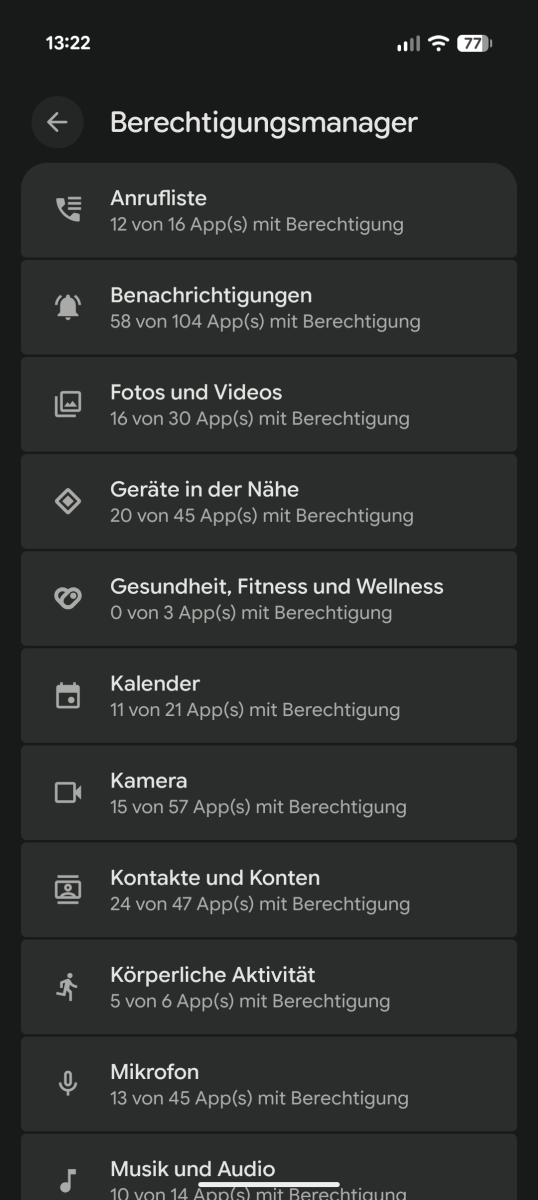
Viele Apps benötigen nicht dauerhaft Zugriff auf Kamera, Mikrofon, Kontakte, Standort, Kalender oder Dateien. Android bietet dafür den Berechtigungsmanager. Dort siehst du nicht nur einzelne Apps, sondern Berechtigungen nach Kategorien.
- Öffne Einstellungen.
- Tippe auf Sicherheit & Datenschutz oder Datenschutz.
- Öffne Berechtigungsmanager.
- Prüfe nacheinander Standort, Kamera, Mikrofon, Kontakte, Kalender, Telefon, SMS und Dateien.
- Setze Berechtigungen auf Nur während der Nutzung der App zulassen, wenn dauerhafter Zugriff nicht nötig ist.
- Entziehe Rechte, die nicht zur Funktion der App passen.
Welche App-Rechte sind besonders sensibel?
| Berechtigung | Warum kritisch? | Sinnvolle Einstellung |
|---|---|---|
| Standort | Erlaubt Bewegungsprofile und Rückschlüsse auf Wohnort, Arbeitsplatz oder Gewohnheiten. | Nur während Nutzung oder ungefährer Standort. |
| Kamera | Ermöglicht Foto- und Videozugriff während der Nutzung. | Nur Apps erlauben, die wirklich fotografieren oder scannen müssen. |
| Mikrofon | Kann Sprachaufnahmen, Sprachnachrichten oder Anrufe betreffen. | Nur für Telefonie, Messenger, Recorder oder Sprachassistenten. |
| Kontakte | Gibt dein Adressbuch an Apps weiter. | Nur erlauben, wenn die Funktion klar davon abhängt. |
| SMS | Kann Bestätigungscodes und Nachrichten betreffen. | Nur Standard-SMS-App oder wirklich notwendige Dienste. |
| Benachrichtigungen | Kann Spam, Phishing oder manipulative Meldungen ermöglichen. | Bei unwichtigen Apps deaktivieren. |
7. Privatsphäredashboard kontrollieren
Der Berechtigungsmanager zeigt, welche Apps eine Berechtigung haben. Das Privatsphäredashboard zeigt zusätzlich, welche Apps zuletzt auf sensible Bereiche zugegriffen haben. Das ist besonders hilfreich, wenn du prüfen willst, ob eine App im Hintergrund Standort, Kamera oder Mikrofon verwendet hat.
- Öffne Einstellungen.
- Tippe auf Sicherheit & Datenschutz oder Datenschutz.
- Öffne Privatsphäredashboard.
- Prüfe Zugriffe auf Standort, Kamera und Mikrofon.
- Tippe verdächtige Apps an und passe die Berechtigungen an.
Wenn eine App Zugriff hatte, obwohl du sie nicht bewusst genutzt hast, ist das nicht automatisch Malware. Wetter-Apps, Karten, Smartwatch-Apps oder Messenger können Hintergrundfunktionen haben. Trotzdem solltest du prüfen, ob der Zugriff zur App passt.
8. Kamera- und Mikrofonzugriff schnell begrenzen
Auf neueren Android-Versionen kannst du Kamera und Mikrofon systemweit deaktivieren. Das ist praktisch, wenn du in sensiblen Situationen sicher sein willst, dass keine App darauf zugreift.
- Ziehe die Schnelleinstellungen vom oberen Bildschirmrand herunter.
- Suche nach Kamerazugriff und Mikrofonzugriff.
- Füge die Kacheln hinzu, falls sie nicht sichtbar sind.
- Deaktiviere Kamera oder Mikrofon bei Bedarf systemweit.
9. Standortfreigaben begrenzen
Standortdaten gehören zu den sensibelsten Informationen auf dem Smartphone. Eine App muss nicht immer deinen genauen Standort kennen. Für Wetter, regionale Inhalte oder grobe Suche reicht oft der ungefähre Standort.
- Öffne Einstellungen > Standort.
- Prüfe, welche Apps zuletzt Standortzugriff hatten.
- Setze unnötige Apps auf Nicht zulassen.
- Wähle bei passenden Apps Nur während der Nutzung.
- Deaktiviere Genauer Standort, wenn die App nur eine ungefähre Position braucht.
Besonders streng solltest du bei Spielen, Taschenlampen-Apps, Bildbearbeitung, Rabatt-Apps, QR-Scannern und wenig bekannten Apps sein. Karten, Navigation, Wetter, Taxi, Lieferdienste und Smart-Home-Geofencing benötigen Standortzugriff eher nachvollziehbar.
10. Google-Konto absichern
Dein Android-Handy ist eng mit deinem Google-Konto verbunden. Wer Zugriff auf dieses Konto bekommt, kann unter Umständen E-Mails lesen, Passwörter zurücksetzen, Backups einsehen, Geräte verwalten oder neue Anmeldungen bestätigen. Sichere deshalb nicht nur das Gerät, sondern auch das Konto.
- Öffne Einstellungen > Google > Google-Konto verwalten.
- Gehe zum Bereich Sicherheit.
- Prüfe den Sicherheitscheck.
- Aktiviere einen Passkey oder die Bestätigung in zwei Schritten.
- Prüfe Wiederherstellungsnummer und Wiederherstellungs-E-Mail.
- Entferne alte Geräte, die du nicht mehr nutzt.
- Kontrolliere Apps und Dienste mit Kontozugriff.
Google-Konto: diese Punkte sind Pflicht
- Starkes Passwort: Einzigartig, nicht auch bei anderen Diensten verwendet.
- Passkey oder 2-Faktor-Schutz: Schützt auch dann, wenn dein Passwort bekannt wird.
- Aktuelle Wiederherstellung: Telefonnummer und E-Mail müssen noch dir gehören.
- Geräteübersicht: Alte Smartphones, Tablets oder Browser-Sitzungen entfernen.
- App-Zugriffe: Unbekannte Drittanbieter-Apps vom Konto trennen.
11. Passwortmanager statt gespeicherter Notizen nutzen
Viele Nutzer speichern Passwörter in Notizen, Screenshots, WhatsApp-Chats oder unverschlüsselten Dokumenten. Das ist riskant. Besser ist ein Passwortmanager, der starke, einzigartige Passwörter erstellt und sicher speichert.
- Nutze einen vertrauenswürdigen Passwortmanager oder den integrierten Google Passwortmanager.
- Verwende für wichtige Konten niemals dasselbe Passwort mehrfach.
- Aktiviere Warnungen vor kompromittierten Passwörtern.
- Lösche Passwort-Screenshots und Passwort-Notizen.
- Sichere den Passwortmanager selbst mit starker Sperre und zweitem Faktor.
Besonders wichtig sind einzigartige Passwörter für Google, Apple, Microsoft, E-Mail, Banking, PayPal, Amazon, Mobilfunkanbieter, Social Media und Webhosting. Sobald dein E-Mail-Konto übernommen wird, können Angreifer oft auch andere Passwörter zurücksetzen.
12. Find Hub und Diebstahlschutz aktivieren
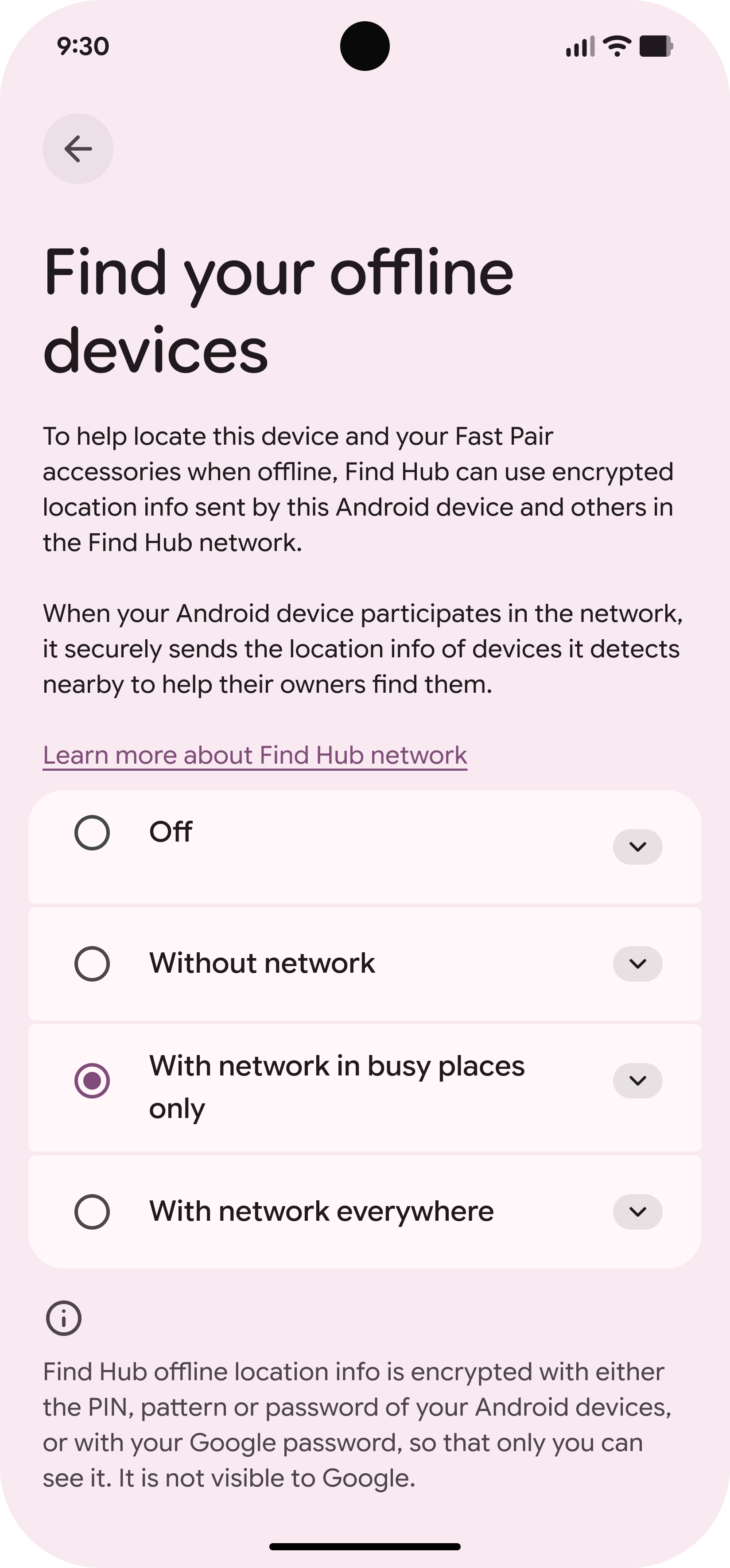
Wenn dein Android-Handy verloren geht oder gestohlen wird, zählt jede Minute. Mit Googles Find Hub kannst du dein Gerät orten, klingeln lassen, sperren oder aus der Ferne löschen. Neuere Android-Versionen bieten außerdem Diebstahlschutz-Funktionen wie Offline-Gerätesperre, Sperre nach fehlgeschlagenen Authentifizierungen und Remote Lock.
- Öffne Einstellungen.
- Tippe auf Sicherheit & Datenschutz, Google oder suche nach Find Hub.
- Aktiviere Gerät finden beziehungsweise Find Hub.
- Prüfe, ob Standortdienste aktiviert sind.
- Öffne Google > Alle Dienste > Diebstahlschutz, falls verfügbar.
- Aktiviere Offline-Gerätesperre, Sperre nach fehlgeschlagener Authentifizierung und Remote Lock, wenn dein Gerät diese Optionen anbietet.
13. SIM-PIN, eSIM und Mobilfunkkonto schützen
Die Gerätesperre schützt dein Smartphone. Die SIM-PIN schützt die Mobilfunkkarte, wenn sie aus dem Gerät genommen oder in einem anderen Gerät verwendet wird. Besonders wichtig ist das, wenn du SMS-Codes für Logins oder Banking nutzt.
- Öffne Einstellungen.
- Gehe zu Sicherheit, SIM-Sperre oder Mobilfunknetz.
- Aktiviere die SIM-PIN, falls sie deaktiviert ist.
- Ändere Standard-PINs wie 0000 oder 1234.
- Bewahre PUK und Mobilfunk-Vertragsdaten sicher auf.
- Schütze auch dein Online-Kundenkonto beim Mobilfunkanbieter mit starkem Passwort und zweitem Faktor.
Bei eSIMs ist die physische Entnahme schwieriger, aber dein Mobilfunkkonto bleibt wichtig. Wer Zugriff auf dein Kundenkonto bekommt, kann je nach Anbieter Ersatzkarten, eSIM-Profile oder Vertragsänderungen anstoßen.
14. Bluetooth, NFC, WLAN und Hotspot bewusst nutzen
Du musst Funkfunktionen nicht panisch abschalten. Trotzdem solltest du wissen, was aktiv ist. Öffentliche WLANs, offene Hotspots und dauerhaft sichtbare Bluetooth-Verbindungen erhöhen die Angriffsfläche oder erleichtern Tracking.
- WLAN: Nutze öffentliche WLANs nur bewusst. Für Banking und sensible Logins ist Mobilfunk oft die einfachere sichere Wahl.
- Bluetooth: Entferne alte Kopplungen mit Autos, Lautsprechern, Wearables oder fremden Geräten.
- NFC: Für mobiles Bezahlen praktisch, aber bei Nichtnutzung deaktivierbar.
- Hotspot: Verwende ein starkes Passwort und deaktiviere den Hotspot nach Gebrauch.
- Automatisch verbinden: Lösche alte WLANs, die du nicht mehr nutzt.
15. USB-Zugriff und Dateiübertragung absichern
Wenn du dein Smartphone per USB an fremde Computer, Mietwagen, Hotelgeräte oder öffentliche Ladepunkte anschließt, solltest du vorsichtig sein. Nutze möglichst reine Ladekabel oder einen USB-Datenblocker, wenn du nur laden möchtest.
- Entsperre dein Handy nicht unnötig, wenn es an fremde Geräte angeschlossen ist.
- Wähle bei USB-Verbindung nicht automatisch Dateiübertragung.
- Bestätige USB-Zugriffe nur bei vertrauenswürdigen Computern.
- Ziehe öffentliche Steckdosen Powerbanks oder Datenblockern vor, wenn du unterwegs laden musst.
Auf neueren Android-Geräten können zusätzliche USB-Schutzfunktionen verfügbar sein. Suche in den Einstellungen nach USB, Erweiterte Sicherheit oder USB-Schutz, wenn dein Gerät diese Optionen anbietet.
16. Benachrichtigungen und Spam-Schutz prüfen
Phishing passiert heute nicht nur per E-Mail. Gefälschte Paketmeldungen, Bankwarnungen, Kleinanzeigen-Nachrichten, Kalender-Spam und Push-Benachrichtigungen können dich auf schädliche Webseiten locken.
- Öffne Einstellungen > Benachrichtigungen.
- Deaktiviere Benachrichtigungen von Apps, die dich ständig zu Klicks verleiten.
- Prüfe im Browser, welche Webseiten Benachrichtigungen senden dürfen.
- Aktiviere Spam-Schutz in deiner SMS- oder Telefon-App, falls verfügbar.
- Klicke keine Links aus angeblichen Paket-, Bank-, Zoll- oder Konto-Warnungen, ohne die Quelle zu prüfen.
17. App-Spezialzugriffe kontrollieren
Neben normalen Berechtigungen gibt es auf Android besonders mächtige Spezialzugriffe. Diese sind oft schwerer zu verstehen, aber sicherheitsrelevant. Prüfe sie regelmäßig, vor allem wenn dein Handy sich komisch verhält.
- Öffne Einstellungen > Apps.
- Tippe auf Spezielle App-Zugriffe oder suche danach.
- Prüfe besonders Bedienungshilfen, Geräteadministrator-Apps, Benachrichtigungszugriff, VPN, Über anderen Apps einblenden, Nutzungsdatenzugriff und Alle Dateien verwalten.
- Entziehe unbekannten Apps diese Rechte.
- Deinstalliere Apps, deren Zweck du nicht erkennst.
Spezialzugriffe: worauf du achten solltest
| Spezialzugriff | Risiko | Typische legitime Nutzung |
|---|---|---|
| Bedienungshilfen | Kann Bildschirminhalte auslesen oder Aktionen ausführen. | Barrierefreiheit, Passwortmanager, Automatisierung. |
| Geräteadministrator | Kann Deinstallation erschweren oder Sperrfunktionen nutzen. | Firmenverwaltung, Sicherheits- oder Familien-Apps. |
| Benachrichtigungszugriff | Kann Inhalte aus Benachrichtigungen lesen. | Smartwatch, Launcher, Automatisierung. |
| VPN | Leitet Netzwerkverkehr über einen Dienst. | Vertrauenswürdiger VPN-Anbieter, Firmenzugang. |
| Über anderen Apps einblenden | Kann täuschende Overlays anzeigen. | Chat-Bubbles, Bildschirmfilter, Bedienhilfen. |
| Alle Dateien verwalten | Breiter Zugriff auf Dateien. | Dateimanager, Backup-Tools, Virenscanner. |
18. Unbenutzte Apps löschen oder deaktivieren
Jede installierte App ist ein möglicher Datenabfluss, eine mögliche Schwachstelle oder zumindest eine weitere Stelle für Benachrichtigungen, Tracking und Hintergrundaktivität. Lösche deshalb Apps, die du nicht mehr nutzt.
- Öffne Einstellungen > Apps.
- Sortiere nach zuletzt verwendet, wenn dein Gerät diese Ansicht anbietet.
- Deinstalliere Apps, die du nicht mehr brauchst.
- Deaktiviere vorinstallierte Apps, wenn sie sich nicht löschen lassen und du sie nicht nutzt.
- Prüfe danach die App-Berechtigungen erneut.
Besonders kritisch sind alte Scanner-Apps, Taschenlampen-Apps, No-Name-VPNs, Reinigungs-Apps, Akku-Booster, dubiose Dateimanager, APK-Installer und Apps, die außerhalb des Play Stores installiert wurden.
19. Backup richtig einrichten
Sicherheit bedeutet nicht nur Schutz vor Angriffen, sondern auch Schutz vor Datenverlust. Ein kaputtes, verlorenes oder gestohlenes Handy ist weniger schlimm, wenn deine wichtigsten Daten sauber gesichert sind.
- Öffne Einstellungen > Google.
- Tippe auf Alle Dienste oder Sichern und wiederherstellen.
- Öffne Sichern.
- Aktiviere die Sicherung für Gerätedaten.
- Prüfe, ob Fotos und Videos über Google Fotos oder eine andere Lösung gesichert werden.
- Prüfe WhatsApp separat unter WhatsApp > Einstellungen > Chats > Chat-Backup.
- Prüfe Authenticator-Apps separat, weil nicht jede App Codes automatisch vollständig sichert.
Backup-Check: Was wird oft vergessen?
- WhatsApp: Chat-Backup separat prüfen.
- Fotos: Google Fotos, OneDrive, Dropbox oder lokales Backup kontrollieren.
- Authenticator-Codes: Export, Cloud-Sync oder Wiederherstellungscodes sichern.
- Banking-Apps: Neues Gerät benötigt oft erneute Aktivierung.
- Notizen: Prüfen, ob sie lokal oder in einem Konto gespeichert sind.
- Downloads: Werden oft nicht automatisch gesichert.
- Signal, Threema und andere Messenger: Je nach App eigene Backup-Logik.
20. Banking, PayPal und Shopping-Apps extra schützen
Finanz-Apps verdienen besondere Aufmerksamkeit. Hier reicht es nicht, nur die App installiert zu haben. Du solltest prüfen, ob die App selbst eine zusätzliche Sperre besitzt und ob Benachrichtigungen keine sensiblen Informationen anzeigen.
- Aktiviere in Banking-, PayPal-, Broker- und Krypto-Apps App-Sperre oder biometrische Freigabe.
- Nutze starke Passwörter und zweiten Faktor für Finanzkonten.
- Deaktiviere sensible Inhalte auf dem Sperrbildschirm.
- Prüfe hinterlegte Geräte in den Kontoeinstellungen.
- Entferne alte Smartphones aus Banking- oder TAN-Verfahren.
- Speichere keine PINs, TANs oder Wiederherstellungscodes als Screenshot.
Wenn dein Handy gestohlen wurde, sperre nicht nur das Gerät. Prüfe auch Bankzugänge, PayPal, E-Mail, Mobilfunkkonto und Passwortmanager. Viele Angriffe laufen über Kombinationen aus SIM, E-Mail und Gerätezugriff.
21. Was du bei Verdacht auf Malware tun solltest
Nicht jedes langsame Handy ist gehackt. Akkuverbrauch, Werbung, Hitze, Pop-ups, unbekannte Apps oder merkwürdige Berechtigungen können aber Warnzeichen sein. Gehe ruhig und systematisch vor.
- Trenne das Gerät nicht hektisch von allem, sondern notiere auffällige Apps, Meldungen und Zeitpunkte.
- Starte einen Play-Protect-Scan.
- Deinstalliere Apps, die du kurz vor Beginn der Probleme installiert hast.
- Prüfe Unbekannte Apps installieren und deaktiviere unnötige Erlaubnisse.
- Prüfe Spezielle App-Zugriffe, besonders Bedienungshilfen, Geräteadministrator, VPN und Benachrichtigungszugriff.
- Ändere wichtige Passwörter von einem anderen, sauberen Gerät aus.
- Sichere wichtige Daten, aber übernimm nicht blind verdächtige Apps.
- Setze das Gerät auf Werkseinstellungen zurück, wenn der Verdacht bestehen bleibt.
22. Android-Handy für Kinder, Eltern oder weniger erfahrene Nutzer sicher machen
Wenn du ein Smartphone für Kinder, Eltern oder technisch unerfahrene Personen einrichtest, zählt nicht nur maximale Sicherheit. Wichtig ist ein Setup, das verständlich bleibt und im Alltag nicht ständig umgangen wird.
- Richte eine starke, aber merkbare Displaysperre ein.
- Aktiviere automatische Updates und App-Updates.
- Installiere nur wirklich benötigte Apps.
- Deaktiviere App-Installationen aus unbekannten Quellen.
- Richte Find Hub ein und teste die Ortung.
- Aktiviere Backups für Fotos, Kontakte und Gerätedaten.
- Speichere wichtige Wiederherstellungscodes sicher außerhalb des Geräts.
- Erkläre Betrugsmaschen: angebliche Paket-SMS, Bankanrufe, Gewinnspiele, falscher Support.
Für Kinder können zusätzlich Family-Link- oder Jugendschutzeinstellungen sinnvoll sein. Für ältere Personen ist oft wichtiger, dass Spam-Anrufe reduziert, Benachrichtigungen übersichtlich bleiben und keine dubiosen Apps installiert werden.
23. Wenn du dein Android-Handy verkaufst oder abgibst
Wenn du dein Android-Handy verkaufst, verschenkst oder zur Reparatur gibst, solltest du persönliche Daten nicht einzeln löschen. Setze das Gerät richtig zurück und entferne vorher Konten, Sperren und Speicherkarten, wenn nötig.
- Erstelle ein vollständiges Backup.
- Prüfe Fotos, WhatsApp, Authenticator, Banking-Apps und lokale Dateien.
- Entferne, falls nötig, Speicherkarte und SIM-Karte.
- Melde dich von wichtigen Apps ab.
- Entferne dein Google-Konto, wenn du das Gerät weitergibst.
- Setze das Gerät über Einstellungen > System > Zurücksetzen auf Werkseinstellungen zurück.
- Prüfe nach dem Neustart, ob der Einrichtungsbildschirm erscheint.
Wichtig: Wenn ein Gerät ohne ordnungsgemäße Entfernung des Kontos zurückgesetzt wird, kann der Diebstahlschutz beziehungsweise die Factory Reset Protection greifen. Das ist gut gegen Diebstahl, kann aber beim Verkauf zu Problemen führen, wenn der neue Besitzer dein Konto zur Aktivierung braucht.
Schnellcheck: Android-Handy in 15 Minuten sicherer machen
Wenn du wenig Zeit hast, arbeite diese kurze Liste ab. Sie bringt den größten Sicherheitsgewinn ohne komplizierte Spezialmaßnahmen.
- Starke Displaysperre einrichten.
- Sensible Sperrbildschirm-Inhalte ausblenden.
- Android-Sicherheitsupdate und Google Play-Systemupdate prüfen.
- Google Play Protect öffnen und Scan starten.
- Unbekannte App-Installationen deaktivieren.
- Berechtigungen für Standort, Kamera, Mikrofon und Kontakte prüfen.
- Google-Konto-Sicherheitscheck durchführen.
- Passkey oder 2-Faktor-Schutz aktivieren.
- Find Hub und Diebstahlschutz aktivieren.
- Backup-Datum kontrollieren.
Typische Fehler, die Android-Nutzer vermeiden sollten
- Security-App statt Updates: Keine App ersetzt fehlende Sicherheitsupdates.
- APK aus Chat installieren: Besonders gefährlich bei Paket-, Banking-, Krypto- oder Streaming-Versprechen.
- Zu viele Berechtigungen erlauben: Nicht jede App braucht Kontakte, Standort oder Mikrofon.
- Find Hub erst nach Verlust suchen: Ortung und Sperrfunktionen müssen vorher eingerichtet sein.
- Backup nur annehmen: Prüfe Datum und Umfang der Sicherung.
- SMS-Codes weitergeben: Einmalcodes niemals am Telefon oder per Chat nennen.
- Altes Gerät weiter fürs Banking nutzen: Ohne Sicherheitsupdates steigt das Risiko deutlich.
FAQ: Android-Handy sicher machen
Brauche ich auf Android eine Antivirus-App?
Für die meisten Nutzer sind aktuelle Updates, Play Protect, vorsichtige App-Auswahl, saubere Berechtigungen und ein geschütztes Google-Konto wichtiger als eine zusätzliche Antivirus-App. Eine seriöse Sicherheits-App kann ergänzen, aber sie ersetzt keine Updates und keine sichere Nutzung.
Ist Google Play Protect ausreichend?
Play Protect ist eine wichtige Basisschicht und sollte aktiviert bleiben. Es schützt aber nicht vor jeder schlechten Entscheidung. Installiere Apps trotzdem nur aus vertrauenswürdigen Quellen, lies Berechtigungen kritisch und reagiere auf Warnungen.
Wie erkenne ich, ob mein Android-Handy unsicher ist?
Warnzeichen sind sehr alte Sicherheitsupdates, deaktivierte Bildschirmsperre, Apps aus unbekannten Quellen, unbekannte Spezialzugriffe, merkwürdige Pop-ups, unerklärlicher Datenverbrauch oder Apps, die du nicht selbst installiert hast. Prüfe zuerst Updates, Play Protect, Berechtigungen und installierte Apps.
Wo finde ich das Android-Sicherheitsupdate?
Meist unter Einstellungen > Sicherheit & Datenschutz, Einstellungen > System > Softwareupdate oder über die Suche in den Einstellungen. Prüfe zusätzlich das Google Play-Systemupdate, weil es separat aktualisiert werden kann.
Was ist wichtiger: Fingerabdruck oder PIN?
Der Fingerabdruck ist bequem, aber die PIN oder das Passwort bleibt entscheidend. Wähle eine starke PIN und nutze Biometrie nur zusätzlich. Wer deine PIN kennt, kann oft deutlich mehr tun als jemand, der nur kurz dein gesperrtes Gerät sieht.
Sollte ich Standort komplett deaktivieren?
Nicht zwingend. Navigation, Wetter, Geräteortung und manche Sicherheitsfunktionen brauchen Standortdienste. Besser ist: Standort nur ausgewählten Apps erlauben, möglichst nur während der Nutzung und bei vielen Apps nur ungefähr.
Was mache ich, wenn mein Android-Handy gestohlen wurde?
Nutze Find Hub, um das Gerät zu orten, zu sperren oder zu löschen. Ändere wichtige Passwörter von einem anderen Gerät aus, sperre SIM oder eSIM beim Mobilfunkanbieter und prüfe Bank-, E-Mail-, PayPal- und Google-Konto auf verdächtige Aktivitäten.
Ist ein altes Android-Handy noch sicher?
Das hängt vor allem von den Sicherheitsupdates ab. Wenn seit langer Zeit keine Updates mehr kommen, solltest du sensible Nutzung wie Banking, Passwortmanager, berufliche E-Mails und wichtige Konten auf ein aktuelleres Gerät verlagern.
Was bedeutet „Unbekannte Apps installieren“?
Damit darf eine App APK-Dateien außerhalb des Play Stores installieren. Diese Erlaubnis sollte normalerweise deaktiviert sein, besonders bei Browsern, Messengern, Dateimanagern und E-Mail-Apps. Aktiviere sie nur bewusst und nur kurzzeitig für vertrauenswürdige Quellen.
Wie oft sollte ich meine Android-Sicherheit prüfen?
Ein kurzer Check alle ein bis zwei Monate ist sinnvoll. Zusätzlich solltest du nach einem Gerätewechsel, einer Reparatur, einem verdächtigen Link, einer Malware-Warnung, einem Verlustfall oder vor einer Reise die wichtigsten Punkte prüfen.
Fazit
Ein Android-Handy wird nicht durch einen einzelnen Schalter sicher. Entscheidend ist die Kombination aus starker Gerätesperre, aktuellen Updates, aktivem Play Protect, sparsamen App-Berechtigungen, geschütztem Google-Konto, funktionierendem Backup und vorbereitetem Diebstahlschutz.
Beginne mit den Grundlagen: Sperre, Updates, Play Protect und Konto-Schutz. Räume danach Berechtigungen, Spezialzugriffe und ungenutzte Apps auf. Wenn Find Hub, Backup und Wiederherstellung sauber eingerichtet sind, bist du auch bei Verlust, Defekt oder Diebstahl deutlich besser vorbereitet.
Quellen
- Google Android-Hilfe: Android-Version prüfen und aktualisieren
- Google Android-Hilfe: Google Play Protect verwenden
- Google Android-Hilfe: App-Berechtigungen ändern
- Google Android-Hilfe: Berechtigungen über das Privatsphäredashboard verwalten
- Google Android-Hilfe: Verlorenes Android-Gerät finden, sichern oder löschen
- Google Android-Hilfe: Auf das Finden eines verlorenen Android-Geräts vorbereiten
- Google Android-Hilfe: Persönliche Daten vor Diebstahl schützen
- Google Konto-Hilfe: Google-Konto sicherer machen
- Google Konto-Hilfe: Bestätigung in zwei Schritten aktivieren
- Google Android-Hilfe: Daten auf einem Android-Gerät sichern oder wiederherstellen
- BSI: Smartphone und Tablet schützen
- BSI: Sicherer Umgang mit Apps auf mobilen Geräten