Der übliche Rat bei einem schwachen Akku lautet: Helligkeit runter, Always-on aus, Standort aus, Hintergrunddaten aus. Wer das befolgt, hat am Ende ein Smartphone, das länger durchhält und weniger kann. Und weiß immer noch nicht, woran es eigentlich lag.
Dabei ist die Ursache in den allermeisten Fällen ein einzelner, klar benennbarer Posten – und der steht in einer Übersicht, die jedes Android-Gerät mitbringt. Dieser Ratgeber geht deshalb andersherum vor: erst messen, dann gezielt eingreifen. Abschalten kommt zuletzt, nicht zuerst.
Der Kurzüberblick
- Maßstab ist die Bildschirmzeit, nicht der Prozentwert. Vier Stunden Display bei 60 Prozent Verbrauch sind normal.
- Akkuzustand zuerst prüfen. Unter 80 Prozent Restkapazität helfen Software-Tipps kaum noch.
- Schlechter Empfang ist der am meisten unterschätzte Verbraucher – oft größer als jede App.
- Nach einem Update sind ein bis drei Tage erhöhter Verbrauch normal.
- Apps wegwischen bringt nichts. Es kostet eher Laufzeit.
Erst messen: die Akkuübersicht richtig lesen
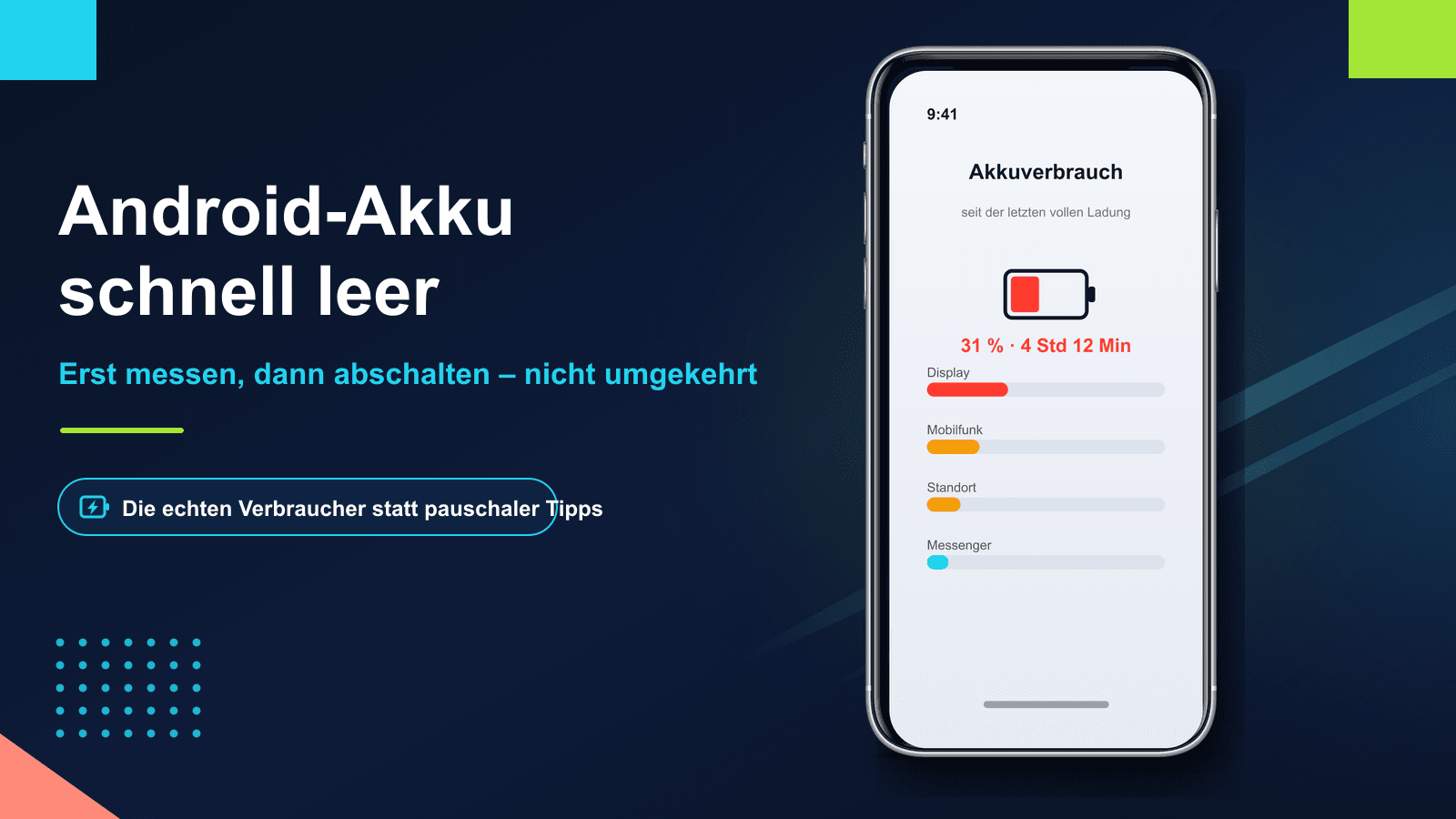
Öffne Einstellungen > Akku. Je nach Hersteller heißt der Punkt Akkuverbrauch, Akkunutzung oder Nutzung seit der letzten vollständigen Ladung. Dort stehen zwei Dinge, und nur eines davon wird üblicherweise beachtet.
Die Liste der Apps mit ihren Prozentwerten ist das, was alle ansehen. Die wichtigere Zahl steht aber meist darüber: die Bildschirmzeit seit der letzten vollen Ladung. Ohne sie sagt jeder Prozentwert nichts aus.
Was normal ist – und was nicht
| Beobachtung | Einordnung |
|---|---|
| 4–6 Stunden Display bis 20 Prozent Restladung | Für ein Gerät im Alltagsgebrauch unauffällig. |
| Unter 3 Stunden Display bei normaler Nutzung | Da stimmt etwas nicht – weitersuchen lohnt sich. |
| Hoher Verbrauch ohne Bildschirmzeit, also über Nacht | Deutlicher Hinweis auf Empfang, Standort oder eine Hintergrund-App. |
| Display steht ganz oben in der Liste | Erwartbar. Das Display ist bei den meisten Geräten der größte Einzelposten. |
| Eine einzelne App über 15 Prozent, die du kaum benutzt | Der wahrscheinlichste Fund. Hier zuerst ansetzen. |
Der aussagekräftigste Test braucht keine App: Lade das Gerät auf 100 Prozent, lege es über Nacht neben das Bett, ohne es zu benutzen, und sieh am Morgen nach. Ein bis drei Prozent Verlust über acht Stunden sind unauffällig. Zehn Prozent oder mehr bedeuten, dass etwas im Hintergrund arbeitet – und zwar etwas, das du gezielt suchen kannst, weil das Display als Ursache ausscheidet.
Die Zahl, die über alles andere entscheidet
Bevor du an Einstellungen gehst, lohnt ein Blick auf den Zustand der Zelle selbst. Ein Akku, der nur noch 70 Prozent seiner ursprünglichen Kapazität hat, wird durch keine Einstellung wieder gut.
Mit Android 16 gibt es dafür erstmals einen offiziellen Weg: Einstellungen > Akku > Akkuzustand. Dort stehen die abgeschlossenen Ladezyklen, das Herstellungsdatum der Zelle und das Datum der ersten Inbetriebnahme. Die verbleibende Kapazität in Prozent zeigen allerdings nur neuere Geräte an – Google nennt das Pixel 8a und jünger –, weil ältere Modelle die nötigen Ladedaten nie protokolliert haben.
Auf anderen Geräten führen andere Wege zum Ziel:
- Samsung: Die App Samsung Members enthält unter Hilfe erhalten einen Diagnosebereich, der den Akkuzustand als Statusangabe ausgibt.
- Ohne Herstellerfunktion: Apps wie AccuBattery schätzen die Kapazität über mehrere Ladevorgänge hinweg. Das dauert einige Tage und liefert eine Näherung, keinen Messwert.
Die echten Verbraucher, nach Gewicht sortiert
Das Display
Bei praktisch jedem Smartphone steht das Display an erster Stelle, und das ist kein Fehler, sondern erwartbar. Drei Stellschrauben wirken unterschiedlich stark:
Die Helligkeit ist der größte Hebel. Adaptive Helligkeit hilft, weil sie in dunkler Umgebung weit herunterregelt – vorausgesetzt, du hast sie nicht wochenlang manuell übersteuert, denn das System lernt aus deinen Korrekturen. Das Always-on-Display kostet je nach Gerät spürbar, weil es den Bildschirm dauerhaft teilweise aktiv hält. Und die Bildwiederholrate: 120 Hz fühlt sich flüssiger an, verbraucht aber mehr als 60 Hz. Viele Geräte regeln inzwischen automatisch, ältere nicht.
Der Reihenfolge nach: Helligkeit prüfen, dann Always-on, dann erst die Bildwiederholrate. Letztere ist der Punkt, an dem du am meisten Komfort für am wenigsten Laufzeit eintauschst.
Schlechter Empfang – der unterschätzte Posten
Das hier ist der häufigste blinde Fleck. Ein Smartphone mit schwachem Signal sendet mit deutlich mehr Leistung, um die Funkzelle überhaupt zu erreichen. In einem Keller, einem Altbau mit dicken Wänden oder auf dem Land kann der Mobilfunkposten größer werden als jede App.
Erkennbar ist es an einem Muster: Der Verbrauch ist an bestimmten Orten hoch, nicht bei bestimmten Tätigkeiten. Wer im Büro über Nacht zehn Prozent verliert, zu Hause aber nur zwei, hat kein App-Problem, sondern ein Empfangsproblem.
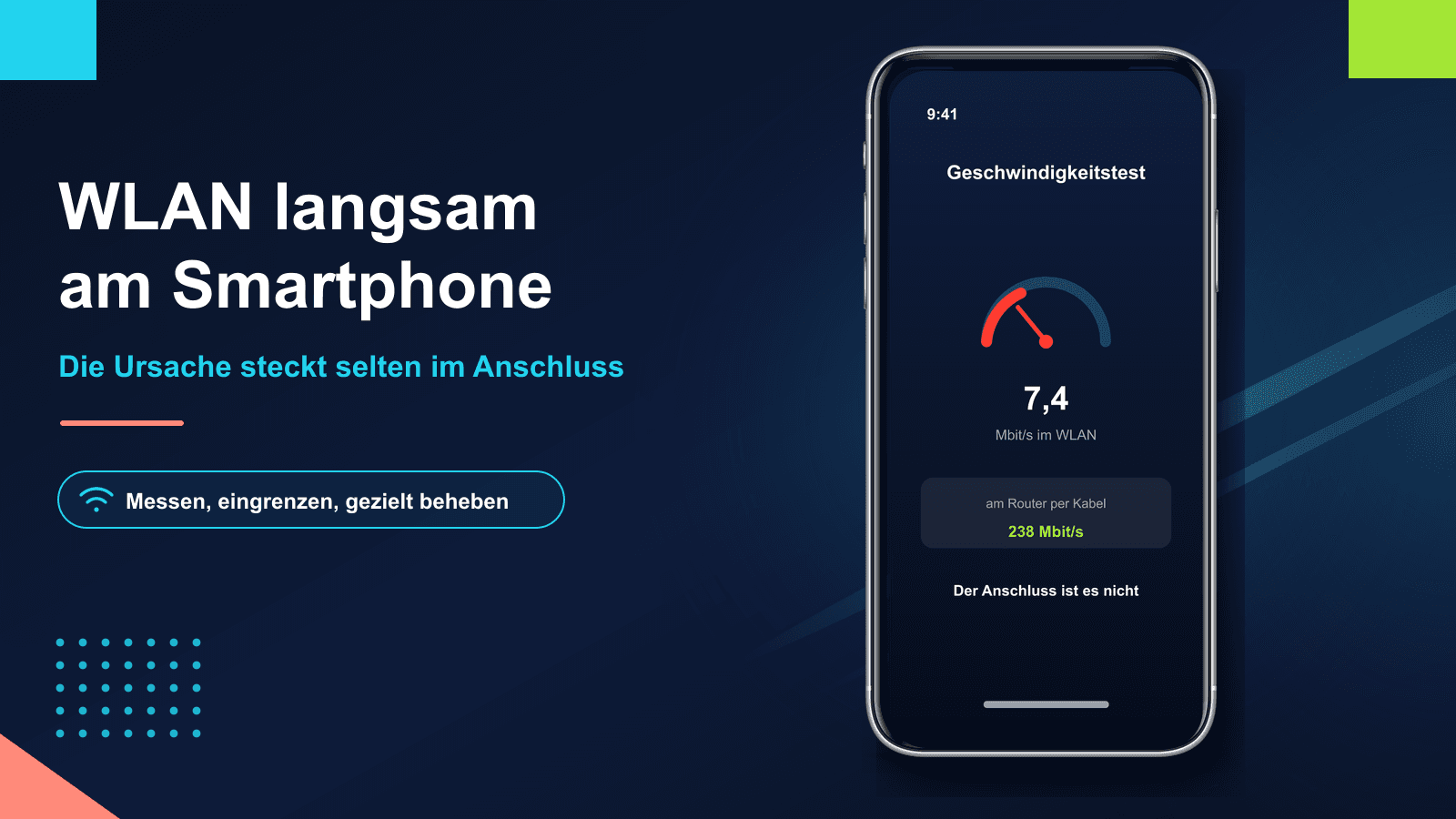
Was hilft, ohne auf Erreichbarkeit zu verzichten: WLAN einschalten, wo immer eines verfügbar ist – dann läuft der Datenverkehr nicht über den Mobilfunk. Und WLAN-Anrufe (VoWiFi) aktivieren, damit auch Telefonate nicht am schwachen Signal hängen. Bei dauerhaft miserablem Empfang an einem festen Ort ist der Flugmodus über Nacht die ehrlichste Lösung.
Standortzugriff
Der Standort selbst kostet wenig – teuer wird die Häufigkeit. Eine Wetter-App, die viermal täglich den Standort abfragt, fällt nicht auf. Eine Lieferdienst- oder Social-App, die es im Hintergrund dauernd tut, schon.
Unter Einstellungen > Standort > App-Berechtigungen siehst du, welche Apps Immer zugreifen dürfen. Diese Einstellung brauchen Navigations- und Fitness-Apps während einer Aufzeichnung – sonst fast nichts. Nur während der Nutzung reicht für den Rest.
Hintergrundaktivität
Messenger, Cloud-Dienste, Fitness-Tracker und Begleit-Apps von Smartwatches bleiben im Hintergrund aktiv. Das ist meist gewollt – eine Nachricht, die erst beim Öffnen der App ankommt, ist wertlos.
Deshalb gilt hier besondere Vorsicht: Wer Hintergrundaktivität pauschal einschränkt, verpasst Benachrichtigungen. Begrenze gezielt die Apps, die nicht sofort reagieren müssen – Shopping, Spiele, Lieferdienste, alles Saisonale. Messenger, Kalender und Smartwatch-Apps lässt du in Ruhe.
Eine verdächtige App überführen
Manchmal zeigt die Akkuübersicht eine App weit oben, die du kaum benutzt – und manchmal zeigt sie gar nichts Auffälliges, obwohl der Verbrauch hoch bleibt. Für beide Fälle gibt es einen Test, den kaum jemand kennt, obwohl ihn jedes Android-Gerät mitbringt.
Der abgesicherte Modus
Im abgesicherten Modus startet Android ohne jede nachinstallierte App. Nur das System und die vorinstallierten Anwendungen laufen. Damit lässt sich in einer einzigen Nacht klären, ob eine App schuld ist oder nicht.
Halte die Ein-/Aus-Taste gedrückt, tippe dann lange auf Ausschalten und bestätige den Neustart im abgesicherten Modus. Unten am Bildschirmrand steht danach ein entsprechender Hinweis. Lade das Gerät auf 100 Prozent, lass es über Nacht liegen und vergleiche den Verlust mit dem, was du vorher gemessen hast.
- Verbrauch jetzt normal? Dann ist eine installierte App die Ursache – und du weißt, dass weiteres Suchen sich lohnt.
- Verbrauch unverändert hoch? Dann liegt es am System, am Empfang oder am Akku selbst. Du kannst dir das Durchprobieren von Apps sparen.
Ein normaler Neustart beendet den abgesicherten Modus wieder. Es gehen dabei keine Daten verloren – die Apps sind nur vorübergehend nicht aktiv.
Die verdächtige App einkreisen
Steht ein Kandidat fest, brauchst du ihn nicht gleich zu löschen. Unter Einstellungen > Apps die betreffende App öffnen, dort zu Akku und die Hintergrundnutzung auf eingeschränkt setzen. Damit darf sie nur noch arbeiten, während sie geöffnet ist.
Bleibt der Verbrauch danach hoch, war es die falsche App. Sinkt er, hast du die Wahl: eingeschränkt lassen, durch eine Alternative ersetzen oder deinstallieren. Deinstallieren ist der letzte Schritt, nicht der erste – sonst verschwindet mit der App auch die Spur zur Ursache.
Die richtige Reihenfolge
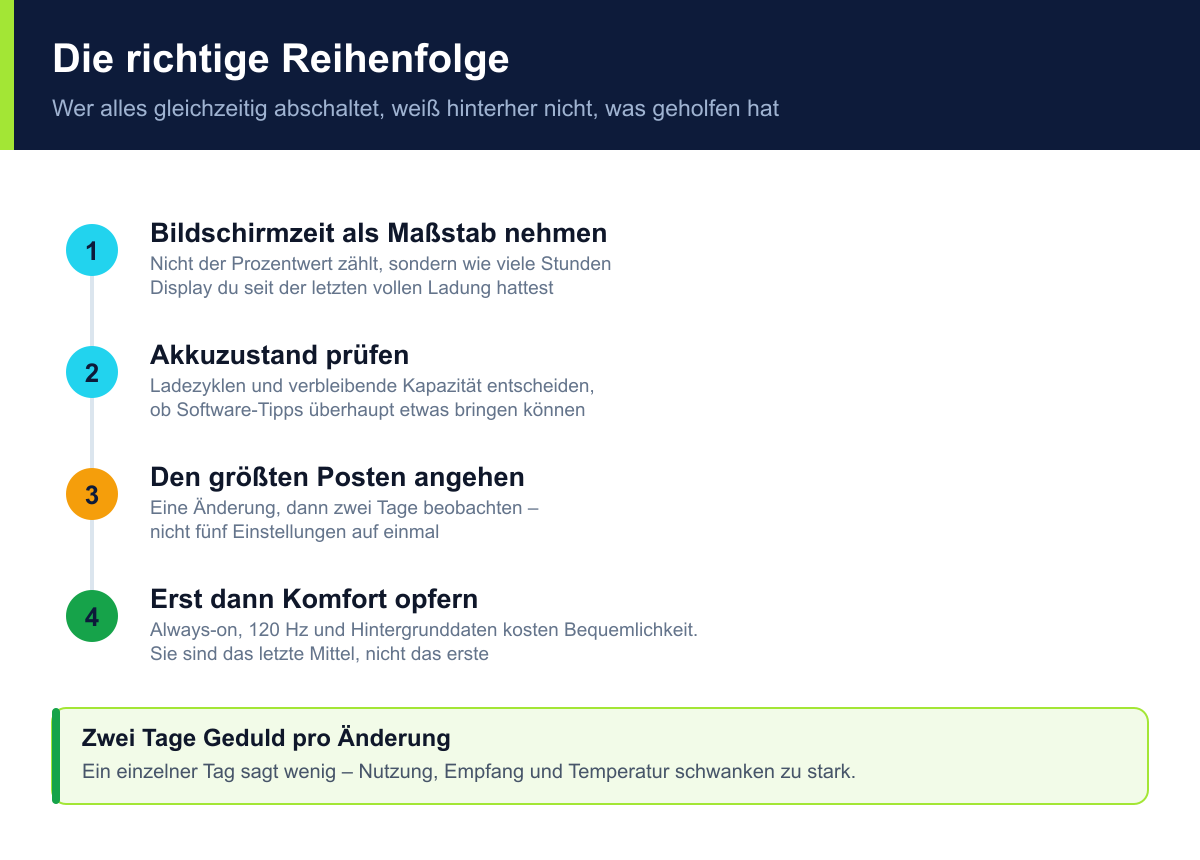
Der wichtigste Teil dieser Reihenfolge ist die Geduld zwischen den Schritten. Ein einzelner Tag sagt fast nichts aus, weil Nutzungsdauer, Empfang und Außentemperatur zu stark schwanken. Zwei Tage pro Änderung sind das Minimum, um einen Effekt von normalem Rauschen zu unterscheiden.
Warum Geduld dazugehört
Zwei Mechanismen im Hintergrund erklären, warum ein frisch eingerichtetes Gerät oft schlechter durchhält als dasselbe Gerät nach drei Wochen.
Doze versetzt Android in einen Tiefschlaf, sobald das Gerät längere Zeit unbewegt liegt und der Bildschirm aus ist. Netzwerkzugriffe und Hintergrundaufgaben werden gebündelt und nur in Intervallen abgearbeitet. Das ist der Grund, warum ein Handy auf dem Nachttisch weniger verbraucht als eines, das nachts in einer Tasche mitbewegt wird.
Der adaptive Akku lernt über mehrere Tage, welche Apps du regelmäßig öffnest und welche nicht. Selten genutzte werden im Hintergrund gedrosselt. Nach einem Gerätewechsel, einem Zurücksetzen oder einer Wiederherstellung aus dem Backup beginnt dieses Lernen von vorn – ein bis zwei Wochen sind normal, bis sich der Verbrauch einpendelt.
Daraus folgt eine praktische Regel: Bewerte ein neues oder frisch aufgesetztes Gerät nicht in der ersten Woche. Was dann wie ein Akkuproblem aussieht, ist häufig nur ein System, das sich noch einrichtet.
Wenn es nach einem Update anfing
Ein deutlich erhöhter Verbrauch direkt nach einem Systemupdate ist zunächst kein Defekt. Das System baut Suchindizes neu auf, Apps aktualisieren ihre Datenbanken, Fotos werden neu analysiert, Cloud-Dienste gleichen ab. Das läuft im Hintergrund und kostet Energie.
Ein bis drei Tage sind dafür ein normaler Rahmen. Hält der erhöhte Verbrauch nach einer Woche unverändert an, ist es kein Nachlaufeffekt mehr, und die Suche beginnt bei der Akkuübersicht.
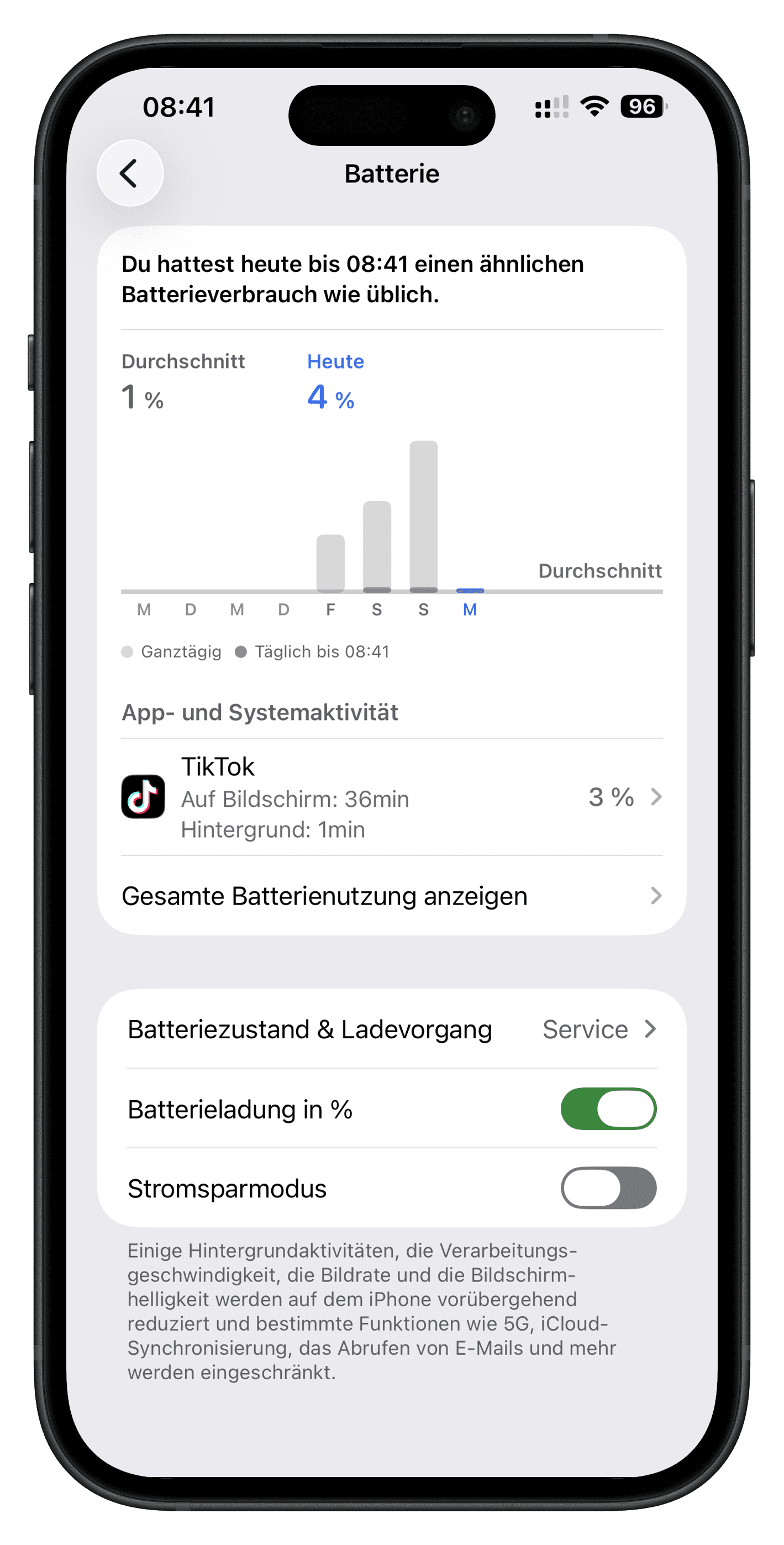
Auf dem iPhone gilt derselbe Mechanismus. Falls du beide Systeme nutzt: Die Details stehen im Ratgeber iPhone-Akku schnell leer nach Update.
Was die Hersteller jeweils anbieten
Android ist nicht gleich Android. Die wirksamsten Akkufunktionen stecken oft in herstellereigenen Menüs, die es bei anderen Marken nicht gibt.
Wo du was findest
| Hersteller | Funktion und Pfad |
|---|---|
| Samsung | Akkuschutz unter Einstellungen > Akku begrenzt die Ladung auf 85 Prozent. Schlafende Apps in der Gerätewartung legen selten genutzte Apps still. Dazu Adaptiver Akku und ein Energiesparmodus mit zwei Stufen. |
| Google Pixel | Adaptiver Akku und Adaptives Laden: Letzteres streckt die Ladung über Nacht so, dass das Gerät erst kurz vor dem Wecker die 100 Prozent erreicht. |
| Xiaomi, Redmi, Poco | Eigene Hintergrundverwaltung unter Akku & Leistung. Sie ist erfahrungsgemäß streng – wenn Benachrichtigungen ausbleiben, ist meist hier die Ursache. |
| Alle Geräte | Adaptiver Akku lernt über Tage, welche Apps du selten nutzt, und drosselt sie. Nach einem Gerätewechsel braucht das ein bis zwei Wochen. |
Sonderfälle, die oft übersehen werden
Zwei SIM-Karten gleichzeitig
Ein Dual-SIM-Gerät hält zwei Mobilfunkverbindungen gleichzeitig aufrecht. Beide melden sich an, beide suchen bei schwachem Empfang nach einer besseren Funkzelle. Wer eine zweite Karte nur gelegentlich braucht – etwa eine Auslandsnummer oder eine reine Datenkarte –, schaltet sie unter Einstellungen > Verbindungen > SIM-Manager einfach ab, statt sie mitlaufen zu lassen.
Die Smartwatch als heimlicher Verbraucher
Eine gekoppelte Uhr hält eine dauerhafte Bluetooth-Verbindung und synchronisiert Benachrichtigungen, Gesundheitsdaten und Zifferblätter. Das ist der Zweck der Sache und lässt sich nicht wegoptimieren – aber es erklärt, warum derselbe Mensch mit derselben Nutzung nach dem Kauf einer Uhr plötzlich schlechter durch den Tag kommt. Die Begleit-App gehört deshalb ausdrücklich nicht auf die Liste der eingeschränkten Apps.
Alte Apps auf neuem System
Apps, die seit Jahren kein Update bekommen haben, nutzen die modernen Energiespar-Mechanismen von Android nicht. Sie halten Verbindungen offen, wo neuere Apps längst Bündelung verwenden. Ein Blick in den Play Store, wann eine auffällige App zuletzt aktualisiert wurde, lohnt sich – liegt das Datum Jahre zurück, ist ein Wechsel oft die wirksamste Maßnahme.
Gebraucht gekauft, Akku unbekannt
Bei einem gebrauchten Gerät ist der Akkuzustand die wichtigste Unbekannte. Prüfe die Ladezyklen, sofern das Gerät sie ausgibt, und rechne den Preis eines möglichen Akkutauschs von vornherein ein. Ein günstiges Gerät mit verbrauchter Zelle ist kein günstiges Gerät.
Fünf Ratschläge, die nichts bringen
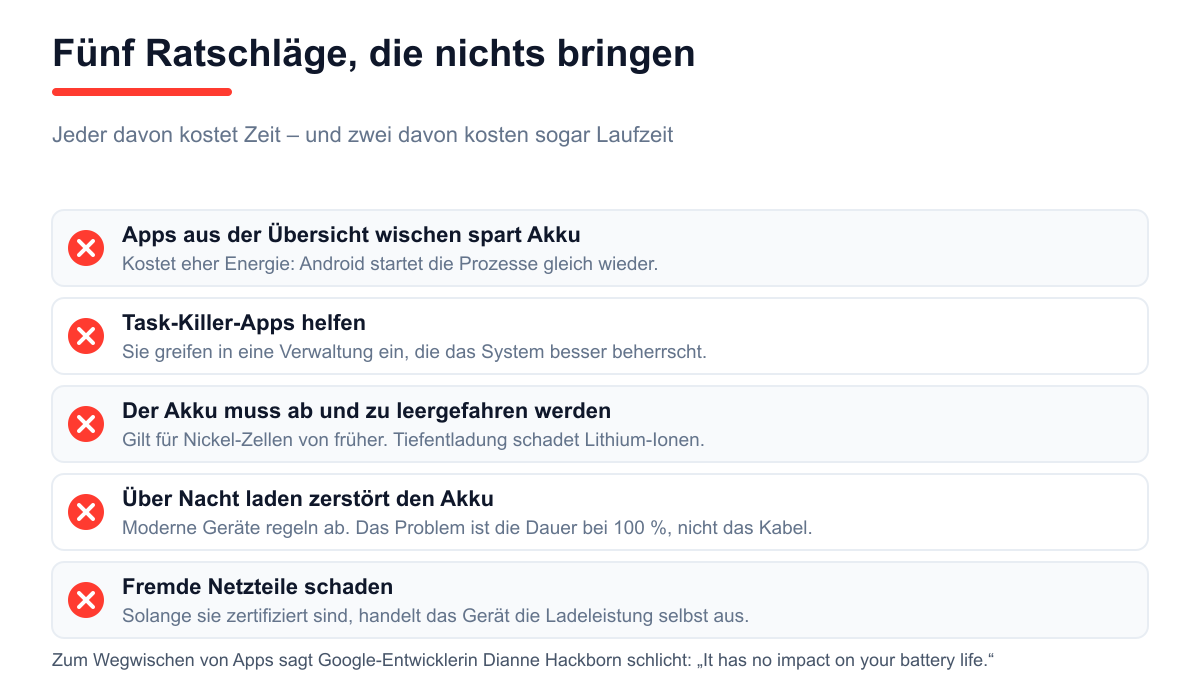
Der hartnäckigste davon ist das Wegwischen von Apps aus der Übersicht. Die Vorstellung dahinter stammt aus einer Zeit, in der Speicherverwaltung tatsächlich ein Problem war. Heute hält Android Apps bewusst im Arbeitsspeicher, weil das Wiederaufrufen günstiger ist als ein Neustart. Wer sie wegwischt, erzwingt genau diesen Neustart – und zahlt dafür. Google-Entwicklerin Dianne Hackborn fasste es so zusammen: „It has no impact on your battery life."
Task-Killer-Apps machen dasselbe, nur systematisch. Sie greifen in eine Verwaltung ein, die das Betriebssystem mit mehr Information besser erledigt.
Der Rat, den Akku gelegentlich komplett leerzufahren, stammt aus der Zeit der Nickel-Cadmium-Zellen, die tatsächlich einen Memory-Effekt hatten. Lithium-Ionen-Akkus haben das Gegenteil: Tiefentladung schadet ihnen dauerhaft.
Laden: was die Lebensdauer wirklich bestimmt
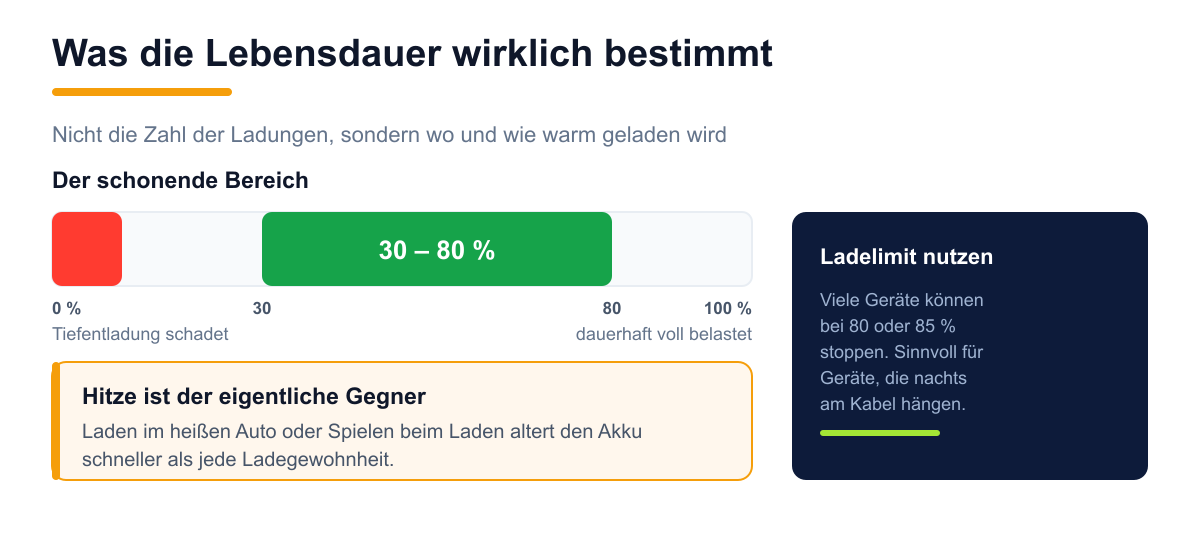
Zwei Faktoren bestimmen, wie schnell eine Lithium-Ionen-Zelle altert, und keiner davon ist die Anzahl der Steckdosenkontakte.
Der Ladestand. Der schonende Bereich liegt etwa zwischen 30 und 80 Prozent. Dauerhaft bei 100 Prozent zu stehen belastet die Zelle, dauerhaft unter 10 Prozent ebenfalls. Wer täglich von 10 auf 100 lädt, durchläuft mehr vollständige Zyklen als jemand, der sich zwischen 40 und 80 bewegt.
Die Temperatur. Hitze ist der eigentliche Gegner. Laden im aufgeheizten Auto, Spielen während des Ladens, ein Gerät in praller Sonne – all das altert den Akku schneller als jede Ladegewohnheit. Apple nennt für seine Geräte 16 bis 22 Grad als idealen Bereich und warnt, dass Nutzung über 35 Grad die Kapazität dauerhaft schädigen kann. Die Chemie dahinter ist bei Android-Akkus dieselbe.
Praktisch folgt daraus wenig Aufwand: Wenn dein Gerät ein Ladelimit anbietet, schalte es ein – besonders sinnvoll, wenn das Handy ohnehin jede Nacht am Kabel hängt. Und nimm die Hülle ab, wenn du beim Schnellladen merkst, dass das Gerät heiß wird.
Wann der Akku selbst das Problem ist
Drei Symptome sprechen dafür, dass keine Einstellung mehr hilft:
- Prozentsprünge. Das Gerät steht bei 40 Prozent und fällt innerhalb von Minuten auf 15.
- Abschalten trotz Restladung. Besonders bei Kälte – ein klassisches Zeichen für erhöhten Innenwiderstand.
- Auffällig langsames Laden oder starke Wärmeentwicklung schon beim normalen Laden.
Kommt das zusammen mit einer Restkapazität unter 80 Prozent oder mit mehreren hundert Ladezyklen, ist der Tausch die sinnvollere Investition als monatelanges Herunterregeln aller Funktionen. Was dabei zu beachten ist – Originalteile, Wasserschutz, Garantie –, gilt geräteübergreifend und steht im Ratgeber zum Akkutausch und seinen Alternativen.
Wenn gar nichts hilft
Bleibt der Verbrauch nach allen Schritten unerklärlich hoch, gibt es noch zwei Möglichkeiten – in dieser Reihenfolge.
Zuerst die Netzwerkeinstellungen zurücksetzen. Das betrifft nur WLAN-Passwörter, Bluetooth-Kopplungen und Mobilfunkeinstellungen, keine persönlichen Daten. Bei hartnäckigen Empfangsproblemen, die sich als Akkuproblem zeigen, ist das oft der Treffer. Der Pfad heißt je nach Hersteller Allgemeine Verwaltung > Zurücksetzen oder System > Optionen zum Zurücksetzen.
Danach erst das vollständige Zurücksetzen – und zwar mit einer Einschränkung, die den Unterschied macht: Spiele das Backup anschließend nicht vollständig zurück. Wenn eine App die Ursache war, holst du sie sonst mitsamt dem Problem wieder auf das Gerät. Installiere stattdessen die wichtigsten Apps einzeln nach und beobachte.
Vor jedem Zurücksetzen gilt: Sicherung prüfen, nicht nur annehmen, dass eine existiert. Fotos, Nachrichten und Zwei-Faktor-Apps sind die drei Dinge, die dabei am häufigsten verloren gehen.
Tauschen oder neu kaufen?
Steht fest, dass die Zelle verbraucht ist, folgt die eigentliche Entscheidung. Sie hängt an drei Fragen, und Preise sind dabei nur eine davon.
Wie lange bekommt das Gerät noch Updates? Das ist der wichtigste Punkt und wird am häufigsten übersehen. Ein Akkutausch an einem Gerät, das in einem halben Jahr keine Sicherheitsupdates mehr erhält, verlängert die Nutzung nicht sinnvoll – er verlängert nur den Betrieb eines Geräts, das sicherheitstechnisch ausläuft. Für Geräte, die seit Juni 2025 verkauft werden, sind fünf Jahre garantiert; bei älteren lohnt der Blick in die Herstellerangabe.
Wie gut ist das Gerät sonst noch? Ein Modell mit intaktem Display, ausreichend Speicher und flüssiger Bedienung ist ein guter Kandidat für einen Tausch. Kommen zum schwachen Akku ein Riss im Glas und ein voller Speicher hinzu, summieren sich die Reparaturen schnell auf einen Betrag, für den es ein solides neues Mittelklassegerät gibt.
Wer macht den Tausch? Drei Wege stehen offen, mit unterschiedlichen Abwägungen:
Die drei Wege im Vergleich
| Weg | Wofür er spricht – und wogegen |
|---|---|
| Hersteller-Service | Originalteil, dokumentierte Arbeit, Wasserschutz wird fachgerecht wiederhergestellt. Meist der teuerste Weg, dafür ohne Folgeärger bei einer späteren Garantiefrage. |
| Freie Werkstatt | Günstiger und oft schneller. Frag ausdrücklich nach der Herkunft des Akkus und danach, ob die Dichtung erneuert wird – sonst ist der Wasserschutz danach dahin. |
| Selbst wechseln | Am günstigsten, aber nur bei Geräten mit guter Reparierbarkeit sinnvoll. Verklebte Akkus und Hitzeluft sind ein realer Risikofaktor – ein beschädigter Lithium-Ionen-Akku ist kein harmloser Defekt. |
Seit der Ökodesign-Verordnung müssen Hersteller Ersatzteile – Akku eingeschlossen – sieben Jahre lang verfügbar halten. Das nimmt dem Argument „dafür gibt es ohnehin keine Teile mehr" bei neueren Geräten die Grundlage.
Was die EU seit Juni 2025 verlangt
Seit dem 20. Juni 2025 gilt die Ökodesign-Verordnung für Smartphones und Tablets. Sie ist für die Frage nach dem Akku aus zwei Gründen interessant: Sie setzt Mindestanforderungen, und sie macht sie vor dem Kauf sichtbar.
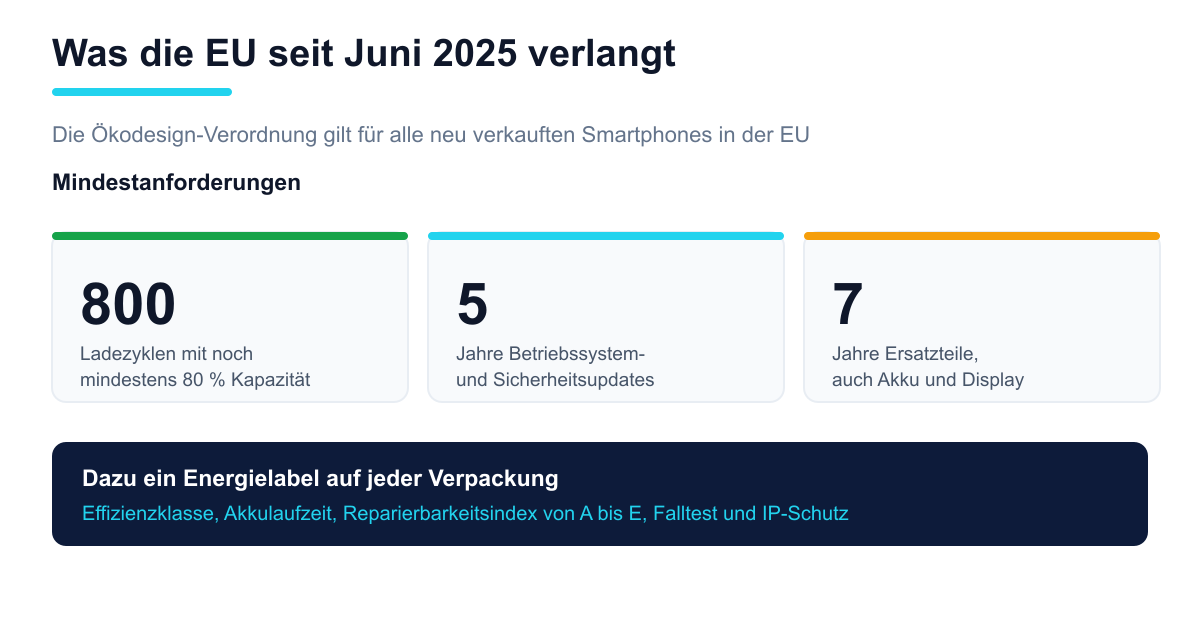
Der Akku muss nach 800 vollständigen Ladezyklen noch mindestens 80 Prozent seiner ursprünglichen Kapazität haben. Für fest verbaute Akkus gelten teils strengere Werte von bis zu 1.000 Zyklen. Dazu kommen fünf Jahre Betriebssystem- und Sicherheitsupdates sowie eine Ersatzteilversorgung von sieben Jahren – Akku und Display eingeschlossen.
Auf der Verpackung steht seitdem ein Energielabel, das mehr zeigt als eine Effizienzklasse: Akkulaufzeit pro Ladung, Schutzgrad gegen Staub und Wasser, Ergebnis eines standardisierten Falltests und – erstmals auf einem EU-Label – einen Reparierbarkeitsindex von A bis E. In den fließen unter anderem ein, wie viele Schritte eine Zerlegung braucht, welches Werkzeug nötig ist und wie lange der Hersteller Updates liefert.
Für die Kaufentscheidung ist das die erste belastbare Information über Akkulanglebigkeit, die man vor dem Kauf bekommt. Wie lange dein aktuelles Modell mit Updates versorgt wird, steht in unserer laufend gepflegten Übersicht Wie lange bekommt mein Android-Handy Updates?.
Häufige Fragen
Wie viel Bildschirmzeit ist bei einem Android-Handy normal?
Vier bis sechs Stunden Display bis zur 20-Prozent-Marke sind bei aktuellen Mittelklasse- und Oberklassegeräten ein üblicher Wert. Deutlich weniger bei normaler Nutzung deutet auf eine Ursache hin, die sich finden lässt. Mehr ist möglich, hängt aber stark von Displaygröße, Helligkeit und Empfang ab.
Verbraucht 5G mehr Akku als 4G?
In gutem Netz kaum, weil Daten schneller übertragen und das Funkmodul früher wieder schlafen kann. In schlechtem 5G-Netz dagegen deutlich, weil das Gerät zwischen den Netztypen wechselt und mit hoher Leistung sendet. Wer an einem festen Ort schlechten 5G-Empfang hat, fährt mit einer Festlegung auf 4G dort spürbar besser.
Bringt der Energiesparmodus wirklich etwas?
Ja, aber mit Nebenwirkungen. Er drosselt Hintergrunddaten, Synchronisierung und teils die Leistung. Als Überbrückung an einem langen Tag ist er sinnvoll, als Dauereinstellung macht er das Gerät langsamer und unzuverlässiger bei Benachrichtigungen.
Schadet Schnellladen dem Akku?
Weniger als sein Ruf. Die Geräte regeln die Leistung selbst und drosseln bei Wärme. Kritisch wird es erst, wenn Hitze dazukommt – Schnellladen in der Sonne oder unter einer dicken Hülle ist die ungünstigste Kombination.
Wie viele Ladezyklen hält ein Akku?
Die EU verlangt für neue Geräte mindestens 800 Zyklen bei noch 80 Prozent Kapazität. Ein Zyklus ist dabei eine vollständige Ladung, nicht ein Ansteckvorgang: Zweimal von 50 auf 100 Prozent ergibt einen Zyklus. Bei üblicher Nutzung entspricht das grob zwei bis drei Jahren.
Warum zeigt mein Gerät keinen Akkuzustand an?
Die Anzeige der verbleibenden Kapazität setzt voraus, dass das Gerät seit der ersten Inbetriebnahme Ladedaten protokolliert hat. Ältere Modelle tun das nicht, weshalb sie mit Android 16 zwar Ladezyklen zeigen können, aber keinen Prozentwert. Eine Näherung liefern dann nur Apps, die über mehrere Ladungen hinweg messen.
Was ist eigentlich ein Ladezyklus?
Ein Zyklus ist eine vollständige Ladung der Kapazität – nicht ein Ansteckvorgang. Wer zweimal von 50 auf 100 Prozent lädt, hat einen Zyklus verbraucht. Deshalb altert ein Gerät, das immer wieder kurz nachgeladen wird, nicht schneller als eines, das einmal täglich voll lädt.
Hilft es, das Gerät nachts auszuschalten?
Kaum. Im Doze-Modus verbraucht ein liegendes Android-Gerät ohnehin sehr wenig. Der Neustart am Morgen kostet zudem selbst Energie, und du verpasst Wecker, Anrufe und Notfallnachrichten. Der Flugmodus ist die bessere Wahl, wenn es wirklich um Stunden geht – besonders bei schlechtem Empfang.
Hilft es, WLAN und Bluetooth abzuschalten?
Kaum. Beide verbrauchen im Leerlauf sehr wenig, und WLAN spart unterm Strich sogar Energie, weil der Datenverkehr nicht über den Mobilfunk läuft. Der Aufwand lohnt den Ertrag nicht.
Mein Handy wird beim Laden heiß. Ist das normal?
Etwas Wärme gehört dazu, besonders beim Schnellladen. Wenn das Gerät unangenehm heiß wird, nimm die Hülle ab und lade an einem kühleren Ort. Bleibt es auch beim langsamen Laden auffällig warm, ist das ein Hinweis auf einen alternden Akku.
Lohnt sich eine Powerbank statt eines Akkutauschs?
Als Übergangslösung ja, als Dauerlösung selten. Ein Gerät mit schwachem Akku schaltet sich bei Kälte weiterhin unvorhersehbar ab – daran ändert eine Powerbank nichts. Für Reisen ist sie trotzdem sinnvoll; worauf es dabei ankommt, steht in der Übersicht Powerbanks fürs Flugzeug.