Fotos auf dem iPhone bearbeiten kannst du direkt in der Fotos-App: Öffne ein Bild, tippe auf Bearbeiten und wähle Anpassen, Filter oder Zuschneiden. Änderungen bleiben nicht-destruktiv: Du kannst später zum Original zurückkehren und viele Anpassungen sogar auf weitere Bilder kopieren.
Für Videos nutzt du viele ähnliche Werkzeuge direkt in der Fotos-App. Die passende Ergänzung ist unsere Anleitung Videos auf dem iPhone schneiden, etwa für Kürzen, Zuschneiden und den Export.
Die wichtigsten Werkzeuge
| Werkzeug | Geeignet für | Typischer Fehler |
|---|---|---|
| Automatisch | Schneller Ausgangspunkt | Ergebnis ungeprüft übernehmen |
| Belichtung/Lichter/Tiefen | Helligkeit und Dynamikumfang | Ausgefressener Himmel oder graue Schatten |
| Brillanz/Dynamik | Lebendige, kontrollierte Farben | Sättigung zu stark erhöhen |
| Zuschneiden/Ausrichten | Bildaufbau und Horizont | Zu eng schneiden |
| Filter | Schneller einheitlicher Look | Filterstärke bei 100 Prozent lassen |
| Bereinigen | Kleine störende Objekte | Auf nicht unterstützten Geräten erwarten |
Ein Foto in der Fotos-App bearbeiten
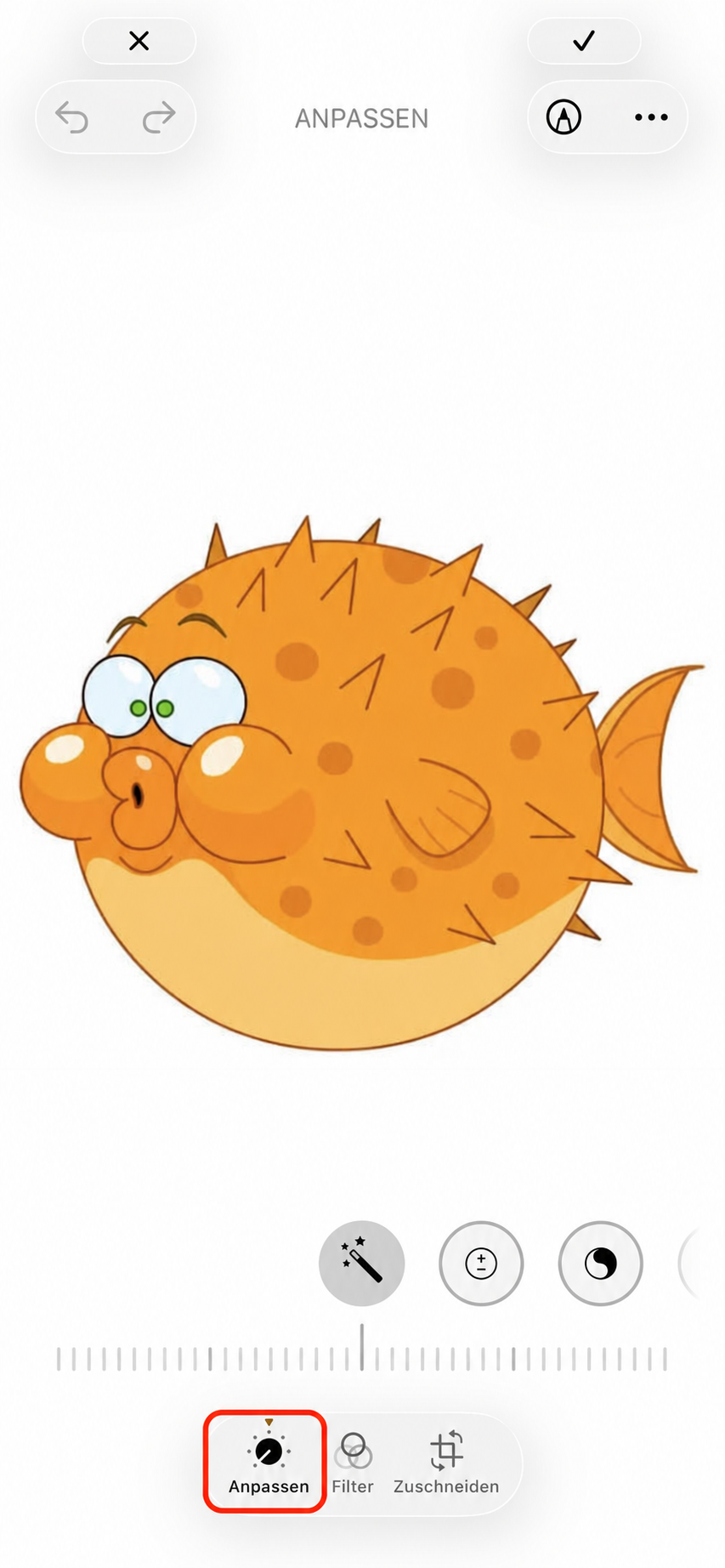
- Öffne Fotos und das gewünschte Bild.
- Tippe auf Bearbeiten.
- Wähle Anpassen, Filter oder Zuschneiden.
- Halte das Bild gedrückt, um die bearbeitete Version kurz mit dem Original zu vergleichen.
- Tippe auf Fertig. Die Änderung wird bei aktivem iCloud-Fotos auf deine anderen Geräte synchronisiert.
Belichtung, Brillanz, Lichter und Tiefen verstehen
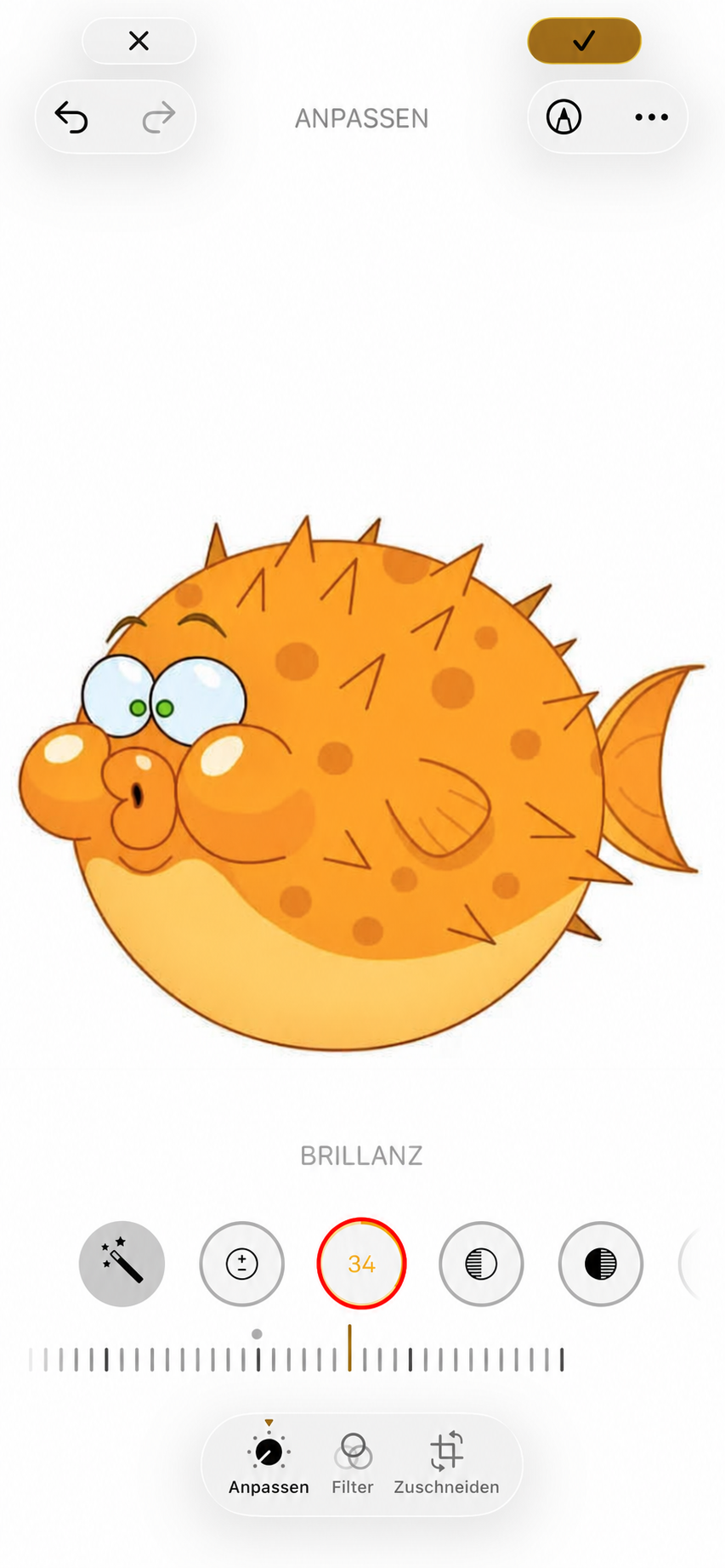
- Belichtung: Verschiebt die Gesamthelligkeit. Nutze kleine Schritte, damit helle Flächen Zeichnung behalten.
- Brillanz: Hebt Details und mittlere Kontraste intelligenter an als reine Helligkeit.
- Lichter: Holt Struktur aus hellen Wolken, Fenstern und weißen Flächen zurück.
- Tiefen: Öffnet dunkle Bildbereiche. Zu hohe Werte machen Schwarz grau und verstärken Rauschen.
- Kontrast und Schwarzpunkt: Geben einem flachen Bild wieder Tiefe. Beobachte dunkle Kleidung und Haare.
- Helligkeit: Verändert vor allem mittlere Töne und eignet sich für eine feinere Korrektur nach der Belichtung.
Die Zauberstab-Funktion Automatisch ist ein guter Start. Gehe danach durch die Regler und reduziere Änderungen, die Haut, Himmel oder Schatten unnatürlich wirken lassen.
Farben natürlich korrigieren
- Sättigung: Verstärkt alle Farben gleichmäßig und wirkt schnell künstlich.
- Dynamik: Betont vor allem weniger gesättigte Farben und schützt kräftige Bereiche besser.
- Wärme: Korrigiert einen zu blauen oder zu gelben Gesamteindruck.
- Farbton: Verschiebt Grün und Magenta; nützlich bei schwierigem Kunstlicht.
Bei Porträts ist Dynamik meist die bessere erste Wahl. Prüfe Hauttöne nicht nur bei hoher Displayhelligkeit, sondern auch bei normaler Helligkeit und deaktiviertem Nachtmodus.
Fotos zuschneiden, drehen und perspektivisch korrigieren
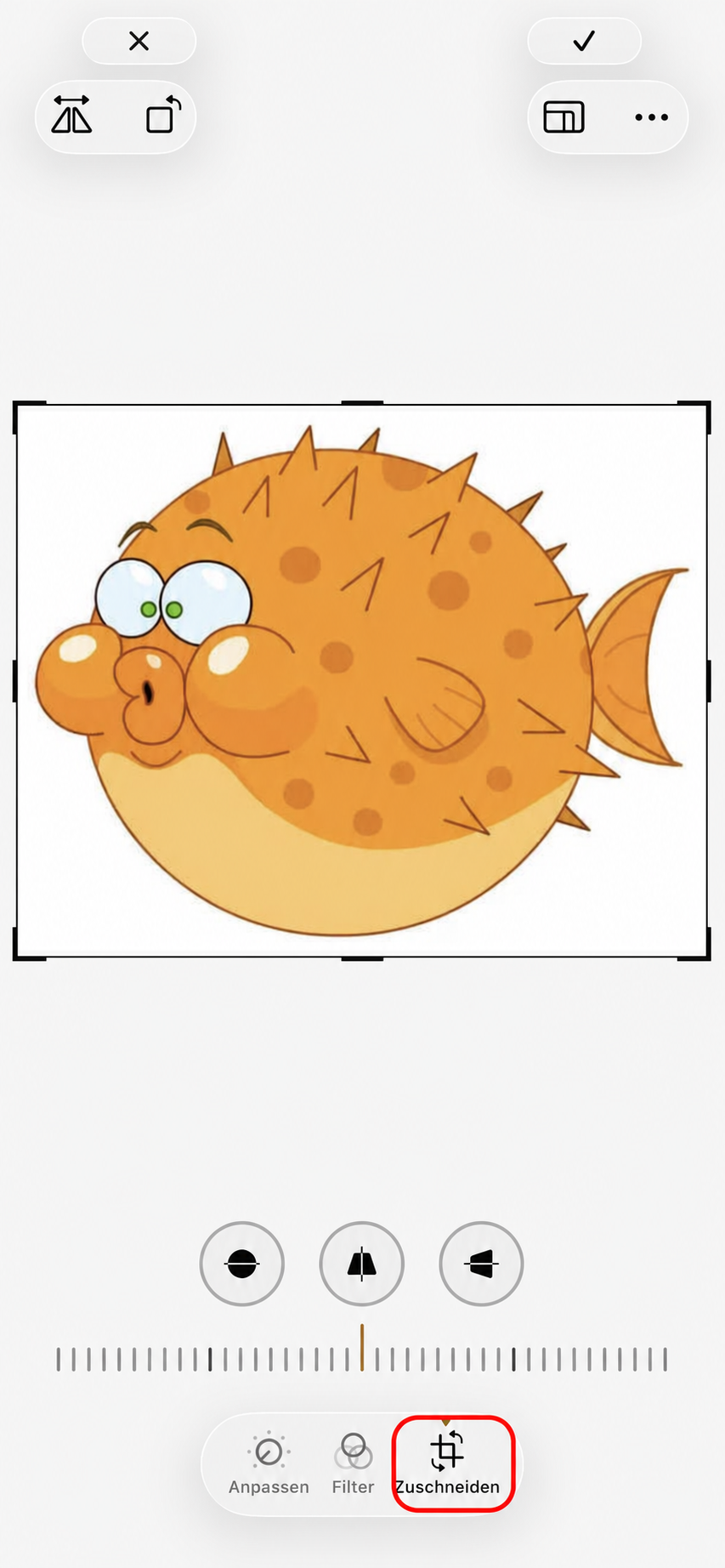
Im Zuschneiden-Werkzeug kannst du den Horizont begradigen, das Bild drehen, spiegeln und ein Seitenverhältnis wählen. Vertikale und horizontale Perspektive helfen bei stürzenden Gebäudelinien oder schräg fotografierten Dokumenten.
- Richte zuerst den Horizont aus.
- Korrigiere nur so viel Perspektive, dass Personen und Gegenstände nicht unnatürlich gestreckt wirken.
- Wähle danach das Zielverhältnis, etwa 4:3, 1:1 oder 16:9.
- Lass um Gesichter und wichtige Motive etwas Reserve für spätere Zuschnitte.
Filter richtig einsetzen
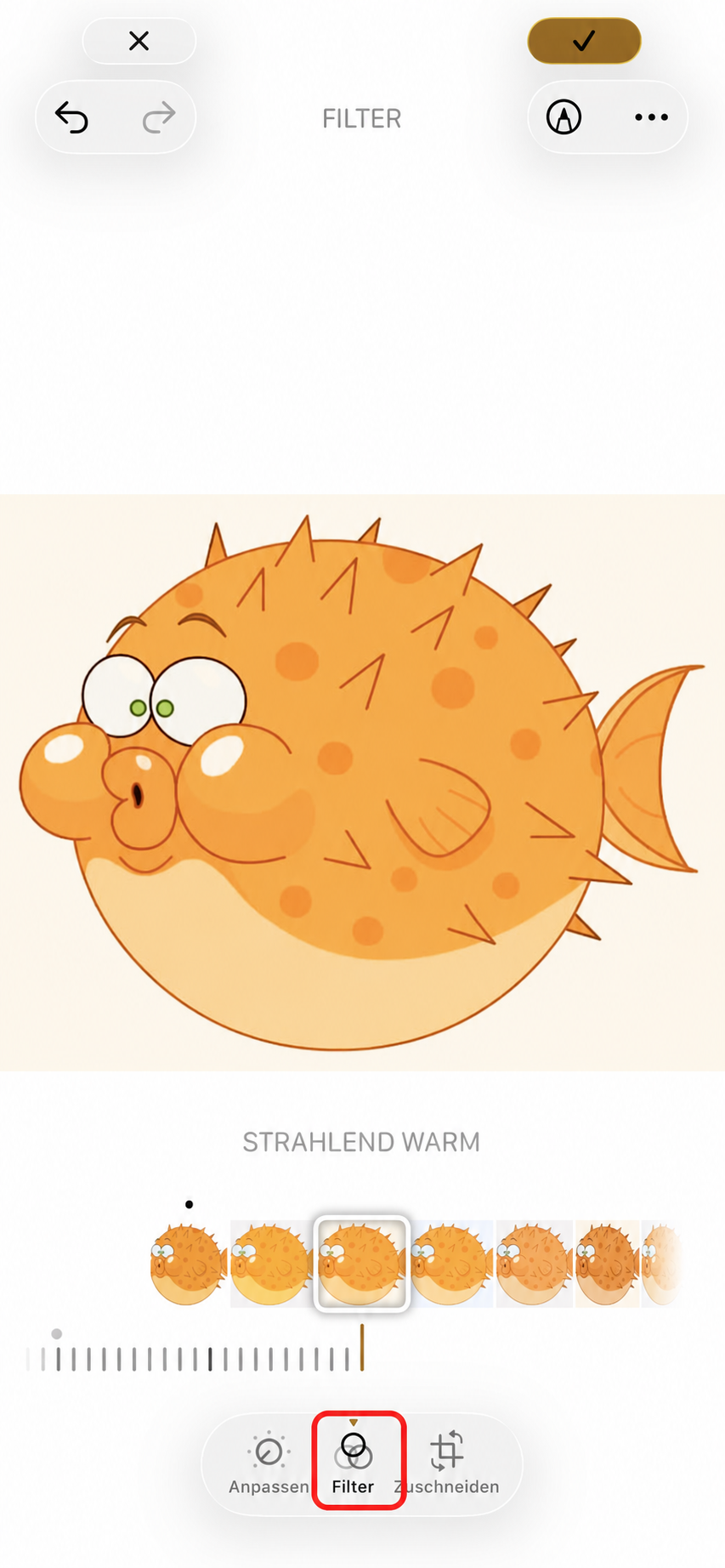
Ein Filter ist kein Alles-oder-nichts-Effekt. Tippe auf den Filter und reduziere anschließend seine Intensität. Besonders bei Porträts reichen oft geringe Werte. Für Serien solltest du denselben Filter und eine ähnliche Intensität verwenden, damit die Bilder zusammenpassen.
Schärfe, Definition und Rauschreduzierung
Schärfe betont Kanten, Definition verstärkt lokale Details. Beide Regler können bei zu hoher Stärke Halos und harte Haut erzeugen. Rauschreduzierung beruhigt dunkle oder stark aufgehellte Bilder, entfernt aber bei Übertreibung feine Texturen. Zoome vor dem Speichern in Haare, Schrift und dunkle Flächen.
Änderungen auf mehrere Fotos kopieren
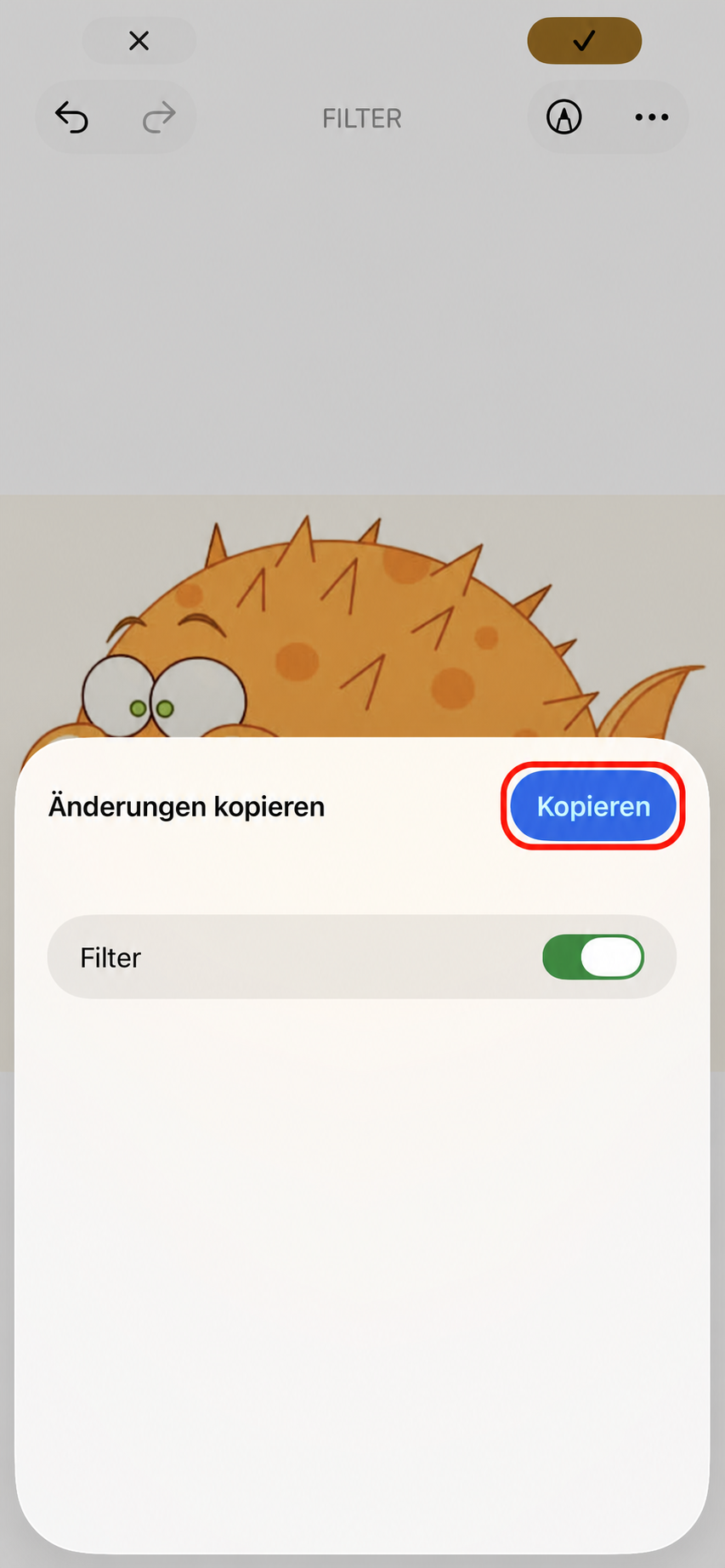
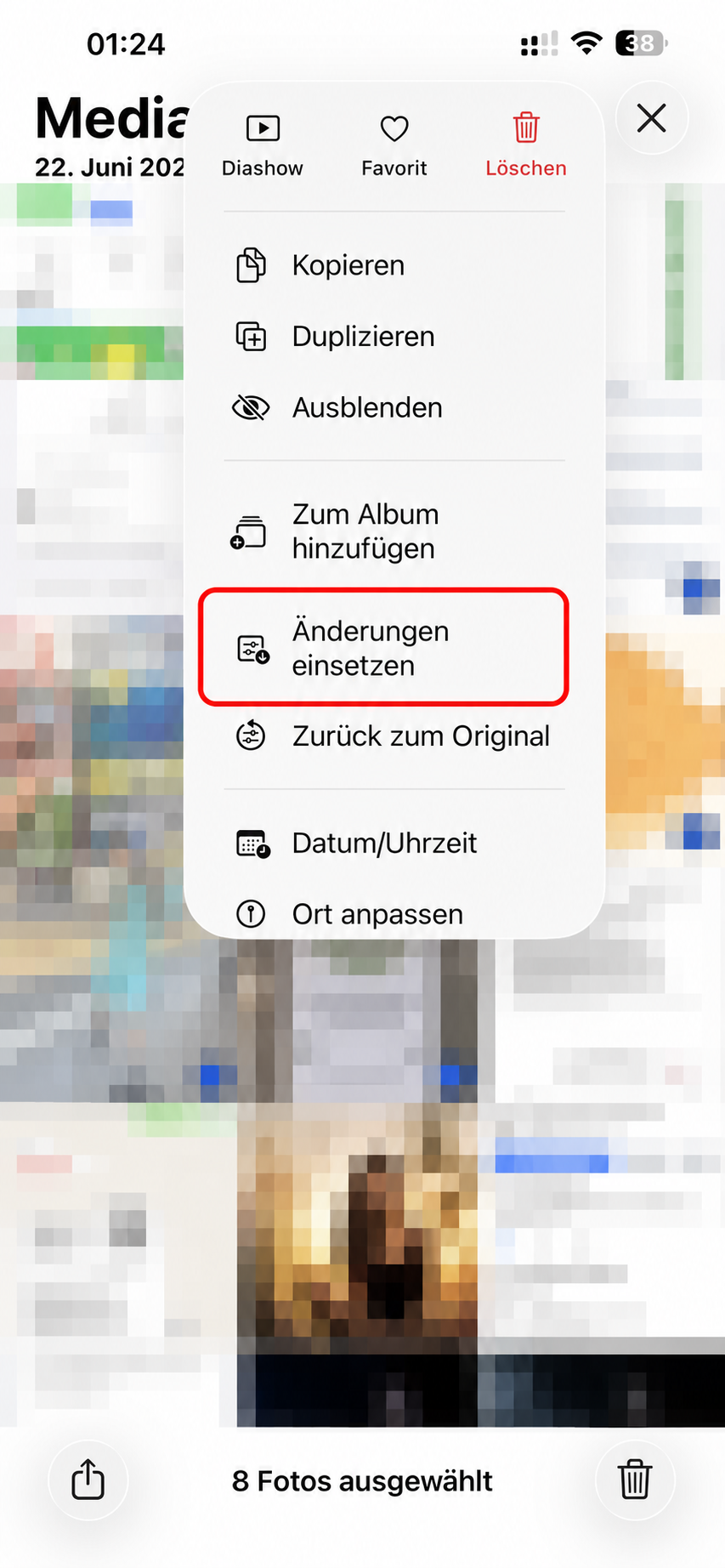
Für eine Serie musst du nicht jedes Bild neu einstellen. Öffne das fertig bearbeitete Foto, tippe auf das Mehr-Menü und wähle Änderungen kopieren. Markiere anschließend in der Mediathek mehrere Zielbilder, öffne das Mehr-Menü und tippe auf Änderungen einsetzen.
Du kannst beim Kopieren festlegen, welche Anpassungen übernommen werden. Ein fester Zuschnitt passt beispielsweise selten zu jedem Motiv, während Farb- und Belichtungskorrekturen einer Serie oft gut funktionieren.
Porträt, Live Photo und Stile bearbeiten
- Porträt: Bei unterstützten Aufnahmen kannst du Tiefenschärfe und teilweise den Fokuspunkt nachträglich verändern.
- Live Photo: Wähle ein anderes Schlüsselfoto, kürze die Bewegung oder verwende Effekte wie Endlosschleife und Langzeitbelichtung.
- Fotografische Stile: Auf unterstützten iPhone-Modellen lassen sich Ton und Farbe eines Stils anpassen.
Störende Objekte mit „Bereinigen“ entfernen
Auf unterstützten Geräten mit den erforderlichen Apple-Intelligence-Funktionen kann Bereinigen kleine störende Elemente entfernen. Die Verfügbarkeit hängt von iPhone-Modell, Sprache, Region und Softwarestand ab. Für große Objekte vor komplexen Hintergründen ist das Werkzeug nicht immer überzeugend; zoome hinein und kontrolliere Kanten sowie wiederholte Muster.
Text, Formen und Signaturen mit Markierungen
Über das Markierungswerkzeug kannst du Pfeile, Text, Lupen, Formen und Signaturen ergänzen. Das eignet sich für Anleitungen oder Dokumente. Dupliziere wichtige Bilder vorher, wenn du zusätzlich eine saubere Version ohne Beschriftung behalten möchtest.
Bearbeitung rückgängig machen
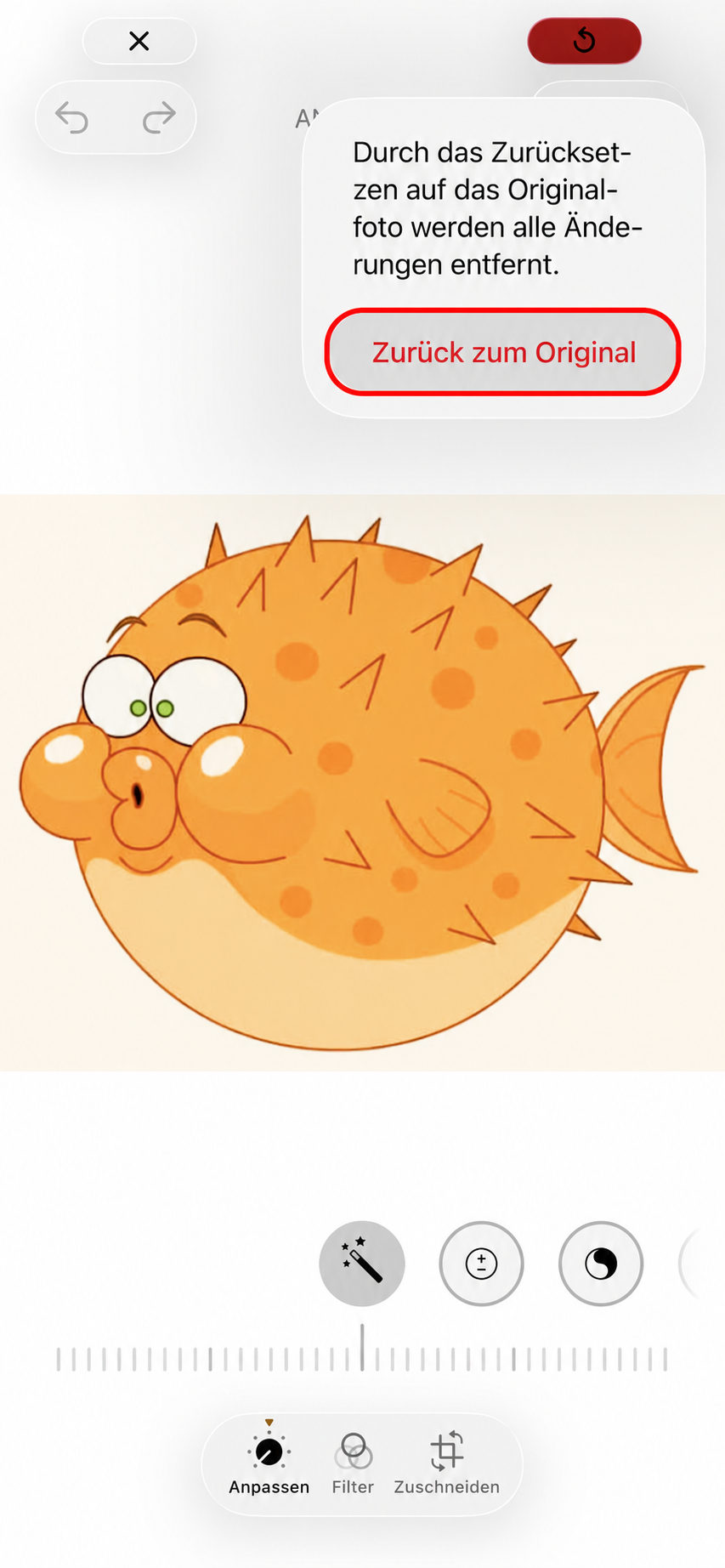
Öffne das bearbeitete Bild, tippe erneut auf Bearbeiten und wähle Zurücksetzen > Zum Original. Dadurch werden die in Fotos gespeicherten Anpassungen entfernt. Eine zuvor separat exportierte, verkleinerte oder in einer anderen App überschriebene Datei lässt sich damit nicht zwingend rekonstruieren.
Sieben typische Bearbeitungsfehler
- Filter mit maximaler Intensität verwenden.
- Schatten so stark aufhellen, dass Rauschen sichtbar wird.
- Sättigung statt Dynamik erhöhen und Hauttöne verfälschen.
- Schiefe Horizonte erst nach einem engen Zuschnitt korrigieren.
- Schärfe und Definition gleichzeitig zu hoch einstellen.
- Mehrere Bilder einer Serie völlig unterschiedlich bearbeiten.
- Nur auf dem hellsten Display prüfen und Details in Lichtern übersehen.
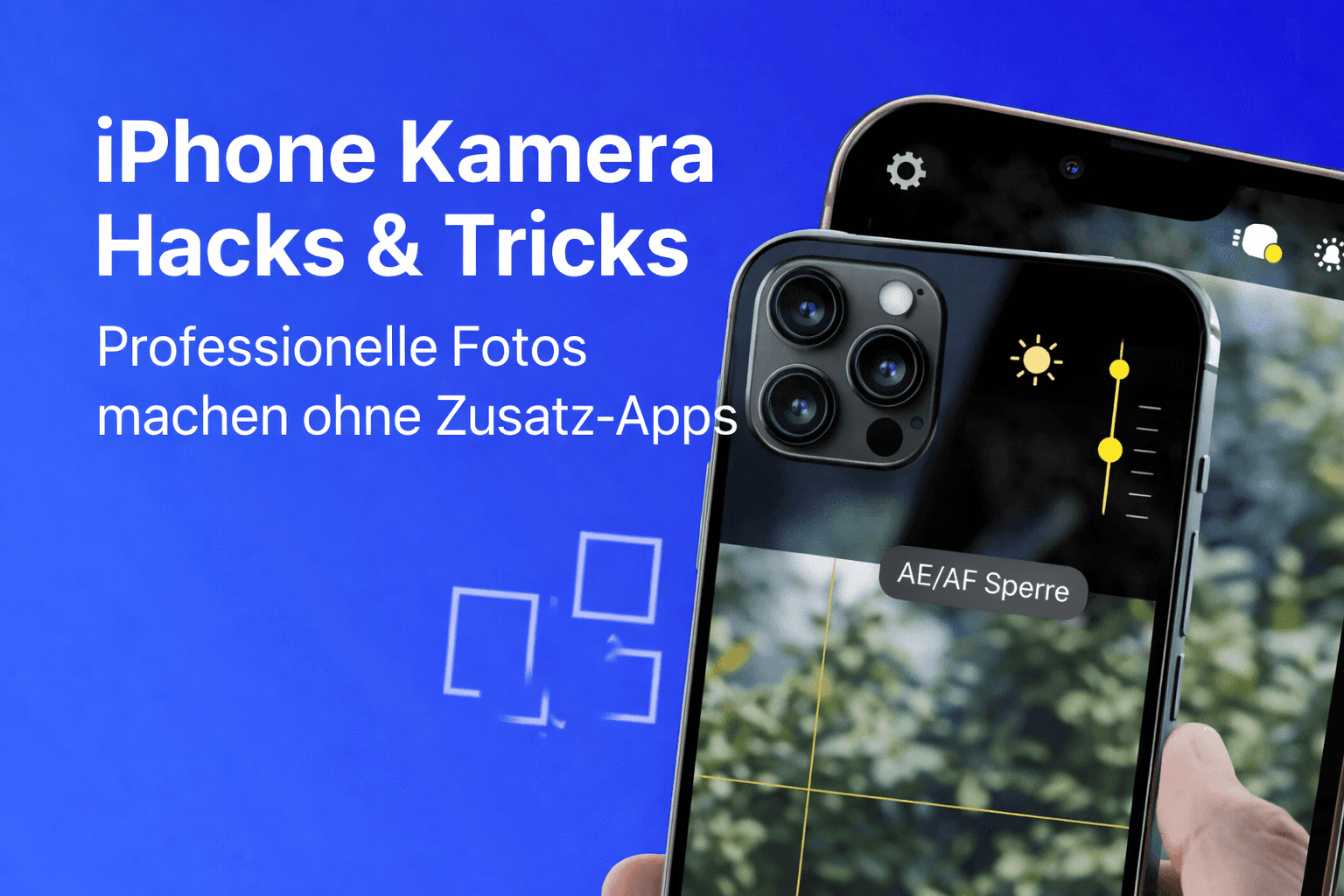
Gute Ausgangsbilder erleichtern jede Bearbeitung. Dazu passen unsere iPhone-Kamera-Hacks ohne Zusatz-App.
FAQ
Welche App brauche ich zum Bearbeiten von iPhone-Fotos?
Für Belichtung, Farbe, Zuschnitt, Filter, Porträt und viele Retuschen reicht die integrierte Fotos-App. Spezialfälle wie Ebenen, präzise Masken oder RAW-Workflows benötigen eine zusätzliche App.
Wird das Original überschrieben?
Die Bearbeitung in Fotos ist grundsätzlich nicht-destruktiv. Du kannst später zum Original zurückkehren. Exportierte Kopien oder Bearbeitungen in anderen Apps können sich anders verhalten.
Kann ich mehrere Fotos gleichzeitig bearbeiten?
Ja. Kopiere die Änderungen eines bearbeiteten Fotos und setze sie über die Mehrfachauswahl auf weitere Bilder ein. Prüfe danach jedes Motiv kurz.
Warum fehlt „Bereinigen“?
Die Funktion setzt ein unterstütztes Gerät sowie passende Apple-Intelligence-, Sprach-, Regions- und Softwarevoraussetzungen voraus. Nicht jedes iPhone zeigt sie an.
Fazit
Die Fotos-App deckt die wichtigsten Schritte überraschend vollständig ab. Arbeite in einer festen Reihenfolge, vergleiche regelmäßig mit dem Original und nutze kopierte Änderungen für Serien. So entstehen konsistente Bilder, ohne dass du das nicht-destruktive Original aufgeben musst.