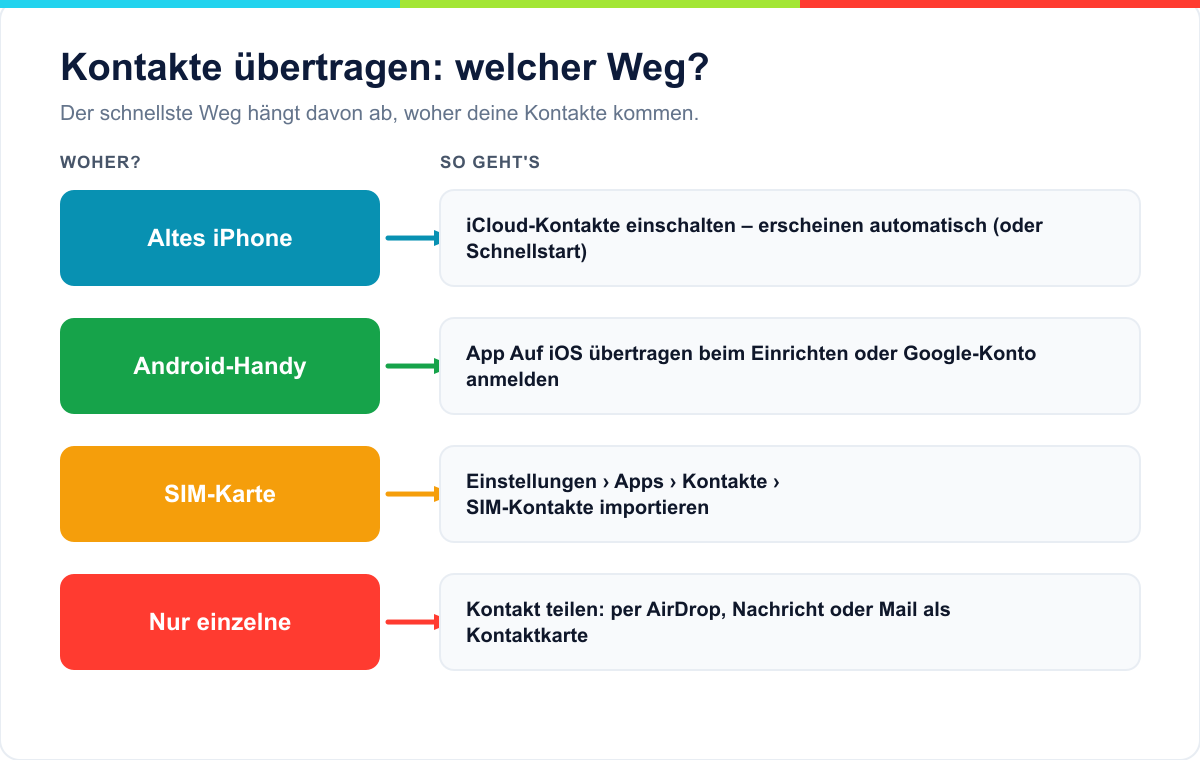
Die gute Nachricht zuerst: Kontakte sind beim iPhone-Umzug meist das, was sich von ganz allein erledigt. Kommst du von einem alten iPhone und hattest iCloud an, tauchen deine Kontakte auf dem neuen Gerät nach der Anmeldung einfach auf – ohne dass du irgendetwas exportierst. Kniffliger wird es beim Wechsel von Android, von einer alten SIM-Karte oder wenn die Kontakte im falschen Konto liegen und deshalb scheinbar „fehlen". Dieser Ratgeber zeigt dir für jede Ausgangslage den schnellsten Weg – und den einen Einstellungspunkt, an dem die meisten scheitern, ohne es zu wissen.
Wir gehen die fünf praktischen Methoden der Reihe nach durch, klären danach die wichtigste Frage überhaupt („Wo liegen meine Kontakte eigentlich?") und räumen zum Schluss mit den typischen Problemen auf: fehlende Kontakte, Dubletten, nichts synchronisiert sich.
Methode 1: Über iCloud – der Standardweg von iPhone zu iPhone
Wenn beide iPhones dieselbe Apple-ID nutzen und iCloud für Kontakte aktiv ist, musst du streng genommen gar nichts „übertragen". Die Kontakte liegen ohnehin in der iCloud und werden auf jedem angemeldeten Gerät angezeigt. Der eigentliche Vorgang besteht also nur aus zwei Schritten: auf dem alten iPhone sicherstellen, dass die Kontakte in iCloud liegen – und dich auf dem neuen mit derselben Apple-ID anmelden.
So prüfst und aktivierst du die iCloud-Synchronisierung auf dem alten iPhone:
- Öffne Einstellungen und tippe ganz oben auf deinen Namen.
- Gehe auf iCloud und dort in den Bereich „In iCloud gesichert".
- Schalte Kontakte ein. Ist der Schalter schon grün, ist alles gut – deine Kontakte sind in der Cloud.
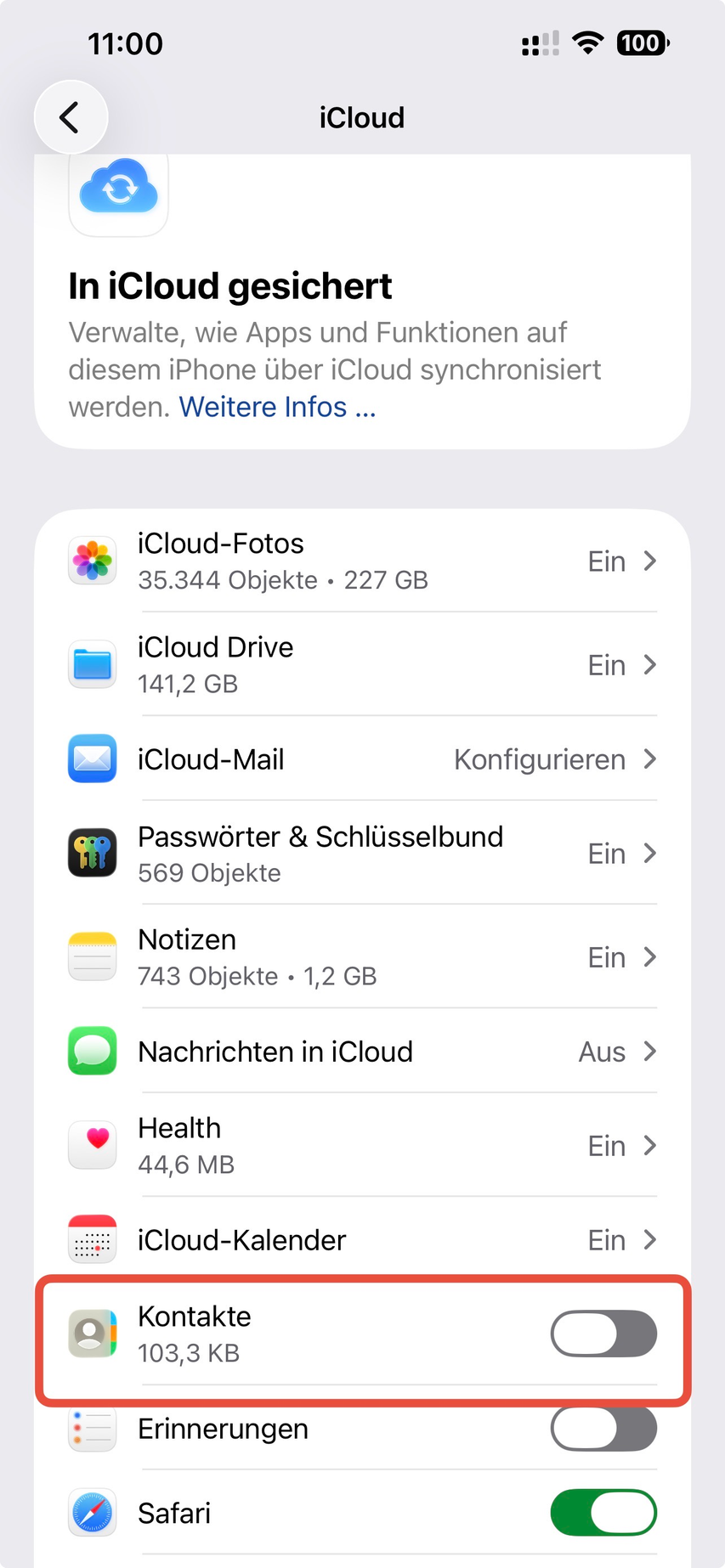
Melde dich jetzt auf dem neuen iPhone mit derselben Apple-ID an (Einstellungen > Bei deinem iPhone anmelden) und aktiviere auch dort Kontakte in iCloud. Nach ein bis zwei Minuten mit WLAN sind alle Einträge da. Kein Kabel, kein Export, keine App.
Methode 2: Beim Einrichten per Schnellstart – alles auf einmal
Richtest du das neue iPhone gerade erst ein, ist Schnellstart die eleganteste Lösung. Dabei werden nicht nur die Kontakte übernommen, sondern praktisch alles: Apps, Einstellungen, Fotos und mehr.
- Schalte das neue iPhone ein und lege es neben dein altes (beide mit WLAN und Bluetooth an).
- Auf dem alten iPhone erscheint „Neues iPhone konfigurieren" – tippe auf Fortfahren.
- Halte die auf dem neuen iPhone gezeigte Animation mit der Kamera des alten Geräts ein und folge den Schritten.
Wählst du dabei die Übernahme aus einem iCloud-Backup oder direkt vom Gerät, sind deine Kontakte automatisch dabei. Schnellstart lohnt sich immer dann, wenn das neue iPhone noch frisch oder gerade zurückgesetzt ist.
Methode 3: Von Android aufs iPhone
Kommst du von einem Android-Handy, hast du zwei gute Wege – je nachdem, ob das iPhone noch eingerichtet werden muss oder schon läuft.
Weg A: Die App „Auf iOS übertragen"
Apples eigene Android-App holt Kontakte, Nachrichten, Fotos und mehr herüber – allerdings nur während der Ersteinrichtung des iPhones.
- Installiere auf dem Android-Handy die App „Auf iOS übertragen" aus dem Play Store.
- Richte das iPhone bis zum Bildschirm „Apps & Daten" ein und wähle „Daten von Android übertragen".
- Gib den auf dem iPhone angezeigten Code auf dem Android-Gerät ein, wähle Kontakte aus und warte, bis die Übertragung fertig ist.
Weg B: Über das Google-Konto (ohne Zurücksetzen)
Läuft dein iPhone schon, ist der Google-Weg meist schneller – denn Android-Kontakte liegen fast immer im Google-Konto:
- Öffne Einstellungen > Apps > Kontakte > Kontakte-Accounts (bei älterem iOS: Einstellungen > Kontakte > Accounts).
- Tippe auf Account hinzufügen > Google und melde dich an.
- Aktiviere den Schalter für Kontakte. Deine Google-Kontakte erscheinen nun in der Kontakte-App.
Methode 4: Kontakte von der SIM-Karte importieren
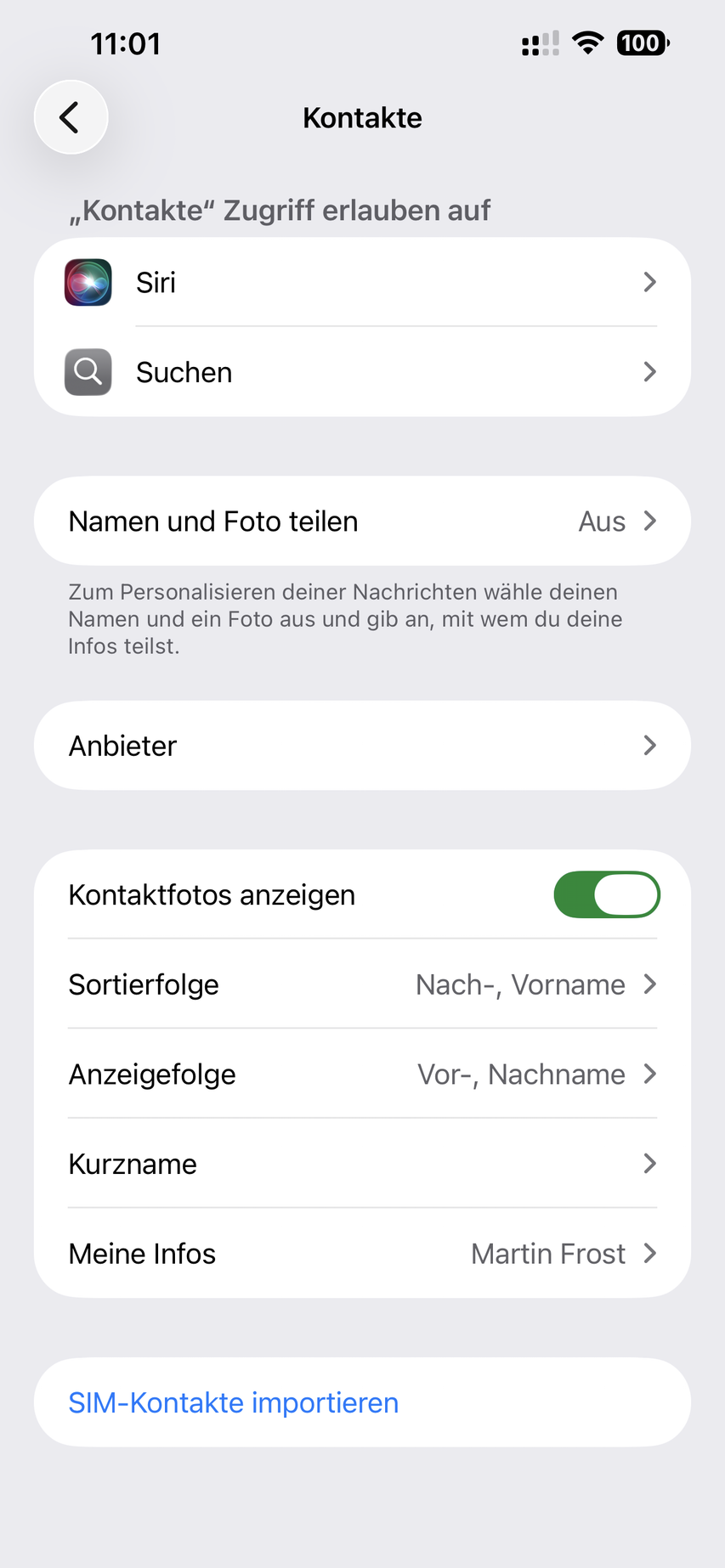
Wer von einem sehr alten Handy oder Tastentelefon kommt, hat die Kontakte oft noch auf der SIM-Karte. Das iPhone kann sie in einem Rutsch übernehmen:
- Lege die SIM mit den Kontakten in das iPhone ein.
- Öffne Einstellungen > Apps > Kontakte und tippe auf „SIM-Kontakte importieren".
- Wähle bei Nachfrage das Konto, in das importiert werden soll – am besten iCloud, damit die Kontakte gleich synchronisiert sind.
Methode 5: Einzelne Kontakte weitergeben
Manchmal willst du gar nicht das ganze Adressbuch übertragen, sondern nur ein paar Nummern – zum Beispiel an ein zweites Gerät oder an eine andere Person. Dafür verschickt das iPhone einen Kontakt als Kontaktkarte (vCard):
- Öffne den Kontakt in der Kontakte-App und tippe unten auf „Kontakt teilen".
- Wähle den Weg: AirDrop (am schnellsten zwischen Apple-Geräten), Nachrichten oder Mail.
- Auf dem Zielgerät die Karte öffnen und „Neuen Kontakt sichern" tippen.
Für mehrere Kontakte auf einmal kannst du in der Kontakte-App über die Listenauswahl gleich eine Sammel-vCard verschicken – praktisch, wenn du einer Familie oder einem Team einen ganzen Schwung Nummern geben willst.
Methode 6: Kontakte aus Outlook, Exchange oder Yahoo
Viele haben ihre Kontakte gar nicht bei Apple oder Google, sondern im Arbeits- oder Mail-Konto – etwa Microsoft Exchange, Outlook.com oder Yahoo. Auch die holst du dir mit wenigen Tipps aufs iPhone, ganz ohne Export:
- Öffne Einstellungen > Apps > Kontakte > Kontakte-Accounts > Account hinzufügen.
- Wähle deinen Anbieter (Outlook.com, Exchange, Yahoo, AOL) oder „Andere" und melde dich an.
- Aktiviere den Schalter Kontakte. Die Einträge des Kontos erscheinen sofort in der Kontakte-App.
Der Vorteil: Diese Kontakte bleiben mit dem jeweiligen Dienst synchron. Änderst du etwas im Outlook-Adressbuch am Rechner, ist es auch auf dem iPhone aktuell. Für ein reines Firmen-Adressbuch ist das oft praktischer, als alles nach iCloud zu kopieren.
Methode 7: Eine vCard-Datei (.vcf) vom Computer importieren
Hast du deine Kontakte als .vcf-Datei vorliegen – etwa aus einem Export von Google, Outlook oder einem alten Handy –, bringst du sie ohne Umweg aufs iPhone:
- Per Mail: Schick die .vcf-Datei als Anhang an dich selbst, öffne sie auf dem iPhone und tippe auf „Alle Kontakte sichern".
- Per Dateien-App: Lege die Datei in iCloud Drive, öffne sie in der App Dateien und bestätige den Import.
- Über iCloud.com: Melde dich am Computer bei iCloud.com an, öffne Kontakte und importiere die vCard über das Menü – die Einträge landen direkt in deiner iCloud.
Der wichtigste Punkt: Wo sind deine Kontakte überhaupt gespeichert?
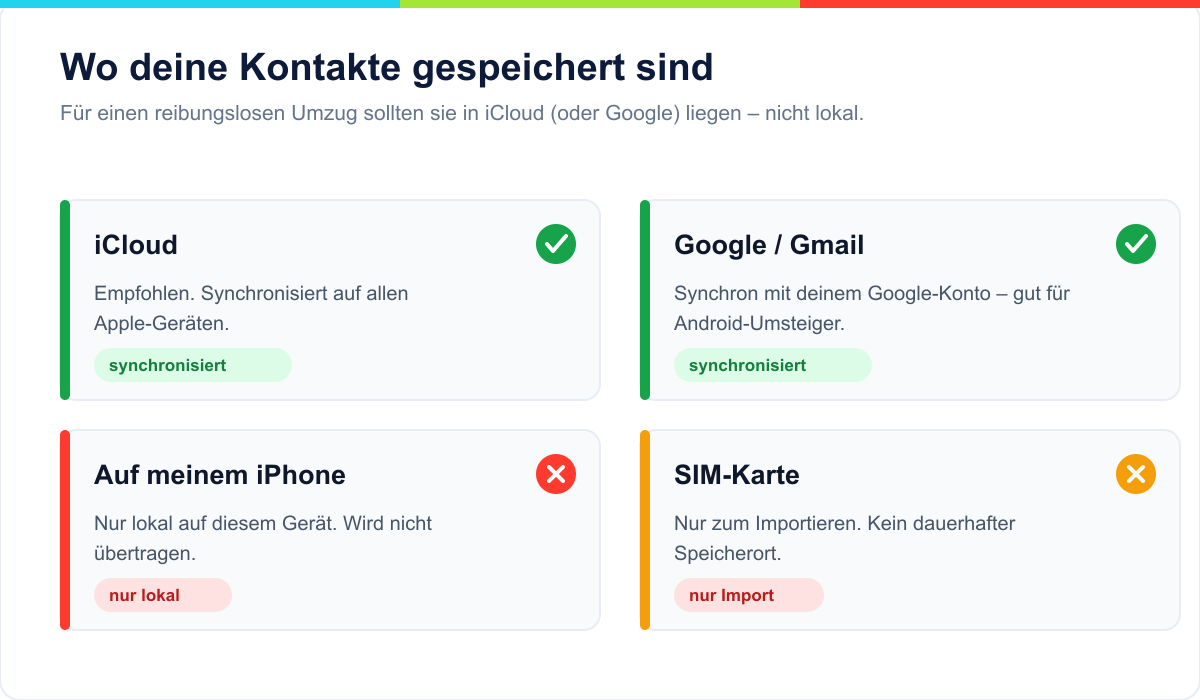
Hier liegt der Grund, warum bei so vielen Menschen nach dem Umzug „Kontakte fehlen". Ein iPhone kann Kontakte aus mehreren Quellen gleichzeitig anzeigen – und speichert neue Einträge immer in genau einem Standard-Konto. Die üblichen Ablageorte sind:
- iCloud – der empfohlene Ort. Synchronisiert auf allen Apple-Geräten.
- Google / Gmail – wenn du ein Google-Konto mit Kontakten angemeldet hast.
- „Auf meinem iPhone" – lokal, nur auf diesem Gerät. Wird nicht synchronisiert und ist bei Verlust weg.
- SIM-Karte – nur beim Import relevant, kein dauerhafter Speicherort.
Damit neue Kontakte am richtigen Ort landen, kontrollierst du den Standardaccount:
- Öffne Einstellungen > Apps > Kontakte > Standardaccount.
- Wähle iCloud. Ab jetzt speichert das iPhone jeden neuen Kontakt automatisch synchronisiert.
Sonderfall: neues iPhone mit einer anderen Apple-ID
Nicht immer nutzt das neue iPhone dieselbe Apple-ID wie das alte – etwa bei einem gebrauchten Gerät, einem Familienmitglied oder wenn du bewusst ein zweites Konto führst. Dann greift der bequeme iCloud-Abgleich nicht, weil beide Geräte in unterschiedlichen Clouds hängen. So kommst du trotzdem sauber ans Ziel:
- Melde dich am Computer mit der alten Apple-ID bei iCloud.com an, öffne Kontakte und exportiere alle Einträge als vCard.
- Schick dir die .vcf-Datei per Mail oder lege sie in iCloud Drive.
- Öffne die Datei auf dem neuen iPhone und importiere sie in die neue iCloud (oder ein Google-Konto).
Alternativ tut es auch hier ein gemeinsames Google-Konto: auf beiden Geräten anmelden, Kontakte synchronisieren – fertig. Der vCard-Weg ist aber der sauberste, weil er nichts dauerhaft verknüpft.
Wenn es hakt: Kontakte fehlen, sind doppelt oder synchronisieren nicht
Die häufigsten Stolpersteine und wie du sie löst:
- Es kommen keine Kontakte an: Prüfe auf beiden Geräten, ob dieselbe Apple-ID angemeldet und iCloud-Kontakte aktiv ist (Einstellungen > [Name] > iCloud). Gib dem Abgleich im WLAN ein paar Minuten.
- Nur ein Teil ist da: Wahrscheinlich lag der Rest in einem anderen Konto (Google, lokal). Melde das entsprechende Konto auch auf dem neuen iPhone an oder importiere die fehlenden Kontakte per vCard.
- Alles doppelt: Passiert oft, wenn Kontakte gleichzeitig in iCloud und Google liegen. In der Kontakte-App lassen sich Dubletten zusammenführen; wie du gezielt aufräumst, zeigt unser Ratgeber mehrere Kontakte auf dem iPhone löschen.
- Sync steht: Ein Neustart wirkt Wunder. Hilft das nicht, iCloud-Kontakte einmal aus- und wieder einschalten – die Einträge werden dann frisch geladen.
Passend dazu: Daten aufs neue iPhone übertragen: die Komplett-Anleitung.
Häufige Fragen
Wie übertrage ich Kontakte am schnellsten von iPhone zu iPhone?
Über iCloud: iCloud-Kontakte auf dem alten Gerät einschalten, auf dem neuen mit derselben Apple-ID anmelden – die Kontakte erscheinen automatisch. Beim Ersteinrichten geht es per Schnellstart sogar in einem Aufwasch mit allen anderen Daten.
Werden Kontakte beim Schnellstart mit übertragen?
Ja. Schnellstart übernimmt praktisch alles vom alten iPhone, inklusive Kontakte. Voraussetzung ist, dass das neue iPhone noch in der Ersteinrichtung ist.
Wie übertrage ich Kontakte von Android auf das iPhone?
Beim Einrichten des iPhones mit der App „Auf iOS übertragen", oder – wenn das iPhone schon läuft – indem du dein Google-Konto unter Einstellungen > Apps > Kontakte anmeldest und Kontakte aktivierst.
Meine Kontakte werden nicht übertragen – woran liegt das?
Fast immer an zwei Dingen: Entweder ist iCloud-Kontakte nicht aktiviert, oder die Kontakte lagen lokal „Auf meinem iPhone" statt in iCloud. Prüfe die iCloud-Einstellung und den Speicherort und melde das richtige Konto auf beiden Geräten an.
Wie bekomme ich Kontakte von der SIM-Karte aufs iPhone?
SIM einlegen, dann Einstellungen > Apps > Kontakte > „SIM-Kontakte importieren" und als Ziel iCloud wählen. Das iPhone kann Kontakte allerdings nur von der SIM lesen, nicht auf sie zurückschreiben.
Wo speichert das iPhone neue Kontakte?
Im Standardaccount, den du unter Einstellungen > Apps > Kontakte > Standardaccount festlegst. Stell ihn auf iCloud, damit neue Kontakte automatisch synchronisiert werden.
Wie übertrage ich nur einen einzelnen Kontakt?
Kontakt öffnen, „Kontakt teilen" tippen und per AirDrop, Nachricht oder Mail verschicken. Auf dem Zielgerät die Karte als neuen Kontakt sichern.
Brauche ich für die Übertragung ein Kabel oder einen Computer?
Nein. Alle gängigen Wege – iCloud, Schnellstart, Google-Konto, SIM-Import – funktionieren komplett kabellos direkt auf dem iPhone.
Warum sind nach dem Umzug plötzlich alle Kontakte doppelt?
Das passiert, wenn dieselben Kontakte in mehreren Konten liegen, etwa in iCloud und im Google-Konto. Du kannst die Dubletten in der Kontakte-App zusammenführen oder gezielt aufräumen.
Kann ich Kontakte ohne iCloud übertragen?
Ja. Über Schnellstart, ein Google-Konto, den SIM-Import oder als vCard geht es auch ohne iCloud. Für iPhone-zu-iPhone bleibt iCloud aber der bequemste und zukunftssicherste Weg.
Gehen bei der Übertragung Daten verloren?
Nein, die Übertragung kopiert bzw. synchronisiert die Kontakte – auf dem alten Gerät bleiben sie erhalten. Lösche oder setze das alte iPhone trotzdem erst zurück, wenn du auf dem neuen die vollständige Anzahl kontrolliert hast.
Fazit
Kontakte umzuziehen ist selten das Problem, für das es viele halten. Von iPhone zu iPhone erledigt iCloud die Arbeit im Hintergrund, beim Ersteinrichten nimmt Schnellstart alles mit, von Android hilft die Übertragungs-App oder das Google-Konto, und alte SIM-Kontakte sind mit zwei Tipps importiert. Der einzige echte Stolperstein ist der Speicherort: Liegen die Kontakte in iCloud und steht der Standardaccount richtig, kann praktisch nichts schiefgehen.
Prüfe nach dem Umzug einmal kurz die Gesamtzahl deiner Kontakte, bevor du das alte Gerät abgibst – und hake dann die übrigen Umzugsthemen wie WhatsApp und eSIM ab. Dann ist der Wechsel wirklich rund.