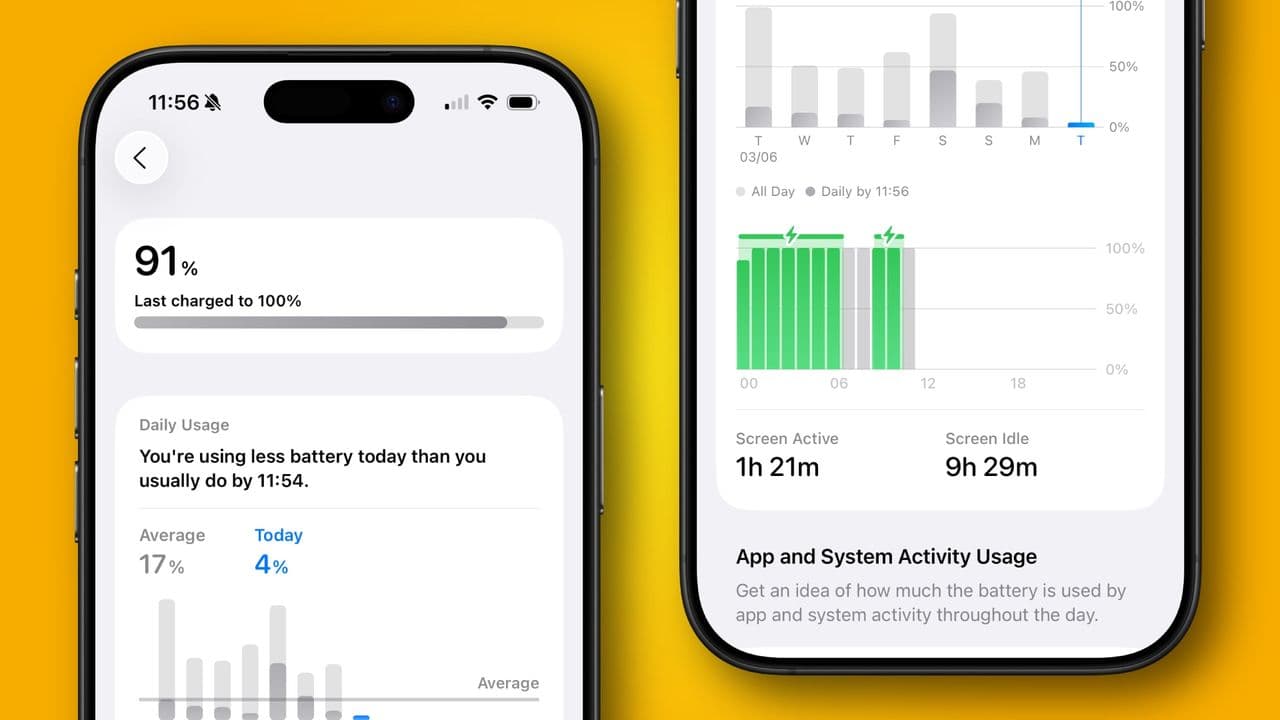
Kein Thema nervt im iPhone-Alltag so zuverlässig wie der Akku – und kein Update bringt so viel wie die richtigen Einstellungen. iOS 26 bringt schon heute alle Werkzeuge mit, um spürbar länger durch den Tag zu kommen; iOS 27 (Herbst 2026) legt bei der Effizienz noch etwas nach. Dieser Ratgeber zeigt dir zuerst, wo dein Strom wirklich hingeht, dann die Einstellungen mit dem größten Effekt – und räumt mit den hartnäckigsten Akku-Mythen auf, die dir eher schaden als helfen.
In 5 Minuten optimiert: die Sofort-Checkliste
Wenig Zeit? Diese Reihenfolge holt sofort das meiste heraus – die Details zu jedem Punkt folgen weiter unten:
- Auto-Helligkeit an, Displayhelligkeit im Kontrollzentrum ein Stück runter.
- Automatische Sperre auf 30 Sekunden (Anzeige & Helligkeit).
- In Einstellungen › Batterie den größten Hintergrund-Verbraucher suchen und ihm die Hintergrundaktualisierung entziehen.
- Standortdienste durchgehen und unnötige Apps von „Immer" auf „Beim Verwenden" stellen.
- 5G auf „Auto" umstellen (Mobilfunk › Sprache & Daten).
- Optimiertes Laden aktivieren und den Stromsparmodus per Kurzbefehl automatisch ab 50 % schalten.
Wer nur diese sechs Punkte umsetzt, merkt den Unterschied meist schon am selben Abend. Der Rest des Ratgebers erklärt, warum sie wirken – und wo noch mehr drin ist.
Zuerst diagnostizieren: Wohin geht dein Akku?
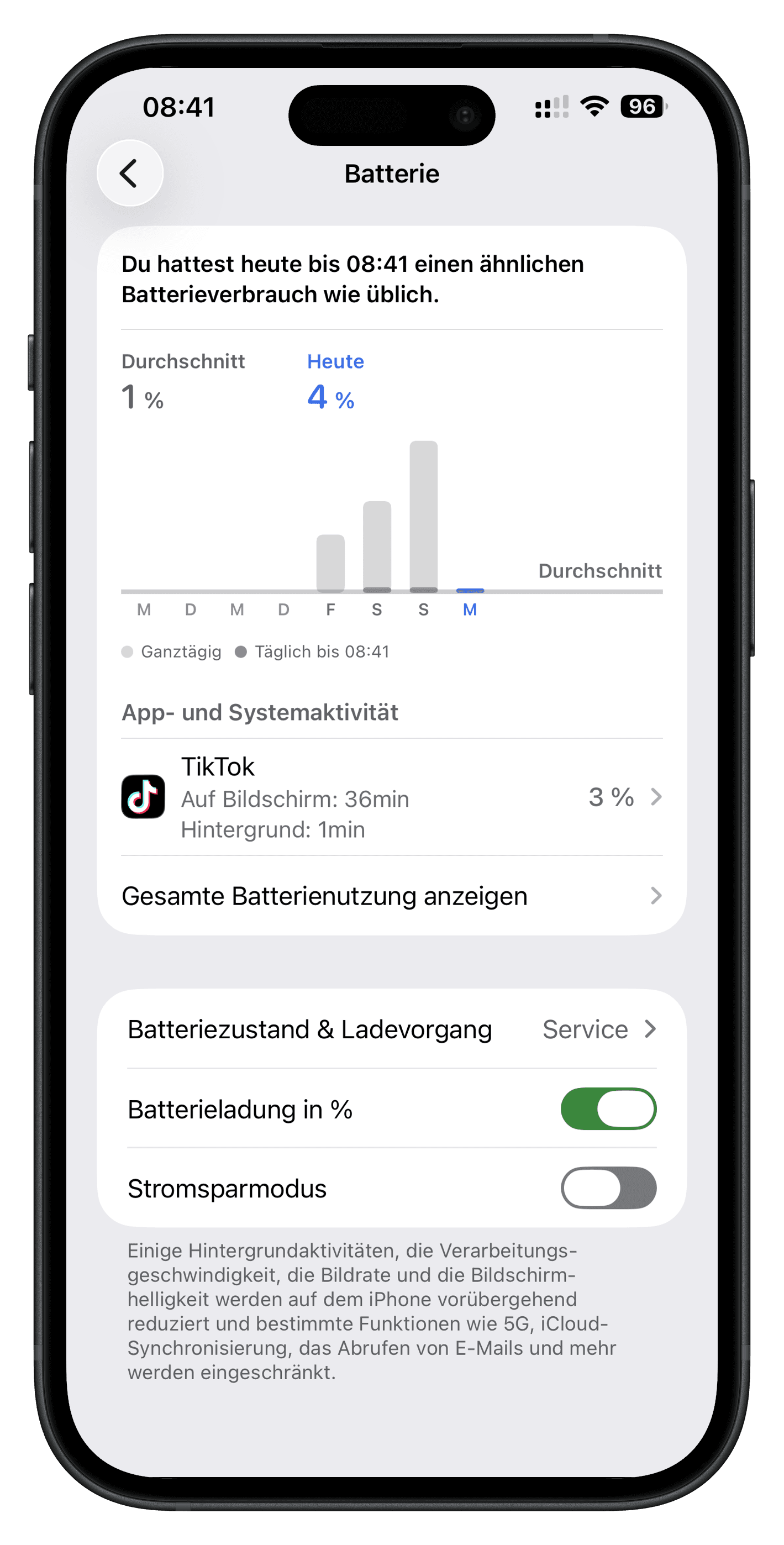
Bevor du irgendetwas abschaltest, schau nach, wer den Strom überhaupt verbraucht. Öffne Einstellungen › Batterie. Dort siehst du den Verlauf der letzten 24 Stunden und der letzten Tage sowie die Verbrauchsliste pro App.
Entscheidend ist die Unterscheidung zwischen Aktivität (Bildschirmzeit, die du selbst verursachst) und Hintergrund. Zieht eine App viel im Hintergrund, obwohl du sie kaum nutzt, hast du deinen Kandidaten gefunden. Tippe eine App an, um zu sehen, wie viel Zeit auf Anzeige und wie viel auf Hintergrund entfällt. Genau da setzt du dann gezielt an – statt pauschal alles zu deaktivieren.

Das Display: der größte Einzelverbraucher
Kein Bauteil zieht so viel Strom wie der Bildschirm. Hier liegt entsprechend das meiste Sparpotenzial:
- Automatische Helligkeit anlassen und die Helligkeit generell nur so hoch wie nötig (Kontrollzentrum). Jede Stufe weniger zahlt direkt auf die Laufzeit ein.
- Automatische Sperre verkürzen: unter Einstellungen › Anzeige & Helligkeit › Automatische Sperre auf 30 Sekunden. So bleibt das Display nicht unnötig an.
- Dark Mode nutzen: Auf den OLED-Displays (ab iPhone X, außer den LCD-Modellen wie 11, XR und SE) spart ein dunkler Modus echten Strom, weil schwarze Pixel schlicht ausbleiben.
- Immer eingeschaltetes Display abschalten: Auf den Pro-Modellen ab iPhone 14 Pro hält das Standby-Display den Bildschirm gedimmt aktiv – praktisch, aber ein Dauerverbraucher. Unter Anzeige & Helligkeit deaktivierbar.
Hintergrund, Standort und Netz zähmen
Nach dem Display sind es die unsichtbaren Verbraucher, die den Akku heimlich leeren:
- Hintergrundaktualisierung gezielt: Unter Einstellungen › Allgemein › Hintergrundaktualisierung entziehst du Apps, die im Hintergrund nichts laden müssen, die Berechtigung. Wichtige Apps (Messenger) lässt du an.
- Standortdienste eindampfen: Unter Einstellungen › Datenschutz & Sicherheit › Ortungsdienste viele Apps von „Immer" auf „Beim Verwenden" stellen. Kaum eine App braucht deinen Standort rund um die Uhr.
- 5G auf „Auto" stellen: Unter Mobilfunk › Datenmodus bzw. Sprache & Daten wählst du „5G Auto" statt „5G Ein". Dein iPhone nutzt dann das schnelle Netz nur, wenn es sich lohnt – und schont sonst den Akku.
- Mail auf Abruf statt Push: Selten genutzte Postfächer musst du nicht sekündlich abfragen lassen. Unter Mail › Accounts › Datenabgleich auf „Manuell" oder einen festen Zeitplan.
Weitere schnelle Stellschrauben
Sind die großen Hebel gesetzt, holen diese Feineinstellungen noch etwas mehr heraus:
- Automatische Downloads über Mobilfunk aus: App-Updates und große iCloud-Uploads laden besser nur im WLAN (Einstellungen › App Store bzw. Fotos). Das spart Akku und Datenvolumen zugleich.
- Live-Aktivitäten und Widgets ausdünnen: Jede laufende Live-Aktivität auf dem Sperrbildschirm und jedes ständig aktualisierende Widget kostet Energie. Was du nicht brauchst, entfernst du.
- Bewegungen reduzieren: Unter Einstellungen › Bedienungshilfen › Bewegung schaltest du aufwendige Animationen ab – nebenbei fühlt sich das iPhone oft flotter an.
- Hotspot und AirDrop nur bei Bedarf: Ein dauerhaft aktiver persönlicher Hotspot ist ein stiller Stromfresser. Nach Gebrauch wieder ausschalten.
- Auf gutes Netz achten: In Funklöchern dreht das iPhone die Sendeleistung hoch und leert den Akku rapide. Bei dauerhaft schwachem Empfang hilft im Zweifel der Flugmodus.
Richtig laden: Wärme ist der entscheidende Faktor
Rund ums Laden kursieren viele Halbwahrheiten. Das Wichtigste in Kürze:
- Schnellladen ist unproblematisch: Das iPhone lädt bis rund 80 % zügig und drosselt danach automatisch. Die Elektronik schützt den Akku dabei selbst.
- Kabellos erzeugt mehr Wärme: MagSafe und Qi-Laden sind bequem, produzieren aber mehr Abwärme als das Kabel – und Wärme ist der eigentliche Feind. Fürs tägliche Laden ist das Kabel etwas schonender.
- Über Nacht laden ist okay: Dank optimiertem Laden bleibt das iPhone bei 80 % stehen. Nimm nur eine dicke Schutzhülle ab, falls es dabei heiß wird.
- Nicht in der Hitze laden: Laden im heißen Auto oder in der Sonne ist der schnellste Weg, den Akku zu altern.
Was wirklich nichts bringt – die hartnäckigsten Mythen
Viele „Akku-Tipps" kosten nur Zeit oder schaden sogar. Diese drei kannst du dir sparen:
- Apps aus dem App-Umschalter wegwischen: Bringt nichts. iOS friert nicht genutzte Apps ohnehin ein; erzwingst du das Beenden, muss die App beim nächsten Start komplett neu laden – das kostet eher mehr Energie.
- WLAN und Bluetooth ständig aus- und einschalten: Der Spareffekt ist minimal, der Komfortverlust groß. WLAN ist sogar sparsamer als das Mobilfunknetz – zu Hause und im Büro also besser anlassen.
- Nur bis 100 % laden und dann sofort ziehen: Moderne iPhones regeln das Laden selbst. Der Akku altert eher, wenn er dauerhaft randvoll oder ganz leer ist – nicht, wenn er mal über Nacht am Kabel hängt.
- Den Akku „kalibrieren", indem man ihn komplett leer- und wieder volllädt: Bei modernen Lithium-Ionen-Akkus überflüssig. Das ständige Tiefentladen belastet die Zellen eher, als dass es etwas bringt.
Die Akkugesundheit langfristig schützen
Laufzeit heute ist das eine, die Lebensdauer über Jahre das andere. Der Batteriezustand (Einstellungen › Batterie › Batteriezustand & Ladevorgang) sinkt mit jedem Ladezyklus – wie schnell, hast du zum Teil selbst in der Hand:
- Hitze meiden: Der größte Feind des Akkus. Kein iPhone in der prallen Sonne, im heißen Auto oder unter dem Kopfkissen laden.
- Optimiertes Laden anlassen: Das iPhone lernt deinen Rhythmus und hält vor dem Aufstehen bei 80 %, statt die ganze Nacht auf 100 % zu stehen.
- Ladegrenze nutzen (ab iPhone 15): Wer will, deckelt das Laden fest auf 80 %. Das schont die Zellen spürbar, kostet aber etwas Reichweite – ein guter Kompromiss, wenn du meist in Steckdosennähe bist.
- Mittlere Ladung ist am besten: Der Akku fühlt sich zwischen etwa 20 und 80 % am wohlsten. Ständiges Tiefentladen bis 0 % vermeidest du besser.

Batteriezustand richtig lesen: Was ist normal?
Die maximale Kapazität sinkt mit den Ladezyklen – ein Zyklus entspricht einer kompletten Entladung, egal über wie viele Ladevorgänge verteilt. Ein gewisser Verschleiß ist völlig normal:
- Nach ein bis zwei Jahren normaler Nutzung liegt der Wert oft noch bei 85–90 %.
- Auslegung: iPhone 15 und neuer sollen selbst nach 1.000 Ladezyklen noch 80 % Kapazität erreichen, ältere Modelle nach 500. Ab iPhone 15 zeigt dir das iPhone die Ladezyklen sogar direkt an.
- Unter 80 % erscheint die „Wichtige Batterienachricht" – wie im Bild oben mit 79 %. Spätestens dann bringt ein Tausch mehr als jede Einstellung.
Akku sparen in besonderen Situationen
- Unterwegs ohne Steckdose: Stromsparmodus an, Helligkeit runter – und im Funkloch lieber den Flugmodus, denn die ständige Empfangssuche verbraucht dort am meisten.
- Navigation: Dauerhaftes Display plus GPS und Mobilfunk ist einer der größten Verbraucher überhaupt. Im Auto gehört das iPhone deshalb ans Ladekabel.
- Gaming und Video: Helles Display und Volllast erzeugen Wärme. Reduziere die Helligkeit und lade möglichst nicht gleichzeitig, damit das iPhone nicht zu heiß wird.
- Kälte: Bei Frost verliert der Akku vorübergehend Kapazität, im Extremfall schaltet sich das iPhone ab. In der Innentasche warm halten – nach dem Aufwärmen ist alles wieder normal.
Was iOS 27 für den Akku verspricht
Mit jeder großen iOS-Version verfeinert Apple die Energieverwaltung – Prozesse werden effizienter geplant, die intelligente Steuerung im Hintergrund besser. iOS 26 nutzt dafür bereits eine adaptive Energieverwaltung, die selten genutzte Aktivitäten drosselt.
Für iOS 27 (Erscheinung im Herbst 2026) sind vor allem weitere Effizienz-Feinschliffe zu erwarten, keine Wunder über Nacht. Konkrete Details nennt Apple traditionell erst kurz vor Release. Wichtig zu wissen: Die spürbaren Sprünge holst du dir ohnehin über die Einstellungen aus diesem Artikel – und die gelten heute auf iOS 26 genauso wie später auf iOS 27.
Häufige Fragen
Bringt es etwas, Apps im Hintergrund zu schließen?
Nein. iOS verwaltet den Speicher selbst und friert inaktive Apps ein. Das erzwungene Beenden spart keinen Strom und kann den nächsten Start sogar energieintensiver machen.
Spart der Dunkelmodus wirklich Akku?
Auf iPhones mit OLED-Display (ab iPhone X, außer 11, XR und SE) ja, weil schwarze Pixel keinen Strom verbrauchen. Auf den LCD-Modellen ist der Effekt vernachlässigbar.
Ist es schlecht, das iPhone über Nacht zu laden?
Nein. Durch das optimierte Laden hält es bewusst bei 80 % und füllt erst kurz vor dem Aufstehen auf. Schädlicher ist dauerhafte Hitze oder ständiges Laden in praller Sonne.
Sollte ich den Stromsparmodus dauerhaft anlassen?
Das kannst du problemlos tun. Er drosselt vor allem Hintergrundaktivität; im Alltag merkst du kaum einen Unterschied, gewinnst aber spürbar Laufzeit.
Ab welchem Batteriezustand lohnt sich ein Tausch?
Unterhalb von 80 % maximaler Kapazität macht sich der Verschleiß deutlich bemerkbar. Dann bringt ein Akkutausch mehr als jede Einstellung.
Was zieht am meisten Akku?
Fast immer das Display, gefolgt von Mobilfunk in schwachen Netzen, Standortdiensten und Apps mit viel Hintergrundaktivität. Die genaue Verteilung siehst du unter Einstellungen › Batterie.
Schadet Schnellladen dem Akku?
Nein. Das iPhone lädt nur bis etwa 80 % schnell und drosselt danach selbst. Schädlicher ist Hitze – etwa Laden in der prallen Sonne oder unter einer dicken Hülle.
Wie viele Ladezyklen hält ein iPhone-Akku?
iPhone 15 und neuer sind auf 80 % Kapazität nach 1.000 Ladezyklen ausgelegt, ältere Modelle auf 500. Ein Zyklus entspricht einer kompletten Entladung, egal über wie viele Ladevorgänge verteilt.
Fazit
Längere Akkulaufzeit ist selten eine Frage des nächsten Updates, sondern der richtigen Einstellungen. Diagnostiziere zuerst in den Batterie-Einstellungen, wer den Strom zieht, zähme dann Display, Hintergrund und Netz – und ignoriere die alten Mythen vom App-Wegwischen. Schützt du den Akku zusätzlich vor Hitze und lädst ihn im mittleren Bereich, bleibt er über Jahre fit. iOS 27 wird die Effizienz weiter verbessern; die größten Gewinne hast du aber schon heute selbst in der Hand.