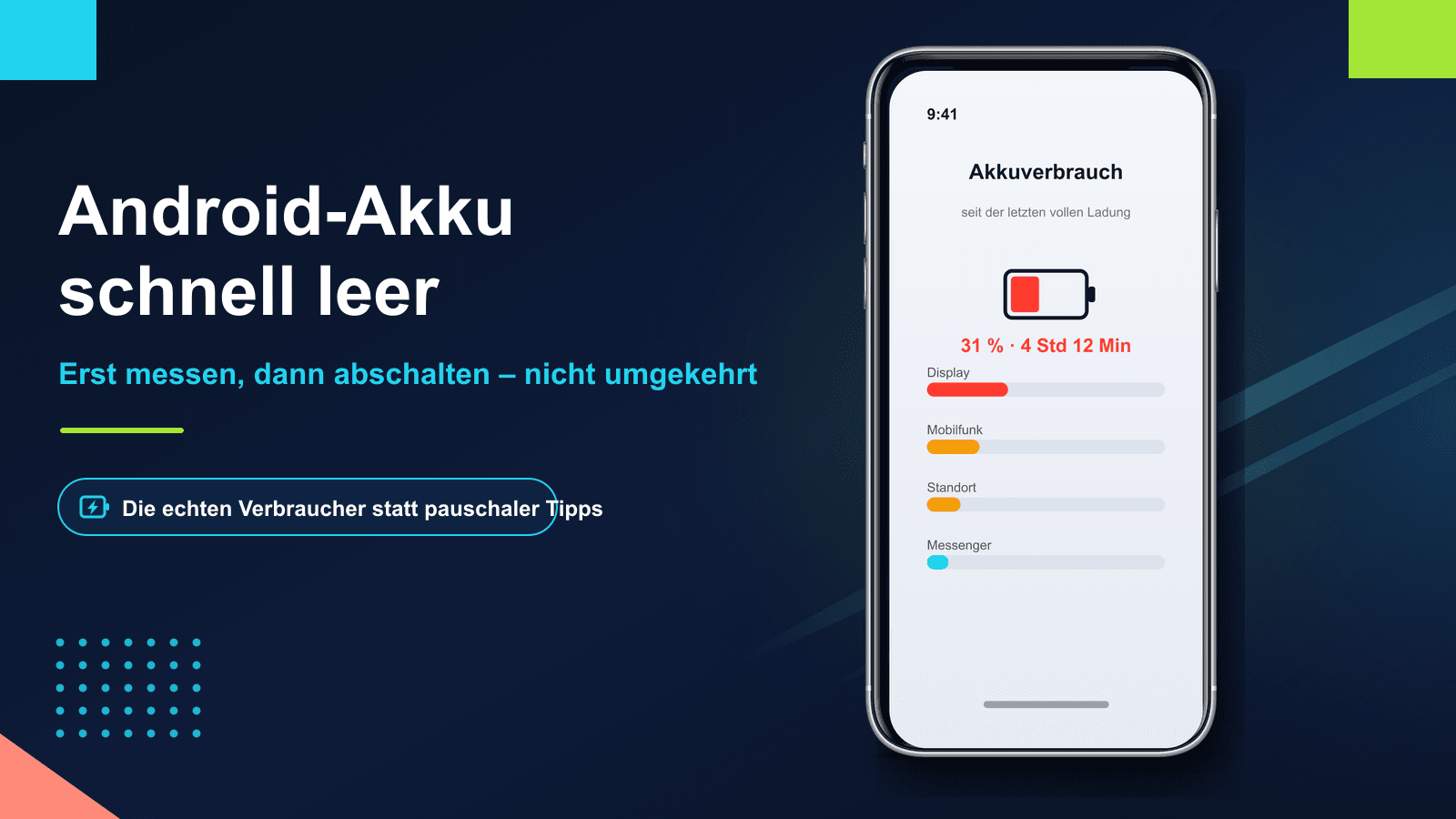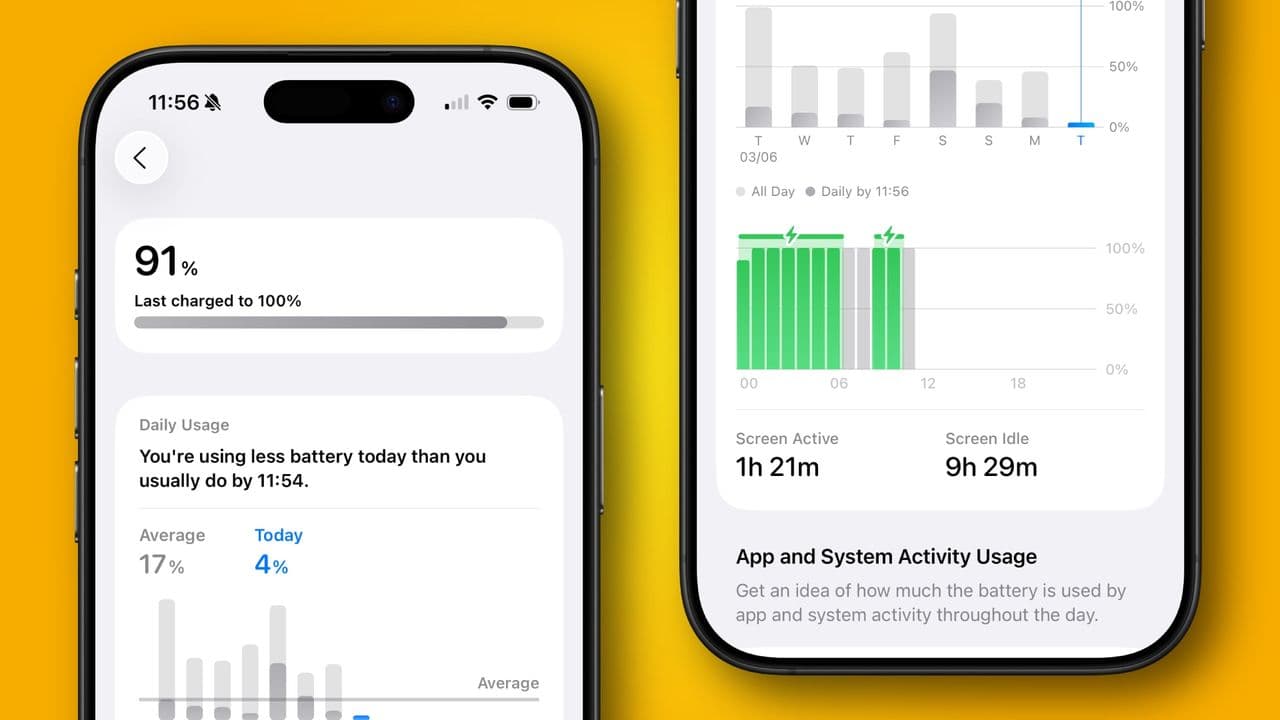
Wenn der iPhone-Akku nach einem Update schnell leer ist, ist das in den ersten ein bis drei Tagen oft normal. iOS sortiert Fotos, baut Suchindizes neu auf, synchronisiert iCloud-Daten, aktualisiert Apps und analysiert die Batterienutzung. Kritisch wird es, wenn der Verbrauch nach einigen Tagen hoch bleibt, das iPhone warm wird oder einzelne Apps dauerhaft im Hintergrund aktiv sind.
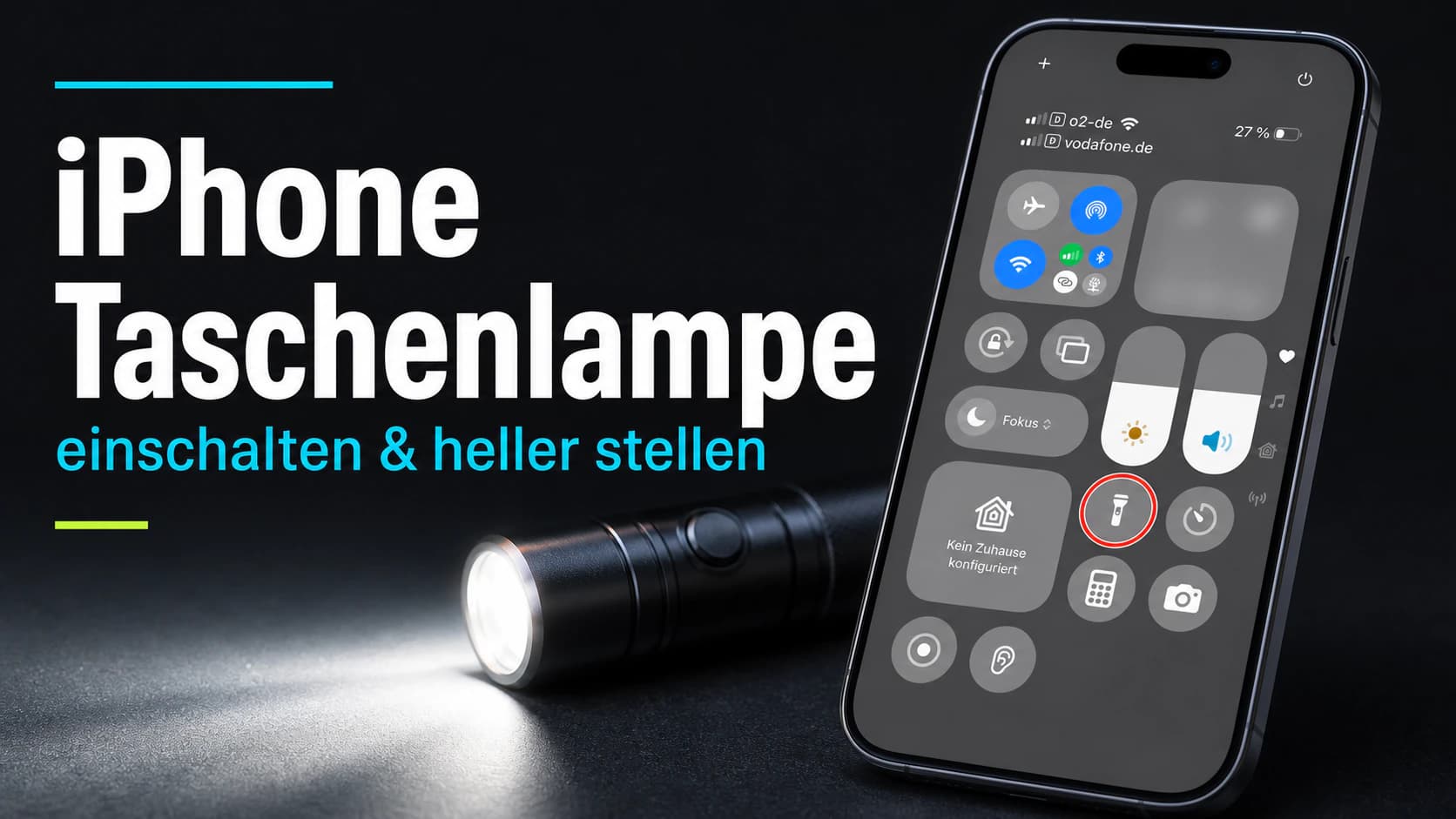
Für eine aussagekräftige Beobachtung solltest du den Akkustand sichtbar machen. So aktivierst du die Batterieanzeige in Prozent auf dem iPhone und kannst Verbrauch und Ladeverhalten besser vergleichen.
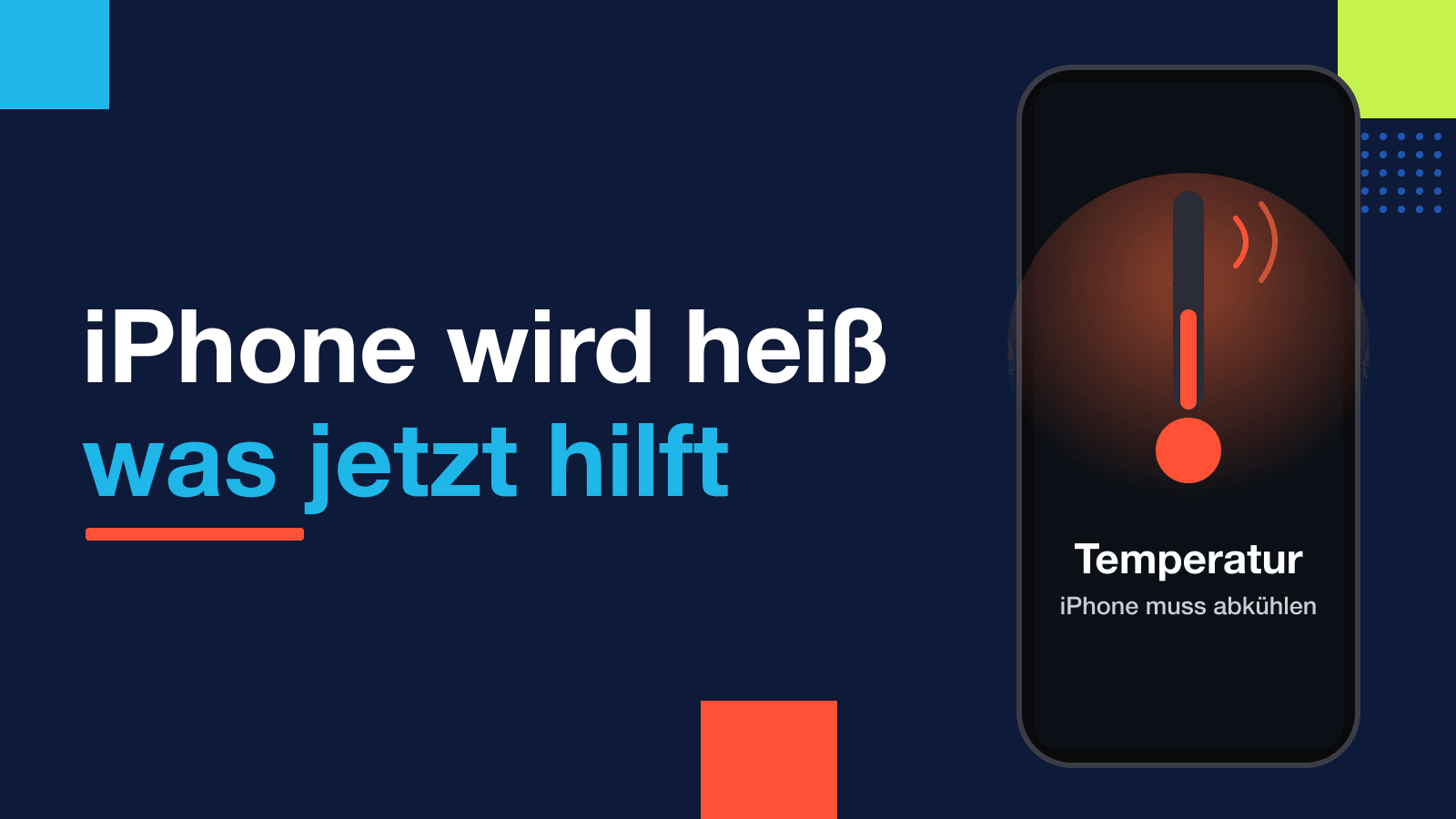
Wird dein iPhone dabei auffällig warm, steckt oft dieselbe Ursache dahinter – unser Ratgeber „iPhone wird heiß“ hilft, die Hitzequelle einzugrenzen. Und wenn schon die Installation nicht durchläuft, führt dich „iPhone-Update hängt“ weiter.
Dieser Ratgeber zeigt dir, wie du nach einem iOS-Update sinnvoll vorgehst: erst messen, dann die größten Verbraucher finden, danach Einstellungen gezielt anpassen. So vermeidest du hektisches Ausschalten wichtiger Funktionen und findest trotzdem die echten Akkufresser.
Kurzantwort: Was tun, wenn der iPhone-Akku nach dem Update schnell leer ist?
- Warte nach einem großen iOS-Update 24 bis 72 Stunden ab.
- Prüfe unter Einstellungen > Batterie, welche Apps auffallen.
- Installiere App-Updates im App Store.
- Starte das iPhone einmal neu.
- Reduziere Displayhelligkeit, Always-on-Display und Hintergrundaktivität gezielt.
- Aktiviere den Stromsparmodus nur vorübergehend, nicht als Dauerlösung.
- Prüfe den Batteriezustand, wenn der Akku schon älter ist.
Warum der Akku nach einem iOS-Update schneller leer sein kann
Nach einem Update arbeitet das iPhone oft im Hintergrund. Fotos werden analysiert, Spotlight und Suche bauen Daten neu auf, Apps synchronisieren Inhalte, iCloud lädt Daten ab oder hoch und manche Apps müssen sich an neue Systemfunktionen anpassen. Das kann kurzzeitig mehr Strom verbrauchen, ohne dass etwas kaputt ist.
Typisch ist ein erhöhter Verbrauch direkt am Update-Tag und am Folgetag. Wenn das iPhone dabei warm wird, viele Fotos verarbeitet oder gerade am Ladegerät liegt, ist das nicht ungewöhnlich. Problematisch ist es, wenn der Akku auch nach drei bis fünf Tagen ohne erkennbare Ursache deutlich schlechter bleibt.
| Zeitraum nach Update | Bewertung | Was du tun solltest |
|---|---|---|
| 0 bis 24 Stunden | Mehrverbrauch oft normal | Laden, WLAN nutzen, nicht panisch optimieren |
| 1 bis 3 Tage | Hintergrundprozesse können noch laufen | Batterieanzeige beobachten, App-Updates installieren |
| Mehr als 3 bis 5 Tage | Ursache genauer prüfen | Apps, Standort, Hintergrundaktivität, Batteriezustand analysieren |
| iPhone wird heiß oder verliert schnell Prozent | Akuter Fehler möglich | Neustart, App-Verbrauch prüfen, Update/Support erwägen |
Schritt 1: Batterienutzung richtig lesen
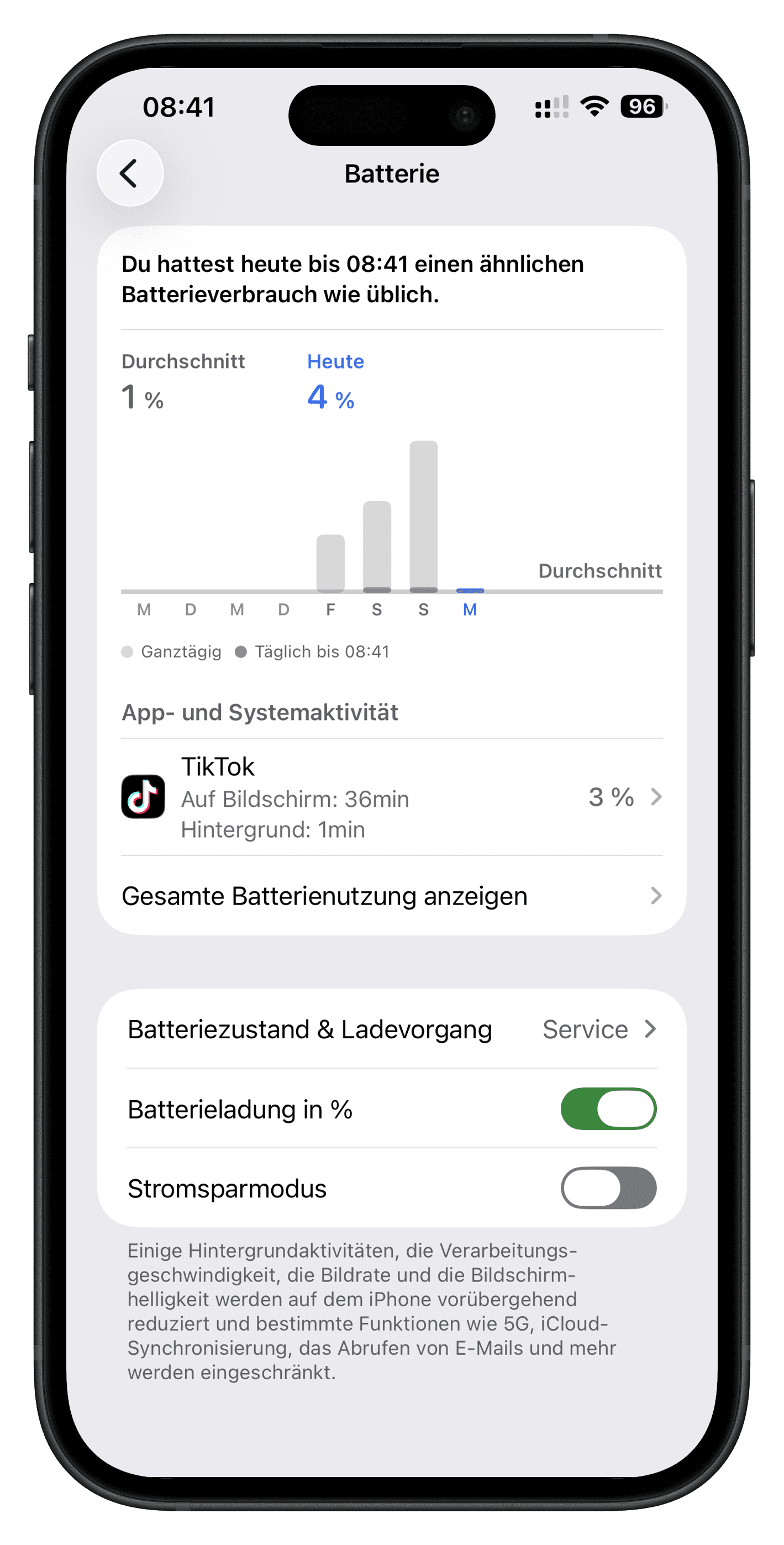
Öffne Einstellungen > Batterie. Dort siehst du, ob iOS bereits Hinweise gibt, ob dein Verbrauch normal ist und welche Apps besonders viel Energie genutzt haben. Achte nicht nur auf Prozentwerte, sondern auch auf Auf Bildschirm und Hintergrund.
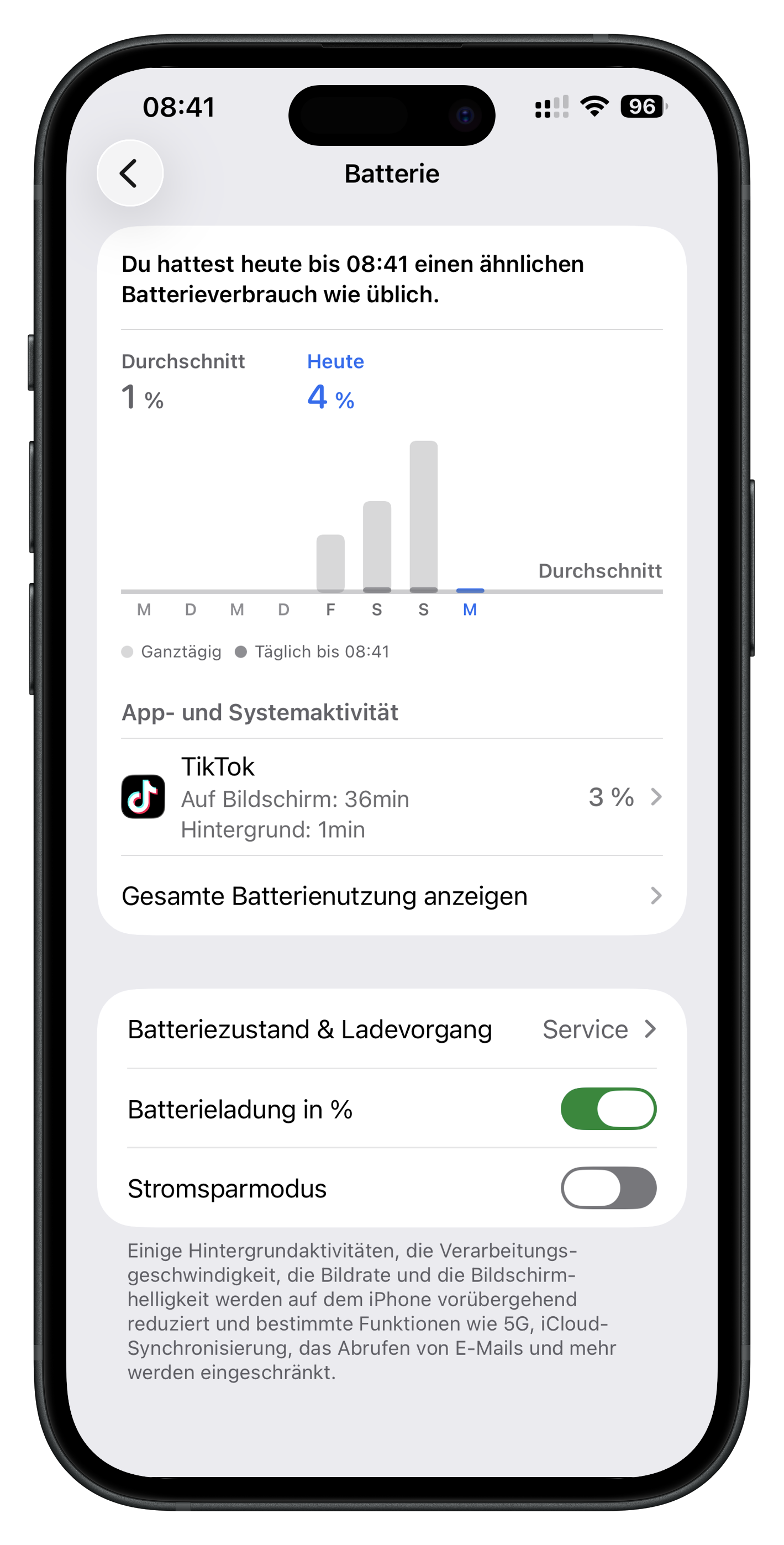
Eine App mit 30 Prozent Verbrauch ist nicht automatisch schlecht. Wenn du sie lange aktiv genutzt hast, ist der Wert logisch. Verdächtig sind Apps mit viel Hintergrundzeit, obwohl du sie kaum geöffnet hast. Genau dort solltest du ansetzen.
Schritt 2: App-Updates installieren
Nach einem großen iOS-Update müssen viele Apps nachziehen. Öffne den App Store, tippe auf dein Profilbild und aktualisiere ausstehende Apps. Gerade Social-Media-Apps, Messenger, Banking-Apps, Fitness-Tracker, Navigation und Smart-Home-Apps können nach Systemupdates vorübergehend mehr Akku verbrauchen.
Wenn eine bestimmte App auffällt, prüfe zusätzlich, ob andere Nutzer ähnliche Probleme melden oder ob die App seit dem Update bereits eine Fehlerbehebung erhalten hat.
Schritt 3: Hintergrundaktualisierung gezielt begrenzen
Die Hintergrundaktualisierung ist praktisch, aber nach Updates auch ein häufiger Akkufresser. Du findest sie unter Einstellungen > Allgemein > Hintergrundaktualisierung. Schalte sie nicht blind komplett aus, sondern begrenze sie für Apps, die nicht ständig aktuell sein müssen.
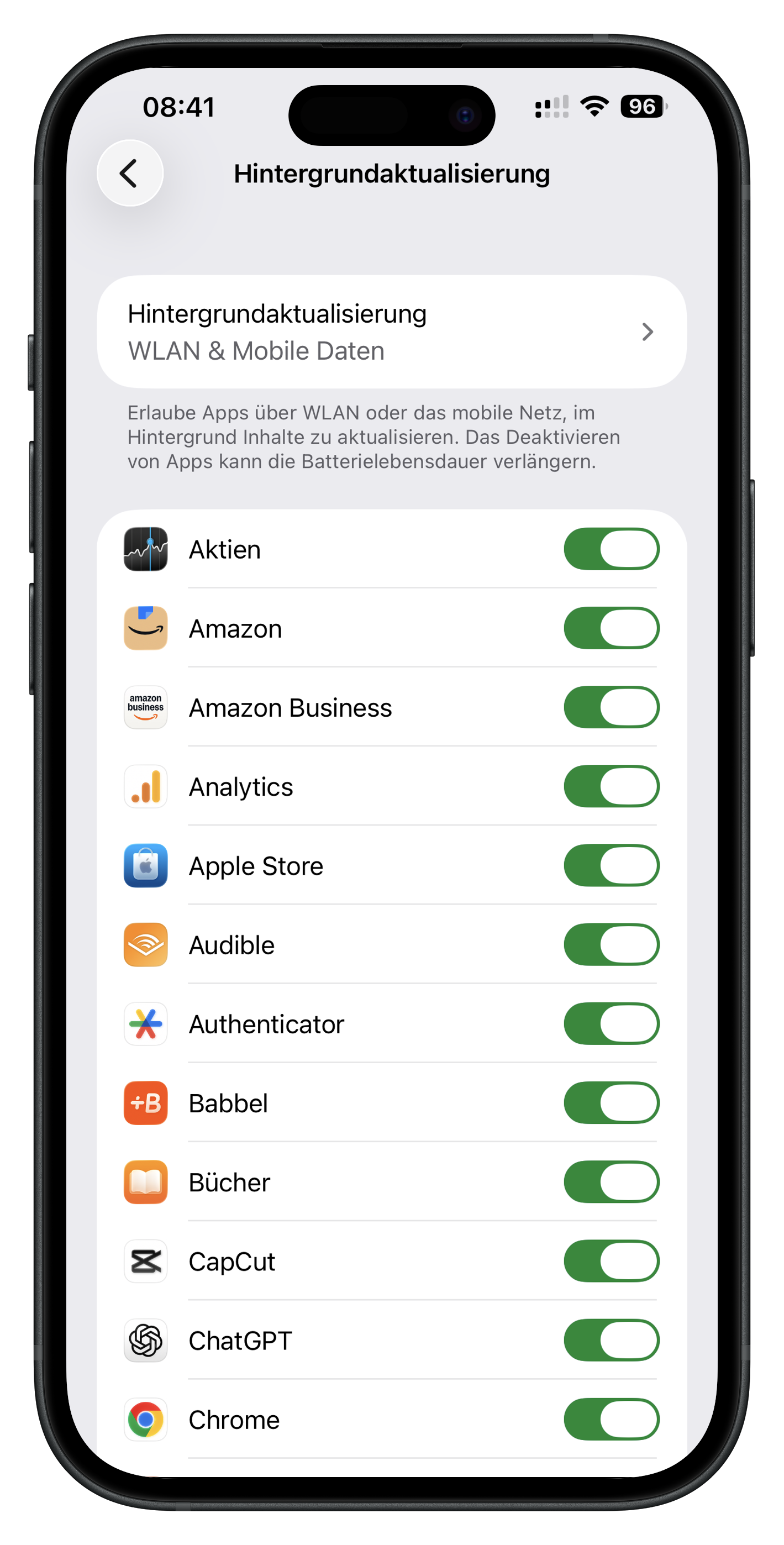
Gute Kandidaten zum Einschränken sind Shopping-Apps, Spiele, Video-Apps, selten genutzte Reise-Apps und Apps, die du nur manuell öffnest. Vorsichtig solltest du bei Messenger, Kalender, Passwortmanager, Banking, Smartwatch-Apps und Navigation sein.
Schritt 4: Display und Darstellung prüfen
Das Display gehört zu den größten Verbrauchern. Nach einem Update ändern sich manchmal Gewohnheiten: neue Widgets, hellere Anzeige, mehr Sperrbildschirm-Aktivität oder Always-on-Display können den Verbrauch erhöhen. Prüfe Helligkeit, Auto-Helligkeit, Bildschirmzeit und bei Pro-Modellen das Always-on-Display.
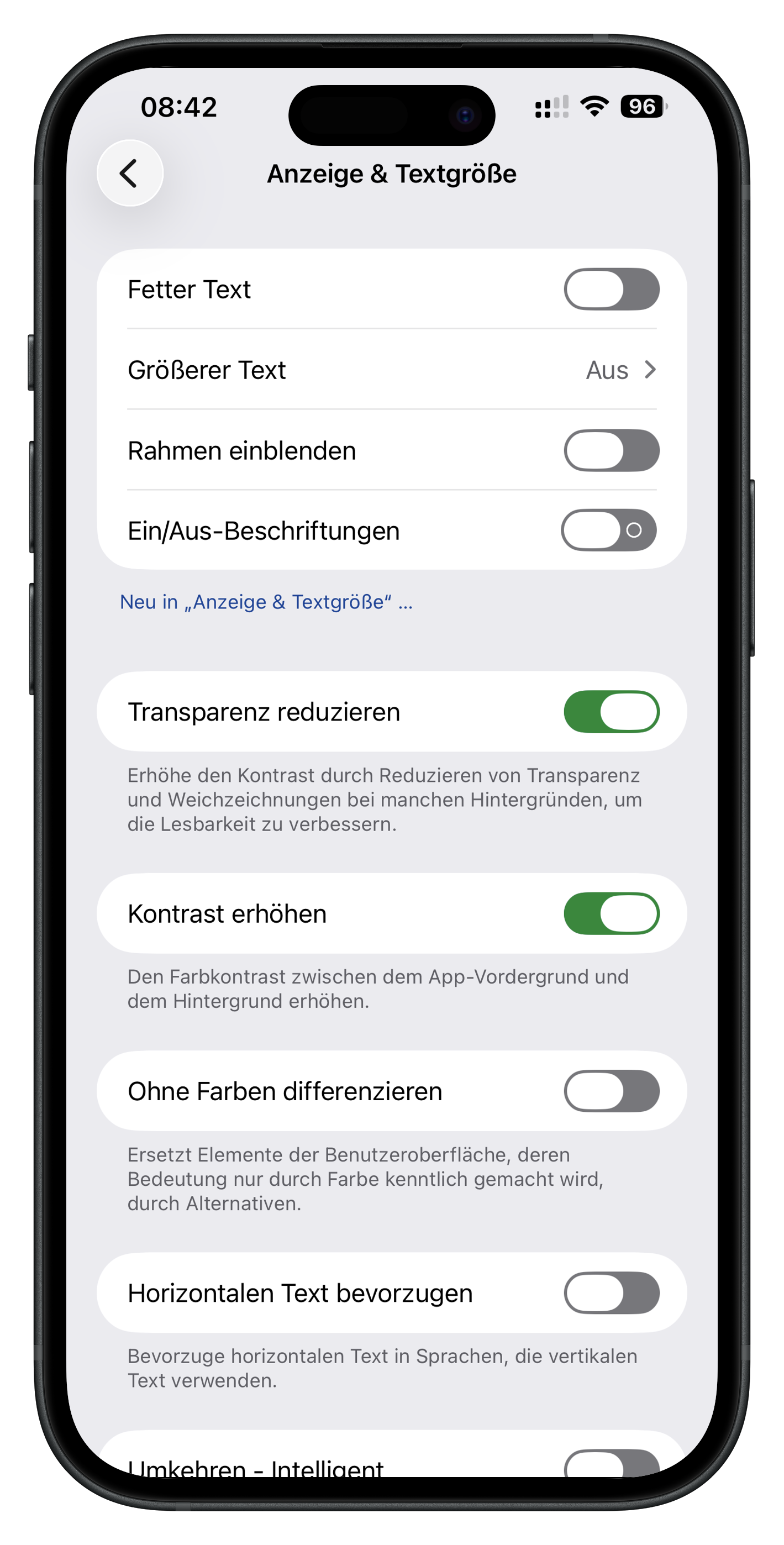
Auf OLED-iPhones kann der Dunkelmodus in vielen Situationen helfen, vor allem bei hoher Displayhelligkeit. Noch wichtiger ist aber, die Helligkeit nicht dauerhaft sehr hoch zu lassen und den Bildschirm schneller auszuschalten.
Schritt 5: Stromsparmodus richtig einsetzen
Der Stromsparmodus reduziert Hintergrundaktivität, visuelle Effekte, automatische Downloads, Mail-Abruf und teilweise 5G-Nutzung. Er ist ideal, wenn du durch den Tag kommen musst. Er sollte aber nicht die Dauerlösung für ein iPhone sein, das seit dem Update grundsätzlich schlechter läuft.
Wenn dein iPhone nur mit aktivem Stromsparmodus akzeptabel hält, ist das ein Hinweis, dass eine App, ein Hintergrunddienst, Mobilfunkempfang oder der Akku selbst genauer geprüft werden sollte.
Schritt 6: Standortdienste und Widgets prüfen
Nach Updates fragen manche Apps erneut nach Berechtigungen oder nutzen neue Widgets und Live-Aktivitäten. Prüfe unter Einstellungen > Datenschutz & Sicherheit > Ortungsdienste, welche Apps dauerhaft Standortzugriff haben. Für viele Apps reicht Beim Verwenden der App.
Widgets auf Sperrbildschirm und Home-Bildschirm sind praktisch, können aber Daten regelmäßig aktualisieren. Entferne testweise Widgets, die du kaum nutzt, besonders Wetter, Fitness, Lieferdienste, Aktien, Smart Home und News.
Schritt 7: Mobilfunk, 5G und schlechter Empfang
Schlechter Empfang kostet Akku. Nach einem Update fällt das besonders auf, weil das iPhone ohnehin mehr Hintergrundarbeit erledigt. Wenn dein Akku vor allem unterwegs schnell fällt, prüfe Mobilfunkempfang, 5G-Einstellung und Dual-SIM-Nutzung.
In Bereichen mit schwachem 5G kann 5G Auto oder testweise LTE sinnvoll sein. Bei Dual-SIM kann auch eine zweite Leitung Energie kosten, wenn sie dauerhaft schlechten Empfang sucht.
Schritt 8: iCloud, Fotos und Suche nicht unterschätzen
Wenn du viele Fotos, Videos oder Dateien hast, kann iCloud nach einem Update längere Zeit arbeiten. Das gilt besonders, wenn das iPhone lange nicht am WLAN war oder wenn du viele neue Fotos synchronisiert hast. Öffne Fotos, Dateien und iCloud-Einstellungen, um zu prüfen, ob Uploads oder Downloads hängen.
Hilfreich ist, das iPhone über Nacht im WLAN und am Ladegerät zu lassen. So können viele Hintergrundaufgaben abgeschlossen werden, ohne dass du tagsüber den Akkuverbrauch spürst.
Schritt 9: Batteriezustand prüfen
Unter Einstellungen > Batterie > Batteriezustand & Ladevorgang siehst du Hinweise zur maximalen Kapazität und zum Servicezustand. Wenn der Akku deutlich gealtert ist, wirkt ein iOS-Update oft wie der Auslöser, obwohl die Ursache schon vorher vorhanden war.
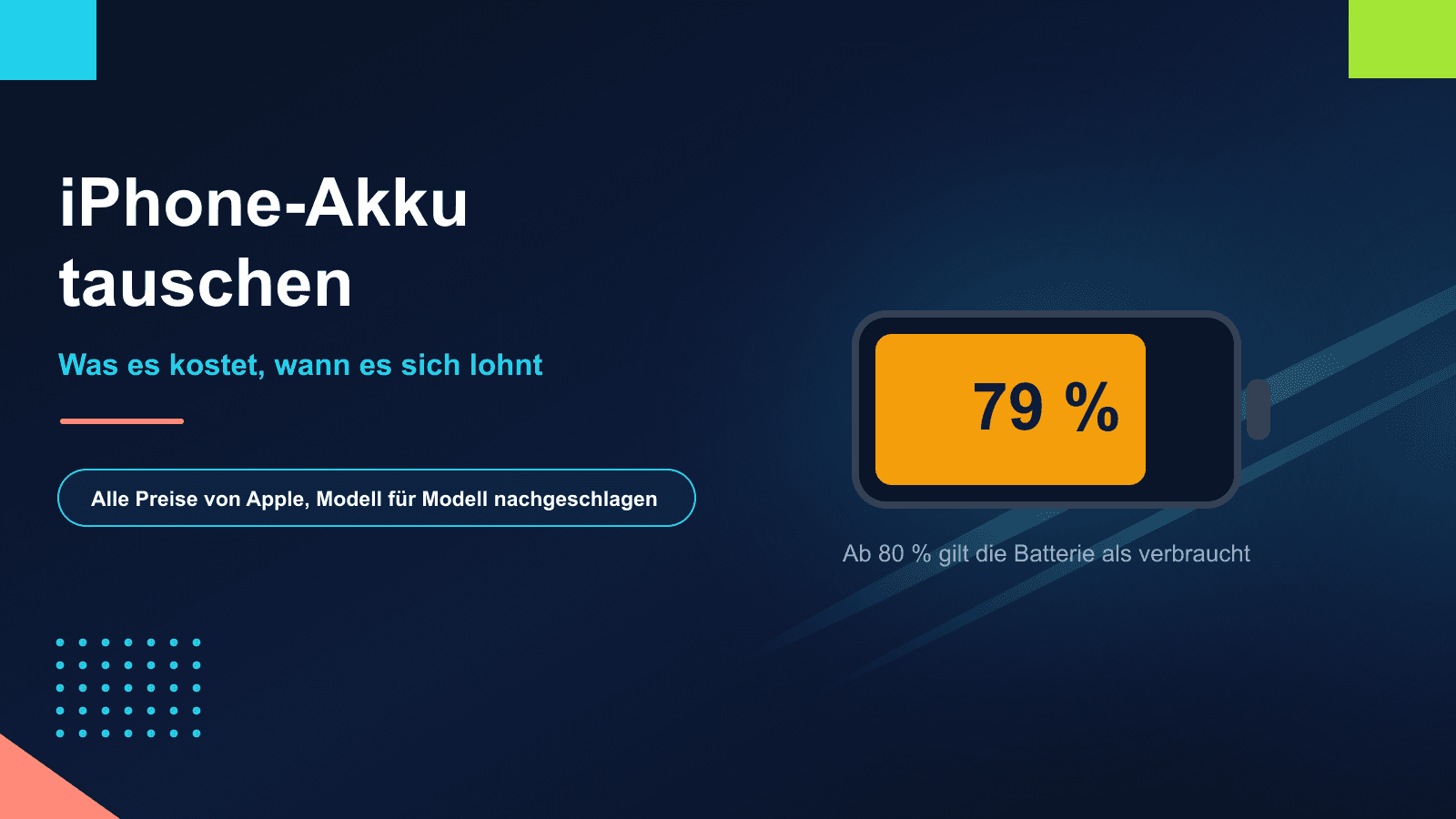
Ein alter Akku hat weniger Reserve. Neue Systemversionen, Hintergrundprozesse und App-Updates können dann stärker auffallen. Wenn iOS einen Servicehinweis zeigt oder das iPhone plötzlich ausgeht, solltest du einen Akkutausch prüfen.
Was du nicht tun solltest
- Nicht sofort alle Apps schließen. Das spart meist kaum Akku und kann sogar mehr Energie kosten.
- Nicht wahllos Systemdienste deaktivieren, ohne die Ursache zu kennen.
- Nicht direkt das iPhone zurücksetzen, bevor du Batterienutzung und App-Updates geprüft hast.
- Nicht dauerhaft im Stromsparmodus leben, wenn der Akku vorher deutlich besser war.
- Nicht jede Prozentbewegung direkt als Fehler werten: Nach Updates schwankt die Anzeige manchmal stärker.
Wenn der Akku nach einer Woche immer noch schlecht ist
Bleibt der Verbrauch nach mehreren Tagen hoch, gehe systematisch vor: Erstelle ein Backup, installiere alle Updates, lösche auffällige Apps testweise, prüfe den Batteriezustand und beobachte einen Tag ohne unnötige Widgets, VPN und dauerhaft aktive Standortdienste. Wenn der Verbrauch danach immer noch ungewöhnlich hoch ist, kann ein iOS-Fehler, ein Hardwareproblem oder ein beschädigtes Setup dahinterstecken.
Ein kompletter Reset sollte der letzte Schritt sein. Vorher lohnt sich eine saubere Dokumentation: Screenshot der Batterienutzung, auffällige Apps, Uhrzeiten, Temperatur, Mobilfunkempfang und iOS-Version. Damit kannst du auch beim Apple Support genauer erklären, was passiert.
FAQ
Ist es normal, dass der iPhone-Akku nach einem Update schnell leer ist?
Ja, für kurze Zeit kann das normal sein. Nach Updates laufen Hintergrundprozesse wie Indexierung, Fotoanalyse, iCloud-Synchronisierung und App-Aktualisierungen. Wenn es länger als einige Tage anhält, solltest du genauer prüfen.
Wie lange dauert erhöhter Akkuverbrauch nach einem iOS-Update?
Häufig normalisiert sich der Verbrauch nach 24 bis 72 Stunden. Bei sehr vielen Fotos, Apps oder iCloud-Daten kann es länger dauern. Nach einer Woche sollte der Akku aber nicht dauerhaft deutlich schlechter sein.
Hilft der Stromsparmodus nach einem Update?
Ja, kurzfristig. Er reduziert Hintergrundaktivität und hilft durch den Tag. Wenn du ihn dauerhaft brauchst, solltest du die eigentliche Ursache suchen.
Welche App saugt meinen iPhone-Akku leer?
Das siehst du unter Einstellungen > Batterie. Achte besonders auf Apps mit viel Hintergrundaktivität, nicht nur auf hohe Prozentwerte durch aktive Nutzung.
Soll ich mein iPhone nach dem Update zurücksetzen?
Nicht sofort. Prüfe erst App-Updates, Batterienutzung, Hintergrundaktualisierung, Standortdienste, Display und Batteriezustand. Ein Zurücksetzen ist ein später Schritt und sollte nur mit Backup passieren.
Kann ein iOS-Update einen alten Akku schlechter machen?
Das Update macht den Akku nicht physisch alt, kann aber Schwächen sichtbarer machen. Ein Akku mit niedriger Kapazität hat weniger Reserve und reagiert stärker auf Hintergrundprozesse.
Fazit
Ein schneller leerer iPhone-Akku nach einem Update ist nicht automatisch ein Defekt. In den ersten Tagen sind Hintergrundprozesse normal. Entscheidend ist, ob sich der Verbrauch danach beruhigt. Mit der Batterieanzeige, App-Updates, gezielter Hintergrundaktualisierung und einem Blick auf Display, Standort und Batteriezustand findest du die Ursache meist ohne radikale Maßnahmen.
Wenn der Akku nach einer Woche immer noch deutlich schlechter ist, solltest du die auffälligen Apps dokumentieren, ein Backup erstellen und gegebenenfalls Apple Support oder einen Akkutausch prüfen.