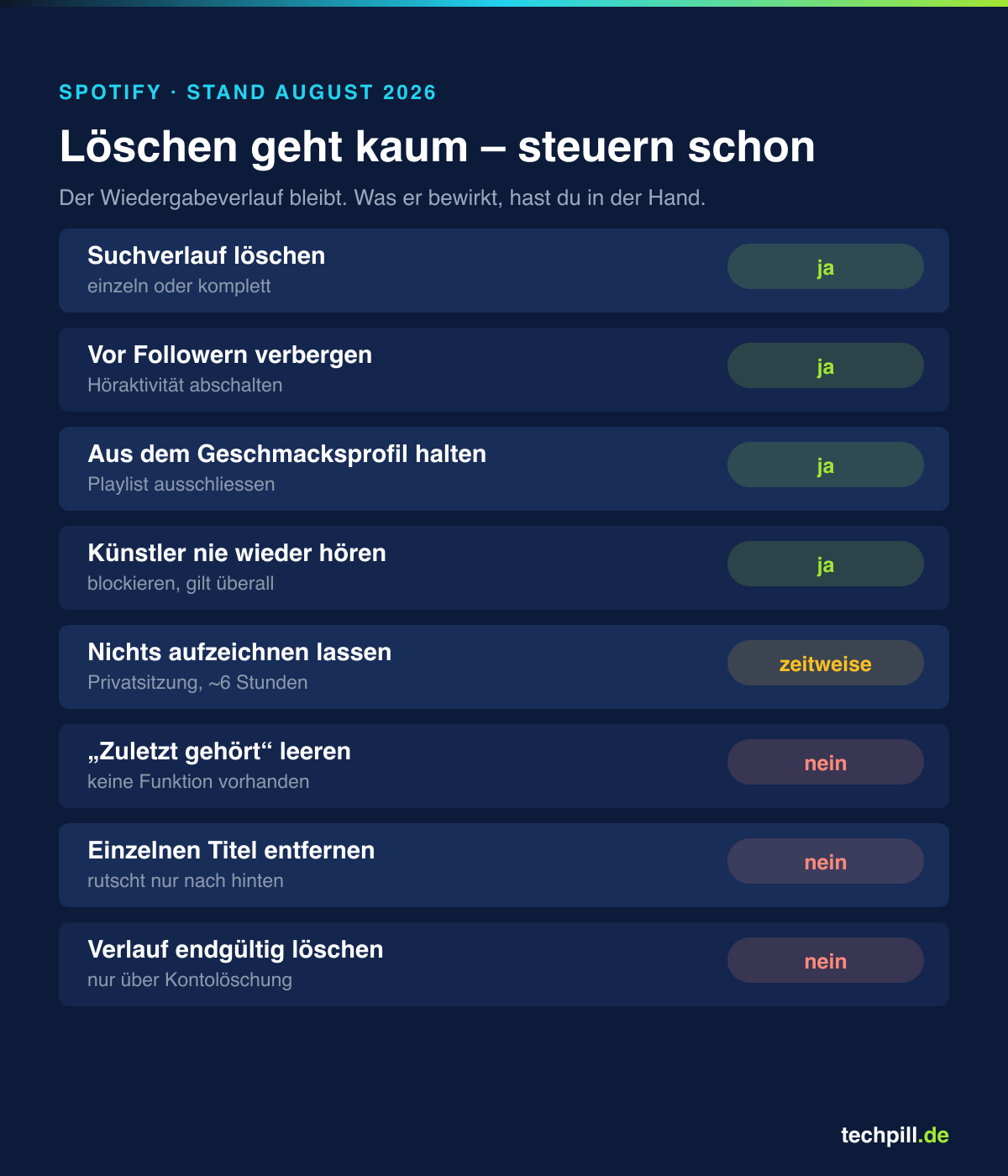
Den Suchverlauf löschst du in Sekunden. Den Wiedergabeverlauf gar nicht – nicht einzeln und nicht als Ganzes. Spotify stellt dafür keine Funktion bereit, weder am Rechner per Rechtsklick noch in der App per Wischen. Was du stattdessen steuern kannst, ist die Wirkung: welche Titel in dein Geschmacksprofil einfließen, was Follower sehen und was gar nicht erst gezählt wird.
Genau daran gehen die meisten Anleitungen vorbei. Hier steht, was heute tatsächlich funktioniert.
Was geht und was nicht
| Du willst … | Geht das? | Wie |
|---|---|---|
| Suchverlauf löschen | ja | einzeln oder komplett, Handy und Desktop |
| „Zuletzt gehört“ leeren | nein | keine Funktion vorhanden |
| Einzelnen Titel aus dem Verlauf | nein | rutscht nur mit der Zeit nach hinten |
| Titel aus dem Geschmacksprofil halten | ja | Playlist aus dem Geschmacksprofil ausschließen |
| Künstler nie wieder hören | ja | Künstler blockieren, gilt für alle Geräte |
| Nichts aufzeichnen lassen | zeitweise | Privatsitzung |
| Vor Followern verbergen | ja | Höraktivität abschalten |
| Wirklich alles löschen | ja | nur über die Kontolöschung |
Suchverlauf löschen – Handy
- Spotify öffnen, unten auf Suchen tippen.
- Ins Suchfeld tippen, darunter erscheint Letzte Suchanfragen.
- Für einen einzelnen Eintrag auf das X rechts daneben.
- Für alles auf einmal nach unten scrollen und Letzte Suchanfragen löschen wählen.
Suchverlauf löschen – Rechner und Browser
- Oben in das Suchfeld klicken, die Liste klappt auf.
- Mit der Maus über einen Eintrag fahren – rechts erscheint ein X.
- Unterhalb der Liste steht Letzte Suchanfragen löschen für den kompletten Verlauf.
Der Suchverlauf liegt jeweils auf dem Gerät. Löschst du ihn am Handy, bleibt der am Rechner unberührt – und umgekehrt.
„Zuletzt gehört“ lässt sich nicht löschen
Das ist der Punkt, an dem die Suche meist beginnt, und die Antwort ist unbefriedigend: Es gibt keine Funktion dafür. Kein Rechtsklick am Rechner, kein Wischen in der App, keine versteckte Einstellung und auch keine Support-Anfrage, die es für dich erledigt.
Was hilft, ist Verdrängen: Die Liste zeigt nur eine begrenzte Anzahl Einträge. Wer weiterhört, schiebt Älteres nach hinten – nach ein paar Alben ist der unerwünschte Eintrag verschwunden. Gelöscht ist er damit nicht, er wird nur nicht mehr angezeigt.
Podcasts stehen woanders. Zuletzt gehörte Folgen tauchen nicht in derselben Liste auf wie Musik, sondern auf der Startseite unter „Was du zuletzt gehört hast“. Auch dort gilt: ansehen ja, entfernen nein.
Was du stattdessen steuern kannst
Wenn es nicht um die sichtbare Liste geht, sondern darum, dass etwas deine Empfehlungen verdirbt, gibt es die wirksameren Werkzeuge:
- Aus dem Geschmacksprofil ausschließen. Bei einer Playlist über die drei Punkte Aus Geschmacksprofil ausschließen wählen. Du kannst sie weiter hören, aber sie zählt nicht mehr für deinen Musikgeschmack. Ideal für die Kinderlieder-Playlist oder das Einschlafrauschen.
- Künstler blockieren. Auf der Künstlerseite die drei Punkte → Nicht abspielen. Spotify spielt und empfiehlt dann nichts mehr davon – und zwar auf allen deinen Geräten.
- Einzelnen Song ausblenden. Bei einem Titel in einer Playlist die drei Punkte → Song ausblenden. Er wird in Playlists übersprungen.
- Kein Interesse. Bei Vorschlägen auf der Startseite lässt sich das direkt am Vorschlag angeben – das trifft die Empfehlungen unmittelbar.
Diese vier ändern rückwirkend nichts am Verlauf, aber genau das, was der Verlauf bewirkt. Für die meisten ist das ohnehin das eigentliche Anliegen.
Privatsitzung: hören, ohne dass es zählt
Am Handy: Profilbild antippen → Einstellungen und Datenschutz → Datenschutz und soziale Funktionen → Privatsitzung.
Am Rechner: oben rechts auf den Pfeil neben deinem Namen → Privatsitzung.
Sie schaltet sich von allein ab – nach etwa sechs Stunden oder sobald du die App neu startest. Wer sie für dauerhaft hält, hinterlässt Spuren, ohne es zu merken. Vor einer längeren Sitzung also kurz nachsehen, ob sie noch läuft.
Was Follower sehen
Davon zu unterscheiden ist die Sichtbarkeit nach außen. Unter Einstellungen und Datenschutz → Datenschutz und soziale Funktionen gibt es zwei getrennte Schalter:
- Höraktivität – ob Follower in der Seitenleiste sehen, was gerade läuft.
- Neu abgespielte Künstler – ob deine zuletzt gehörten Interpreten in deinem öffentlichen Profil stehen.
Beide betreffen nur, was andere sehen. Aufgezeichnet wird weiterhin.
Andere Geräte zählen mit
Der Verlauf hängt am Konto, nicht am Gerät. Alles, was über deine Anmeldung läuft, fließt ein:
- Sprachassistenten. Was über Alexa oder Google mit deinem Spotify-Konto läuft, steht anschließend im Verlauf – auch wenn jemand anderes danach gefragt hat.
- Auto und Anlage. Über Android Auto, CarPlay oder Spotify Connect gilt dasselbe.
- Konsole und Fernseher. Auch dort läuft es über dein Konto.
Wer die Kinder über den smarten Lautsprecher Musik hören lässt, verändert damit auf Dauer die eigenen Empfehlungen. Hier hilft entweder ein eigenes Konto – oder die Playlist aus dem Geschmacksprofil auszuschließen.
Familien-Abo und Duo
Bei Familien- und Duo-Abos hat jede Person ein eigenes Konto mit eigenem Verlauf, eigenen Empfehlungen und eigenem Wrapped. Der Hauptinhaber sieht nur die Abrechnung, nicht die Hörgewohnheiten der anderen.
Das gilt allerdings nur, solange auch jeder sein eigenes Konto benutzt. Wer sich das Konto teilt, teilt zwangsläufig auch den Verlauf – und bekommt dieselben Mixe.
Und Wrapped?
Der Jahresrückblick rechnet mit dem gesamten Verlauf. Da sich nichts nachträglich löschen lässt, entscheidet sich das im Laufe des Jahres: Was in der Privatsitzung lief, taucht nicht auf. Alles andere zählt.
Eine Kopie der eigenen Daten anfordern
Wer wissen will, was Spotify tatsächlich gespeichert hat, fordert es an: auf der Spotify-Website unter Konto → Datenschutzeinstellungen → Daten herunterladen. Neben Playlists und Konto-Angaben lässt sich dort auch der ausführliche Streaming-Verlauf anfordern, der deutlich weiter zurückreicht als die App-Ansicht.
Die Zusammenstellung dauert je nach Umfang einige Tage. Für den erweiterten Verlauf kann es bis zu 30 Tage dauern.
Wirklich alles weg
Den kompletten Verlauf entfernt nur die Löschung des Kontos über die Spotify-Website. Damit gehen auch Playlists, gespeicherte Alben und Follower verloren. Wer nur die Empfehlungen zurücksetzen will, fährt mit den Werkzeugen weiter oben besser.
Wenn etwas nicht klappt
- „Letzte Suchanfragen löschen“ fehlt: Die Schaltfläche erscheint erst, wenn überhaupt Einträge vorhanden sind, und sitzt am Ende der Liste.
- Gelöschte Suchen sind wieder da: Vermutlich ein anderes Gerät – der Suchverlauf ist geräteweise gespeichert.
- Die Privatsitzung lässt sich nicht einschalten: Bei Konten unter elterlicher Verwaltung ist sie teils gesperrt.
- Ein blockierter Künstler taucht doch auf: Die Sperre greift nicht bei Titeln, in denen der Künstler nur als Gast geführt wird.
- Empfehlungen ändern sich nicht: Sie brauchen mehrere Hörstunden. Schneller geht es über das Ausschließen aus dem Geschmacksprofil.
Häufige Fragen
Warum kann ich den Wiedergabeverlauf nicht löschen?
Spotify nutzt ihn für Empfehlungen, Mixe und den Jahresrückblick. Eine Funktion zum Leeren ist schlicht nicht vorgesehen – auch nicht für einzelne Titel.
Sieht mein Partner, was ich höre?
Nur wenn er dir folgt und die Höraktivität eingeschaltet ist. Beim Familien-Abo mit eigenen Konten sieht niemand den Verlauf der anderen.
Löscht die Deinstallation der App den Verlauf?
Nein. Der Verlauf hängt am Konto. Nach der Neuanmeldung ist alles wieder da.
Zählt eine Privatsitzung für Wrapped?
Nein. Was dort läuft, fließt weder in den Jahresrückblick noch in die Empfehlungen ein.
Wie werde ich einen peinlichen Eintrag aus „Zuletzt gehört“ los?
Nur durch Weiterhören – die Liste ist begrenzt, ältere Einträge rutschen heraus. Ein paar Alben genügen meist.
Gilt das alles auch im Browser?
Ja. Der Suchverlauf lässt sich dort genauso löschen, und die Privatsitzung gibt es ebenfalls.
Kann ich verhindern, dass Kinderlieder meine Mixe ruinieren?
Ja – die Playlist über die drei Punkte aus dem Geschmacksprofil ausschließen. Dann läuft sie weiter, ohne zu zählen.