Widgets machen aus dem iPhone eine Übersicht statt einer bloßen App-Sammlung: Wetter, Termine, Akku, Erinnerungen oder das nächste Foto direkt im Blick – ohne eine einzige App zu öffnen. Seit iOS gibt es sie an gleich mehreren Orten: auf dem Home-Bildschirm, auf dem Sperrbildschirm und im StandBy-Modus beim Laden. Diese Anleitung zeigt dir jeden Handgriff – vom ersten Widget über clevere Stapel und interaktive Widgets bis zu selbst gestalteten Kacheln mit Widgetsmith – und was zu tun ist, wenn ein Widget streikt.
Drei Orte für Widgets – ein Überblick
Bevor es losgeht, hilft die Einordnung: Widgets leben an drei Stellen, und jede hat ihren eigenen Zweck.
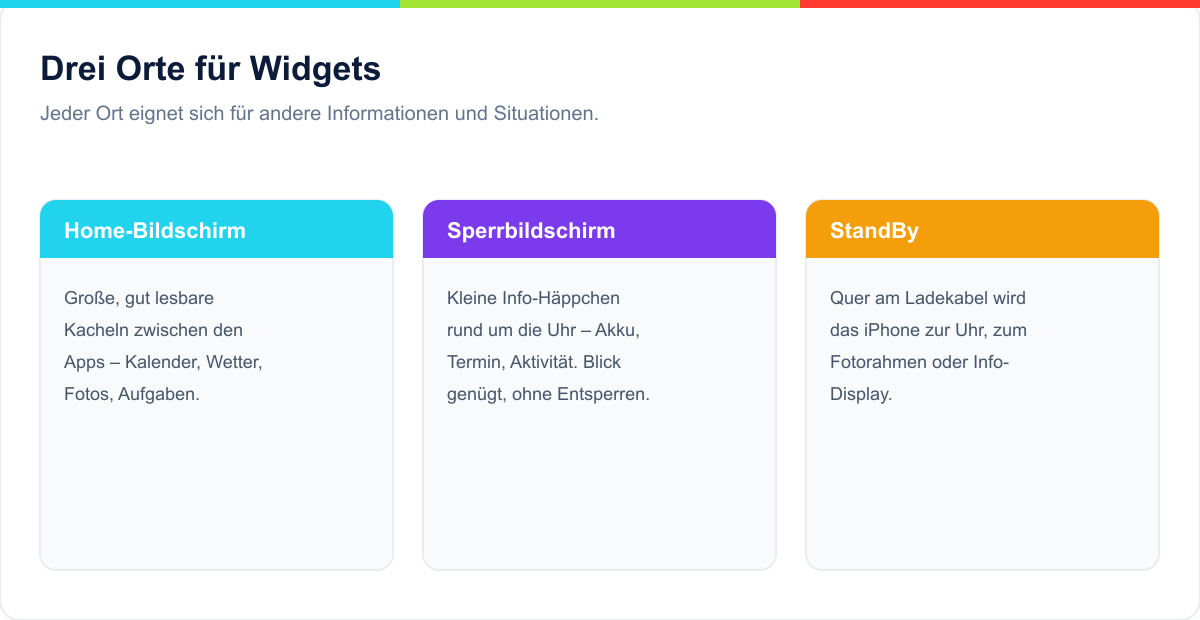
- Home-Bildschirm: große, gut lesbare Kacheln zwischen deinen Apps – ideal für Kalender, Wetter, Fotos oder eine Aufgabenliste.
- Sperrbildschirm: kleine Info-Häppchen rund um die Uhr – Akku, Temperatur, nächster Termin, Aktivitätsringe. Ein Blick genügt, ohne zu entsperren.
- StandBy: das iPhone quer beim Laden wird zur Uhr, zum Fotorahmen oder Info-Display auf dem Nachttisch oder Schreibtisch.
Home-Bildschirm-Widgets hinzufügen
Der Klassiker. So legst du dein erstes Widget an:
- Tippe und halte eine freie Stelle auf dem Home-Bildschirm, bis die Apps wackeln.
- Tippe oben links auf das „+". Es öffnet sich die Widget-Galerie.
- Wähle eine App (oder suche sie oben) und wische durch die verfügbaren Größen.
- Tippe auf „Widget hinzufügen" und dann auf „Fertig". Das Widget sitzt jetzt auf dem Bildschirm und lässt sich frei verschieben.
Viele Apps bieten mehrere Widget-Typen an – die Kalender-App etwa einen Tages- und einen Wochen-Überblick. Es lohnt sich, durch das Angebot zu blättern.
Die Widget-Größen verstehen
Jede Größe zeigt unterschiedlich viel und belegt entsprechend Platz auf dem Raster deiner App-Symbole.
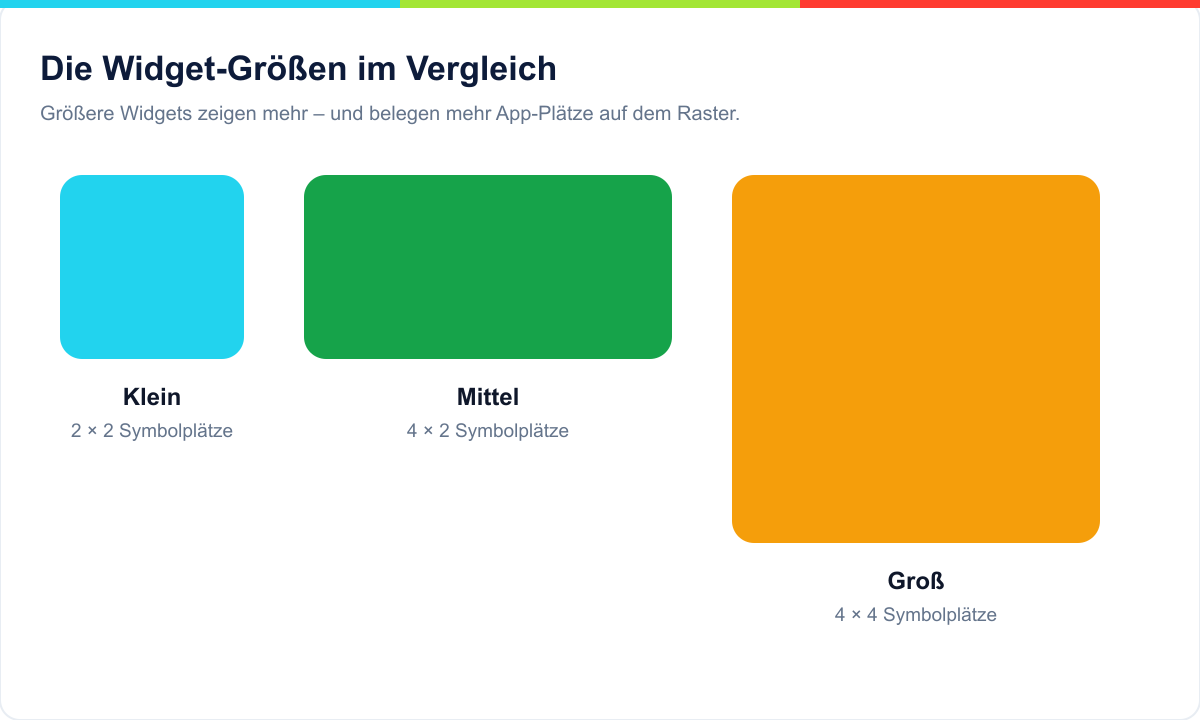
- Klein (2×2 Symbolplätze): eine einzelne Information, etwa die aktuelle Temperatur oder der Akkustand.
- Mittel (4×2): mehr Kontext, zum Beispiel die nächsten Termine oder eine kleine Wetterübersicht.
- Groß (4×4): die ausführlichste Ansicht, etwa ein Monatskalender oder mehrere Erinnerungen.
- Extragroß: nur auf dem iPad verfügbar, für besonders umfangreiche Übersichten.
Smart Stack: mehrere Widgets auf einem Platz
Wer Platz sparen will, stapelt Widgets. In einem Stapel liegen mehrere Widgets übereinander, und du wischst zwischen ihnen durch – so passen vier Infos auf den Raum von einem.
- Ziehe im Wackelmodus ein Widget auf ein anderes gleicher Größe – fertig ist der Stapel.
- Oder wähle in der Widget-Galerie den „Smart Stack": Apple füllt ihn automatisch und zeigt je nach Tageszeit und Nutzung das passende Widget an.
Im Bearbeiten-Menü des Stapels steuerst du zwei nützliche Schalter: „Smart-Rotation" blendet automatisch das gerade relevanteste Widget ein, und „Widget-Vorschläge" schlägt passende Widgets vor, die du mit einem Tipp übernimmst. Beides lässt sich abschalten, wenn du die Reihenfolge lieber selbst bestimmst.
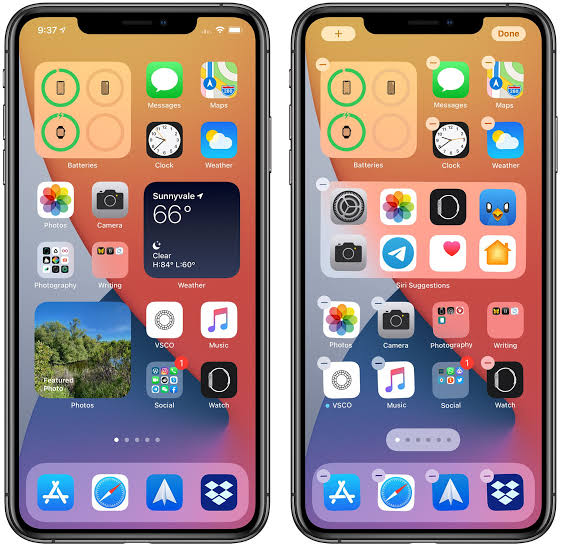
Schritt für Schritt: ein aufgeräumter Home-Bildschirm
Willst du nicht nur ein einzelnes Widget, sondern einen durchdachten Startbildschirm, hilft diese Reihenfolge:
- Überlege, was du wirklich oft brauchst – meist Kalender oder Wetter oben und ein Foto- oder Fitness-Widget darunter.
- Setz ein großes Widget nach oben, wo dein Blick zuerst landet.
- Fasse Verwandtes zu einem Stapel zusammen (etwa Wetter, Kalender, Erinnerungen), um Platz für Apps zu behalten.
- Nutze eine zweite Home-Seite für Selteneres und die App-Mediathek für den Rest.
- Optional gestalten: mit Widgetsmith farblich abgestimmte Kacheln ergänzen, wenn dir der Look wichtig ist.
Weniger ist dabei mehr: Zwei bis drei gut gewählte Widgets wirken aufgeräumter und nützlicher als ein überladener Bildschirm.
Widgets bearbeiten und entfernen
Viele Widgets lassen sich anpassen – etwa die angezeigte Stadt im Wetter-Widget oder die Liste im Erinnerungen-Widget:
- Bearbeiten: Tippe und halte das Widget und wähle „Widget bearbeiten". Nicht jedes Widget bietet Optionen, aber viele.
- Verschieben: Im Wackelmodus einfach an die gewünschte Stelle ziehen.
- Entfernen: Tippe und halte das Widget und wähle „Widget entfernen". Beim Home-Bildschirm geht auch das „–" oben an der Ecke.
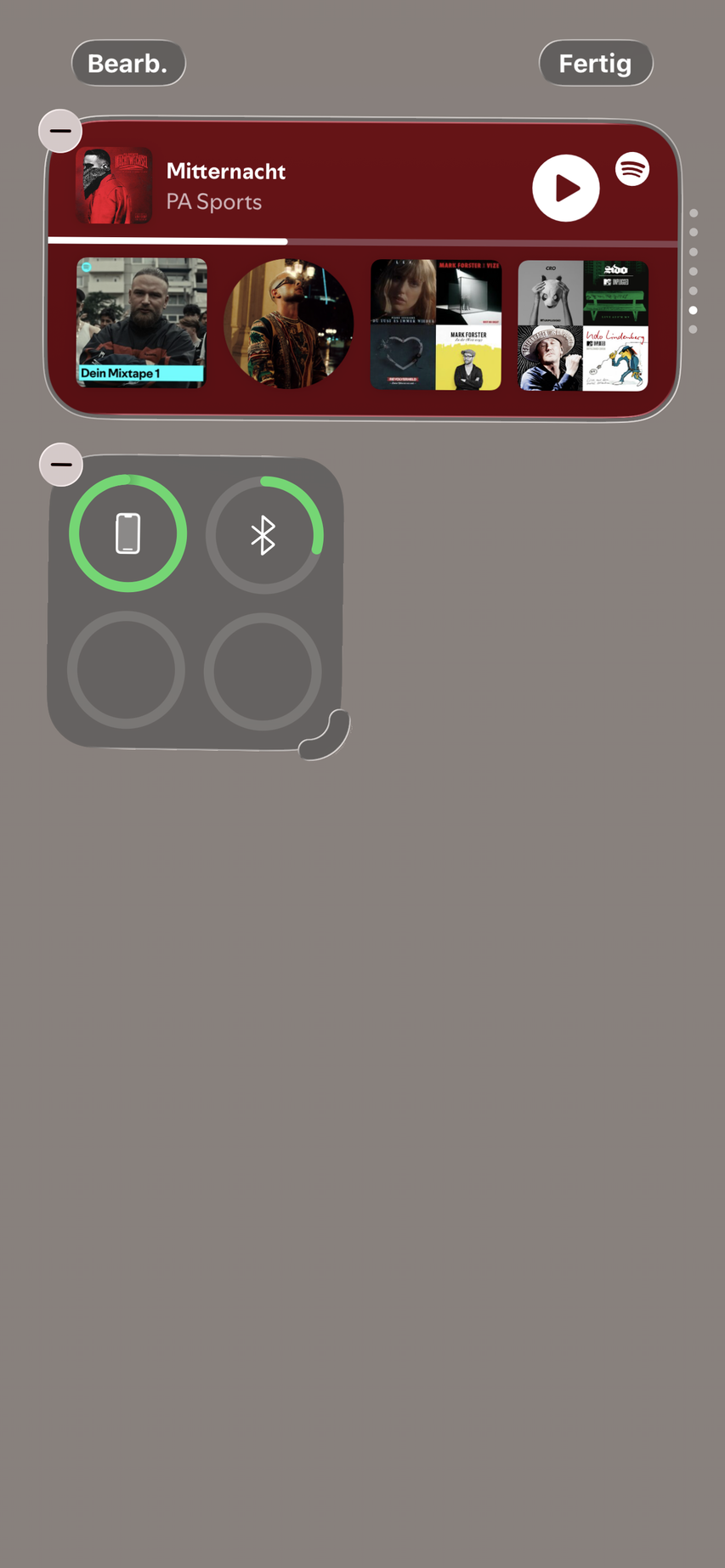
Interaktive Widgets: direkt tippen, ohne die App zu öffnen
Seit iOS 17 sind Widgets nicht mehr nur Anzeige, sondern teils interaktiv. Du kannst direkt im Widget handeln, ohne die App zu starten:
- Eine Erinnerung abhaken, sobald sie erledigt ist.
- Musik pausieren oder weiterspielen.
- Ein Smart-Home-Gerät schalten, etwa das Licht.
Welche Aktionen möglich sind, hängt von der jeweiligen App ab – immer mehr Apps bauen solche Tipp-Aktionen ein.
Sperrbildschirm-Widgets einrichten
Seit iOS 16 kannst du auch den Sperrbildschirm mit Widgets bestücken – klein und kompakt, aber jederzeit sichtbar. So geht's:
- Entsperre das iPhone (Face ID), bleib aber auf dem Sperrbildschirm, und tippe und halte darauf.
- Tippe auf „Anpassen" und dann auf „Sperrbildschirm".
- Es gibt zwei Widget-Zonen: das schmale Feld über der Uhr (für ein Inline-Widget wie das Datum) und das größere Feld unter der Uhr. Tippe die jeweilige Zone an.
- Wähle aus der Liste die gewünschten Widgets. Unter der Uhr passen je nach Größe bis zu vier kleine Widgets nebeneinander.
- Tippe auf „Fertig", um zu speichern.
Sperrbildschirm-Widgets sind bewusst reduziert: Sie zeigen einen Wert auf einen Blick – Temperatur, Akku, Aktivitätsringe, nächster Termin. Für Details tippst du das Widget an und landest in der App.
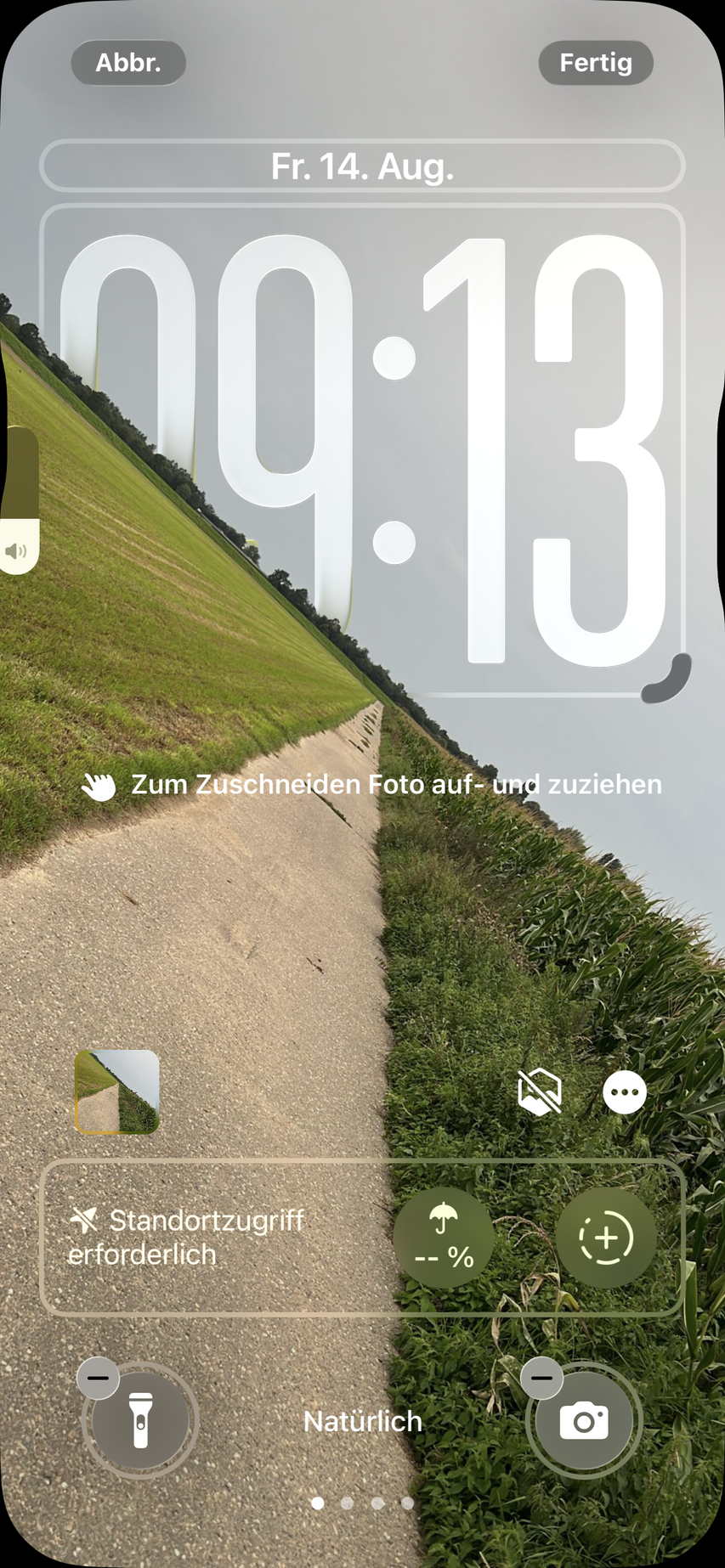
Mehrere Sperrbildschirme und die Verbindung zum Fokus
Du bist nicht auf einen Sperrbildschirm beschränkt. Über „Anpassen" kannst du im selben Menü mit dem „+" weitere Sperrbildschirme anlegen – etwa einen nüchternen für die Arbeit und einen verspielten für die Freizeit.
Der eigentliche Clou: Jeder Sperrbildschirm lässt sich mit einem Fokus verknüpfen. Aktivierst du zum Beispiel den Arbeits-Fokus, wechselt das iPhone automatisch auf den passenden Sperrbildschirm mit den entsprechenden Widgets. So hast du je nach Situation genau die richtigen Informationen vor dir.
StandBy: das iPhone als Info-Display beim Laden
Mit iOS 17 kam StandBy dazu. Sobald du das iPhone quer und am Ladekabel hinstellst und es gesperrt ist, wird der Bildschirm zum Vollbild-Display. Perfekt für Nachttisch und Schreibtisch.
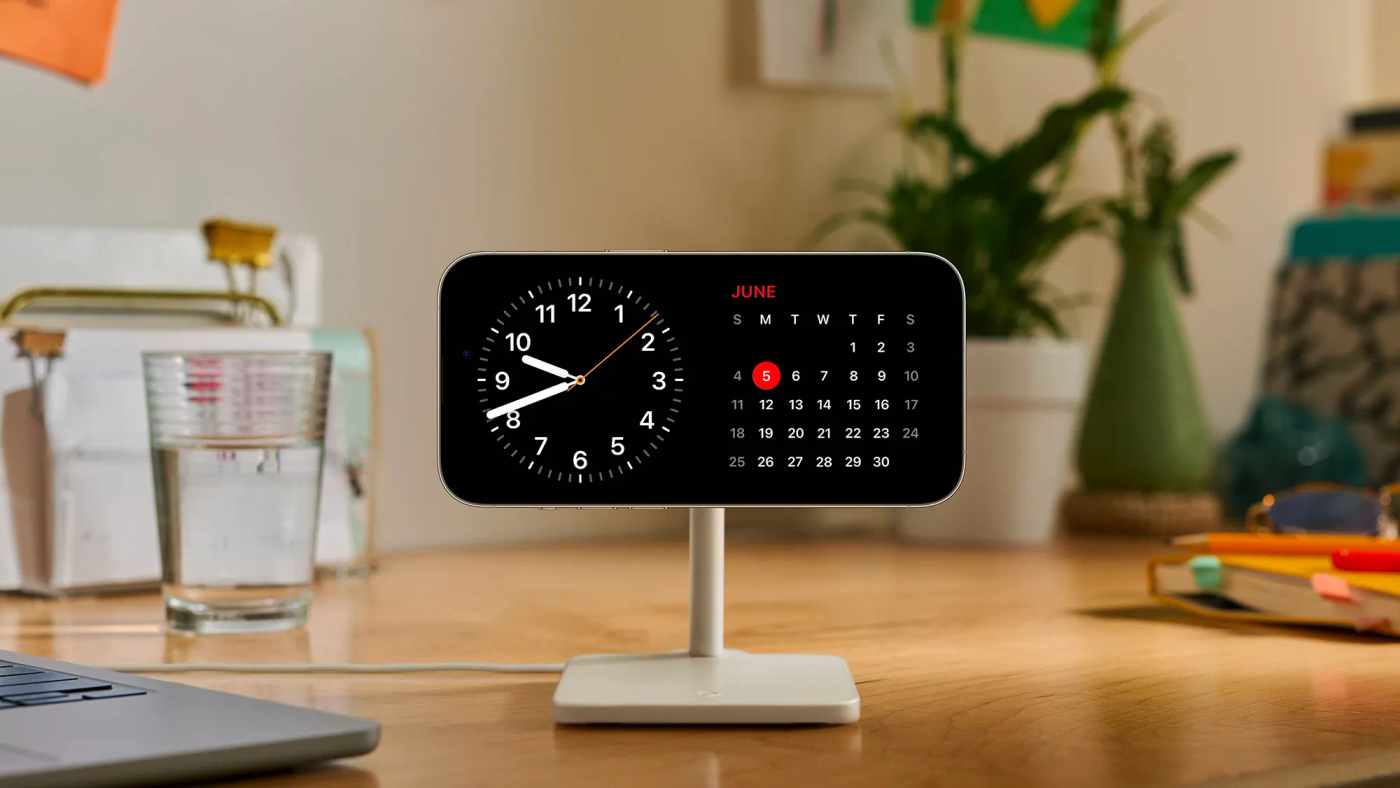
- Widget-Ansicht: Wische horizontal durch deine Widget-Stapel – auch hier funktioniert der Smart Stack.
- Fotos: Eine eigene Ansicht zeigt deine Bilder wie ein digitaler Rahmen.
- Uhr: Verschiedene Uhr-Stile, ideal als Nachttischuhr.
Feinschliff findest du unter Einstellungen › StandBy – dort legst du unter anderem fest, ob die Anzeige nachts gedimmt dauerhaft leuchtet (bei den Pro-Modellen mit Always-On-Display).
Today-View: die Widget-Seite ganz links
Neben den drei Hauptorten gibt es noch die Today-Ansicht: Wische auf dem Home-Bildschirm ganz nach rechts (bzw. auf der ersten Seite nach links über den Rand), und du landest in einer reinen Widget-Liste. Ganz unten führt „Bearbeiten" dich in dieselbe Galerie wie auf dem Home-Bildschirm.
Eigene Widgets gestalten – mit Widgetsmith & Co.
Wem die Standard-Widgets zu nüchtern sind, gestaltet eigene. Kostenlose Apps wie Widgetsmith oder Color Widgets erlauben individuelle Kacheln mit eigenen Farben, Schriften, Fotos oder Zitaten:
- Installiere die App und gestalte darin dein Widget (Stil, Inhalt, Farbe).
- Füge auf dem Home-Bildschirm ein Widget dieser App in der passenden Größe hinzu.
- Tippe und halte es, wähle „Widget bearbeiten" und ordne ihm dein gestaltetes Motiv zu.
So entstehen die aufgeräumten, farblich abgestimmten Home-Bildschirme, die man aus sozialen Netzwerken kennt – ganz ohne Programmierkenntnisse.
Die nützlichsten Widgets für den Alltag
Widgets bringen nur dann etwas, wenn sie die richtige Information zeigen. Diese haben sich bewährt:
- Kalender & Erinnerungen: der nächste Termin und offene Aufgaben, ohne die App zu öffnen.
- Wetter: aktuelle Temperatur und Aussicht auf einen Blick.
- Batterie: der Ladestand von iPhone, AirPods und Apple Watch gebündelt.
- Fotos: das „Rückblick"-Widget zaubert dir laufend Erinnerungen auf den Bildschirm.
- Aktivität & Fitness: deine Ringe als ständiger Ansporn.
- Kurzbefehle: eine Aktion (z. B. „nach Hause navigieren") direkt als Widget.
Widgets funktionieren nicht? Das hilft
Kurz für iPad-Nutzer
Auf dem iPad funktionieren Widgets nach demselben Prinzip, nur mit mehr Platz: Es gibt eine zusätzliche extragroße Größe, und dank des größeren Bildschirms lassen sich mehrere große Widgets nebeneinander anordnen. Sperrbildschirm-Widgets und StandBy sind dem iPhone vorbehalten bzw. je nach iPadOS-Version unterschiedlich umgesetzt.
Passend dazu: Bildschirmzeit & Kindersicherung einrichten.
Häufige Fragen
Wie viele Widgets kann ich hinzufügen?
Eine feste Obergrenze gibt es nicht. Auf dem Home-Bildschirm begrenzt nur der Platz; mit Stapeln passen sehr viele auf wenig Raum. Auf dem Sperrbildschirm sind es ein Inline-Widget über der Uhr und bis zu vier kleine darunter.
Warum aktualisiert sich mein Widget so selten?
iOS aktualisiert Widgets aus Akku-Gründen in Intervallen, nicht sekündlich. Ist die Hintergrundaktualisierung der App aktiv, bekommst du dennoch regelmäßig frische Daten.
Kann ich eigene Fotos als Widget anzeigen?
Ja – über das Fotos-Widget („Für dich"/„Rückblick") oder mit Apps wie Widgetsmith, in denen du gezielt ein bestimmtes Foto festlegst.
Kann ich Sperrbildschirm-Widgets je nach Situation wechseln?
Ja. Lege mehrere Sperrbildschirme an und verknüpfe sie mit einem Fokus. Beim Wechsel des Fokus wechselt automatisch der passende Sperrbildschirm.
Verbrauchen Widgets viel Akku?
In der Regel wenig. Viele Widgets, die häufig aktualisieren und den Standort nutzen (etwa Wetter oder Karten), können den Verbrauch aber leicht erhöhen.
Was ist der Unterschied zwischen Widget und App-Symbol?
Ein App-Symbol öffnet nur die App. Ein Widget zeigt Inhalte direkt an und ist teils interaktiv – du siehst oder erledigst etwas, ohne die App zu starten.
Wie bekomme ich StandBy zum Laufen?
iPhone mit iOS 17 oder neuer quer ans Ladekabel anschließen und liegen lassen, während es gesperrt ist. StandBy startet dann automatisch; feinjustieren kannst du unter Einstellungen › StandBy.
Welche Apps haben interaktive Widgets?
Unter anderem Erinnerungen, Musik und Home (Smart Home) – und immer mehr Dritt-Apps. Ob ein Widget interaktiv ist, merkst du daran, dass ein Tipp darin direkt etwas auslöst, statt nur die App zu öffnen.
Wie schalte ich StandBy wieder aus?
Unter Einstellungen › StandBy lässt sich der Modus komplett deaktivieren. Ansonsten verschwindet er von selbst, sobald du das iPhone vom Kabel nimmst oder aufrecht hinstellst.
Kann ich Widgets zwischen den Home-Seiten verschieben?
Ja. Im Wackelmodus ziehst du ein Widget an den Bildschirmrand und wartest, bis die nächste Seite erscheint – genau wie bei App-Symbolen.
Fazit
Widgets sind der schnellste Weg, dein iPhone auf die Informationen zu trimmen, die du wirklich brauchst – auf dem Home-Bildschirm für den großen Überblick, auf dem Sperrbildschirm für den flüchtigen Blick und in StandBy für den Platz auf dem Nachttisch. Richte einmal deine Favoriten ein, fasse Verwandtes zu Stapeln zusammen und verknüpfe die Sperrbildschirme mit deinen Fokus-Modi. Danach liefert dir dein iPhone die richtigen Infos von selbst – ganz ohne Appsuche.