Apple-ID-Passwort vergessen: alle Wege zurück in den Account
Apple fragt gar nicht nach dem alten Passwort, sondern danach, ob du beweisen kannst, dass du es bist. Welcher Nachweis dir bleibt, entscheidet, ob es zwei Minuten dauert oder zwei Wochen.
Mit angemeldetem Gerät dauert es zwei Minuten: Einstellungen › dein Name › „Anmeldung und Sicherheit“ › „Passwort ändern“. Der Gerätecode genügt als Nachweis.
Ohne Gerät akzeptiert Apple andere Nachweise: hinterlegte Telefonnummer, Wiederherstellungskontakt, E-Mail-Adresse des Accounts, Prüfziffer der hinterlegten Kreditkarte oder den Wiederherstellungsschlüssel.
Bleibt nichts davon, hilft nur die Account-Wiederherstellung. Die dauert laut Apple mehrere Tage, und der Support kann sie nicht beschleunigen.
Keine Software kann das Passwort zurückholen. Die Programme, die bei dieser Suche ganz oben stehen, entfernen den Account vom Gerät – zurück in den Account kommst du damit nicht.
Vorher aufräumen lohnt sich: Ein Wiederherstellungskontakt ist in zwei Minuten eingerichtet und erspart im Ernstfall Wochen.
Das neue iPhone liegt ausgepackt auf dem Tisch, die Einrichtung läuft, und dann kommt die Zeile: „Gib das Passwort für deinen Apple Account ein.“ Du tippst, was du immer tippst. Falsch. Du tippst die Variante mit der Jahreszahl. Auch falsch. Nach dem fünften Versuch wird klar, dass die Fotos der letzten acht Jahre hinter einem Passwort liegen, das du nicht mehr hast.
Der entscheidende Punkt, den fast alle Anleitungen übergehen: Apple fragt gar nicht nach dem alten Passwort. Es gibt keinen Weg, es sich anzeigen zu lassen – es liegt nirgends im Klartext, auch nicht in der Passwörter-App. Apple fragt stattdessen, ob du beweisen kannst, dass du der Inhaber bist. Welchen Nachweis du noch hast, entscheidet über alles Weitere: über zwei Minuten oder zwei Wochen, und im schlimmsten Fall darüber, ob der Account überhaupt zu retten ist.
Und dann ist da die Sache mit den Suchergebnissen. Wer „Apple-ID-Passwort vergessen“ googelt, bekommt auf den vorderen Plätzen Anbieter kostenpflichtiger Software, die verspricht, das Problem in drei Minuten zu lösen. Was diese Programme wirklich tun, steht weiter unten – es ist nicht das, was auf der Verpackung steht.
Dieser Ratgeber sortiert die Wege nach dem, was dir geblieben ist. Grundlage sind Apples eigene Support-Seiten, Stand Oktober 2026 unter iOS 27.
Was hast du noch? Der Passwort-Helfer
Diese Frage entscheidet über Aufwand und Dauer. Je weiter oben dein Fall steht, desto schneller geht es:
Passwort-Helfer
Was hast du noch?
Apple fragt nicht nach dem alten Passwort, sondern nach einem Nachweis, dass du es wirklich bist. Wähl den stärksten, den du noch hast – er steht ganz oben.
Wähl oben aus, was du noch hast.
Stand Oktober 2026, geprüft unter iOS 27. Kein Programm von Drittanbietern kann ein vergessenes Apple-Account-Passwort wiederherstellen – die Prüfung läuft auf Apples Servern.
Apple-ID oder Apple Account – ein Begriff, zwei Namen
Eine Kleinigkeit vorweg, die beim Suchen stört: Apple hat die Apple-ID 2024 in Apple Account umbenannt. Gemeint ist dasselbe Konto mit derselben E-Mail-Adresse, nur heißt es in den Menüs seit iOS 18 anders. Alte Anleitungen sprechen von der Apple-ID, die Einstellungen deines iPhones vom Apple Account. Wenn dich das beim Nachschauen verwirrt: Es ist kein Unterschied, nur ein neuer Name.
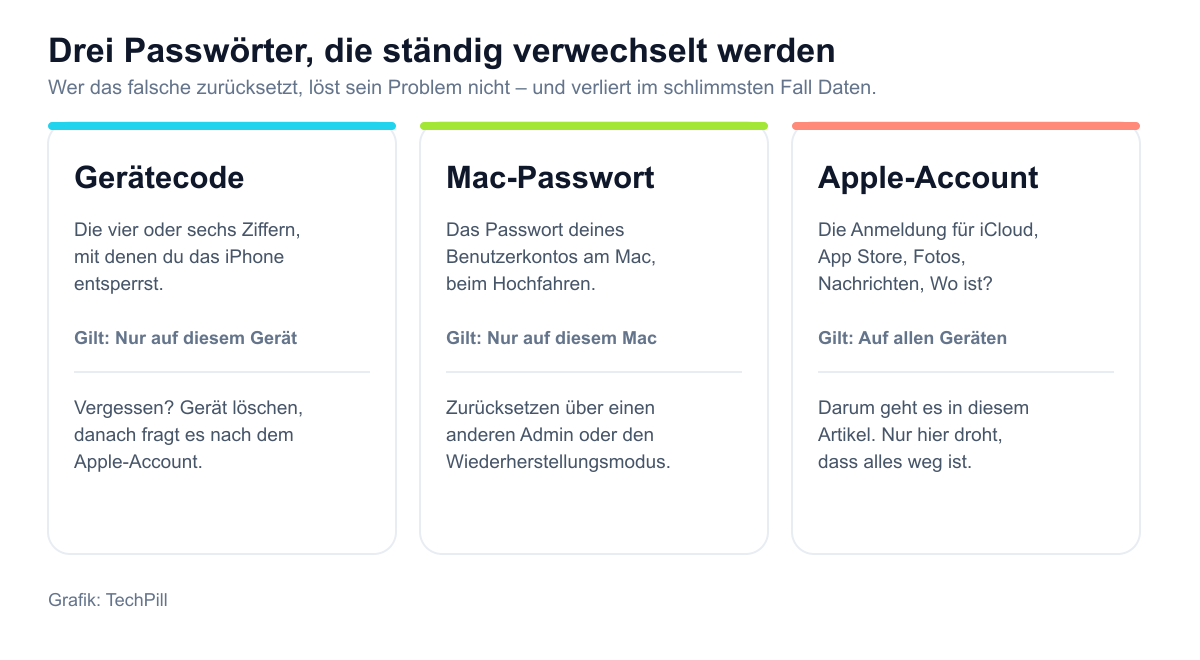
Drei Passwörter, die ständig verwechselt werden
Bevor du irgendetwas zurücksetzt, lohnt die Frage, welches Passwort überhaupt fehlt. In den Suchanfragen zu diesem Thema laufen drei völlig verschiedene Dinge durcheinander, und wer das falsche zurücksetzt, hat hinterher zwei Probleme statt einem.
Nur das rechte gilt auf allen Geräten – und nur dort droht, dass Daten endgültig verloren gehen.
Wenn du nur den Sperrcode deines iPhones vergessen hast, ist das eine andere Baustelle mit anderen Schritten. Die stehen in unserem Ratgeber iPhone-Code vergessen. Beachte dabei aber: Am Ende dieses Weges steht das Löschen des Geräts, und danach fragt das iPhone nach genau dem Apple-Account-Passwort, um das es hier geht. Beide Fälle hängen also zusammen.
Welche Adresse ist überhaupt mein Apple Account?
Bevor es ums Passwort geht, scheitern manche eine Stufe früher: Sie wissen nicht mehr, auf welche E-Mail-Adresse das Konto läuft. Besonders häufig bei Accounts, die vor zehn Jahren mit einer längst gelöschten Adresse angelegt wurden. Vier Stellen, an denen die Adresse auftaucht:
Alte Rechnungen von Apple. Durchsuch dein Mail-Postfach nach „Ihre Rechnung von Apple“. In diesen Mails steht die Account-Adresse, und sie kommen seit Jahren bei jedem Kauf.
Ein noch angemeldetes Gerät. Einstellungen öffnen, oben auf den Namen tippen – darunter steht die Adresse.
Der App Store. Profilbild oben rechts antippen, auch dort steht sie.
iCloud.com. Wenn der Browser die Anmeldung gespeichert hat, zeigt die Seite die Adresse beim Aufrufen an.
Hilft nichts davon, gibt es auf iforgot.apple.com die Möglichkeit, über Vor- und Nachnamen sowie eine vermutete Adresse zu suchen. Das funktioniert allerdings nur, wenn die Angaben zum Konto passen.
Der Normalfall: auf einem angemeldeten Gerät ändern
Wenn irgendwo in deinem Haushalt noch ein Gerät liegt, auf dem du angemeldet bist – ein altes iPhone, ein iPad, der Mac, sogar die Apple Watch –, ist die Sache in zwei Minuten erledigt. Und zwar ohne das alte Passwort.
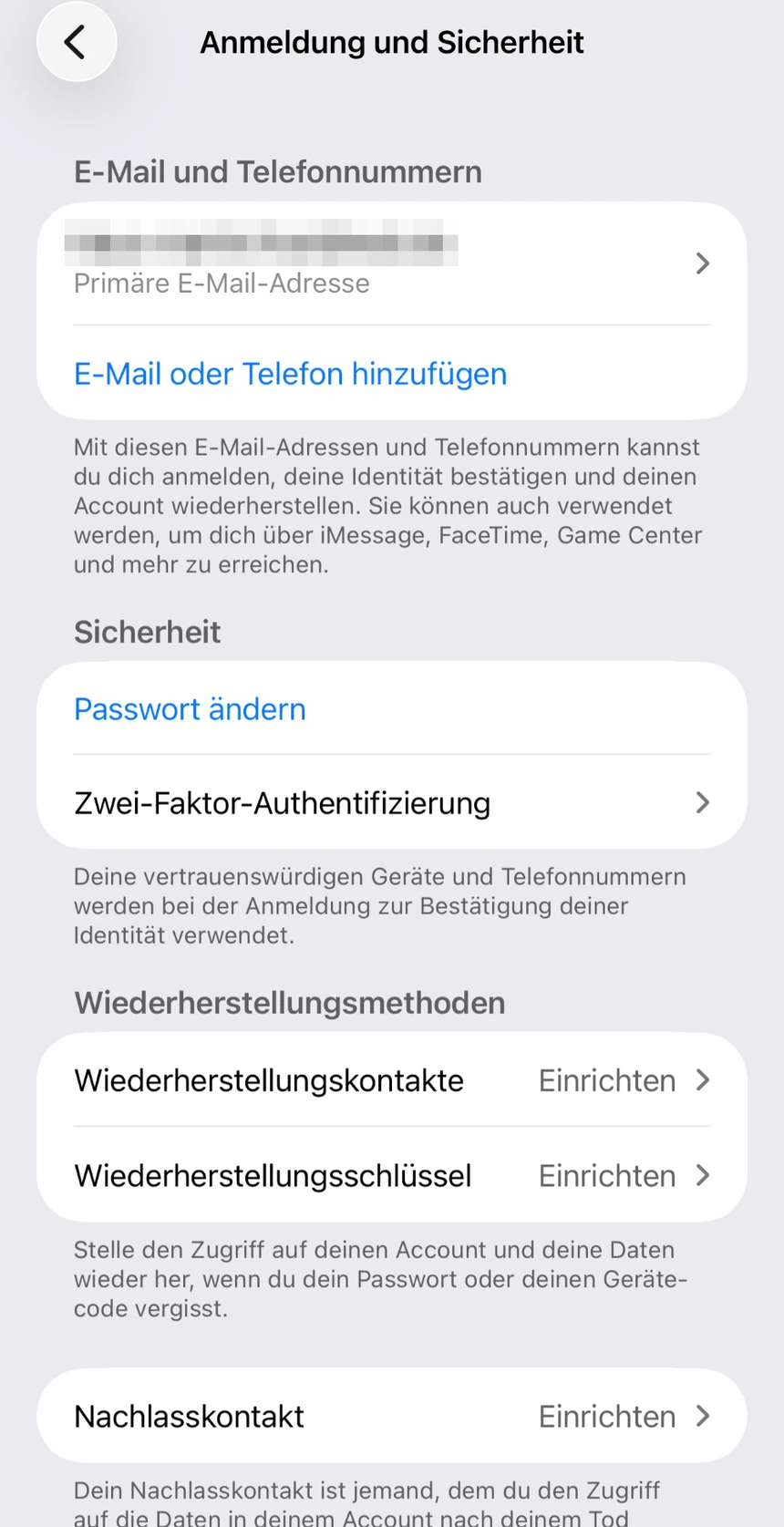
Einstellungen öffnen und oben auf den eigenen Namen tippen.
Anmeldung und Sicherheit öffnen.
Unter der Überschrift Sicherheit auf Passwort ändern tippen.
Den Gerätecode eingeben – der dient hier als Identitätsnachweis.
Das neue Passwort zweimal eingeben, fertig.
Dieser eine Bildschirm enthält fast alles, worum es in diesem Artikel geht – auch die Vorsorge weiter unten. Die Mail-Adresse ist hier unkenntlich gemacht.
Am Mac läuft es genauso: Systemeinstellungen, oben der eigene Name, dann „Anmeldung und Sicherheit“ und „Passwort ändern“.
Kein angemeldetes Gerät: Diese Nachweise akzeptiert Apple
Ohne angemeldetes Gerät beginnt der Vorgang dort, wo nach dem Account gefragt wird: beim Einrichten eines neuen Geräts, in den Einstellungen oder im App Store. Dort gibt es den Punkt Passwort vergessen? beziehungsweise „Passwort vergessen oder kein Apple Account?“.
Danach verlangt Apple einen Nachweis. Welchen, hängt davon ab, was in deinem Konto hinterlegt ist. Laut Apple kommen infrage:
Die vertrauenswürdige Telefonnummer. Du bekommst einen Code per SMS oder Anruf.
Ein Code vom Wiederherstellungskontakt, falls du vorher jemanden festgelegt hast.
Zugriff auf die E-Mail-Adresse deines Apple Accounts.
Die Prüfziffer der hinterlegten Kreditkarte. Das überrascht viele, ist aber ein regulärer Nachweis. Lehnt der Kartenanbieter ab, gibt es die Option „Kein Zugriff auf diese Karte“.
Der Wiederherstellungsschlüssel oder ein physischer Sicherheitsschlüssel, falls eingerichtet.
Je mehr davon du noch hast, desto schneller geht es. Wichtig ist vor allem die Telefonnummer: Sie ist der häufigste Nachweis und gleichzeitig die häufigste Fehlerquelle, weil viele Leute ihre Nummer gewechselt und im Apple-Konto nie aktualisiert haben.
Mit dem iPhone von jemand anderem
Du hast überhaupt kein eigenes Apple-Gerät mehr, aber jemand in der Nähe schon? Dann geht es über die kostenlose App Apple Support, und zwar ohne dass du dich auf dem fremden Gerät anmeldest.
Die App „Apple Support“ auf dem geliehenen iPhone oder iPad installieren, falls sie fehlt.
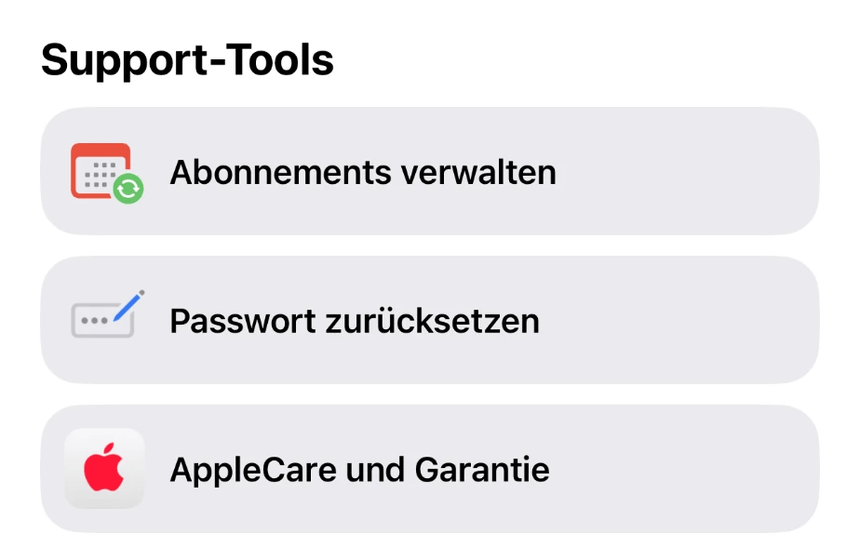
Auf dem Startbildschirm der App zum Abschnitt Support-Tools scrollen.
Passwort zurücksetzen antippen.
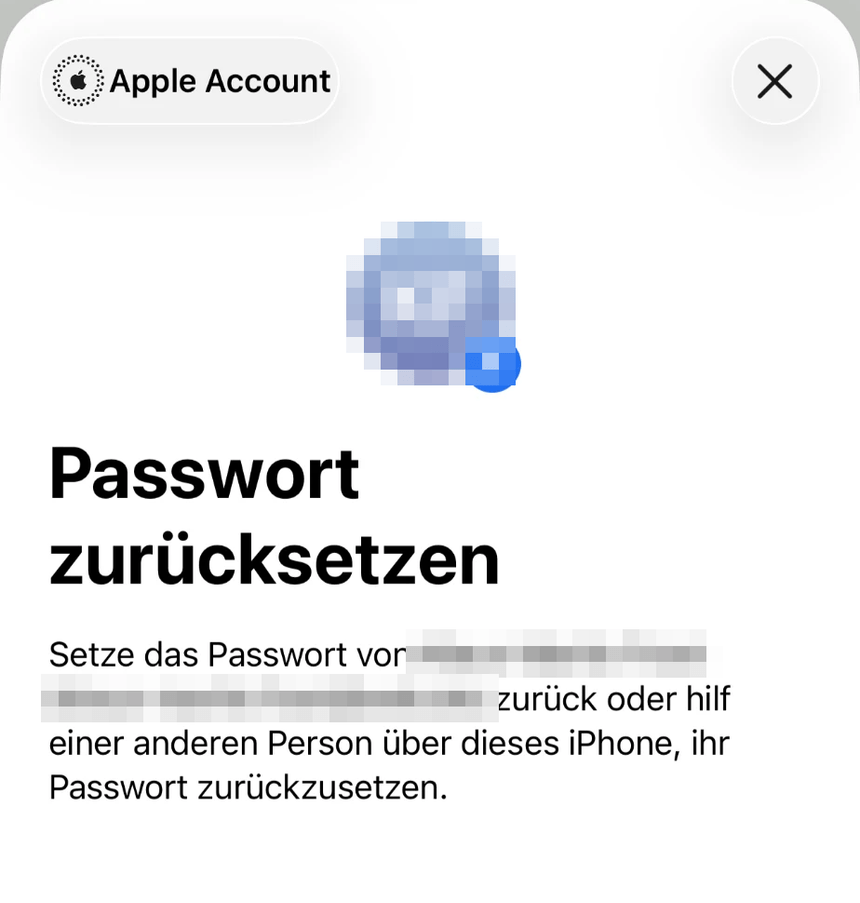
Im folgenden Blatt steht, dass du entweder das Passwort des angemeldeten Kontos zurücksetzen oder einer anderen Person über dieses iPhone helfen kannst. Den Knopf antippen und deine eigene Apple-Account-Adresse angeben.
In der App „Apple Support“ unter „Support-Tools“.Der Text nennt beide Fälle ausdrücklich. Name und Adresse sind hier unkenntlich gemacht.
Apple hält ausdrücklich fest, dass deine Eingaben auf dem fremden Gerät nicht gespeichert werden. Derselbe Weg funktioniert an einem Vorführgerät im Apple Store, falls einer in der Nähe ist.
iforgot.apple.com: was die Seite wirklich macht
Die bekannteste Adresse zum Thema – und eine, über die viel Halbwissen kursiert. Was dort passiert: Du gibst die E-Mail-Adresse deines Accounts ein, und die Seite versucht, dich zu identifizieren. Ist in der Nähe ein vertrauenswürdiges Gerät angemeldet, leitet sie dich dorthin weiter, statt die Rücksetzung im Browser durchzuziehen. Das ist kein Fehler, sondern Absicht: Der Weg über das Gerät ist der sicherere.
Apple weist darauf hin, dass die Seite in Safari auf einem halbwegs aktuellen System geöffnet werden sollte. Auf einem alten Android-Tablet oder einem Windows-Rechner mit veraltetem Browser kann der Vorgang hängenbleiben, ohne dass eine Fehlermeldung erklärt, warum.
Der Wiederherstellungskontakt: zwei Minuten Aufwand, Wochen gespart
Das ist die Funktion, die kaum jemand kennt und fast jeder haben sollte. Du bestimmst eine Person deines Vertrauens – Partner, Geschwister, erwachsenes Kind. Wenn du ausgesperrt bist, ruft diese Person in ihren eigenen Einstellungen einen sechsstelligen Code ab und gibt ihn dir durch. Fertig.
Die Person sieht dabei nichts von deinen Daten, kann sich nicht in deinen Account einloggen und bekommt keinen Zugriff auf irgendetwas. Sie liefert nur den Code. Einrichten lässt sich das unter Einstellungen › dein Name › Anmeldung und Sicherheit. Dort gibt es einen eigenen Abschnitt Wiederherstellungsmethoden mit den beiden Einträgen „Wiederherstellungskontakte“ und „Wiederherstellungsschlüssel“ – steht daneben „Einrichten“, ist noch nichts hinterlegt.
Der Wiederherstellungsschlüssel: mächtig und riskant zugleich
Der Wiederherstellungsschlüssel ist eine Folge aus 28 Zeichen, die man selbst aktiviert und selbst aufbewahrt. Er ist der stärkste Nachweis, den es gibt, und er hat eine Konsequenz, die man kennen muss, bevor man ihn einschaltet.
Ist ein Wiederherstellungsschlüssel aktiv, gibt es keine Account-Wiederherstellung mehr. Das ist kein Fehler, sondern der Zweck der Sache: Der Schlüssel verhindert, dass jemand anderes über Apples Prüfverfahren an dein Konto kommt. Er verhindert es aber auch bei dir. Wer Passwort, alle Geräte und den Zettel mit dem Schlüssel verliert, verliert den Account endgültig – und Apple kann dann nicht helfen.
Das ist eine echte Abwägung: maximaler Schutz gegen Fremdzugriff, dafür kein Netz, wenn man selbst schlampt. Wer den Schlüssel nutzt, sollte ihn an zwei physisch getrennten Orten aufbewahren. Nicht als Foto in der eigenen Fotomediathek – die liegt im Account, an den man dann nicht mehr kommt.
Die Account-Wiederherstellung: der letzte Ausweg
Wenn kein Nachweis mehr übrig ist, bleibt Apples Prüfverfahren. Du startest es über iforgot.apple.com oder die Apple-Support-App, hinterlegst Kontaktdaten, und dann beginnt das Warten.
Frage
Was Apple dazu sagt
Wie lange dauert es?
Mehrere Tage oder länger. Innerhalb von 72 Stunden kommt eine Bestätigungsmail mit dem voraussichtlichen Termin.
Kann der Support das beschleunigen?
Nein. Apple schreibt ausdrücklich, dass der Support die Wartezeit nicht verkürzen kann.
Hilft eine zweite Anfrage?
Nein, sie beschleunigt nichts – und kann die Wartezeit verlängern.
Was bricht den Vorgang ab?
Wenn du dich doch noch mit dem Passwort anmeldest oder es auf einem anderen angemeldeten Gerät änderst.
Was soll ich währenddessen tun?
Hast du den Vorgang im Browser gestartet, solltest du laut Apple alle Apple-Geräte für die Dauer ausschalten.
Der letzte Punkt ist der, an dem die meisten scheitern, ohne es zu merken: Man startet die Wiederherstellung, benutzt aber weiter sein iPad – und wundert sich, warum nichts passiert. Wenn du also diesen Weg gehst, geh ihn konsequent.
„Apple-ID-Entsperrer“: was die Programme wirklich tun
Bei der Suche nach diesem Thema stehen auf den vorderen Plätzen keine Ratgeber, sondern Anbieter von Software. Ich habe mir eines dieser Angebote genauer angesehen, und das Muster ist bei allen ähnlich.
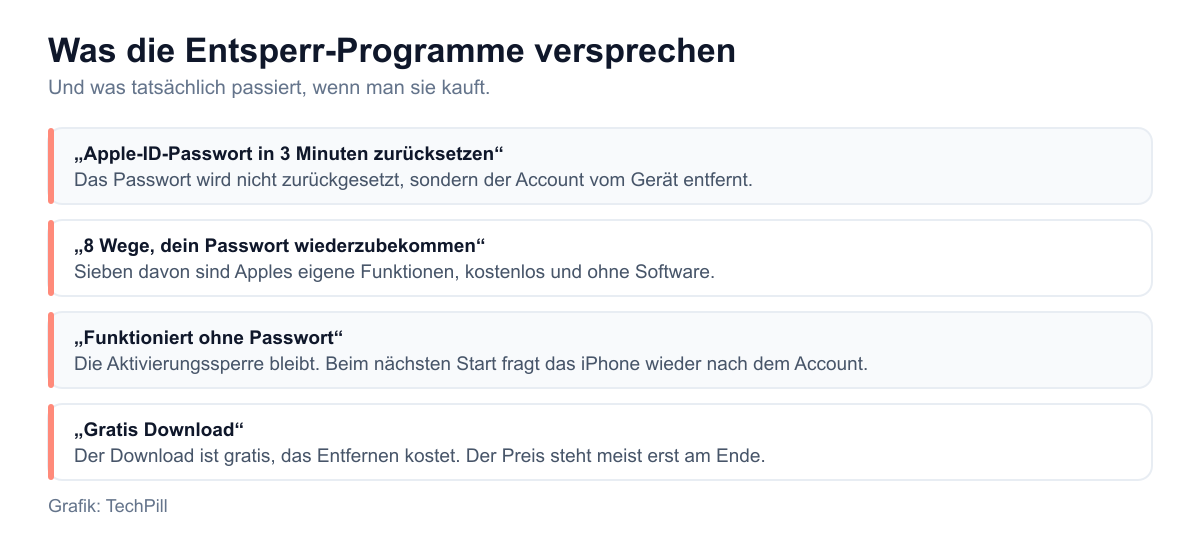
Vier typische Versprechen – und was dahintersteckt.
Die Seite eines bekannten Anbieters verspricht „8 Top-Wege“ zum vergessenen Passwort. Sieben davon sind Apples eigene Funktionen: Zwei-Faktor-Code, Sicherheitsfragen, Wiederherstellungs-E-Mail, Wiederherstellungsschlüssel, Wiederherstellungskontakt, „Wo ist?“ und ein anderes angemeldetes Gerät. Alles kostenlos, alles ohne Software. Der achte Weg ist das eigene Produkt – und dort steht in der Überschrift „zurücksetzen“, während die Schritte darunter beschreiben, wie der Account vom Gerät gelöscht wird.
Das ist der ganze Unterschied, und er ist entscheidend. Diese Programme holen kein Passwort zurück. Sie entfernen im besten Fall ein Konto von einem Gerät, damit sich ein neues anmelden kann. Deine Fotos in iCloud, deine Käufe, deine Nachrichten bleiben hinter dem alten Account – an den kommst du damit keinen Schritt näher.
Dazu kommt die Aktivierungssperre. Apple prüft sie auf seinen eigenen Servern: Solange ein Gerät mit einem Account verknüpft ist, verlangt es nach jedem Löschen wieder dessen Passwort oder den Gerätecode. Eine lokal installierte Software hat darauf keinen Zugriff. Was auf der Produktseite als Randnotiz auftaucht – „bei aktiviertem ‚Wo ist?‘ sind weitere Schritte nötig“ – ist in Wahrheit der Punkt, an dem das Versprechen endet.
Wer ein gebrauchtes Gerät gekauft hat, das noch im Account des Vorbesitzers hängt, findet die realistischen Möglichkeiten in unserem Ratgeber iPhone gebraucht kaufen. Die kurze Fassung: Der Vorbesitzer muss das Gerät aus seinem Account entfernen, oder es braucht einen Kaufnachweis bei Apple.
Kinder und Familienfreigabe: hier hilft ein anderer
Ein Fall, der in kaum einer Anleitung steht und in Familien ständig vorkommt: Das Kind hat sein Passwort vergessen. Hier muss niemand durch Apples Prüfverfahren, denn in einer Familienfreigabe darf der Organisator eingreifen.
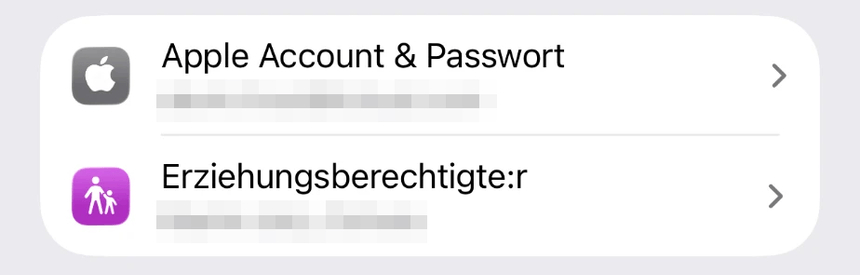
Auf dem Gerät des Organisators führt der Weg über Einstellungen › Familie › Name des Kindes. Ganz oben steht dort der Eintrag Apple Account & Passwort – dahinter lässt sich das Passwort des Kinderkontos neu setzen, nach Eingabe des eigenen Gerätecodes. Für Eltern ist das der schnellste Weg überhaupt, und ein guter Grund, Kinderkonten tatsächlich über die Familienfreigabe anzulegen statt mit einem eigenständigen Account.
Einstellungen › Familie › Name des Kindes. Adresse und Namen sind unkenntlich gemacht.
Umgekehrt gilt: Ist das Kind aus der Familiengruppe herausgewachsen und der Account eigenständig, greift wieder das normale Verfahren.
Warum es ohne Zwei-Faktor nicht mehr geht
Bei praktisch allen Apple Accounts ist die Zwei-Faktor-Authentifizierung inzwischen Pflicht. Das bedeutet: Zum Anmelden auf einem neuen Gerät braucht es immer das Passwort und einen Code, der an ein vertrauenswürdiges Gerät oder an die hinterlegte Nummer geht.
Für den Alltag ist das ein spürbarer Sicherheitsgewinn. Im Ernstfall verschiebt es aber das Problem: Wer sein Passwort zurücksetzt, aber keinen Code empfangen kann, steht genauso draußen wie vorher. Deshalb lohnt der Blick in die Liste der vertrauenswürdigen Geräte und Nummern, solange noch alles funktioniert.
Sie steht unter Einstellungen › dein Name › Anmeldung und Sicherheit. Dort kannst du eine zweite Nummer hinterlegen, zum Beispiel die vom Partner oder eine Festnetznummer, an die Apple den Code auch per Anruf durchgibt. Alte Geräte, die du längst verkauft hast, solltest du aus der Liste entfernen – sie nützen nichts und sind ein unnötiges Risiko.
Die Mail, die nach deinem Passwort fragt
Rund um dieses Thema blüht der Betrug, und zwar aus einem einfachen Grund: Wer gerade ausgesperrt ist, ist nervös und klickt schneller. Typische Maschen sind eine SMS, nach der dein Apple Account „gesperrt“ wurde, eine Mail über einen angeblichen Kauf, den du stornieren sollst, und Anrufe von jemandem, der sich als Apple-Support ausgibt.
Drei Regeln, die alles abdecken:
Apple fragt nie nach deinem Passwort – nicht per Mail, nicht per Anruf, nicht im Chat.
Codes gibt man nicht weiter. Ein Bestätigungscode, den jemand am Telefon von dir hören will, ist immer ein Angriff. Die einzige Ausnahme ist der Code deines Wiederherstellungskontakts, den du selbst angefordert hast.
Nie über einen Link in einer Nachricht gehen. Tipp iforgot.apple.com selbst ein oder nutz die Einstellungen auf dem Gerät.
Gesperrter Account ist etwas anderes als vergessenes Passwort
Zwei Situationen werden oft verwechselt. Beim vergessenen Passwort funktioniert dein Konto einwandfrei, du kommst nur nicht hinein. Ein gesperrter Account dagegen wurde von Apple selbst deaktiviert – meist nach vielen Fehlversuchen oder weil das System einen Missbrauchsverdacht hat.
Die Meldung lautet dann sinngemäß, dass der Account aus Sicherheitsgründen gesperrt oder deaktiviert wurde. Der Weg zurück führt ebenfalls über iforgot.apple.com, nur geht es dort nicht nur um ein neues Passwort, sondern um die Bestätigung deiner Identität. Hat Apple den Account wegen eines Verdachts gesperrt, kann zusätzlich der Kontakt zum Support nötig sein.
Was nach dem Zurücksetzen passiert
Das neue Passwort ist gesetzt – und jetzt meldet sich reihenweise alles ab. Das ist normal und gehört dazu. Rechne mit folgenden Punkten:
Alle Geräte wollen die neue Anmeldung. iPhone, iPad, Mac, Apple TV, Apple Watch, am besten der Reihe nach durchgehen.
Nachrichten und FaceTime brauchen manchmal eine Minute, bis sie sich wieder verbinden. Wenn blaue Blasen plötzlich grün werden, ist das meist nur eine Frage der Zeit.
Der iCloud-Schlüsselbund fragt unter Umständen nach dem Code eines anderen Geräts, um die Passwörter wieder freizugeben. Dafür ist ein zweites Gerät hilfreich.
Apps von Drittanbietern, die mit „Mit Apple anmelden“ laufen, funktionieren weiter – dort ändert sich nichts.
Käufe und Abos bleiben erhalten. Sie hängen am Account, nicht am Passwort.
Damit es kein zweites Mal passiert
Drei Dinge, die zusammen vielleicht zehn Minuten kosten und im Ernstfall Wochen sparen:
Telefonnummer prüfen. Unter Einstellungen › dein Name › „Anmeldung und Sicherheit“ steht, welche Nummern hinterlegt sind. Eine Nummer, die du vor drei Jahren hattest, nützt nichts. Trag am besten zwei ein.
Wiederherstellungskontakt festlegen. Die wirksamste Vorsorge überhaupt, siehe oben.
Das Passwort an einem Ort ablegen, an den du auch ohne iPhone kommst. Ein Passwortmanager auf einem anderen Gerät, ein verschlossener Umschlag, ein Zettel im Ordner – Hauptsache nicht ausschließlich auf dem Gerät, das hinter diesem Passwort liegt.
Auf demselben Bildschirm steht übrigens der Nachlasskontakt. Der hat mit vergessenen Passwörtern nichts zu tun, sondern regelt, wer nach deinem Tod an die Daten im Account kommt. Wenn du schon einmal dort bist, lohnt auch dieser Gedanke.
Der dritte Punkt klingt banal, ist aber die eigentliche Falle: Viele speichern ihr Apple-Passwort im iCloud-Schlüsselbund. Der liegt im Apple Account. Wer dort ausgesperrt ist, kommt auch an die Notiz nicht mehr heran.
Kurz beantwortet
Häufige Fragen
Wo finde ich mein Apple-ID-Passwort auf dem iPhone?
Gar nicht. Das Apple-Account-Passwort wird nirgends im Klartext angezeigt, auch nicht in der Passwörter-App – dort stehen nur Zugangsdaten für Websites und Apps. Es lässt sich ausschließlich ändern, nicht auslesen.
Wie setze ich das Passwort ohne mein iPhone zurück?
Über iforgot.apple.com oder über die App „Apple Support“ auf einem fremden Gerät mit der Option „Anderer Person helfen“. Du brauchst dafür einen Nachweis: die hinterlegte Telefonnummer, einen Wiederherstellungskontakt, Zugriff auf die E-Mail-Adresse des Accounts, die Prüfziffer der hinterlegten Karte oder den Wiederherstellungsschlüssel.
Wie lange dauert die Account-Wiederherstellung?
Laut Apple mehrere Tage oder länger. Innerhalb von 72 Stunden kommt eine Bestätigungsmail mit dem voraussichtlichen Termin. Der Apple Support kann die Wartezeit nicht verkürzen.
Kann ich die Wartezeit abkürzen?
Nur auf eine Weise: indem du dich doch noch regulär anmeldest oder das Passwort auf einem angemeldeten Gerät änderst. Dann endet die Wartezeit sofort. Eine zweite Anfrage beschleunigt nichts und kann die Sache verlängern.
Kann ein Programm mein Apple-Passwort knacken?
Nein. Die Prüfung läuft auf Apples Servern, nicht auf dem Gerät. Software kann im besten Fall einen Account von einem Gerät entfernen, aber nicht in den Account hineinkommen. Die Aktivierungssperre bleibt dabei bestehen.
Was ist der Unterschied zwischen Apple-ID und Apple Account?
Keiner. Apple hat die Apple-ID 2024 in Apple Account umbenannt. Es ist dasselbe Konto mit derselben Adresse.
Ich habe meine Telefonnummer gewechselt. Was jetzt?
Dann fällt der häufigste Nachweis weg. Es bleiben Wiederherstellungskontakt, E-Mail-Adresse, Kreditkarten-Prüfziffer und Wiederherstellungsschlüssel. Hast du nichts davon, führt der Weg über die Account-Wiederherstellung.
Verliere ich meine Fotos, wenn ich das Passwort zurücksetze?
Nein. Das Zurücksetzen ändert nur die Anmeldung, nicht die Daten. Verloren gehen Daten erst, wenn der Account gar nicht mehr zugänglich ist – etwa wenn ein Wiederherstellungsschlüssel aktiv war und verloren ging.
Was passiert mit meinen Käufen und Abos?
Die bleiben erhalten. Sie hängen am Account selbst, nicht am Passwort. Nach dem Zurücksetzen musst du dich auf allen Geräten neu anmelden, dann ist wieder alles da.
Mein Apple Account ist gesperrt – ist das dasselbe?
Nein. Ein gesperrter Account wurde von Apple deaktiviert, meist nach vielen Fehlversuchen. Auch hier geht es über iforgot.apple.com weiter, es geht dabei aber um die Bestätigung deiner Identität, nicht nur um ein neues Passwort.
Brauche ich einen Wiederherstellungsschlüssel?
Nur, wenn du bewusst auf maximalen Schutz setzt und die Konsequenz akzeptierst: Mit aktivem Schlüssel gibt es keine Account-Wiederherstellung mehr. Für die meisten ist ein Wiederherstellungskontakt die bessere Wahl.
Kann mein Wiederherstellungskontakt auf meine Daten zugreifen?
Nein. Die Person kann nur einen Code erzeugen, mit dem du dich selbst wieder freischaltest. Zugriff auf Fotos, Nachrichten oder irgendetwas anderes bekommt sie nicht.
Ich habe meinen iPhone-Code vergessen, nicht das Apple-Passwort. Was nun?
Das ist ein anderer Fall mit anderen Schritten, nachzulesen in unserem Ratgeber zum vergessenen iPhone-Code. Wichtig: An dessen Ende steht das Löschen des Geräts, und danach verlangt das iPhone das Apple-Account-Passwort. Ohne das kommst du nicht weiter.
Ich bekomme Codes, die ich nicht angefordert habe. Was bedeutet das?
Dass jemand versucht, sich an deinem Account anzumelden. Gib den Code auf keinen Fall weiter, auch nicht an angebliche Apple-Mitarbeiter, und ändere dein Passwort, solange du noch Zugriff hast.
Martin Frost ist Gründer und Herausgeber von TechPill. Er schreibt über Smartphones, Apps, digitale Dienste und verständliche Lösungen für den Technik-Alltag.
Kommentare
Noch keine Kommentare. Schreib den ersten und teile deine Erfahrung oder Frage.
Drei Dinge werden hier ständig verwechselt, und wer alles auf einmal löscht, ist hinterher aus jedem Konto ausgeloggt. Dieser Ratgeber sortiert die Wege – und sagt, welcher angebliche Trick gar keiner ist.
Ein Griff funktioniert auf fast jedem Android-Handy. Alles andere – Gesten, lange Screenshots, der Speicherort – ist bei jedem Hersteller ein bisschen anders. Hier stehen alle Wege.
Der Mac mini M6 rutscht bei Händlern unter 1.000 Euro, eine US-Jury verurteilt Apple zu 5,7 Milliarden Dollar und für Oktober zeichnen sich neue Geräte ab.
Apple verkauft ab sofort Mac mini mit M6 und M5 Pro sowie Mac Studio mit M5 Max und M5 Ultra. Dazu passt macOS 27 Golden Gate – inklusive frischer Wartungstools.
Apple eröffnet einen Konzertsaal in London, feilt an macOS 27.2 und liefert neue Macs aus. Dazu Teardown-Details zum iPhone 18 Pro und ein Smart-Home-Hub.