Wenn du deinen iPhone-Code vergessen hast, kannst du ihn nicht einfach auslesen, anzeigen lassen oder mit einem Trick umgehen. Der Gerätecode schützt deine Daten. Wenn du ihn wirklich nicht mehr weißt, bleiben je nach Situation nur wenige offizielle Wege: Du kannst bei einem kürzlich geänderten Code eventuell den alten Code nutzen, das iPhone direkt über „iPhone nicht verfügbar“ löschen oder es am Mac/PC in den Wiederherstellungsmodus versetzen und wiederherstellen. Danach richtest du es neu ein und spielst ein vorhandenes Backup zurück.
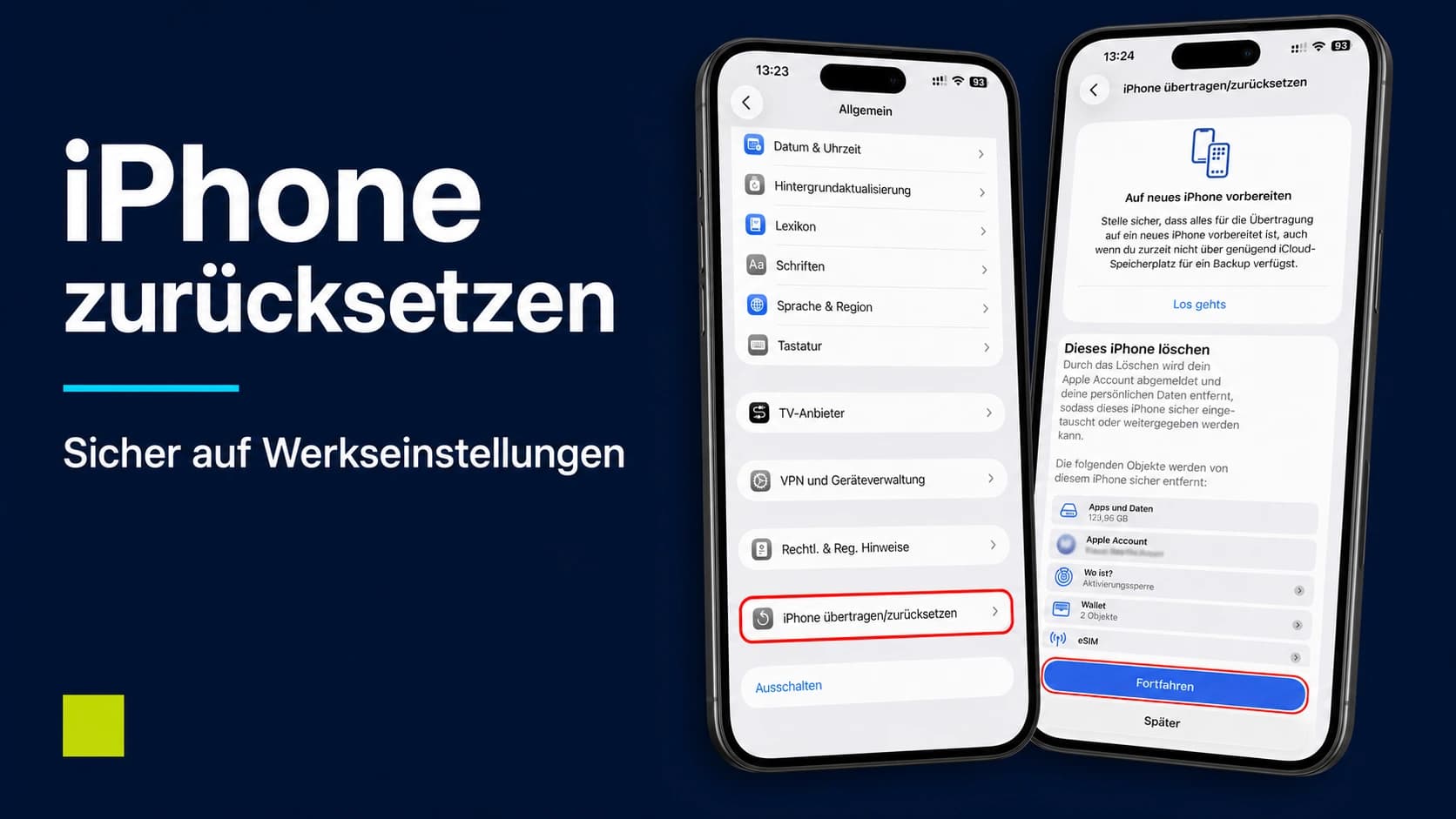
Nach dem Löschen richtest du das Gerät neu ein. Die vollständige Reihenfolge – inklusive Backup, eSIM und Verkaufsvorbereitung – findest du in unserer Anleitung zum iPhone auf Werkseinstellungen zurücksetzen.
iPhone Code vergessen: Was jetzt möglich ist
| Situation | Beste Lösung | Wichtig |
|---|---|---|
| Code gerade erst geändert und alten Code noch bekannt | „Code zurücksetzen“ mit altem Code versuchen | Nur innerhalb von 72 Stunden nach Code-Änderung verfügbar. |
| iPhone zeigt „iPhone nicht verfügbar“ oder „Sicherheitsaussperren“ | Direkt am iPhone löschen, falls Option angezeigt wird | Apple Account und Passwort erforderlich. |
| Kein Zugriff mehr und keine Löschoption sichtbar | Wiederherstellungsmodus am Mac oder PC | iPhone wird gelöscht und danach neu eingerichtet. |
| Backup vorhanden | iCloud-Backup oder Computerbackup wiederherstellen | Datenstand hängt vom letzten Backup ab. |
| Kein Backup vorhanden | iPhone neu einrichten | Daten auf dem Gerät sind nach dem Löschen nicht wiederherstellbar. |
| Apple Account-Passwort vergessen | Apple Account zuerst wiederherstellen | Aktivierungssperre kann nach dem Löschen greifen. |
Erst klären: Welchen Code hast du vergessen?
Viele verwechseln mehrere Sicherheitscodes auf dem iPhone. Für die richtige Lösung ist wichtig, welcher Code gemeint ist. Der Entsperrcode des iPhones ist nicht dasselbe wie dein Apple Account-Passwort, dein Bildschirmzeit-Code oder die PIN deiner SIM-Karte.
iPhone-Code, Apple Account, SIM-PIN oder Bildschirmzeit?
| Vergessen | Wofür? | Was hilft? |
|---|---|---|
| iPhone-Code / Entsperrcode | Entsperrt das iPhone | Alter Code innerhalb von 72 Stunden, iPhone löschen oder Wiederherstellungsmodus. |
| Apple Account-Passwort | iCloud, App Store, Aktivierungssperre | Passwort über Apple zurücksetzen. |
| Bildschirmzeit-Code | App-Limits, Kinderschutz, Beschränkungen | Über Apple Account zurücksetzen, falls Wiederherstellung eingerichtet ist. |
| SIM-PIN | Mobilfunkkarte entsperren | PUK oder Mobilfunkanbieter verwenden. |
| App-PIN | Banking, Messenger, Passwortmanager | In der jeweiligen App oder beim Anbieter zurücksetzen. |
Dieser Artikel behandelt vor allem den iPhone-Entsperrcode: also den Code, den du auf dem Sperrbildschirm eingibst, um dein iPhone zu öffnen.
1. Hast du den Code kürzlich geändert? Alten Code versuchen
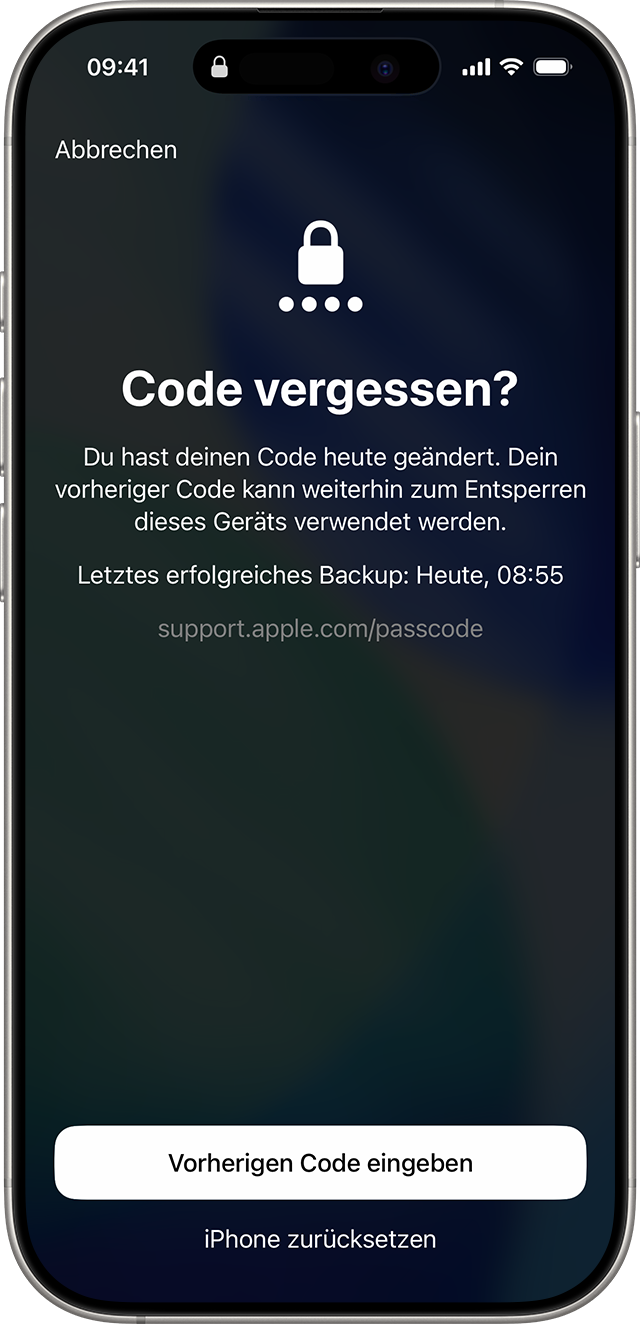
Wenn du deinen iPhone-Code vor Kurzem geändert hast und dir der alte Code noch einfällt, hast du möglicherweise Glück. Seit iOS 17 gibt es eine Funktion, mit der du innerhalb von 72 Stunden nach einer Code-Änderung den alten Code verwenden kannst, um wieder Zugriff zu erhalten und direkt einen neuen Code festzulegen.
- Gib auf dem Sperrbildschirm mehrmals den Code ein, an den du dich erinnerst.
- Wenn die Option „Code vergessen?“ oder „Code zurücksetzen“ erscheint, tippe darauf.
- Wähle „Vorherigen Code eingeben“, falls diese Option angezeigt wird.
- Gib deinen alten iPhone-Code ein.
- Lege sofort einen neuen Code fest.
- Notiere ihn nicht offen sichtbar, sondern speichere ihn sicher.
2. Nicht weiter blind Codes ausprobieren
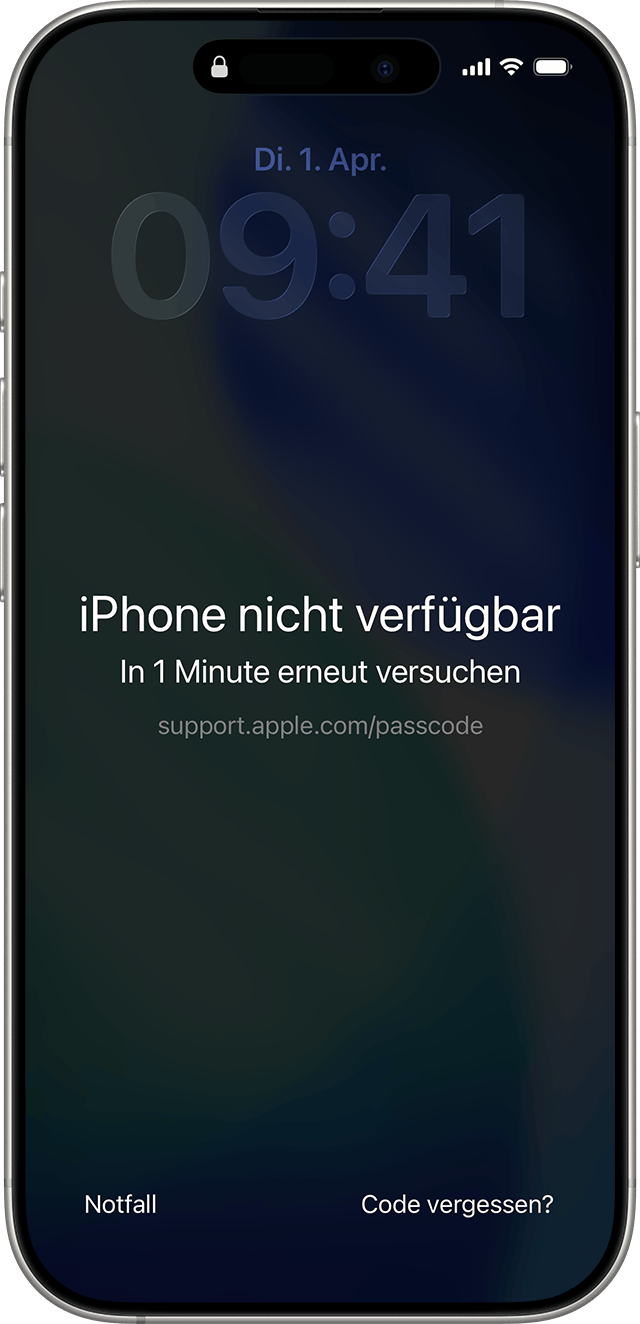
Wenn du den Code wirklich nicht mehr weißt, solltest du nicht beliebig weiterprobieren. Nach mehreren falschen Eingaben sperrt sich das iPhone immer länger. Je nach iOS-Version erscheint dann „iPhone nicht verfügbar“, „Sicherheitsaussperren“ oder eine Wartezeit.
Was falsche Code-Eingaben auslösen können
- Das iPhone akzeptiert für eine bestimmte Zeit keine weiteren Eingaben.
- Die Wartezeit kann sich nach weiteren falschen Versuchen verlängern.
- Auf manchen Geräten erscheint die Option, das iPhone zu löschen.
- Wenn „Daten löschen“ nach zehn Fehlversuchen aktiviert ist, kann das iPhone automatisch gelöscht werden.
- Auch nach dem Löschen kann die Aktivierungssperre deinen Apple Account verlangen.
3. iPhone direkt über „iPhone nicht verfügbar“ löschen
Wenn auf dem Sperrbildschirm „iPhone nicht verfügbar“ oder „Sicherheitsaussperren“ angezeigt wird, kann je nach iOS-Version und Gerätestatus eine Option wie „iPhone löschen“ erscheinen. Damit kannst du das iPhone ohne Computer löschen und anschließend neu einrichten.
- Prüfe, ob auf dem Sperrbildschirm eine Option wie „iPhone löschen“, „Code vergessen?“ oder „Gerät zurücksetzen“ angezeigt wird.
- Tippe auf die angezeigte Lösch- oder Zurücksetzen-Option.
- Bestätige, dass du das iPhone löschen möchtest.
- Gib dein Apple Account-Passwort ein, wenn du dazu aufgefordert wirst.
- Warte, bis das iPhone gelöscht wurde.
- Richte es neu ein.
- Wähle während der Einrichtung ein iCloud-Backup oder Computerbackup aus, falls vorhanden.
Dieser Weg ist praktisch, wenn du keinen Computer zur Hand hast. Er setzt aber voraus, dass das iPhone die Option anbietet und du dein Apple Account-Passwort kennst.
4. iPhone mit Computer wiederherstellen
Wenn du den Code nicht mehr weißt und die Löschoption auf dem iPhone nicht angezeigt wird, bleibt der offizielle Weg über einen Mac oder Windows-PC. Dabei versetzt du das iPhone in den Wiederherstellungsmodus und stellst es wieder her. Danach richtest du es neu ein.
Was du dafür brauchst
- Ein Mac oder Windows-PC.
- Ein passendes USB- oder USB-C-Kabel.
- Auf Windows die App Apple-Geräte oder iTunes, je nach System.
- Dein Apple Account-Passwort für die spätere Aktivierung.
- Ein Backup, wenn du deine Daten wiederherstellen möchtest.
Wichtig: Bei diesem Weg wird das iPhone gelöscht. Du kannst den Code dadurch nicht retten oder auslesen. Du entfernst den alten Code, indem du das Gerät zurücksetzt.
5. iPhone ausschalten
Bevor du das iPhone in den Wiederherstellungsmodus versetzt, schaltest du es aus. Der genaue Ablauf hängt vom Modell ab.
iPhone mit Face ID
- Halte die Seitentaste und eine Lautstärketaste gedrückt.
- Ziehe den Ausschalten-Schieber.
- Warte, bis das iPhone vollständig ausgeschaltet ist.
iPhone mit Home-Taste
- Halte die Seitentaste oder obere Taste gedrückt.
- Ziehe den Ausschalten-Schieber.
- Warte, bis das iPhone vollständig ausgeschaltet ist.
Wenn du das iPhone wegen der Sperre nicht normal ausschalten kannst, folge dem Wiederherstellungsmodus-Ablauf für dein Modell so genau wie möglich.
6. Wiederherstellungsmodus starten
Der Wiederherstellungsmodus wird über eine Tastenkombination gestartet. Entscheidend ist, dass du die richtige Taste für dein iPhone-Modell gedrückt hältst, während du das iPhone mit dem Computer verbindest.
| iPhone-Modell | Taste für Wiederherstellungsmodus | Vorgehen |
|---|---|---|
| iPhone 8, iPhone X, iPhone SE 2. Gen. und neuer | Seitentaste | Seitentaste gedrückt halten und iPhone mit Computer verbinden. |
| iPhone 7 und iPhone 7 Plus | Leiser-Taste | Leiser-Taste gedrückt halten und iPhone mit Computer verbinden. |
| iPhone 6s, iPhone SE 1. Gen. und älter | Home-Taste | Home-Taste gedrückt halten und iPhone mit Computer verbinden. |
- Öffne auf dem Computer den Finder, Apple-Geräte oder iTunes.
- Halte die passende Taste für dein iPhone-Modell gedrückt.
- Verbinde das iPhone mit dem Computer, während du die Taste weiter gedrückt hältst.
- Lasse die Taste nicht los, wenn das Apple-Logo erscheint.
- Halte weiter gedrückt, bis der Bildschirm des Wiederherstellungsmodus erscheint.
7. Im Finder, Apple-Geräte oder iTunes „Wiederherstellen“ wählen
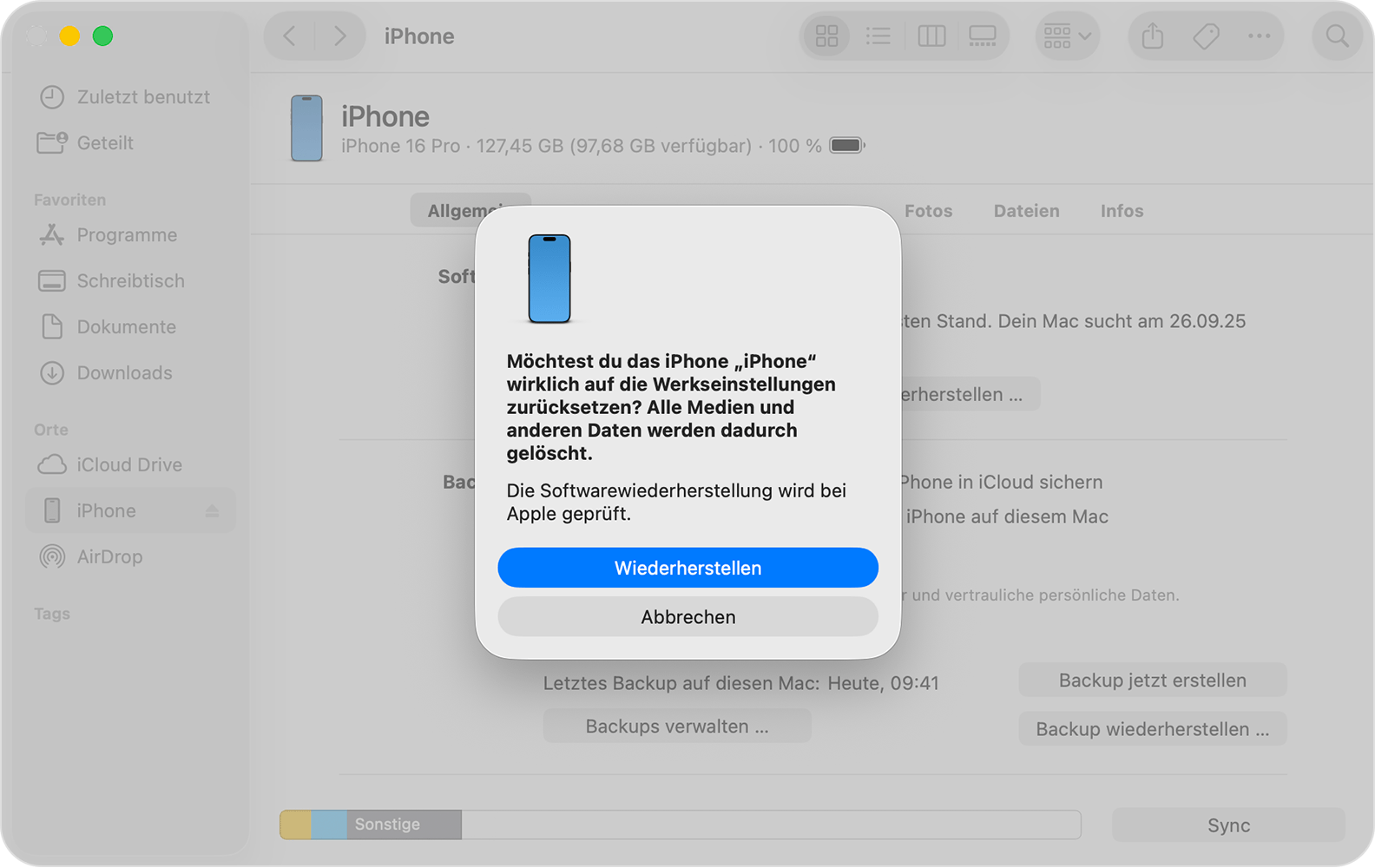
Sobald der Computer ein iPhone im Wiederherstellungsmodus erkennt, erscheint eine Meldung. Bei einem vergessenen Code musst du das Gerät wiederherstellen. Dadurch wird das iPhone gelöscht und die aktuelle iOS-Version installiert.
- Wähle dein iPhone im Finder, in Apple-Geräte oder iTunes aus.
- Wenn eine Meldung erscheint, wähle Wiederherstellen.
- Warte, bis die Software geladen und das iPhone wiederhergestellt wurde.
- Trenne das iPhone nicht während des Vorgangs.
- Wenn der Download länger dauert und das iPhone den Wiederherstellungsmodus verlässt, starte den Wiederherstellungsmodus erneut.
8. iPhone neu einrichten
Nach der Wiederherstellung startet das iPhone mit dem Begrüßungsbildschirm. Jetzt richtest du es neu ein. Dabei kommt ein wichtiger Punkt: Wenn „Wo ist?“ beziehungsweise die Aktivierungssperre aktiv war, brauchst du den Apple Account, der vorher auf dem iPhone verwendet wurde.
- Wähle Sprache und Region.
- Verbinde dich mit WLAN oder Mobilfunk.
- Melde dich mit deinem Apple Account an.
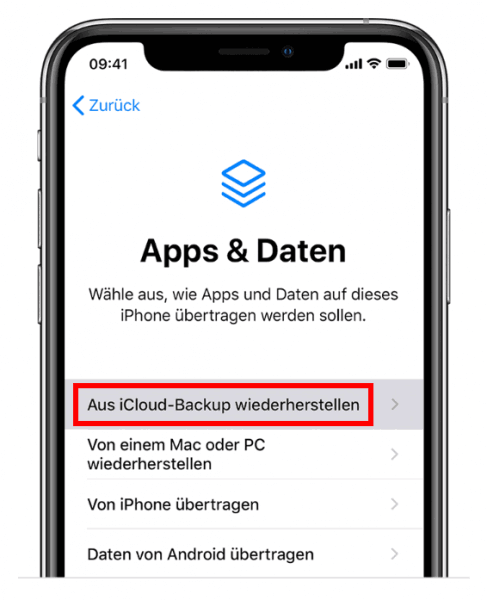
- Wähle aus, ob du ein Backup wiederherstellen möchtest.
- Lege einen neuen iPhone-Code fest.
- Richte Face ID oder Touch ID neu ein.
9. Backup wiederherstellen: Was kommt zurück?
Wenn ein Backup vorhanden ist, kannst du viele Daten zurückholen. Welche Daten wieder erscheinen, hängt davon ab, ob du iCloud-Backup, Computerbackup oder iCloud-Synchronisierung genutzt hast.
| Datenart | Kommt zurück? | Wichtig |
|---|---|---|
| Fotos | Ja, wenn iCloud-Fotos aktiv war oder Backup vorhanden ist | Bei iCloud-Fotos werden Bilder meist synchronisiert, nicht klassisch im Backup gespeichert. |
| Kontakte | Meist ja | Oft über iCloud, Google oder Exchange synchronisiert. |
| Nur mit WhatsApp-Backup | WhatsApp hat eigene Backup-Logik über iCloud. | |
| Apps | Apps werden neu geladen | App-Daten hängen vom Backup und der jeweiligen App ab. |
| Banking-Apps | App ja, Freigabe oft neu | Banking und 2FA müssen oft erneut aktiviert werden. |
| Passwörter | Ja, wenn iCloud-Schlüsselbund aktiv war | Apple Account und Gerätefreigabe erforderlich. |
| Gerätecode | Nein | Du legst einen neuen Code fest. |
10. Kein Backup vorhanden: Was bedeutet das?
Wenn kein Backup existiert und deine Daten nicht über iCloud, Google, Outlook oder andere Dienste synchronisiert wurden, sind die lokalen Daten nach dem Löschen des iPhones in der Regel weg. Das ist hart, aber wichtig ehrlich zu sagen.
Was du vor dem Löschen noch prüfen solltest
- War iCloud-Fotos aktiv?
- Sind Kontakte bei iCloud, Google oder Exchange gespeichert?
- Gibt es ein iCloud-Backup?
- Gibt es ein Backup auf einem Mac oder PC?
- Hat WhatsApp ein eigenes iCloud-Backup?
- Sind wichtige Dateien in iCloud Drive, Dropbox, Google Drive oder OneDrive?
- Sind Fotos eventuell noch auf einem alten iPhone, Mac oder PC gespeichert?
Wenn das iPhone bereits gesperrt ist, kannst du nicht einfach im Gerät nachsehen. Prüfe deshalb iCloud.com, deinen Mac, deinen PC, alte Geräte, Google-Konten und genutzte Cloud-Dienste.
11. Apple Account-Passwort vergessen
Nach dem Löschen kann das iPhone den Apple Account verlangen, der vorher mit dem Gerät verbunden war. Das ist die Aktivierungssperre. Wenn du zusätzlich dein Apple Account-Passwort vergessen hast, solltest du dieses zuerst zurücksetzen.
- Öffne auf einem anderen Gerät die Apple Support-App oder die Apple Account-Wiederherstellung.
- Setze dein Apple Account-Passwort zurück.
- Warte, bis du wieder Zugriff auf den Account hast.
- Starte danach die iPhone-Wiederherstellung oder Einrichtung.
12. iPhone deaktiviert: Was tun?
Die ältere Meldung „iPhone ist deaktiviert“ bedeutet im Kern dasselbe Problem: Es wurden zu oft falsche Codes eingegeben. Je nach iOS-Version wird heute eher „iPhone nicht verfügbar“ oder „Sicherheitsaussperren“ angezeigt.
- Warte, falls eine Wartezeit angezeigt wird und du den richtigen Code noch weißt.
- Wenn du den Code nicht weißt, suche nach der Option zum Löschen direkt am Gerät.
- Wenn keine Option angezeigt wird, nutze den Wiederherstellungsmodus am Computer.
- Richte das iPhone danach neu ein.
- Spiele ein Backup zurück, wenn vorhanden.
Wenn du noch eine realistische Chance hast, dich an den Code zu erinnern, warte lieber und probiere nicht hektisch weiter. Zusätzliche Fehlversuche können die Sperre verlängern oder bei entsprechender Einstellung zum Löschen führen.
13. Bildschirmzeit-Code vergessen
Wenn nicht der iPhone-Entsperrcode, sondern der Bildschirmzeit-Code vergessen wurde, musst du das iPhone nicht direkt löschen. Apple ermöglicht das Zurücksetzen des Bildschirmzeit-Codes über den Apple Account, sofern diese Wiederherstellung eingerichtet wurde.
- Öffne Einstellungen.
- Tippe auf Bildschirmzeit.
- Tippe auf Bildschirmzeit-Code ändern.
- Wähle Code vergessen?, falls angezeigt.
- Melde dich mit dem Apple Account an, der für die Bildschirmzeit-Code-Wiederherstellung verwendet wurde.
- Lege einen neuen Bildschirmzeit-Code fest.
Bei Kindergeräten oder Familienfreigabe kann es sein, dass der Organisator der Familie den Bildschirmzeit-Code verwalten muss.
14. Betrugswarnung: Keine „Code knacken“-Tools kaufen
Wer nach „iPhone Code vergessen“ sucht, landet schnell bei Tools, die versprechen, den Code zu knacken, Daten ohne Code zu retten oder iPhones ohne Apple Account freizuschalten. Sei hier sehr vorsichtig. Viele solcher Angebote sind teuer, irreführend oder riskant.
Warnzeichen unseriöser Angebote
- Die Webseite verspricht, den iPhone-Code ohne Datenverlust zu knacken.
- Es wird behauptet, der Code könne einfach ausgelesen werden.
- Das Tool verlangt Admin-Rechte und stammt nicht von Apple.
- Du sollst dein Apple Account-Passwort in eine fremde Software eingeben.
- Die Seite garantiert Aktivierungssperre-Entfernung ohne Kaufnachweis.
- Es wird mit künstlichem Zeitdruck oder Fake-Bewertungen gearbeitet.
15. Kann Apple den Code entfernen, ohne Daten zu löschen?
Nein, Apple kann dir nicht einfach deinen Gerätecode nennen oder das iPhone entsperren, ohne den Schutz deiner Daten zu respektieren. Apple kann dir beim Wiederherstellen, Zurücksetzen des Apple Accounts oder bei der Aktivierungssperre mit Kaufnachweis helfen. Der vergessene Gerätecode selbst wird aber nicht ausgelesen.
Das ist unangenehm, wenn es dein eigenes iPhone ist. Gleichzeitig ist es genau der Schutz, der verhindert, dass Finder, Diebe oder fremde Personen einfach an deine privaten Daten kommen.
16. Nach der Wiederherstellung: neuen Code sicher wählen
Wenn du wieder Zugriff hast, solltest du einen Code wählen, den du dir merken kannst, der aber nicht leicht zu erraten ist. Vermeide Geburtsdaten, 000000, 123456, Telefonnummern oder einfache Muster.
- Öffne Einstellungen.
- Tippe je nach Modell auf Face ID & Code oder Touch ID & Code.
- Lege einen neuen Code fest.
- Nutze möglichst einen sechsstelligen Code oder einen eigenen alphanumerischen Code.
- Richte Face ID oder Touch ID ein, aber merke dir trotzdem den Code.
- Prüfe, ob iCloud-Backup aktiv ist.
Apple erlaubt verschiedene Codearten, darunter numerische und eigene alphanumerische Codes. Ein längerer Code ist sicherer, muss aber im Alltag noch zuverlässig erinnert werden.
17. Vorbeugen: Damit du beim nächsten Mal nicht alles verlierst
Ein vergessener iPhone-Code ist vor allem dann schlimm, wenn kein Backup existiert. Richte deshalb nach der Wiederherstellung eine saubere Backup-Strategie ein.
Empfohlene Sicherheitsroutine
- iCloud-Backup aktivieren: Einstellungen > dein Name > iCloud > iCloud-Backup.
- iCloud-Fotos prüfen: Damit Fotos nicht nur lokal auf dem iPhone liegen.
- Apple Account aktuell halten: Telefonnummern, E-Mail-Adressen und vertrauenswürdige Geräte prüfen.
- Wiederherstellungskontakt einrichten: Hilft bei Account-Problemen.
- Computerbackup gelegentlich erstellen: Am besten verschlüsselt, damit Gesundheitsdaten und Passwörter mitgesichert werden.
- Code bewusst wählen: Nicht zu einfach, aber merkbar.
18. Sichere Reihenfolge, wenn du den iPhone-Code vergessen hast
- Nicht weiter wahllos Codes ausprobieren.
- Prüfen, ob du den Code in den letzten 72 Stunden geändert hast.
- Wenn möglich, „Code zurücksetzen“ mit altem Code versuchen.
- Prüfen, ob auf dem Sperrbildschirm „iPhone löschen“ oder eine ähnliche Option erscheint.
- Apple Account-Passwort bereitlegen oder zurücksetzen.
- Backups und synchronisierte Daten prüfen.
- Falls nötig, iPhone am Computer in den Wiederherstellungsmodus versetzen.
- iPhone wiederherstellen und neu einrichten.
- Backup einspielen, wenn vorhanden.
- Neuen sicheren Code festlegen und Backup-Strategie aktivieren.
FAQ: iPhone Code vergessen
Kann ich meinen iPhone-Code auslesen?
Nein. Der iPhone-Code lässt sich nicht einfach anzeigen, auslesen oder per E-Mail zurücksetzen. Wenn du ihn nicht mehr weißt, musst du das iPhone in der Regel löschen und neu einrichten.
Was tun, wenn ich meinen iPhone-Code vergessen habe?
Prüfe zuerst, ob du den Code kürzlich geändert hast und die Option „Code zurücksetzen“ mit dem alten Code erscheint. Wenn nicht, kannst du das iPhone über „iPhone nicht verfügbar“ löschen oder es am Mac/PC in den Wiederherstellungsmodus versetzen und wiederherstellen.
Werden meine Daten gelöscht, wenn ich den iPhone-Code vergessen habe?
Ja, wenn du den Code nicht mehr weißt und das iPhone wiederherstellen oder löschen musst. Du kannst Daten nur zurückholen, wenn ein iCloud-Backup, ein Computerbackup oder eine Synchronisierung wie iCloud-Fotos, Kontakte oder Notizen vorhanden ist.
Kann Apple mein iPhone entsperren?
Apple kann dir beim Wiederherstellen, bei Apple Account-Problemen oder bei der Aktivierungssperre helfen. Apple kann dir aber nicht einfach deinen Gerätecode nennen oder deine lokalen Daten ohne Code entsperren.
Was bedeutet „iPhone nicht verfügbar“?
Diese Meldung erscheint, wenn zu oft ein falscher Code eingegeben wurde. Je nach iOS-Version kannst du nach einer Wartezeit erneut versuchen, den richtigen Code einzugeben, das iPhone direkt löschen oder es über einen Computer wiederherstellen.
Kann ich das iPhone ohne Computer zurücksetzen?
Ja, wenn auf dem Sperrbildschirm eine Option zum Löschen oder Zurücksetzen angezeigt wird. Dafür brauchst du in der Regel dein Apple Account-Passwort. Wenn diese Option nicht erscheint, brauchst du einen Mac oder Windows-PC.
Was ist der Unterschied zwischen „Aktualisieren“ und „Wiederherstellen“?
„Aktualisieren“ versucht, iOS neu zu installieren, ohne Daten zu löschen. Bei vergessenem Gerätecode reicht das oft nicht, weil der Code entfernt werden muss. „Wiederherstellen“ löscht das iPhone und richtet es neu ein.
Kann ich den alten Code noch verwenden?
Wenn du den Code kürzlich geändert hast und iOS 17 oder neuer verwendest, kann innerhalb von 72 Stunden die Option erscheinen, den vorherigen Code zu nutzen und einen neuen Code festzulegen.
Was passiert mit der Aktivierungssperre?
Wenn „Wo ist?“ aktiviert war, kann das iPhone nach dem Löschen den vorherigen Apple Account verlangen. Das schützt das Gerät vor Diebstahl. Halte deshalb Apple Account und Passwort bereit.
Ich habe den Bildschirmzeit-Code vergessen. Muss ich das iPhone löschen?
Nicht unbedingt. Der Bildschirmzeit-Code ist nicht dasselbe wie der iPhone-Entsperrcode. Du kannst ihn häufig über den Apple Account zurücksetzen, wenn die Wiederherstellung eingerichtet wurde.
Fazit
Wenn du deinen iPhone-Code vergessen hast, gibt es leider keinen magischen Trick, um ihn auszulesen. Der Code schützt deine Daten. Wenn du den richtigen Code nicht mehr weißt, musst du das iPhone meistens löschen und neu einrichten.
Prüfe zuerst, ob du den Code kürzlich geändert hast und den alten Code noch innerhalb von 72 Stunden verwenden kannst. Wenn das nicht klappt, nutzt du je nach Anzeige entweder die Löschoption auf dem Sperrbildschirm oder den Wiederherstellungsmodus am Mac oder PC. Danach meldest du dich mit deinem Apple Account an und stellst ein Backup wieder her, falls vorhanden. Für die Zukunft ist ein aktuelles iCloud- oder Computerbackup der wichtigste Schutz gegen Datenverlust.
Quellen
- Apple Support: Wenn du deinen iPhone-Code vergessen hast oder dein iPhone deaktiviert ist
- Apple Support: „iPhone nicht verfügbar“ oder „Sicherheitsaussperren“
- Apple Support: Vorübergehend deinen alten Code verwenden
- Apple Benutzerhandbuch: Code auf dem iPhone festlegen und ändern
- Apple Support: Wenn du dein Apple Account-Passwort vergessen hast
- Apple Support: Bildschirmzeit-Code zurücksetzen