Screenshot auf Samsung & Android machen: alle Wege, auch ohne Tasten
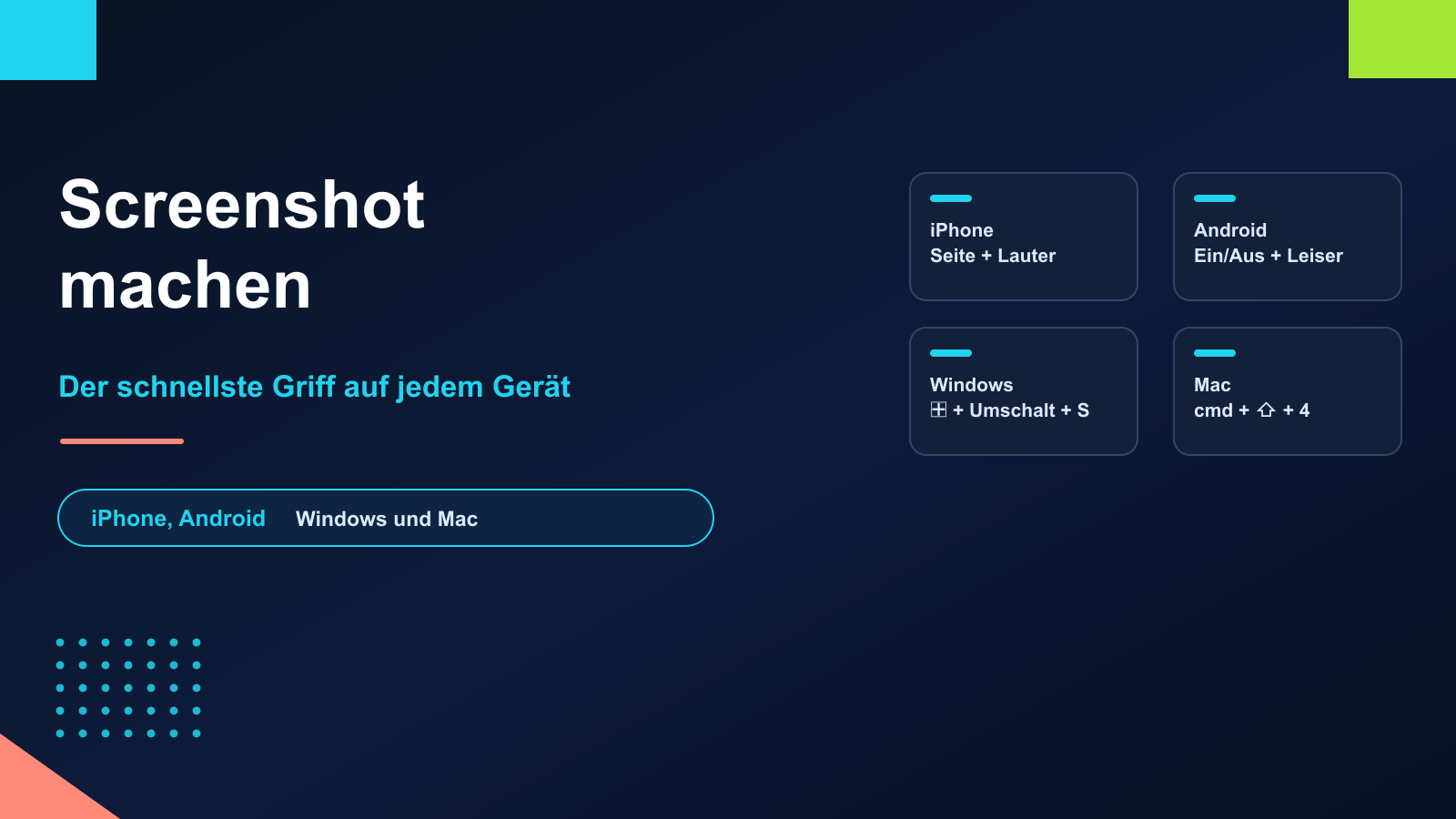
Ein Griff funktioniert auf fast jedem Android-Handy. Alles andere – Gesten, lange Screenshots, der Speicherort – ist bei jedem Hersteller ein bisschen anders. Hier stehen alle Wege.
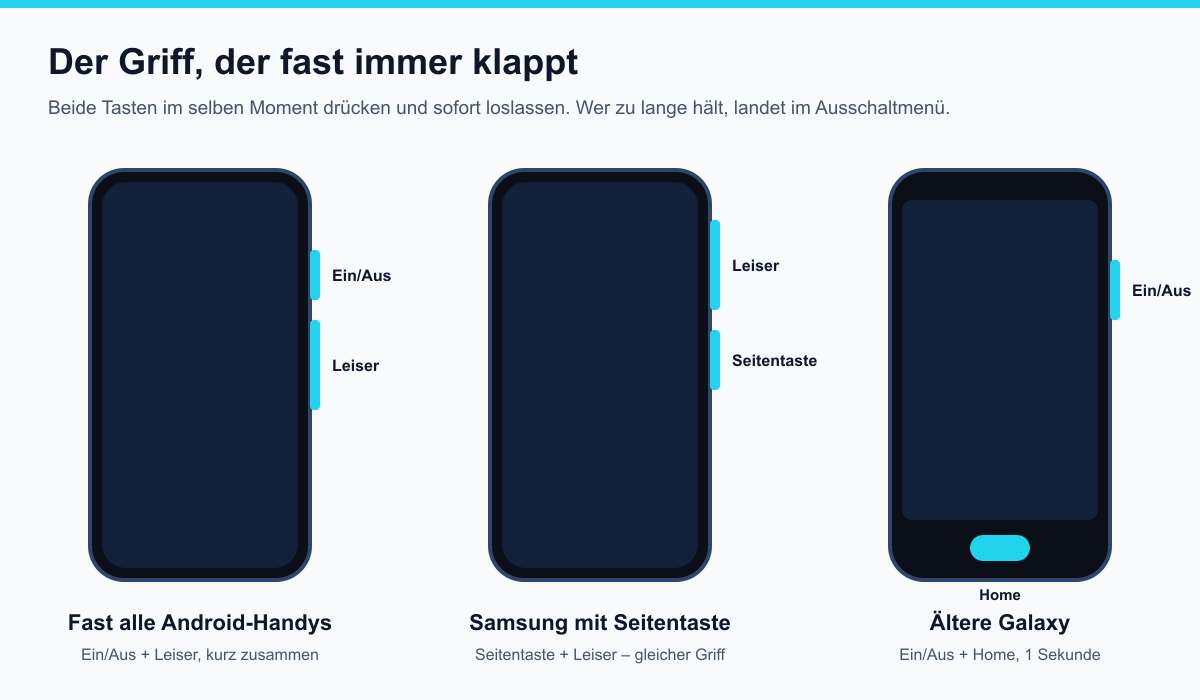
Auf fast allen Android-Handys, auch bei Samsung: Ein/Aus-Taste und Leiser-Taste gleichzeitig kurz drücken. Ältere Galaxy-Modelle mit Home-Taste nehmen stattdessen Ein/Aus und Home.
Ohne Tasten geht es auch: bei Samsung mit der Handkante, bei Xiaomi und OnePlus mit drei Fingern, beim Pixel über die App-Übersicht, bei Huawei mit dem Fingerknöchel.
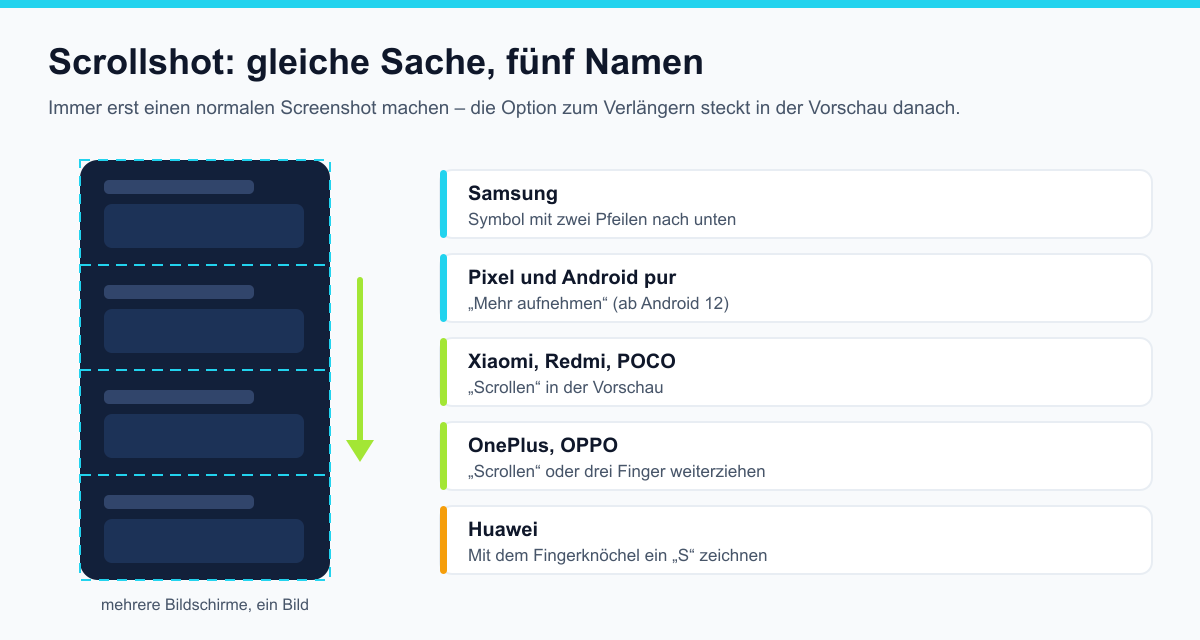
Für ganze Webseiten und lange Chats gibt es den Scrollshot. Die Option steckt immer in der Vorschau, die nach einem normalen Screenshot erscheint.
Kommt die Meldung „Sicherheitsrichtlinie“ oder ist das Bild schwarz, ist nicht das Handy kaputt – die App verbietet Screenshots.
Ein Screenshot ist eigentlich das Einfachste der Welt. Bis man ihn braucht: Die Bestellbestätigung soll schnell gesichert werden, und statt eines Bildes erscheint das Ausschaltmenü. Oder der Bildschirm blinkt, aber das Foto ist nirgends zu finden. Oder die Banking-App meldet, dass Screenshots „aufgrund der Sicherheitsrichtlinie“ nicht möglich sind.
Rund 27.000 Mal im Monat wird allein nach „Screenshot Samsung“ gesucht, dazu kommen Tausende Suchen für Android allgemein, für Tablets und für einzelne Hersteller. Die gute Nachricht: Der Grundgriff ist bei fast allen Geräten gleich. Unterschiedlich wird es bei den Alternativen ohne Tasten, beim langen Screenshot und beim Speicherort. Genau dort helfen die meisten Anleitungen nicht weiter, weil sie nur einen Hersteller abdecken.
Dieser Ratgeber sammelt alle Wege für Samsung, Google Pixel, Xiaomi, Motorola, OnePlus und Huawei. Die Menüwege stammen aus den Support-Seiten der Hersteller und aus Googles Android-Hilfe. Weiter unten findest du außerdem, woran es liegt, wenn gar nichts passiert.
Der Griff, der fast immer funktioniert
Auf praktisch jedem aktuellen Android-Handy löst dieselbe Kombination einen Screenshot aus: die Ein/Aus-Taste (bei Samsung heißt sie Seitentaste) und die Leiser-Taste im selben Moment drücken. Der Bildschirm blinkt kurz, es klickt oder vibriert, und in einer Ecke taucht eine kleine Vorschau auf. Das war es.
Bei Samsung liegt die Leiser-Taste über der Seitentaste – der Griff ist trotzdem derselbe.
Zwei Fehler sind so häufig, dass sie fast den ganzen Ärger ausmachen:
Zu lange gedrückt. Die Tasten sollen nicht gehalten werden. Wer zwei, drei Sekunden drückt, landet je nach Handy im Ausschaltmenü oder startet den Assistenten Gemini. Kurz drücken, sofort loslassen.
Nicht gleichzeitig. Kommt die Leiser-Taste einen Tick früher, erscheint nur der Lautstärkeregler. Kommt die Ein/Aus-Taste zuerst, geht der Bildschirm aus. Es hilft, beide Tasten mit Daumen und Zeigefinger von zwei Seiten zu greifen, statt sie mit einem Finger nacheinander zu erwischen.
Ältere Samsung-Modelle mit einer echten Home-Taste unter dem Bildschirm – etwa das Galaxy S7 oder die frühen A-Modelle – funktionieren anders: Hier drückst du Ein/Aus und Home gleichzeitig, und zwar laut Samsung etwa eine Sekunde lang.
Screenshot-Finder: der Weg für dein Handy
Welche Alternativen es gibt und wie der lange Screenshot heißt, hängt vom Hersteller ab. Wähl deinen aus und dazu, was du vorhast:
Screenshot-Finder
Welcher Weg passt zu deinem Handy?
Wähl Hersteller und Ziel. Den Hersteller findest du notfalls in den Einstellungen unter „Über das Telefon“.
Wähl oben deinen Hersteller, dann steht hier der Weg.
Du betreibst selbst eine Seite oder ein Forum? Screenshot-Finder kostenlos einbetten – ein iframe, kein Konto, die Daten bleiben automatisch aktuell.
Samsung Galaxy: alle Möglichkeiten
Samsung bietet von allen Herstellern die meisten Wege. Die Tasten funktionieren wie oben beschrieben, dazu kommen vier Alternativen.
Mit der Handkante wischen
Die bekannteste Samsung-Besonderheit: Du legst die Handkante wie ein Messer senkrecht auf den Bildschirm und wischst zügig von einer Seite zur anderen. Samsung beschreibt es als „mit der Handkante über den Bildschirm wischen“. Die Geste muss eingeschaltet sein, und zwar unter Einstellungen › Erweiterte Funktionen › Bewegungen und Gesten. Der Schalter heißt je nach One-UI-Version schlicht „Screenshot“ oder beschreibt das Wischen mit der Handfläche.
Klappt die Geste nicht auf Anhieb: Die Hand muss den Bildschirm über die ganze Wischbewegung berühren, und zwar mit der Kante, nicht mit der flachen Hand. Und in Apps, die eigene Wischgesten nutzen, etwa manchen Spielen, greift sie nicht immer.
Mit dem Assistentenmenü
Wer die Tasten nicht benutzen kann oder will, etwa weil eine davon klemmt, schaltet das Assistentenmenü ein: Einstellungen › Eingabehilfe › Interaktion und Geschicklichkeit › Assistentenmenü. Danach schwebt ein kleiner Knopf am Bildschirmrand, der unter anderem einen Screenshot-Befehl enthält. Der Knopf lässt sich verschieben und bleibt auch in Apps sichtbar.
Mit dem S Pen und Smart Select
Bei Galaxy-Modellen mit S Pen, also der Ultra-Reihe, den Fold-Modellen mit Stiftunterstützung und vielen Tablets, gibt es zwei weitere Wege. Screenshot-Notiz fotografiert den ganzen Bildschirm und öffnet ihn sofort zum Beschriften. Smart Select schneidet nur einen Bereich aus, wahlweise als Rechteck oder Oval. Smart Select lässt sich bei vielen Modellen auch ohne Stift über das Edge-Panel am Bildschirmrand aufrufen.
Die Leiste nach dem Screenshot
Nach jedem Screenshot blendet Samsung unten eine kleine Leiste ein: zuschneiden, zeichnen, teilen – und das Symbol mit den zwei Pfeilen nach unten für die Scrollaufnahme (mehr dazu weiter unten). Fehlt die Leiste, ist sie abgeschaltet. Einschalten lässt sie sich über Einstellungen › Erweiterte Funktionen › Screenshots und Bildschirmrecorder, Samsung nennt den Schalter „Nach Aufnahme Toolbar anzeigen“. Im selben Menü lässt sich auch einstellen, ob Screenshots als JPG oder PNG gespeichert werden.
Google Pixel
Beim Pixel gibt es neben den Tasten zwei Wege, die viele gar nicht kennen:
Aus der App-Übersicht: Vom unteren Rand nach oben wischen, kurz halten und loslassen. In der Übersicht der offenen Apps steht unter der aktuellen App ein Knopf „Screenshot“. Praktisch, wenn man eine App eh gerade wechseln will.
Zweimal auf die Rückseite tippen: Google nennt die Funktion „Schnelltippen“. Sie steckt unter Einstellungen › System › Touch-Gesten › Schnelltippen und lässt sich so einstellen, dass ein doppeltes Tippen auf die Rückseite einen Screenshot macht. Laut Google gibt es das ab dem Pixel 4a (5G).
Achtung beim Pixel: Die Ein/Aus-Taste allein gedrückt zu halten startet dort ab Werk Gemini, nicht das Ausschaltmenü. Wer das ändern will, findet die Einstellung in unserem Ratgeber Handy ausschalten.
Xiaomi, Redmi und POCO
Xiaomi setzt auf Gesten mit drei Fingern. Unter Einstellungen › Weitere Einstellungen › Gesten-Kurzbefehle finden sich zwei Einträge:
Screenshot aufnehmen: Hier „3 Finger nach unten wischen“ einschalten. Danach reicht es, mit drei Fingern von oben nach unten über den Bildschirm zu streichen.
Teil-Screenshot: Mit „Mit 3 Fingern gedrückt halten“ wählst du nach dem Auflegen der Finger einen Bereich aus, statt den ganzen Bildschirm aufzunehmen.
Zusätzlich gibt es im Kontrollzentrum, das man von oben rechts herunterzieht, eine Kachel „Screenshot“. Und für lange Seiten tippst du in der Vorschau auf „Scrollen“ – dann scrollt das Handy selbstständig weiter, bis du anhältst.
Motorola, OnePlus und Huawei
Motorola
Motorola bringt seine Zusatzgesten in einer eigenen App unter, der Moto-App. Dort unter Moto Aktionen die Funktion „Screenshot mit drei Fingern“ einschalten. Danach genügt es, den Bildschirm mit drei Fingern kurz zu berühren und zu halten. Der Rest entspricht weitgehend dem Android von Google, der lange Screenshot läuft also über die Vorschau.
OnePlus und OPPO
Auch hier gibt es eine Drei-Finger-Geste: mit drei Fingern nach unten wischen. Der Name des Menüpunkts hat sich über die Versionen von OxygenOS und ColorOS mehrfach geändert, am schnellsten findest du ihn über die Suche in den Einstellungen mit dem Begriff „Screenshot“. Neuere Versionen erlauben außerdem, einen langen Screenshot direkt mit der Geste zu machen: nach unten wischen und über den unteren Bildschirmrand hinaus weiterziehen.
Huawei und Honor
Huawei hat die ungewöhnlichste Lösung: den Fingerknöchel. Zweimal kurz mit einem Knöchel auf den Bildschirm klopfen macht einen Screenshot. Klopfst du einmal, lässt den Knöchel liegen und zeichnest ein „S“, entsteht laut Huawei ein Scrollshot, das Gerät scrollt dann selbst durch die Seite. Einen geschlossenen Umriss zu ziehen, schneidet genau diesen Bereich aus. Die Knöchelgesten müssen in den Einstellungen eingeschaltet sein.
Scrollshot: ganze Webseiten und lange Chats
Ein normaler Screenshot zeigt nur, was gerade auf den Bildschirm passt. Für einen langen Chatverlauf, eine Bestellübersicht oder einen ganzen Artikel gibt es den Scrollshot, auch langer oder erweiterter Screenshot genannt. Das Handy scrollt dabei weiter und setzt mehrere Bildschirme zu einem einzigen, langen Bild zusammen.
Das Prinzip ist überall gleich, nur der Knopf heißt anders.
Das Vorgehen ist bei fast allen Herstellern gleich: erst einen normalen Screenshot machen, dann in der Vorschau die Option zum Verlängern antippen. Bei Googles eigenem Android heißt sie „Mehr aufnehmen“ und setzt laut Google Android 12 voraus. Dort legst du anschließend mit zwei Anfassern fest, welcher Teil der Seite ins Bild soll. Bei Samsung tippst du stattdessen so oft auf das Doppelpfeil-Symbol, bis alles drauf ist.
Drei Dinge, die man wissen sollte:
Die Option erscheint nur, wenn es auf dem Bildschirm tatsächlich etwas zu scrollen gibt. Auf dem Startbildschirm oder bei einem Foto fehlt sie.
Manche Apps bauen ihre Inhalte so auf, dass das Handy nicht weiterscrollen kann. Dann bricht der Scrollshot nach dem ersten Bildschirm ab. Im Browser funktioniert er meist am zuverlässigsten.
Sehr lange Aufnahmen werden als extrem schmales, hohes Bild gespeichert. Zum Verschicken per Messenger ist das in Ordnung, zum Ausdrucken eher nicht.
Wer eine Webseite nicht als Bild, sondern als Dokument sichern will, ist mit einem PDF oft besser bedient: In Chrome über das Drei-Punkte-Menü › Teilen › Drucken und als Drucker „Als PDF speichern“ wählen. Der Text bleibt dann durchsuchbar.
Wo landen die Screenshots?
Der Screenshot ist gemacht, aber wo ist er? Das hängt davon ab, welche Foto-App dein Handy nutzt:
Hersteller
Zu finden in
Samsung
Galerie › Alben › Screenshots
Google Pixel, Motorola
Google Fotos › Sammlungen › Auf diesem Gerät › Screenshots
Xiaomi, Redmi, POCO
Galerie › Alben › Screenshots
OnePlus, OPPO
Fotos-App des Herstellers oder Google Fotos, jeweils im Album „Screenshots“
Huawei, Honor
Galerie › Alben › Screenshots
Auf dem Speicher liegen die Dateien in einem Ordner namens „Screenshots“, je nach Hersteller unter „DCIM“ oder unter „Pictures“. Das ist wichtig, wenn du die Bilder per Kabel auf den Computer ziehen willst: Handy anschließen, auf dem Handy die Dateiübertragung erlauben und im Explorer bzw. Finder in einen der beiden Ordner schauen.
Screenshot geht nicht: Ursachen und Lösungen
Wenn gar nichts passiert, eine Fehlermeldung erscheint oder das Bild schwarz ist, steckt fast immer einer dieser Gründe dahinter:
Was passiert
Warum
Was hilft
Meldung „Screenshot aufgrund der Sicherheitsrichtlinie nicht möglich“
Die App verbietet Screenshots, typisch bei Banking-Apps, Passwortmanagern und im Inkognito-Modus von Chrome
Nichts am Handy. Die Sperre ist gewollt. Im Zweifel ein normales Browserfenster statt Inkognito nutzen
Screenshot ist schwarz
Streaming-Apps und manche Video-Player schützen ihre Inhalte
Nicht umgehbar – und Filme abzufotografieren ist ohnehin heikel
Weißes Bild mit Hinweis von WhatsApp
Fotos und Videos mit „einmaliger Ansicht“ sperrt WhatsApp gegen Screenshots
Gewollter Schutz des Absenders
Nur der Lautstärkeregler erscheint
Leiser-Taste zu früh gedrückt
Beide Tasten wirklich gleichzeitig drücken, von zwei Seiten greifen
Ausschaltmenü oder Gemini erscheint
Tasten zu lange gehalten
Kurz drücken und sofort loslassen
Gar keine Reaktion
Hülle drückt die Tasten schlecht, oder eine Taste ist defekt
Ohne Hülle probieren; sonst eine der Gesten oder das Bedienungshilfen-Menü nutzen
Blinkt, aber das Bild fehlt
Speicher voll
Unter Einstellungen › Speicher Platz schaffen
Sperre bei allen Apps, auch harmlosen
Diensthandy oder Arbeitsprofil mit Firmenrichtlinie
Die IT-Abteilung fragen – das lässt sich am Gerät nicht selbst ändern
Hilft nichts davon, ist ein Neustart den Versuch wert. Tritt das Problem erst seit Kurzem auf, lohnt ein Blick auf zuletzt installierte Apps. Manche Bildschirm-Tools oder Screenshot-Apps aus dem Play Store fangen die Tastenkombination ab.
Bekommt jemand mit, dass ich einen Screenshot mache?
Meistens nicht. Ein Screenshot ist erst einmal ein Vorgang auf deinem Handy, von dem die Gegenseite nichts erfährt. WhatsApp etwa meldet es niemandem, wenn du einen Chat abfotografierst.
Es gibt aber Ausnahmen. Snapchat benachrichtigt den Absender seit jeher. Und seit Android 14 können Apps offiziell erkennen, dass ein Screenshot gemacht wurde. Google hat dafür eine eigene Schnittstelle eingeführt. Die App bekommt dabei laut Google nicht das Bild selbst, sondern nur die Information, dass ein Screenshot entstanden ist. Das System blendet dann einen kurzen Hinweis ein, dass die App davon weiß. Erkannt werden dabei allerdings nur Screenshots über die Tastenkombination, keine Bildschirmaufnahmen.
Wer auf Nummer sicher gehen will, geht also davon aus: Die meisten Apps merken nichts, eine wachsende Zahl könnte es.
Und wenn es ein Video sein soll?
Für bewegte Bilder, etwa um jemandem einen Fehler zu zeigen, gibt es die Bildschirmaufnahme. Bei Googles Android zieht man die Schnelleinstellungen zweimal herunter und tippt auf „Bildschirmaufzeichnung“. Samsung nennt die Kachel „Bildschirmrecorder“ bzw. in der Kurzform „Bilds.-recorder“. Fehlt die Kachel, lässt sie sich über den Stift in den Schnelleinstellungen hinzufügen. Die Videos landen im selben Fotoalbum wie die Screenshots, bei Google Fotos unter „Filme“.
Seitentaste und Leiser-Taste gleichzeitig kurz drücken. Alternativ mit der Handkante über den Bildschirm wischen, wenn die Geste unter Einstellungen › Erweiterte Funktionen › Bewegungen und Gesten eingeschaltet ist. Bei älteren Modellen mit Home-Taste: Ein/Aus und Home zusammen etwa eine Sekunde drücken.
Wie mache ich einen Screenshot ohne Tasten?
Je nach Hersteller mit einer Geste: Handkante bei Samsung, drei Finger bei Xiaomi, Motorola und OnePlus, Fingerknöchel bei Huawei, App-Übersicht oder Schnelltippen beim Pixel. Auf jedem Android-Handy ab Version 12 geht es außerdem über das Bedienungshilfen-Menü, das Google in seiner Hilfe beschreibt.
Wie mache ich einen Screenshot auf dem Samsung-Tablet?
Genau wie am Handy: Ein/Aus und Leiser gleichzeitig kurz drücken. Bei Tablets mit S Pen gehen zusätzlich Screenshot-Notiz und Smart Select.
Wie mache ich einen Screenshot von einer ganzen Seite?
Einen normalen Screenshot machen und in der Vorschau die Scroll-Option antippen: bei Samsung das Symbol mit zwei Pfeilen, bei Pixel „Mehr aufnehmen“, bei Xiaomi „Scrollen“. Bei Huawei mit dem Fingerknöchel ein „S“ zeichnen.
Warum kann ich keinen Screenshot machen?
Meist verbietet die App Screenshots, etwa Banking-Apps, Streaming-Dienste oder der Inkognito-Modus in Chrome. Passiert in allen Apps nichts, liegt es am Timing der Tasten, an einer Hülle, an vollem Speicher oder an einer Firmenrichtlinie.
Wo finde ich meine Screenshots?
In der Foto-App des Handys im Album „Screenshots“. Bei Samsung und Xiaomi in der Galerie, beim Pixel in Google Fotos unter Sammlungen › Auf diesem Gerät.
Wie mache ich nur von einem Teil des Bildschirms einen Screenshot?
Am einfachsten einen normalen Screenshot machen und ihn in der Vorschau zuschneiden. Samsung bietet mit Smart Select, Xiaomi mit dem Teil-Screenshot und Huawei mit dem Knöchel-Umriss eigene Funktionen, die direkt nur einen Bereich aufnehmen.
Sieht der andere, wenn ich einen Screenshot vom Chat mache?
Bei WhatsApp nicht. Snapchat dagegen meldet Screenshots. Seit Android 14 können Apps grundsätzlich erkennen, dass ein Screenshot gemacht wurde; Android zeigt dann einen Hinweis an.
Kann ich das Geräusch beim Screenshot abschalten?
Auf den meisten Handys folgt der Auslöseton den Systemtönen. Ist das Handy auf lautlos oder Vibration gestellt, bleibt auch der Screenshot still.
Martin Frost ist Gründer und Herausgeber von TechPill. Er schreibt über Smartphones, Apps, digitale Dienste und verständliche Lösungen für den Technik-Alltag.
Kommentare
Noch keine Kommentare. Schreib den ersten und teile deine Erfahrung oder Frage.
Wie lange dein Android-Handy Updates bekommt – Samsung, Google Pixel, Xiaomi, OnePlus, Nothing und Fairphone im Vergleich, plus Sofort-Check, der Unterschied zwischen OS- und Sicherheitsupdate und was zu tun ist, wenn Schluss ist.
Wer die Seitentaste gedrückt hält, bekommt Gemini statt des Ausschaltmenüs. Welche Tasten stattdessen gelten, entscheidet der Hersteller – und Samsung und Google haben sich für genau entgegengesetzte entschieden.
Einen Screenshot zu machen ist unter Windows leicht. Ihn danach wiederzufinden nicht immer – denn manche Kürzel speichern eine Datei und andere nicht. Hier stehen alle Wege.
Welche Tasten, was iOS 26 geändert hat, wie die ganze Webseite aufs Bild kommt und warum man beim Screenshot nie festhalten sollte: alle Wege für jedes iPhone.
Schwarzer Bildschirm, keine Reaktion – und meistens kein Defekt. Wie du in vier Schritten erkennst, ob dein Handy wirklich aus ist, wie lange ein leerer Akku am Kabel braucht, welche Tastenkombination bei welchem Hersteller gilt und wann du sofort aufhören musst.