Cache, Cookies und Verlauf auf dem iPhone löschen: alle Wege, und was dabei verschwindet
Drei Dinge werden hier ständig verwechselt, und wer alles auf einmal löscht, ist hinterher aus jedem Konto ausgeloggt. Dieser Ratgeber sortiert die Wege – und sagt, welcher angebliche Trick gar keiner ist.
Veröffentlicht 9. Oktober 2026Von Martin FrostAktualisiert 9. Oktober 202615 Min. Lesezeit
Das Wichtigste in Kürze
Alles auf einmal: Einstellungen › Apps › Safari › „Verlauf und Websitedaten löschen“. Seit iOS 18 liegt Safari unter „Apps“, nicht mehr direkt in der Liste.
Angemeldet bleiben: Wer nur den Verlauf meint, löscht einzelne Einträge in Safari. Der große Knopf wirft dich aus jedem Konto.
Einen App-Cache-Knopf hat iOS nicht. Apple bietet nur „App auslagern“ und „App löschen“. Einige Apps haben eine eigene Funktion, die meisten nicht.
Taste grau? Dann gibt es nichts zu löschen – oder die Bildschirmzeit beschränkt Webinhalte.
Platz bringt das kaum. Safaris Daten liegen meist bei einigen Dutzend Megabyte. Die Gigabyte stecken in Fotos, Videos und Streaming-Downloads.
Es gibt diesen Moment, in dem eine Website einfach nicht mehr will. Der Warenkorb ist leer, obwohl er voll war. Die Anmeldung dreht sich im Kreis. Oder die Seite zeigt hartnäckig eine Version von vorgestern. Dann tippt man „Cache leeren iPhone“ ein – und bekommt Antworten, die drei verschiedene Dinge meinen und bei einem davon schlicht falsch sind.
Denn „Cache“, „Cookies“ und „Verlauf“ sind nicht dasselbe, und sie liegen auf dem iPhone an unterschiedlichen Stellen. Wer alles auf einmal wegräumt, löst sein Problem vielleicht, ist dafür aber aus jedem Konto ausgeloggt, von Online-Banking bis zur Mediathek. Wer dagegen nur einzelne Verlaufseinträge löscht, ändert für die besuchte Website gar nichts – die erkennt ihn weiter.
Dieser Ratgeber geht alle Wege durch, die iOS 27 anbietet: den schnellen, den vorsichtigen und den gezielten. Dazu die Fälle, an denen die meisten hängenbleiben – die graue Taste, der nicht vorhandene App-Cache und die Zahl „Systemdaten“, die niemand kleinbekommt. Grundlage sind Apples eigene Support-Seiten sowie die Hilfeseiten von Spotify und Google. Alle Pfade gelten für iOS 27, unter iOS 17 und älter fehlt die Zwischenebene „Apps“.
Was soll weg? Der Aufräum-Helfer
Jedes Ziel hat einen eigenen Menüweg, und der Unterschied ist größer, als die meisten Anleitungen zugeben. Wähl aus, was du erreichen willst:
Aufräum-Helfer
Was soll weg?
Jedes Ziel hat einen eigenen Weg. Wähl aus, was du erreichen willst – darunter steht der Pfad samt Angabe, was dabei verloren geht.
Wähl oben ein Ziel.
Menüpfade auf dem Stand von iOS 27 (Oktober 2026). Unter iOS 17 und älter fehlt die Ebene „Apps“ – dort geht es direkt von den Einstellungen zu „Safari“. App-Menüs ändern sich mit Updates.
Verlauf, Cookies, Cache: drei Dinge in einem Topf
Bevor es ans Löschen geht, lohnt eine Minute für die Unterscheidung. Sie erklärt, warum manche Leute hinterher fluchen.
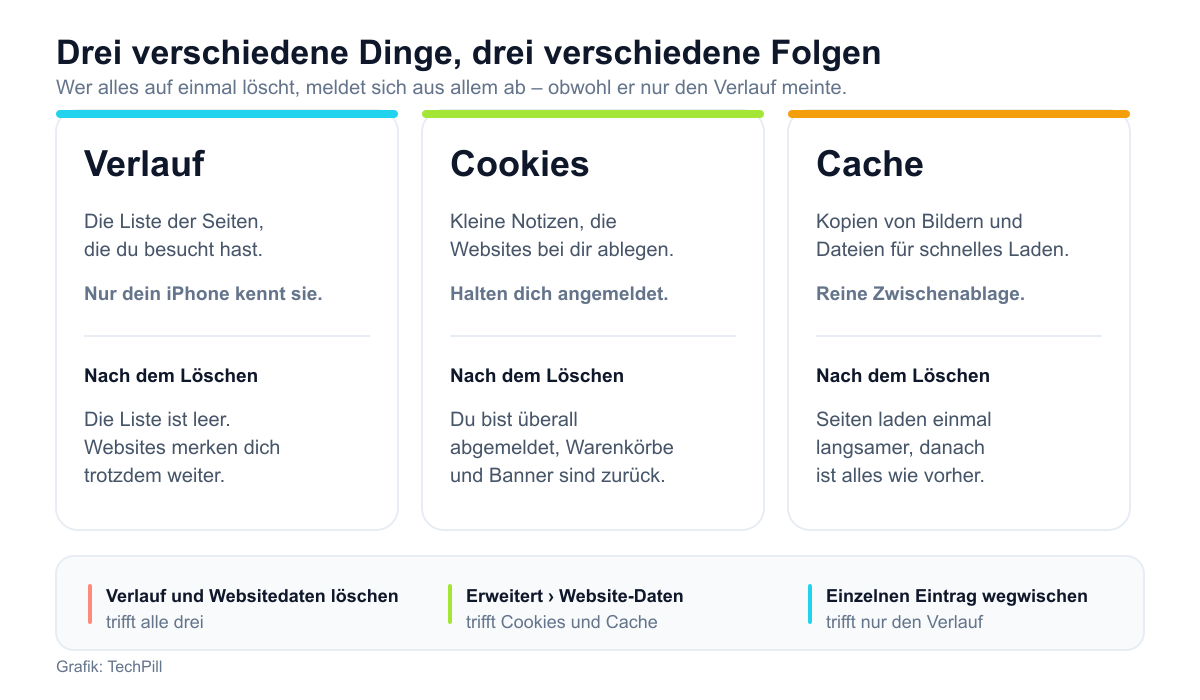
Drei Datenarten, drei Konsequenzen. Der große Löschknopf in Safari trifft alle drei auf einmal.
Der Verlauf ist die Liste der Seiten, die du besucht hast. Sie liegt nur auf deinen Geräten. Keine Website sieht sie, kein Werbenetzwerk – es ist deine private Chronik.
Cookies sind kleine Notizen, die Websites auf deinem Gerät ablegen, damit sie dich beim nächsten Besuch wiedererkennen. Darin steckt die Anmeldung beim Mail-Anbieter genauso wie die Entscheidung, die du vor drei Wochen in einem Cookie-Banner getroffen hast. Deshalb kommen die Banner alle zurück, sobald die Cookies weg sind.
Der Cache ist reine Zwischenablage: Kopien von Bildern, Schriften und Dateien, damit eine Seite beim zweiten Besuch schneller erscheint. Löscht man ihn, lädt die Seite genau einmal langsamer. Danach ist er wieder da.
Apple fasst Cookies und Cache unter dem Begriff Websitedaten zusammen. Das ist der Schlüssel zu den Menüs: Überall, wo „Websitedaten“ steht, sind beide gemeint.
Der schnelle Weg: alles aus Safari in vier Schritten
Das ist der Weg, den Apple selbst beschreibt, und für die meisten Fälle der richtige.
Einstellungen öffnen und nach unten zu Apps scrollen. Dieser Punkt ist neu seit iOS 18 – wer früher direkt in der langen Liste nach „Safari“ gesucht hat, findet es dort nicht mehr.
Safari antippen und bis ans Ende der Seite scrollen.
Verlauf und Websitedaten löschen antippen.
Den Zeitraum wählen und mit Verlauf löschen bestätigen.
Der Zeitraum ist der am meisten unterschätzte Teil. Du musst nicht alles opfern: Die letzte Stunde reicht oft völlig, wenn eine Seite gerade spinnt oder ein Besuch nicht in der Chronik stehen soll. Nur wer wirklich reinen Tisch will, nimmt den gesamten Verlauf.
Apple weist ausdrücklich darauf hin, dass die Informationen zum automatischen Ausfüllen dabei unverändert bleiben. Adressen, Kreditkartendaten und gespeicherte Passwörter überstehen den Vorgang also. Lesezeichen und Leseliste ebenfalls.
Cookies und Cache löschen, Verlauf behalten
Dieser Fall kommt häufiger vor, als man denkt: Eine einzelne Seite macht Ärger, aber die Chronik soll bleiben, weil darin die Recherche der letzten Tage steckt. Dafür gibt es einen zweiten, versteckteren Knopf.
Einstellungen › Apps › Safari öffnen.
Nach unten zu Erweitert tippen.
Website-Daten öffnen.
Alle Websitedaten entfernen antippen und mit Jetzt löschen bestätigen.
Laut Apple werden dabei Daten zur Nachverfolgung und Anmeldedaten entfernt, der Verlauf bleibt erhalten. Im Klartext: Du bist überall abgemeldet, kannst aber noch nachsehen, auf welcher Seite der Artikel stand, den du gestern gelesen hast.
In derselben Liste siehst du übrigens, welche Website wie viel Platz belegt. Das ist aufschlussreich. Nachrichtenportale und Videoseiten stehen regelmäßig oben, eine Fahrplanauskunft mit ein paar Kilobyte ganz unten.
Nur eine einzige Website vergessen lassen
Der feinste Schnitt, den iOS erlaubt. Praktisch, wenn ein Cookie-Banner bei jedem Besuch zurückkommt, eine Seite dich fälschlich als angemeldet behandelt oder ein Shop einen alten Warenkorb nicht loslässt.
In derselben Liste unter Erweitert › Website-Daten steht jede Seite einzeln. Nach links wischen löscht den Eintrag, ohne dass irgendeine andere Anmeldung in Gefahr gerät.
Für den Verlauf gibt es den passenden Gegenstück-Weg in Safari selbst. Apple beschreibt ihn so: Safari öffnen, zur Startseite gehen, die Verlauf-Taste und dann die Mehr-Taste antippen, Websites auswählen wählen, eine oder mehrere Seiten markieren und die Papierkorb-Taste antippen.
Einzelne Verlaufseinträge – und warum das die Website nicht täuscht
Wer nur verhindern will, dass eine bestimmte Seite in der Chronik auftaucht, braucht den großen Knopf nicht. In Safari auf die Lesezeichen-Taste tippen, zum Uhren-Symbol für den Verlauf wechseln, beim Eintrag nach links wischen, Löschen.
Hier liegt allerdings ein Missverständnis, das sich hartnäckig hält. Der Eintrag ist damit aus deiner Liste verschwunden – die Website merkt davon nichts. Ihr Cookie liegt weiter auf dem iPhone, du bist dort weiter angemeldet, und beim nächsten Besuch erkennt sie dich wieder. Wer wirklich spurlos bleiben will, muss die Websitedaten mitlöschen oder von vornherein privat surfen.
„Verlauf und Websitedaten löschen“ ist grau: meistens die Bildschirmzeit
Das ist die am häufigsten gestellte Folgefrage zu diesem Thema, und Apple nennt in seiner Anleitung genau zwei Gründe.
Erstens: Es gibt nichts zu löschen. Der Knopf ist auch dann blass, wenn gerade erst aufgeräumt wurde. Ein kurzer Blick in den Verlauf klärt das in Sekunden.
Zweitens, und das ist der eigentliche Fall: In der Bildschirmzeit sind die Beschränkungen für Webinhalte aktiv. Sobald dort ein Filter gesetzt ist, sperrt iOS den Löschknopf – damit niemand die gefilterte Chronik verschwinden lassen kann. Genau deshalb ist das auf Kindergeräten Standard.
Auf dem eigenen Gerät findest du die Einstellung unter Einstellungen › Bildschirmzeit, dort bei den Beschränkungen für Inhalt und Datenschutz unter den Inhaltsbeschränkungen beim Punkt für Webinhalte. Steht dort eine Einschränkung, musst du sie auf unbeschränkten Zugriff zurückstellen, dann wird der Löschknopf wieder schwarz.
Wird das Gerät über die Familienfreigabe verwaltet, läuft der Weg anders. Apple beschreibt für iOS 27: Einstellungen › Familie › Name des Kindes › Apps & Websites › Einschränkungen, dann unter „Websites“ auf Filtern. Zur Wahl stehen dort „Nur jugendfreie Websites“ und „Zum Surfen anfragen“. Wer die Filter ganz aufheben will, braucht den Bildschirmzeit-Code – und das ist auch gut so. Wie sich das sauber einrichten lässt, steht in unserem Ratgeber zur Bildschirmzeit und Kindersicherung.
Der App-Cache: warum iOS keinen Knopf dafür hat
Jetzt zum Teil, bei dem die meisten Suchergebnisse an der Realität vorbeigehen. Auf Android gibt es für jede App eine Schaltfläche „Cache leeren“. Auf dem iPhone gibt es die nicht – weder in den Einstellungen noch irgendwo sonst. Apple stellt nur zwei Werkzeuge bereit, und die liegen unter Einstellungen › Allgemein › iPhone-Speicher.
Auslagern entfernt nur das Programm. Löschen nimmt alles mit, was die App gespeichert hat.
App auslagern entfernt das Programm, behält aber die Dokumente und Daten und lässt das Symbol auf dem Home-Bildschirm stehen – nur mit einer kleinen Wolke daneben. Ein Tipp darauf lädt die App aus dem App Store neu, und alles ist, wie es war. Für ein verstopftes Zwischenlager ist das der richtige Griff, weil der Zwischenspeicher dabei mit verschwindet.
App löschen nimmt Programm und Daten mit. Das ist die Holzhammer-Variante, und man sollte sie nur wählen, wenn das Auslagern nichts gebracht hat. Vorher unbedingt prüfen, ob die Daten in einem Konto oder in der Cloud liegen. Bei einer Messenger-App ohne Backup oder einem Spiel ohne Account-Anbindung ist der Fortschritt danach weg.
In der Liste unter iPhone-Speicher steht bei jeder App außerdem, wie viel auf „Dokumente und Daten“ entfällt. Diese Zahl ist der eigentliche Hinweis: Wenn eine 80 Megabyte große App vier Gigabyte Daten mitschleppt, sitzt das Problem in der App, nicht im System.
Diese Apps haben einen eigenen Schalter
Ein paar Apps bringen doch eine eigene Aufräumfunktion mit. Hier sind die, nach denen am häufigsten gesucht wird.
App
Weg
Was passiert
Spotify
Profilbild › Einstellungen und Datenschutz › Datenvolumen sparen und Offlinemodus › unter „Speicher“ neben „Cache leeren“ auf „löschen“
Gepufferte Titel verschwinden, Downloads und Playlists bleiben
TikTok
Profil › Menü oben rechts › Einstellungen und Datenschutz › Speicher freigeben › bei „Cache“ auf „Löschen“
Vorschaubilder und gepufferte Videos. Vorsicht bei „Downloads“ im selben Menü: dort liegen auch Effekte und Sticker
WhatsApp
Einstellungen › Speicher und Daten › Speicher verwalten
Kein echter Cache-Knopf. Die Ansicht sortiert Chats und Dateien nach Größe, gelöscht werden echte Medien
Chrome
Drei-Punkte-Menü › Einstellungen › Datenschutz und Sicherheit › Browserdaten löschen
Zeitraum und Datenarten frei wählbar. Achtung: Gespeicherte Passwörter lassen sich hier mitlöschen
YouTube
Profilbild › Einstellungen › Verlauf und Datenschutz
Löscht Wiedergabe- und Suchverlauf im Google-Konto, nicht den Zwischenspeicher der App
Instagram
keiner
Die App bietet unter iOS nichts an. Nur Auslagern hilft
Bei WhatsApp ist der Unterschied wichtig: Was dort gelöscht wird, sind keine Wegwerfdaten, sondern Fotos, Videos und Sprachnachrichten aus echten Unterhaltungen. Wer da nicht aufpasst, räumt Erinnerungen weg. Vorher lohnt ein Blick darauf, ob das WhatsApp-Backup überhaupt läuft.
Systemdaten: die Zahl, die niemand kleinbekommt
Unter Einstellungen › Allgemein › iPhone-Speicher steht ganz unten ein grauer Balken namens Systemdaten, früher hieß er „Sonstiges“. Bei manchen Geräten sind das zwei Gigabyte, bei anderen zwanzig. Und es gibt keinen Knopf dafür.
Darin stecken Dinge wie Siri-Stimmen, Schriften, Wörterbücher, Protokolle, der Spotlight-Index und eben Zwischenspeicher, die das System selbst anlegt. iOS verwaltet diesen Bereich dynamisch: Wird der Platz knapp, gibt das System Teile davon von sich aus frei. Spotify beschreibt genau dieses Verhalten in seiner eigenen Hilfe – gespeicherte Daten werden automatisch gelöscht, wenn Speicher gebraucht wird.
Praktisch heißt das: Eine hohe Zahl allein ist kein Grund zur Sorge. Wächst sie dagegen über Wochen immer weiter, steckt meist eine App dahinter, die temporäre Dateien liegen lässt. Dann hilft ein Neustart, danach ein Blick in die Liste darüber – und notfalls das Auslagern der auffälligen App. Wer mehr Platz braucht, findet die gründlichere Anleitung in unserem Ratgeber iPhone-Speicher voll.
Der Trick mit der Tastenfolge funktioniert nicht
Seit Jahren kursiert eine Anleitung, die angeblich den Cache leert: Seitentaste gedrückt halten, bis „Ausschalten“ erscheint, dann die Home-Taste gedrückt halten, bis der Home-Bildschirm zurückkommt. Bei Geräten ohne Home-Taste soll man dasselbe über AssistiveTouch nachbauen. Diese Anleitung steht bei der Suche nach „Cache leeren iPhone“ ganz oben in den Google-Ergebnissen.
Sie hat mit dem Cache nichts zu tun. Was dieser Griff bewirkt, ist ein erzwungener Neustart des Home-Bildschirms – der Arbeitsspeicher wird geleert, die im Hintergrund pausierten Apps werden beendet. Das kann helfen, wenn das iPhone träge reagiert. Gespeicherte Dateien, Cookies oder der Browser-Cache bleiben davon vollkommen unberührt, denn die liegen nicht im Arbeitsspeicher, sondern auf dem Flash-Speicher.
Der Unterschied klingt kleinlich, ist aber der Grund, warum so viele Leute hinterher schreiben, es habe nichts gebracht. Es konnte nichts bringen. Wer eine hakende Website reparieren will, braucht einen der Wege weiter oben. Wer ein träges iPhone wieder flott machen will, startet es einfach neu – das geht ohne Taschenspielertricks und ist in unserem Ratgeber iPhone ausschalten und neu starten für jedes Modell beschrieben.
Andere Browser räumen sich selbst auf
Alle Browser auf dem iPhone benutzen unter der Haube dieselbe Technik von Apple. Ihre Daten verwalten sie trotzdem getrennt. Wer Safari leert, hat in Chrome nichts gelöscht, und umgekehrt.
Chrome: Drei-Punkte-Menü › Einstellungen › Datenschutz und Sicherheit › Browserdaten löschen. Dort lassen sich Zeitraum und Datenarten einzeln wählen. Google weist darauf hin, dass der mit dem Google-Konto verknüpfte Suchverlauf dabei nicht gelöscht wird – den räumt man unter myactivity.google.com auf.
Firefox: Menü › Einstellungen › Datenverwaltung. Dort einzeln ankreuzen, was weg soll – Cache, Cookies, Verlauf, Downloads – und mit „Privatdaten löschen“ bestätigen.
Wer den Überblick behalten will, sollte sich auf einen Browser festlegen. Drei halbvolle Datenbestände auf einem Gerät sind nicht nur unübersichtlich, sie verdoppeln auch den Aufwand, wenn es wirklich einmal sauber sein soll.
Was Löschen nicht leistet
Hier wird es unbequem, weil viele Anleitungen an dieser Stelle schweigen. Ein geleerter Verlauf ist kein Tarnumhang.
Der Netzbetreiber und das WLAN sehen weiter, welche Server dein iPhone kontaktiert hat. Im Firmennetz gilt dasselbe für die IT-Abteilung.
Die Websites selbst führen eigene Protokolle. Was dort über deinen Besuch gespeichert wurde, kannst du vom iPhone aus nicht anfassen.
Dein Google-Konto speichert Suchanfragen unabhängig vom Browser. Wer bei Google angemeldet googelt, löscht mit dem Safari-Verlauf nur die halbe Spur.
Der Verlauf anderer Apps bleibt. YouTube, Amazon, Instagram und die Mediatheken führen jeweils eigene Listen in deinem Konto.
Wenn es dir um echte Zurückhaltung beim Surfen geht, ist das Löschen im Nachhinein das schwächste Werkzeug. Deutlich mehr bringen private Tabs, ein Blick in die Tracking-Einstellungen von Safari und, je nach Lage, eine andere IP-Adresse.
Privates Surfen: der Modus, bei dem nichts zu löschen bleibt
Der einfachste Weg, später nichts aufräumen zu müssen, ist, gar nichts erst entstehen zu lassen. Apple beschreibt für private Tabs: Safari öffnen, die Mehr-Taste antippen und Neuer privater Tab wählen. Unter iOS 17 und älter wischt man in der Tabgruppenansicht zur privaten Gruppe.
Erkennbar ist der Modus an der Adressleiste, die dann schwarz oder dunkel statt weiß ist. Nicht gespeichert werden laut Apple die besuchten Seiten, der Suchverlauf und die Informationen zum automatischen Ausfüllen. Sperrst du dein iPhone, werden die privaten Tabs mitgesperrt und lassen sich nur mit Face ID, Touch ID oder dem Code wieder öffnen.
Zwei Fragen tauchen dazu ständig auf. Wie komme ich wieder raus? Genauso, wie man hineinkommt: Mehr-Taste antippen und Neuer Tab wählen, dann ist die Adressleiste wieder hell. Wie verhindere ich, dass mein Kind privat surft? Über die Webinhalt-Beschränkung in der Bildschirmzeit. Sobald dort ein Filter gesetzt ist, verschwindet die Option für private Tabs aus Safari – derselbe Schalter, der auch den Löschknopf grau macht.
Wie viel Platz das wirklich bringt
Diese Frage steht hinter den meisten Suchanfragen, und die ehrliche Antwort lautet: wenig. Safaris Websitedaten bewegen sich bei normaler Nutzung im Bereich einiger Dutzend Megabyte. Auch der Cache einer einzelnen App ist selten mehr als ein paar hundert Megabyte, und die holt sich die App beim nächsten Start ohnehin zurück.
Die Gigabyte liegen woanders. In der Fotomediathek, in heruntergeladenen Serien, in Podcasts, die sich seit zwei Jahren automatisch laden, und in Sprachnachrichten. Wer in der Liste unter iPhone-Speicher von oben nach unten vorgeht, findet das Problem meist in den ersten drei Zeilen – und der Cache steht da nicht.
Was das Aufräumen in Safari dagegen zuverlässig leistet: Es repariert hakende Seiten. Eine Anmeldung, die sich im Kreis dreht, ein Formular, das nicht abschickt, eine Seite, die eine veraltete Version zeigt – das sind die Fälle, in denen der Griff zu den Websitedaten in Sekunden hilft. Als Aufräumaktion für mehr Speicher taugt er nicht.
Kurz beantwortet
Häufige Fragen
Wie leere ich den App-Cache auf dem iPhone?
Einen allgemeinen Knopf dafür gibt es unter iOS nicht. Entweder die App bringt eine eigene Funktion mit, wie Spotify und TikTok, oder du gehst über Einstellungen › Allgemein › iPhone-Speicher und wählst „App auslagern“. Dabei verschwindet der Zwischenspeicher, die Daten der App bleiben erhalten.
Wie lösche ich Cookies und Verlauf auf einmal?
Einstellungen › Apps › Safari › „Verlauf und Websitedaten löschen“, dann den Zeitraum wählen und bestätigen. Damit sind Verlauf, Cookies und Cache gemeinsam weg.
Warum kann ich den Safari-Verlauf nicht löschen?
Weil der Knopf gesperrt ist. Apple nennt zwei Gründe: Es gibt nichts zu löschen, oder in der Bildschirmzeit sind die Beschränkungen für Webinhalte aktiv. Stell die Webinhalt-Beschränkung auf unbeschränkten Zugriff, dann lässt sich wieder löschen. Auf Dienstgeräten kann zusätzlich ein Verwaltungsprofil der Firma im Weg stehen.
Wie lange speichert Safari den Verlauf?
Apple nennt dazu im Safari-Handbuch unterschiedliche Zeiträume je nach Gerät: Ein Mac kann den Verlauf bis zu einem Jahr aufbewahren, auf iPhone, iPad und iPod touch sind es bis zu einem Monat. Eine Einstellung, mit der sich das auf dem iPhone selbst festlegen ließe, gibt es nicht – auf dem Mac dagegen schon.
Lösche ich mit dem Verlauf auch meine Passwörter?
Nein. Apple stellt ausdrücklich klar, dass die Informationen zum automatischen Ausfüllen unverändert bleiben. Gespeicherte Passwörter liegen in der Passwörter-App und sind davon nicht betroffen. Anders in Chrome: Dort lassen sich Passwörter als eigene Datenart mitlöschen, wenn man das Häkchen setzt.
Wird der Verlauf auf allen meinen Geräten gelöscht?
Ja, wenn Safari in den iCloud-Einstellungen aktiviert ist. Dann gilt das Löschen für alle Geräte mit demselben Apple-Account. Wer das vermeiden will, schaltet die Safari-Synchronisierung in iCloud vorher ab.
Muss ich mich nach dem Löschen überall neu anmelden?
Bei allen Wegen, die Websitedaten betreffen, ja – darin stecken die Anmeldungen. Löschst du nur einzelne Einträge aus dem Verlauf, bleibst du angemeldet.
Bringt Cache leeren mehr Speicherplatz?
Kaum. Safaris Daten liegen meist bei einigen Dutzend Megabyte. Wer Platz braucht, sollte zuerst Fotos, Videos, Podcasts und Streaming-Downloads durchgehen.
Wird das iPhone durch Cache leeren schneller?
Nur in einem Fall: Wenn eine bestimmte Website oder App wegen beschädigter Zwischendaten hakt. Ein grundsätzlich langsames iPhone wird davon nicht flotter. Da helfen ein Neustart, ein Update und ein Blick darauf, ob der Speicher fast voll ist – unter etwa zehn Prozent freiem Platz wird iOS spürbar träge.
Hilft die Tastenkombination zum Cache leeren?
Nein. Der kursierende Griff über Seitentaste und Home-Taste startet den Home-Bildschirm neu und leert den Arbeitsspeicher. Cookies, Cache und Verlauf bleiben dabei vollständig erhalten.
Kann eine App den Cache anderer Apps löschen?
Nein. iOS trennt die Apps strikt voneinander, kein Programm kommt an die Daten eines anderen. Angebote im App Store, die das versprechen, können es technisch nicht einlösen.
Was ist der Unterschied zwischen App auslagern und App löschen?
Auslagern entfernt nur das Programm und behält Dokumente, Daten und das Symbol auf dem Home-Bildschirm. Ein Tipp darauf lädt die App wieder. Löschen entfernt beides, Programm und Daten.
Wie lösche ich Cookies nur für eine Website?
Unter Einstellungen › Apps › Safari › Erweitert › Website-Daten steht jede Seite einzeln. Nach links wischen löscht den Eintrag, alle anderen Anmeldungen bleiben bestehen.
Martin Frost ist Gründer und Herausgeber von TechPill. Er schreibt über Smartphones, Apps, digitale Dienste und verständliche Lösungen für den Technik-Alltag.
Kommentare
Noch keine Kommentare. Schreib den ersten und teile deine Erfahrung oder Frage.
Welche Tasten, was iOS 26 geändert hat, wie die ganze Webseite aufs Bild kommt und warum man beim Screenshot nie festhalten sollte: alle Wege für jedes iPhone.
So verkaufst du dein altes iPhone richtig: sichern, übertragen, abmelden, sicher löschen und aus dem Account entfernen – plus Aktivierungssperre, Preisfaktoren, der beste Verkaufsweg und Schutz vor Betrug.
Ein Griff funktioniert auf fast jedem Android-Handy. Alles andere – Gesten, lange Screenshots, der Speicherort – ist bei jedem Hersteller ein bisschen anders. Hier stehen alle Wege.
Nur die Pro-Modelle übertragen über USB 3 – bei allen anderen iPhones bremst der Anschluss auf USB 2.0. Welcher Kartenleser sich lohnt, was er kosten darf und woran der Import sonst scheitert.
Wer die Seitentaste gedrückt hält, bekommt Siri statt des Ausschalters. Welche Tasten stattdessen gelten, hängt vom Modell ab – und eine Kombination davon wählt bei zu langem Halten die 112.
So ziehst du komplett aufs neue iPhone um – ohne Datenverlust. Alle drei Wege (Schnellstart, iCloud, Computer), was automatisch mitkommt und die Checkliste für eSIM, WhatsApp und Apple Watch.