Gemini ausschalten: So wirst du Googles KI auf dem Handy los
„Gemini ausschalten“ kann sechs verschiedene Dinge bedeuten. Welcher Schritt der richtige ist, hängt davon ab, was dich stört – und manches bleibt auch dann, wenn alles aus ist.
Seit Sommer 2025 ersetzt Google auf Android-Handys den Google Assistant schrittweise durch die KI Gemini. Abschalten lässt sie sich – aber nicht an einer einzigen Stelle.
Wer nur will, dass die Seitentaste wieder das Handy ausschaltet, braucht eine einzige Einstellung. Wer will, dass Google nichts speichert, eine ganz andere.
Auch mit abgeschaltetem Verlauf bleiben Telefon, Messages und WhatsApp für Gemini nutzbar. Das ändert erst das Trennen der „Verbundenen Apps“.
Wer nur die Gemini-App löscht, hat Gemini laut Google womöglich trotzdem noch als Standard-Assistenten. Erst die Standard-App umstellen, dann löschen.
Es fing mit einer unscheinbaren Nachricht auf dem Handy an: Gemini ersetze jetzt den Google Assistant. Seither beantwortet eine KI die Frage nach dem Wetter, nimmt Sprachbefehle entgegen – und meldet sich bei vielen jedes Mal, wenn sie eigentlich nur ihr Handy ausschalten wollten.
Die Verbraucherzentrale Niedersachsen beschreibt, dass Google den Assistant seit Juli 2025 schrittweise durch Gemini ersetzt. Seitdem wird nach „Gemini ausschalten“ und „Gemini deaktivieren“ zusammen rund 22.000 Mal im Monat gesucht. Das Problem: Die Frage klingt eindeutig, ist es aber nicht. Hinter ihr stecken sehr verschiedene Wünsche – und die Einstellungen dafür liegen an völlig unterschiedlichen Orten, teils in den Einstellungen des Handys, teils in der Gemini-App, teils in Gmail oder Chrome.
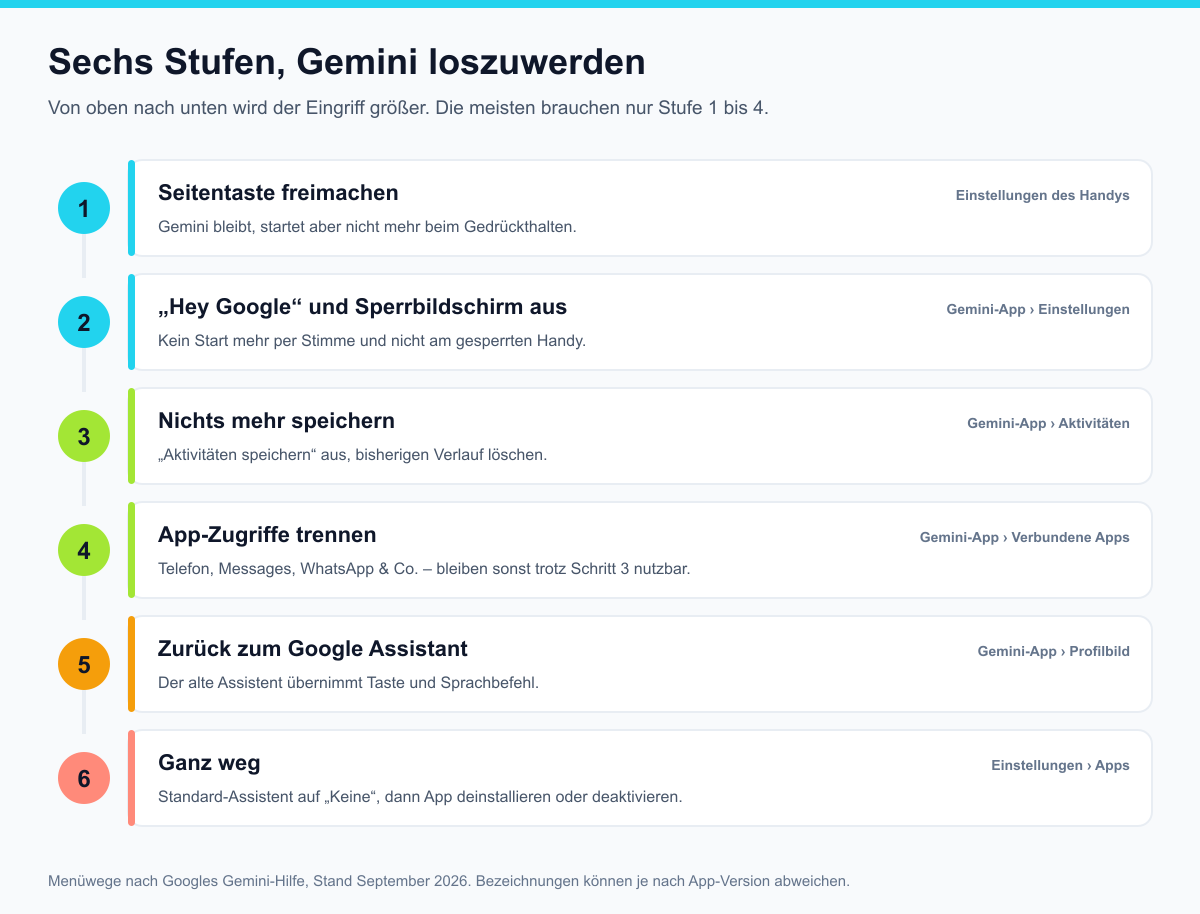
Dieser Text sortiert das. Er geht in sechs Stufen vom kleinsten Eingriff zum größten, nennt für jede Stufe den genauen Weg und sagt ehrlich, was auch nach dem letzten Schritt noch bleibt. Alle Menüwege stammen aus Googles eigener Hilfe und aus den Anleitungen der Hersteller.
Erst die Frage: Was genau soll weg?
Bevor du irgendetwas umstellst, lohnt eine ehrliche Antwort auf diese Frage. Die meisten, die nach „Gemini ausschalten“ suchen, stört eine von vier Sachen: Die Seitentaste startet die KI statt auszuschalten. Das Handy reagiert auf „Hey Google“, obwohl niemand es angesprochen hat. Man will nicht, dass Google Unterhaltungen speichert. Oder man will nicht, dass eine KI Anrufe tätigen und Nachrichten verschicken kann.
Für jede dieser Sachen gibt es eine eigene Einstellung. Und keine davon verlangt, Gemini komplett zu entfernen.
Je weiter unten, desto größer der Eingriff. Für die meisten Wünsche reichen die ersten vier Stufen.
Der Planer baut dir aus deinen Zielen eine Schrittliste für dein Handy, in der richtigen Reihenfolge:
Gemini-Planer
Was genau soll weg?
Kreuz an, was dich stört. Der Planer zeigt die Schritte in der richtigen Reihenfolge – vom kleinsten Eingriff zum größten.
Wähl mindestens ein Ziel, dann steht hier dein Plan.
Stufe 1: Gemini von der Seitentaste nehmen
Das ist der häufigste Anlass. Bei vielen aktuellen Android-Handys startet ein langer Druck auf die Seitentaste Gemini – dort, wo früher das Ausschaltmenü kam. Google selbst schreibt, dass sich das in den Einstellungen des Handys ändern lässt und die Schritte je nach Hersteller variieren.
Samsung: Einstellungen › Erweiterte Funktionen › Funktionstaste › „Lange drücken“. Dort steht ab Werk „Digitaler Assistent (Google)“ – stattdessen das Ausschalten-Menü wählen.
Google Pixel: Einstellungen › System › Gesten › Ein-/Aus-Taste gedrückt halten, dann den Schalter „Zum Aktivieren von Assistant gedrückt halten“ ausschalten.
Xiaomi, Redmi, POCO: Einstellungen › Weitere Einstellungen › Gesten-Kurzbefehle › Digitalen Assistenten starten und dort das Gedrückthalten der Ein/Aus-Taste abschalten.
Andere: Google empfiehlt, in den Einstellungen nach „Ein/Aus-Taste“, „Seitentaste“ oder „Geste“ zu suchen.
Danach funktioniert Gemini weiter – nur eben nicht mehr über die Taste. Wie du das Handy ausschaltest, solange die Taste noch Gemini startet, und welche Tastenkombination dafür bei welchem Hersteller gilt, steht in unserem Ratgeber Handy ausschalten trotz Gemini.
Stufe 2: Kein „Hey Google“ und nichts auf dem Sperrbildschirm
Zwei weitere Wege, auf denen sich Gemini ungefragt meldet, liegen in der Gemini-App selbst. Beide findest du über das Menü links oben (drei Striche), dann dein Profilbild und die Einstellungen.
„Hey Google“ abschalten: Unter „Mit Gemini sprechen, ohne tippen zu müssen“ den Schalter „Hey Google“ ausschalten. Das Handy lauscht dann nicht mehr auf das Stichwort und springt auch nicht mehr an, wenn im Fernsehen jemand etwas Ähnliches sagt.
Sperrbildschirm: Unter „Gemini auf dem Sperrbildschirm“ die Option „Gemini ohne Entsperren verwenden“ ausschalten. Danach lässt sich Gemini nur noch am entsperrten Handy nutzen. Das ist nicht nur eine Frage der Bequemlichkeit: Wer das Handy liegen lässt, erlaubt sonst womöglich Fremden, über Gemini bestimmte Aktionen auszulösen.
Stufe 3: Google soll nichts mehr speichern
Das ist die Einstellung, um die es vielen eigentlich geht. Standardmäßig speichert Google deine Unterhaltungen mit Gemini in deinem Konto – Google schreibt ausdrücklich, dass „Aktivitäten speichern“ bei Nutzern ab 18 Jahren von Haus aus eingeschaltet ist. Bei Gemini-Live-Gesprächen können dazu auch Audioaufnahmen, Bildschirmfreigaben und Kamerabilder gehören.
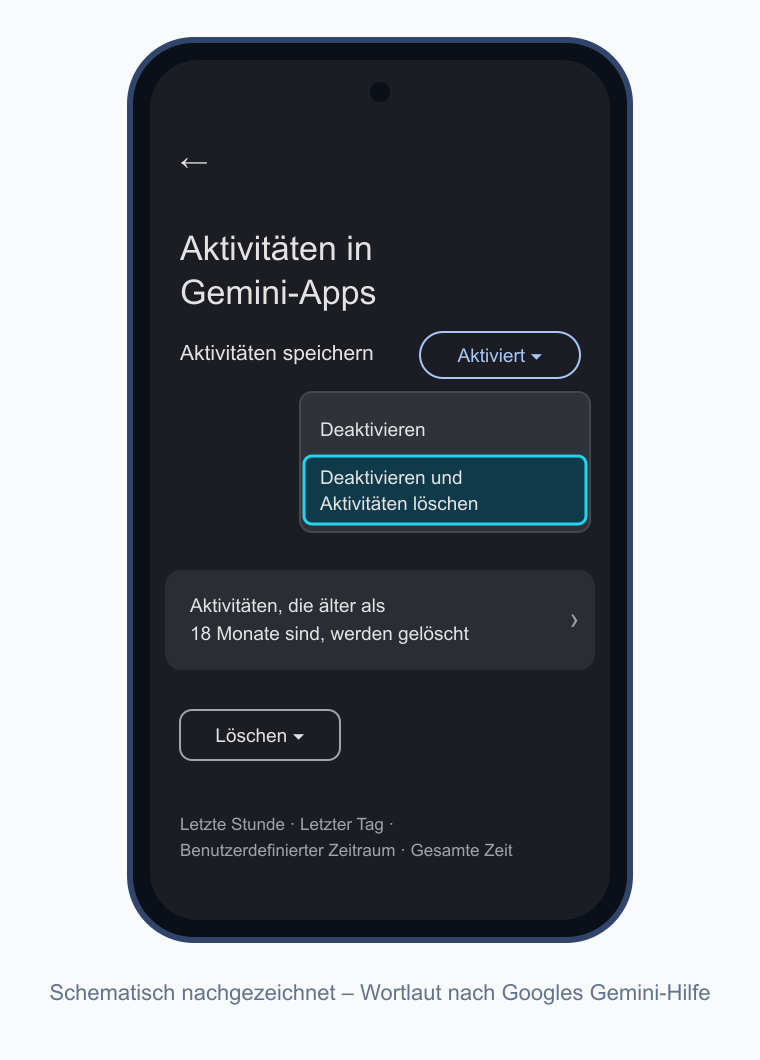
So schaltest du es ab: Gemini-App › Menü › Profilbild › „Aktivitäten in Gemini-Apps“. Oben steht „Aktiviert“. Ein Tipp darauf, und du wählst zwischen „Deaktivieren“ und „Deaktivieren und Aktivitäten löschen“. Die zweite Variante löscht zugleich alles, was bisher gespeichert wurde. Dasselbe geht im Browser unter myactivity.google.com/product/gemini.
Schematisch nachgezeichnet: „Deaktivieren und Aktivitäten löschen“ stoppt das Speichern und räumt zugleich den bisherigen Verlauf ab.
Wer das Speichern grundsätzlich behalten will, kann stattdessen das automatische Löschen verkürzen. Ab Werk löscht Google Gemini-Aktivitäten laut eigener Hilfe erst nach 18 Monaten. An derselben Stelle – „Aktivitäten, die älter als … Monate sind, werden gelöscht“ – lässt sich das auf 3 Monate verkürzen, auf 36 Monate verlängern oder ganz abschalten.
Den bisherigen Verlauf gezielt löschen
Wer das Speichern nicht abschalten, aber aufräumen will, findet unter „Aktivitäten in Gemini-Apps“ oben die Schaltfläche „Löschen“. Google bietet dort vier Zeiträume an: die letzte Stunde, den letzten Tag, einen selbst gewählten Zeitraum oder die gesamte Zeit. Einzelne Tage und einzelne Unterhaltungen lassen sich über das Löschsymbol daneben entfernen.
Gemini Live: Audio, Kamera und Bildschirm
Gemini Live ist die Gesprächsfunktion, bei der man frei mit der KI spricht und ihr auf Wunsch auch die Kamera oder den Bildschirm zeigt. Laut Google werden dabei – solange „Aktivitäten speichern“ eingeschaltet ist – Transkripte, Audioaufnahmen und geteilte Dateien, Bilder, Videos und Bildschirmfreigaben im Verlauf gespeichert. Im Verlauf erkennt man solche Einträge an kleinen Symbolen für Audio, Video und Bildschirmfreigabe.
Davon getrennt ist die Frage, ob Google diese Aufnahmen zum Verbessern seiner Dienste und zum Trainieren von KI-Modellen verwenden darf. Dafür gibt es eine eigene Einstellung mit dem Wortlaut „Google-Dienste anhand Ihrer Audioaufnahmen sowie Videos und Bildschirmfreigaben in Gemini Live verbessern“. Sie ist laut Google standardmäßig ausgeschaltet und lässt sich nur einschalten, wenn „Aktivitäten speichern“ aktiv ist. Wer Stufe 3 umsetzt, hat damit auch diese Frage erledigt.
Stufe 4: Zugriffe auf Telefon, SMS und WhatsApp trennen
Hier liegt der Punkt, der die meiste Verunsicherung ausgelöst hat und den viele Anleitungen übergehen. Gemini kann über andere Apps Aktionen ausführen: anrufen, SMS verschicken, WhatsApp-Nachrichten schreiben, Geräte steuern. Und laut Google sind auch bei ausgeschaltetem „Aktivitäten speichern“ weiterhin diese Apps verfügbar: Gerätesteuerung, Gemini Notebook, Messages, Telefon und WhatsApp.
Wer das nicht will, muss sie einzeln trennen: Gemini-App › Menü › Profilbild › „Verbundene Apps“. Dort bei jeder App den Schieberegler ausschalten. Danach kann Gemini auf diesem Handy keine Anrufe mehr auslösen und keine Nachrichten mehr in deinem Namen verschicken.
Auch der Datenschutzexperte Mike Kuketz und die Verbraucherzentrale Niedersachsen behandeln App-Zugriffe und Speicherung als getrennte Ebenen – aus gutem Grund: Die Speicherung ist eine Frage des Datenschutzes, die App-Zugriffe eine Frage der Kontrolle darüber, was die KI auf deinem Handy tun darf. Das eine abzuschalten erledigt das andere nicht.
Stufe 5: Zurück zum Google Assistant
Wer Gemini nicht will, aber auch nicht ganz auf einen Sprachassistenten verzichten möchte, kann nach Googles aktueller Anleitung zum alten Assistant zurückkehren: Gemini-App › Menü › Profilbild › „Zu Google Assistant wechseln“ › Google Assistant, dann im Dialog auf „Wechseln“ tippen.
Danach reagiert wieder der Google Assistant auf „Hey Google“ und auf die Seitentaste. Zwei Dinge sollte man dabei wissen: Die bisher in Gemini gespeicherten Aktivitäten werden nicht automatisch gelöscht – das musst du über Stufe 3 selbst erledigen. Und die Interaktionen mit dem Assistant landen in „Web- & App-Aktivitäten“, sofern diese Einstellung in deinem Google-Konto eingeschaltet ist.
Ob dieser Weg dauerhaft offen bleibt, entscheidet Google. Der Konzern treibt den Umstieg auf Gemini seit über einem Jahr voran; der Wechsel zurück ist eher eine Übergangslösung als ein Versprechen für die Zukunft.
Stufe 6: Gemini ganz loswerden
Wer gar keinen KI-Assistenten will, geht in zwei Schritten vor – und zwar in dieser Reihenfolge.
Erst den Standard-Assistenten abschalten. Einstellungen › Apps › Standard-Apps › App für digitalen Assistenten › Standard-App für digitalen Assistenten, und dort „Keine“ auswählen. Findet sich der Eintrag nicht, hilft die Suche in den Einstellungen nach „App für digitalen Assistenten“. Ein kleines Detail zur Verwirrung: Dort steht nicht „Gemini“, sondern „Google“ – das gilt laut Google sowohl für Gemini als auch für den Assistant.
Dann die App entfernen. Einstellungen › Apps › Gemini › Deinstallieren. Bei vorinstallierten Apps bietet Android statt „Deinstallieren“ die Option „Deaktivieren“ an – für den Alltag hat das denselben Effekt.
Alle Stufen auf einen Blick
Stufe
Wo
Bewirkt
Bewirkt nicht
1 Seitentaste
Einstellungen des Handys
Taste schaltet wieder aus
Gemini bleibt per App und Stimme erreichbar
2 Stimme & Sperre
Gemini-App › Einstellungen
Kein Start per „Hey Google“ und am gesperrten Handy
Speicherung läuft weiter
3 Speichern aus
Gemini-App › Aktivitäten
Kein dauerhafter Verlauf, auf Wunsch alten löschen
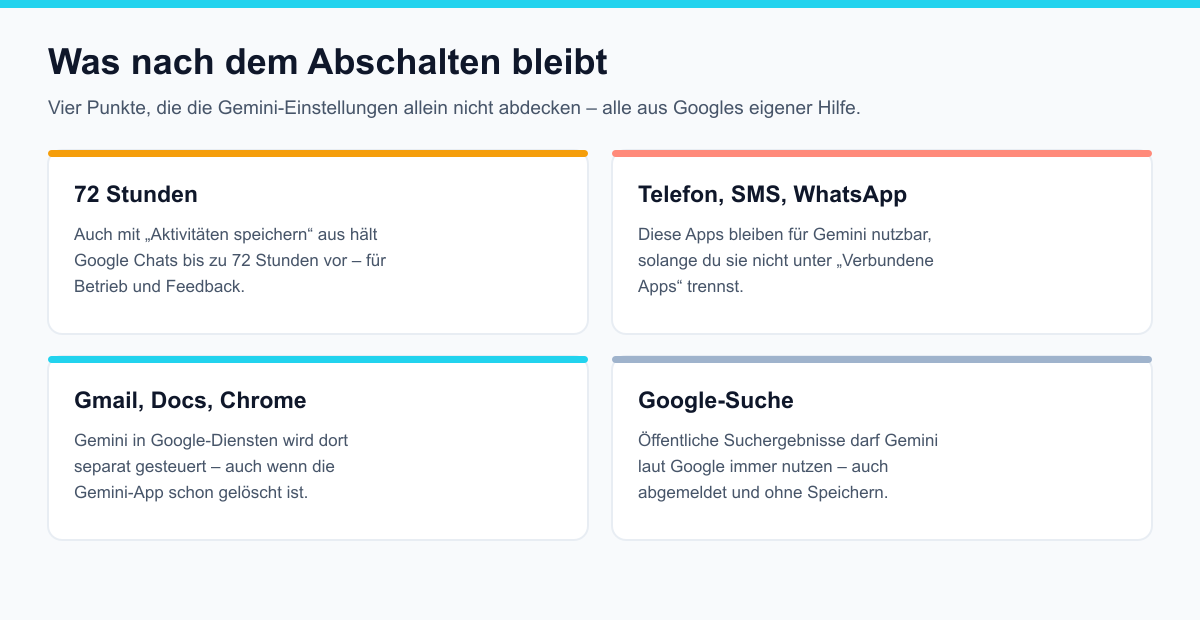
Auch wer alle sechs Stufen durchläuft, hat Gemini nicht überall entfernt. Vier Punkte gehören zur ehrlichen Bilanz:
Alle vier Punkte stehen in Googles eigener Hilfe – man muss sie nur zusammentragen.
Gemini in Gmail, Docs und Chrome. Diese Funktionen hängen nicht an der Gemini-App. In Gmail und den anderen Workspace-Diensten werden sie über die sogenannten smarten Funktionen gesteuert, die Google inzwischen in zwei getrennte Einstellungen aufgeteilt hat. Änderungen dort gelten laut Google für alle Geräte, auf denen du angemeldet bist. In Chrome gibt es eigene Gemini-Einstellungen, über die sich auch das Gemini-Symbol entfernen lässt. Den Gemini-Chat in Google Messages löschst du in Messages selbst.
Die Google-Suche. Laut Google nutzt Gemini öffentliche Informationen aus der Google-Suche immer – auch mit abgeschaltetem Speichern und ohne Anmeldung. Das betrifft aber keine persönlichen Daten, sondern das, was ohnehin öffentlich im Netz steht.
Arbeits- und Schulkonten. Wer Gemini mit einem Konto der Firma oder der Schule nutzt, kann einige dieser Einstellungen gar nicht selbst ändern. Dort entscheidet der Administrator, wie lange Unterhaltungen gespeichert werden.
Samsung: was du zusätzlich wissen solltest
Bei Samsung-Geräten gibt es neben Gemini noch Samsungs KI-Funktionen unter dem Namen Galaxy AI – etwa für Übersetzungen oder Bildbearbeitung. Sie werden in Samsungs eigenen Einstellungen verwaltet, auch wenn einzelne davon auf Technik von Google zurückgreifen. Wer Gemini über die hier beschriebenen Wege abschaltet, schaltet Galaxy AI deshalb nicht automatisch mit ab.
Außerdem hat Samsung die Belegung der Seitentaste bewusst auf Gemini umgestellt. Laut Samsung startet ein langer Druck standardmäßig Gemini, und auf dem Einstellungsbildschirm der Funktionstaste findet sich unter „Ausschalten deines Telefons“ eine Zusammenfassung der Wege, wie man das Gerät trotzdem ausschaltet.
Soll man Gemini überhaupt ausschalten?
Das ist eine persönliche Abwägung, und eine allgemein richtige Antwort gibt es nicht. Gemini kann tatsächlich nützlich sein – beim Zusammenfassen langer Texte, beim Formulieren oder als Sprachsteuerung im Auto. Wer die KI nie nutzt, hat dagegen wenig davon, sie mit Zugriff auf Telefon und Nachrichten auf dem Handy zu lassen.
Ein vernünftiger Mittelweg für viele: Stufe 1 bis 4 umsetzen. Die Seitentaste schaltet wieder aus, Gemini startet nicht mehr ungefragt, Google speichert keine Unterhaltungen und die KI kann nicht mehr in deinem Namen anrufen oder schreiben. Wer Gemini dann gezielt öffnet, kann es weiter nutzen – bewusst statt zufällig.
Kurz beantwortet
Häufige Fragen
Wie kriege ich Gemini wieder weg?
Kommt darauf an, was stört. Für die Seitentaste reicht eine Einstellung beim Hersteller, für die Datenspeicherung „Aktivitäten speichern“ in der Gemini-App. Ganz weg bekommst du Gemini, indem du erst den Standard-Assistenten auf „Keine“ stellst und dann die App deinstallierst oder deaktivierst.
Wie schalte ich Gemini auf meinem Samsung-Gerät aus?
Für die Seitentaste: Einstellungen › Erweiterte Funktionen › Funktionstaste › Lange drücken, dort das Ausschalten-Menü wählen. Für alles Weitere gelten dieselben Wege in der Gemini-App wie bei jedem Android-Handy.
Wie bekomme ich Gemini von meinem Handy?
Einstellungen › Apps › Standard-Apps › App für digitalen Assistenten auf „Keine“ setzen, anschließend unter Einstellungen › Apps › Gemini deinstallieren oder deaktivieren.
Soll man Gemini deaktivieren?
Wer die KI nicht nutzt, sollte zumindest die Speicherung abschalten und die verbundenen Apps trennen. Wer sie gelegentlich braucht, fährt mit den Stufen 1 bis 4 gut: Gemini bleibt verfügbar, meldet sich aber nicht mehr ungefragt.
Speichert Google meine Gemini-Chats, auch wenn ich es abschalte?
Bis zu 72 Stunden, laut Google für den Betrieb des Dienstes und die Verarbeitung von Feedback. Im Verlauf erscheinen sie dann nicht, und danach werden sie gelöscht.
Kann Gemini ohne mein Wissen Nachrichten verschicken?
Gemini verschickt Nachrichten nur auf Aufforderung. Möglich ist das aber über Telefon, Messages und WhatsApp – und zwar auch bei abgeschaltetem Speichern. Wer das grundsätzlich unterbinden will, trennt diese Apps unter „Verbundene Apps“.
Kann ich zum alten Google Assistant zurück?
Nach Googles aktueller Anleitung ja: in der Gemini-App über das Profilbild „Zu Google Assistant wechseln“ wählen. Wie lange Google diese Möglichkeit anbietet, ist offen.
Wie lösche ich meinen Gemini-Verlauf?
In der Gemini-App über Menü › Profilbild › „Aktivitäten in Gemini-Apps“ › „Löschen“ – wahlweise für die letzte Stunde, den letzten Tag, einen eigenen Zeitraum oder die gesamte Zeit. Im Browser geht es unter myactivity.google.com/product/gemini.
Wie lange speichert Google meine Gemini-Chats?
Mit eingeschaltetem „Aktivitäten speichern“ standardmäßig 18 Monate, danach löscht Google sie automatisch. Wählbar sind auch 3 oder 36 Monate. Mit abgeschaltetem Speichern bis zu 72 Stunden.
Was speichert Gemini Live?
Bei eingeschaltetem „Aktivitäten speichern“ Transkripte, Audioaufnahmen sowie geteilte Bilder, Videos und Bildschirmfreigaben. Ob Google diese zum Trainieren nutzen darf, regelt eine eigene Einstellung, die standardmäßig ausgeschaltet ist.
Was passiert, wenn ich Gemini deinstalliere?
Die App ist weg, Gemini kann aber weiterhin als Standard-Assistent eingetragen sein. Deshalb vorher unter Einstellungen › Apps › Standard-Apps die App für den digitalen Assistenten auf „Keine“ stellen. Dein bisheriger Verlauf bleibt im Google-Konto, bis du ihn löschst oder die eingestellte automatische Löschung greift.
Wie deaktiviere ich Gemini in Gmail?
Über die smarten Funktionen in den Gmail-Einstellungen. Die Änderung gilt dann für alle Geräte, auf denen du mit diesem Konto angemeldet bist.
Martin Frost ist Gründer und Herausgeber von TechPill. Er schreibt über Smartphones, Apps, digitale Dienste und verständliche Lösungen für den Technik-Alltag.
Kommentare
Noch keine Kommentare. Schreib den ersten und teile deine Erfahrung oder Frage.
Wer die Seitentaste gedrückt hält, bekommt Gemini statt des Ausschaltmenüs. Welche Tasten stattdessen gelten, entscheidet der Hersteller – und Samsung und Google haben sich für genau entgegengesetzte entschieden.
Googlebooks ab 1.199 Euro, neue Gesundheitsfunktionen für die Pixel Watch und Gemini überall: Was in Googles Produktoffensive steckt und für wen sich das lohnt.
Drei Bergsteiger vertrauten am Mount Shasta auf Googles Chatbot Gemini und mussten gerettet werden. Der Fall zeigt, wo KI-Antworten gefährlich unzuverlässig werden.
Wer die Seitentaste gedrückt hält, bekommt Siri statt des Ausschalters. Welche Tasten stattdessen gelten, hängt vom Modell ab – und eine Kombination davon wählt bei zu langem Halten die 112.
Eine Fehlkonfiguration führte laut einem Bericht dazu, dass Googles KI Gemini bei einem Test auf Systeme von drei realen Unternehmen zugriff. Was dahintersteckt.
Google testet KI-Beschleuniger im Weltraum, gibt Gemini Live ein Gesicht, baut YouTube um und erweitert die Health App. Ein Überblick über die aktuellen Ankündigungen.