iPhone ausschalten und neu starten: so geht es bei jedem Modell
Wer die Seitentaste gedrückt hält, bekommt Siri statt des Ausschalters. Welche Tasten stattdessen gelten, hängt vom Modell ab – und eine Kombination davon wählt bei zu langem Halten die 112.
Veröffentlicht 29. September 2026Von Martin Frost12 Min. Lesezeit
Das Wichtigste in Kürze
Bei iPhones mit Face ID startet ein langer Druck auf die Seitentaste Siri. Zum Ausschalten hältst du stattdessen Seitentaste und eine Lautstärketaste, bis die Regler erscheinen.
Diese Kombination ist dieselbe wie für den Notruf. Wer nach dem Erscheinen der Regler weiter drückt, startet einen Countdown – danach ruft das iPhone die Rettungsdienste an.
Es geht auch ohne Tasten: unter Einstellungen › Allgemein › Ausschalten und seit iOS 18 über einen Knopf im Kontrollzentrum.
Hängt das iPhone, hilft der erzwungene Neustart. Er löscht nichts, funktioniert aber je nach Modell mit einer anderen Kombination.
Es gehört zu den kleinen Irritationen, die fast jeder erlebt, der von einem älteren iPhone auf ein neueres wechselt: Man hält den Knopf an der Seite gedrückt, um das Gerät auszuschalten – und statt des vertrauten Reglers meldet sich Siri und fragt, womit sie helfen kann.
Das ist kein Fehler, sondern eine bewusste Entscheidung von Apple, die mit dem iPhone X kam und seither für jedes Modell mit Face ID gilt. Die Seitentaste hat damals mehrere Aufgaben übernommen, und das Ausschalten ist dabei auf eine Tastenkombination gewandert. Welche das ist, hängt davon ab, welche Generation von iPhone du in der Hand hältst.
Dieser Text klärt das für jedes Modell, zeigt die Wege ganz ohne Tasten und erklärt eine Falle, die in kaum einer Anleitung steht: Die Tasten zum Ausschalten sind bei aktuellen iPhones dieselben wie für den Notruf.
Warum die Seitentaste das iPhone nicht mehr ausschaltet
Bis zum iPhone 8 hatte jedes iPhone eine Home-Taste. Über sie lief Siri, und die Taste an der Seite oder oben war allein für Sperren, Einschalten und Ausschalten zuständig. Mit dem iPhone X fiel die Home-Taste weg, und ihre Aufgaben mussten irgendwohin. Siri landete auf der Seitentaste – als langer Druck, genau der Geste, mit der man vorher ausgeschaltet hat.
Das Ausschalten bekam dafür eine Kombination aus zwei Tasten. Wer das nicht weiß, landet bei jedem Versuch bei Siri. Das Verhalten lässt sich ändern: In den Siri-Einstellungen gibt es die Option, Siri über die Seitentaste aufzurufen, und die kannst du abschalten. Dann bleibt der lange Druck allerdings einfach ohne Wirkung – ausschalten musst du weiterhin mit der Kombination.
Welche Kombination für dein Modell gilt, zeigt das Werkzeug. Das Modell steht unter Einstellungen › Allgemein › Info, falls du es nicht auswendig weißt:
Tasten-Helfer
So schaltest du dein iPhone aus
Wähl dein Modell. Du findest es unter Einstellungen › Allgemein › Info, falls du unsicher bist.
Wähl dein iPhone, dann stehen hier die Tasten für genau dieses Modell.
Ausschalten: die drei Generationen
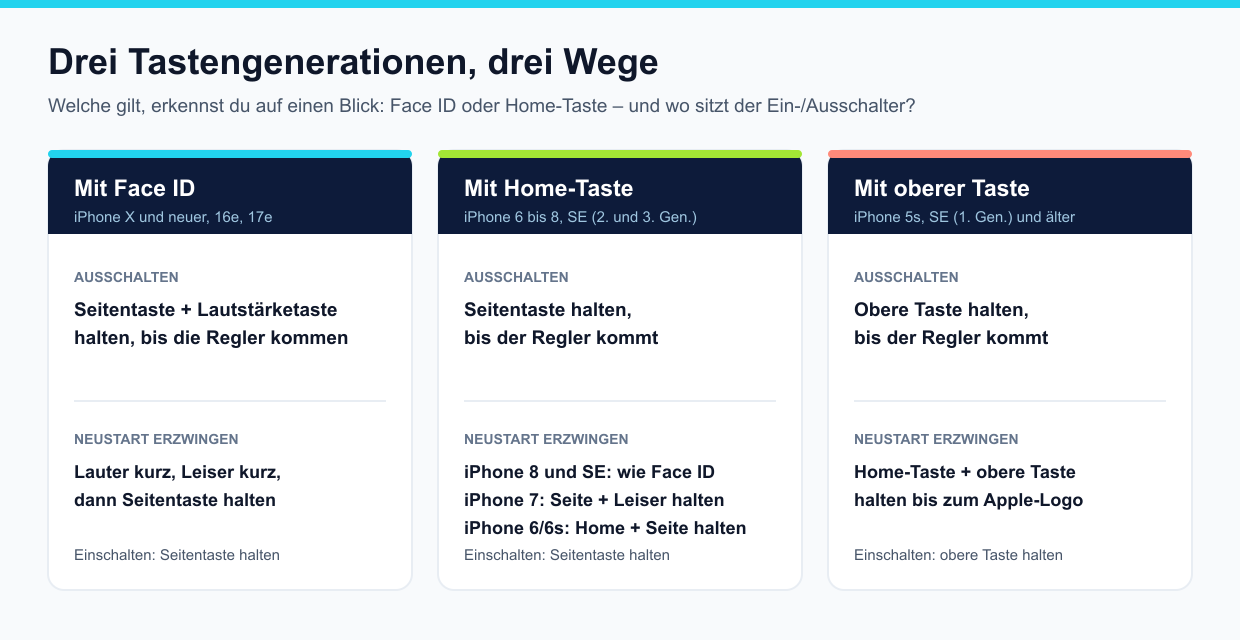
Apple unterscheidet in seiner Anleitung drei Gruppen, und die Einteilung ist einfacher, als es zunächst klingt: Hat dein iPhone Face ID oder eine Home-Taste – und sitzt der Ein-/Ausschalter an der Seite oder oben?
Die mittlere Gruppe ist die unübersichtlichste: Das iPhone 8 und die SE-Modelle der 2. und 3. Generation erzwingen den Neustart wie die Face-ID-Geräte, das iPhone 7 und ältere Modelle jeweils anders.
iPhone mit Face ID
Das betrifft alle Modelle ab dem iPhone X, also auch das iPhone 16e und das iPhone 17e, die keine Home-Taste mehr haben. Du hältst die Seitentaste und eine der beiden Lautstärketasten gleichzeitig gedrückt, bis oben auf dem Bildschirm der Regler „Ausschalten“ erscheint. Dann lässt du los und ziehst den Regler nach rechts.
Welche Lautstärketaste du nimmst, ist egal – beide funktionieren. Wichtig ist nur, dass du loslässt, sobald die Regler sichtbar sind. Warum, steht weiter unten. Apple rät, nach dem Ziehen des Reglers 30 Sekunden zu warten, bis sich das Gerät wirklich ausgeschaltet hat. Ein dunkler Bildschirm heißt also noch nicht, dass es schon aus ist.
iPhone mit Home-Taste
Beim iPhone 6, 7 und 8 sowie beim iPhone SE der 2. und 3. Generation funktioniert es noch auf die alte Art: Seitentaste gedrückt halten, bis der Regler erscheint, dann ziehen. Siri liegt bei diesen Geräten auf der Home-Taste, eine Verwechslung kann nicht passieren.
Ältere iPhones mit oberer Taste
Beim iPhone SE der 1. Generation, beim iPhone 5s und älteren Modellen sitzt der Schalter oben am Gehäuse. Auch hier reicht es, ihn zu halten, bis der Regler erscheint.
Ausschalten ganz ohne Tasten
Es gibt Situationen, in denen die Tasten nicht helfen: eine klemmende Seitentaste, eine enge Hülle, die das gleichzeitige Drücken erschwert, oder schlicht der Wunsch, es ohne Fingerakrobatik zu erledigen. Apple bietet dafür zwei Wege an.
Über die Einstellungen. Einstellungen öffnen, auf „Allgemein“ tippen und ganz nach unten scrollen. Dort steht „Ausschalten“. Ein Tipp darauf zeigt den gewohnten Regler. Das funktioniert auf jedem iPhone mit iOS 11 oder neuer, also praktisch auf allen, die heute noch in Gebrauch sind.
Über das Kontrollzentrum. Seit iOS 18 gibt es im Kontrollzentrum oben rechts einen Ein-/Aus-Knopf. Das Kontrollzentrum öffnest du bei Face-ID-Geräten mit einem Wisch von der oberen rechten Ecke nach unten, dann den Finger auf den Knopf legen und den Regler ziehen. Diese Möglichkeit haben alle iPhones, die iOS 18 oder neuer bekommen – ab dem iPhone XS und XR.
Neu starten ganz ohne Tasten
Über die Einstellungen lässt sich das iPhone nur ausschalten, nicht neu starten – und zum Einschalten bräuchte man wieder eine Taste. Für einen echten Neustart ohne jede Taste gibt es AssistiveTouch, eine Funktion aus den Bedienungshilfen. Sie blendet einen kleinen, frei beweglichen Knopf auf dem Bildschirm ein, über den sich Tastenfunktionen per Fingertipp auslösen lassen.
Auf den eingeblendeten Knopf tippen, dann „Gerät“ und „Mehr“ wählen.
„Neustart“ antippen und bestätigen.
Das iPhone fährt herunter und startet von selbst wieder. Für jemanden mit defekter Seitentaste ist das bis zur Reparatur die komfortabelste Lösung; AssistiveTouch kann dabei gleich auch das Sperren des Bildschirms übernehmen.
Vorsicht: dieselben Tasten lösen den Notruf aus
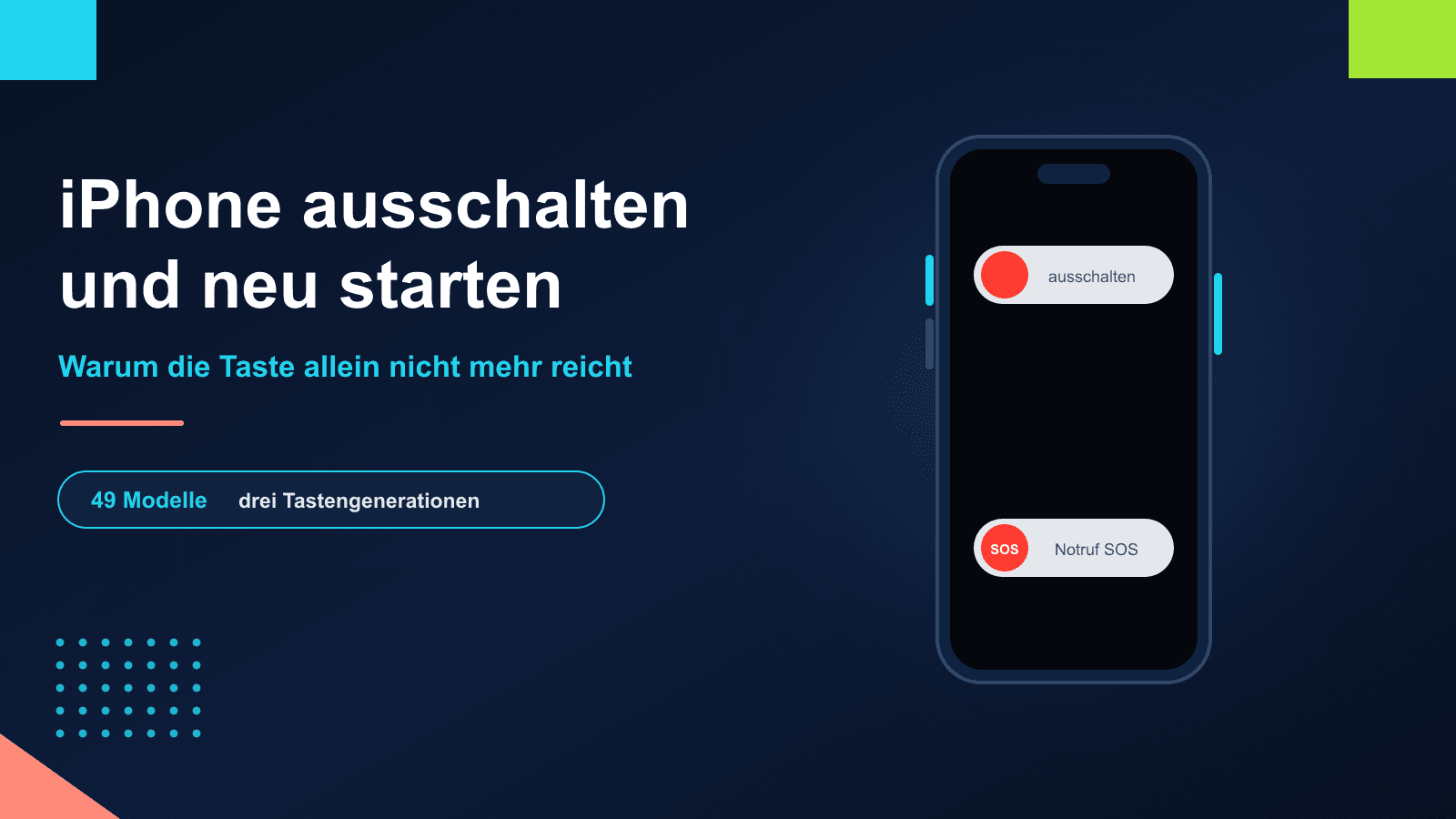
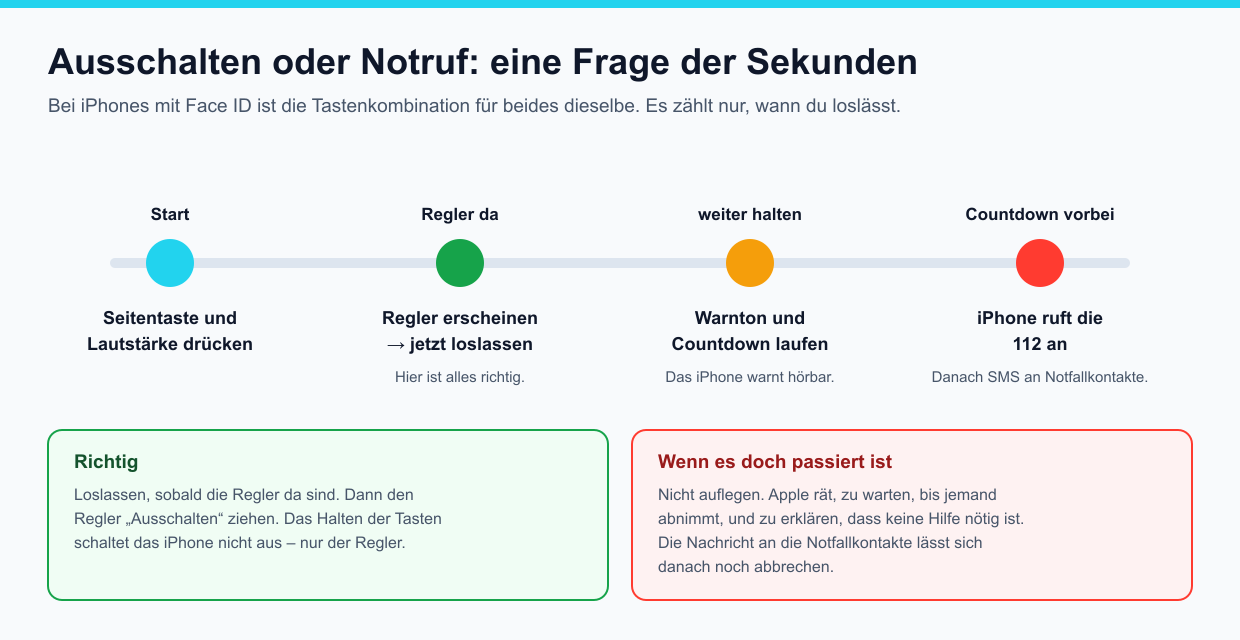
Das ist der Teil, den kaum eine Anleitung erwähnt, und er ist wichtiger als alle anderen. Bei iPhones mit Face ID ist die Kombination aus Seitentaste und Lautstärketaste nicht nur der Weg zum Ausschalten, sondern auch zum Notruf. Auf dem Bildschirm erscheinen deshalb zwei Regler: oben „Ausschalten“, darunter „Notruf SOS“.
Das Halten der Tasten schaltet das iPhone nicht aus – das tut nur der Regler. Wer weiter hält, bewegt sich in Richtung Notruf.
Hältst du die Tasten weiter gedrückt, nachdem die Regler erschienen sind, beginnt laut Apple ein Countdown mit Warnton. Ist er abgelaufen, ruft das iPhone die Rettungsdienste an, in Deutschland also die 112. Nach dem Ende des Anrufs informiert es zusätzlich die Notfallkontakte, die du im Notfallpass hinterlegt hast, per Nachricht mit deinem Standort – es sei denn, du brichst das ab.
Passiert das versehentlich, rät Apple ausdrücklich: nicht auflegen. Warte, bis jemand den Anruf annimmt, und erkläre, dass du keine Hilfe brauchst. Für die Leitstelle ist das ein kurzer, geklärter Vorgang – ein abgebrochener Anruf dagegen ein offener.
Neu starten oder Neustart erzwingen?
Das sind zwei verschiedene Dinge, und die Unterscheidung spart Ärger.
Ein normaler Neustart ist nichts anderes als Ausschalten und wieder Einschalten. Das iPhone fährt dabei ordentlich herunter, schließt Apps und speichert, was gespeichert werden muss. Er ist das Mittel der Wahl, wenn sich ein Gerät seltsam verhält, eine Funktion hakt oder eine Verbindung nicht zustande kommt. Apples eigene Anleitung empfiehlt ihn als ersten Schritt bei solchen Problemen.
Der erzwungene Neustart ist die Notbremse für den Fall, dass das iPhone gar nicht mehr reagiert – der Bildschirm eingefroren ist, Berührungen ins Leere gehen oder der Regler zum Ausschalten nicht erscheint. Er unterbricht das System hart, ohne dass es ordentlich herunterfährt. Deine Daten bleiben dabei erhalten; gelöscht wird nichts. Er ist nur eben kein Ersatz für das normale Ausschalten, wenn das normale Ausschalten funktioniert.
Die Kombinationen für den erzwungenen Neustart
Hier gibt es tatsächlich drei Varianten, und die Grenze verläuft anders als beim Ausschalten:
iPhone 8 und neuer, einschließlich SE der 2. und 3. Generation: Taste „Lauter“ kurz drücken und loslassen, Taste „Leiser“ kurz drücken und loslassen, dann die Seitentaste gedrückt halten, bis das Apple-Logo erscheint. Apple warnt, dass das länger als zehn Sekunden dauern kann.
iPhone 7 und 7 Plus: Seitentaste und „Leiser“ gleichzeitig halten, bis das Apple-Logo erscheint.
iPhone 6s und älter, einschließlich SE der 1. Generation: Home-Taste und Seitentaste beziehungsweise obere Taste gleichzeitig halten, bis das Apple-Logo erscheint.
Der häufigste Fehler bei der ersten Variante: Die beiden Lautstärketasten werden gehalten statt nur kurz gedrückt, oder zwischen ihnen vergeht zu viel Zeit. Es sind zwei schnelle Klicks, dann erst das lange Halten. Und beim Halten der Seitentaste erscheint zwischendurch der Regler zum Ausschalten – davon nicht irritieren lassen und weiter halten, bis das Logo kommt.
Warum „Lauter, dann Leiser“ beim iPhone stimmt – und beim iPad nicht
Beim iPhone ist die Reihenfolge fest: Die obere Taste ist immer „Lauter“, die untere immer „Leiser“, egal wie du das Gerät hältst. Beim iPad ist das anders, weil viele Modelle die Belegung der Lautstärketasten mit der Ausrichtung des Geräts wechseln. Apple beschreibt den Neustart dort deshalb über die Lage der Tasten, nicht über ihre Funktion. Wer ein iPad hat, findet die Details in unserem Ratgeber iPad geht nicht mehr an.
Wieder einschalten
Das ist der einfachste Teil: Seitentaste – bei den ältesten Modellen die obere Taste – gedrückt halten, bis das Apple-Logo erscheint. Danach fragt das iPhone nach dem Code. Face ID funktioniert nach einem Neustart erst, wenn einmal der Code eingegeben wurde; das ist eine Sicherheitsfunktion und kein Fehler.
Reagiert das iPhone auf den Tastendruck gar nicht, ist meist der Akku leer. Apple rät, das Gerät dann eine Stunde lang zu laden und es erneut zu versuchen. Bleibt der Bildschirm auch dann schwarz, hilft unser Ratgeber iPhone-Bildschirm schwarz. Startet es, bleibt aber beim Apple-Logo hängen, ist der Artikel iPhone hängt beim Apple-Logo die richtige Adresse.
Das iPhone lässt sich nicht ausschalten
Wenn der Regler nicht erscheint oder sich nicht bewegen lässt, gibt es drei typische Situationen:
Das System hängt. Der Bildschirm ist eingefroren, nichts reagiert. Hier ist der erzwungene Neustart genau richtig.
Der Touchscreen reagiert nicht. Der Regler erscheint zwar, lässt sich aber nicht ziehen – etwa nach einem Sturz oder mit nassen Fingern. Auch hier hilft der erzwungene Neustart, weil er ohne Berührung auskommt.
Eine Taste ist defekt. Dann bleibt der Weg über Einstellungen › Allgemein › Ausschalten oder das Kontrollzentrum.
Kommt das Einfrieren regelmäßig wieder, lohnt ein Blick auf den freien Speicher und auf ausstehende Updates. Ein fast voller Speicher ist eine der häufigsten Ursachen für ein iPhone, das sich immer wieder aufhängt.
Ausgeschaltet heißt nicht unauffindbar
Eine Frage, die viele umtreibt: Ist ein ausgeschaltetes iPhone für „Wo ist?“ unsichtbar? Nicht unbedingt. Laut Apple lässt sich ein unterstütztes iPhone mit aktiviertem „Wo ist?“-Netzwerk noch bis zu 24 Stunden nach dem Ausschalten orten, im Energiereserve-Modus bei leerem Akku bis zu fünf Stunden. Deshalb steht beim Ausschalten unter dem Regler auch der Hinweis, dass das iPhone nach dem Ausschalten auffindbar bleibt.
Das lässt sich im Einzelfall abschalten. Apple beschreibt in seinem Leitfaden zur persönlichen Sicherheit, dass man das „Wo ist?“-Netzwerk beim Ausschalten vorübergehend deaktivieren kann – gedacht für Situationen, in denen jemand befürchtet, über das eigene Gerät gefunden zu werden.
Für den Besitzer ist das eine gute Nachricht: Wer ein verlorenes iPhone ausschaltet, sorgt nicht automatisch dafür, dass es unauffindbar wird. Was zu tun ist, wenn das iPhone weg ist, steht in unserem Ratgeber iPhone gestohlen oder verloren.
Ein iPhone für längere Zeit ausgeschaltet lagern
Wer ein altes iPhone als Ersatzgerät in die Schublade legt, sollte es nicht mit leerem und nicht mit vollem Akku liegen lassen. Apple empfiehlt für die Lagerung, das Gerät auf ungefähr 50 Prozent zu laden, es dann auszuschalten und kühl und trocken unter 32 Grad aufzubewahren. Soll es länger als sechs Monate liegen, gehört es alle sechs Monate wieder auf 50 Prozent geladen.
Der Grund ist die Chemie des Akkus: Ein vollständig entladener Lithium-Ionen-Akku kann in einen Zustand rutschen, aus dem er sich nicht mehr erholt, ein voll geladener altert bei langer Lagerung schneller. Das Ausschalten verhindert, dass sich der Akku im Hintergrund weiter entleert. Wer das beherzigt, hat nach einem Jahr ein Ersatzgerät, das tatsächlich noch angeht.
Wie oft sollte man das iPhone neu starten?
Apple gibt dazu keine Empfehlung, und für die Leistung ist es bei aktuellen Geräten auch nicht nötig. iOS verwaltet Speicher und Hintergrundprozesse selbst; ein iPhone, das wochenlang läuft, wird dadurch nicht langsamer.
Aus einem anderen Grund gibt es trotzdem eine Empfehlung – und zwar von unerwarteter Seite. Der US-Geheimdienst NSA rät in seinem Merkblatt zur Sicherheit von Mobilgeräten, Smartphones mindestens einmal pro Woche aus- und wieder einzuschalten. Hintergrund sind Angriffe, die sich nur im Arbeitsspeicher festsetzen und einen Neustart nicht überleben. Ein Allheilmittel ist das nicht, aber es kostet nichts: Wer sein iPhone einmal pro Woche neu startet, wirft solche Eindringlinge regelmäßig wieder hinaus.
Kurz beantwortet
Häufige Fragen
Wie schalte ich mein iPhone aus, wenn die Seitentaste nur Siri startet?
Halte die Seitentaste und eine der Lautstärketasten gleichzeitig gedrückt, bis die Regler erscheinen, lass dann los und zieh den Regler „Ausschalten“. Alternativ: Einstellungen › Allgemein › Ausschalten.
Wie mache ich einen Neustart beim iPhone?
Ein normaler Neustart ist Ausschalten und wieder Einschalten. Reagiert das iPhone nicht, erzwingst du den Neustart: Bei iPhone 8 und neuer Lauter kurz, Leiser kurz, dann Seitentaste halten bis zum Apple-Logo.
Warum lässt sich mein iPhone nicht ausschalten?
Meist hängt das System oder der Touchscreen reagiert nicht, sodass sich der Regler nicht ziehen lässt. In beiden Fällen hilft der erzwungene Neustart. Ist eine Taste defekt, geht es über die Einstellungen.
Löscht ein erzwungener Neustart meine Daten?
Nein. Er startet das System nur hart neu. Fotos, Nachrichten und Einstellungen bleiben erhalten.
Ich habe beim Ausschalten versehentlich den Notruf ausgelöst – was nun?
Nicht auflegen. Apple rät, zu warten, bis der Anruf angenommen wird, und zu erklären, dass keine Hilfe nötig ist. Die anschließende Nachricht an deine Notfallkontakte kannst du abbrechen.
Kann ich das iPhone ohne Tasten ausschalten?
Ja, über Einstellungen › Allgemein › Ausschalten. Ab iOS 18 zusätzlich über den Ein-/Aus-Knopf oben rechts im Kontrollzentrum.
Kann ich das iPhone ohne Tasten neu starten?
Ja, über AssistiveTouch: in den Bedienungshilfen einschalten, dann auf den Bildschirmknopf tippen und „Gerät“ › „Mehr“ › „Neustart“ wählen.
Wie lagere ich ein iPhone, das ich länger nicht benutze?
Auf etwa 50 Prozent laden, ausschalten und kühl unter 32 Grad lagern. Bei mehr als sechs Monaten zwischendurch wieder auf 50 Prozent laden. So empfiehlt es Apple.
Wie schalte ich das iPhone wieder ein?
Seitentaste gedrückt halten, bis das Apple-Logo erscheint. Tut sich nichts, eine Stunde laden und erneut versuchen. Wurde es wegen einer defekten Taste über die Einstellungen ausgeschaltet, startet es, sobald du es an ein Ladekabel anschließt.
Ist ein ausgeschaltetes iPhone noch zu orten?
Bei unterstützten Modellen mit aktiviertem „Wo ist?“-Netzwerk laut Apple bis zu 24 Stunden nach dem Ausschalten, im Energiereserve-Modus bis zu fünf Stunden.
Martin Frost ist Gründer und Herausgeber von TechPill. Er schreibt über Smartphones, Apps, digitale Dienste und verständliche Lösungen für den Technik-Alltag.
Kommentare
Noch keine Kommentare. Schreib den ersten und teile deine Erfahrung oder Frage.
Neue Speichertests zeigen: Die 1-TByte-Variante des iPhone 18 Pro Max setzt auf QLC-Flash und bricht bei Dauerlast drastisch ein. Was das im Alltag bedeutet.
Welche Tasten, was iOS 26 geändert hat, wie die ganze Webseite aufs Bild kommt und warum man beim Screenshot nie festhalten sollte: alle Wege für jedes iPhone.
Nur die Pro-Modelle übertragen über USB 3 – bei allen anderen iPhones bremst der Anschluss auf USB 2.0. Welcher Kartenleser sich lohnt, was er kosten darf und woran der Import sonst scheitert.
Ein iPad, das sich nicht einschalten lässt, ist meistens nicht defekt. Entscheidend ist die richtige Tastenkombination – und die ist bei jedem zweiten Modell eine andere.
Ob du deinen Mac in fünf Minuten oder in einer Stunde zurücksetzt, hängt an zwei Bedingungen. Wer sie nicht kennt, landet im falschen Menü und findet die Funktion nicht.