Zwei sehr unterschiedliche Google-Meldungen fielen am selben Tag zusammen und zeigen, wie breit der Konzern aufgestellt ist. Auf der einen Seite steht eine nüchterne Sicherheitswarnung: Das BSI Bürger-CERT meldet mehrere Schwachstellen im Browser Google Chrome, über die sich im schlimmsten Fall fremder Code auf dem Rechner ausführen lässt. Auf der anderen Seite ein PR-getriebener Produktstart: Google verknüpft seine KI-App Gemini mit der koreanischen Band BTS und rollt vier interaktive Funktionen aus, die Fans zum Ausprobieren einladen.
Beide Themen betreffen Millionen Nutzer direkt – Chrome ist der meistverbreitete Browser weltweit, und die Gemini-App wird nach Google-Angaben von mehr als einer Milliarde Menschen monatlich genutzt. Wir ordnen ein, worum es bei der Sicherheitswarnung konkret geht, was du dagegen tun solltest, und wie die neuen BTS-Funktionen in Gemini funktionieren.
Was das BSI zu den Chrome-Schwachstellen meldet
Das BSI Bürger-CERT hat eine Warnung zu Google Chrome veröffentlicht. Demnach existieren im Browser mehrere Schwachstellen. Die Behörde beschreibt das Risiko in klaren Worten: Ein Angreifer kann diese Lücken ausnutzen, um Schadcode auszuführen, sensible Informationen zu stehlen, Sicherheitsmaßnahmen zu umgehen oder einen Systemabsturz zu verursachen.
Wichtig für die Einschätzung des Risikos: Für einen Teil der Schwachstellen ist laut BSI eine Interaktion des Nutzers nötig. Das bedeutet konkret, dass der Angriff typischerweise ausgelöst wird, wenn du eine präparierte Webseite aufrufst oder manipulierte Webinhalte verarbeitest. Ein solches Muster ist bei Browser-Schwachstellen häufig – die Angriffsfläche liegt in dem Moment, in dem der Browser fremden Code aus dem Netz interpretiert.
Das Bürger-CERT ist der Warn- und Informationsdienst des BSI, der sich gezielt an Privatanwender richtet. Wenn von dort eine Meldung zu einem Standardprogramm wie Chrome kommt, ist das ein Signal, die eigene Software zeitnah auf den aktuellen Stand zu bringen. Genaue Schwachstellen-Kennungen oder eine Bewertung des Schweregrads nennt die Kurzmeldung nicht im Detail; die Handlungsempfehlung bleibt aber unabhängig davon dieselbe.
Warum Browser-Lücken besonders heikel sind
Der Browser ist für die meisten Menschen das Programm, das am längsten läuft und mit den meisten unbekannten Inhalten in Berührung kommt. Jede aufgerufene Seite, jedes eingebettete Skript, jedes Werbebanner kann potenziell Code enthalten, den Chrome verarbeiten muss. Eine Lücke, über die sich Schadcode ausführen lässt, ist deshalb kritischer als eine vergleichbare Schwachstelle in einem selten genutzten Programm.
Kommt dann noch die Möglichkeit hinzu, Sicherheitsmaßnahmen zu umgehen oder sensible Daten abzugreifen, geht es schnell um Zugangsdaten, gespeicherte Passwörter oder Sitzungscookies. Genau deshalb aktualisiert Google Chrome im Hintergrund und veröffentlicht bei bekannt gewordenen Lücken zügig neue Versionen. Der Schutz greift aber nur, wenn das Update auch tatsächlich installiert und der Browser neu gestartet wurde.
So bringst du Chrome auf den sicheren Stand
Chrome hält sich normalerweise selbst aktuell, doch ein automatisch heruntergeladenes Update wird erst nach einem Neustart des Browsers wirksam. Wer den Browser tage- oder wochenlang durchlaufen lässt, kann trotz Auto-Update auf einer veralteten Version hängen. So prüfst und erzwingst du die Aktualisierung:
- Öffne Chrome und klicke oben rechts auf das Dreipunkt-Menü.
- Wähle Hilfe und anschließend Über Google Chrome.
- Chrome prüft automatisch, ob eine neue Version vorliegt, und lädt sie bei Bedarf herunter.
- Klicke danach auf Neu starten, damit die aktualisierte Version geladen wird.
- Wiederhole den Vorgang auf allen Geräten, auf denen du Chrome nutzt – auch am Smartphone.
Auf dem iPhone und iPad aktualisierst du Chrome über den App Store, auf Android-Geräten über den Google Play Store. Achte auch dort darauf, dass automatische App-Updates aktiviert sind. Da Chrome auf sehr vielen Systemen läuft und die Chromium-Basis auch anderen Browsern zugrunde liegt, lohnt sich ein Blick, ob weitere installierte Browser vom selben Unterbau ebenfalls Updates anbieten.
BTS trifft Gemini: Was Google gestartet hat
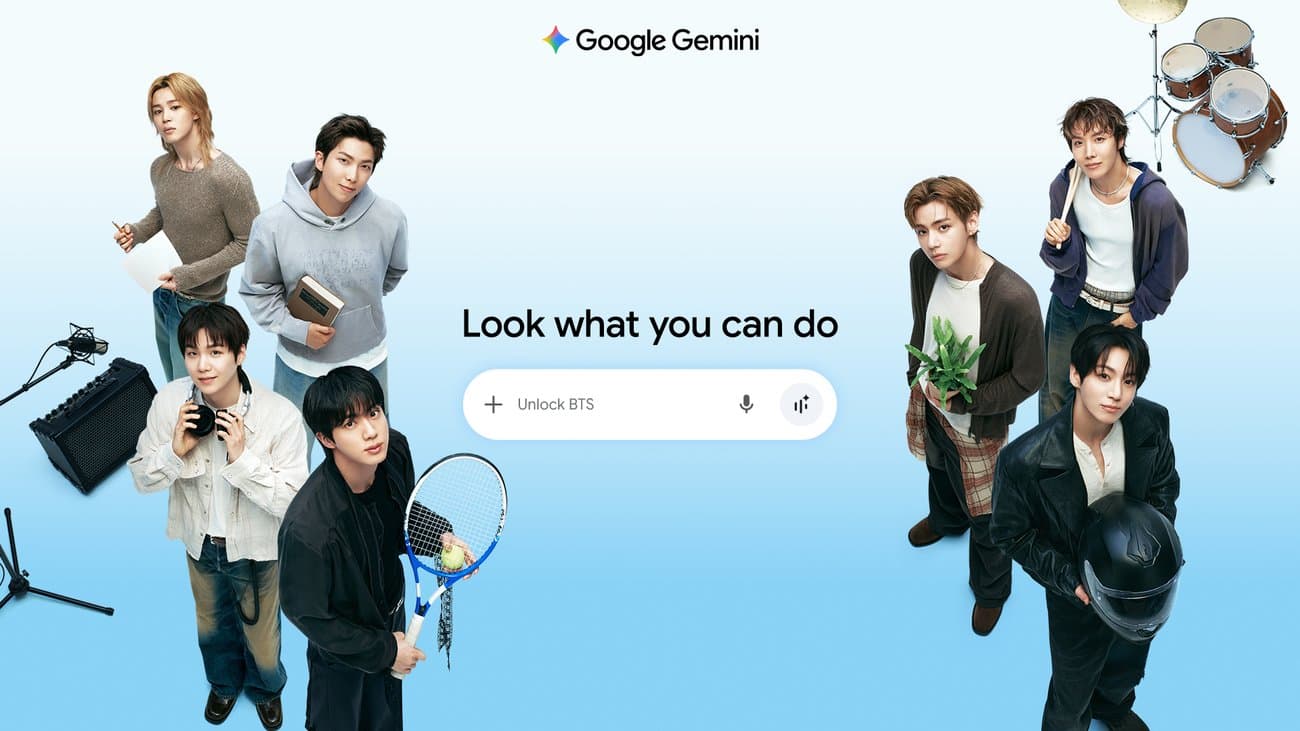
Wesentlich fröhlicher fällt die zweite Meldung aus. Google hat gemeinsam mit der koreanischen Band BTS eine Reihe interaktiver Funktionen in der Gemini-App gestartet. Die Idee dahinter: Fans sollen Gemini nicht nur als Frage-Antwort-Werkzeug, sondern als eine Art Begleiter rund um ihre Lieblingsband erleben. Die Funktionen sind laut Google weltweit verfügbar, allerdings für begrenzte Zeit und in ausgewählten Sprachen.
Zum Start hat Google außerdem einen YouTube-Film mit dem Titel „BTS & Gemini | It starts with you“ veröffentlicht. Er zeigt die sieben Mitglieder RM, JIN, SUGA, j-hope, JIMIN, V und Jung Kook dabei, wie sie Gemini im Alltag einsetzen – von der Reiseplanung über neue Hobbys bis zum Eintauchen in andere Sprachen und Kulturen. Die Botschaft ist klar: Neugier und Fragen sollen kreativer machen und das Lernen anregen.
Der Zugang zu allen vier Funktionen läuft über einen einfachen Trick. Du öffnest die Gemini-App auf dem Smartphone oder am Desktop und gibst im Prompt-Feld entweder „Unlock BTS“ oder die Zahl „7777“ ein. Danach erscheint ein eigener Bereich mit den vier Buttons, über die sich die einzelnen Erlebnisse öffnen lassen.
Die vier BTS-Funktionen im Detail
Finde heraus, was BTS Gemini fragt
In dieser Funktion zeigt Google reale Gemini-Prompts der Bandmitglieder und die kreativen Ideen, mit denen sie sich beschäftigen. Genannt werden etwa RMs kulturelle Reisetipps und Jung Kooks Leidenschaft für Motorräder. Du wählst nach dem Freischalten den Button „Finde heraus, was BTS Gemini fragt“, entscheidest dich für ein Bandmitglied und bekommst passende Themengebiete wie Reisen, Fitness oder Hobbys angezeigt. Ergänzt du eigene Angaben – etwa deine Wunschstadt oder eine konkrete Frage –, liefert Gemini maßgeschneiderte, praktische Empfehlungen.
Errate den BTS-Song
Ein spielerisches Quiz: Gemini verpackt eine Song-Empfehlung in Emoji-Hinweise, die zur Stimmung und zum Text passen, und du sollst den richtigen Titel erraten. Nach dem Freischalten wählst du den Button „Errate den BTS-Song“. Als Ergebnis gibt es eine sogenannte Pixel-BTS-Anthem-Karte mit Emojis, die den Song darstellen. Diese Karte lässt sich entschlüsseln, speichern und teilen. Google positioniert das Ganze als Test des eigenen BTS-Wissens.
Sei bei jedem Tourstopp dabei
Diese Funktion bündelt offizielle News und Tour-Highlights. Gemini erstellt eine tägliche Übersicht über Meldungen der letzten 48 bis 72 Stunden und zeigt einen zweiwöchigen Tour-Plan, der automatisch mit deiner lokalen Zeitzone synchronisiert wird. Wer wissen will, was in den kommenden Tagen ansteht, findet die anstehenden Termin-Highlights damit gebündelt an einer Stelle statt verstreut über verschiedene Kanäle.
Lerne alltägliches Koreanisch
Der Lern-Baustein richtet sich an Fans, die eine tiefere Verbindung zur Musik und Kultur aufbauen möchten. „Lerne koreanisch für den Alltag“ vermittelt mit BTS im Zentrum praxisnahe Redewendungen, wie sie häufig in Fanbriefen, Online-Kommentaren und Alltagsgesprächen vorkommen. Es gibt klare Audio-Aussprachehilfen sowie die Möglichkeit, Sprechen und Schreiben zu üben. Du wählst eine Kategorie – etwa einen Fanbrief schreiben – oder gibst einen Text ein, den du ins Koreanische übersetzen lassen willst. Anschließend hörst du dir den Audio-Leitfaden an und übst das Lesen oder Sprechen mit direktem Feedback in Echtzeit.
Warum Google auf solche Kooperationen setzt
Der BTS-Launch ist mehr als eine nette Spielerei. Google versucht damit, Gemini in den Alltag einer sehr aktiven, weltweit vernetzten Fangemeinde zu bringen. Die App zählt nach Konzernangaben bereits mehr als eine Milliarde monatliche Nutzer, und Kooperationen wie diese sollen zeigen, welche Rollen ein KI-Assistent im Alltag spielen kann – als Reisehelfer, Sprachlehrer, News-Aggregator oder Unterhaltung.
Auffällig ist, dass alle vier Funktionen unterschiedliche Kernfähigkeiten von Gemini demonstrieren: personalisierte Empfehlungen, spielerische Wissensvermittlung, zeitzonenbewusste Aktualität und interaktives Sprachenlernen mit Audio-Feedback. Genau diese Bandbreite will Google einem breiten Publikum vor Augen führen, das sich sonst vielleicht nie mit einem KI-Assistenten beschäftigt hätte. Der zeitlich begrenzte Charakter und die Beschränkung auf ausgewählte Sprachen erzeugen zusätzlich einen Anreiz, die App jetzt auszuprobieren.
Was bedeutet das für dich?
Die beiden Meldungen verlangen unterschiedliche Reaktionen. Die Chrome-Warnung ist eine Sicherheitsangelegenheit, die du ernst nehmen solltest; die Gemini-Funktionen sind ein optionales Extra für Interessierte. Konkret heißt das:
- Chrome sofort aktualisieren: Öffne Über Google Chrome, installiere das Update und starte den Browser neu. Erledige das auf allen Geräten, auch am Smartphone.
- Automatische Updates prüfen: Stelle sicher, dass sowohl der Browser als auch die App-Stores auf iPhone und Android automatisch aktualisieren, damit du künftige Lücken schnell geschlossen bekommst.
- Vorsicht bei unbekannten Links: Da ein Teil der Schwachstellen Nutzerinteraktion voraussetzt, hilft gesundes Misstrauen gegenüber dubiosen Webseiten und Links, bis das Update sicher installiert ist.
- Gemini nur bei Interesse testen: Wenn dich die BTS-Aktion reizt, gib in der Gemini-App „Unlock BTS“ oder „7777“ ein. Denk daran, dass die Funktionen zeitlich begrenzt und nur in bestimmten Sprachen verfügbar sind.
- Datenschutz mitdenken: Wie bei jedem KI-Assistenten fließen deine Eingaben an den Anbieter. Gib nur das ein, was du auch teilen möchtest – gerade bei personalisierten Empfehlungen mit Ort oder persönlichen Angaben.
Für die meisten dürfte der Chrome-Punkt die höhere Priorität haben. Ein Browser-Update ist in wenigen Minuten erledigt und schließt eine reale Angriffsfläche. Die BTS-Funktionen kannst du in Ruhe ausprobieren, wenn du magst – oder ignorieren, ohne etwas zu verpassen.
Häufige Fragen
Welche Chrome-Version ist sicher?
Die Kurzmeldung des BSI nennt keine konkrete Versionsnummer. Die verlässliche Methode ist, in Chrome über Hilfe > Über Google Chrome die Update-Prüfung anzustoßen. Chrome lädt dann automatisch die aktuellste Version herunter. Nach einem Neustart des Browsers bist du auf dem sicheren Stand. Solange dort keine ausstehende Aktualisierung angezeigt wird, nutzt du die neueste verfügbare Fassung.
Muss ich Chrome manuell aktualisieren?
Chrome aktualisiert sich in der Regel selbst im Hintergrund. Das Update wird aber erst nach einem Neustart des Browsers wirksam. Wenn du Chrome selten schließt, kann es sinnvoll sein, die Aktualisierung manuell über das Menü anzustoßen und den Browser danach neu zu starten. Auf iPhone und Android läuft das Update über den jeweiligen App-Store.
Wie schalte ich die BTS-Funktionen in Gemini frei?
Öffne die Gemini-App auf dem Smartphone oder Desktop und gib im Prompt-Feld „Unlock BTS“ oder „7777“ ein. Anschließend erscheint der BTS-Bereich mit vier Buttons: Prompts der Bandmitglieder entdecken, das Song-Emoji-Quiz, die Tour-Übersicht und der Koreanisch-Lernmodus. Laut Google sind die Funktionen weltweit, aber nur zeitlich begrenzt und in ausgewählten Sprachen verfügbar.
Sind die BTS-Funktionen kostenlos?
Die Google-Ankündigung beschreibt die vier Funktionen als frei zugängliche interaktive Erlebnisse in der Gemini-App, die sich per Prompt freischalten lassen. Zu einer möglichen Kostenpflicht oder zu Abo-Voraussetzungen macht das Material keine Angaben. Da die Funktionen als zeitlich begrenzte Aktion gestartet sind, kann sich ihre Verfügbarkeit nach dem Aktionszeitraum ändern.
Warum warnt das BSI überhaupt vor einem so verbreiteten Browser?
Gerade weil Chrome so weit verbreitet ist, sind Schwachstellen darin besonders relevant. Das Bürger-CERT des BSI informiert Privatanwender gezielt über Sicherheitsrisiken in gängiger Software. Eine Warnung bedeutet nicht, dass du Chrome meiden sollst – sie ist vielmehr die Aufforderung, das bereitstehende Sicherheitsupdate einzuspielen, um die beschriebenen Angriffswege zu schließen.