Screenshot unter Windows 11 und 10: alle Tastenkombinationen – und wo das Bild landet
Einen Screenshot zu machen ist unter Windows leicht. Ihn danach wiederzufinden nicht immer – denn manche Kürzel speichern eine Datei und andere nicht. Hier stehen alle Wege.
Veröffentlicht 20. September 2026Von Martin Frost10 Min. Lesezeit
Das Wichtigste in Kürze
Der vielseitigste Weg: Windows-Taste + Umschalt + S. Dann einen Bereich, ein Fenster oder den ganzen Bildschirm wählen.
Direkt als Datei speichert Windows + Druck – das Bild liegt dann unter Bilder › Screenshots.
Die Druck-Taste allein hat Windows 11 per Update umgebaut: Sie öffnet jetzt das Snipping Tool, statt still in die Zwischenablage zu kopieren. Das lässt sich zurückstellen.
Am Laptop teilt sich die Druck-Taste oft eine F-Taste. Dann gehört Fn dazu. Geht gar nichts, klappt Windows + Umschalt + S auf jedem Gerät.
Nach kaum etwas am Computer wird so oft gesucht wie nach dem Screenshot: Rund 135.000 Mal im Monat tippen Menschen in Deutschland „Screenshot Windows“ bei Google ein, dazu kommen Zehntausende Suchen nach „Snipping Tool“, „Screenshot PC“ oder „Screenshot Tastenkombination“.
Dabei ist das Auslösen selten das Problem. Das Problem kommt danach: Der Bildschirm hat kurz geblinkt, aber wo ist das Bild? Die Antwort hängt davon ab, welches Kürzel man benutzt hat. Manche legen eine Datei an, andere legen das Bild nur in die Zwischenablage – und dort existiert es erst, wenn man es mit Strg + V irgendwo einfügt. Dazu kommt, dass Microsoft die Druck-Taste unter Windows 11 per Update umgebaut hat. Viele Anleitungen im Netz beschreiben deshalb noch ein Verhalten, das es so nicht mehr gibt.
Dieser Ratgeber zeigt alle Wege für Windows 11 und Windows 10, für PC, Laptop und Surface, und sagt zu jedem Kürzel, wo das Bild landet. Die Angaben stammen aus Microsofts eigener Hilfe.
Der beste Weg: Windows + Umschalt + S
Wer sich nur ein Kürzel merken will, sollte dieses nehmen: Windows-Taste + Umschalt + S. Der Bildschirm wird abgedunkelt, oben erscheint eine kleine Leiste mit vier Möglichkeiten:
Rechteck: Mit der Maus einen Bereich aufziehen. Das ist der Standard und für die meisten Zwecke das Richtige.
Fenster: Ein Fenster anklicken, es wird genau entlang seiner Ränder ausgeschnitten.
Vollbild: Der ganze Bildschirm, bei mehreren Monitoren alle.
Freiform: Eine beliebige Form mit der Maus umfahren.
Danach erscheint rechts unten eine Benachrichtigung mit einer kleinen Vorschau. Ein Klick darauf öffnet das Bild im Snipping Tool: Dort kannst du markieren, zeichnen, zuschneiden und speichern. Wer die Benachrichtigung verpasst, muss nicht nachfotografieren. Das Bild liegt auch in der Zwischenablage und lässt sich direkt in eine Mail, ein Word-Dokument oder einen Chat einfügen.
Unter Windows 11 speichert das Snipping Tool solche Aufnahmen ab Werk zusätzlich automatisch als Datei, und zwar im Ordner Bilder › Screenshots. Unter Windows 10 ist das nicht so: Dort ist das Bild weg, wenn du es nicht einfügst oder über die Benachrichtigung speicherst.
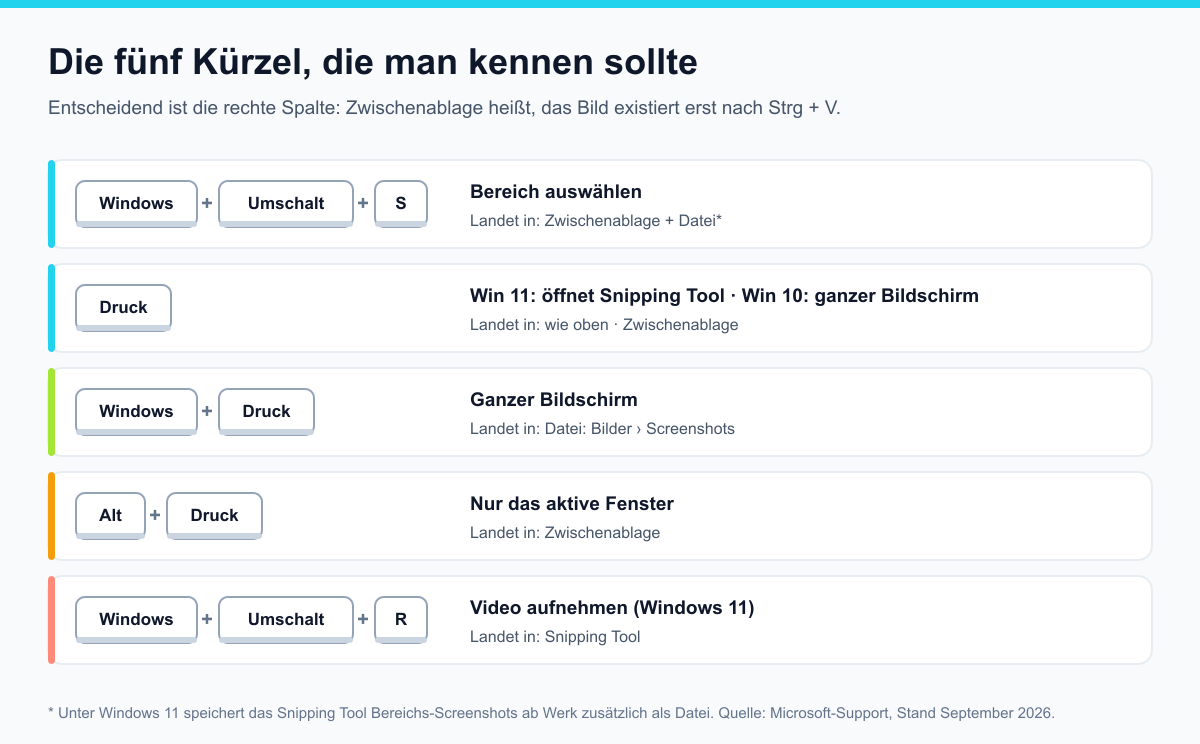
Die rechte Spalte ist die wichtigere: Sie entscheidet, ob du danach eine Datei hast oder nicht.
Tasten-Finder: Kürzel und Ablageort für deinen Fall
Welche Kombination passt, hängt von Windows-Version, Gerät und Ziel ab. Der Finder zeigt beides zusammen, Kürzel und Ablageort:
Tasten-Finder
Welches Kürzel – und wo landet das Bild?
Welche Windows-Version du hast, zeigt Windows + Pause oder Einstellungen › System › Info.
Windows-Version
Gerät
Windows+Umschalt+S
1Windows-Taste + Umschalt + S drücken. Der Bildschirm wird abgedunkelt, oben erscheint eine kleine Leiste.
2Modus wählen: Rechteck, Fenster, Vollbild oder Freiform – und den Bereich aufziehen.
3Rechts unten erscheint eine Benachrichtigung. Ein Klick darauf öffnet das Bild zum Bearbeiten und Speichern.
Hier landet es: Zwischenablage und – solange das automatische Speichern im Snipping Tool an ist – als Datei in Bilder › Screenshots
Unter Windows 11 macht die Druck-Taste allein ab Werk dasselbe.
Die Druck-Taste: Warum sie unter Windows 11 anders reagiert
Jahrzehntelang war es so: Druck-Taste drücken, nichts passiert sichtbar, das Bild liegt in der Zwischenablage. Unter Windows 10 gilt das weiterhin. Unter Windows 11 hat Microsoft die Taste 2023 mit einem Update neu belegt. Seitdem öffnet sie dieselbe Auswahlleiste wie Windows + Umschalt + S.
Für die meisten ist das eine Verbesserung, weil man direkt einen Bereich wählen kann. Wer aber gewohnt ist, blind Druck und dann Strg + V zu drücken, wundert sich plötzlich über die abgedunkelte Oberfläche. Oder darüber, dass Programme wie Greenshot, die sich die Druck-Taste selbst sichern, nicht mehr anspringen.
Das alte Verhalten lässt sich zurückholen:
Windows 11: Einstellungen › Barrierefreiheit › Tastatur. Dort den Schalter ausschalten, der die Druck-Taste mit dem Snipping Tool verknüpft.
Windows 10: Einstellungen › Erleichterte Bedienung › Tastatur. Hier ist es umgekehrt: Der Schalter ist ab Werk aus und kann eingeschaltet werden, wenn Druck die Auswahl öffnen soll.
Möglicherweise musst du dich danach einmal ab- und wieder anmelden, bevor die Änderung greift.
Screenshot am Laptop
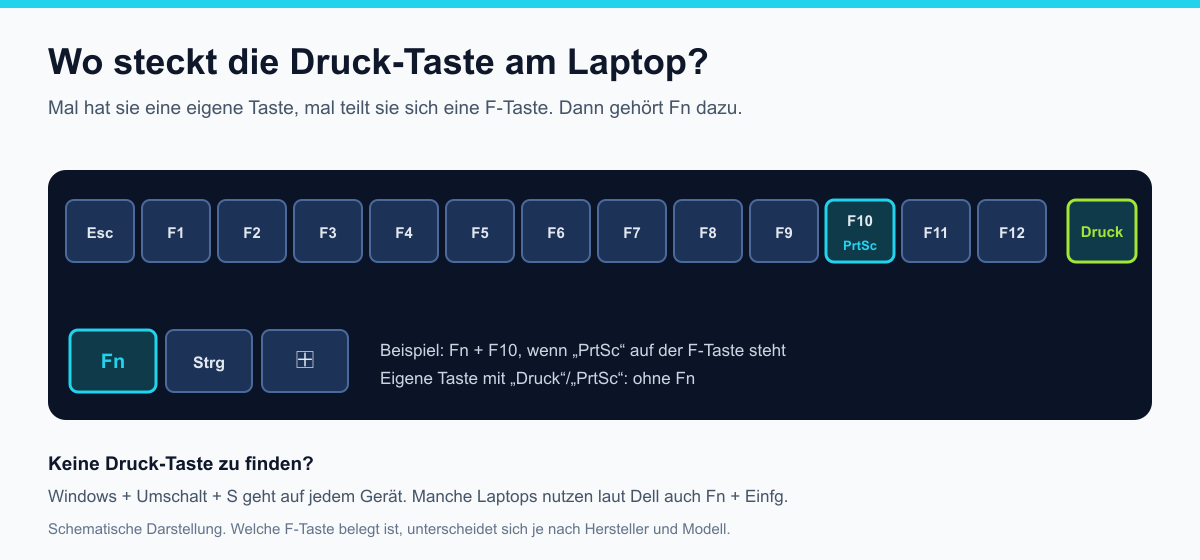
An einer normalen Tastatur sitzt die Druck-Taste rechts oben neben F12. Am Laptop ist das Glückssache. Die Beschriftung reicht laut Dell von „PrtScn“ über „PrtSc“ bis „PrintScreen“, bei deutschen Tastaturen steht oft „Druck“. Und sehr häufig teilt sich die Funktion eine Taste mit einer F-Taste oder mit „Einfg“.
Steht „PrtSc“ klein auf einer anderen Taste, braucht es zusätzlich Fn.
Die Regel ist einfach: Hat „Druck“ eine eigene Taste, funktioniert sie ohne Fn. Steht die Beschriftung als Zweitbelegung auf einer anderen Taste, meist in anderer Farbe, dann Fn gedrückt halten und diese Taste drücken. Für den Ganzer-Bildschirm-als-Datei-Screenshot werden es dann eben drei Tasten: Windows + Fn + Druck.
Bei manchen Laptops ist die Fn-Funktion außerdem umgekehrt eingestellt, dann lösen die F-Tasten ab Werk Sonderfunktionen wie Helligkeit aus. Das nennt sich Fn-Lock und lässt sich oft mit Fn + Esc oder im BIOS umschalten. Welche Kombination gilt, steht im Handbuch des Herstellers.
Wer keine Lust auf die Suche hat: Windows + Umschalt + S kommt ohne Druck-Taste aus und funktioniert auf jedem Laptop gleich, egal ob HP, Lenovo, Dell, Asus oder Acer.
Surface und Tablets ohne Tastatur
Ein Surface Pro oder Surface Go ohne angesteckte Tastatur hat keine Druck-Taste. Microsoft nennt dafür eine Tastenkombination am Gerät: Ein/Aus-Taste und Lauter-Taste gleichzeitig drücken. Das Bild landet in Bilder › Screenshots. Laut Microsoft funktioniert das allerdings nicht beim Surface Laptop, dort gelten die normalen Tastaturkürzel.
Die Surface-Tastaturen haben teils eigene Kürzel: Fn + Leertaste öffnet die Screenshot-Auswahl, Fn + Alt + Leertaste kopiert das aktive Fenster. Manche Modelle haben zudem eine eigene Snipping-Taste, die das Werkzeug direkt öffnet.
Das Snipping Tool kann mehr als ausschneiden
Hinter Windows + Umschalt + S steckt das Snipping Tool, das man auch über das Startmenü als Programm öffnen kann. Dort gibt es Funktionen, die in der schnellen Auswahlleiste fehlen:
Verzögerung: Die Aufnahme startet erst nach 1 bis 5 Sekunden. Das ist nötig, um ausgeklappte Menüs oder Tooltips aufzunehmen, die sonst beim Drücken der Tasten verschwinden.
Text aus dem Bild kopieren: Unter Windows 11 erkennt das Snipping Tool mit „Textaktionen“ Schrift im Screenshot. Man kann den Text dann markieren und kopieren, etwa aus einer Fehlermeldung oder einem PDF, das sich nicht markieren lässt.
Bearbeiten: Stift, Textmarker, Formen, Radiergummi und Zuschneiden sind eingebaut. Für einfache Markierungen braucht es kein Extra-Programm.
Video: Unter Windows 11 nimmt das Snipping Tool auch Bildschirmvideos auf (siehe unten).
In den Einstellungen des Snipping Tools (Zahnrad oben rechts) lässt sich auch das automatische Speichern abschalten. Oder man ändert den Ordner, in dem Screenshots landen.
Wo werden Screenshots gespeichert?
Die Frage, die sich die meisten nach dem ersten Screenshot stellen. Hier die Übersicht:
Kürzel
Windows 11
Windows 10
Windows + Umschalt + S
Zwischenablage und Bilder › Screenshots
Nur Zwischenablage
Druck
Wie Windows + Umschalt + S
Nur Zwischenablage
Windows + Druck
Bilder › Screenshots
Bilder › Screenshots
Alt + Druck
Nur Zwischenablage
Nur Zwischenablage
Ein/Aus + Lauter (Surface)
Bilder › Screenshots
Bilder › Screenshots
Windows + Alt + Druck (Game Bar)
Videos › Aufzeichnungen
Videos › Aufzeichnungen
Am schnellsten findest du den Ordner über den Explorer: links auf „Bilder“ klicken, dann „Screenshots“. Die Dateien heißen je nach Windows-Version „Screenshot (1).png“ oder tragen Datum und Uhrzeit im Namen.
Eine ganze Webseite aufnehmen
Windows selbst kann keinen Screenshot, der über den sichtbaren Bildschirm hinausgeht. Einen „Scrollshot“, wie ihn viele Handys kennen, gibt es im System nicht. Die Browser können es aber:
Firefox: Rechtsklick auf eine freie Stelle der Seite › „Bildschirmfoto aufnehmen“ › „Gesamte Seite speichern“. Das ist der bequemste Weg.
Edge: Strg + Umschalt + S öffnet das Screenshot-Werkzeug des Browsers, in dem sich auch die komplette Seite aufnehmen lässt.
Chrome: Etwas versteckt über die Entwicklertools. Strg + Umschalt + I öffnen, dann Strg + Umschalt + P drücken, „full size screenshot“ eintippen und bestätigen. Das Bild landet im Download-Ordner.
Geht es eher um den Text als um das Aussehen, ist ein PDF die bessere Wahl: Strg + P und als Drucker „Als PDF speichern“ bzw. „Microsoft Print to PDF“ wählen. Dann bleibt der Text durchsuchbar und kopierbar.
Den Bildschirm als Video aufnehmen
Manches lässt sich mit einem Standbild schlecht zeigen, etwa ein Fehler, der nur beim Klicken auftritt. Dafür gibt es zwei Bordmittel:
Snipping Tool (Windows 11): Windows + Umschalt + R, Bereich aufziehen, „Start“. Nach dem Stopp öffnet sich das Video im Snipping Tool.
Xbox Game Bar (Windows 10 und 11): Windows + Alt + R startet und beendet die Aufnahme des aktuellen Programms. Die Game Bar ist für Spiele gedacht und nimmt weder den Desktop noch den Explorer auf. Die Videos landen unter Videos › Aufzeichnungen.
Screenshot funktioniert nicht: die häufigsten Gründe
Was passiert
Wahrscheinliche Ursache
Was hilft
Druck tut gar nichts (Laptop)
Druck ist Zweitbelegung einer anderen Taste
Zusätzlich Fn halten, oder Windows + Umschalt + S nutzen
Druck tut nichts sichtbar (Windows 10)
Normal: Das Bild liegt in der Zwischenablage
Mit Strg + V einfügen, etwa in Paint
Druck öffnet eine Auswahl statt zu kopieren
Neues Verhalten von Windows 11
Unter Barrierefreiheit › Tastatur zurückstellen
Ein anderes Programm geht auf
OneDrive, Dropbox, Greenshot o. ä. haben die Druck-Taste belegt
In dessen Einstellungen die Tastenzuweisung abschalten
„Nicht stören“ ist an oder Benachrichtigungen für das Snipping Tool sind aus
Unter Einstellungen › System › Benachrichtigungen prüfen; das Bild liegt trotzdem in der Zwischenablage
Video-Bereich ist schwarz
Streamingdienste schützen ihre Inhalte
Nicht umgehbar – gewollter Kopierschutz
Alle Monitore landen in einem breiten Bild
Windows + Druck nimmt immer alle Bildschirme auf
Windows + Umschalt + S mit Rechteck oder Fenster nutzen
Braucht man Greenshot, ShareX & Co.?
Kostenlose Zusatzprogramme wie Greenshot oder ShareX waren lange die bessere Wahl, weil Windows selbst wenig konnte. Heute deckt das Snipping Tool unter Windows 11 den Alltag ab: Bereich, Fenster, Verzögerung, Markieren, Texterkennung, Video.
Zusatzprogramme lohnen sich vor allem, wenn du viele Screenshots machst und sie automatisch benennen, nummerieren, mit Pfeilen und Nummern versehen oder direkt in einen bestimmten Ordner oder Dienst hochladen willst. Wer so ein Programm installiert, sollte es nur von der offiziellen Projektseite laden – gerade bei beliebten Gratis-Tools kursieren Download-Portale mit gebündelter Werbesoftware.
Wer zwischendurch am Mac arbeitet: Dort funktionieren Screenshots mit anderen Tastenkombinationen, die wir in einem eigenen Ratgeber erklären – Screenshot auf dem Mac.
Kurz beantwortet
Häufige Fragen
Wie mache ich einen Screenshot unter Windows?
Am vielseitigsten mit Windows-Taste + Umschalt + S: Bereich, Fenster oder Vollbild wählen, das Bild liegt danach in der Zwischenablage und unter Windows 11 zusätzlich als Datei in Bilder › Screenshots. Den ganzen Bildschirm direkt als Datei speichert Windows + Druck.
Was ist die Tastenkombination für einen Screenshot?
Windows + Umschalt + S für einen Ausschnitt, Windows + Druck für den ganzen Bildschirm als Datei, Alt + Druck für das aktive Fenster in die Zwischenablage. Die Druck-Taste allein kopiert unter Windows 10 den Bildschirm und öffnet unter Windows 11 die Auswahl.
Wo finde ich meine Screenshots unter Windows?
Im Explorer unter Bilder › Screenshots. Ist die OneDrive-Sicherung für Bilder aktiv, liegt dieser Ordner in OneDrive. Screenshots mit Druck oder Alt + Druck unter Windows 10 werden nicht gespeichert, sondern nur in die Zwischenablage kopiert.
Wie mache ich einen Screenshot am Laptop ohne Druck-Taste?
Mit Windows + Umschalt + S – das funktioniert ohne Druck-Taste. Steht „PrtSc“ als Zweitbelegung auf einer F-Taste, geht es auch mit Fn und dieser Taste.
Wie öffne ich das Snipping Tool?
Mit Windows + Umschalt + S für die schnelle Auswahl oder über das Startmenü mit dem Suchbegriff „Snipping Tool“ als volles Programm mit Verzögerung und Video.
Wie mache ich einen Screenshot vom Surface?
Mit Tastatur wie an jedem Windows-PC. Ohne Tastatur beim Surface Pro und Go: Ein/Aus-Taste und Lauter-Taste gleichzeitig drücken. Das Bild landet in Bilder › Screenshots.
Wie mache ich einen Screenshot von einer ganzen Webseite?
Über den Browser: In Firefox per Rechtsklick › „Bildschirmfoto aufnehmen“ › „Gesamte Seite speichern“, in Edge über Strg + Umschalt + S. Windows selbst kann keine scrollenden Screenshots.
Wie nehme ich meinen Bildschirm als Video auf?
Unter Windows 11 mit Windows + Umschalt + R über das Snipping Tool. Unter Windows 10 und 11 für einzelne Programme auch mit der Xbox Game Bar über Windows + Alt + R.
Warum ist mein Screenshot schwarz?
Streamingdienste und manche Video-Player schützen ihre Inhalte gegen Aufnahmen. Der Rest des Bildschirms wird normal aufgenommen, nur das Video bleibt schwarz.
Martin Frost ist Gründer und Herausgeber von TechPill. Er schreibt über Smartphones, Apps, digitale Dienste und verständliche Lösungen für den Technik-Alltag.
Kommentare
Noch keine Kommentare. Schreib den ersten und teile deine Erfahrung oder Frage.
Ein Griff funktioniert auf fast jedem Android-Handy. Alles andere – Gesten, lange Screenshots, der Speicherort – ist bei jedem Hersteller ein bisschen anders. Hier stehen alle Wege.
Welche Tasten, was iOS 26 geändert hat, wie die ganze Webseite aufs Bild kommt und warum man beim Screenshot nie festhalten sollte: alle Wege für jedes iPhone.
Drei Dinge werden hier ständig verwechselt, und wer alles auf einmal löscht, ist hinterher aus jedem Konto ausgeloggt. Dieser Ratgeber sortiert die Wege – und sagt, welcher angebliche Trick gar keiner ist.
Das BSI warnt vor einer Schwachstelle im Secure Kernel Mode von Windows 11, Microsoft liefert Updates außer der Reihe – und ein Mini-PC mit Windows 11 Pro fällt unter 290 Euro.
Apple fragt gar nicht nach dem alten Passwort, sondern danach, ob du beweisen kannst, dass du es bist. Welcher Nachweis dir bleibt, entscheidet, ob es zwei Minuten dauert oder zwei Wochen.