Screenshot auf dem iPhone: alle Wege – und was iOS 26 geändert hat
Welche Tasten, was iOS 26 geändert hat, wie die ganze Webseite aufs Bild kommt und warum man beim Screenshot nie festhalten sollte: alle Wege für jedes iPhone.
Veröffentlicht 19. September 2026Von Martin FrostAktualisiert 19. September 202614 Min. Lesezeit
Das Wichtigste in Kürze
iPhone mit Face ID: Seitentaste und Lauter-Taste gleichzeitig kurz drücken. iPhone mit Home-Taste: Seitentaste (oder obere Taste) und Home-Taste. Nie festhalten – sonst meldet sich der Notruf.
Seit iOS 26 öffnet sich das Bildschirmfoto groß mit Werkzeugen, gesichert wird es über das Häkchen. Die alte kleine Vorschau gibt es unter Einstellungen › Allgemein › Bildschirmfoto › „Vorschauen im Vollbildmodus“ zurück.
In Safari nimmst du über „Ganze Seite“ eine komplette Webseite auf, als langes Bild oder als PDF.
Ohne Tasten geht es mit „Auf Rückseite tippen“, AssistiveTouch, Siri oder einem Kurzbefehl, sogar mit Verzögerung.
Die Fotos-Suche findet Screenshots auch über den Text darin, etwa eine Telefonnummer oder eine Sendungsnummer.
Kaum etwas macht man auf dem iPhone so oft wie einen Screenshot, oder, wie Apple sagt, ein Bildschirmfoto. Die Bestellbestätigung, die Adresse aus dem Chat, das Konzertticket, die Fehlermeldung, die man dem Enkel zeigen will. Trotzdem wird rund 15.000 Mal im Monat gesucht, wie das eigentlich geht, und das hat Gründe. Die Tasten sind je nach Modell andere. Wer sie zu lange drückt, landet beim Notruf. Und mit iOS 26 hat Apple das Verhalten nach dem Auslösen so verändert, dass auch Leute ins Grübeln kommen, die seit Jahren Screenshots machen.
Dieser Ratgeber geht deshalb weiter als die übliche Zwei-Tasten-Anleitung. Er zeigt den richtigen Griff für jedes Modell, erklärt die neue Vollbildvorschau, alle Wege ohne Tasten und die ganze Webseite als PDF. Dazu kommt, wie man Screenshots bearbeitet, Sensibles schwärzt, sie wiederfindet und ohne Formatärger auf den Windows-PC bekommt. Grundlage sind Apples iPhone-Benutzerhandbuch für iOS 26 und Apples Support-Dokumente.
Der Griff: welche Tasten bei welchem iPhone
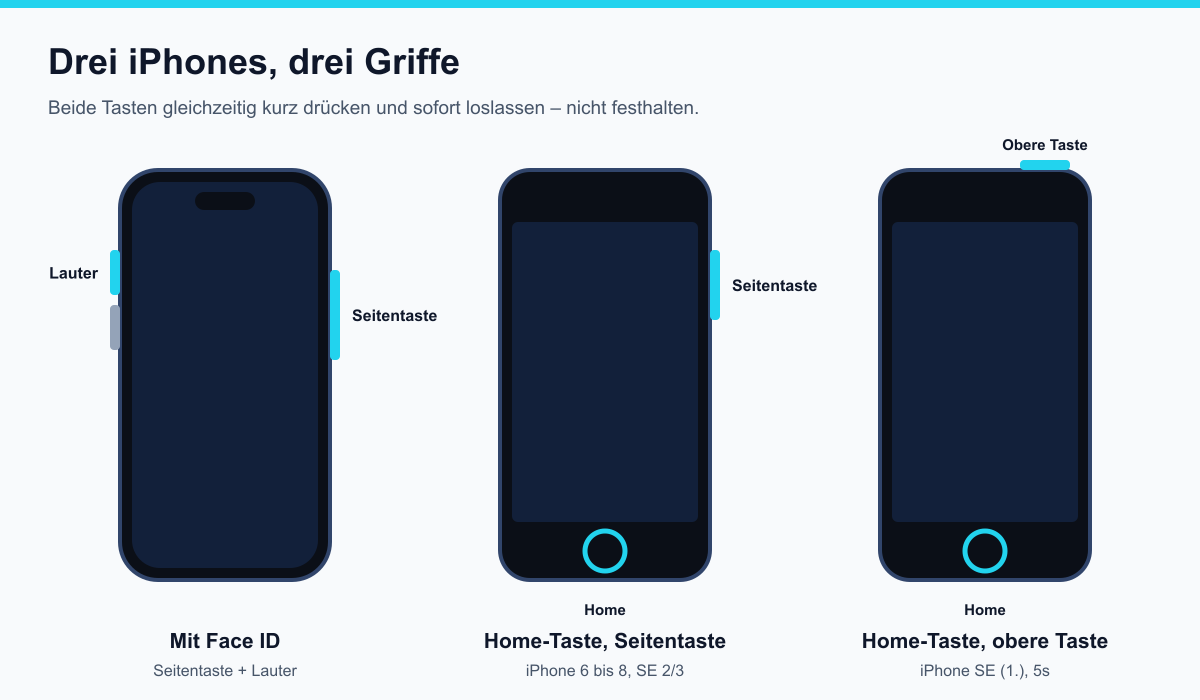
Welche Tasten ein Bildschirmfoto auslösen, hängt nur davon ab, ob dein iPhone eine Home-Taste unter dem Bildschirm hat oder nicht.
Die meisten iPhones, die heute in Gebrauch sind, gehören zur linken Gruppe.
iPhone mit Face ID (ab iPhone X, also alle ohne Home-Taste, bis zum iPhone 18 Pro): Seitentaste rechts und Lauter-Taste links gleichzeitig drücken und sofort loslassen.
iPhone mit Home-Taste und Seitentaste (iPhone 6 bis 8, iPhone SE der 2. und 3. Generation): Seitentaste und Home-Taste gleichzeitig drücken und loslassen.
iPhone mit Home-Taste und oberer Taste (iPhone SE der 1. Generation, iPhone 5s und älter): obere Taste und Home-Taste gleichzeitig drücken und loslassen.
Apple formuliert bei allen Varianten „drücke schnell … und lass sie wieder los“. Das ist der Kern. Die meisten Fehlversuche entstehen, weil eine Taste einen Tick früher kommt als die andere: Dann ändert sich nur die Lautstärke, oder der Bildschirm geht aus. Am zuverlässigsten klappt es, wenn Daumen und Zeigefinger von zwei Seiten gleichzeitig zudrücken, statt dass ein Finger nacheinander beide Tasten erwischt.
Screenshot-Helfer: dein Modell, dein Griff
Welches iPhone du hast, steht unter Einstellungen › Allgemein › Info. Wähl es im Helfer aus. Er zeigt den Griff und dazu, welche Extras dein Modell mit seiner neuesten iOS-Version beherrscht:
Screenshot-Helfer
Der richtige Griff für dein iPhone
Dein Modell steht unter Einstellungen › Allgemein › Info › Modellname.
Wähl dein Modell, dann steht hier der Griff.
Was nach dem Screenshot passiert: die Umstellung mit iOS 26
Bis iOS 18 lief es so: Nach dem Auslösen erschien unten links eine kleine Miniatur, die nach ein paar Sekunden verschwand. Das Bild war dann automatisch in der Fotos-App gesichert. Wer die Miniatur antippte, konnte es vorher bearbeiten, wer sie zur Seite wischte, ließ es einfach gespeichert.
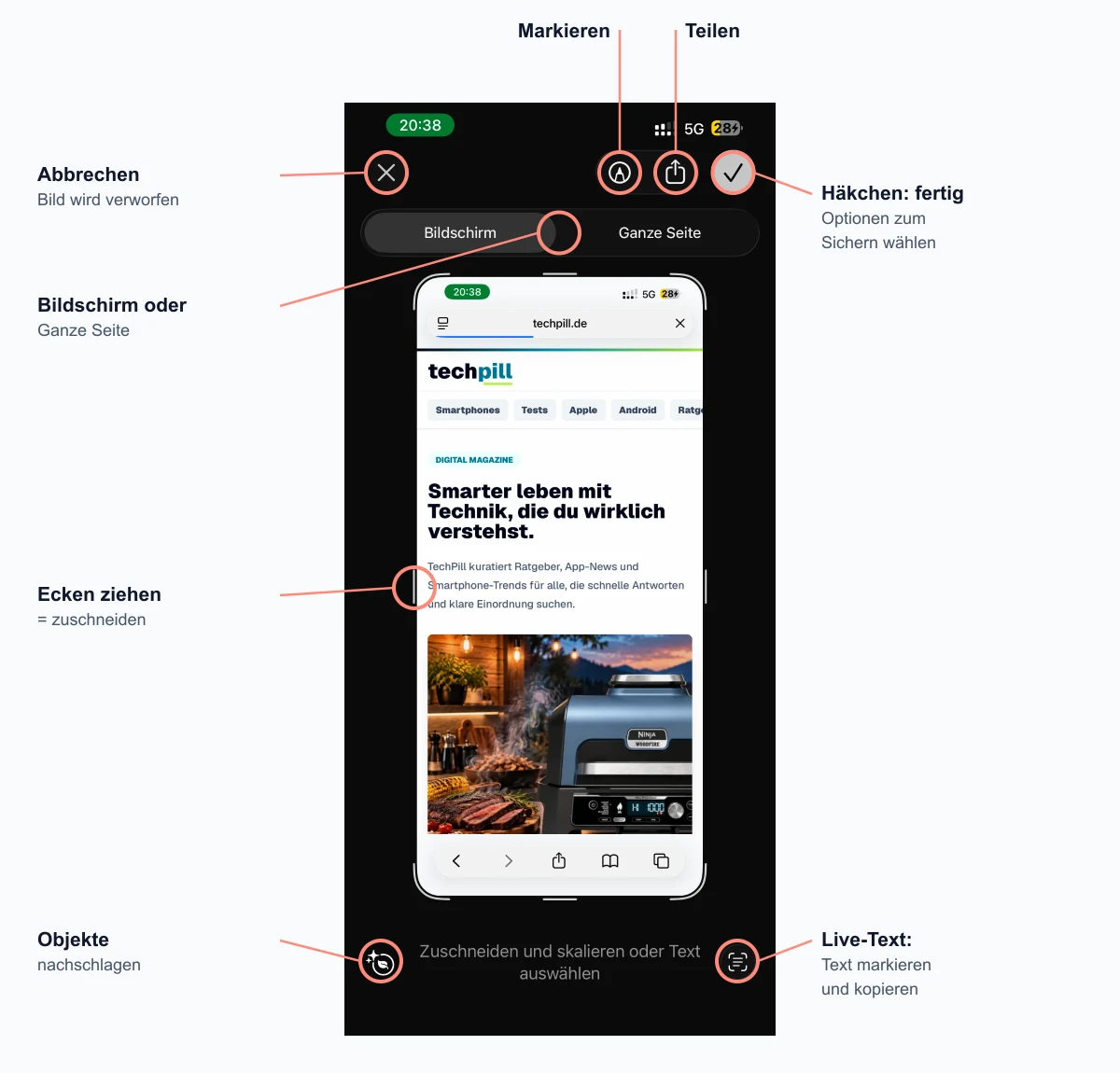
Mit iOS 26 hat Apple das umgedreht. Das Bildschirmfoto öffnet sich jetzt standardmäßig groß, im Vollbildmodus, mit Werkzeugen darum herum. So sieht das auf einem iPhone mit iOS 26 aus:
Die neue Vorschau unter iOS 26, aufgenommen auf unserem Test-iPhone. Unten steht der Hinweis „Zuschneiden und skalieren oder Text auswählen“.
Oben links, das X: abbrechen. Das Bild wird verworfen.
Oben rechts, der Stift: öffnet die Markierungswerkzeuge (mehr dazu weiter unten).
Daneben das Teilen-Symbol: das Bild direkt in eine Nachricht, eine Mail oder eine andere App schicken.
Das Häkchen: fertig. Hier wählst du, wie das Bild gesichert wird, etwa „In ‚Fotos‘ sichern“.
„Bildschirm“ und „Ganze Seite“: In Safari lässt sich hier auf die komplette Webseite umschalten (siehe unten).
Die Anfasser am Rand: ziehen, um das Bild zuzuschneiden.
Unten links: Objekte im Bild nachschlagen. Unten rechts: Live-Text, um Text im Bild zu markieren und zu kopieren.
Der Unterschied ist größer, als er klingt. Früher reichte es, nichts zu tun, und das Bild war da. Jetzt entscheidest du in der großen Ansicht aktiv, was mit dem Bild passiert. Wer aus Gewohnheit auf „Abbrechen“ tippt, verwirft den Screenshot. Und wer mehrere Screenshots schnell hintereinander machen will, etwa von einem langen Chat, muss jedes Mal erst die große Ansicht schließen.
Die alte Miniatur zurückholen
Für alle, die das alte Verhalten lieber mochten, gibt es einen Schalter:
Einstellungen öffnen.
Auf Allgemein und dann auf Bildschirmfoto tippen.
„Vorschauen im Vollbildmodus“ ausschalten.
Danach erscheint wieder die kleine Miniatur unten links, und Screenshots landen ohne weiteres Zutun in der Fotos-App. Wer auf die Miniatur tippt, bekommt trotzdem die große Ansicht mit allen Werkzeugen. Wer oft Serien von Screenshots macht, sollte umstellen. Wer meist nur einen Screenshot macht und ihn gleich zuschneidet oder verschickt, ist mit der neuen Ansicht gut bedient.
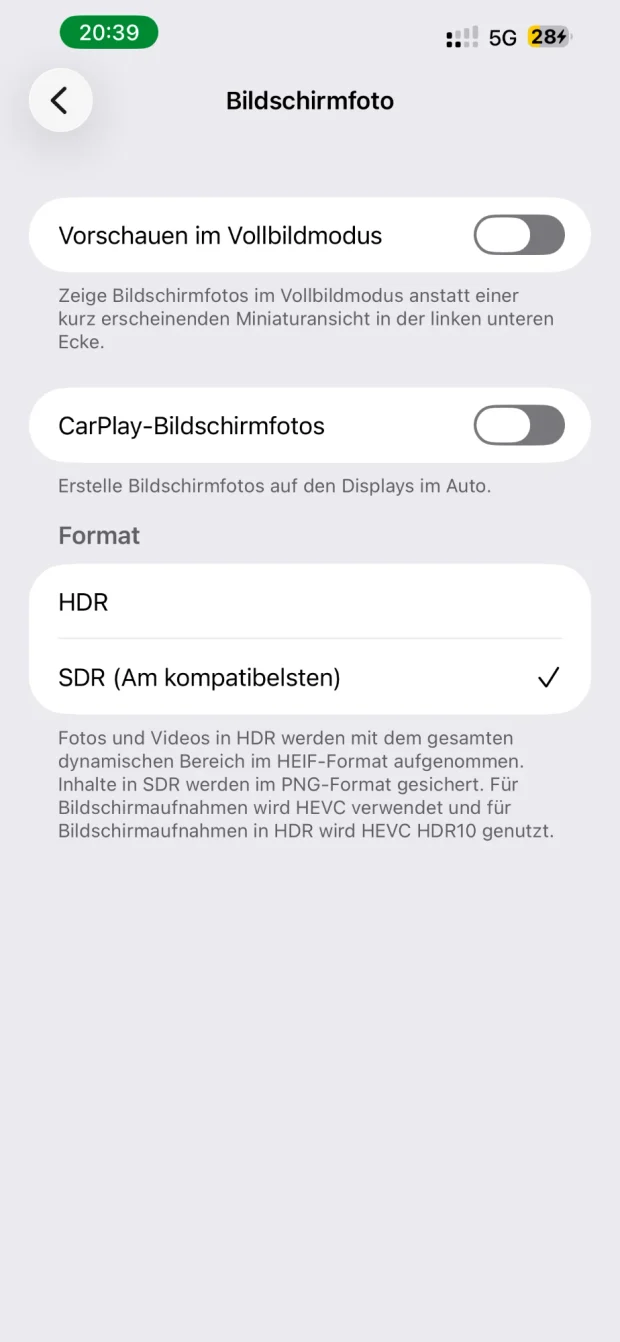
Das Menü unter Einstellungen › Allgemein › Bildschirmfoto. Hier ist die Vollbildvorschau ausgeschaltet und SDR gewählt.
Die anderen Einstellungen im selben Menü
Im selben Menü stehen weitere Optionen, die kaum jemand kennt:
CarPlay-Bildschirmfotos: „Erstelle Bildschirmfotos auf den Displays im Auto“, beschreibt Apple den Schalter. Damit lässt sich zum Beispiel die Navigation auf dem CarPlay-Bildschirm festhalten.
Format: HDR oder SDR. Apple markiert SDR selbst als „Am kompatibelsten“: Solche Bildschirmfotos werden als PNG gesichert. HDR nimmt mit dem vollen Helligkeitsumfang im HEIF-Format auf. Das lohnt sich nur, wenn Screenshots auf HDR-Bildschirmen angesehen werden. Wer Screenshots an Windows-PCs, Behörden-Portale oder ältere Geräte schickt, bleibt bei SDR.
Automatisches visuelles Nachschlagen: Laut Apple erkennt das iPhone damit Objekte und Orte in Bildschirmfotos. Die Option taucht nicht auf jedem iPhone auf – auf unserem Testgerät fehlte sie.
Visuelle Intelligenz: der Screenshot als Suchanfrage
Auf iPhones mit Apple Intelligence – iPhone 15 Pro und neuer, iPhone 16e und 17e eingeschlossen – erscheinen unter dem Bildschirmfoto zusätzliche Werkzeuge. Apple nennt das visuelle Intelligenz. Damit lässt sich:
im Web nach ähnlichen Inhalten suchen, auch nach einem einzelnen Objekt, das man mit dem Finger markiert,
ChatGPT eine Frage zum Bildinhalt stellen,
aus einem Flyer oder einer Einladung direkt einen Kalendereintrag machen,
einen Text zusammenfassen oder vorlesen lassen,
eine erkannte Pflanze oder ein Tier nachschlagen.
Praktisch ist das vor allem bei Veranstaltungshinweisen und Produkten, die man irgendwo gesehen hat. Aber: Wer die Frage-Funktion nutzt, schickt den Bildschirminhalt an ChatGPT. Bei Screenshots von Kontoauszügen, Arztbriefen oder privaten Chats sollte man sich das vorher überlegen.
Ganze Webseite als Screenshot
Ein normales Bildschirmfoto zeigt nur, was gerade auf den Bildschirm passt. Für eine komplette Webseite, eine lange Bestellübersicht oder einen Artikel gibt es „Ganze Seite“:
Die Seite in Safari öffnen und ganz normal ein Bildschirmfoto machen.
In der Vorschau auf „Ganze Seite“ tippen.
Rechts erscheint ein schmaler Streifen mit der kompletten Seite im Kleinformat. Darüber oder direkt auf dem Vorschaubild kannst du durch die ganze Seite scrollen.
Bei Bedarf zuschneiden, etwa um Werbung oder den Fußbereich wegzulassen.
Über das Sichern-Symbol wählen: „In ‚Fotos‘ sichern“ als langes Bild oder „PDF in ‚Dateien‘ sichern“ und einen Ort aussuchen.
„Ganze Seite“ ausgewählt: Rechts zeigt ein Streifen die komplette Webseite. Oben kommt ein eigenes Symbol zum Zuschneiden dazu.
Welche Variante die richtige ist, hängt vom Zweck ab:
Langes Bild in Fotos
PDF in Dateien
Text durchsuchen und kopieren
Über Live-Text
Direkt
Ausdrucken
Unhandlich, wird oft winzig
Gut, auf mehrere Seiten verteilt
Per Messenger verschicken
Einfach
Als Dokument
Als Beleg aufbewahren
Geht
Besser, landet nicht zwischen Urlaubsfotos
Für Bestellbestätigungen, Verträge und Buchungen ist das PDF meist die bessere Wahl. Apple nennt „Ganze Seite“ ausdrücklich für Webseiten in Safari. In vielen anderen Apps fehlt die Option, dann bleibt nur ein Bildschirmfoto nach dem anderen.
Screenshot ohne Tasten: vier Wege
Wenn eine Taste klemmt, die Hülle das Drücken schwer macht, man das iPhone nur mit einer Hand halten kann oder die Motorik nicht mitspielt, gibt es vier Alternativen. Alle funktionieren ohne Zusatz-App.
1. Auf die Rückseite tippen
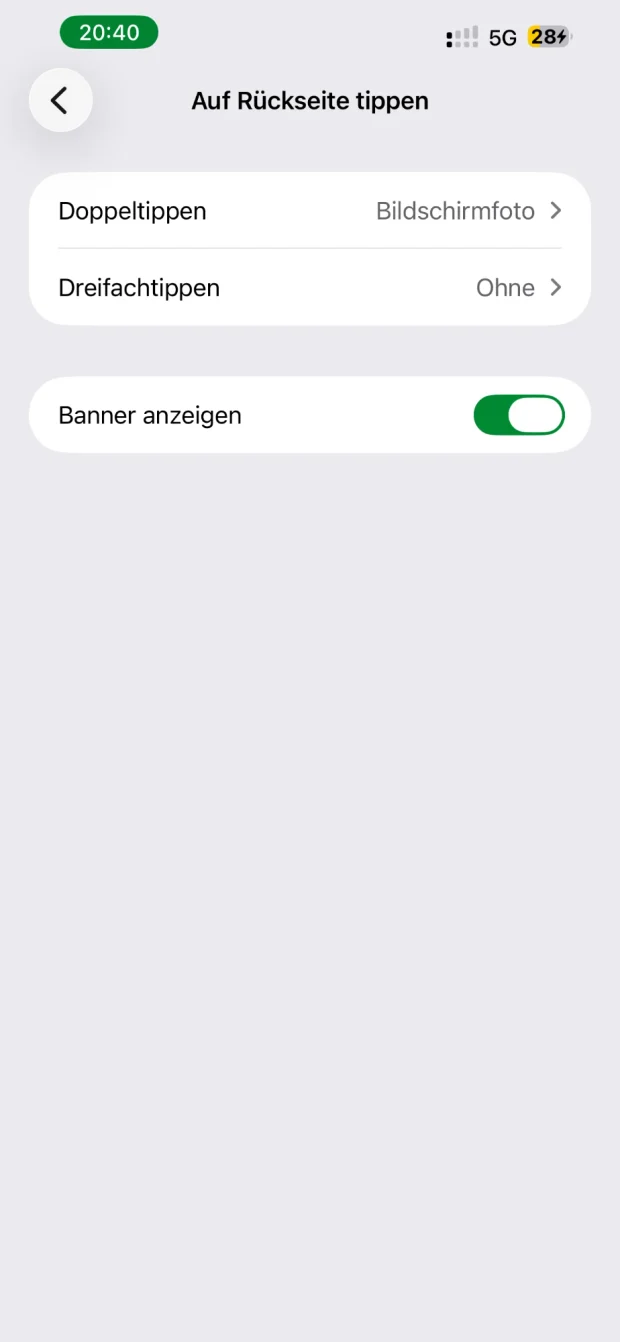
Der eleganteste Weg: zweimal oder dreimal auf die Rückseite des iPhones tippen, etwa auf das Apple-Logo. So richtest du es ein:
Einstellungen › Bedienungshilfen › Tippen › Auf Rückseite tippen.
„Doppeltippen“ oder „Dreifachtippen“ wählen.
Als Aktion „Bildschirmfoto“ auswählen.
So sieht es eingerichtet aus: Doppeltippen macht ein Bildschirmfoto, Dreifachtippen ist frei.
Die Funktion gibt es ab dem iPhone 8. Sie reagiert in der Regel auch durch eine normale Hülle. Wer merkt, dass in der Hosentasche versehentlich Screenshots entstehen, nimmt „Dreifachtippen“ statt „Doppeltippen“. Der Schalter „Banner anzeigen“ blendet beim Auslösen einen kurzen Hinweis ein, so merkst du, ob das Tippen erkannt wurde. Ausschalten lässt sich die Funktion an derselben Stelle über „Ohne“.
2. AssistiveTouch
AssistiveTouch legt einen runden, schwebenden Knopf auf den Bildschirm, der die Tasten des iPhones ersetzen kann. Einrichten:
Einstellungen › Bedienungshilfen › Tippen › AssistiveTouch und den Schalter einschalten.
Unter „Hauptmenü anpassen“ ein Symbol durch „Bildschirmfoto“ ersetzen – oder direkt bei „Doppeltippen“ bzw. „Langes Drücken“ die Aktion „Bildschirmfoto“ festlegen.
Mit der zweiten Variante reicht ein Doppeltippen auf den Knopf. Der Knopf selbst ist auf dem Bildschirmfoto nicht zu sehen, und er lässt sich an jede Stelle am Rand verschieben. Apple verrät noch einen Kniff: Über den Bedienungshilfen-Kurzbefehl lässt sich AssistiveTouch mit dreimaligem Drücken der Seiten- oder Home-Taste schnell ein- und ausschalten.
3. Siri
Laut Apple nimmt auch Siri Bildschirmfotos auf, etwa mit „Siri, mach ein Bildschirmfoto“. Das ist der schnellste Weg, wenn man keine Hand frei hat, zum Beispiel beim Kochen mit einem Rezept auf dem Bildschirm.
4. Kurzbefehl – auch mit Verzögerung
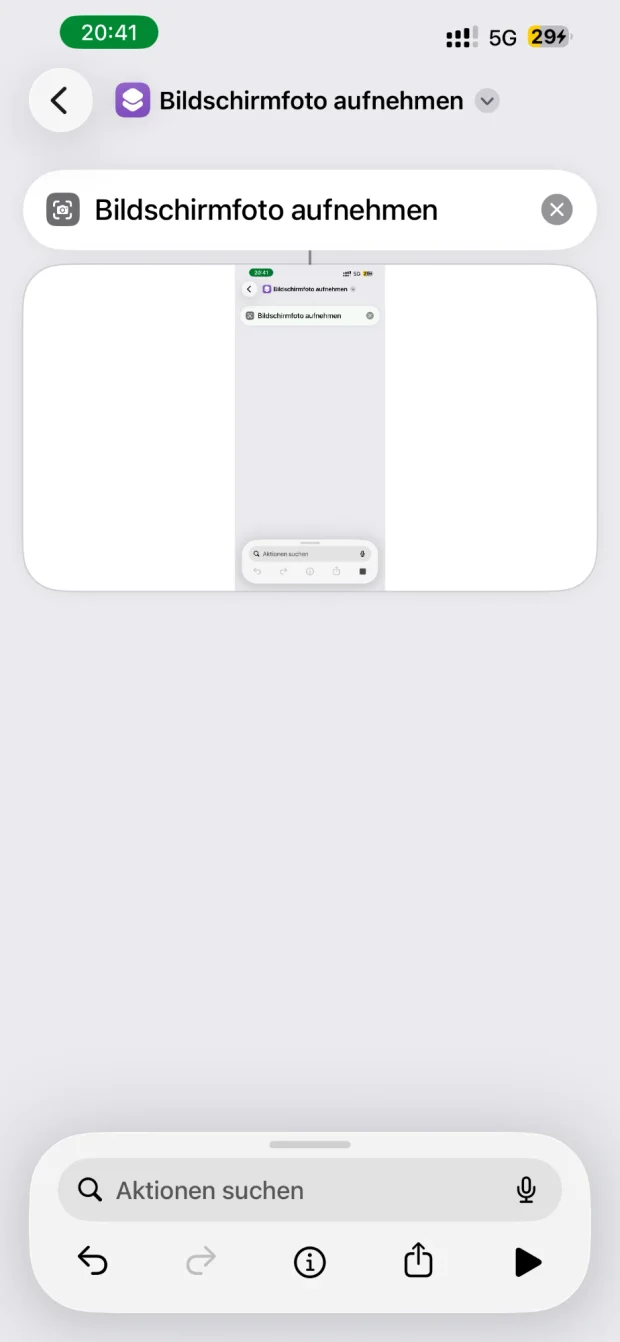
Die App Kurzbefehle hat eine Aktion „Bildschirmfoto aufnehmen“. Allein nützt die wenig. In unserem Test erzeugt sie das Bild und zeigt es als Ergebnis im Kurzbefehl an, legt es aber nicht in der Fotos-App ab. Das führt in Foren regelmäßig zu der Frage, wo das Bild geblieben ist. Die Lösung ist eine zweite Aktion:
In der App Kurzbefehle einen neuen Kurzbefehl anlegen.
Unten in „Aktionen suchen“ „Bildschirmfoto“ eingeben und „Bildschirmfoto aufnehmen“ hinzufügen.
Darunter die Aktion zum Sichern ergänzen: In der Aktionssuche „Fotoalbum“ eingeben und die Aktion zum Sichern im Fotoalbum wählen.
Wer eine Verzögerung will, setzt ganz oben die Aktion „Warten“ mit ein paar Sekunden davor.
Nur „Bildschirmfoto aufnehmen“: Das Ergebnis erscheint im Kurzbefehl selbst, in der Fotos-App kommt es so nicht an.
Die Verzögerung ist mehr als eine Spielerei: Sie ist der einzige eingebaute Weg, ein Menü oder eine Ansicht aufzunehmen, die beim Drücken der Tasten verschwinden würde. Auf iPhones mit Aktionstaste lässt sich der Kurzbefehl unter Einstellungen › Aktionstaste auf die Taste legen. Dann ersetzt ein einziger Druck den Zwei-Tasten-Griff.
Weg
Einrichtung nötig
Einhändig
Besonders gut für
Tastengriff
Nein
Schwierig
Alltag
Auf Rückseite tippen
Einmal
Ja
Schnelle Screenshots mit einer Hand
AssistiveTouch
Einmal
Ja
Defekte Tasten, eingeschränkte Motorik
Siri
Nein
Ohne Hände
Wenn keine Hand frei ist
Kurzbefehl
Einmal
Ja, mit Aktionstaste
Verzögerte Aufnahme, Aktionstaste
Screenshot bearbeiten: die Markierungswerkzeuge
Wer einen Screenshot erklären will, statt ihn nur zu verschicken, kommt mit den eingebauten Markierungswerkzeugen weit. Sie öffnen sich direkt aus der Vorschau oder später in der Fotos-App über „Bearbeiten“ und das Markieren-Symbol. Laut Apple stehen zur Verfügung:
Stift, Marker und Bleistift zum Schreiben und Zeichnen mit dem Finger. Ein Tipp auf das gewählte Werkzeug ändert Linienstärke und Deckkraft.
Perfekte Formen: Einen Kreis, Pfeil oder ein Rechteck in einem Zug zeichnen und am Ende kurz innehalten – das iPhone ersetzt die Skizze durch eine saubere Form. So entstehen ordentliche Pfeile auf „hier klicken“.
Lineal für gerade Linien. Mit zwei Fingern lässt es sich drehen.
Radiergummi als Pixelradierer (im Zickzack über den Fehler wischen) oder als Objektradierer (einmal tippen, und der ganze Strich ist weg).
Lasso, um Gezeichnetes auszuwählen und zu verschieben.
Über das Plus-Symbol: Text, Formen mit Rahmen- und Füllfarbe sowie Sticker.
Vor dem Teilen: Sensibles richtig unkenntlich machen
Ein Screenshot zeigt oft mehr, als man verschicken will: Kontonummer, Kundennummer, Adresse, die Nachrichten anderer Leute im selben Chat. Zwei Regeln helfen:
Zuschneiden schlägt Übermalen. Was abgeschnitten ist, ist im geteilten Bild nicht mehr enthalten. Wenn es geht, schneide den heiklen Teil einfach weg.
Wenn übermalen, dann deckend. Eine Form mit voller Füllfarbe oder den Stift mit voller Deckkraft nehmen, nicht den Marker. Ein halbtransparenter Textmarker sieht nach Schwärzung aus, lässt die Schrift aber durchscheinen.
Bei Screenshots aus Gruppenchats gilt außerdem: Namen und Profilbilder der anderen sind mit im Bild. Wer so etwas an Dritte weitergibt, gibt auch deren Daten weiter.
Text aus einem Screenshot kopieren
Viele machen einen Screenshot nur, um sich etwas zu merken: eine IBAN, eine Sendungsnummer, ein WLAN-Passwort. Abtippen muss man das später nicht. Das iPhone erkennt Text in Bildern, Apple nennt das Live-Text:
Das Bildschirmfoto in der Fotos-App öffnen.
Auf das Live-Text-Symbol tippen und den Finger auf den Text legen.
Die Auswahl mit den Aktivpunkten anpassen und „Kopieren“, „Übersetzen“ oder „Teilen“ wählen.
Je nach Inhalt bietet das iPhone auch Schnellaktionen an, etwa eine erkannte Telefonnummer anzurufen oder eine Adresse in Karten zu öffnen. Funktioniert das nicht, ist Live-Text womöglich ausgeschaltet: Einstellungen › Allgemein › Sprache & Region › „Live-Text“.
Wo finde ich meine Bildschirmfotos?
Bildschirmfotos landen in der Fotos-App zwischen allen anderen Bildern, sortiert nach Datum. Gezielt findest du sie so: Fotos öffnen › Sammlungen › nach unten zu „Medienarten“ scrollen › Bildschirmfotos. Dort liegen ausschließlich Screenshots.
Noch schneller geht es oft über die Suche. Laut Apple durchsucht die Fotos-App auch den Text in Bildern, etwa eine E-Mail-Adresse oder Telefonnummer. Wer also weiß, dass auf dem gesuchten Screenshot „Rechnung“ oder der Name eines Shops stand, tippt das einfach in die Suche. Mit Apple Intelligence lässt sich sogar beschreiben, was auf dem Bild zu sehen war.
Ganzseitige Screenshots, die als PDF gesichert wurden, sind nicht in Fotos, sondern in der App Dateien an dem Ort, den du beim Sichern gewählt hast.
Screenshots auf den Windows-PC übertragen
Wer Screenshots am PC braucht, etwa für eine Bewerbung oder eine Reklamation, hat mehrere Wege. Mit iCloud-Fotos liegen sie ohnehin auch auf icloud.com. Per Kabel empfiehlt Apple unter Windows die App „Apple-Geräte“ aus dem Microsoft Store. Danach das iPhone anschließen, entsperren, dem Computer vertrauen und die Bilder über die Fotos-App von Windows importieren.
Ärger mit dem Format gibt es dabei selten, solange die Screenshots im SDR-Modus als PNG entstehen. Die von Apple empfohlene Einstellung „Maximale Kompatibilität“ unter Einstellungen › Kamera › Formate betrifft übrigens nur Fotos der Kamera, nicht Bildschirmfotos. Für die ist allein die SDR/HDR-Wahl unter Allgemein › Bildschirmfoto zuständig.
Screenshot funktioniert nicht
Was passiert
Warum
Was hilft
Nur die Lautstärke ändert sich
Lauter-Taste zu früh gedrückt
Beide Tasten wirklich gleichzeitig drücken, von zwei Seiten greifen
Bildschirm wird gesperrt
Seitentaste zu früh gedrückt
Wie oben: gleichzeitig, kurz
Schieberegler für Ausschalten und Notruf erscheinen
Tasten zu lange gehalten
Abbrechen, dann nur kurz antippen
Siri startet
Seitentaste gehalten
Kurz drücken statt halten
Screenshot ist nirgends zu finden
In der Vollbildvorschau abgebrochen statt gesichert
„Vorschauen im Vollbildmodus“ ausschalten, dann wird automatisch gespeichert
Kurzbefehl-Screenshot fehlt in Fotos
„Bildschirmfoto aufnehmen“ ohne Sichern-Aktion
Die Aktion zum Sichern im Fotoalbum ergänzen
Videobereich ist schwarz
Streaming-Apps schützen ihre Inhalte
Nicht umgehbar – gewollter Kopierschutz
Screenshot lässt sich am PC nicht öffnen
HDR-Modus speichert HEIC
Unter Allgemein › Bildschirmfoto auf SDR stellen
Tasten reagieren gar nicht
Hülle drückt schlecht oder Taste defekt
Ohne Hülle probieren; sonst Rückseite tippen oder AssistiveTouch
Bleibt ein Screenshot trotz richtigem Griff aus, hilft oft ein Neustart: iPhone ausschalten, einen Moment warten, wieder einschalten. Reagiert eine Taste dauerhaft nicht mehr, ist das ein Fall für die Reparatur. Bis dahin überbrücken „Auf Rückseite tippen“ und AssistiveTouch die Lücke.
Bemerkt jemand meinen Screenshot?
Die meisten Apps nicht, einige schon. iOS gibt Apps die Möglichkeit zu erkennen, dass gerade ein Bildschirmfoto gemacht wurde. Snapchat nutzt das seit jeher und benachrichtigt den Absender. Bei WhatsApp, iMessage oder in Safari bekommt niemand etwas mit. Bei Fotos und Videos mit „Einmalansicht“ in WhatsApp lassen sich dagegen gar nicht erst Screenshots machen.
Und wenn es ein Video sein soll?
Für bewegte Bilder, etwa um einen Fehler zu zeigen oder jemandem eine Einstellung zu erklären, gibt es die Bildschirmaufnahme über das Kontrollzentrum. Wie das geht und wie der Ton mit aufs Video kommt, steht in unserem Ratgeber Bildschirmaufnahme mit dem iPhone. Und wer am Computer sitzt: Screenshot auf dem Mac.
Kurz beantwortet
Häufige Fragen
Wie mache ich auf dem iPhone einen Screenshot?
Bei iPhones mit Face ID Seitentaste und Lauter-Taste gleichzeitig kurz drücken. Bei iPhones mit Home-Taste die Seitentaste (bei ganz alten Modellen die obere Taste) zusammen mit der Home-Taste.
Wie mache ich einen Screenshot beim iPhone 16, 17 oder 18?
Wie bei allen iPhones mit Face ID: Seitentaste rechts und Lauter-Taste links gleichzeitig kurz drücken und loslassen. Die Kamerasteuerung an der rechten Seite spielt dabei keine Rolle.
Wie mache ich einen Screenshot ohne Tasten?
Über „Auf Rückseite tippen“ (Einstellungen › Bedienungshilfen › Tippen), über AssistiveTouch, mit Siri oder mit einem Kurzbefehl aus „Bildschirmfoto aufnehmen“ und einer Aktion zum Sichern im Fotoalbum.
Wie mache ich einen Screenshot von einer ganzen Seite?
In Safari ein normales Bildschirmfoto machen, in der Vorschau auf „Ganze Seite“ tippen und dann als Bild in Fotos oder als PDF in Dateien sichern.
Warum öffnet sich mein Screenshot plötzlich groß?
Das ist die Vollbildvorschau, die Apple mit iOS 26 eingeführt hat. Unter Einstellungen › Allgemein › Bildschirmfoto › „Vorschauen im Vollbildmodus“ lässt sich die alte kleine Miniatur zurückholen.
Kann ich einen Screenshot mit Verzögerung machen?
Nicht über die Tasten, aber mit einem Kurzbefehl: „Warten“, dann „Bildschirmfoto aufnehmen“ und zum Schluss im Fotoalbum sichern.
Wo werden Screenshots gespeichert?
In der Fotos-App. Unter Sammlungen › Medienarten › Bildschirmfotos stehen sie gesammelt, über die Suche findest du sie auch anhand des Texts darauf. Als PDF gesicherte ganze Seiten liegen in der App Dateien.
Kann ich Text aus einem Screenshot kopieren?
Ja, mit Live-Text: Bildschirmfoto in Fotos öffnen, das Live-Text-Symbol antippen und den Text markieren.
Kann ich das Auslösegeräusch abschalten?
Das Geräusch folgt dem Stummmodus. Ist das iPhone auf lautlos gestellt, bleibt auch der Screenshot still.
Warum sind meine Screenshots HEIC-Dateien?
Weil unter Einstellungen › Allgemein › Bildschirmfoto das Format HDR gewählt ist, das im HEIF-Format speichert. Mit „SDR (Am kompatibelsten)“ sichert das iPhone Bildschirmfotos als PNG.
Martin Frost ist Gründer und Herausgeber von TechPill. Er schreibt über Smartphones, Apps, digitale Dienste und verständliche Lösungen für den Technik-Alltag.
Kommentare
Noch keine Kommentare. Schreib den ersten und teile deine Erfahrung oder Frage.
Ein Foto aus Versehen gelöscht? Meist ist es nicht weg. Alle Wege zur Wiederherstellung – vom 30-Tage-Papierkorb über iCloud bis zum Backup, plus wann Recovery-Apps wirklich helfen.
Drei Dinge werden hier ständig verwechselt, und wer alles auf einmal löscht, ist hinterher aus jedem Konto ausgeloggt. Dieser Ratgeber sortiert die Wege – und sagt, welcher angebliche Trick gar keiner ist.
Ein Live Hintergrund verleiht dem eigenen Smartphone einen anderen Look als die üblichen Hintergrundbilder. Das haben auch die Hersteller der Mobilgeräte erkannt und...
Orten, sperren, SIM stilllegen, Anzeige erstatten – in dieser Reihenfolge. Warum Fernlöschen fast nie der erste Schritt ist, welche Hotline rund um die Uhr erreichbar ist und warum die gefährlichste Nachricht erst Tage später kommt.
Welche iPhone-Hülle schützt die Kamera wirklich? Die besten Cases mit Kamerarahmen, Slider, MagSafe und Fallschutz – mit Kaufberatung, Vor- und Nachteilen.