Rund um Windows ist zurzeit viel in Bewegung. Microsoft zeigt neue Surface-Hardware, das aktuelle Surface Laptop 8 rutscht im Preis, Open-Source-Werkzeuge machen dem eingebauten Task-Manager Konkurrenz, und mit ein paar Bordmitteln lässt sich das Betriebssystem sogar zur regelmäßigen Selbstkontrolle überreden. Gleichzeitig warnen Fachmedien vor einer Vorschau-Aktualisierung, die eine praktische Umzugsfunktion lahmlegt, und vor Sicherheitslücken in weit verbreiteter Software.
Wir haben die relevanten Meldungen der vergangenen Tage gebündelt und ordnen sie so ein, dass du weißt, was für deinen Alltag wirklich zählt – vom Tuning des Task-Managers über Wartungsroutinen bis hin zu Kaufentscheidungen bei neuer Hardware.
System Informer: der Task-Manager mit mehr Tiefgang
Der Windows-Task-Manager, den die meisten über Strg + Alt + Entf kennen, reicht für den Alltag meist aus: Er listet laufende Programme auf und zeigt die Auslastung von CPU, GPU, Festplatten und Netzwerk. Wer ein hängendes Programm beenden will, ist damit gut bedient. Sobald es aber um die Ursachenforschung bei hartnäckigen Fehlern geht, stößt das Bordwerkzeug schnell an seine Grenzen.
Genau hier setzt System Informer an, ein quelloffenes Tool, das t3n als starke Alternative beschreibt. Es lässt sich kostenlos über die Projektseite oder den Microsoft Store installieren und geht bei laufenden Anwendungen deutlich weiter ins Detail. Statt nur die Hauptprozesse zu zeigen, macht es auch Unterprozesse sichtbar – oft genau die Stellen, an denen Probleme entstehen.
Besonders nützlich ist die Kombination mit der Suchfunktion über Strg + F. Damit filterst du einzelne Programme aus der langen Liste heraus. Lässt sich eine Anwendung nicht schließen, weil andere Apps darauf zugreifen, zeigt dir System Informer alle Tasks und Programme an, die diese Anwendung beanspruchen. Beendest du sie gezielt, verschwinden häufig auch die zugehörigen Fehlermeldungen.
Über Strg + I rufst du die Systeminformationen auf. Ähnlich wie im Task-Manager siehst du hier die Auslastung von Prozessor, Arbeitsspeicher und Co. Der entscheidende Unterschied: Du kannst die Graphen mit der Maus abfahren und ablesen, wann wie viele Ressourcen verbraucht wurden – und welches Programm daran den Hauptanteil hatte. So spürst du ressourcenhungrige Apps schneller auf.
Windows sich selbst reparieren lassen – ganz ohne Fremdsoftware
Wer Windows regelmäßig nutzt, kennt das: Irgendwann tauchen kleinere oder größere Probleme auf. Manche entstehen durch fehlerhafte Updates, andere durch eigene Eingriffe. In vielen Fällen lässt sich das aber abfedern, indem du dein System wiederkehrende Prüfroutinen selbst ausführen lässt. Zusätzliche Programme brauchst du dafür nicht – Windows bringt die Werkzeuge bereits mit, wie t3n unter Verweis auf How-to-Geek beschreibt.
Aufgabenplanung als Taktgeber
Die Grundlage bildet die Aufgabenplanung, die du direkt über die Suche im Startmenü öffnest. Damit stößt du in festen Abständen automatisch Aufträge an. Beim Anlegen einer Aufgabe vergibst du zuerst einen Namen, dann einen Trigger – etwa einen bestimmten Zeitpunkt oder den Systemstart. Anschließend legst du die Aktion fest, also das Programm, das ausgeführt werden soll.
Praktisch sind die zusätzlichen Bedingungen: Du kannst festlegen, dass aufwendige Aufgaben nur laufen, wenn der Laptop am Netzteil hängt. Das schont den Akku, wenn du unterwegs bist.
DISM, sfc und Speicherbereinigung
Als erste wiederkehrende Aufgabe empfiehlt sich das Reparieren beschädigter Systemdateien über den DISM-Befehl. Laut der Anleitung von t3n planst du diese Aufgabe einmal wöchentlich und wählst eine Zeit, in der der Rechner läuft, aber nur leicht ausgelastet ist. DISM kann durchaus ressourcenintensiv werden. Die drei sinnvollen Schritte:
- DISM /Online /Cleanup-Image /CheckHealth – bringt bereits im Hintergrund erkannte Fehler zum Vorschein.
- DISM /ScanHealth – startet einen gründlichen Scan des Systems.
- DISM /RestoreHealth – scannt erneut und versucht, beschädigte Dateien zu reparieren. Dafür sollte eine Internetverbindung bestehen, weil Windows defekte Dateien aus offiziellen Microsoft-Quellen ersetzt. Alternativ lässt sich über den Parameter /Source mit Dateipfad ein Windows-Image als Reparaturquelle angeben.
Ergänzend prüft der Befehl sfc /scannow geschützte Systemdateien und repariert beschädigte automatisch. Auch hier bietet sich ein wöchentlicher Turnus an. Wer erst einmal nur einen Bericht möchte, ohne dass Änderungen vorgenommen werden, nutzt sfc /scannow /verifyonly. Wichtig: Die Vorgänge können einige Minuten dauern und sollten nicht unterbrochen werden, weil sonst neue Probleme entstehen können.
Ein dritter Baustein ist die Speicheroptimierung. Läuft die Festplatte voll, drohen Fehler oder Leistungseinbußen. Das Tool bringt eine eigene Planfunktion mit, du brauchst dafür also keine separate Automatisierung. Es löscht nicht mehr benötigte Dateien, sobald der Speicher knapp wird – regelmäßige Scans halten den Datenmüll klein. Gerade die Systempartition mit der Windows-Installation profitiert davon.
Neue Surface-Hardware und ein Preisrutsch beim Surface Laptop 8
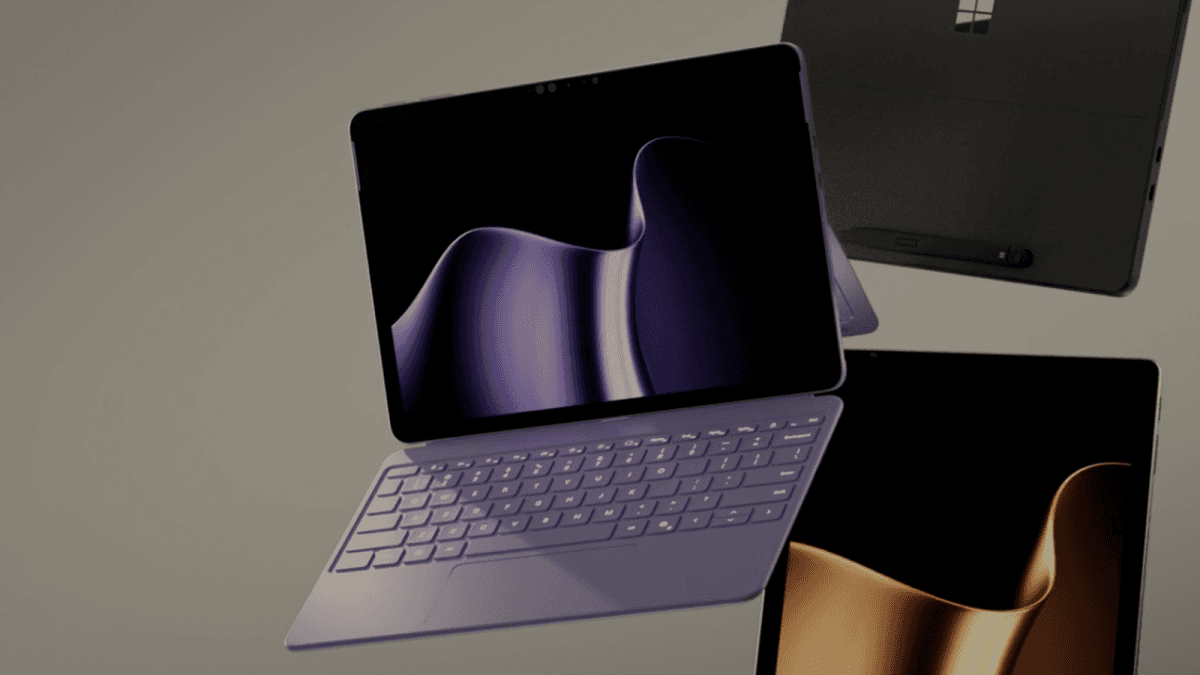
Auf der Hardware-Seite hat Microsoft neue Modelle vorgestellt. Laut heise online zeigte der Hersteller ein neues Surface Pro sowie ein Surface Laptop, die unter anderem mit lautlosem Betrieb beworben werden – ein Detail, das in der Meldung besonders hervorgehoben wird.
Parallel wird die bereits erhältliche Generation günstiger. Das Surface Laptop 8 mit Snapdragon X2 Elite ist erst seit Juni 2026 im deutschen Handel und fiel nach zwei Preissenkungen im September bei Amazon auf 1.449 Euro – laut Golem der bisherige Tiefstpreis für die Topausstattung. Zum Vergleich: Anfang September lag das 13,8-Zoll-Modell noch bei 1.549 Euro, davor bei 1.799 Euro. Das Angebot sollte laut Amazon bis zum 30. September gelten, solange der Vorrat reicht.
Technisch bietet das kompakte 13,8-Zoll-Gerät einen 12-Kern-Prozessor, 16 GByte fest verlöteten LPDDR5X-Arbeitsspeicher, eine austauschbare 512-GByte-SSD im M.2-2230-Format und ein hochauflösendes 3:2-Touchdisplay mit bis zu 120 Hz. Dazu kommen zwei USB4-Anschlüsse und ein Gewicht von rund 1,34 kg. Einen SD- oder MicroSD-Kartenleser gibt es beim 13,8-Zoll-Modell nicht. Bei der Akkulaufzeit nennt Golem Werte aus einem Chip-Test: knapp 14 Stunden beim Surfen und fast 23 Stunden bei der Videowiedergabe.
Der entscheidende Vorbehalt bleibt die ARM-Plattform. Windows on ARM ist inzwischen deutlich alltagstauglicher, viele x86-Programme laufen über die Emulation problemlos. Bei spezieller Software, bestimmten Treibern und vor allem Spielen mit manchen Anti-Cheat-Systemen kann es aber weiterhin haken. Wer auf solche Programme angewiesen ist, sollte die Kompatibilität vor dem Kauf prüfen. Als x86-Alternative nennt Golem das Samsung Galaxy Book 6 Pro mit Intel Core Ultra 7-356H und 16 Zoll großem AMOLED-Display, das mit einem Angebotspreis von 1.847,90 Euro allerdings fast 400 Euro teurer ausfällt.
Wer keinen klassischen Laptop sucht, findet im Mini-PC-Vergleich von heise online eine Übersicht kompakter Windows-11-Rechner. In der Bestenliste liegt Minisforum vor Geekom und Asus.
Vorsicht bei Updates und Sicherheitslücken
Nicht jede Neuerung ist ein Fortschritt. heise online berichtet, dass eine Windows-Update-Vorschau die lokale PC-zu-PC-Migration lahmlegt – also den direkten Umzug von Daten von einem Rechner auf einen anderen. Wer diese Funktion nutzen möchte, sollte die Meldung im Blick behalten, bevor er optionale Vorschau-Aktualisierungen installiert.
Auf der Sicherheitsseite steht Adobe Connect im Fokus. Laut heise online ist die Konferenzsoftware unter Android, macOS und Windows verwundbar; ein Patchday-Update soll die Lücken schließen. Wer die Software einsetzt, sollte zeitnah aktualisieren.
Für Technikinteressierte, die es genauer wissen wollen, hat heise online außerdem einen Ratgeber zu Umleitungen in der Windows-Registry veröffentlicht. Er hilft, nachzuvollziehen, wie und wo Windows Registry-Zugriffe intern weiterleitet – nützliches Hintergrundwissen bei der Fehlersuche.
Gaming: CONTROL Resonant startet auf Windows
Auch für Spieler gibt es Neuigkeiten. Rund sieben Jahre nach dem paranormalen Action-Adventure CONTROL ist die Fortsetzung CONTROL Resonant erschienen – zunächst für Windows, für Konsolen und über Cloud-Gaming-Dienste wie GeForce Now. Entwickler Remedy (Max Payne, Alan Wake) hat laut iFun.de bereits bestätigt, dass eine Mac-Version noch 2026 folgen soll. Eine iOS-Fassung wurde bislang nicht angekündigt; der Vorgänger ist erst seit April dieses Jahres auf iPhone und iPad spielbar.
Die Handlung spielt sieben Jahre nach dem ersten Teil. Diesmal übernimmst du nicht die Rolle von Jesse Faden, sondern die ihres Bruders Dylan, der aus einem Koma erwacht und feststellt, dass seine Schwester verschwunden ist. Remedy hat das Spielprinzip fundamental umgebaut: War der Vorgänger ein Shooter, schickt dich Resonant nun in den Nahkampf. Die Waffe – das sogenannte Aberrant – verwandelt sich beim Angriff in Schwerter, einen Hammer oder eine Sense. Blocken ist nicht möglich, du musst also in Bewegung bleiben und ausweichen, was laut iFun.de an Klassiker wie Devil May Cry erinnert.
Wie beim Vorgänger handelt es sich um ein Metroidvania, diesmal aber in einer weitläufigeren Außenwelt statt im Oldest House. Die reine Hauptstory schaffst du laut iFun.de in etwa 20 bis 25 Stunden; wer alles mitnimmt, kommt auf rund die doppelte Spielzeit. Regulär kostet Resonant 59,99 Euro. Noch bis Sonntag lässt es sich bei Neuabschluss eines GeForce-Now-Ultimate-Jahresabos kostenlos in der verknüpften Steam-Bibliothek freischalten – das Abo kostet allerdings 219,99 Euro und verspricht Leistung bis hinauf zur RTX 5080.
Was bedeutet das für dich?
Die aktuellen Meldungen lassen sich in konkrete Schritte übersetzen, je nachdem, was dir wichtig ist:
- Fehlersuche verbessern: Installiere System Informer, wenn dir der Task-Manager zu wenig zeigt. Für alltägliches Beenden hängender Programme reicht das Bordwerkzeug weiter aus.
- Wartung automatisieren: Richte in der Aufgabenplanung wöchentliche Läufe für DISM und sfc ein – am besten zu einer Zeit mit geringer Auslastung und, beim Laptop, nur am Netzteil. Aktiviere zusätzlich die Speicheroptimierung.
- Vor Käufen prüfen: Reizt dich das Surface Laptop 8 für 1.449 Euro, kläre vorher, ob deine wichtigsten Programme, Treiber und Spiele auf Windows on ARM laufen. Bei x86-Abhängigkeit ist ein Intel-Gerät die sichere Wahl.
- Updates mit Bedacht: Wenn du eine lokale PC-zu-PC-Migration planst, warte mit optionalen Vorschau-Updates, bis das gemeldete Problem behoben ist.
- Sicherheit ernst nehmen: Nutzt du Adobe Connect, spiele das aktuelle Update zeitnah ein.
Wichtig zur Einordnung: Die genannten Preise, Testwerte und Details stammen aus den zitierten Berichten und Herstellerangaben. Der Redaktion lag keines der Geräte zum eigenen Test vor.
Häufige Fragen
Ersetzt System Informer den Windows-Task-Manager komplett?
Für die tägliche Nutzung nicht zwingend. System Informer bietet mehr Tiefe – etwa Unterprozesse, eine Suchfunktion und detaillierte Auslastungsgraphen, die sich mit der Maus abfahren lassen. Für das schnelle Beenden hängender Programme genügt der eingebaute Task-Manager jedoch weiterhin. System Informer ist vor allem dann sinnvoll, wenn du Fehlerquellen aufspüren willst.
Wie oft sollte ich DISM und sfc laufen lassen?
Laut der beschriebenen Anleitung eignet sich ein wöchentlicher Rhythmus, ausgelöst über die Aufgabenplanung. Wähle einen Zeitpunkt, zu dem der Rechner läuft, aber nur leicht ausgelastet ist, da beide Befehle Prozessor und Festplatte beanspruchen können. Für DISM /RestoreHealth solltest du online sein, damit Windows beschädigte Dateien aus offiziellen Microsoft-Quellen ersetzen kann.
Lohnt sich das Surface Laptop 8 zum reduzierten Preis?
Für rund 1.449 Euro bekommst du laut Golem einen 12-Kern-Snapdragon-X2-Elite, 16 GByte RAM, eine 512-GByte-SSD und ein 120-Hz-Touchdisplay in einem 1,34 kg leichten Gehäuse mit langer Akkulaufzeit. Der Haken ist die ARM-Plattform: Viele Programme laufen über Emulation, aber spezielle Software, Treiber und manche Spiele mit Anti-Cheat können Probleme machen. Prüfe deine Anwendungen vor dem Kauf.
Warum sollte ich mit einem Windows-Vorschau-Update warten?
heise online berichtet, dass eine Windows-Update-Vorschau die lokale PC-zu-PC-Migration lahmlegt. Wenn du Daten direkt von einem Rechner auf einen anderen übertragen möchtest, kann eine solche Vorschau-Aktualisierung diese Funktion stören. Optionale Vorschau-Updates sind ohnehin nicht verpflichtend – im Zweifel wartest du auf das reguläre, stabile Update.
Kommt CONTROL Resonant auch für iPhone und iPad?
Angekündigt ist bislang eine Mac-Version für 2026, nachdem das Spiel zum Start unter Windows, auf Konsolen und über Cloud-Dienste wie GeForce Now erschienen ist. Eine iOS-Fassung wurde laut iFun.de noch nicht bestätigt. Als Anhaltspunkt: Der erste Teil kam erst im April 2026 auf iPhone und iPad, also könnte eine mobile Umsetzung auch beim Nachfolger später folgen.