Ein „Fotostick fürs iPhone“ klingt nach einer simplen Sache: einstecken, Fotos sichern, Speicher frei. In der Praxis scheitern viele Käufe aber an drei Details: Lightning oder USB-C, Dateien-App oder Hersteller-App und echtes Schreibtempo. Genau deshalb ist nicht jeder „iPhone-Fotostick“ automatisch eine gute Empfehlung.
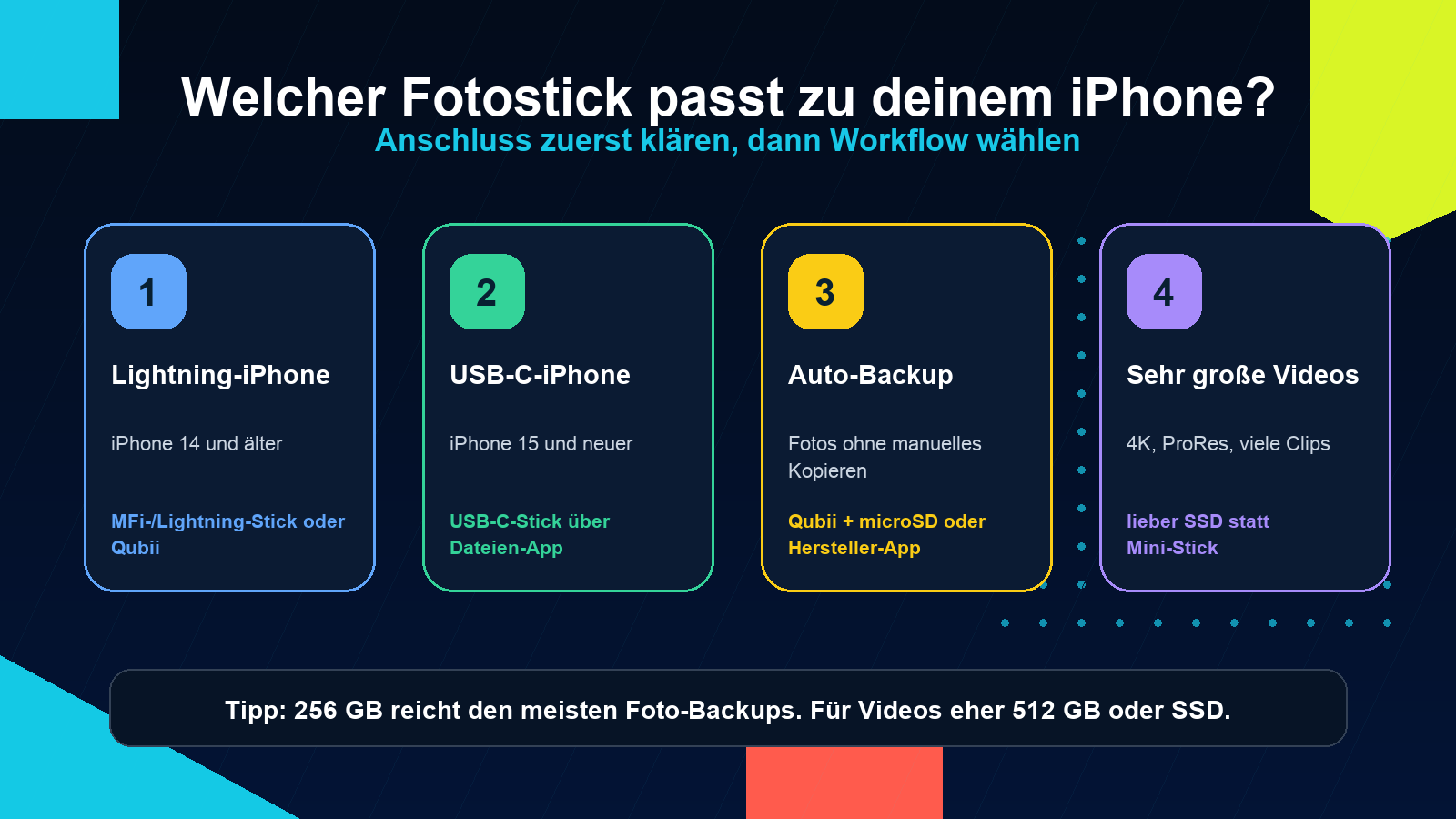
Kurzempfehlung: Für die meisten älteren iPhones mit Lightning ist der SanDisk Phone Drive for iPhone die rundeste Wahl, weil er Lightning und USB-C verbindet. Für iPhone 15, iPhone 16 und neuere USB-C-iPhones ist ein guter USB-C-Stick wie der SanDisk Phone Drive USB-C oder Samsung USB Type-C Flash Drive meistens besser. Wenn du Fotos automatisch beim Laden sichern willst, ist der Maktar Qubii Duo eher eine Backup-Lösung als ein klassischer Stick – aber für manche Nutzer genau richtig.
Affiliate-Hinweis: Einige Links führen zu Amazon. Wenn du darüber kaufst, kann TechPill eine Provision erhalten. Für dich ändert sich der Preis nicht. Ich sortiere nach Anschluss, Foto-Workflow, Alltagstauglichkeit und Risiko – nicht danach, welches Produkt am aggressivsten mit „1 TB Fotostick“ wirbt.
Die besten Fotosticks fürs iPhone im Überblick
Die Tabelle ist bewusst praxisnah aufgebaut. Ein Fotostick für iPhone 13 kann für iPhone 16 die falsche Wahl sein – und umgekehrt. Achte deshalb zuerst auf den Anschluss und erst danach auf Speichergröße oder Preis.
| Modell | Beste Wahl für | Anschluss | Workflow | Speicher | Kaufen |
|---|---|---|---|---|---|
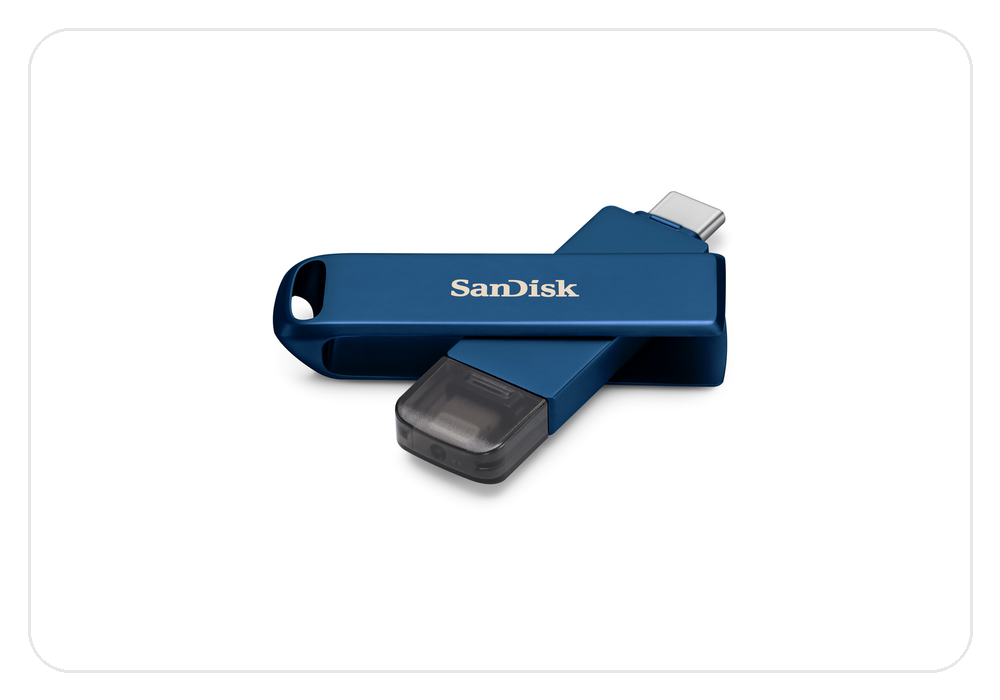 SanDisk Phone Drive for iPhone Beste Gesamtwahl für alte und neue iPhones |
Familien, Gerätewechsel und alle, die noch Lightning-iPhones und neue USB-C-iPhones parallel nutzen | Lightning und USB-C | Lightning meist über Hersteller-App, USB-C über Dateien-App | meist 128 GB, 256 GB oder 512 GB | Bei Amazon ansehen |
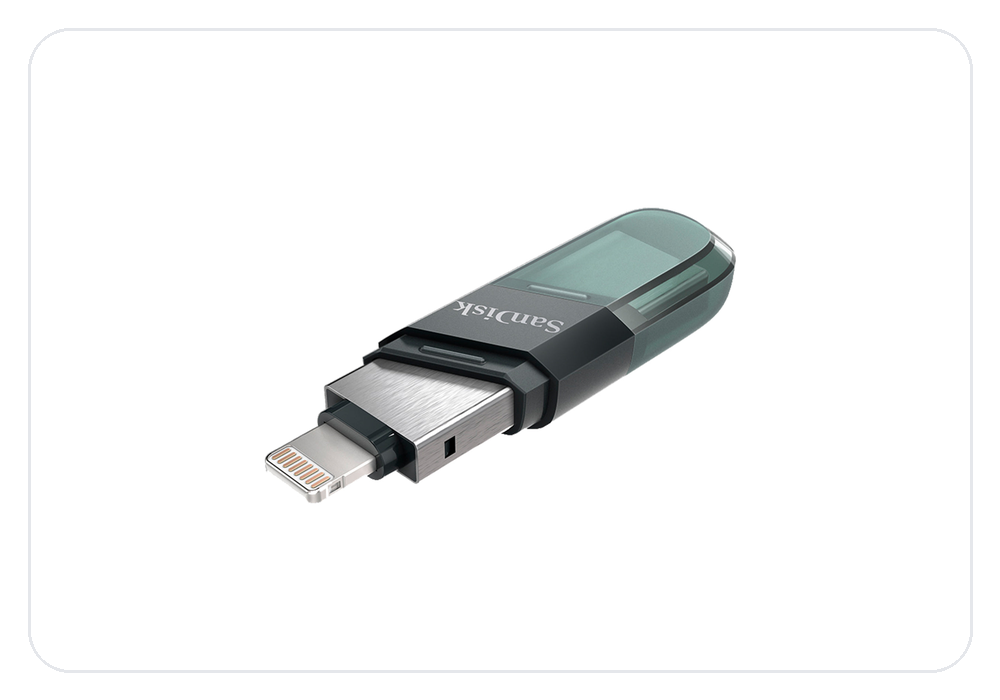 SanDisk iXpand Flash Drive Flip Beste klassische Fotostick-Idee für Lightning |
iPhone 14 und ältere Lightning-iPhones, wenn du Fotos auf einen normalen USB-A-PC übertragen willst | Lightning und USB-A | SanDisk iXpand-App fürs iPhone, USB-A am Computer | häufig 64 GB, 128 GB oder 256 GB | Bei Amazon ansehen |
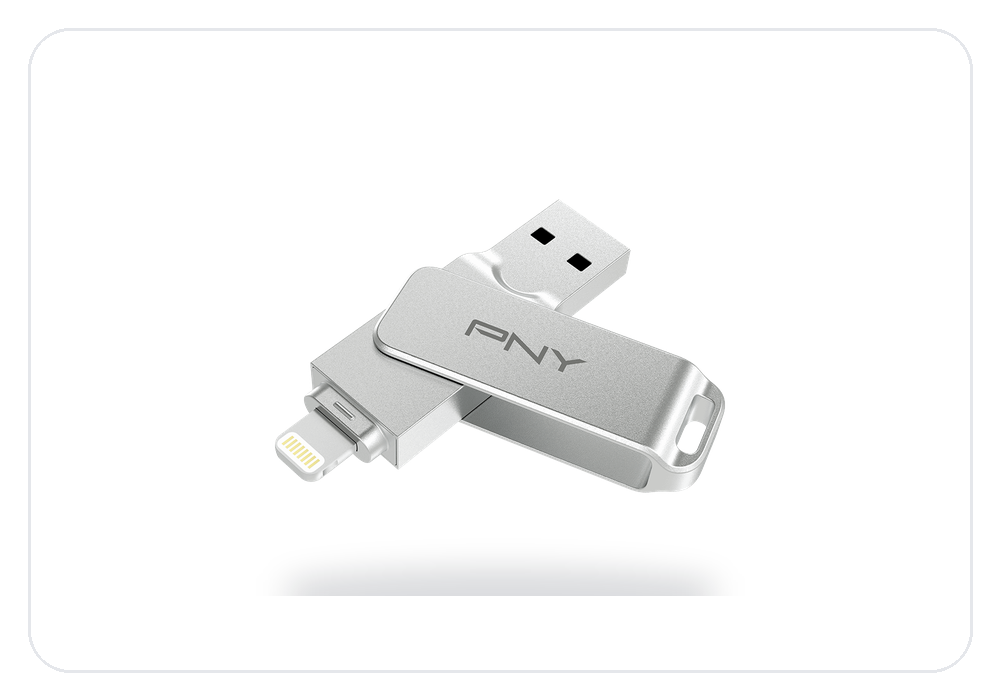 PNY DUO LINK iOS Gute Alternative für Lightning + Windows-PC |
Lightning-iPhones und Windows-PCs mit klassischem USB-A-Anschluss | Lightning und USB-A | PNY-App auf dem iPhone, danach USB-A am Computer | 64 GB bis 256 GB je nach Variante | Bei Amazon ansehen |
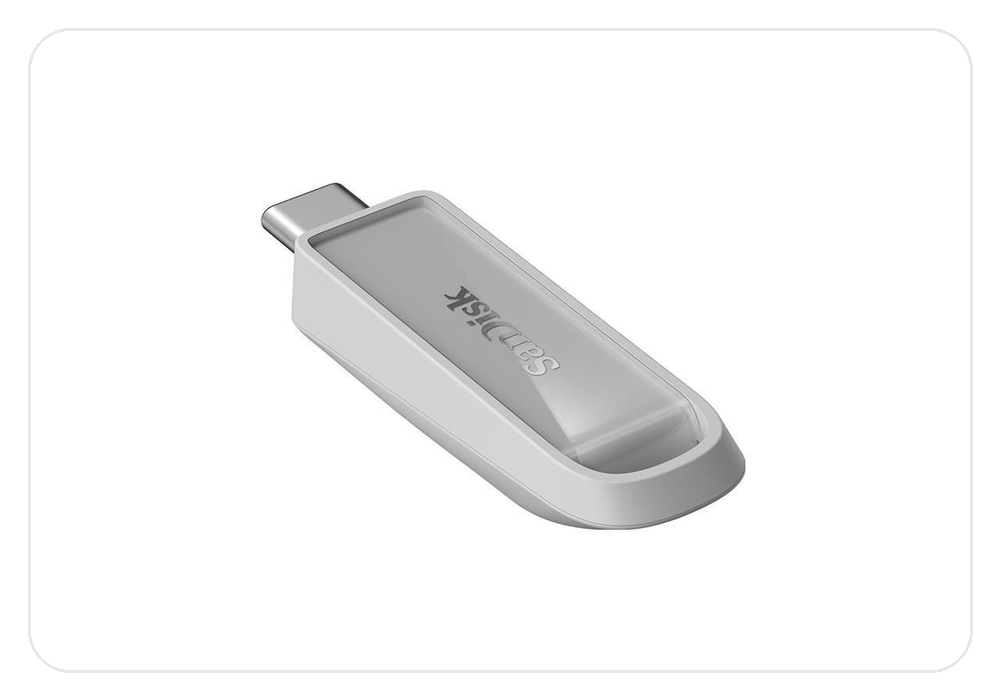 SanDisk Phone Drive USB-C Beste Wahl für iPhone 15, 16 und neuer |
USB-C-iPhones, wenn du Fotos und Videos ohne Lightning-App direkt über die Dateien-App sichern willst | USB-C | Dateien-App, Fotos-App über Teilen > In Dateien sichern | 256 GB, 512 GB oder 1 TB | Bei Amazon ansehen |
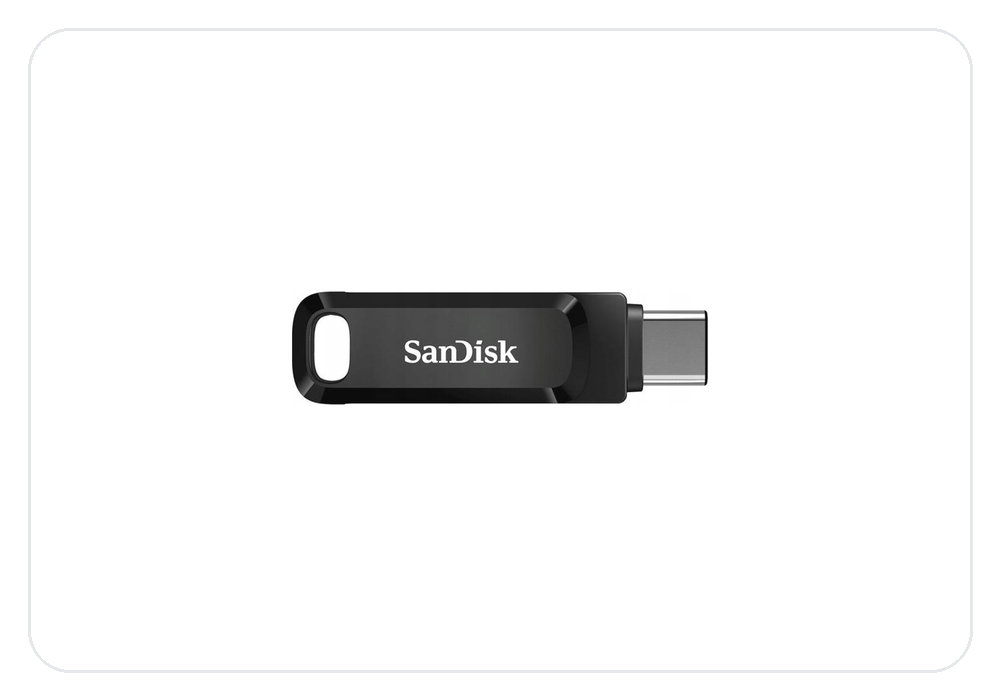 SanDisk Ultra Dual Drive Go USB-C Beste Brücke zwischen iPhone und altem PC |
USB-C-iPhone plus ältere PCs, Autoradios, Fernseher oder Notebooks mit USB-A | USB-C und USB-A | USB-C am iPhone, USB-A am Computer | 32 GB bis 1 TB je nach Ausführung | Bei Amazon ansehen |
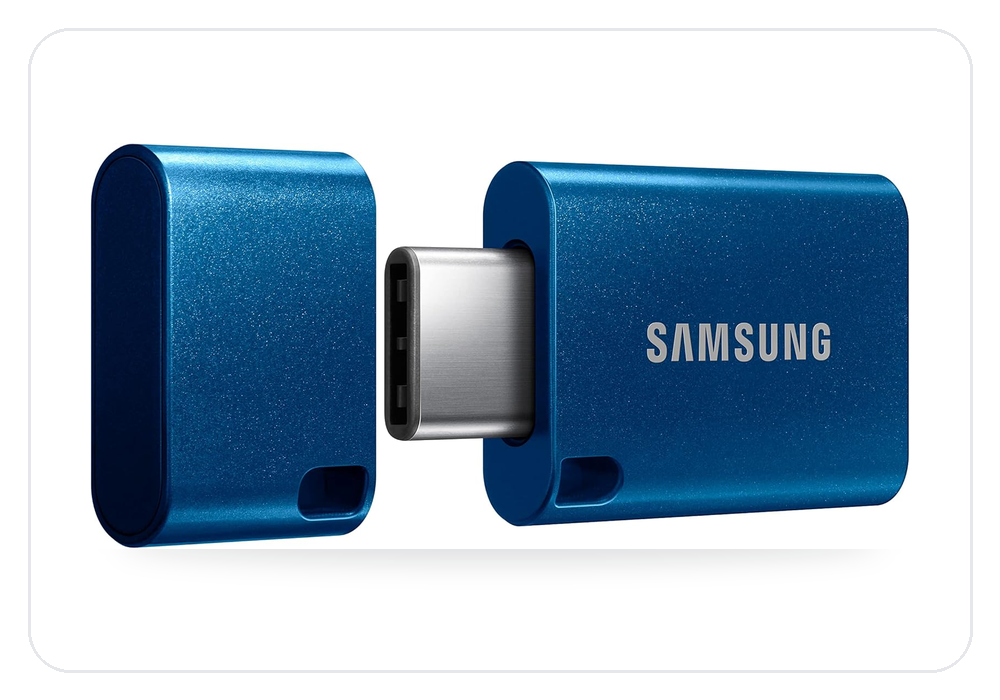 Samsung USB Type-C Flash Drive Robuster Alltags-Fotostick |
USB-C-iPhones, Reise, Uni, Schule und alle, die einen kleinen robusten Fotostick wollen | USB-C | Dateien-App am iPhone, Finder/Explorer am Computer | 64 GB, 128 GB oder 256 GB | Bei Amazon ansehen |
| Kingston DataTraveler Max USB-C Schnellste Stick-Option für viele Videos |
große Foto- und Videomengen, schnelle Mac-Transfers und Nutzer, denen Tempo wichtiger ist als Mini-Größe | USB-C | Dateien-App, Mac/PC, ideal für große Ordner | 256 GB, 512 GB oder 1 TB | Bei Amazon ansehen |
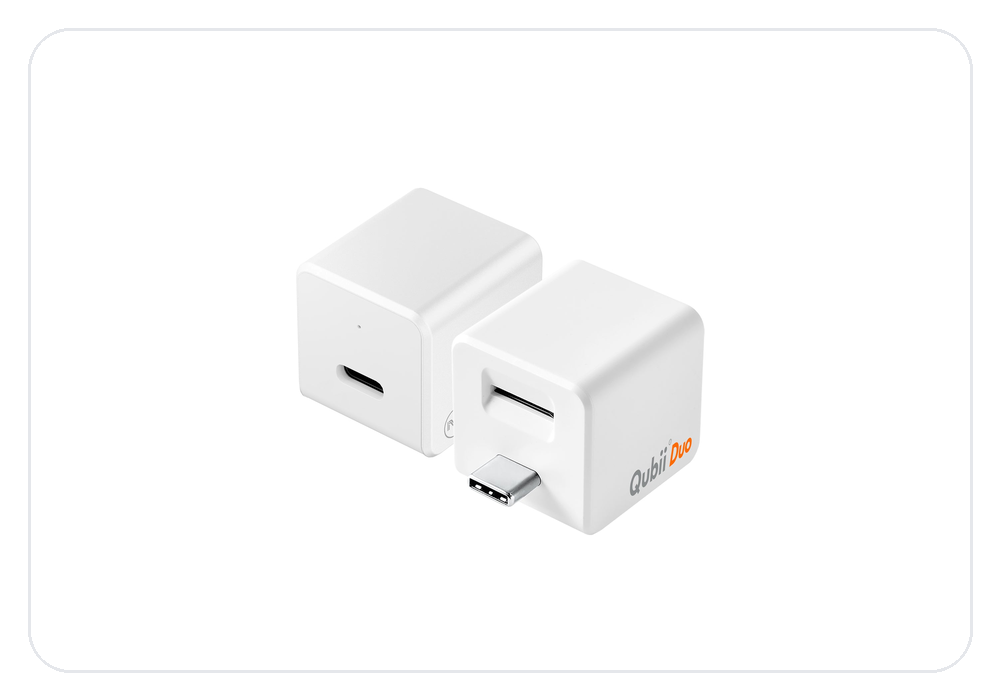 Maktar Qubii Duo Beste Auto-Backup-Lösung statt klassischem Stick |
Menschen, die Fotos automatisch beim Laden sichern möchten, ohne jedes Mal manuell Dateien zu kopieren | USB-C/Lightning je nach Set-up plus microSD-Karte | Qubii-App, Backup beim Laden, microSD als Speicher | abhängig von eingesetzter microSD-Karte | Bei Amazon ansehen |
SanDisk Phone Drive for iPhone
Für wen? Familien, Gerätewechsel und alle, die noch Lightning-iPhones und neue USB-C-iPhones parallel nutzen
Workflow: Lightning meist über Hersteller-App, USB-C über Dateien-App
Mein Urteil: Die sauberste Empfehlung, wenn du nicht nur ein einziges neues USB-C-iPhone sichern willst.
SanDisk iXpand Flash Drive Flip
Für wen? iPhone 14 und ältere Lightning-iPhones, wenn du Fotos auf einen normalen USB-A-PC übertragen willst
Workflow: SanDisk iXpand-App fürs iPhone, USB-A am Computer
Mein Urteil: Gut, wenn du ein älteres iPhone besitzt und dein PC noch USB-A nutzt.
PNY DUO LINK iOS
Für wen? Lightning-iPhones und Windows-PCs mit klassischem USB-A-Anschluss
Workflow: PNY-App auf dem iPhone, danach USB-A am Computer
Mein Urteil: Eine sinnvolle zweite Wahl, wenn du explizit Lightning plus USB-A brauchst.
SanDisk Phone Drive USB-C
Für wen? USB-C-iPhones, wenn du Fotos und Videos ohne Lightning-App direkt über die Dateien-App sichern willst
Workflow: Dateien-App, Fotos-App über Teilen > In Dateien sichern
Mein Urteil: Der einfachste Fotostick für aktuelle iPhones mit USB-C.
SanDisk Ultra Dual Drive Go USB-C
Für wen? USB-C-iPhone plus ältere PCs, Autoradios, Fernseher oder Notebooks mit USB-A
Workflow: USB-C am iPhone, USB-A am Computer
Mein Urteil: Sehr praktisch, wenn dein iPhone modern, dein Rechner aber noch klassisch ist.
Samsung USB Type-C Flash Drive
Für wen? USB-C-iPhones, Reise, Uni, Schule und alle, die einen kleinen robusten Fotostick wollen
Workflow: Dateien-App am iPhone, Finder/Explorer am Computer
Mein Urteil: Kein Spezial-Fotostick, aber einer der besten kleinen USB-C-Sticks für iPhone-Fotos.
Fotostick, iPhone-Speicherstick oder USB-C-Stick: was ist der Unterschied?
Viele Shops verwenden „Fotostick“ als Sammelbegriff. Technisch gibt es aber drei unterschiedliche Kategorien:
- Lightning-Fotosticks: für iPhone 14 und ältere Modelle. Sie brauchen meistens eine Hersteller-App, weil Lightning nicht so offen wie USB-C arbeitet.
- USB-C-Sticks: für iPhone 15, iPhone 16 und neuer. Sie lassen sich meist über die Dateien-App nutzen und sind deshalb deutlich unkomplizierter.
- Auto-Backup-Lösungen: Zubehör wie Qubii sichert Fotos beim Laden auf microSD. Das ist bequemer, aber weniger flexibel als ein normaler Stick.
Wenn du einfach nur Speicher am neuen iPhone freimachen willst, ist ein USB-C-Stick meistens die bessere Wahl als ein klassischer „Fotostick“. Wenn du aber ein altes Lightning-iPhone hast oder Fotos ohne manuelles Kopieren sichern willst, sind Speziallösungen weiterhin sinnvoll.
Meine Kaufentscheidung in 30 Sekunden
| Dein iPhone / Ziel | Nimm eher | Warum |
|---|---|---|
| iPhone 15, 16 oder neuer mit USB-C | SanDisk Phone Drive USB-C, Samsung USB Type-C oder SanDisk Ultra Dual Drive Go | Direkter Workflow über die Dateien-App, kein Lightning-App-Zwang. |
| iPhone 14, 13, 12 oder älter mit Lightning | SanDisk Phone Drive for iPhone, iXpand Flip oder PNY DUO LINK iOS | Du brauchst einen Lightning-Anschluss und meist eine gepflegte Hersteller-App. |
| Automatisch sichern, ohne manuell Fotos auszuwählen | Maktar Qubii Duo | Backup beim Laden ist bequemer, aber app- und microSD-abhängig. |
| Viele 4K-Videos, RAW-Fotos oder große Projekte | Kingston DataTraveler Max oder direkt externe SSD | Hier zählt Schreibleistung. Mini-Fotosticks sind schnell überfordert. |
1. SanDisk Phone Drive for iPhone: beste Gesamtwahl für Lightning und USB-C
Der SanDisk Phone Drive for iPhone ist die beste Allround-Empfehlung, wenn du nicht nur ein aktuelles USB-C-iPhone besitzt. Er kombiniert Lightning und USB-C und löst damit ein echtes Alltagsproblem: Fotos vom alten iPhone sichern, später am neuen iPhone, iPad oder Mac weiterverwenden.
Das ist besonders stark beim Gerätewechsel. Viele Nutzer kaufen einen Fotostick erst, wenn der iPhone-Speicher voll ist oder ein neues Gerät ansteht. Genau dann ist ein reiner USB-C-Stick für alte Geräte nutzlos, während ein reiner Lightning-Stick nach dem Wechsel schnell alt aussieht.
Der Haken: Über Lightning ist der Workflow appabhängiger. Teste deshalb erst mit ein paar Fotos und einem Video, bevor du die halbe Mediathek kopierst. Für normale Foto-Backups ist das Modell sehr sinnvoll; für dauerhaftes Filmen auf externen Speicher würde ich eher eine SSD prüfen.
| Vorteile | Nachteile |
|---|---|
|
|
2. SanDisk iXpand Flash Drive Flip: klassische Fotostick-Wahl für ältere iPhones
Der SanDisk iXpand Flash Drive Flip ist eine klassische Fotostick-Lösung für ältere iPhones mit Lightning. Er ist besonders dann interessant, wenn dein Computer noch USB-A hat. Du sicherst Fotos über die SanDisk-App und steckst den Stick anschließend direkt am PC ein.
Das ist nicht so elegant wie USB-C, aber für iPhone 12, iPhone 13 oder iPhone 14 weiterhin praktisch. Wichtig ist nur: Kaufe so einen Stick nicht in der Hoffnung, dass er später perfekt zu einem neuen USB-C-iPhone passt. Er ist primär eine Lösung für die Lightning-Generation.
| Vorteile | Nachteile |
|---|---|
|
|
3. PNY DUO LINK iOS: solide Alternative für Lightning + USB-A
Der PNY DUO LINK iOS spielt in derselben Liga wie klassische Lightning-Fotosticks: iPhone auf der einen Seite, USB-A-Computer auf der anderen. Für ältere Windows-PCs kann das sehr bequem sein, weil du keinen USB-C-Adapter brauchst.
Ich würde ihn vor allem kaufen, wenn du gezielt ein altes iPhone sichern willst und weißt, dass dein Rechner USB-A nutzt. Prüfe vor dem Kauf App-Bewertungen, unterstützte iOS-Versionen und die konkrete Kapazität. Bei Lightning-Produkten entscheidet die Software fast so stark wie die Hardware.
| Vorteile | Nachteile |
|---|---|
|
|
4. SanDisk Phone Drive USB-C: bester Fotostick für neue iPhones
Wenn dein iPhone USB-C hat, ist der SanDisk Phone Drive USB-C eine der saubersten Lösungen. Du brauchst keinen Lightning-Kompromiss und kannst den Stick am iPhone, iPad, MacBook oder vielen Android-Geräten nutzen.
Der praktische Vorteil liegt nicht nur im Stecker, sondern im Workflow: Die Dateien-App kann externe Speicherorte anzeigen. Du kannst Fotos über das Teilen-Menü in Dateien sichern, Ordner anlegen und die Dateien später am Computer öffnen. Genau das macht USB-C-Fotosticks für iPhone 15, iPhone 16 und neuer so viel angenehmer.
| Vorteile | Nachteile |
|---|---|
|
|
5. SanDisk Ultra Dual Drive Go USB-C: wenn dein PC noch USB-A hat
Der SanDisk Ultra Dual Drive Go USB-C ist kein reiner iPhone-Fotostick, sondern ein sehr praktischer Brückenstick. Eine Seite ist USB-C fürs iPhone, die andere USB-A für ältere Computer. Gerade für Haushalte mit neuen iPhones und älteren PCs ist das oft besser als ein Spezialstick.
Für Fotos, Dokumente und normale Videos reicht er völlig aus. Wenn du jeden Tag riesige Videoprojekte kopierst, würde ich zum schnelleren Kingston oder einer SSD greifen. Für den Alltag ist der Dual-Anschluss aber Gold wert.
| Vorteile | Nachteile |
|---|---|
|
|
6. Samsung USB Type-C Flash Drive: robuster Fotostick für Reise und Alltag
Der Samsung USB Type-C Flash Drive ist eine robuste, kleine Lösung für neue iPhones mit USB-C. Er ist kein iPhone-Spezialist, aber genau das ist sein Vorteil: Du kannst ihn an sehr vielen Geräten nutzen und musst dich nicht auf eine Hersteller-App verlassen.
Ich würde ihn für Menschen empfehlen, die einen kompakten Stick für Reisen, Uni, Schule oder schnelle Foto-Übergaben suchen. Er ist weniger spannend für alte Lightning-iPhones und sehr große Videoprojekte, aber als kleiner Alltags-Fotostick sehr stark.
| Vorteile | Nachteile |
|---|---|
|
|
7. Kingston DataTraveler Max USB-C: wenn Tempo wichtiger ist als Mini-Format
Der Kingston DataTraveler Max ist für iPhone-Fotos fast schon überqualifiziert – und genau deshalb interessant, wenn du viele Videos, große Fotomengen oder regelmäßig Material zwischen iPhone und Mac bewegst. Das angegebene Tempo liegt deutlich über typischen Mini-Sticks.
Der Nachteil ist die Bauform. Der Stick ist größer, kann bei langen Transfers warm werden und sitzt je nach iPhone-Hülle weniger elegant. Für reine Urlaubsfotos brauchst du ihn nicht. Für große Medienordner ist er dagegen einer der stärksten USB-C-Sticks.
| Vorteile | Nachteile |
|---|---|
|
|
8. Maktar Qubii Duo: Fotos automatisch beim Laden sichern
Der Maktar Qubii Duo ist streng genommen kein normaler Fotostick, sondern eine Auto-Backup-Lösung. Du steckst ihn zwischen Ladegerät und Kabel, legst eine microSD-Karte ein und sicherst Fotos beim Laden über die App. Für technisch weniger versierte Nutzer kann das deutlich angenehmer sein als manuelles Kopieren.
Der Vorteil ist Bequemlichkeit. Der Nachteil ist, dass du stärker von App, Zubehör und microSD-Karte abhängig bist. Wenn du ein flexibles Laufwerk für Dateien, Videos, PDFs und mehrere Computer willst, ist ein normaler Stick besser. Wenn du vor allem deine Fotos automatisch sichern möchtest, ist Qubii eine sehr sinnvolle Sonderlösung.
| Vorteile | Nachteile |
|---|---|
|
|
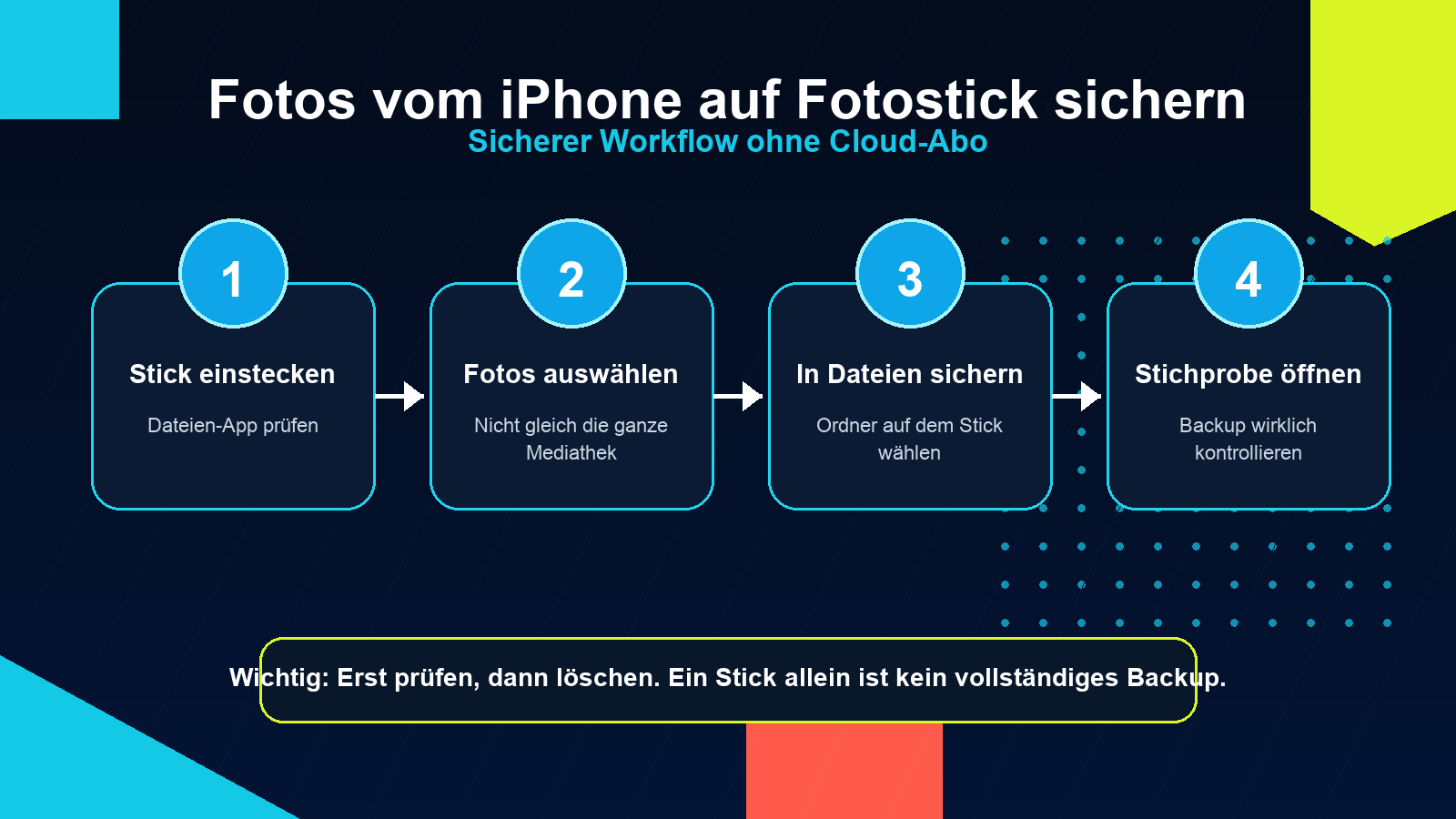
So sicherst du Fotos vom iPhone auf einen Fotostick
Bei USB-C-iPhones ist der Ablauf meistens am einfachsten:
- Fotostick einstecken und die App Dateien öffnen.
- Prüfen, ob der Stick als Speicherort erscheint.
- App Fotos öffnen und einige Bilder oder Videos auswählen.
- Teilen-Menü öffnen und In Dateien sichern wählen.
- Den Stick auswählen, einen Ordner wie iPhone-Fotos-Backup anlegen und kopieren.
- Danach die Dateien direkt vom Stick öffnen und stichprobenartig prüfen.
Bei Lightning-Fotosticks läuft der Ablauf häufig über die Hersteller-App. Auch dort gilt: Starte nicht mit 20.000 Bildern. Sichere zuerst 20 Fotos, ein Live Photo und ein Video. Prüfe danach am Computer, ob die Dateien vollständig lesbar sind.
HEIC, JPEG, Live Photos und Videos: das musst du wissen
Ein Fotostick speichert nicht „magisch deine Fotos“, sondern Dateien. Deshalb lohnt sich ein Blick auf die Formate:
- HEIC: Standardformat vieler iPhones. Spart Speicher, kann aber auf älteren Windows-Systemen zusätzliche Codecs brauchen.
- JPEG: kompatibler, aber oft größer oder mit weniger modernen Features.
- Live Photos: bestehen technisch aus Foto plus kurzer Videokomponente. Prüfe nach dem Export, ob beide Teile wie gewünscht gesichert wurden.
- 4K-Videos: können schnell mehrere Gigabyte groß werden. FAT32 ist dann problematisch, weil einzelne Dateien nur bis 4 GB möglich sind.
- RAW/ProRAW: große Dateien. Hier lohnt sich mehr Kapazität und ein schnellerer Stick.
Dateisystem: exFAT ist meistens richtig
Wenn du den Fotostick zwischen iPhone, Mac und Windows nutzen willst, ist exFAT meistens die beste Wahl. Es kann große Dateien speichern und funktioniert plattformübergreifend. FAT32 ist zwar alt und kompatibel, aber die 4-GB-Grenze nervt bei Videos. APFS ist eher sinnvoll, wenn du nur mit Apple-Geräten arbeitest.
Mein Praxis-Tipp: Formatiere den Stick nicht erst, nachdem du wichtige Daten kopiert hast. Entscheide dich vorher für exFAT, teste ihn am iPhone und sichere erst dann deine komplette Mediathek.
Warum viele billige „2 TB iPhone-Fotosticks“ keine gute Idee sind
Bei Amazon findest du viele Produkte mit riesigen Kapazitäten, generischen Markennamen und sehr ähnlichen Produktbildern. Genau da wäre ich vorsichtig. Flash-Speicher ist ein Bereich, in dem unrealistische Kapazitätsangaben, schwache Controller und schlechte Apps besonders ärgerlich sind.
- Wenn ein „2 TB iPhone-Stick“ auffällig billig ist, prüfe Bewertungen sehr genau.
- Bei Lightning-Produkten zählt die App. Ohne gute App ist die Hardware wenig wert.
- Für Backups wichtiger Fotos würde ich lieber SanDisk, Samsung, Kingston, PNY, Lexar oder Maktar wählen.
- Verlasse dich nie auf nur einen Stick. Wichtige Fotos gehören zusätzlich in iCloud, auf den Computer oder auf eine zweite externe Festplatte.
Wie viel Speicher braucht dein Fotostick?
| Kapazität | Sinnvoll für | Meine Einschätzung |
|---|---|---|
| 64 GB | kleine Foto-Auswahl, Dokumente, Reiseordner | nur kaufen, wenn du wirklich wenig sicherst |
| 128 GB | normale Foto-Backups ohne riesige Videomengen | guter Einstieg |
| 256 GB | die meisten iPhone-Nutzer | Sweet Spot aus Preis und Nutzen |
| 512 GB | viele Videos, große Mediathek, Familiengeräte | sinnvoll, wenn dein iPhone 256 GB oder mehr hat |
| 1 TB | Creator, mehrere Geräte, viele 4K-Videos | nur bei echtem Bedarf; sonst lieber SSD prüfen |
Wenn der Fotostick am iPhone nicht erkannt wird
Das Problem liegt selten an „dem iPhone allgemein“. Prüfe diese Punkte der Reihe nach:
- Hülle entfernen: Manche Sticks sitzen nicht tief genug im Anschluss.
- Dateien-App öffnen: USB-C-Sticks erscheinen nicht automatisch in Fotos, sondern als Speicherort in Dateien.
- Dateisystem prüfen: exFAT ist meistens kompatibler als exotische Formatierungen.
- Strombedarf beachten: Größere Laufwerke brauchen eventuell mehr Strom oder einen Hub.
- App installieren: Lightning-Fotosticks brauchen oft die Hersteller-App.
- Kabel/Adapter wechseln: Billige Adapter verursachen viele vermeintliche Stick-Probleme.
Fotostick oder iCloud: was ist besser?
Ein Fotostick ist gut, wenn du schnell Speicher freimachen, Fotos auf einen PC übertragen oder ohne Cloud arbeiten willst. iCloud ist besser, wenn du automatische Synchronisierung, Gerätewechsel und Zugriff auf mehreren Geräten möchtest. Die beste Lösung ist oft beides: iCloud oder Computer-Backup als Hauptsicherung und ein Fotostick als zusätzliche lokale Kopie.
Wenn dein iPhone-Speicher schon voll ist, lies zusätzlich unseren Ratgeber iPhone-Speicher voll: Speicher freimachen ohne wichtige Daten zu löschen. Wenn du speziell USB-C-Sticks suchst, passt Beste USB-C-Sticks fürs iPhone. Für große Video-Projekte ist Beste externe SSDs fürs iPhone ProRes die bessere Anschlusslektüre.
FAQ: Fotosticks fürs iPhone
Welcher Fotostick ist der beste fürs iPhone?
Für gemischte Geräte ist der SanDisk Phone Drive for iPhone besonders sinnvoll. Für neue USB-C-iPhones ist ein USB-C-Stick wie SanDisk Phone Drive USB-C oder Samsung USB Type-C meist besser. Für automatische Foto-Backups ist Qubii Duo eine eigene Kategorie.
Funktioniert ein Fotostick ohne App?
Bei USB-C-iPhones häufig ja, weil du die Dateien-App nutzen kannst. Bei Lightning-Fotosticks brauchst du meist die Hersteller-App.
Kann ich alle iPhone-Fotos direkt auf einen Stick kopieren?
Ja, aber bei sehr großen Mediatheken solltest du in Batches arbeiten. Kopiere zuerst kleine Mengen, prüfe das Backup und sichere dann Ordner für Ordner.
Kann ich danach Fotos vom iPhone löschen?
Erst nach Prüfung. Öffne Stichproben direkt vom Stick und sichere wichtige Fotos zusätzlich an einem zweiten Ort. Ein einzelner Fotostick ist kein vollständiges Backup-Konzept.
Warum sind manche iPhone-Fotosticks so teuer?
Lightning-Modelle brauchen mehr iPhone-spezifische Hardware- und App-Unterstützung. USB-C-Sticks sind oft günstiger und universeller, funktionieren aber nur direkt an iPhones mit USB-C.
Ist ein Fotostick besser als eine externe SSD?
Für Fotos und normale Backups ist ein Fotostick kleiner und bequemer. Für große Videos, ProRes, lange Transfers und professionelle Workflows ist eine externe SSD meist besser.
Quellen und Aktualität
Für diese Kaufberatung wurden offizielle Hersteller- und Supportinformationen geprüft, darunter Apple: externe Speichergeräte in der Dateien-App verwenden, Apple: ProRes-Video mit dem iPhone, SanDisk iXpand / Phone-Drive-Support, PNY DUO LINK iOS, Samsung USB Type-C Flash Drive, Kingston DataTraveler Max, SanDisk Ultra Dual Drive Go USB-C, Maktar Qubii Duo und aktuelle Shopdarstellungen. Preise, Kapazitäten, Modellnamen und Verfügbarkeit können sich ändern. Prüfe vor dem Kauf immer die konkrete Produktseite.