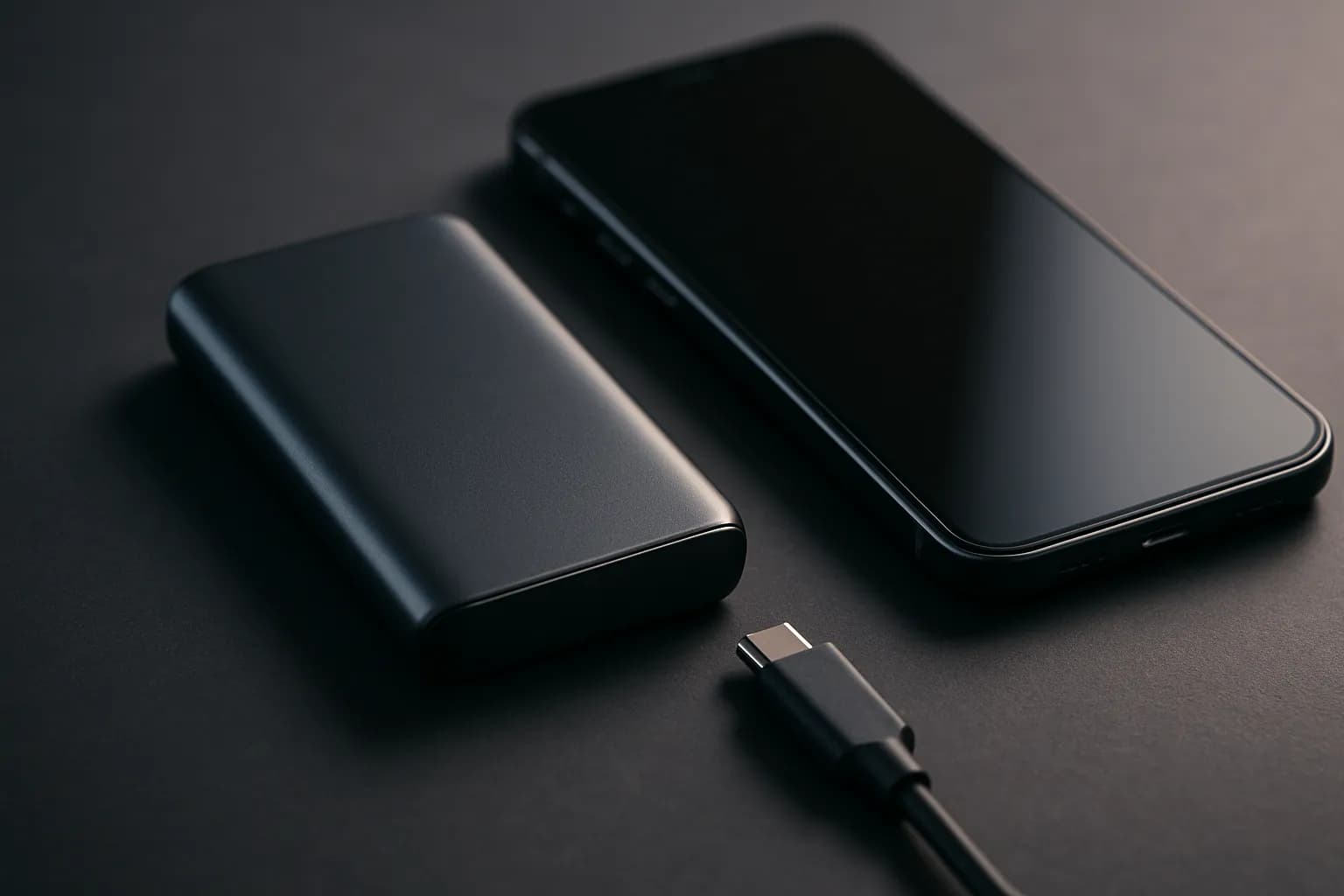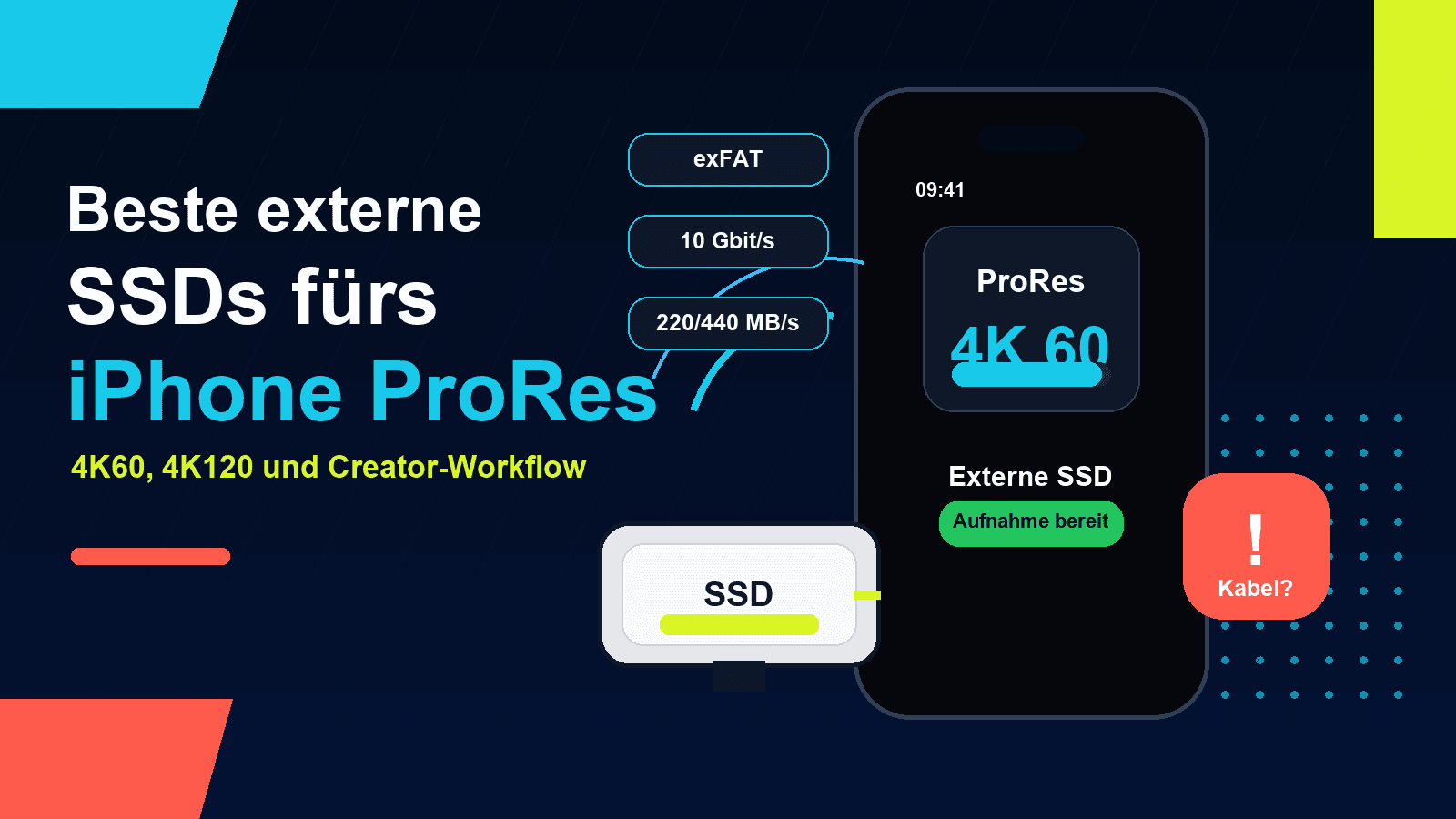
Eine externe SSD fürs iPhone klingt nach einem einfachen Zubehörkauf. Bei ProRes ist sie das aber nicht. Du kaufst nicht nur Speicherplatz, sondern ein kleines Aufnahmesystem: iPhone, SSD, USB-C-Kabel, Dateisystem, Strombedarf, Wärme und App müssen zusammenpassen. Wenn nur ein Teil danebenliegt, hängt die Aufnahme, das iPhone meldet eine zu langsame Schreibgeschwindigkeit oder die SSD wird gar nicht erkannt.
Kurzempfehlung: Für die meisten ist die Samsung T7 Shield die beste externe SSD fürs iPhone ProRes, weil sie schnell, robust und preislich vernünftig ist. Wenn du ein besonders kompaktes iPhone-Rig willst, nimm die Lexar Professional Go Portable SSD with Hub. Wenn Preis-Leistung zählt, ist die Crucial X9 Pro stark. Samsung T9 und Kingston XS2000 sind sehr schnell, aber am iPhone oft Overkill, weil USB 3.2 Gen 2x2 dort nicht den vollen Vorteil ausspielt.
Affiliate-Hinweis: Einige Links führen zu Amazon. Wenn du darüber kaufst, kann TechPill eine Provision erhalten. Für dich ändert sich der Preis nicht. Die Empfehlungen basieren auf Apple-Anforderungen, Herstellerdaten, iPhone-Workflow, Kabel- und Dateisystem-Praxis sowie sinnvollen Einsatzfällen – nicht auf bloßem Shop-Ranking.
Die besten externen SSDs fürs iPhone ProRes im Schnellvergleich
Die Tabelle ist absichtlich nicht nach dem höchsten Marketing-Speed sortiert. Für iPhone-ProRes zählt vor allem: stabile Schreibgeschwindigkeit, USB-3-Kabel, exFAT, niedriger Strombedarf und ein Aufbau, der beim Filmen nicht wackelt.
| Modell | Beste Wahl für | Schnittstelle | Hersteller-Speed | ProRes-Eignung | Kaufen |
|---|---|---|---|---|---|
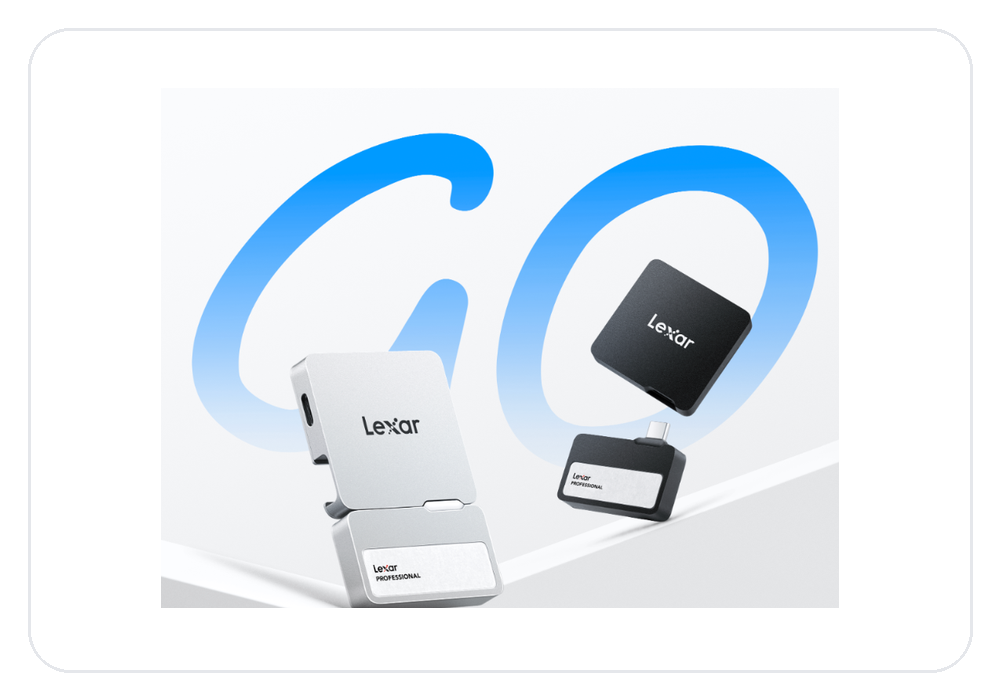 Lexar Professional Go Portable SSD with Hub Beste iPhone-Rig-Lösung |
iPhone-ProRes-Drehs, bei denen die SSD möglichst direkt am iPhone sitzen soll | USB 3.2 Gen 2, optionaler USB-C-Hub | bis 1.050 MB/s Lesen und 1.000 MB/s Schreiben laut Lexar | Sehr gut für 4K60 ProRes; für 4K120 vorher Testclip und Strombedarf prüfen | Bei Amazon ansehen |
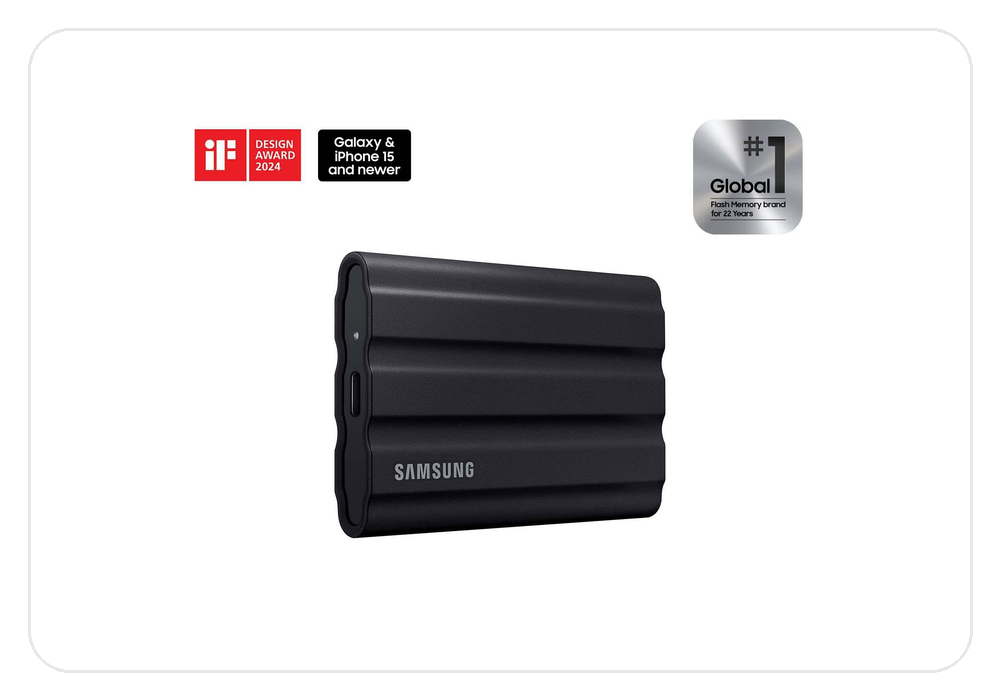 Samsung T7 Shield Beste Gesamtwahl |
die meisten iPhone-15-Pro-, iPhone-16-Pro- und iPhone-17-Pro-Nutzer, die zuverlässig ProRes aufnehmen und große Videos sichern wollen | USB 3.2 Gen 2 | bis 1.050 MB/s Lesen und 1.000 MB/s Schreiben laut Samsung | Sehr gut für 4K60 ProRes; solide Reserve gegenüber Apples 220-MB/s-Anforderung | Bei Amazon ansehen |
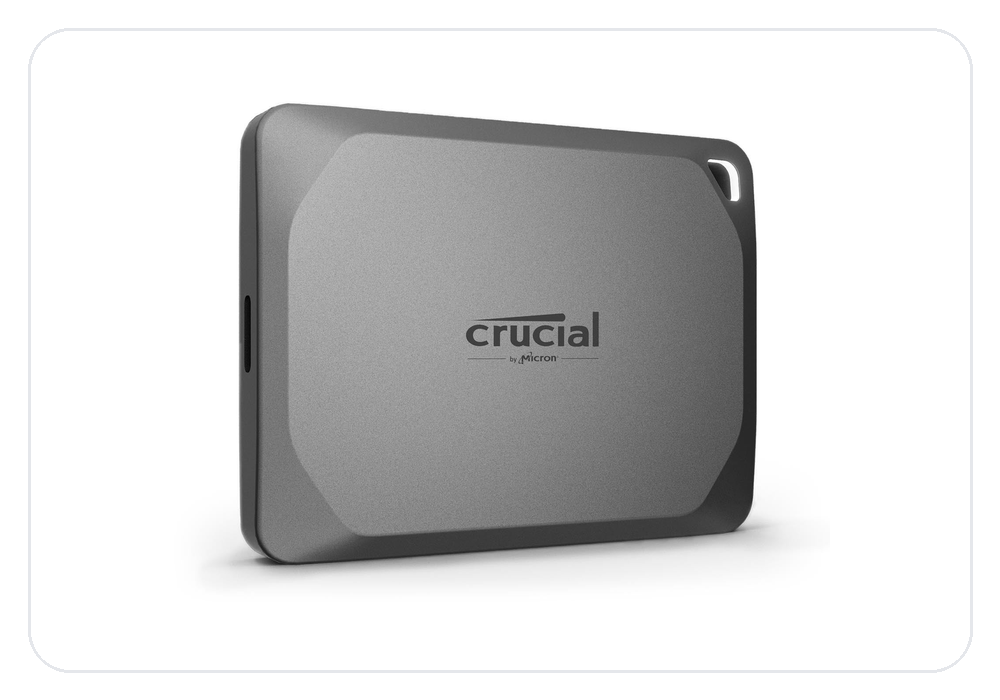 Crucial X9 Pro Beste Preis-Leistung |
Creator, die eine kleine, schnelle und oft preislich attraktive SSD für iPhone, iPad, Mac und Windows suchen | USB 3.2 Gen 2 | bis 1.050 MB/s Lesen und 975 MB/s Schreiben laut Crucial-Klasse | Sehr gut für 4K60 ProRes; für 4K120 nur nach eigenem Testclip verwenden | Bei Amazon ansehen |
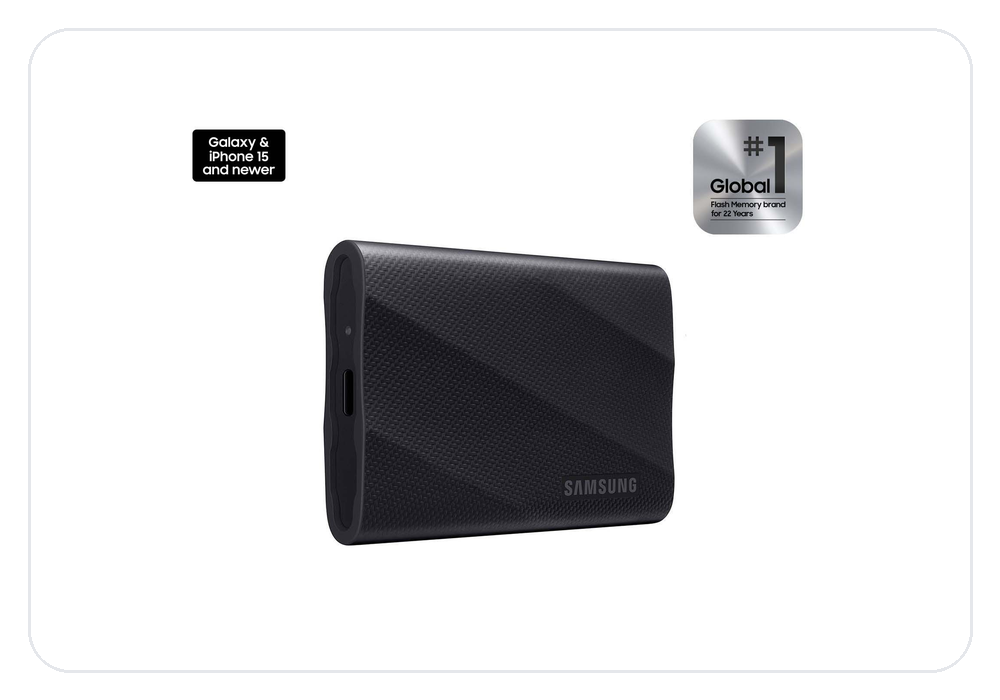 Samsung T9 Schnell am Mac, am iPhone overkill |
Nutzer, die dieselbe SSD auch am schnellen Mac, PC oder iPad Pro verwenden und dort mehr Tempo ausnutzen wollen | USB 3.2 Gen 2x2 | bis 2.000 MB/s Lesen und 2.000 MB/s Schreiben laut Samsung | Mehr als schnell genug auf dem Papier; am iPhone bringt Gen 2x2 aber keinen echten 20-Gbit/s-Vorteil | Bei Amazon ansehen |
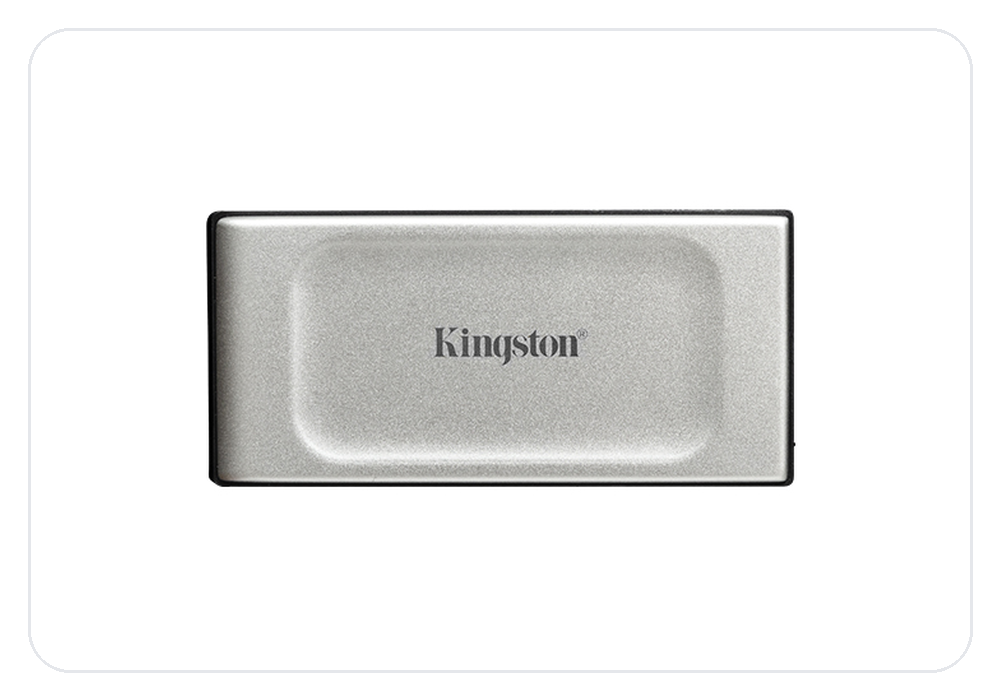 Kingston XS2000 Sehr klein und schnell |
minimalistische Taschen-Setups, bei denen eine sehr kleine SSD mit hoher theoretischer Geschwindigkeit gefragt ist | USB 3.2 Gen 2x2 | bis 2.000 MB/s Lesen und Schreiben laut Kingston | Gut geeignet, aber Gen 2x2 bleibt am iPhone in der Praxis limitiert | Bei Amazon ansehen |
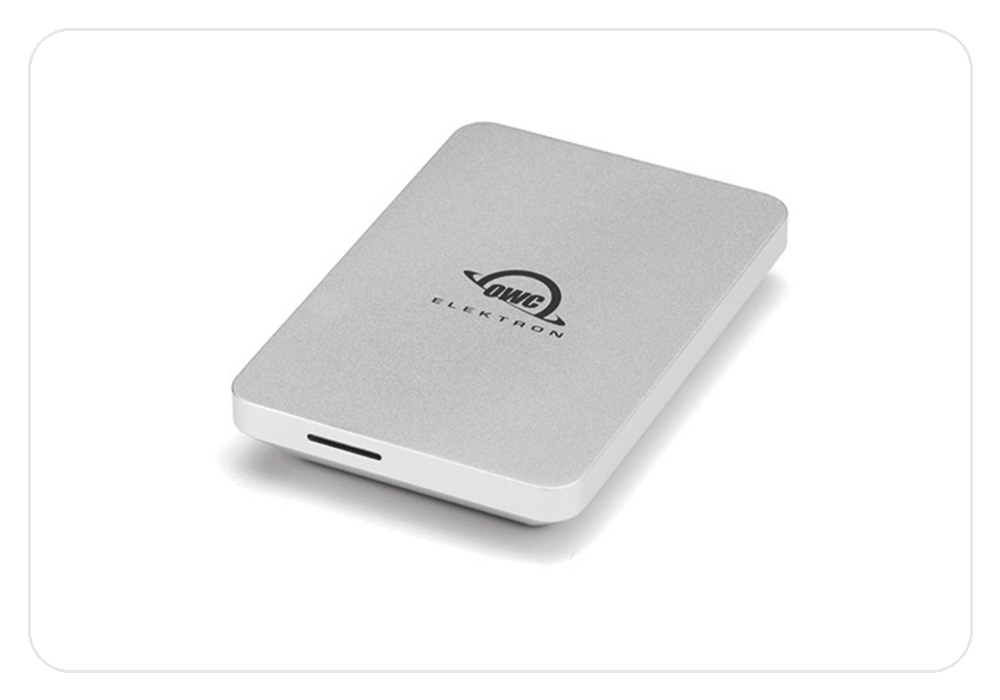 OWC Envoy Pro Elektron Robuste Premium-SSD |
raue Drehs, Reisen, Outdoor, Set-Taschen und Nutzer, die robuste Hardware lieber einmal sauber kaufen | USB-C, 10 Gbit/s-Klasse | bis 1.011 MB/s laut OWC | Sehr gut für 4K60 ProRes; robuste Wahl für lange mobile Workflows | Bei Amazon ansehen |
Lexar Professional Go Portable SSD with Hub
Für wen? iPhone-ProRes-Drehs, bei denen die SSD möglichst direkt am iPhone sitzen soll
ProRes-Einschätzung: Sehr gut für 4K60 ProRes; für 4K120 vorher Testclip und Strombedarf prüfen
Samsung T7 Shield
Für wen? die meisten iPhone-15-Pro-, iPhone-16-Pro- und iPhone-17-Pro-Nutzer, die zuverlässig ProRes aufnehmen und große Videos sichern wollen
ProRes-Einschätzung: Sehr gut für 4K60 ProRes; solide Reserve gegenüber Apples 220-MB/s-Anforderung
Crucial X9 Pro
Für wen? Creator, die eine kleine, schnelle und oft preislich attraktive SSD für iPhone, iPad, Mac und Windows suchen
ProRes-Einschätzung: Sehr gut für 4K60 ProRes; für 4K120 nur nach eigenem Testclip verwenden
Samsung T9
Für wen? Nutzer, die dieselbe SSD auch am schnellen Mac, PC oder iPad Pro verwenden und dort mehr Tempo ausnutzen wollen
ProRes-Einschätzung: Mehr als schnell genug auf dem Papier; am iPhone bringt Gen 2x2 aber keinen echten 20-Gbit/s-Vorteil
Kingston XS2000
Für wen? minimalistische Taschen-Setups, bei denen eine sehr kleine SSD mit hoher theoretischer Geschwindigkeit gefragt ist
ProRes-Einschätzung: Gut geeignet, aber Gen 2x2 bleibt am iPhone in der Praxis limitiert
OWC Envoy Pro Elektron
Für wen? raue Drehs, Reisen, Outdoor, Set-Taschen und Nutzer, die robuste Hardware lieber einmal sauber kaufen
ProRes-Einschätzung: Sehr gut für 4K60 ProRes; robuste Wahl für lange mobile Workflows
Was eine SSD für iPhone ProRes wirklich können muss
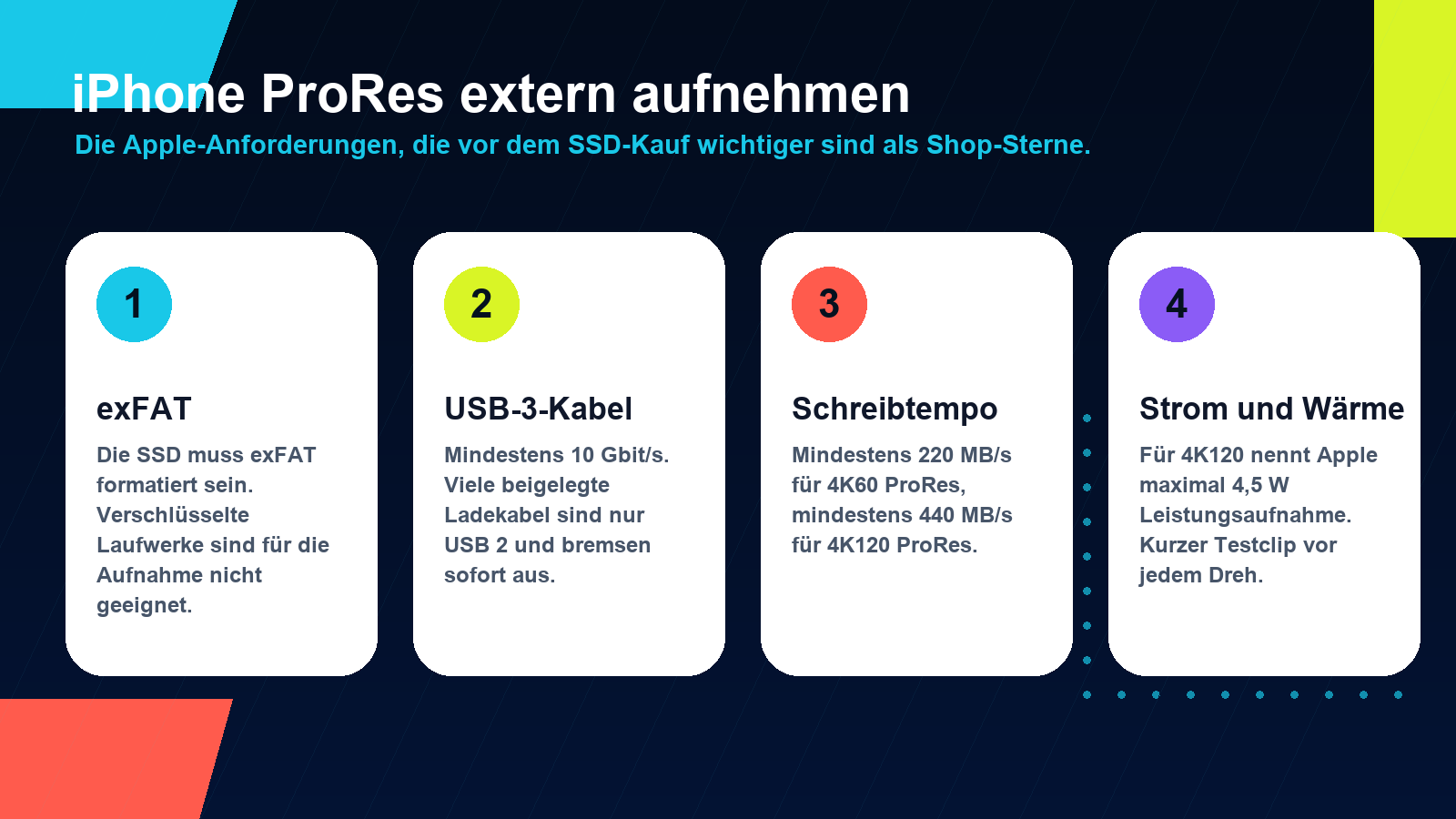
Apple nennt für ProRes-Aufnahmen auf externem Speicher mehrere harte Bedingungen. Unterstützte USB-C-Pro-Modelle können ProRes direkt auf ein externes Laufwerk schreiben. Das Laufwerk muss dafür exFAT formatiert sein; passwortgeschützte oder verschlüsselte Laufwerke sind für diesen Zweck nicht geeignet. Außerdem brauchst du ein USB-3-Kabel mit mindestens 10 Gbit/s. Das ist wichtig, weil viele kurze USB-C-Kabel nur laden oder intern nur USB 2 schaffen.
Beim Tempo unterscheidet Apple zwischen den Aufnahmemodi: Für 4K60 ProRes muss das Laufwerk mindestens 220 MB pro Sekunde schreiben können. Für 4K120 ProRes sind mindestens 440 MB pro Sekunde und laut Apple maximal 4,5 W Leistungsaufnahme relevant. Das bedeutet: Eine SSD mit 1.000 MB/s auf der Verpackung ist nicht automatisch perfekt, aber eine sehr langsame SSD oder ein falsches Kabel fällt sofort raus.
Der Denkfehler vieler Kaufberatungen: Lesen ist nicht Schreiben
Hersteller werben gerne mit Lesetempo, weil der Wert groß aussieht. Beim Filmen schreibt das iPhone aber permanent Daten auf die SSD. Entscheidend ist deshalb nicht nur „bis zu 2.000 MB/s Lesen“, sondern ob die SSD über mehrere Minuten zuverlässig schreiben kann, ohne dass Hitze, Strombedarf oder das Kabel Probleme machen.
USB 3.2 Gen 2x2 ist am iPhone kein automatischer Vorteil
Samsung T9 und Kingston XS2000 werben mit bis zu 2.000 MB/s, weil sie USB 3.2 Gen 2x2 nutzen. Das ist am PC oder an passenden Workstations interessant. Am iPhone ist aber eher die 10-Gbit/s-Klasse der relevante Rahmen. Für einen reinen iPhone-Kauf ist eine gute Gen-2-SSD deshalb oft sinnvoller als ein teureres Gen-2x2-Modell.
Meine Kaufregel in einem Satz
Wenn du hauptsächlich mit dem iPhone filmst: kaufe lieber eine stabile 1-TB- oder 2-TB-SSD mit guter Befestigung und gutem Kabel als die theoretisch schnellste SSD im Regal. Wenn du nach dem Dreh große Datenmengen am Rechner verschiebst, darf eine schnellere Premium-SSD Sinn ergeben.
1. Lexar Professional Go Portable SSD with Hub: Beste iPhone-Rig-Lösung
Warum diese SSD im Vergleich ist: Das Set ist explizit für mobile Creator-Rigs gedacht: kleine SSD, optionaler Hub, kompakter Aufbau und weniger Kabelsalat als bei klassischen Portable-SSDs.
Wichtig für iPhone ProRes: Sehr gut für 4K60 ProRes; für 4K120 vorher Testclip und Strombedarf prüfen
Beachte: Teurer als normale Portable-SSDs. Der Hub ist praktisch, aber jedes zusätzliche Teil ist auch eine mögliche Fehlerquelle.
Mein Fazit: Wenn du gezielt für iPhone-ProRes kaufst und eine saubere Rig-Lösung willst, ist Lexar Go die spannendste Speziallösung.
| Vorteile | Nachteile |
|---|---|
|
|
2. Samsung T7 Shield: Beste Gesamtwahl
Warum diese SSD im Vergleich ist: Die T7 Shield ist schnell genug, robust, breit verfügbar und weniger überzüchtet als 20-Gbit/s-Modelle, deren Mehrtempo am iPhone kaum ankommt.
Wichtig für iPhone ProRes: Sehr gut für 4K60 ProRes; solide Reserve gegenüber Apples 220-MB/s-Anforderung
Beachte: Sie hängt per Kabel am iPhone. Für Handheld-Drehs brauchst du eine gute Befestigung oder ein kurzes, flexibles USB-3-Kabel.
Mein Fazit: Die SSD, die ich den meisten Leuten empfehlen würde: genug schnell, robust und vernünftig bepreist.
| Vorteile | Nachteile |
|---|---|
|
|
3. Crucial X9 Pro: Beste Preis-Leistung
Warum diese SSD im Vergleich ist: Die X9 Pro ist klein, leicht, schnell genug für den iPhone-ProRes-Alltag und meist günstiger als viele Premium-Creator-SSDs.
Wichtig für iPhone ProRes: Sehr gut für 4K60 ProRes; für 4K120 nur nach eigenem Testclip verwenden
Beachte: Achte darauf, keine Verschlüsselung oder Spezialsoftware als Voraussetzung zu nutzen. Für das iPhone zählt ein normales exFAT-Laufwerk.
Mein Fazit: Der Preis-Leistungs-Tipp, wenn du keine iPhone-Spezialhalterung brauchst.
| Vorteile | Nachteile |
|---|---|
|
|
4. Samsung T9: Schnell am Mac, am iPhone overkill
Warum diese SSD im Vergleich ist: Stark, wenn dein Workflow nach dem Dreh am Rechner weitergeht und du dort hohe Transferraten nutzen kannst.
Wichtig für iPhone ProRes: Mehr als schnell genug auf dem Papier; am iPhone bringt Gen 2x2 aber keinen echten 20-Gbit/s-Vorteil
Beachte: Für ausschließliches iPhone-ProRes ist sie oft zu teuer, weil das iPhone den Gen-2x2-Spitzenwert nicht voll ausreizt.
Mein Fazit: Gute Premium-SSD für gemischte Workflows. Als reine iPhone-SSD würde ich eher T7 Shield oder X9 Pro nehmen.
| Vorteile | Nachteile |
|---|---|
|
|
5. Kingston XS2000: Sehr klein und schnell
Warum diese SSD im Vergleich ist: Sehr kompakt, leicht und schnell genug für Creator-Dateien. Mit kurzer Befestigung kann sie gut an kleinen iPhone-Rigs funktionieren.
Wichtig für iPhone ProRes: Gut geeignet, aber Gen 2x2 bleibt am iPhone in der Praxis limitiert
Beachte: Auch hier gilt: Die 2.000 MB/s sind kein iPhone-Versprechen. Prüfe Kabel, Formatierung und Wärme vor dem Dreh.
Mein Fazit: Eine starke Mini-SSD, wenn dir Größe wichtiger ist als ein perfekt integrierter iPhone-Hub.
| Vorteile | Nachteile |
|---|---|
|
|
6. OWC Envoy Pro Elektron: Robuste Premium-SSD
Warum diese SSD im Vergleich ist: OWC positioniert die Envoy Pro Elektron als robuste, universell kompatible SSD für Macs, PCs, iPads, iPhones und Kamera-Workflows.
Wichtig für iPhone ProRes: Sehr gut für 4K60 ProRes; robuste Wahl für lange mobile Workflows
Beachte: Premium-Preis. Für reine Schreibtisch-Backups ist sie überdimensioniert.
Mein Fazit: Die beste Wahl, wenn Robustheit und Verlässlichkeit wichtiger sind als der niedrigste Preis.
| Vorteile | Nachteile |
|---|---|
|
|
Welche SSD-Größe für iPhone ProRes?
ProRes-Dateien sind groß. Wie groß, hängt von Auflösung, Bildrate, Farbraum und App ab. Die praktische Faustregel ist: 512 GB sind Einstieg, 1 TB ist der Sweet Spot, 2 TB sind komfortabel. 4 TB lohnen sich nur, wenn du lange Drehtage, Reisen ohne Laptop oder mehrere Projekte auf derselben SSD planst.
| Kapazität | Sinnvoll für | Meine Einschätzung |
|---|---|---|
| 500 GB / 512 GB | kurze Clips, Tests, Social Content | geht, aber bei ProRes schnell knapp |
| 1 TB | die meisten iPhone-ProRes-Nutzer | bester Einstieg für ernsthafte Nutzung |
| 2 TB | Reisen, Events, lange Drehtage | komfortabler Sweet Spot für Creator |
| 4 TB | mehrere Projekte, lange Jobs, Laptop-freier Workflow | nur kaufen, wenn du den Platz wirklich brauchst |
So formatierst du die SSD richtig für iPhone ProRes
Der einfachste Weg ist exFAT. Damit kann das iPhone große Dateien schreiben und du kannst die SSD später problemlos an Mac und Windows-Rechner anschließen.
- SSD sichern: Beim Formatieren werden vorhandene Daten gelöscht.
- Am Mac: Öffne das Festplattendienstprogramm, wähle die SSD, klicke auf „Löschen“ und wähle exFAT.
- Am Windows-PC: Rechtsklick auf das Laufwerk, „Formatieren“, Dateisystem exFAT.
- Am iPhone prüfen: SSD anschließen, Dateien-App öffnen und schauen, ob das Laufwerk sauber erscheint.
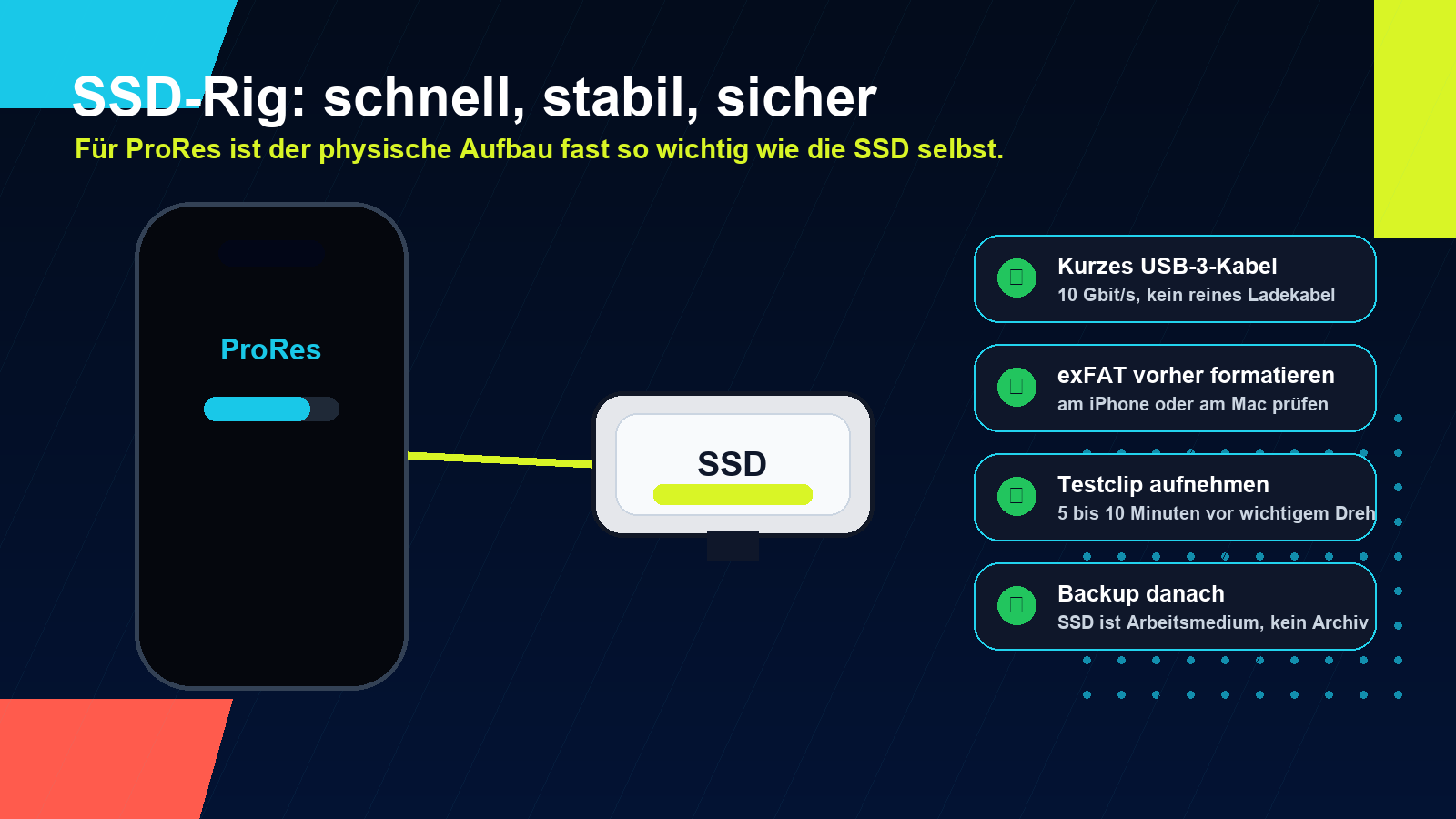
- Testaufnahme machen: Nimm vor einem wichtigen Dreh mindestens einen längeren Testclip auf und spiele ihn danach von der SSD ab.
Wichtig: Nutze keine passwortgeschützte SSD-Software als Pflichtschicht für die Aufnahme. Für den iPhone-ProRes-Workflow sollte die SSD wie ein normales externes Laufwerk erscheinen.
Das richtige USB-C-Kabel ist nicht optional
Viele Probleme wirken wie ein SSD-Problem, sind aber ein Kabelproblem. Ein USB-C-Kabel kann laden und trotzdem für schnelle Daten unbrauchbar sein. Für ProRes solltest du ausdrücklich ein Kabel verwenden, das USB 3 mit mindestens 10 Gbit/s unterstützt. Wenn eine SSD „nicht erkannt“ wird oder eine Aufnahme abbricht, teste zuerst ein anderes kurzes Datenkabel.
Ich würde für ein iPhone-Rig kein langes, starres Kabel verwenden. Je kürzer und flexibler das Kabel, desto geringer ist die Chance, dass es beim Filmen am Anschluss zieht. Für Handheld-Aufnahmen ist das oft wichtiger als der Unterschied zwischen zwei SSDs.
Externe SSD wird am iPhone nicht erkannt: Checkliste
- Dateisystem prüfen: exFAT verwenden, nicht NTFS, nicht verschlüsselte Sonderformate.
- Kabel tauschen: USB-3-Datenkabel mit 10 Gbit/s nutzen, kein reines Ladekabel.
- Hülle entfernen: Dicke Hüllen können verhindern, dass USB-C sauber sitzt.
- Hub weglassen: Erst direkt verbinden. Wenn es direkt geht, ist der Hub oder Adapter das Problem.
- Strombedarf beachten: Manche SSDs brauchen unter Last mehr Strom, als das iPhone stabil liefern möchte.
- SSD am Mac testen: Wenn sie dort Fehler zeigt, keine wichtigen Aufnahmen darauf schreiben.
- iPhone neu starten: Klingt banal, löst aber erstaunlich viele Mounting-Probleme.
Apple Kamera-App oder Blackmagic Camera?
Die Apple Kamera-App ist der einfachste Einstieg, weil sie tief in iOS integriert ist. Für manuelle Kontrolle, LUTs, Codec-Optionen, Audio-Pegel und professionellere Workflows ist die Blackmagic Camera App aber oft spannender. Egal welche App du nutzt: Die SSD muss vorher zuverlässig erkannt werden und der Testclip ist Pflicht.
SSD oder USB-C-Stick fürs iPhone?
Für Fotos, Dokumente und normale Videodateien reicht häufig ein guter USB-C-Stick. Für direkte ProRes-Aufnahmen würde ich fast immer eine SSD wählen. USB-C-Sticks sind kompakt, aber sie sind bei Wärme, Dauerlast und Schreibstabilität oft weniger planbar. Wenn du eher einen Stick suchst, lies unseren Ratgeber beste USB-C-Sticks fürs iPhone. Für ältere Lightning-iPhones gibt es zusätzlich den Überblick beste iPhone-Speichersticks.
| Use Case | Besserer Kauf | Warum? |
|---|---|---|
| Fotos sichern | USB-C-Stick | klein, günstig, reicht für Dateien-App |
| 4K-Videos kopieren | schneller Stick oder SSD | hängt von Datenmenge und Geduld ab |
| ProRes direkt aufnehmen | SSD | stabileres Schreibtempo, bessere Wärmeableitung |
| Lange Drehtage | SSD mit Rig-Befestigung | Kabel, Strom und Handling zählen |
Was ich für iPhone ProRes nicht kaufen würde
- No-Name-SSDs mit Fantasie-Kapazitäten: Bei ProRes verlierst du im schlimmsten Fall echte Aufnahmen, nicht nur Kopierzeit.
- SSDs nur wegen 2.000-MB/s-Marketing: Wenn dein Workflow nur am iPhone stattfindet, ist Gen 2x2 oft kein Mehrwert.
- Große Desktop-SSDs ohne saubere Stromversorgung: Portabel, stromsparend und robust ist wichtiger.
- Billige Winkeladapter und Hubs ohne Datenblatt: Bei ProRes ist die Adapterkette eine Fehlerquelle.
- Zu kleine 256-GB-Modelle: Für ProRes sparen sie am falschen Ende.
Praktischer Workflow nach dem Dreh
- Aufnahme stoppen und warten: Ziehe die SSD nicht direkt nach dem Tippen auf Stopp ab.
- Datei prüfen: Öffne die Dateien-App oder importiere am Mac und prüfe mindestens einen Clip.
- Zweites Backup anlegen: Kopiere wichtige Clips auf Mac, NAS oder eine zweite SSD.
- Projektordner nutzen: Arbeite mit Ordnern wie „2026-08-Event-ProRes“, nicht mit chaotischen Root-Dateien.
- SSD nicht vollfahren: Lass Luft frei. Vollgeschriebene Laufwerke sind langsamer und fehleranfälliger.
FAQ: Externe SSDs für iPhone ProRes
Welche externe SSD ist die beste für iPhone ProRes?
Für die meisten ist die Samsung T7 Shield die beste Gesamtwahl. Für ein kompaktes iPhone-Rig ist Lexar Professional Go with Hub besonders spannend. Für Preis-Leistung ist Crucial X9 Pro stark.
Welche SSD brauche ich für iPhone 15 Pro ProRes?
Du brauchst eine exFAT-formatierte SSD, ein USB-3-Kabel mit mindestens 10 Gbit/s und genug konstantes Schreibtempo. Für 4K60 ProRes nennt Apple mindestens 220 MB pro Sekunde.
Welche SSD brauche ich für iPhone 16 Pro oder iPhone 17 Pro mit 4K120?
Für 4K120 ProRes nennt Apple mindestens 440 MB pro Sekunde Schreibtempo und maximal 4,5 W Leistungsaufnahme. Nimm keine SSD blind, sondern mache mit genau deinem Kabel und deiner App einen längeren Testclip.
Muss die externe SSD exFAT sein?
Ja, für den von Apple beschriebenen externen ProRes-Workflow muss das externe Laufwerk exFAT formatiert sein. Verschlüsselte Laufwerke werden dafür nicht unterstützt.
Warum steht auf meiner SSD 2.000 MB/s, aber am iPhone ist sie nicht schneller?
Viele schnelle SSDs nutzen USB 3.2 Gen 2x2. Dieser 20-Gbit/s-Modus ist nicht automatisch der iPhone-Flaschenhals. Am iPhone sind Kabel, 10-Gbit/s-Verbindung, App und Schreibstabilität wichtiger.
Kann ich direkt auf eine externe SSD filmen?
Ja, mit unterstützten iPhone-Pro-Modellen und passender SSD. Prüfe ProRes in den Kameraeinstellungen, verbinde die SSD per USB-C und teste vor dem eigentlichen Dreh.
Warum meldet das iPhone „Slow Recording Speed“?
Dann ist meistens das Laufwerk, das Kabel, die Adapterkette oder die Wärmeentwicklung zu langsam beziehungsweise instabil. Formatiere exFAT, verwende ein anderes USB-3-Kabel und teste ohne Hub.
Reicht eine externe SSD auch als Backup?
Sie ist ein gutes Arbeitsmedium, aber kein vollständiges Backup. Wichtige ProRes-Clips sollten nach dem Dreh zusätzlich auf Mac, NAS, Cloud oder eine zweite SSD kopiert werden.
Verwandte Ratgeber
- Beste USB-C-Sticks fürs iPhone
- Beste iPhone-Speichersticks
- iPhone-Speicher voll: Speicher freimachen ohne Datenverlust
- iPhone-Bilder auf den PC übertragen
- Beste externe Mikrofone fürs iPhone
Quellen und Aktualität
Geprüft wurden offizielle Hersteller- und Apple-Angaben, darunter Apple Support: ProRes auf dem iPhone und externe Speicher, Samsung T7 Shield, Samsung T9, Lexar Professional Go Portable SSD with Hub, OWC Envoy Pro Elektron, SanDisk: externe Speicher für ProRes, Crucial X9 Pro und Kingston XS2000. Produktbilder wurden aus Hersteller- oder Shopdarstellungen redaktionell lokal eingebunden. Preise, Kapazitäten und Verfügbarkeit können sich ändern; prüfe vor dem Kauf immer die konkrete Produktseite.