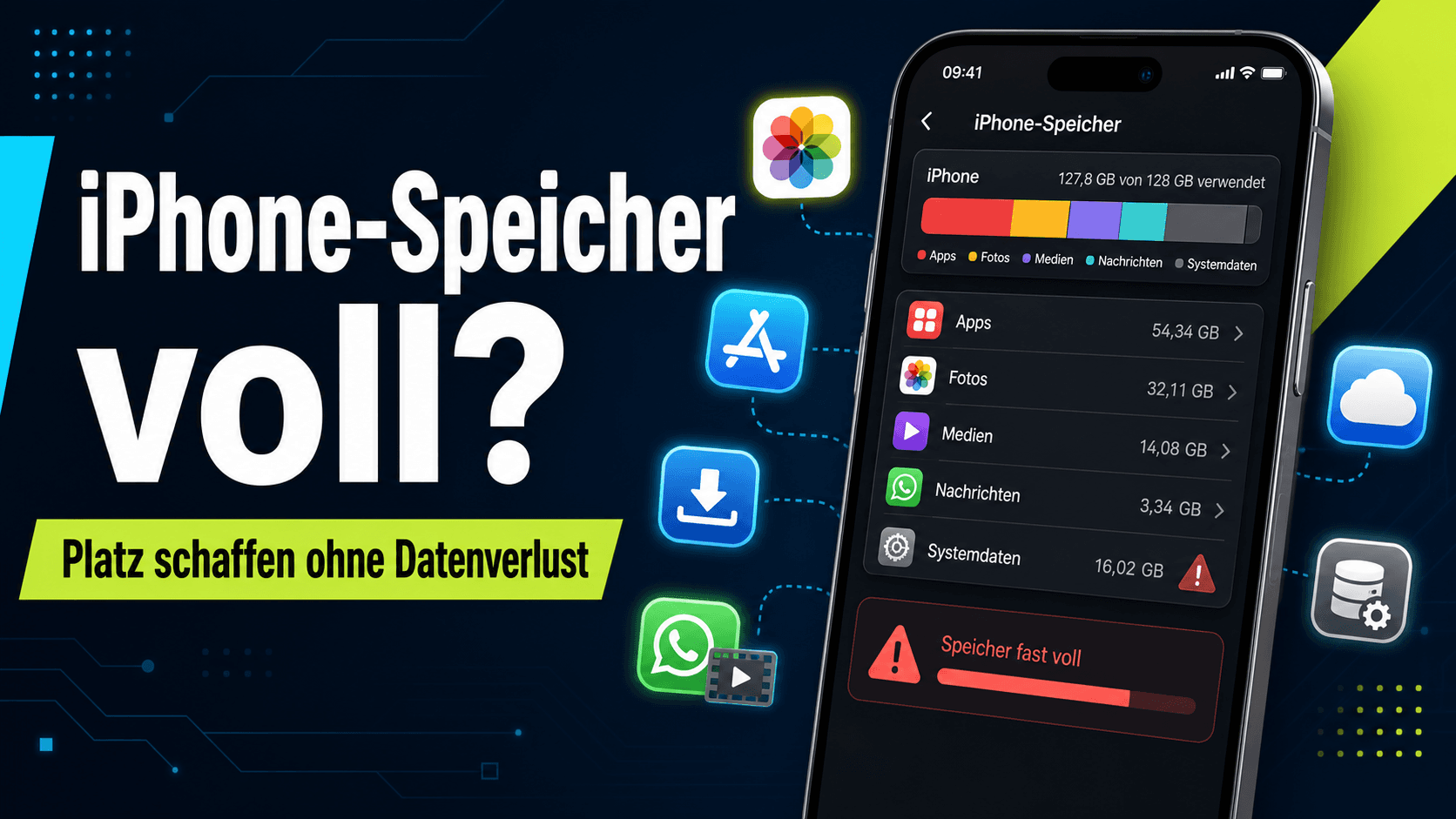
Ist dein iPhone-Speicher voll, solltest du nicht wahllos Fotos, Apps oder Chats löschen. Öffne zuerst Einstellungen > Allgemein > iPhone-Speicher und prüfe, welche Kategorie tatsächlich den meisten Platz belegt. Häufig kannst du mehrere Gigabyte freigeben, indem du ungenutzte Apps auslagerst, Offline-Downloads entfernst, große WhatsApp- und Nachrichtenanhänge prüfst, doppelte Fotos zusammenführst oder iCloud-Fotos mit „Speicher optimieren“ verwendest.
Wichtig ist die richtige Reihenfolge: Beginne mit Dingen, die sich jederzeit erneut laden lassen. Lösche persönliche Fotos, Videos, Chats oder Dateien erst, wenn du geprüft hast, ob sie gesichert oder synchronisiert sind.
iPhone-Speicher voll: die schnellsten sicheren Lösungen
| Maßnahme | Möglicher Effekt | Datenverlust? |
|---|---|---|
| Ungenutzte Apps auslagern | Oft mehrere Gigabyte | Nein, Dokumente und App-Daten bleiben erhalten. |
| Geladene Serien, Musik und Podcasts entfernen | Oft sehr hoch | Nein, gekaufte oder gestreamte Inhalte können erneut geladen werden. |
| WhatsApp-Speicher verwalten | Häufig mehrere Gigabyte | Nur ausgewählte Medien werden entfernt. |
| Große Nachrichtenanhänge löschen | Je nach Nutzung hoch | Ja, ausgewählte Anhänge werden gelöscht. |
| Doppelte Fotos zusammenführen | Je nach Mediathek unterschiedlich | Die beste Version bleibt erhalten. |
| iCloud-Fotos mit „Speicher optimieren“ | Bei großen Mediatheken sehr hoch | Nein, Originale bleiben in iCloud, wenn die Synchronisierung abgeschlossen ist. |
| Safari-Websitedaten löschen | Meist gering bis mittel | Webseiten können dich abmelden. |
| App komplett löschen | Abhängig von App und Daten | Ja, lokale App-Daten können verloren gehen. |
Wenn unterwegs nicht der Speicher, sondern der Akku knapp wird, hilft die Kaufberatung zu MagSafe-Powerbanks fürs iPhone.
iPhone-Speicher und iCloud-Speicher sind nicht dasselbe
Eine der häufigsten Verwechslungen: Der Speicher deines iPhones ist nicht dasselbe wie dein iCloud-Speicher.
Gerätespeicher oder iCloud-Speicher?
| Speicherart | Was wird dort gespeichert? | Kann man ihn erweitern? |
|---|---|---|
| iPhone-Speicher | Apps, Fotos, Videos, Downloads, Nachrichten, System und lokale Dateien | Nein. Die fest verbaute Kapazität lässt sich nicht nachträglich erweitern. |
| iCloud-Speicher | iCloud-Fotos, Backups, iCloud Drive, Nachrichten und weitere synchronisierte Inhalte | Ja, durch einen größeren iCloud+-Speicherplan. |
Mehr iCloud-Speicher schafft nicht automatisch freien Platz auf dem iPhone. Erst Funktionen wie iPhone-Speicher optimieren oder das Entfernen lokaler Downloads können den Gerätespeicher tatsächlich entlasten.
1. Zuerst prüfen, was den Speicher belegt
Bevor du etwas löschst, solltest du die Speicheranalyse von iOS öffnen. Das iPhone sortiert die Belegung nach Kategorien und listet Apps nach ihrer tatsächlichen Größe auf.
- Öffne Einstellungen.
- Tippe auf Allgemein.
- Öffne iPhone-Speicher.
- Warte, bis die farbige Speicherleiste und die App-Liste vollständig geladen sind.
- Prüfe, welche Kategorien und Apps am meisten Speicher verwenden.
- Öffne die größten Apps einzeln, um App-Größe und Dokumente beziehungsweise Daten zu vergleichen.

Die wichtigsten Speicherkategorien erklärt
| Kategorie | Was dazugehört |
|---|---|
| Apps | Installierte Apps, App-Inhalte, lokale Dateien und teilweise Safari-Downloads. |
| Fotos | Fotos, Videos, Live Photos, Zeitraffer, Zeitlupe und Bildschirmaufnahmen. |
| Medien | Musik, Videos, Podcasts, Klingeltöne und Sprachmemos. |
| Nachrichten | iMessage-, SMS- und MMS-Verläufe sowie Fotos, Videos und andere Anhänge. |
| Lokal gespeicherte E-Mails und heruntergeladene Anhänge. | |
| iCloud Drive | In iCloud gespeicherte Dateien, die zusätzlich lokal heruntergeladen wurden. |
| System | iOS und zum Betrieb notwendige Systembestandteile. |
| Systemdaten | Caches, Protokolle, Siri-Stimmen, Wörterbücher, Spotlight-Index und temporäre Daten. |
2. Speicherempfehlungen von iOS prüfen
Im Bereich iPhone-Speicher zeigt Apple passende Empfehlungen für dein Gerät an. Welche Vorschläge erscheinen, hängt von deiner Nutzung ab.
Mögliche Empfehlungen sind beispielsweise:
- Unbenutzte Apps auslagern
- Große Anhänge überprüfen
- Persönliche Videos überprüfen
- Heruntergeladene Medien entfernen
- iCloud-Fotos verwenden
- Weitere gerätespezifische Speicheroptimierungen
- Öffne Einstellungen > Allgemein > iPhone-Speicher.
- Tippe bei den Empfehlungen auf Alle anzeigen, falls vorhanden.
- Lies die Erklärung vor dem Aktivieren genau.
- Öffne Empfehlungen mit löschbaren Inhalten zunächst zur Kontrolle.
Nicht jede Empfehlung sollte blind aktiviert werden. Bei automatischen Löschfristen für Nachrichten oder großen Anhängen solltest du vorher prüfen, ob wichtige Inhalte enthalten sind.
3. Ungenutzte Apps auslagern statt löschen
Das Auslagern einer App ist eine der sichersten Methoden, um Speicher freizugeben. Dabei entfernt iOS die eigentliche App, behält jedoch deren Dokumente und Daten. Installierst du die App später erneut, kannst du sie normalerweise mit dem bisherigen Stand weiterverwenden.
- Öffne Einstellungen > Allgemein > iPhone-Speicher.
- Tippe auf eine selten verwendete, große App.
- Wähle App auslagern.
- Bestätige den Vorgang.
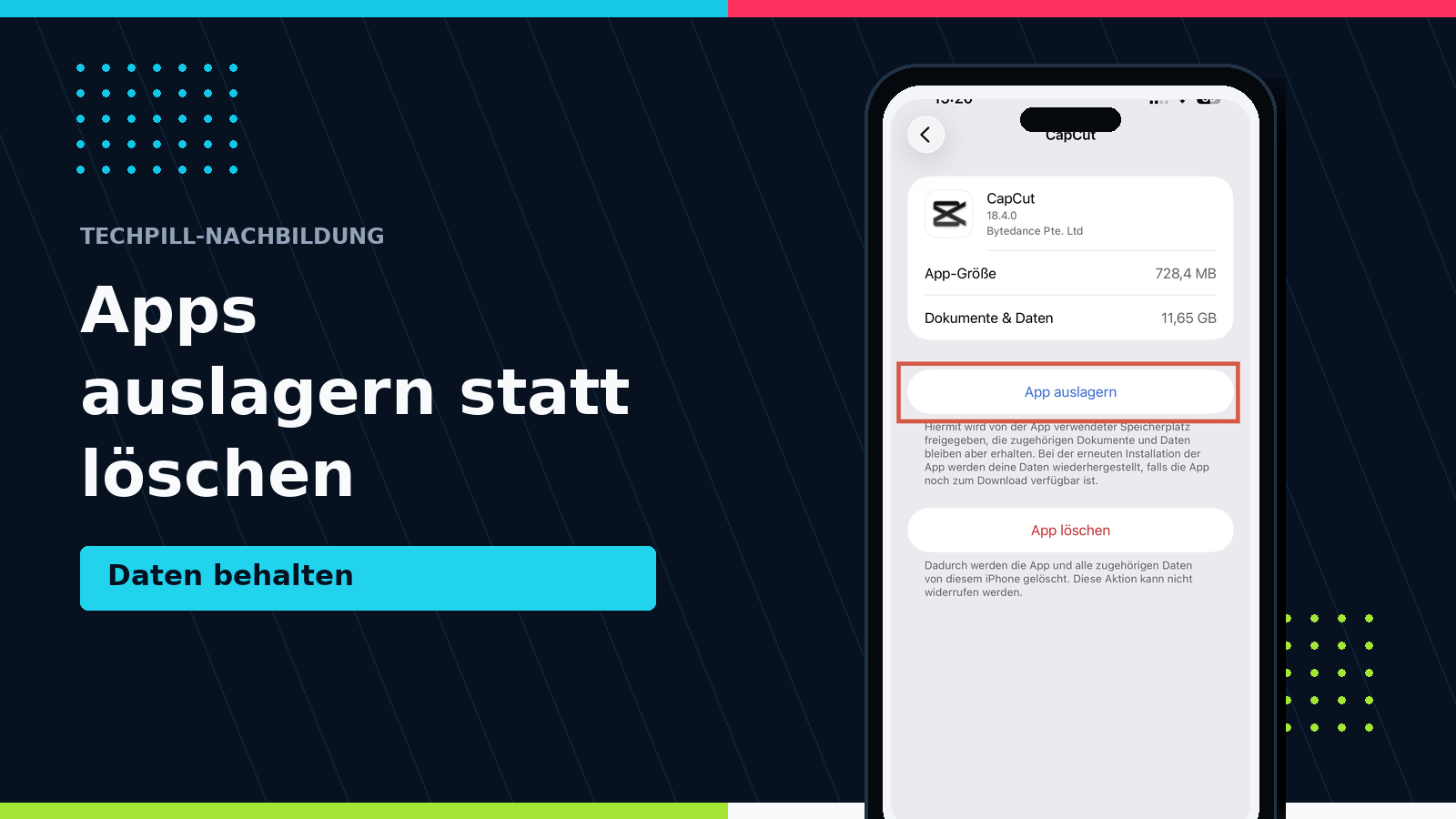
App auslagern oder App löschen?
| Option | App wird entfernt? | Lokale Dokumente und Daten |
|---|---|---|
| App auslagern | Ja | Bleiben in der Regel erhalten. |
| App löschen | Ja | Werden in der Regel mit der App entfernt. |
| Vom Home-Bildschirm entfernen | Nein | App und Daten bleiben vollständig auf dem iPhone. |
4. Automatisches Auslagern unbenutzter Apps aktivieren
Du kannst iOS erlauben, selten verwendete Apps automatisch auszulagern, wenn Speicher benötigt wird. Die zugehörigen Dokumente und Daten bleiben dabei erhalten.
- Öffne Einstellungen.
- Tippe auf Apps.
- Öffne App Store.
- Aktiviere Unbenutzte Apps auslagern.
Diese Einstellung ist sinnvoll, wenn du viele große Apps oder Spiele installiert hast, die du nur gelegentlich nutzt. Für Apps, die nicht mehr im App Store erhältlich sind, ist manuelles Auslagern mit Vorsicht zu verwenden.
5. Fotos und Videos optimieren, ohne sie zu verlieren
Fotos und vor allem Videos sind häufig die größte Speicherkategorie. 4K-Aufnahmen, Zeitlupenvideos, Live Photos und Bildschirmaufnahmen können in kurzer Zeit viele Gigabyte belegen.
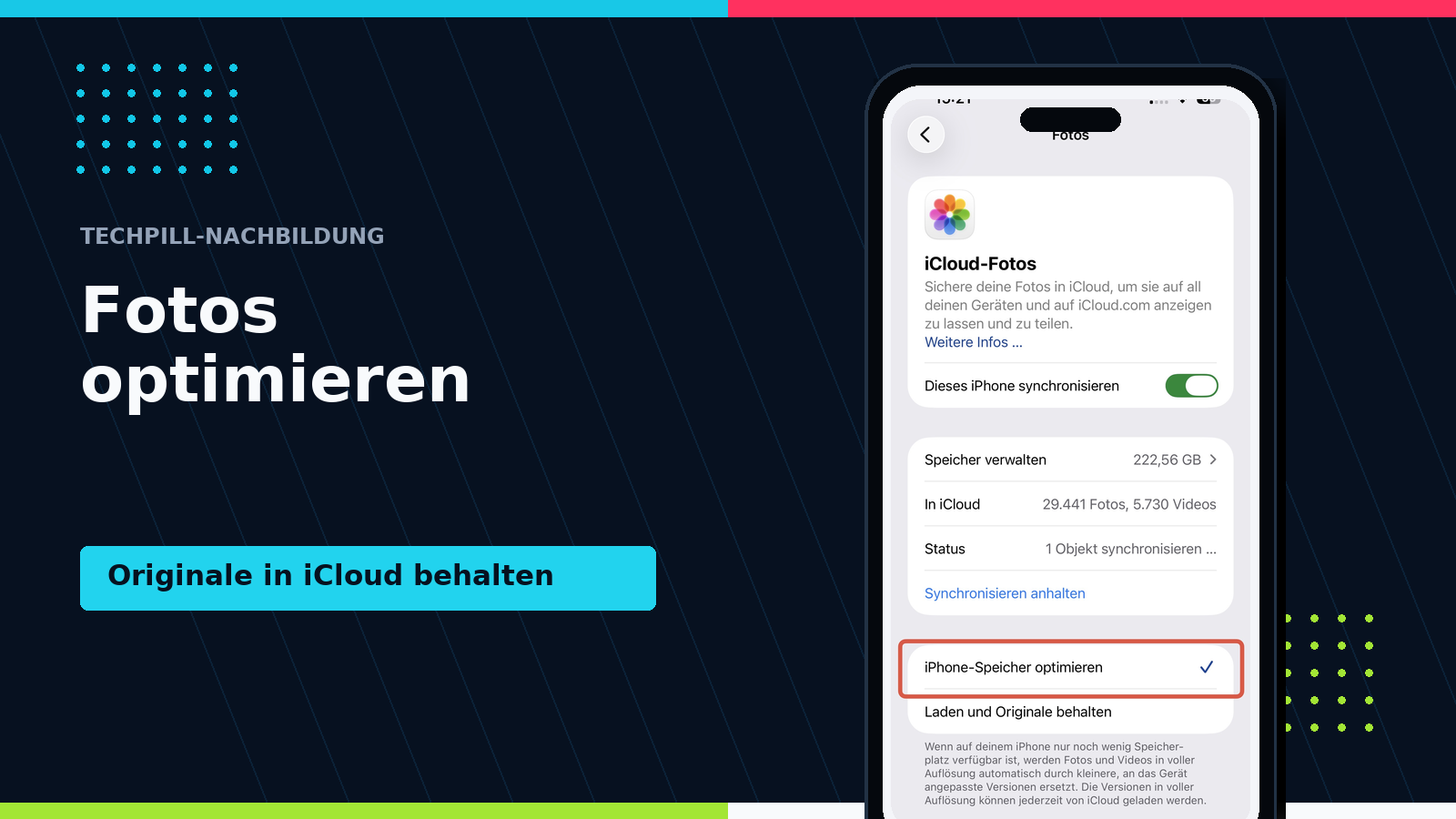
Die sicherste Möglichkeit, die Mediathek auf dem iPhone zu verkleinern, ist iCloud-Fotos zusammen mit iPhone-Speicher optimieren. Dabei bleiben die Originale in voller Auflösung in iCloud. Auf dem iPhone werden bei Bedarf kleinere, platzsparende Versionen gespeichert.
- Öffne Einstellungen.
- Tippe oben auf deinen Namen.
- Öffne iCloud.
- Tippe auf Fotos.
- Aktiviere Dieses iPhone synchronisieren.
- Wähle iPhone-Speicher optimieren.
6. Vorsicht: Löschen bei iCloud-Fotos löscht auf allen Geräten
iCloud-Fotos ist eine Synchronisierung und kein separater Papierkorb oder klassisches Zusatzbackup. Löschst du ein Foto auf deinem iPhone, wird es auch von anderen Geräten entfernt, auf denen iCloud-Fotos mit demselben Apple Account verwendet wird.
Gelöschte Fotos und Videos landen zunächst im Album Zuletzt gelöscht und können dort für eine begrenzte Zeit wiederhergestellt werden. Solange sie dort liegen, können sie weiterhin Speicher belegen.
- Öffne die App Fotos.
- Tippe auf Sammlungen.
- Scrolle zu Dienstprogramme.
- Öffne Zuletzt gelöscht.
- Entsperre das Album mit Face ID, Touch ID oder Code.
- Lösche nur Inhalte endgültig, die du sicher nicht mehr benötigst.
7. Doppelte Fotos und Videos zusammenführen
Die Fotos-App kann doppelte Bilder und Videos erkennen und in einer eigenen Sammlung anzeigen. Beim Zusammenführen behält iOS die hochwertigste Version sowie relevante Informationen und verschiebt die überflüssigen Kopien in „Zuletzt gelöscht“.
- Öffne Fotos.
- Tippe auf Sammlungen.
- Scrolle zu Dienstprogramme beziehungsweise Sonstige.
- Öffne Duplikate.
- Tippe neben einem Fund auf Zusammenführen.
- Kontrolliere anschließend das Album Zuletzt gelöscht.

8. Große Videos, Bildschirmaufnahmen und Serienbilder prüfen
Statt wahllos durch Tausende Fotos zu scrollen, solltest du zuerst besonders speicherintensive Medientypen prüfen:
- Videos
- Bildschirmaufnahmen
- Zeitlupe
- Zeitraffer
- Live Photos
- RAW- und ProRAW-Aufnahmen
- Serienbilder
- lange heruntergeladene oder zugesandte Videos
Sichere wichtige Originale vor dem Löschen auf einem Mac, Windows-PC, externen Laufwerk oder in einem vertrauenswürdigen Cloud-Dienst. Bei USB-C-iPhones kannst du Fotos und Videos auch direkt auf ein kompatibles externes Speichergerät exportieren.
9. Zukünftigen Foto- und Videoverbrauch reduzieren
Wenn der Speicher regelmäßig voll wird, solltest du auch die Kameraeinstellungen prüfen. Eine niedrigere Videoauflösung kann den Speicherverbrauch zukünftiger Aufnahmen deutlich reduzieren.
- Öffne Einstellungen.
- Tippe auf Apps.
- Öffne Kamera.
- Tippe auf Video aufnehmen.
- Wähle eine für deinen Bedarf geeignete Auflösung und Bildrate.
Welche Videoqualität reicht?
| Nutzung | Sinnvolle Einstellung |
|---|---|
| Normale Alltagsvideos | 1080p ist meistens ausreichend. |
| Sport oder schnelle Bewegungen | Eine höhere Bildrate kann sinnvoll sein, benötigt aber mehr Speicher. |
| Professionelle Bearbeitung | 4K, ProRes oder ProRAW nur bewusst aktivieren. |
| Videos für Messenger und Social Media | Oft reicht 1080p vollständig aus. |
10. WhatsApp-Speicher gezielt aufräumen
WhatsApp kann durch Gruppen, automatisch geladene Videos, Sprachnachrichten, Dokumente und mehrfach weitergeleitete Dateien viele Gigabyte belegen. Lösche deshalb nicht die gesamte App, sondern nutze zuerst die eingebaute Speicherverwaltung.
- Öffne WhatsApp.
- Tippe auf Einstellungen.
- Öffne Speicher und Daten.
- Tippe auf Speicher verwalten.
- Prüfe große Dateien und besonders speicherintensive Chats.
- Wähle nur Medien aus, die du nicht mehr brauchst.
- Speichere wichtige Fotos oder Videos vorher in der Fotos- oder Dateien-App.

11. Automatische WhatsApp-Downloads begrenzen
Damit WhatsApp den Speicher nicht sofort wieder füllt, kannst du automatische Downloads einschränken.
- Öffne WhatsApp > Einstellungen.
- Tippe auf Speicher und Daten.
- Prüfe unter Automatischer Download von Medien die Einstellungen für Fotos, Audio, Videos und Dokumente.
- Deaktiviere automatische Videodownloads in Gruppen oder über mobile Daten, wenn du sie nicht benötigst.
Du kannst außerdem unter WhatsApp > Einstellungen > Chats prüfen, ob empfangene Medien automatisch in der Fotos-App gespeichert werden sollen. Automatische Speicherung kann dazu führen, dass dieselben Inhalte zusätzlich in der Fotomediathek auftauchen.
12. Große Anhänge in Nachrichten löschen
Die Nachrichten-App speichert Fotos, Videos, Sprachnachrichten, GIFs, Dokumente und andere Anhänge lokal. Besonders alte Gruppenchats können unbemerkt mehrere Gigabyte belegen.
Anhänge eines einzelnen Chats prüfen
- Öffne die App Nachrichten.
- Öffne die betreffende Konversation.
- Tippe oben auf den Kontakt- oder Gruppennamen.
- Öffne eine Kategorie wie Fotos oder Dokumente.
- Tippe auf Bearbeiten beziehungsweise Auswählen.
- Markiere nicht mehr benötigte Anhänge und lösche sie.
Gelöschte Nachrichten und Anhänge können zunächst im Bereich Zuletzt gelöscht verbleiben. Erst das endgültige Entfernen gibt den belegten Speicher vollständig frei.
13. Alte Nachrichten automatisch löschen – nur bewusst aktivieren
Du kannst festlegen, dass Nachrichten nach 30 Tagen oder einem Jahr automatisch gelöscht werden. Das kann langfristig Speicher sparen, entfernt aber auch zugehörige Anhänge.
- Öffne Einstellungen.
- Tippe auf Apps.
- Öffne Nachrichten.
- Tippe auf Nachrichten behalten.
- Wähle 30 Tage, 1 Jahr oder Unbegrenzt.
14. Downloads in der Dateien-App prüfen
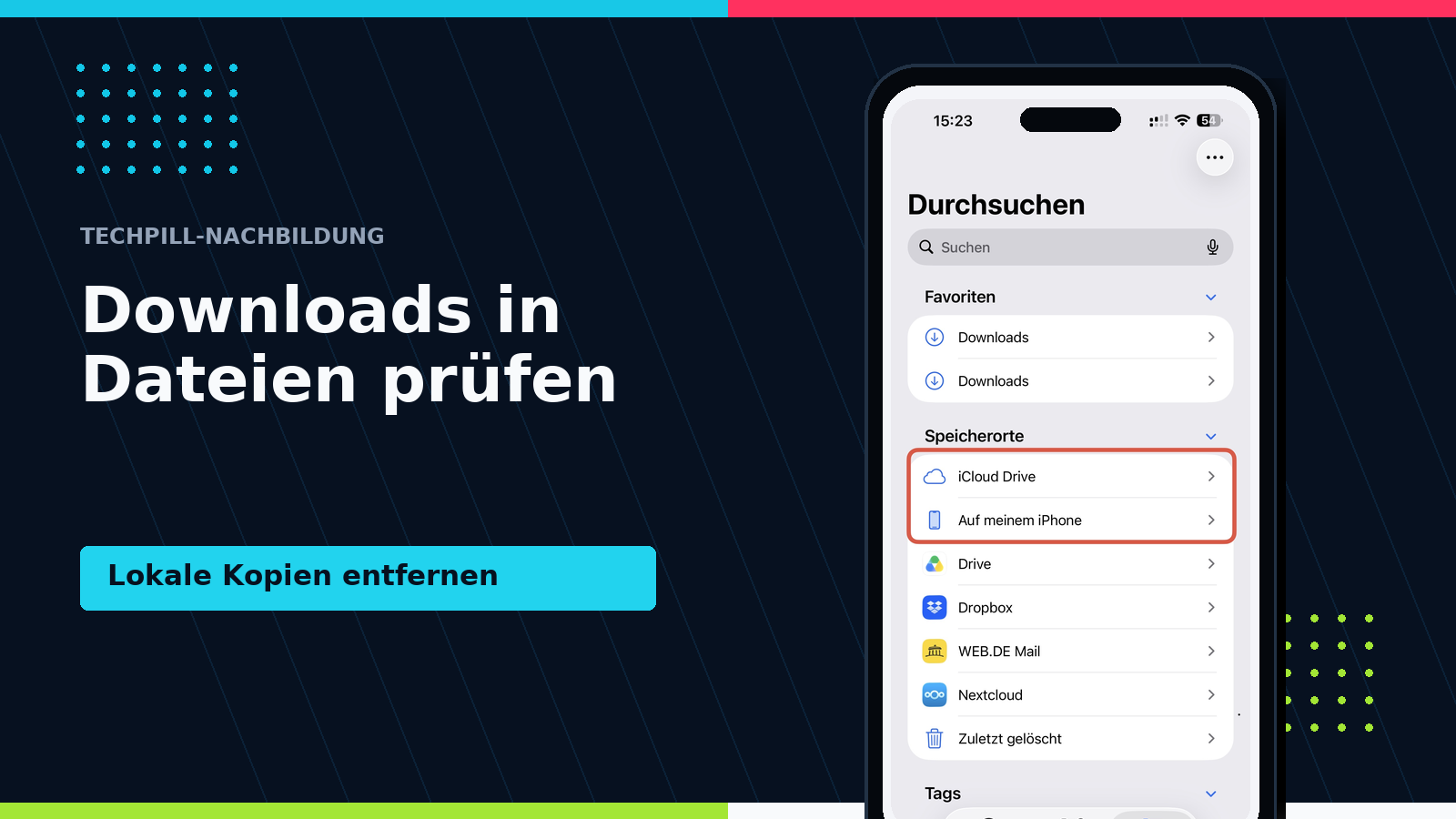
PDFs, ZIP-Dateien, Videos, Mail-Anhänge und Safari-Downloads sammeln sich häufig in der Dateien-App. Prüfe besonders die Ordner Downloads und Auf meinem iPhone.
- Öffne die App Dateien.
- Tippe auf Durchsuchen.
- Prüfe Auf meinem iPhone.
- Öffne zusätzlich iCloud Drive > Downloads.
- Tippe oben auf die Mehr-Taste und wähle Auswählen.
- Lösche nicht mehr benötigte Dateien.
- Öffne danach Zuletzt gelöscht und entferne die Dateien endgültig, wenn du sie sicher nicht mehr brauchst.
15. Offline-Downloads aus Streaming-Apps entfernen
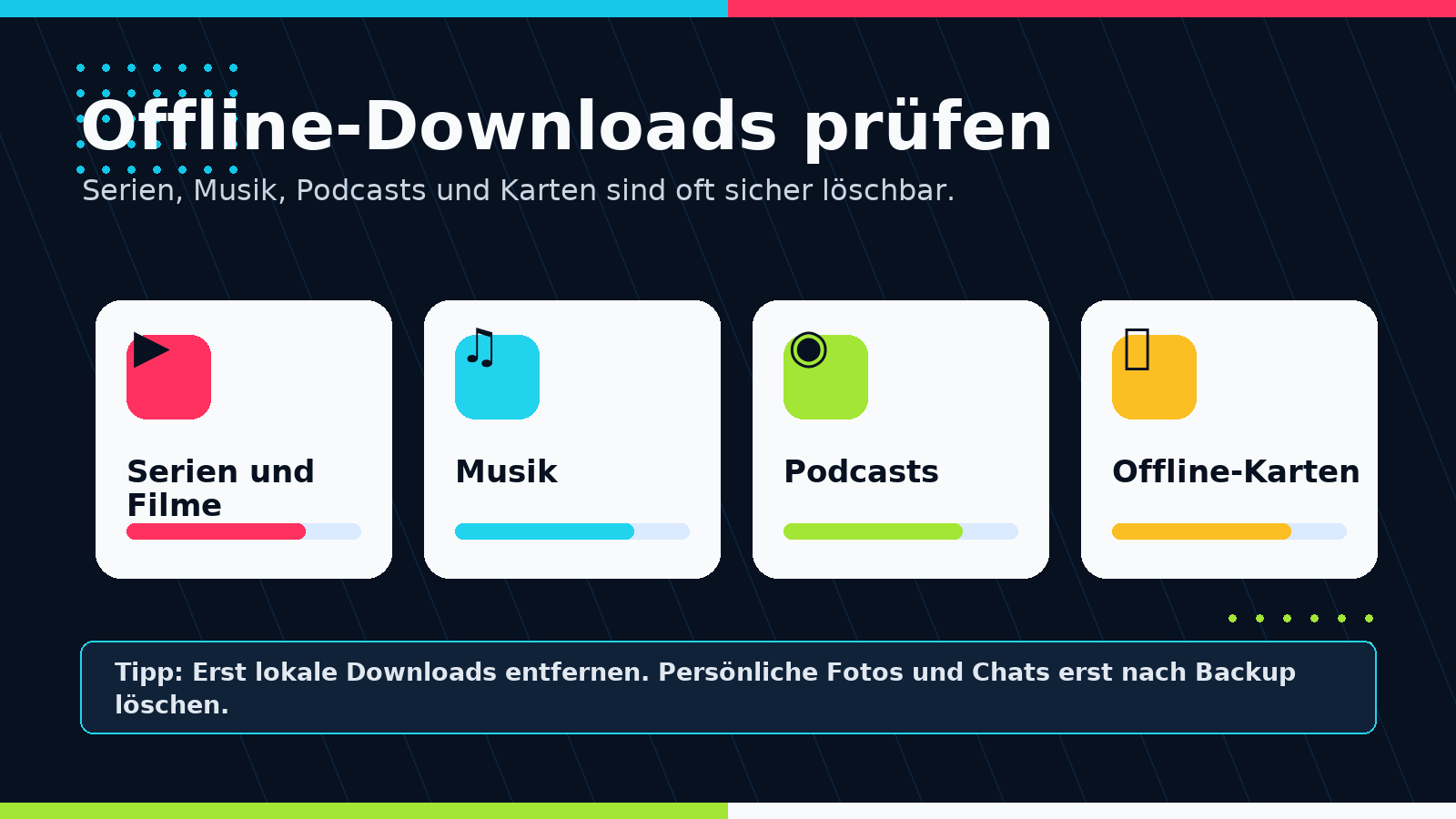
Heruntergeladene Filme, Serien, Musik, Hörbücher und Podcasts gehören zu den sichersten Speicherfressern, weil sie sich später erneut laden lassen.
Prüfe insbesondere:
- Netflix, Disney+, Prime Video und andere Streamingdienste
- Apple TV
- Spotify, Apple Music und andere Musikdienste
- Podcasts
- Audible und andere Hörbuch-Apps
- YouTube-Premium-Downloads
- Offline-Inhalte in Lern-, Sprach- oder Fitness-Apps
Öffne die jeweilige App und suche nach Bereichen wie Downloads, Offline, Geladen oder Speicher. Entferne nur die lokale Datei, nicht den Kauf oder Eintrag aus deiner Mediathek.
Geladene Podcasts entfernen
- Öffne Podcasts.
- Tippe auf Mediathek.
- Öffne Geladen.
- Entferne einzelne Folgen oder alle nicht mehr benötigten Downloads.
Geladene Apple-Music-Titel entfernen
- Öffne Musik.
- Halte einen geladenen Titel, ein Album oder eine Playlist gedrückt.
- Tippe auf Entfernen.
- Wähle Download entfernen, damit der Inhalt in deiner Mediathek bleibt.
16. Offline-Karten löschen
Offline-Karten können je nach gewähltem Gebiet mehrere Gigabyte beanspruchen.
- Öffne die App Karten.
- Tippe neben dem Suchfeld auf dein Profilbild oder deine Initialen.
- Öffne Offline-Karten.
- Prüfe die Dateigröße der geladenen Gebiete.
- Streiche auf einer nicht mehr benötigten Karte nach links.
- Tippe auf Löschen.
In den Offline-Karten-Einstellungen kannst du zusätzlich eine automatische Speicheroptimierung aktivieren, falls diese Option auf deinem Gerät angezeigt wird.
17. Mail-Anhänge und Mail-Speicher prüfen
Mail-Apps können viele lokale Daten speichern, vor allem bei großen Postfächern und häufig geöffneten Anhängen. In der Speicherübersicht siehst du, wie viel Platz Mail beziehungsweise deine verwendete Mail-App belegt.
Mögliche Maßnahmen:
- Große E-Mails und Anhänge im Postfach löschen.
- Papierkorb und Spam-Ordner des Mailkontos leeren.
- Sehr große Dateien vor dem Löschen separat sichern.
- Bei Drittanbieter-Mail-Apps deren Cache- oder Speicheroptionen prüfen.
- Ein Konto nur entfernen und neu hinzufügen, wenn Serverzugriff und Zugangsdaten sicher verfügbar sind.
18. Safari-Verlauf und Websitedaten löschen
Safari speichert Cache, Cookies und Websitedaten. Das Löschen kann Speicher freigeben und Darstellungsprobleme beheben, ist aber selten die größte Einzelmaßnahme. Welcher Menüweg was genau entfernt und wobei du dich überall neu anmelden musst, steht in unserem Ratgeber Cache, Cookies und Verlauf auf dem iPhone löschen.
- Öffne Einstellungen.
- Tippe auf Apps.
- Öffne Safari.
- Tippe auf Verlauf und Websitedaten löschen.
- Wähle den gewünschten Zeitraum.
- Bestätige den Vorgang.
Möchtest du Cookies und Cache löschen, aber den Verlauf behalten, öffnest du Einstellungen > Apps > Safari > Erweitert > Website-Daten.
19. App-Cache auf dem iPhone löschen
Anders als bei vielen Android-Geräten gibt es auf dem iPhone keinen zentralen Button, der den Cache sämtlicher Apps löscht. iOS entfernt viele temporäre Dateien selbst, wenn zusätzlicher Speicher benötigt wird. Welche Apps trotzdem eine eigene Aufräumfunktion mitbringen, haben wir hier zusammengestellt.
Für einzelne Apps gibt es drei Möglichkeiten:
- Eine interne Speicher- oder Cache-Funktion in der App verwenden.
- Die App auslagern und später erneut installieren.
- Die App vollständig löschen und neu installieren.
20. Social-Media-Apps belegen sehr viel Speicher
Instagram, TikTok, Facebook, Telegram, Snapchat und andere Social-Media-Apps können durch zwischengespeicherte Videos und Bilder stark anwachsen. Prüfe unter Einstellungen > Allgemein > iPhone-Speicher, ob „Dokumente & Daten“ deutlich größer als die eigentliche App ist.
Gehe dann in dieser Reihenfolge vor:
- Prüfe, ob die App eine eigene Cache-Funktion besitzt.
- Lösche nicht mehr benötigte Downloads und Entwürfe innerhalb der App.
- Prüfe, ob dein Konto, deine Entwürfe und wichtigen Inhalte synchronisiert sind.
- Lagere die App zunächst aus.
- Lösche und installiere sie nur neu, wenn Auslagern nicht ausreicht.
21. Sprachmemos prüfen
Lange Sprachaufnahmen, Interviews oder Mitschnitte können überraschend viel Speicher belegen.
- Öffne Sprachmemos.
- Prüfe besonders lange Aufnahmen.
- Teile oder exportiere wichtige Aufnahmen in die Dateien-App, auf einen Computer oder ein externes Laufwerk.
- Lösche nicht mehr benötigte Aufnahmen.
- Öffne Zuletzt gelöscht und entferne sie endgültig.
22. Was sind „Systemdaten“?
Die Kategorie Systemdaten umfasst unter anderem Caches, Protokolle, temporäre Dateien, Siri-Stimmen, Wörterbücher, Schriftarten, Spotlight-Index und weitere Systembestandteile. Die Größe kann schwanken und zeitweise deutlich steigen.
Apple erklärt, dass iOS viele zwischengespeicherte und temporäre Dateien selbst entfernt, wenn Speicher benötigt wird. Es gibt deshalb keinen offiziellen Schalter, mit dem du sämtliche Systemdaten sofort löschen kannst.
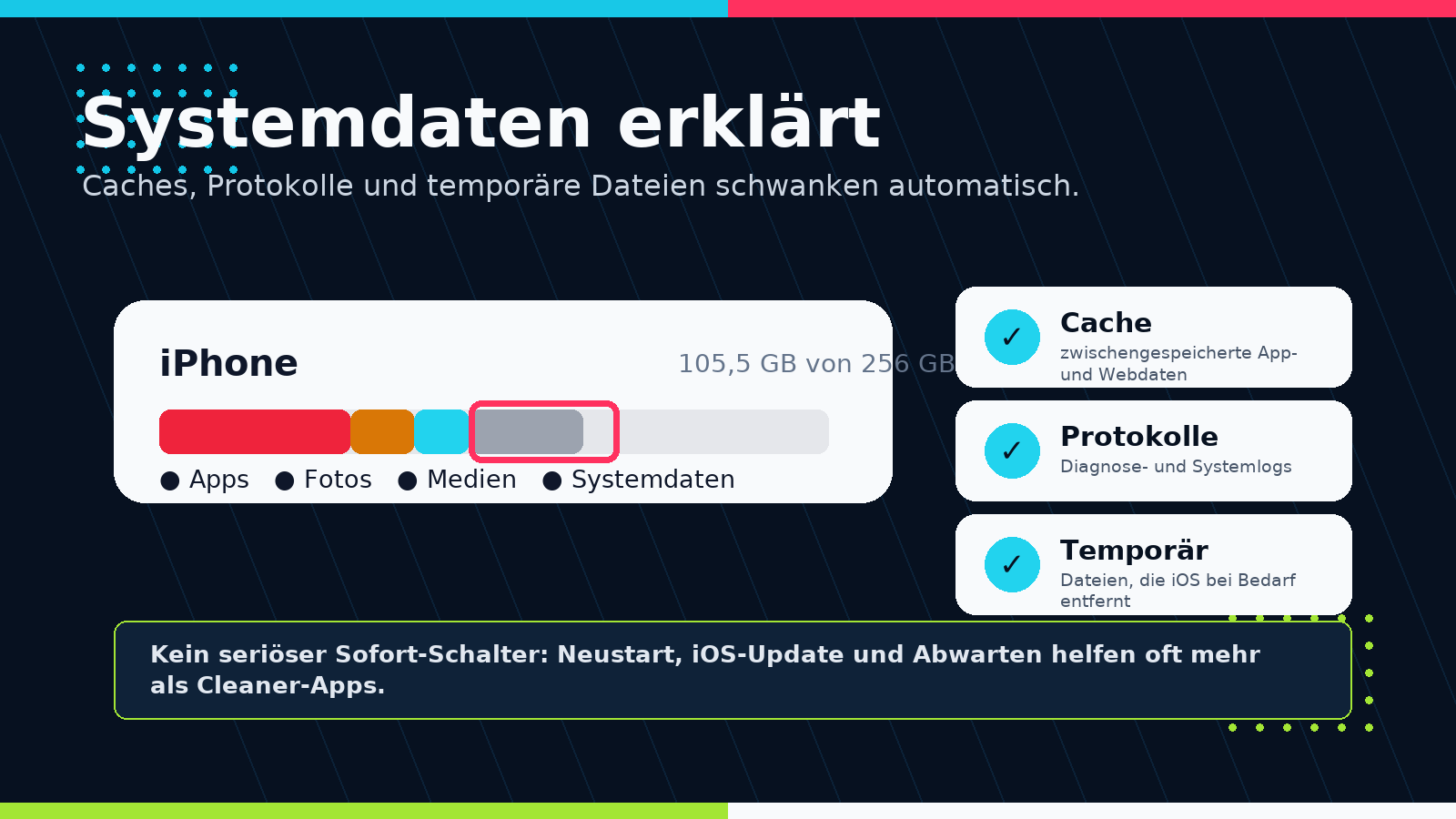
Systemdaten verkleinern: sinnvolle Schritte
- iPhone neu starten.
- iOS aktualisieren.
- Safari-Websitedaten löschen.
- Große Streaming- und Social-Media-Caches prüfen.
- Hängende Downloads entfernen.
- Einige Stunden abwarten, damit iOS die Speicheranzeige neu berechnen kann.
- Bei dauerhaft ungewöhnlich hoher Belegung Backup und Wiederherstellung als letzten Schritt erwägen.
23. iPhone neu starten und Speicher neu berechnen lassen
Wenn du viele Dateien entfernt hast, kann es etwas dauern, bis die Speicheranzeige aktualisiert wird. Ein Neustart kann hängende Prozesse beenden und die Berechnung anstoßen.
- Beende laufende Downloads oder Dateiübertragungen.
- Starte das iPhone neu.
- Öffne anschließend Einstellungen > Allgemein > iPhone-Speicher.
- Warte, bis die Kategorien vollständig neu berechnet wurden.
Dass sich die Anzeige nicht sofort verändert, bedeutet nicht zwangsläufig, dass das Löschen wirkungslos war.
24. Speicher für ein iOS-Update freigeben
Wenn ein iOS-Update wegen zu wenig Speicher nicht installiert werden kann, brauchst du oft nur vorübergehend zusätzlichen Platz. Nutze zuerst Inhalte, die sich später erneut laden lassen.
Schneller Notfallplan für ein iOS-Update
- Große Streaming-Downloads entfernen.
- Ungenutzte Spiele und Apps auslagern.
- Podcast- und Musikdownloads entfernen.
- WhatsApp-Großdateien prüfen.
- Safari-Downloads und Dateien-Ordner kontrollieren.
- iPhone neu starten.
- Update erneut versuchen.
Alternativ kannst du das iPhone mit einem Mac oder Windows-PC verbinden und das Update über den Finder beziehungsweise die App „Apple-Geräte“ durchführen. Auch dabei kann zusätzlicher Gerätespeicher erforderlich sein, aber der Download wird über den Computer verwaltet.
25. Kann man den iPhone-Speicher mit iCloud erweitern?
Nein, der interne Speicher des iPhones lässt sich nicht physisch durch iCloud erweitern. iCloud kann ihn aber entlasten:
- iCloud-Fotos kann Originale auslagern und kleinere Versionen lokal halten.
- iCloud Drive kann Dateien speichern, deren lokale Downloads du entfernen kannst.
- Backups schützen Daten, bevor du lokale Inhalte löschst.
- Nachrichten können über iCloud synchronisiert werden.
Ein größerer iCloud-Plan allein verschiebt jedoch nicht automatisch Apps, WhatsApp-Medien, Netflix-Downloads oder andere lokale App-Daten aus dem iPhone-Speicher.
26. Dateien auf einen Computer oder externen Speicher übertragen
Wenn du wichtige Fotos und Videos nicht löschen, aber auch keinen größeren Cloud-Plan buchen möchtest, kannst du sie auf einen Computer oder ein externes Laufwerk übertragen.
Auf einen Mac übertragen
- Fotos-App und USB-Kabel
- AirDrop für einzelne Dateien
- Bildaufnahme-App
- iCloud-Fotos
Auf einen Windows-PC übertragen
- Windows-Fotos-App
- Datei-Explorer über USB
- iCloud für Windows
Auf ein externes Laufwerk übertragen
Bei einem kompatiblen USB-C- oder Lightning-Speichergerät kannst du ausgewählte Fotos und Videos über die Teilen-Funktion als unbearbeitete Originale exportieren.
27. „Sonstiges“ oder synchronisierte Inhalte lassen sich nicht löschen
Manche Musik-, Video- oder Fotoinhalte wurden möglicherweise von einem Mac oder Windows-PC auf das iPhone synchronisiert. Solche Inhalte lassen sich teilweise nicht direkt auf dem iPhone entfernen.
- Verbinde das iPhone mit dem Computer, der für die Synchronisierung verwendet wurde.
- Öffne auf dem Mac den Finder.
- Öffne unter Windows die App Apple-Geräte oder bei älteren Systemen iTunes.
- Wähle das iPhone aus.
- Deaktiviere die nicht mehr gewünschten synchronisierten Inhalte.
- Starte die Synchronisierung erneut.
28. iPhone-Speicher trotz Löschen weiterhin voll
Wenn du bereits Inhalte gelöscht hast, aber kaum Speicher frei wird, prüfe folgende Punkte:
Warum wird kein Speicher frei?
| Mögliche Ursache | Lösung |
|---|---|
| Fotos liegen noch in „Zuletzt gelöscht“ | Album nach Sicherungsprüfung endgültig leeren. |
| Dateien liegen noch in „Zuletzt gelöscht“ | Papierkorb der Dateien-App prüfen. |
| Nachrichten wurden noch nicht endgültig entfernt | Bereich „Zuletzt gelöscht“ in Nachrichten prüfen. |
| Speicheranzeige wurde noch nicht aktualisiert | iPhone neu starten und einige Minuten warten. |
| App-Daten statt App-Größe belegen den Platz | Interne Speicherverwaltung oder sichere Neuinstallation prüfen. |
| iCloud-Fotos synchronisiert noch | WLAN, Strom und ausreichend iCloud-Speicher sicherstellen. |
| Systemdaten sind vorübergehend groß | Neustart, Update und automatische Bereinigung abwarten. |
29. Das solltest du nicht tun
- Keine wichtigen Fotos löschen, bevor du die Sicherung geprüft hast.
- WhatsApp nicht ohne aktuelles Backup deinstallieren.
- Keine App mit unbekannten lokalen Daten einfach löschen.
- „Nachrichten behalten: 30 Tage“ nicht unüberlegt aktivieren.
- iCloud-Drive-Dateien nicht mit „Löschen“ entfernen, wenn du nur die lokale Kopie loswerden möchtest.
- Keine kostenpflichtige Cleaner-App installieren, ohne zu prüfen, was sie tatsächlich macht.
- Das iPhone nicht sofort auf Werkseinstellungen zurücksetzen.
30. Sichere Reihenfolge: Speicher freigeben ohne wichtige Daten zu löschen
- Einstellungen > Allgemein > iPhone-Speicher öffnen.
- Die größten Kategorien und Apps identifizieren.
- iOS-Speicherempfehlungen prüfen.
- Ungenutzte Apps auslagern.
- Streaming-, Musik-, Podcast- und Offline-Karten-Downloads entfernen.
- Downloads in der Dateien-App prüfen.
- WhatsApp-Speicher gezielt verwalten.
- Große Nachrichtenanhänge prüfen.
- Doppelte Fotos und Videos zusammenführen.
- iCloud-Fotos und „iPhone-Speicher optimieren“ prüfen.
- Wichtige Fotos und Videos auf Computer oder externes Laufwerk übertragen.
- „Zuletzt gelöscht“ erst nach der Sicherungsprüfung leeren.
- Safari-Websitedaten und große App-Caches prüfen.
- iPhone neu starten und die Speicheranzeige aktualisieren lassen.
- Apps nur als letzten Schritt vollständig löschen und neu installieren.
FAQ: iPhone-Speicher voll
Was kann ich tun, wenn der iPhone-Speicher voll ist?
Öffne zuerst Einstellungen > Allgemein > iPhone-Speicher. Prüfe die größten Kategorien und beginne mit sicheren Maßnahmen wie App-Auslagerung, dem Entfernen von Offline-Downloads und der Speicherverwaltung von WhatsApp. Lösche persönliche Daten erst nach einer Sicherungsprüfung.
Wie kann ich iPhone-Speicher freigeben, ohne Fotos zu löschen?
Aktiviere iCloud-Fotos und iPhone-Speicher optimieren, lagere ungenutzte Apps aus, entferne Streaming-Downloads, Podcasts, Musik, Offline-Karten und große WhatsApp-Anhänge. Du kannst Fotos außerdem auf einen Computer oder ein externes Laufwerk übertragen.
Was ist der Unterschied zwischen App auslagern und App löschen?
Beim Auslagern wird die App entfernt, ihre Dokumente und Daten bleiben jedoch erhalten. Beim Löschen werden normalerweise sowohl App als auch lokale App-Daten entfernt.
Warum sind Fotos nach dem Löschen noch im Speicher?
Gelöschte Fotos und Videos bleiben zunächst im Album „Zuletzt gelöscht“. Solange sie dort liegen, können sie weiterhin Speicher belegen. Leere den Ordner aber erst, nachdem du die Sicherung geprüft hast.
Wird durch mehr iCloud-Speicher mein iPhone-Speicher größer?
Nein. Der interne Gerätespeicher bleibt unverändert. iCloud kann ihn aber durch optimierte Fotos und das Entfernen lokaler Dateikopien entlasten.
Kann ich iCloud-Fotos löschen, ohne sie überall zu verlieren?
Nicht direkt. Wenn iCloud-Fotos aktiviert ist, wird eine Löschung auf allen verbundenen Geräten synchronisiert. Möchtest du Bilder archivieren, musst du zunächst eine separate Kopie außerhalb der synchronisierten Mediathek erstellen.
Warum belegt WhatsApp so viel Speicher?
WhatsApp speichert empfangene und gesendete Fotos, Videos, Sprachnachrichten und Dokumente. Öffne WhatsApp > Einstellungen > Speicher und Daten > Speicher verwalten, um große Dateien und besonders umfangreiche Chats zu prüfen.
Wie lösche ich den App-Cache auf dem iPhone?
iOS besitzt keinen zentralen Cache-löschen-Schalter. Nutze die Speicherfunktion der jeweiligen App, lagere sie aus oder installiere sie nach Sicherungsprüfung neu. Safari-Websitedaten kannst du separat in den Safari-Einstellungen löschen.
Warum sind die Systemdaten so groß?
Systemdaten enthalten Caches, Protokolle, temporäre Dateien, Siri-Stimmen, Wörterbücher und weitere Systembestandteile. Die Größe schwankt. Starte das iPhone neu, aktualisiere iOS und warte, bis das System temporäre Daten selbst bereinigt.
Kann eine Cleaner-App den iPhone-Speicher bereinigen?
Cleaner-Apps haben keinen freien Zugriff auf geschützte iOS-Systembereiche. Meist suchen sie nach ähnlichen Fotos, großen Videos oder Kontakten. Diese Aufgaben kannst du häufig mit den integrierten iPhone-Funktionen erledigen.
Wie viel Speicher sollte auf dem iPhone frei bleiben?
Es gibt keinen für jedes Modell verbindlichen Mindestwert. Praktisch ist jedoch eine Reserve von mehreren Gigabyte sinnvoll, damit Updates, Kameraaufnahmen, App-Updates und temporäre Dateien verarbeitet werden können.
Was mache ich, wenn ein iOS-Update wegen zu wenig Speicher scheitert?
Entferne vorübergehend große Downloads, lagere ungenutzte Apps aus und prüfe WhatsApp, Podcasts und Offline-Medien. Danach startest du das iPhone neu und versuchst das Update erneut. Alternativ kannst du einen Mac oder Windows-PC verwenden.
Warum ist der Speicher nach dem Löschen weiterhin voll?
Prüfe „Zuletzt gelöscht“ in Fotos, Dateien und Nachrichten. Starte das iPhone anschließend neu und warte, bis die Speicheranzeige neu berechnet wurde. Große App-Caches oder noch laufende iCloud-Synchronisierungen können ebenfalls eine Rolle spielen.
Sollte ich mein iPhone auf Werkseinstellungen zurücksetzen?
Nur als allerletzten Schritt, wenn Systemdaten dauerhaft ungewöhnlich groß sind oder ein schwerer Softwarefehler vorliegt. Erstelle vorher ein vollständiges Backup und prüfe, ob alle wichtigen Daten synchronisiert wurden.
Fazit
Wenn dein iPhone-Speicher voll ist, musst du nicht sofort persönliche Fotos, Chats oder Dateien löschen. Öffne zunächst die Speicherübersicht und beginne mit Inhalten, die sich problemlos erneut laden lassen: ungenutzte Apps, Serien, Musik, Podcasts, Offline-Karten und andere Downloads.
Danach solltest du WhatsApp, Nachrichtenanhänge, doppelte Fotos und große Videos gezielt prüfen. Bei einer umfangreichen Fotomediathek kann iCloud-Fotos mit „iPhone-Speicher optimieren“ besonders viel Platz schaffen. Achte dabei darauf, dass iCloud synchronisiert und nicht als unabhängiges Backup funktioniert: Eine Löschung wird auf allen verbundenen Geräten übernommen.
Erst wenn sichere Maßnahmen nicht ausreichen, solltest du Apps vollständig löschen, persönliche Dateien entfernen oder eine Wiederherstellung des iPhones erwägen. Mit einer strukturierten Speicherbereinigung lassen sich häufig mehrere Gigabyte freigeben, ohne wichtige Daten zu verlieren.
Quellen
- Apple Support: Speicherplatz auf dem iPhone und iPad überprüfen
- Apple Benutzerhandbuch: Speicher auf dem iPhone verwalten
- Apple Support: Foto- und Videospeicher verwalten
- Apple Support: iCloud-Fotos einrichten und verwenden
- Apple Support: Fotos und Videos auf dem iPhone löschen und Duplikate zusammenführen
- Apple Benutzerhandbuch: Nachrichten und Anhänge löschen
- Apple Support: Dateien auf dem iPhone oder iPad löschen
- Apple Support: Safari-Verlauf, Cache und Cookies löschen
- Apple Benutzerhandbuch: Offline-Karten verwalten und entfernen
- Apple Benutzerhandbuch: Podcast-Downloads entfernen
- Apple Benutzerhandbuch: Geladene Musik vom iPhone entfernen
- Apple Benutzerhandbuch: Fotos und Videos auf externen Speicher exportieren
- WhatsApp-Hilfebereich: Freien Speicherplatz auf WhatsApp schaffen
- WhatsApp-Hilfebereich: Chatverlauf sichern