Ein Backup merkt man erst, wenn es fehlt. Dann ist das iPhone im Taxi liegen geblieben, im Klo gelandet oder einfach nicht mehr aufgewacht – und mit ihm Jahre an Fotos, Chats und Erinnerungen. Die gute Nachricht: Ein zuverlässiges Backup ist in ein paar Minuten eingerichtet und läuft danach von allein. Die schlechte: Die meisten haben entweder gar keins oder verlassen sich auf das Falsche. Dieser Leitfaden räumt damit auf. Du erfährst, wie du dein iPhone über iCloud, den Mac oder den PC sicherst, worin sich die Wege unterscheiden, welcher Haken die sensibelsten Daten kostet – und wie du im Ernstfall wirklich alles zurückbekommst.
Aktualisiert im August 2026 · geprüft für iOS 26.
Sofort-Check: Hast du überhaupt ein aktuelles Backup?
Bevor wir ins Detail gehen, die 30-Sekunden-Prüfung. Öffne auf dem iPhone Einstellungen, tippe ganz oben auf deinen Namen und dann auf iCloud › iCloud-Backup. Unter „Letztes erfolgreiches Backup" steht ein Datum:
- Heute oder gestern? Alles gut, dein iPhone sichert automatisch.
- Wochen alt oder „Aus"? Dann bist du gerade ungeschützt – lies weiter, in fünf Minuten ist das behoben.
Sicherst du (auch) am Computer? Dann prüfe dort im Finder bzw. in der Apple-Geräte-App unter „Backups verwalten" zusätzlich das Datum des letzten lokalen Backups – auch das veraltet gern unbemerkt.
Merke dir das Gefühl bei einem alten Datum: Genau das ist der Moment, in dem ein Displaybruch oder Diebstahl richtig teuer wird.
Die zwei Grundwege: Cloud oder Computer
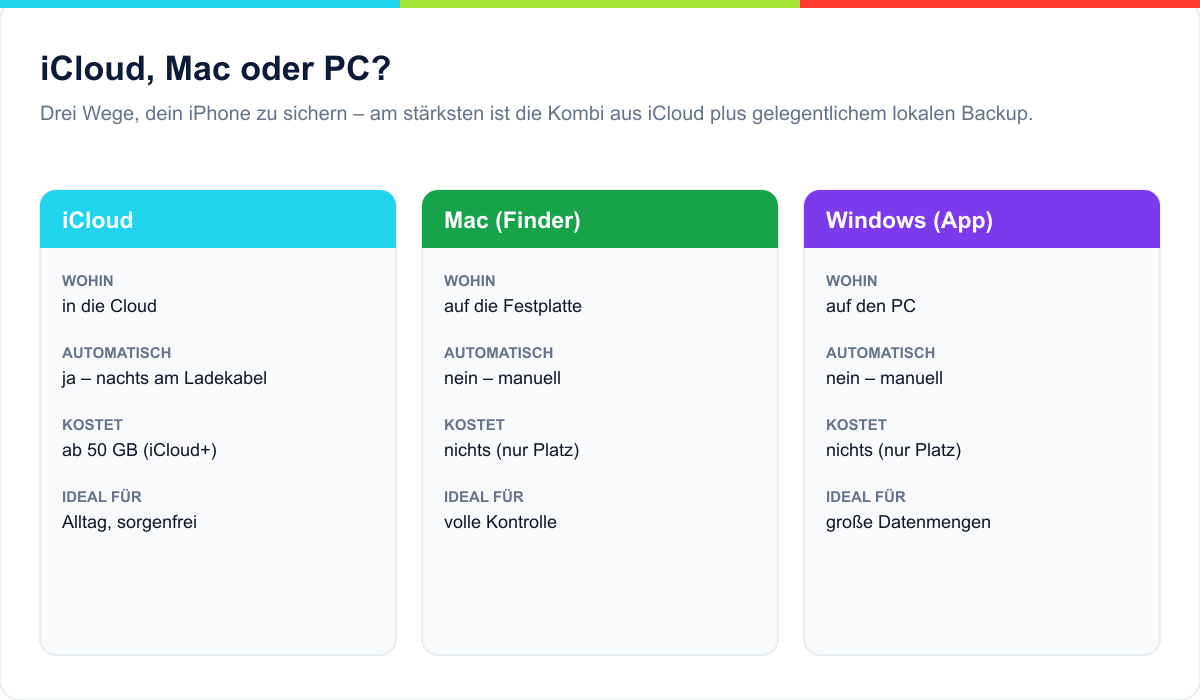
Beim iPhone-Backup gibt es im Kern nur zwei Richtungen, in die deine Daten wandern können: in die iCloud oder auf einen Computer. Beide erzeugen eine vollständige Kopie deines iPhones, aus der du das Gerät später komplett wiederherstellen kannst – der Unterschied liegt im Komfort, in den Kosten und darin, wer den Schlüssel hat.
iCloud läuft unsichtbar im Hintergrund: Sobald das iPhone nachts geladen wird und im WLAN hängt, sichert es sich selbst. Ein Computer-Backup musst du bewusst anstoßen, dafür liegt es greifbar bei dir zu Hause und kostet außer Speicherplatz nichts. Die meisten fahren am besten, wenn sie iCloud als Automatik nutzen und zusätzlich hin und wieder ein lokales Backup als Reserve anlegen. Warum diese Doppelstrategie so robust ist, klärt sich weiter unten bei der 3-2-1-Regel.
Weg 1: iCloud-Backup einrichten
Der schnellste und für die meisten beste Einstieg. Einmal aktiviert, brauchst du dich um nichts mehr zu kümmern.
- Öffne Einstellungen und tippe oben auf deinen Namen.
- Gehe auf iCloud › iCloud-Backup.
- Schalte „Dieses iPhone sichern" ein.
- Für den ersten Durchlauf tippe auf „Backup jetzt erstellen" und lass das iPhone im WLAN, bis es fertig ist.
Ab jetzt sichert sich dein iPhone automatisch – Apple erledigt das typischerweise nachts, wenn das Gerät gesperrt ist, am Strom hängt und WLAN hat. Optional kannst du unter demselben Menü festlegen, dass auch über das Mobilfunknetz gesichert wird; für die meisten ist WLAN aber die richtige, datensparende Wahl.
Weg 2: Backup am Mac (Finder)
Auf dem Mac läuft das lokale Backup seit macOS Catalina nicht mehr über iTunes, sondern über den Finder.
- iPhone per Kabel mit dem Mac verbinden und ein eventuelles „Diesem Computer vertrauen" bestätigen.
- Ein Finder-Fenster öffnen; das iPhone erscheint links in der Seitenleiste unter „Orte". Anklicken.
- Im Reiter Allgemein die Option „Sichern aller Daten auf diesem iPhone auf diesem Mac" wählen.
- „Lokales Backup verschlüsseln" aktivieren und ein Passwort vergeben (dazu gleich mehr – dieser Haken ist wichtiger, als er aussieht).
- Auf „Backup jetzt erstellen" klicken und warten.
Der große Vorteil: Das Backup liegt bei dir, ist unabhängig vom Internet-Tempo und kostet nichts außer Festplattenplatz. Der Nachteil: Du musst selbst daran denken.
Weg 3: Backup am Windows-PC
Unter Windows hat die neue Apple-Geräte-App (aus dem Microsoft Store) das alte iTunes abgelöst. Läuft auf deinem PC noch iTunes, funktioniert der Weg dort genauso.
- Apple-Geräte-App (oder iTunes) öffnen und das iPhone per Kabel anschließen.
- Das Gerät auswählen und zum Abschnitt „Backups" gehen.
- „Alle Daten auf diesem iPhone auf diesem Computer sichern" wählen.
- „Lokales Backup verschlüsseln" aktivieren, Passwort setzen.
- Backup starten und warten.
Gerade bei sehr großen Foto- und Videomengen ist der PC oft die entspannteste Lösung: keine Cloud-Grenze, keine monatlichen Kosten, nur Platz auf der Platte.
Der wichtigste Haken: verschlüsselt oder nicht
Hier scheitern die meisten lokalen Backups, ohne es zu merken. Ein Computer-Backup ist standardmäßig nicht verschlüsselt – und ohne Verschlüsselung lässt Apple ausgerechnet die heikelsten Daten weg. Erst wenn du „Lokales Backup verschlüsseln" anhakst, wandern auch diese mit:
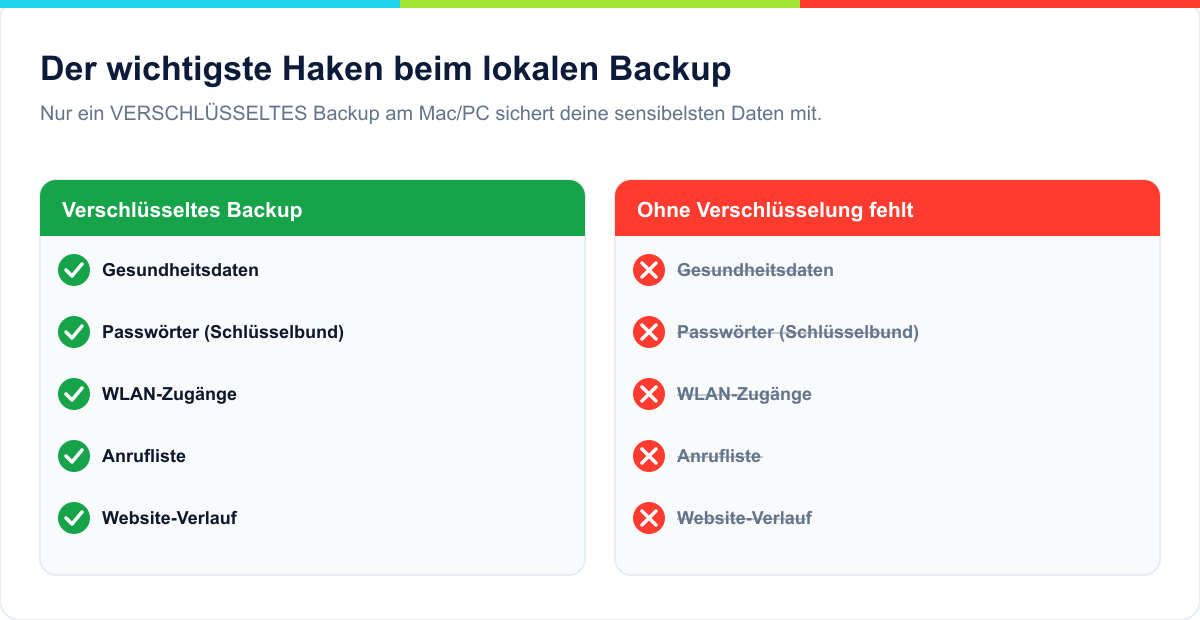
Konkret enthält nur ein verschlüsseltes lokales Backup deine gespeicherten Passwörter (Schlüsselbund), WLAN-Zugänge, Gesundheits- und Fitnessdaten, die Anrufliste sowie den Website-Verlauf. Stellst du später aus einem unverschlüsselten Backup wieder her, stehst du ohne all das da – und wunderst dich, warum du dich überall neu anmelden musst.
Bei iCloud stellt sich diese Frage übrigens nicht: iCloud-Backups sind an deinen Apple-Account gebunden, und besonders sensible Kategorien wie Schlüsselbund, Gesundheitsdaten und WLAN-Passwörter sind dort ohnehin Ende-zu-Ende-verschlüsselt. Der Verschlüsselungs-Haken ist also ein reines Thema der lokalen Backups.
Was landet im Backup – und was nicht?
Ein Backup ist umfassender, als viele denken, hat aber blinde Flecken. Diese Übersicht sortiert das:
| Im Backup enthalten | Nicht im Backup (liegt woanders) |
|---|---|
| App-Daten & App-Anordnung | Inhalte, die schon in iCloud liegen (Fotos, Kontakte, Notizen, Kalender) |
| Nachrichten (iMessage, SMS/MMS) | Käufe aus App Store, Musik & TV (werden neu geladen) |
| Geräteeinstellungen & Home-Layout | Face ID / Touch ID und Gerätecode |
| Klingeltöne, Visual-Voicemail-Daten | Apple-Pay-Kartendaten (aus Sicherheitsgründen) |
| Fotos nur, wenn iCloud-Fotos aus ist | Daten, die bereits über iCloud synchronisiert werden |
Der große Denkfehler: Backup ist nicht iCloud-Sync
Das ist der Punkt, an dem schon viele Fotoarchive gestorben sind. „Meine Fotos sind doch in iCloud, dann bin ich sicher" – leider nein. iCloud-Fotos (und ebenso Kontakte, Notizen, WhatsApp-Chat-Sync) sind Synchronisation, kein Backup.
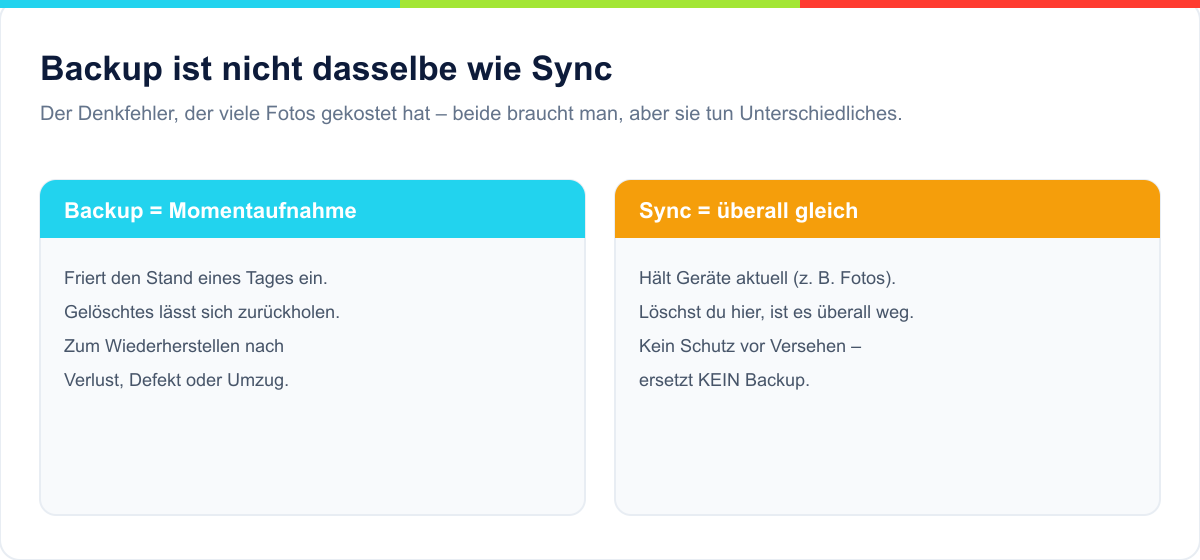
Der Unterschied ist entscheidend: Ein Backup friert den Zustand eines Tages ein. Löschst du versehentlich etwas, holst du es aus dem Backup zurück. Sync dagegen hält alle Geräte auf demselben Stand – und spiegelt damit auch das Löschen: Was du auf dem iPhone entfernst, verschwindet nach kurzer Zeit auch in der Cloud und auf allen anderen Geräten. Sync schützt dich also nicht vor dem eigenen Versehen. Beides ist sinnvoll, aber nur das Backup ist dein Sicherheitsnetz.
Wie viel Speicher brauchst du? Die iCloud-Tarife
Jeder Apple-Account bekommt 5 GB iCloud-Speicher gratis – für ein vollständiges iPhone-Backup plus Fotos ist das heute fast immer zu wenig. Wer iCloud ernsthaft zum Sichern nutzt, kommt an einem iCloud+-Abo kaum vorbei. Die aktuellen deutschen Tarife:
| Speicher | Preis / Monat | Passt für |
|---|---|---|
| 5 GB | kostenlos | kaum – reicht selten fürs Backup |
| 50 GB | 0,99 € | ein iPhone mit moderater Fotomenge |
| 200 GB | 2,99 € | Familie / viele Fotos & Videos |
| 2 TB | 9,99 € | große Mediatheken, mehrere Geräte |
| 6 & 12 TB | ab 29,99 € | Power-User mit riesigen Archiven |
Ein volles Backup zu groß? Du kannst es gezielt verkleinern. Unter Einstellungen › [dein Name] › iCloud › Accountspeicher verwalten › Backups siehst du, welche Apps am meisten Platz fressen, und kannst speicherhungrige Apps vom Backup ausnehmen (etwa Streaming-Apps, deren Inhalte ohnehin online liegen). Wer partout nicht für iCloud zahlen will, sichert lokal am Computer – das kennt keine solche Grenze. Wenn ohnehin der Speicher knapp ist, hilft dir unser Ratgeber iPhone-Speicher voll – das kannst du tun beim Aufräumen.
Wie oft sichern? Die 3-2-1-Regel für Normalnutzer
Profis in der IT schwören auf die 3-2-1-Regel: drei Kopien deiner Daten, auf zwei verschiedenen Medien, eine davon außer Haus. Für ein iPhone lässt sich das erstaunlich entspannt umsetzen:
- Kopie 1: die Daten auf dem iPhone selbst.
- Kopie 2: das automatische iCloud-Backup (liegt außer Haus – erfüllt das „1" der Regel).
- Kopie 3: ein gelegentliches lokales Backup am Mac oder PC.
In der Praxis heißt das: iCloud einmal einschalten und laufen lassen, und etwa alle paar Wochen – und immer vor einem großen iOS-Update – zusätzlich ein lokales Backup ziehen. Dieser kleine Aufwand ist der Unterschied zwischen „ärgerlich" und „katastrophal", wenn mal etwas schiefgeht.
Backup wiederherstellen: so kommt alles zurück
Ein Backup ist nur so gut wie die Wiederherstellung. Zum Glück ist die simpel – sie läuft bei der Einrichtung eines iPhones:
- Aus iCloud: Neues oder zurückgesetztes iPhone einrichten, bis der Schritt „Apps & Daten übertragen" erscheint, dort „Von iCloud-Backup laden" wählen und anmelden.
- Vom Computer: iPhone anschließen und im Finder bzw. in der Apple-Geräte-App „Backup wiederherstellen" wählen. Bei verschlüsselten Backups fragt das Programm nach deinem Passwort.
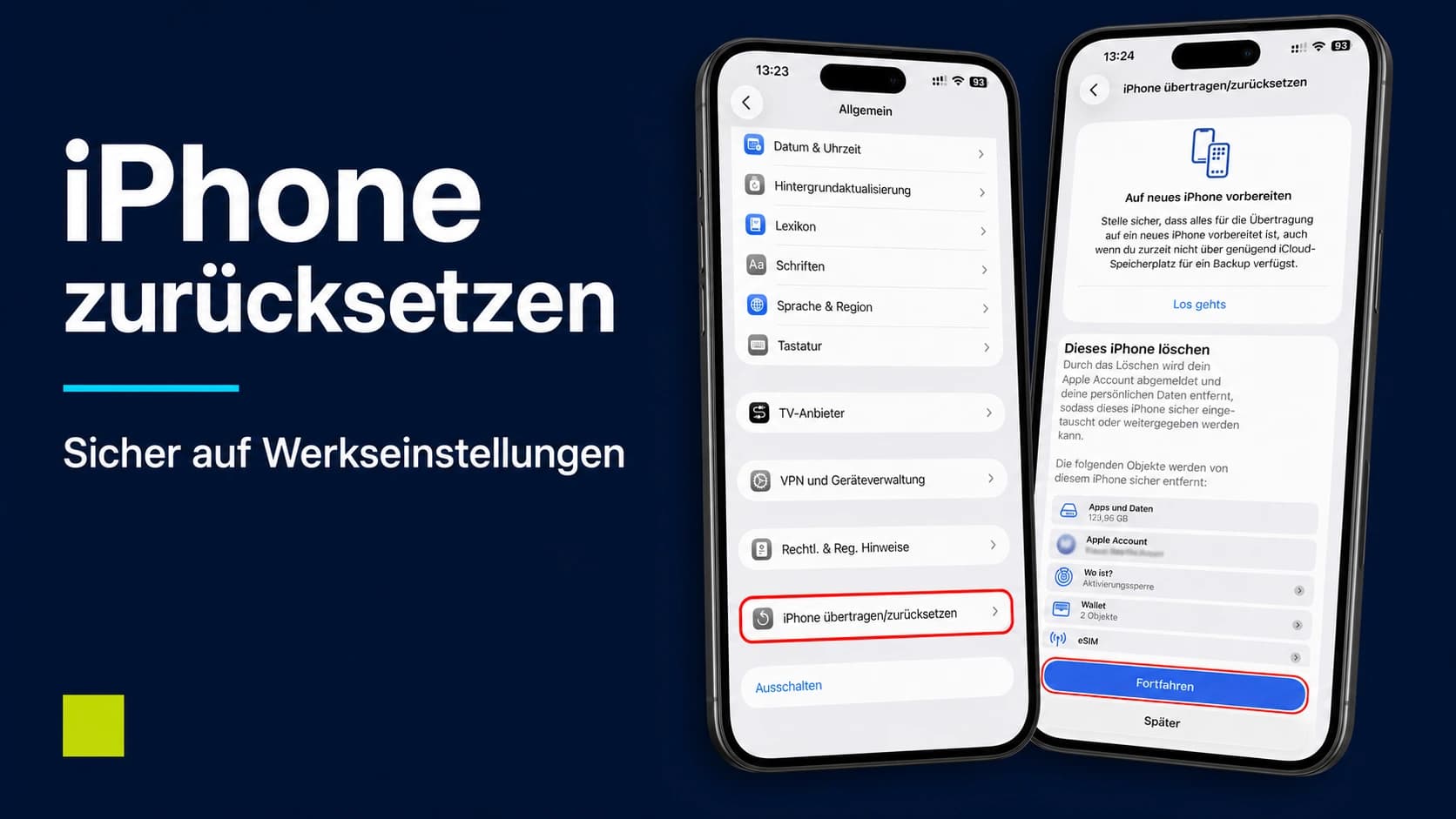
Ist dein iPhone schon eingerichtet und du willst es dennoch aus einem Backup wiederherstellen, setzt du es vorher über Einstellungen › Allgemein › Übertragen/iPhone zurücksetzen zurück. Wie das sauber gelingt, zeigt iPhone auf Werkseinstellungen zurücksetzen. Wechselst du direkt auf ein neues Gerät, ist unser Leitfaden zum Datenumzug der schnellere Weg. Ein Sonderfall bleibt WhatsApp: Dessen Chats hängen an einem eigenen Backup – Details dazu in WhatsApp-Chats übertragen.
iPhone verloren oder gestohlen – was das Backup jetzt rettet
Für genau diesen Moment sicherst du überhaupt. Ist das iPhone weg, läuft alles in drei Schritten – und ob es nur ärgerlich oder eine Katastrophe wird, entscheidet ein aktuelles Backup:
- Orten und sperren. Über die „Wo ist?"-App auf einem anderen Apple-Gerät oder iCloud.com/find findest du das iPhone, lässt es klingeln und aktivierst den Verlorenmodus: Das Gerät wird gesperrt, zeigt eine Nachricht mit Rückrufnummer und bleibt ortbar.
- Aus der Ferne löschen – aber überlegt. „iPhone löschen" macht alle Daten unzugänglich. Solange es nur verlegt sein könnte, warte damit (gelöscht lässt es sich nicht mehr orten). Ist es gestohlen, ist das Löschen der sichere Weg. Die Aktivierungssperre bleibt an deinen Account gebunden – für Fremde ist das Gerät damit wertlos.
- Neues Gerät, alter Stand. Auf dem Ersatz-iPhone wählst du bei der Einrichtung „Von iCloud-Backup laden" – und hast Fotos, Nachrichten und Apps zurück, als wäre nichts gewesen.
Ohne Backup endet Schritt 3 bei null. Deshalb ist gerade das automatische iCloud-Backup im Diebstahlfall unbezahlbar: Es liegt außer Haus und ist sofort griffbereit, ganz ohne das verlorene Gerät.
Prüfen, ob dein Backup wirklich funktioniert
Ein Backup, das man nie getestet hat, ist ein Versprechen – kein Schutz. Zwei Minuten Kontrolle geben dir die Gewissheit, dass im Ernstfall auch wirklich etwas zurückkommt:
- Datum und Größe prüfen. Unter „iCloud-Backup" muss ein aktuelles Datum stehen, und die Größe sollte plausibel sein – ein paar hundert Megabyte deuten auf ein halbes Backup hin, nicht auf ein volles.
- Sind die richtigen Apps dabei? Unter „Accountspeicher verwalten › Backups" siehst du pro App, ob sie mitgesichert wird. Fehlt etwas Wichtiges, hier einschalten.
- Der echte Test. Wer ganz sichergehen will, spielt das Backup einmal auf einem Zweitgerät (oder nach einem Zurücksetzen) zurück und prüft, ob Fotos, Nachrichten und Logins da sind. Das ist der einzige Beweis, dass die ganze Kette hält.
Profi-Trick: Backup vor dem iOS-Update archivieren
Vor jedem großen iOS-Sprung gilt: erst sichern, dann updaten. Am Mac oder PC kannst du ein Backup sogar archivieren – dann überschreibt es das nächste Backup nicht. Im Finder findest du das unter Backups verwalten, per Rechtsklick auf das Backup und „Archivieren". So hast du einen echten Rückweg, falls die neue iOS-Version zickt. Welche iPhones überhaupt welches iOS bekommen, hält unser Update-Leitfaden aktuell.
Wo dein lokales Backup liegt – und wie es auf eine externe Platte kommt
Lokale Backups landen standardmäßig auf deiner internen Festplatte – und die ist irgendwann voll. Gut zu wissen, wo sie liegen und wie du sie auslagerst:
- Am Mac: unter
~/Library/Application Support/MobileSync/Backup/. Am einfachsten kommst du über den Finder dorthin: iPhone auswählen, Backups verwalten, per Rechtsklick auf ein Backup „Im Finder zeigen". - Unter Windows liegen sie je nach Programm an unterschiedlichen Orten: bei iTunes unter
\AppData\Roaming\Apple Computer\MobileSync\Backup\, bei der Apple-Geräte-App an einem eigenen Ort. Am einfachsten öffnest du den Ordner direkt über die Backup-Verwaltung im Programm selbst.
Wird der Platz knapp, kannst du den kompletten Backup-Ordner auf eine externe Festplatte verschieben und per Verknüpfung (Symlink) einbinden – so sichert der Mac künftig direkt auf die externe Platte. Das ist etwas fortgeschrittener, aber der sauberste Weg, ein wachsendes Backup-Archiv aus dem internen Speicher herauszuhalten. Für die meisten reicht es, ältere, nicht mehr benötigte Backups über „Backups verwalten" gezielt zu löschen.
Apple Watch und iPad gleich mitdenken
Zwei Geräte werden beim Sichern gern vergessen:
- Apple Watch: Sie sichert sich automatisch mit – als Teil des iPhone-Backups. Ein separates Watch-Backup gibt es nicht; solange dein iPhone gesichert ist, ist die Watch es auch. Beim Entkoppeln der Uhr entsteht zusätzlich ein frisches Watch-Backup.
- iPad: funktioniert exakt wie beim iPhone – iCloud-Backup in den Einstellungen aktivieren oder lokal am Computer sichern. Wer beide Geräte in iCloud sichert, sollte den Speicherbedarf entsprechend einplanen.
Maximale Sicherheit: Erweiterter Datenschutz
Standardmäßig sind iCloud-Backups zwar geschützt, aber Apple bewahrt einen Zweitschlüssel auf und könnte das Backup theoretisch öffnen (etwa auf behördliche Anordnung). Wer das nicht will, aktiviert den Erweiterten Datenschutz unter Einstellungen › [dein Name] › iCloud › Erweiterter Datenschutz. Damit wird praktisch alles in iCloud – inklusive Backup – Ende-zu-Ende-verschlüsselt; nur du hast den Schlüssel.
Häufige Probleme & schnelle Lösungen
- „Backup konnte nicht abgeschlossen werden". Fast immer zu wenig iCloud-Speicher oder kein stabiles WLAN. Speicher prüfen (ggf. Tarif erhöhen oder Apps vom Backup ausnehmen), ins WLAN, iPhone ans Ladekabel und über Nacht laufen lassen.
- „Nicht genügend iCloud-Speicher". Unter „Accountspeicher verwalten" große Apps abwählen oder Tarif upgraden. Alternativ lokal am Computer sichern – ohne Cloud-Grenze.
- Backup hängt / dauert ewig. Das erste Backup ist immer das längste (alle Daten). Näher an den Router, Gerät geladen halten. Erst nach mehreren Stunden ohne Fortschritt neu ansetzen.
- Verschlüsselungs-Passwort vergessen. Das lokale Backup ist damit leider verloren. Du kannst aber ein neues (idealerweise iCloud-)Backup anlegen und für die Zukunft das Passwort sicher notieren.
- „iCloud-Backup" ist ausgegraut. Meist blockiert eine MDM-/Geräteverwaltung (Firmen-iPhone) oder ein fehlender iCloud-Login. Bei privaten Geräten: ab- und wieder anmelden.
Entscheidungshilfe: Welcher Weg passt zu dir?
- Du willst es einfach und sorgenfrei? iCloud einschalten, passenden iCloud+-Tarif wählen, fertig. Für die allermeisten die richtige Wahl.
- Du hast riesige Foto-/Videomengen oder willst nicht zahlen? Lokales Backup am Mac/PC – verschlüsselt, damit auch Passwörter und Gesundheit mitkommen.
- Dir ist maximale Sicherheit wichtig? iCloud plus Erweiterter Datenschutz, dazu ein lokales Archiv-Backup.
- Du willst auf Nummer sicher gehen? Die Kombi aus automatischem iCloud-Backup und gelegentlichem lokalem Backup schlägt jede Einzellösung.
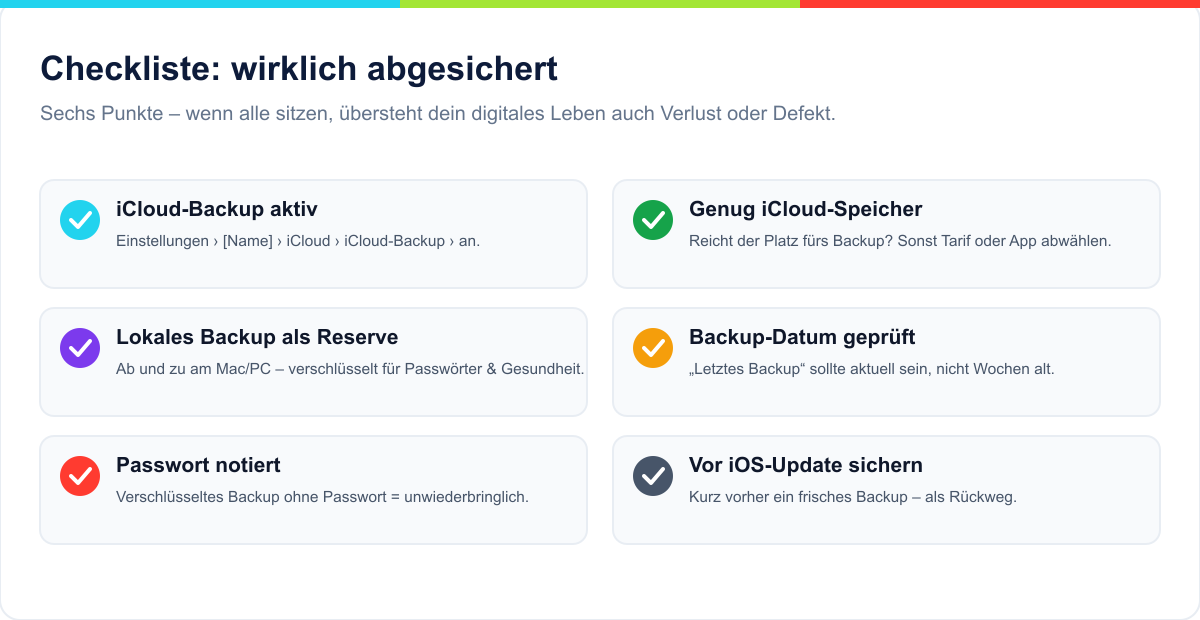
Checkliste: wirklich abgesichert
Wenn diese sechs Punkte sitzen, übersteht dein digitales Leben auch Verlust, Diebstahl oder Wasserschaden:
Kleines Glossar
- Backup: vollständige Momentaufnahme deines iPhones, aus der es sich komplett wiederherstellen lässt.
- Sync (Synchronisation): hält Inhalte über Geräte hinweg gleich (z. B. iCloud-Fotos) – spiegelt auch Löschungen, ist deshalb kein Backup.
- iCloud+: das kostenpflichtige Speicher-Abo über die 5 GB Gratisspeicher hinaus.
- Schlüsselbund: Apples Passwort-Speicher; nur in verschlüsselten bzw. iCloud-Backups enthalten.
- Verschlüsseltes Backup: lokales Backup mit Passwortschutz – nur dieses sichert Passwörter, WLAN und Gesundheit.
- Erweiterter Datenschutz: Ende-zu-Ende-Verschlüsselung für fast alle iCloud-Daten inklusive Backup.
Passend dazu: altes iPhone verkaufen & sicher löschen.
Häufige Fragen
iCloud oder lokal – was ist besser?
Für Komfort und Automatik iCloud, für Kontrolle und Kostenfreiheit das lokale Backup. Am besten beides: iCloud als tägliche Automatik, ein lokales Backup als Reserve.
Reichen die 5 GB Gratis-Speicher?
Für ein vollständiges Backup mit Fotos praktisch nie. 50 GB (0,99 €) genügen für ein einzelnes iPhone, 200 GB (2,99 €) sind für Familien und größere Fotomengen der Sweet Spot.
Sind meine Fotos automatisch gesichert?
Nur bedingt. Sind iCloud-Fotos aktiv, liegen sie in der Cloud – das ist aber Sync, kein Backup: Löschst du ein Foto, ist es überall weg. Ein echtes Backup schützt zusätzlich vor Versehen.
Werden WhatsApp-Chats mitgesichert?
WhatsApp sichert seine Chats über ein eigenes Backup in iCloud – getrennt vom iPhone-Backup und aktivierbar in WhatsApp unter Einstellungen › Chats › Chat-Backup. Verlass dich darauf, nicht aufs iPhone-Backup. Den Weg aufs neue Gerät zeigt unsere WhatsApp-Anleitung.
Wie lange dauert ein Backup?
Das erste kann je nach Datenmenge Stunden dauern, spätere nur Minuten, weil nur Änderungen gesichert werden. Am besten über Nacht am Ladekabel im WLAN laufen lassen.
Kann ich einzelne Dinge aus einem Backup herausholen?
Ein Apple-Backup stellt immer das ganze Gerät wieder her, nicht einzelne Dateien. Für gezielte Rettung einzelner Fotos oder Nachrichten sind iCloud-Sync bzw. spezialisierte Tools der bessere Weg.
Was passiert, wenn ich das Verschlüsselungs-Passwort vergesse?
Dann ist das betroffene lokale Backup unbrauchbar – es lässt sich nicht zurücksetzen. Notiere das Passwort im Passwort-Manager und lege parallel ein iCloud-Backup an.
Muss ich vor einem iOS-Update sichern?
Unbedingt. Ein frisches Backup direkt vor dem Update ist dein Rückweg, falls die neue Version Probleme macht. Am Computer kannst du es sogar archivieren, damit es nicht überschrieben wird.
Ist mein iCloud-Backup sicher vor fremdem Zugriff?
Es ist an deinen Apple-Account gebunden, sensible Kategorien sind Ende-zu-Ende-verschlüsselt. Wer maximale Sicherheit will, aktiviert zusätzlich den Erweiterten Datenschutz – dann hat nur noch er selbst den Schlüssel.
Kann ich mein iPhone direkt auf eine externe Festplatte sichern?
Nicht direkt aus dem iPhone heraus, aber über den Umweg Computer: Du sicherst am Mac oder PC und verschiebst den Backup-Ordner anschließend auf eine externe Platte (per Verknüpfung eingebunden). So bleibt der interne Speicher frei.
Wird meine Apple Watch separat gesichert?
Nein, sie sichert sich automatisch als Teil des iPhone-Backups mit. Ein eigenes Watch-Backup musst du nicht anlegen.
Wie lösche ich alte Backups, die nur Platz fressen?
In iCloud unter „Accountspeicher verwalten › Backups" das alte Gerät auswählen und löschen; lokal am Computer über „Backups verwalten". Achte nur darauf, nicht das einzige aktuelle Backup zu erwischen.
Fazit
Ein Backup ist die günstigste Versicherung, die du für dein digitales Leben abschließen kannst – und die einzige, die im Ernstfall wirklich zählt. Schalte iCloud ein, damit dein iPhone sich von allein sichert, zieh ab und zu ein verschlüsseltes Backup am Computer als Reserve, und denk vor jedem großen Update an eine frische Kopie. Wer diese wenigen Handgriffe einmal einrichtet, verliert nie wieder Fotos, Chats oder Erinnerungen – egal, was mit dem Gerät passiert. Die beste Zeit dafür ist genau jetzt, solange das iPhone noch da ist.
Quellen
- Apple Support: iCloud-Backup erstellen und wiederherstellen
- Apple Support: Informationen zu verschlüsselten Backups auf iPhone, iPad und iPod touch
- Apple Support: iCloud-Datensicherheit und Erweiterter Datenschutz
- Apple: iCloud+-Tarife und Preise (Deutschland)