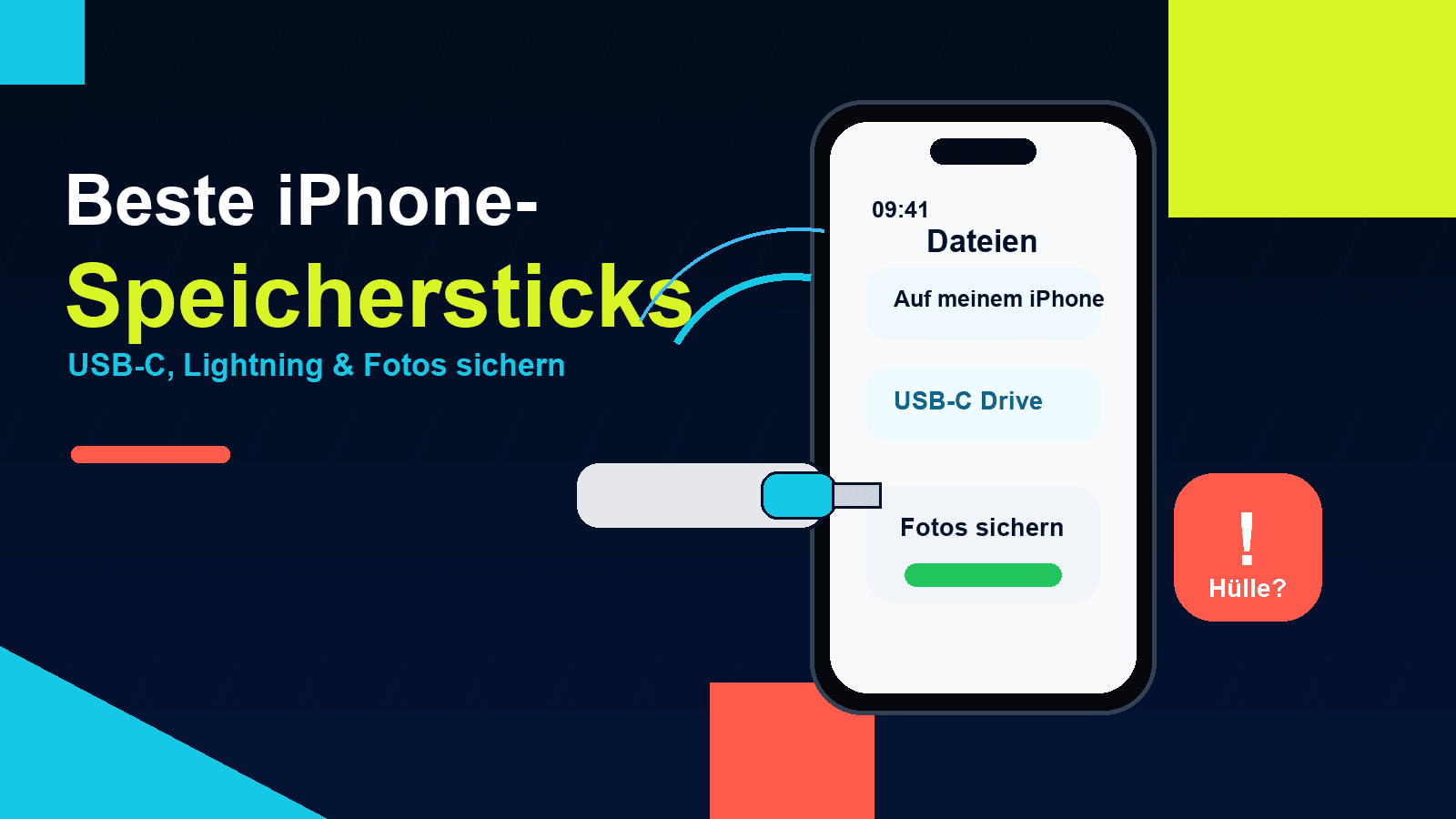
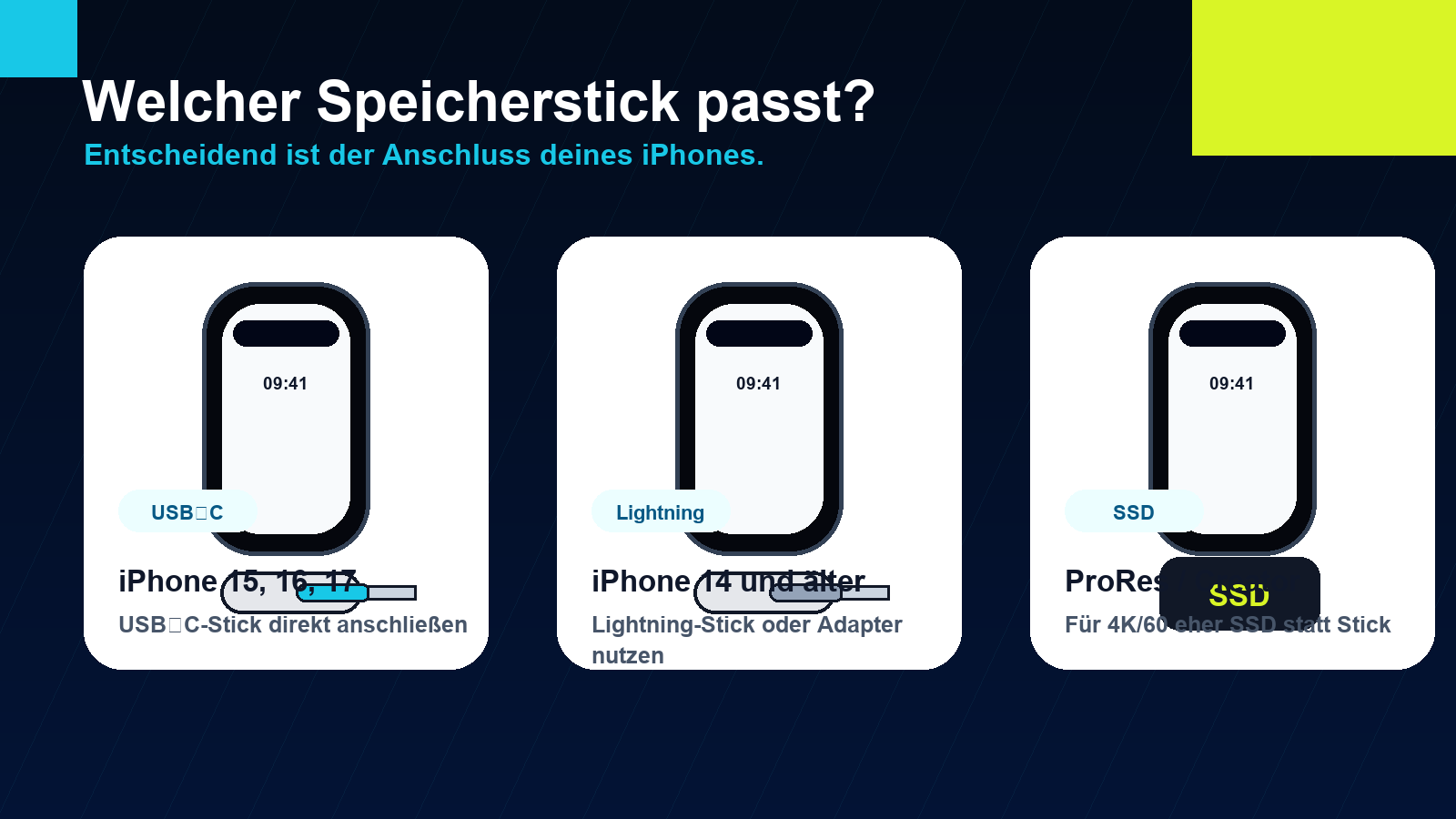
Der beste iPhone-Speicherstick hängt fast komplett davon ab, welches iPhone du hast. Seit dem iPhone 15 ist USB-C der einfache Weg: Stick einstecken, Dateien-App öffnen, Fotos oder Videos kopieren. Bei älteren iPhones mit Lightning brauchst du dagegen meist einen passenden Lightning-Stick und oft eine Hersteller-App.
Für aktuelle iPhones lohnt der Blick in unseren Spezialvergleich USB-C-Sticks fürs iPhone. Wer in ProRes filmt, fährt mit einer externen SSD fürs iPhone oft besser, weil sie die hohen Datenraten mitmacht.
Kurzempfehlung: Für gemischte Haushalte mit altem und neuem iPhone ist der SanDisk Phone Drive for iPhone die beste Allround-Wahl, weil er Lightning und USB-C kombiniert. Für iPhone 15, iPhone 16 und neuere USB-C-iPhones reicht ein guter USB-C-Stick wie der SanDisk Phone Drive USB-C oder Samsung USB Type-C Flash Drive. Wenn du wirklich große Videodateien bewegst, ist der Kingston DataTraveler Max schneller – für direkte ProRes-Aufnahme ist aber oft eine externe SSD sinnvoller.
Affiliate-Hinweis: Einige Kaufbuttons führen zu Amazon. Wenn du darüber kaufst, kann TechPill eine Provision erhalten. Für dich ändert sich der Preis nicht. Die Empfehlungen sind nach Anschluss, Nutzwert, Geschwindigkeit und Alltagstauglichkeit sortiert – nicht nach dem höchsten Datenblattwert.
Die besten iPhone-Speichersticks im Überblick
In dieser Tabelle geht es nicht nur um „viel Speicher“. Entscheidend ist, ob der Stick zu deinem iPhone passt, ob du ihn ohne Adapter nutzen kannst und ob er für deinen Zweck schnell genug ist.
| Modell | Beste Wahl für | Anschluss | Tempo und Einsatz | Speicher | Kaufen |
|---|---|---|---|---|---|
 SanDisk Phone Drive for iPhone Beste Kombi für alte und neue iPhones |
Haushalte mit Lightning-iPhones und USB-C-iPhones, die Fotos zwischen mehreren Geräten sichern wollen | Lightning und USB-C | bis 90 MB/s Lesen und bis 10 MB/s Schreiben laut SanDisk für 256 GB | 128 GB, 256 GB oder 512 GB | Bei Amazon ansehen |
 SanDisk Phone Drive USB-C Beste einfache USB-C-Wahl |
iPhone 15, iPhone 16 und neuere iPhones mit USB-C, wenn du Fotos und Dateien unkompliziert sichern willst | USB-C | bis 1000 MB/s Lesen und bis 900 MB/s Schreiben laut SanDisk für größere Varianten | 256 GB, 512 GB oder 1 TB je nach Variante | Bei Amazon ansehen |
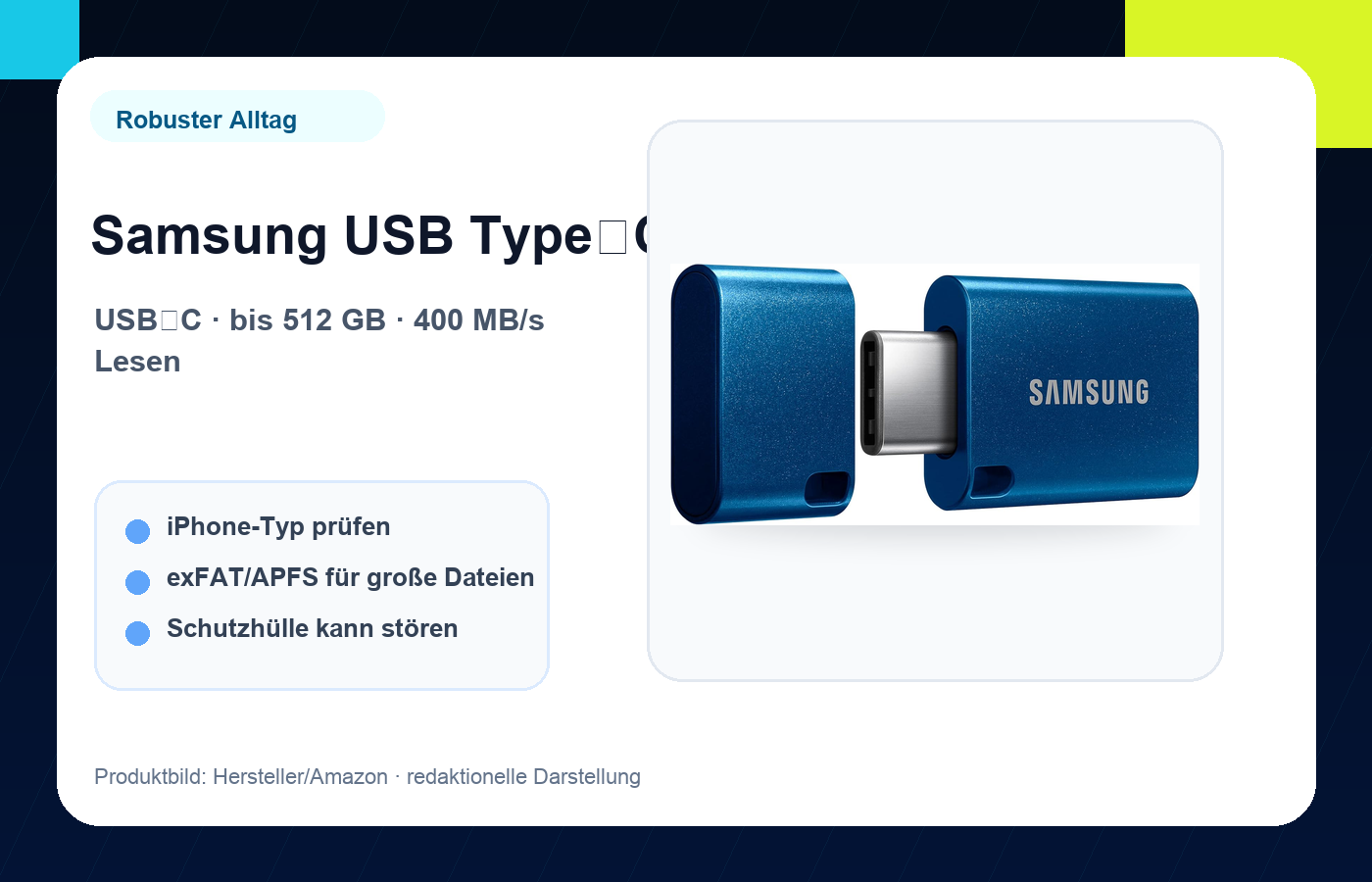 Samsung USB Type-C Flash Drive Robuster Alltagsstick |
USB-C-iPhones, MacBooks, iPads und Android-Geräte, wenn der Stick oft in Tasche oder Schlüsselbund landet | USB-C | bis 400 MB/s Lesen, Schreiben deutlich niedriger und abhängig von Kapazität | 64 GB, 128 GB oder 256 GB | Bei Amazon ansehen |
| Kingston DataTraveler Max USB-C Speed-Sieger für große Dateien |
große Videodateien, viele Fotos, MacBook-Transfers und Nutzer, die Tempo wichtiger finden als Mini-Größe | USB-C | bis 1000 MB/s Lesen und bis 900 MB/s Schreiben laut Kingston-Klasse | 256 GB, 512 GB oder 1 TB | Bei Amazon ansehen |
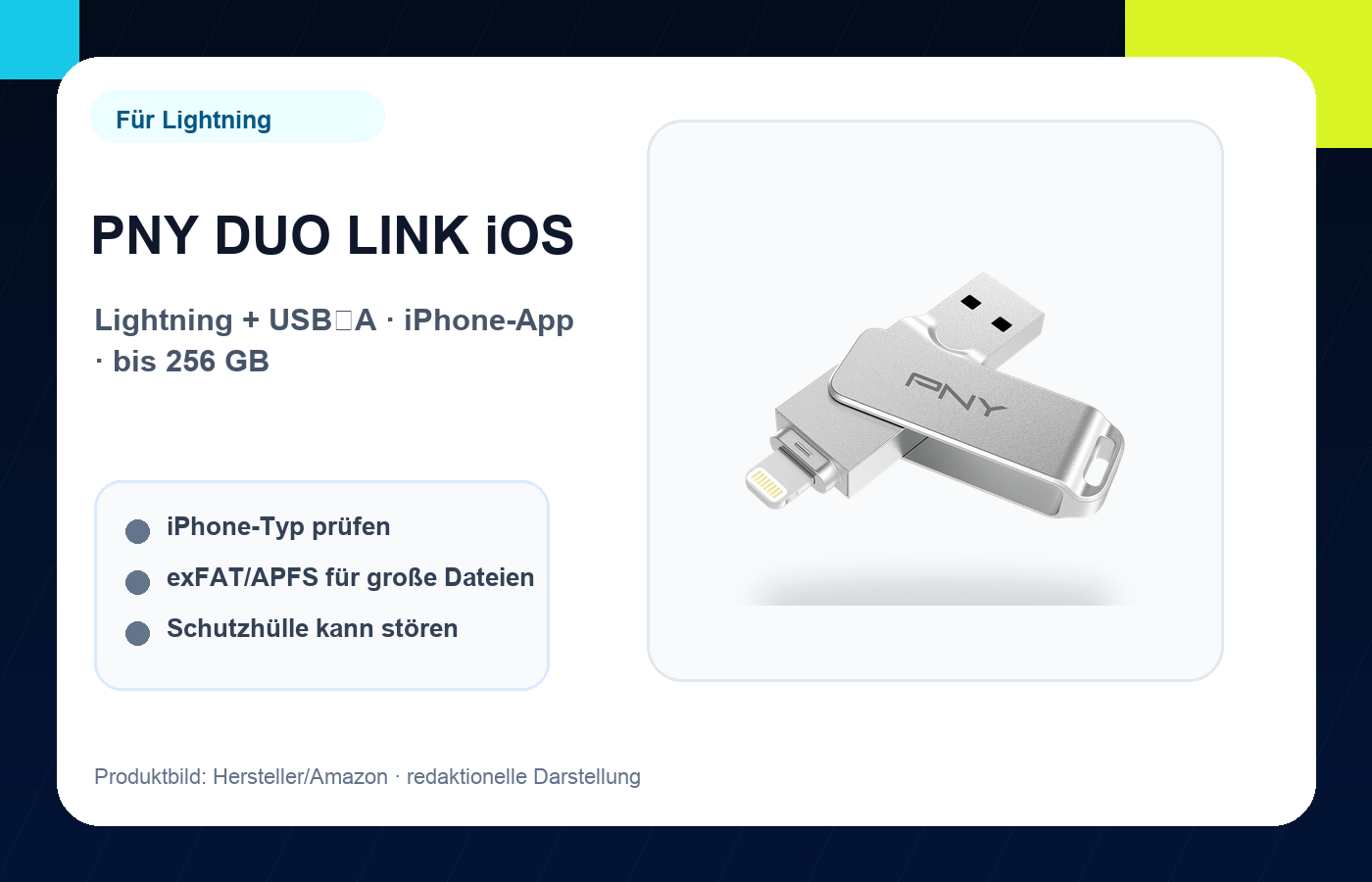 PNY DUO LINK iOS Für ältere Lightning-iPhones |
iPhone 14 und ältere Modelle mit Lightning, wenn Fotos auf einen Windows-PC oder Mac sollen | Lightning und USB-A | USB 3.2 auf der USB-Seite, Lightning-Workflow über Hersteller-App | 64 GB bis 256 GB je nach Version | Bei Amazon ansehen |
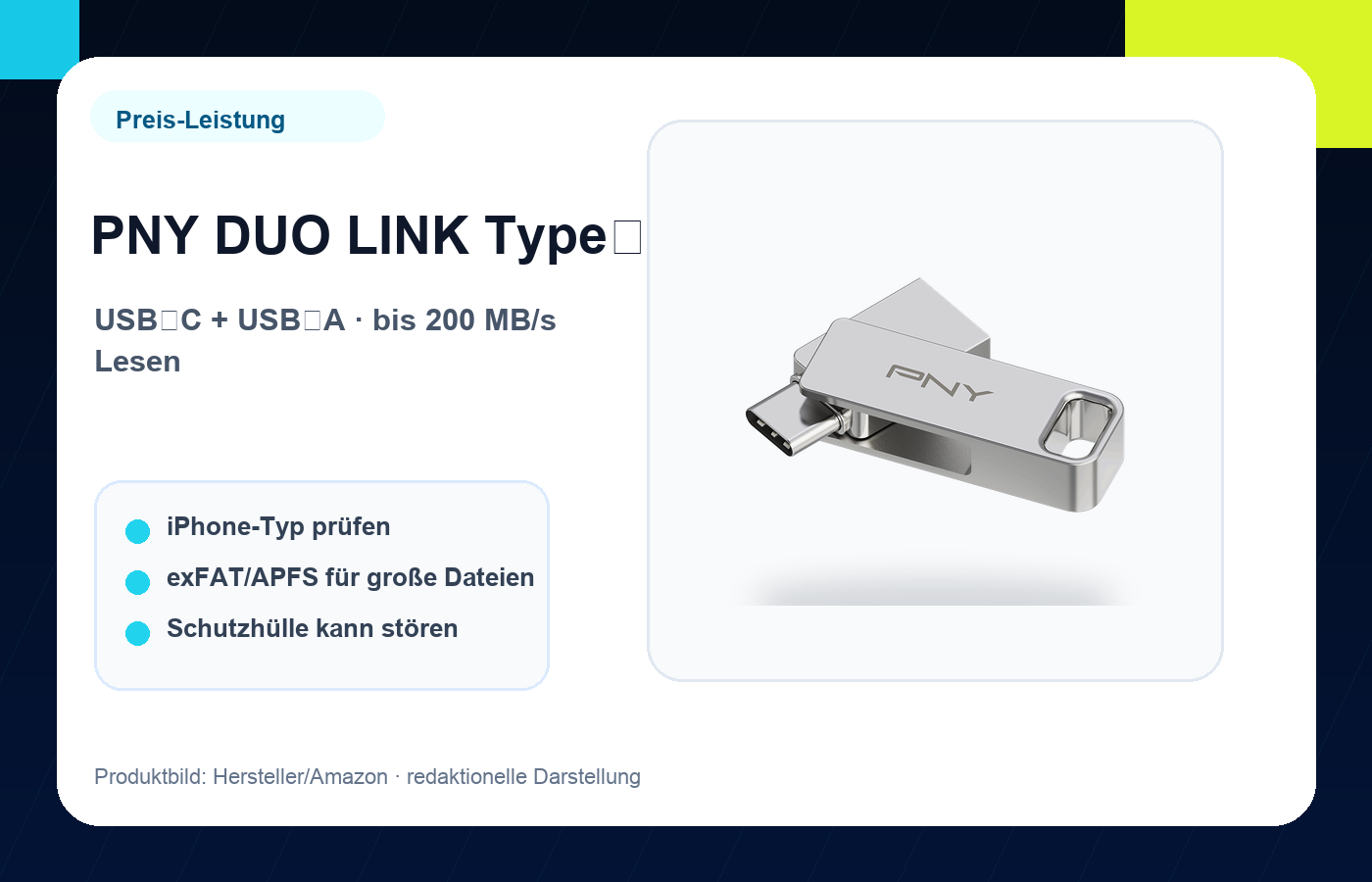 PNY DUO LINK Type-C USB-C plus USB-A |
iPhone 15 und neuer plus ältere Computer mit USB-A-Port | USB-C und USB-A | bis 200 MB/s Lesen laut Produktklasse | 64 GB bis 256 GB je nach Version | Bei Amazon ansehen |
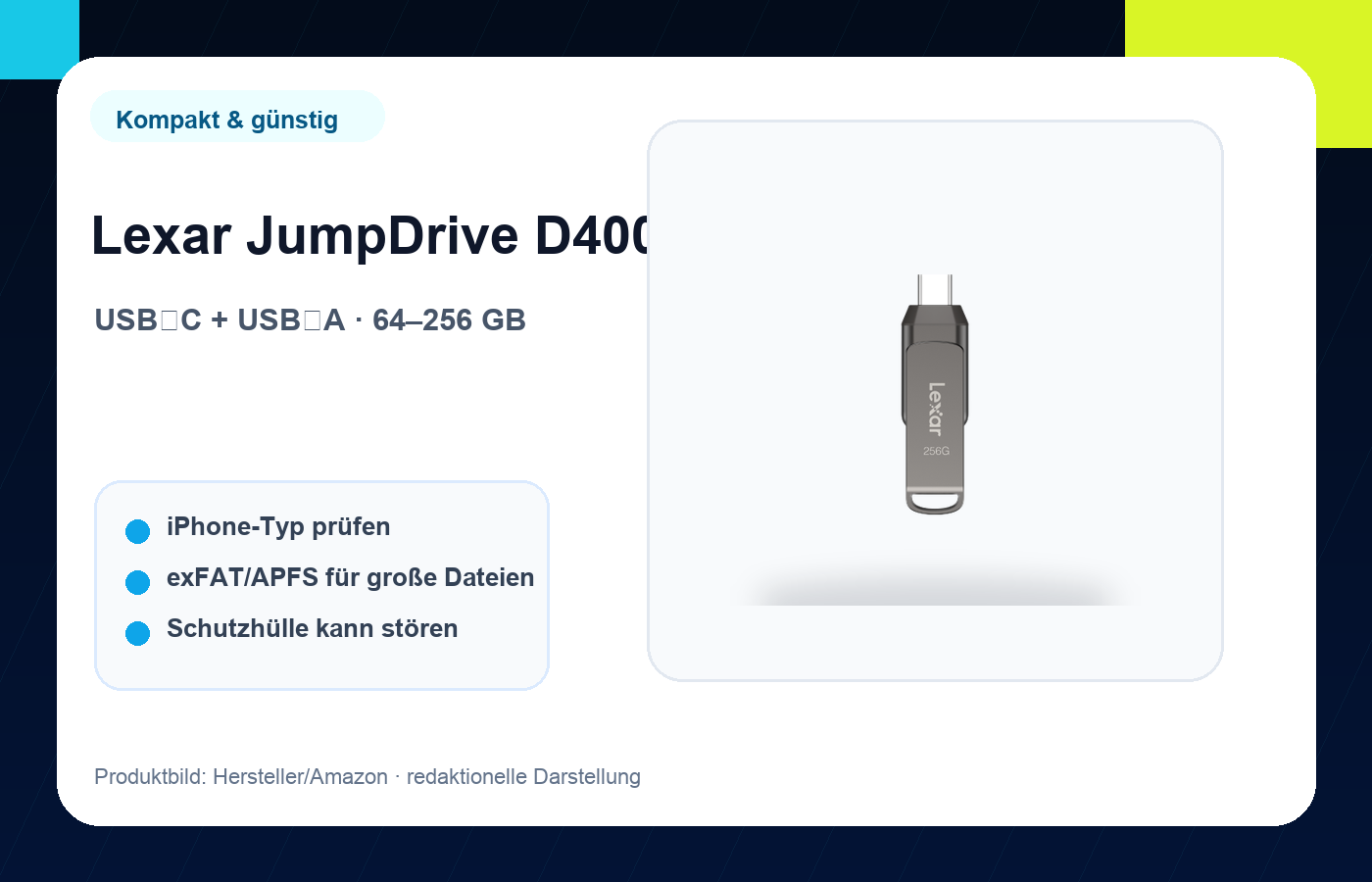 Lexar JumpDrive Dual Drive D400 Preiswerte Dual-Drive-Alternative |
günstige Foto-Backups von USB-C-iPhone zu Notebook oder Desktop | USB-C und USB-A | USB 3.1 Klasse, ausreichend für Fotos, Dokumente und normale Videos | 64 GB, 128 GB oder 256 GB | Bei Amazon ansehen |
 SanDisk Creator USB-C Flash Drive Für Creator mit USB-C |
Creator, die große Foto- und Videomengen zwischen iPhone, iPad und Mac bewegen | USB-C | bis 400 MB/s Lesen laut SanDisk-Klasse | 512 GB oder 1 TB | Bei Amazon ansehen |
SanDisk Phone Drive for iPhone
Für wen? Haushalte mit Lightning-iPhones und USB-C-iPhones, die Fotos zwischen mehreren Geräten sichern wollen
Stärken: MFi-nahes iPhone-Konzept, zwei Anschlüsse, sehr einfache Empfehlung für gemischte Geräte
Beachte: Für ältere Lightning-iPhones ist meistens die SanDisk-App Teil des Workflows; für ProRes-Direktaufnahme ist ein schneller SSD-Speicher oft die bessere Wahl.
SanDisk Phone Drive USB-C
Für wen? iPhone 15, iPhone 16 und neuere iPhones mit USB-C, wenn du Fotos und Dateien unkompliziert sichern willst
Stärken: klein, iPhone-tauglich, kein Lightning-Adapter, gute Alltagsempfehlung
Beachte: Nur USB-C. Wenn du zusätzlich ein altes Lightning-iPhone sichern willst, nimm ein Dual-Modell.
Samsung USB Type-C Flash Drive
Für wen? USB-C-iPhones, MacBooks, iPads und Android-Geräte, wenn der Stick oft in Tasche oder Schlüsselbund landet
Stärken: sehr robustes Konzept, kompakt, wasser- und stoßresistente Produktlinie
Beachte: Kein Lightning. Für ältere iPhones ohne Adapter nicht geeignet.
Kingston DataTraveler Max USB-C
Für wen? große Videodateien, viele Fotos, MacBook-Transfers und Nutzer, die Tempo wichtiger finden als Mini-Größe
Stärken: sehr schnell für einen Stick, hohe Kapazitäten, gut für große Backups
Beachte: Größer als Mini-Sticks, kann unter Last warm werden und ist für iPhone-Hüllen nicht immer ergonomisch.
PNY DUO LINK iOS
Für wen? iPhone 14 und ältere Modelle mit Lightning, wenn Fotos auf einen Windows-PC oder Mac sollen
Stärken: Lightning plus klassischer USB-A-Anschluss, praktisch für ältere PCs
Beachte: Nicht ideal für neue USB-C-iPhones und meist appabhängiger als ein normaler USB-C-Stick.
PNY DUO LINK Type-C
Für wen? iPhone 15 und neuer plus ältere Computer mit USB-A-Port
Stärken: ein Stick für iPhone, iPad, Android und alte PCs
Beachte: Nicht so schnell wie Kingston DataTraveler Max und kein Lightning.
Welcher Speicherstick passt zu deinem iPhone?
Wenn du nur eine Sache aus diesem Artikel mitnimmst, dann diese: Kaufe nicht nach „iPhone-kompatibel“ im Produkttitel, sondern nach Anschluss und Workflow.
iPhone 15, iPhone 16 und neuer: USB-C ist der einfachste Weg
Bei USB-C-iPhones kannst du externe Laufwerke über die Dateien-App verwenden. Apple beschreibt externe Speicher ausdrücklich als Teil der Dateien-App: Du kannst angeschlossene Speicherorte anzeigen und Dateien kopieren, wenn das Laufwerk kompatibel formatiert ist. Das ist der große Vorteil gegenüber der Lightning-Ära.
- Für Fotos und Dokumente: Ein normaler USB-C-Stick reicht.
- Für viele Videos: Nimm einen Stick mit gutem Schreibtempo oder direkt eine SSD.
- Für alte PCs: Ein Dual-Stick mit USB-C und USB-A ist praktisch.
- Für dicke iPhone-Hüllen: Prüfe, ob der Stecker lang genug ist oder ob du die Hülle abnehmen musst.
iPhone 14 und älter: Lightning ist appabhängiger
Lightning-iPhones sind bei externem Speicher nicht so frei wie USB-C-iPhones. Viele Lightning-Speichersticks arbeiten mit einer Hersteller-App, über die du Fotos sicherst, Backups startest oder Dateien verwaltest. Das kann völlig okay sein – du solltest es nur vorher wissen.
- Für ältere iPhones: Kaufe einen Lightning-Stick von einem bekannten Hersteller, nicht irgendeinen No-Name-„1 TB“-Stick.
- Für Windows-PCs: Lightning plus USB-A kann sinnvoller sein als Lightning plus USB-C.
- Für langfristige Backups: Prüfe, ob die App gepflegt wird und ob du Daten auch ohne Spezial-App wieder öffnen kannst.
iPhone ProRes und 4K-Video: Stick ist nicht immer die beste Lösung
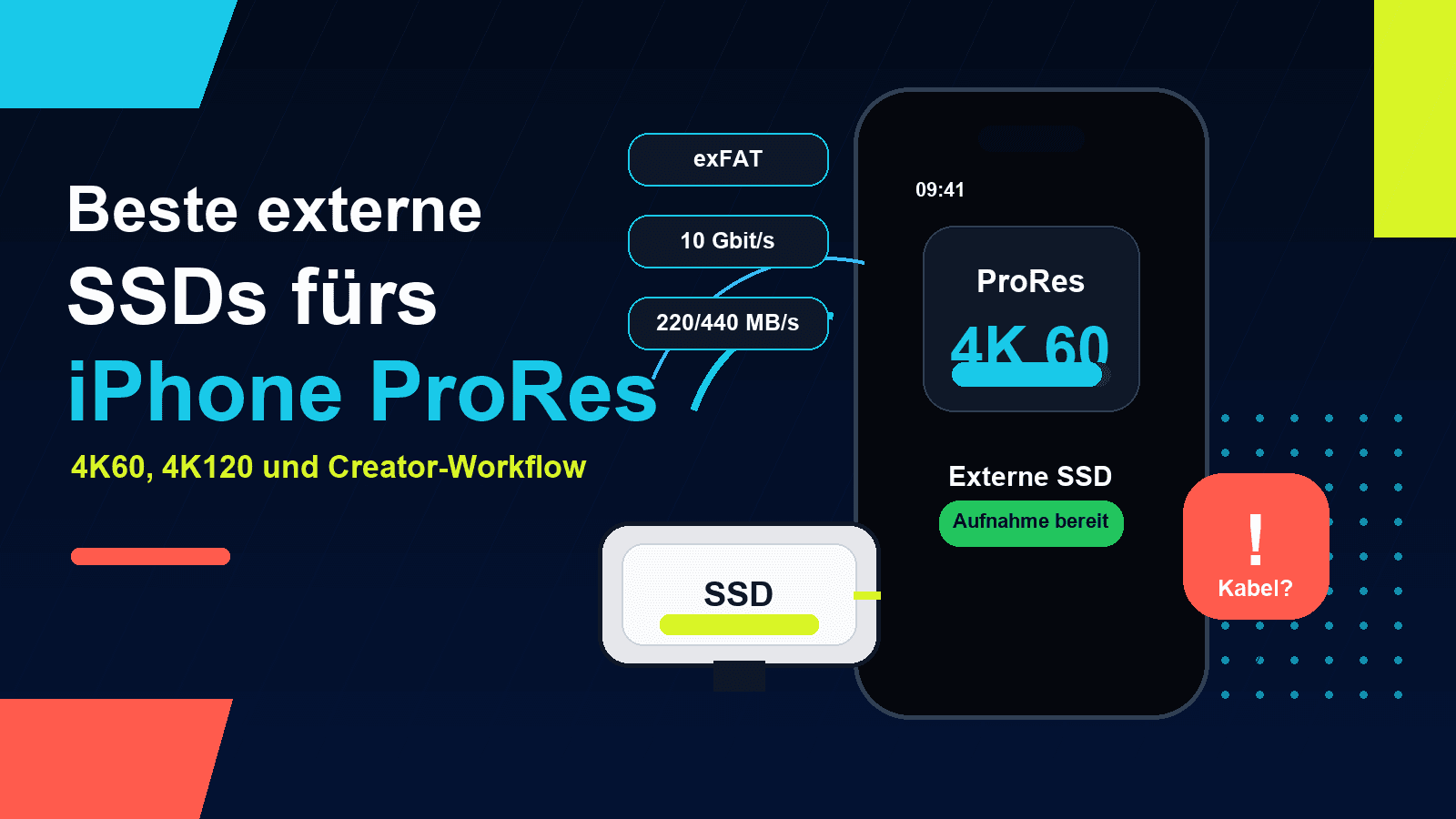
Apple unterstützt bei Pro-Modellen mit USB-C das Aufnehmen von ProRes auf externen Speicher. Genau hier scheitern viele günstige Sticks: Sie lesen schnell, schreiben aber deutlich langsamer oder brechen bei längerer Last ein. Für kurze Clips kann ein schneller Stick funktionieren. Wenn du ernsthaft 4K-ProRes aufnehmen willst, ist eine externe SSD mit stabiler Schreibrate meist die bessere Wahl.
Wichtiger Unterschied: normales iPhone vs. Pro-Modell
Bei USB-C-iPhones ist nicht nur der Stecker entscheidend, sondern auch die Geschwindigkeit des iPhone-Anschlusses. Für einfache Backups reicht fast jeder solide USB-C-Stick. Sehr schnelle Sticks lohnen sich vor allem, wenn du ein Pro-iPhone, ein iPad Pro oder einen Mac nutzt und regelmäßig große Videos bewegst.
iPhone-Speicherstick Test: worauf es wirklich ankommt
Viele Vergleiche sortieren nur nach Kapazität. Das ist für iPhone-Nutzer zu kurz gedacht. Diese Punkte entscheiden in der Praxis:
- Anschluss: USB-C, Lightning, USB-A oder Dual-Anschluss. Der falsche Anschluss macht den besten Stick nutzlos.
- Schreibtempo: Hersteller werben oft mit Lesetempo. Für Video-Backup und große Transfers zählt aber die Schreibrate.
- Dateien-App oder Hersteller-App: USB-C ist meistens unkomplizierter. Lightning ist häufiger appgebunden.
- Dateisystem: exFAT ist für große Dateien meist sinnvoller als FAT32, weil FAT32 bei Dateien über 4 GB nervt.
- Bauform: Der Stick darf nicht gegen die iPhone-Hülle drücken. Sonst verlierst du beim Kopieren schnell die Verbindung.
- Wärme: Sehr kleine und sehr schnelle Sticks können warm werden. Das ist bei großen Videomengen wichtig.
- Datenschutz: Wenn du sensible Daten sicherst, verlasse dich nicht nur auf den Stick. Nutze verschlüsselte Backups oder verschlüsselte Container.
1. SanDisk Phone Drive for iPhone: beste Kombi für Lightning und USB-C
Der SanDisk Phone Drive for iPhone ist die beste Empfehlung, wenn du nicht sicher bist, ob du nur USB-C brauchst. Er kombiniert Lightning und USB-C und passt damit besonders gut in Haushalte, in denen ein älteres iPhone 12, 13 oder 14 neben einem neueren iPhone 15, 16 oder 17 genutzt wird.
Der größte Vorteil ist der flexible Anschlussmix. Du kannst Fotos vom alten Lightning-iPhone sichern und später am USB-C-iPhone, iPad oder Mac weiterverwenden. Gerade bei Familiengeräten, alten iPhones, die weitergegeben werden, oder einem Gerätewechsel ist das extrem praktisch.
Der Nachteil: Bei Lightning ist der Workflow nicht so elegant wie bei USB-C. Du solltest damit rechnen, dass die Hersteller-App eine Rolle spielt. Für normale Foto-Backups ist das okay, für professionelle Videoworkflows würde ich eher zu USB-C plus SSD greifen.
| Vorteile | Nachteile |
|---|---|
|
|
2. SanDisk Phone Drive USB-C: beste einfache Wahl für neue iPhones
Wenn dein iPhone USB-C hat, brauchst du keinen Lightning-Kompromiss. Der SanDisk Phone Drive USB-C ist genau dafür gemacht: ein kleiner Speicherstick für iPhone, iPad, MacBook und Android-Geräte mit USB-C.
Für die meisten Menschen ist das die angenehmste Lösung. Du sicherst Fotos, Videos und Dokumente, ohne dich mit alten Anschlüssen oder USB-A-Adaptern herumzuschlagen. Die Dateien-App erkennt kompatible Laufwerke, und du kannst Daten direkt verschieben oder kopieren.
Wichtig ist nur: Lies die Kapazitäts- und Geschwindigkeitsangaben genau. Viele USB-Sticks lesen schnell, schreiben aber langsamer. Für Foto-Backups ist das egaler, für große Videos merkst du es.
| Vorteile | Nachteile |
|---|---|
|
|
3. Samsung USB Type-C Flash Drive: robust und alltagstauglich
Der Samsung USB Type-C Flash Drive ist kein spezieller „iPhone-Stick“, sondern ein sehr guter USB-C-Stick. Genau das macht ihn für iPhone 15 und neuer interessant: Du nutzt ihn am iPhone, iPad, Android-Gerät, MacBook oder Windows-Laptop.
Besonders stark ist die robuste Bauweise. Wenn der Stick oft in der Jackentasche, am Schlüsselbund oder im Reiserucksack landet, ist das wichtiger als ein weiteres Marketing-Feature. Für Fotos, Dokumente, PDF-Archive und normale Videos ist er eine sichere Wahl.
Für ältere Lightning-iPhones ist er nicht gedacht. Für riesige Videoprojekte ist er außerdem nicht der schnellste Stick in dieser Liste. Aber als Alltagsspeicher für USB-C-iPhones macht er viel richtig.
| Vorteile | Nachteile |
|---|---|
|
|
4. Kingston DataTraveler Max USB-C: wenn große Dateien schnell weg müssen
Der Kingston DataTraveler Max ist die Empfehlung für alle, die beim Kopieren nicht warten wollen. Mit bis zu 1000 MB/s Lesen und bis zu 900 MB/s Schreiben gehört er zu den deutlich schnelleren USB-C-Sticks. Das ist für große Videodateien, viele RAW-Fotos oder regelmäßige Mac-Transfers spürbar.
Für iPhone-Nutzer ist er besonders dann spannend, wenn du nicht nur gelegentlich ein paar Fotos auslagerst, sondern wirklich große Dateien bewegst. Du solltest aber prüfen, ob der Stick mit deiner Hülle gut sitzt. Größere Sticks können am iPhone unhandlicher sein als winzige USB-C-Modelle.
Auch wichtig: Nicht jedes iPhone nutzt USB-C gleich schnell. Bei Pro-Modellen ist der schnelle Anschluss interessanter als bei Geräten, deren USB-C-Port langsamer angebunden ist. Der Stick bleibt trotzdem am Computer sehr stark.
| Vorteile | Nachteile |
|---|---|
|
|
5. PNY DUO LINK iOS: gute Wahl für ältere Lightning-iPhones
Der PNY DUO LINK iOS ist interessant, wenn dein iPhone noch Lightning hat und dein Computer USB-A nutzt. Das ist bei vielen älteren Windows-PCs noch immer der Alltag. Statt Adapterketten zu bauen, steckst du den Stick am iPhone und danach am PC ein.
Wie bei vielen Lightning-Sticks ist der Hersteller-App-Workflow wichtig. Das ist nicht automatisch schlecht, aber du solltest vor dem Kauf prüfen, ob die App im App Store aktuell ist und ob sie das sichert, was du brauchst: Fotos, Videos, Kontakte oder bestimmte Dateitypen.
| Vorteile | Nachteile |
|---|---|
|
|
6. PNY DUO LINK Type-C: ein Stick für iPhone und alte PCs
Der PNY DUO LINK Type-C verbindet USB-C und USB-A. Das klingt unspektakulär, ist aber im Alltag sehr praktisch: Neue iPhones und iPads nutzen USB-C, viele PCs im Büro, bei Eltern oder in Hotels haben aber noch USB-A.
Die angegebene Lesegeschwindigkeit ist nicht auf Kingston-Max-Niveau, aber für Fotos, Dokumente und normale Videos reicht sie. Wenn du ein günstiges Übergabewerkzeug suchst, ist das eine sinnvolle Kategorie.
| Vorteile | Nachteile |
|---|---|
|
|
7. Lexar JumpDrive Dual Drive D400: günstiger Dual-Stick für USB-C
Der Lexar JumpDrive D400 ist eine solide Budget-Alternative, wenn du einen USB-C- und USB-A-Stick für iPhone, iPad, Mac und PC suchst. Er ist nicht die Premium-Empfehlung für riesige Videoprojekte, aber als Foto- und Dokumentenstick völlig sinnvoll.
Gerade wenn du einen Speicherstick nicht täglich nutzt, sondern nur für Notfall-Backups, Reiseunterlagen, große Anhänge oder einen Gerätewechsel, musst du nicht automatisch zum teuersten Modell greifen.
| Vorteile | Nachteile |
|---|---|
|
|
8. SanDisk Creator USB-C Flash Drive: viel Speicher für Medien
Der SanDisk Creator USB-C Flash Drive ist spannend, wenn du größere Medienmengen transportierst: viele Videos, große Fotosammlungen, Projektordner, exportierte Clips oder Material zwischen iPhone, iPad und Mac. Mit 512 GB oder 1 TB passt deutlich mehr drauf als auf viele kleine Sticks.
Trotzdem ist er kein automatischer SSD-Ersatz. Für das reine Transportieren und Sichern ist er angenehm kompakt. Für längere ProRes-Aufnahme, Dauerlast und Schnittprojekte ist eine externe SSD meist stabiler und schneller.
| Vorteile | Nachteile |
|---|---|
|
|
Meine Kauf-Logik in 30 Sekunden
| Situation | Beste Wahl | Warum |
|---|---|---|
| Du hast iPhone 15, 16 oder neuer mit USB-C | SanDisk Phone Drive USB-C oder Samsung USB Type-C | Einstecken, Dateien-App öffnen und ohne Lightning-App arbeiten. |
| Du hast noch iPhone 12, 13 oder 14 | SanDisk Phone Drive for iPhone oder PNY DUO LINK iOS | Lightning ist nötig, sonst brauchst du Adapter oder App-Umwege. |
| Du kopierst regelmäßig große Videos | Kingston DataTraveler Max oder besser externe SSD | Schreibtempo ist wichtiger als die beworbene Lesegeschwindigkeit. |
| Du willst zwischen iPhone und altem PC wechseln | PNY DUO LINK Type-C oder Lexar D400 | USB-C am iPhone, USB-A am älteren Rechner. |
Was ich nicht kaufen würde
- Extrem billige „1 TB iPhone-Sticks“ ohne bekannte Marke: Gerade bei Flash-Speicher gibt es viele unrealistische Kapazitätsversprechen.
- Lightning-Sticks ohne gepflegte App: Wenn die App schlecht bewertet, alt oder nicht mehr verfügbar ist, riskierst du Datenstress.
- USB-A-only-Sticks für neue iPhones: Du brauchst dann Adapter. Für iPhone 15 und neuer ist USB-C deutlich sauberer.
- Sticks mit offenem Stecker ohne Schutz: Wenn du den Stick am Schlüsselbund trägst, sollte der Anschluss geschützt sein.
- Langsame Sticks für Videoprojekte: Für ein paar Fotos okay, für viele 4K-Videos nervig.
Fotos vom iPhone auf Speicherstick sichern: so gehst du vor
Der genaue Ablauf hängt vom Anschluss ab. Für USB-C-iPhones funktioniert es meist so:
- Speicherstick am iPhone einstecken.
- App Dateien öffnen und prüfen, ob der Stick als Speicherort erscheint.
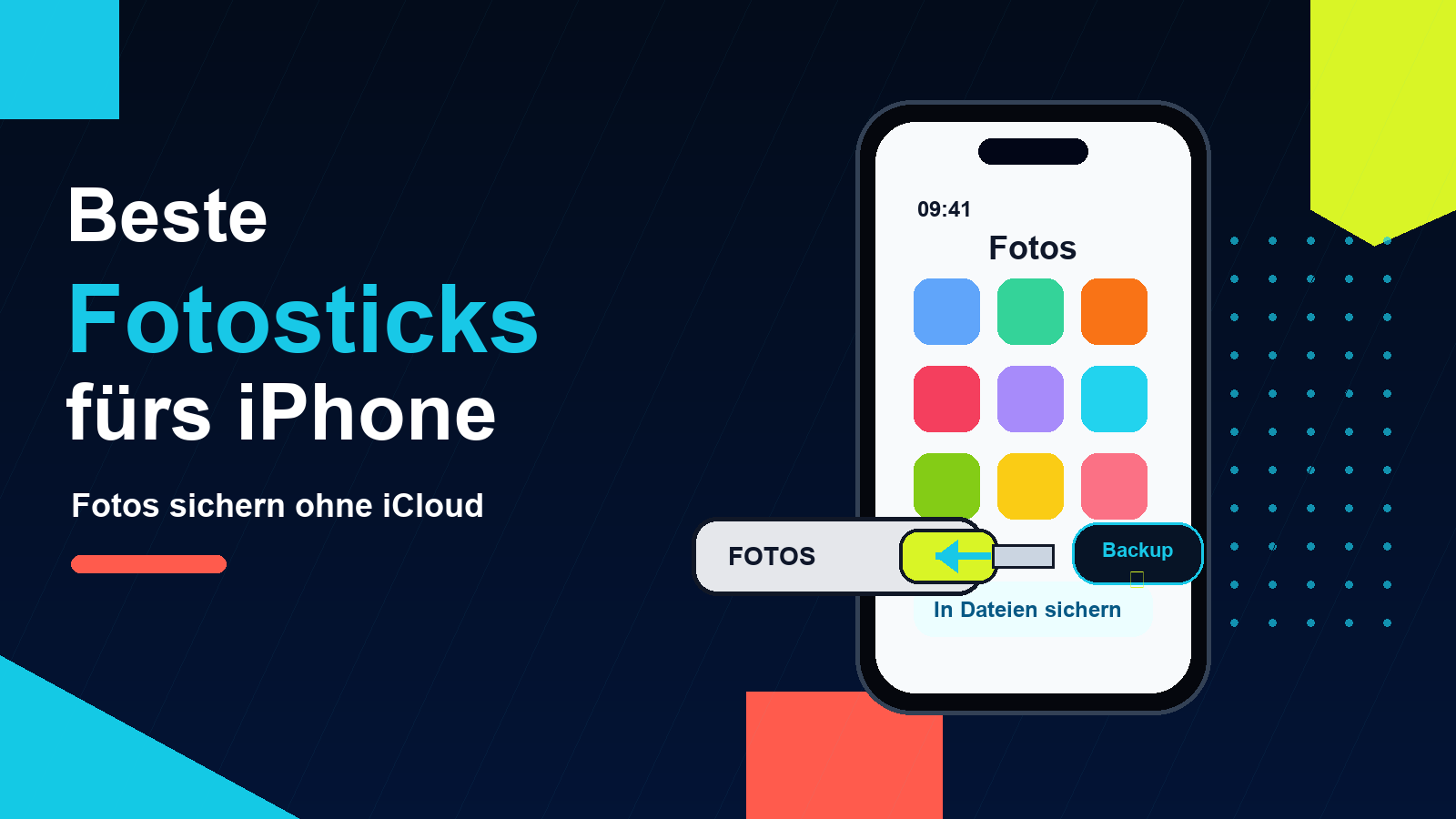
- In Fotos die gewünschten Bilder und Videos markieren.
- Teilen-Menü öffnen und In Dateien sichern wählen.
- Speicherstick auswählen, Ordner anlegen und Dateien kopieren.
- Danach den Stick erneut in der Dateien-App öffnen und stichprobenartig prüfen, ob die Dateien wirklich lesbar sind.
Bei Lightning-Sticks läuft der Export häufig über die Hersteller-App. Mein Tipp: Sichere nicht sofort deine ganze Mediathek. Teste zuerst mit zehn Fotos und einem Video, ziehe den Stick ab, stecke ihn am Computer ein und prüfe, ob alles sauber ankommt.
Dateisystem: exFAT ist meistens die beste Wahl
Für iPhone, Mac und Windows ist exFAT meistens der sinnvollste Kompromiss. Es unterstützt große Dateien und ist plattformübergreifend. FAT32 ist zwar sehr kompatibel, hat aber ein Dateigrößenlimit von 4 GB. Das ist bei 4K-Videos schnell erreicht.
APFS kann sinnvoll sein, wenn du nur mit Apple-Geräten arbeitest. Für den Austausch mit Windows ist es aber unpraktischer. Wenn du unsicher bist, nimm exFAT und teste den Stick einmal mit deinem iPhone und deinem Computer.
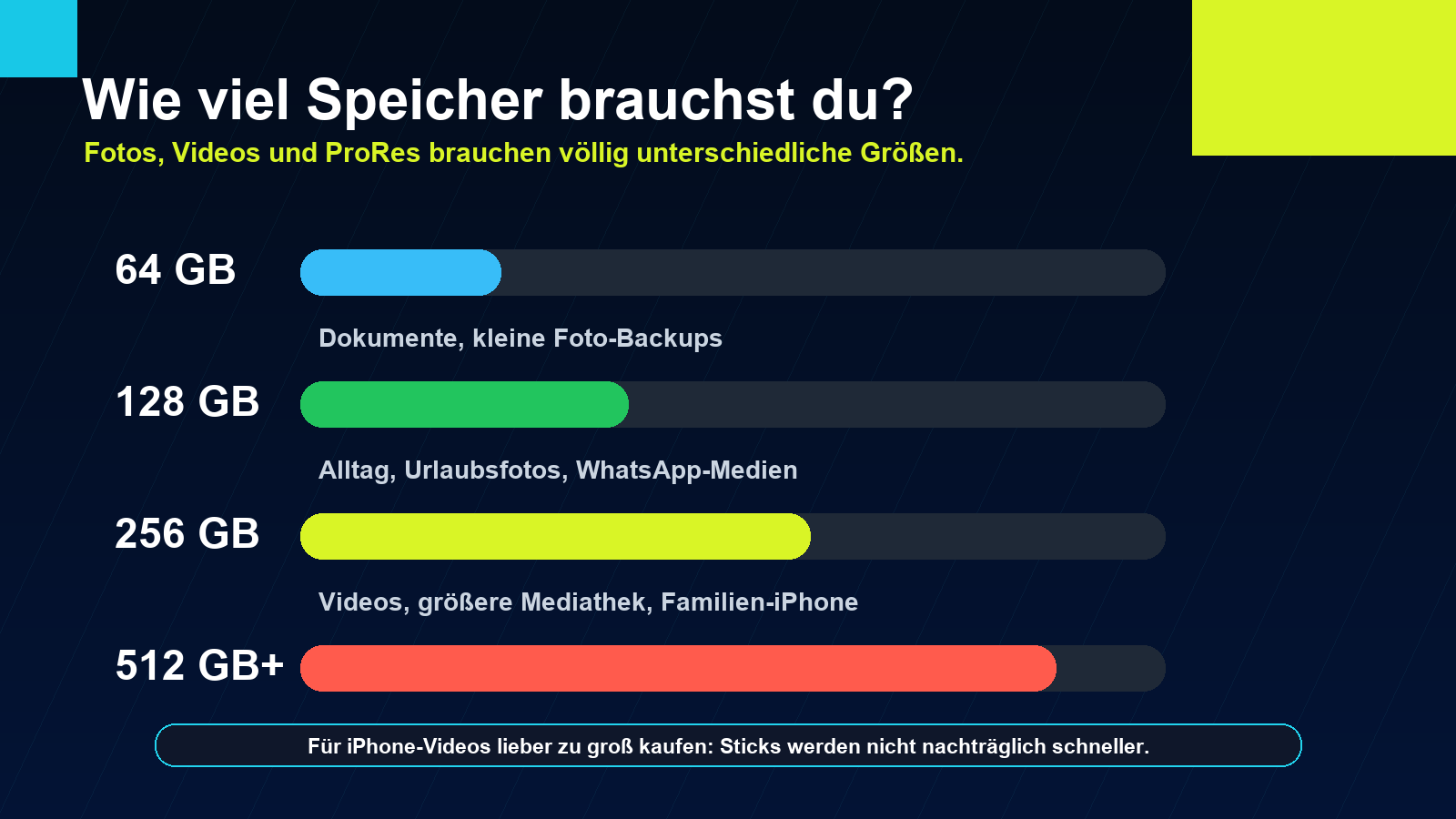
Wie viel Speicher brauchst du?
- 64 GB: reicht für Dokumente, Reiseunterlagen und kleine Foto-Backups.
- 128 GB: guter Einstieg für Fotos und gelegentliche Videos.
- 256 GB: Sweet Spot für die meisten iPhone-Nutzer.
- 512 GB: sinnvoll für viel Video, große Fotomediatheken und Creator.
- 1 TB: nur kaufen, wenn du wirklich große Projekte bewegst oder mehrere Geräte sichern willst.
Speicherstick oder iCloud: was ist besser?
Ein Speicherstick ersetzt iCloud nicht komplett. Er ist ein lokales Backup- und Transferwerkzeug. iCloud ist besser für automatische Synchronisierung, Gerätewechsel und Zugriff auf mehreren Geräten. Ein Stick ist besser, wenn du schnell Speicher freimachen, große Dateien weitergeben oder ohne Cloud arbeiten willst.
Die beste Lösung ist oft eine Kombination: iCloud für laufende Synchronisierung, ein Speicherstick oder eine SSD für zusätzliche lokale Sicherungen. Wenn dein iPhone-Speicher voll ist, lies auch unseren Ratgeber iPhone-Speicher voll: Das kannst du tun, ohne wichtige Daten zu löschen.
FAQ: iPhone-Speichersticks
Kann ich jeden USB-C-Stick am iPhone nutzen?
Bei iPhones mit USB-C funktionieren viele externe Laufwerke in der Dateien-App, wenn sie kompatibel formatiert sind und genug Strom bekommen. Sehr spezielle, verschlüsselte oder stromhungrige Laufwerke können trotzdem Probleme machen.
Funktioniert ein Speicherstick auch am iPhone 14 oder älter?
Ja, aber nicht mit einem normalen USB-C-Stick. Du brauchst einen Lightning-Speicherstick oder passende Adapter und in der Praxis oft eine Hersteller-App.
Kann ich Fotos direkt vom iPhone auf einen Stick kopieren?
Ja. Bei USB-C-iPhones geht es meist über Fotos und „In Dateien sichern“. Bei Lightning-Sticks erfolgt der Export häufig über die App des Herstellers.
Welcher Speicherstick ist der beste für iPhone 15 und iPhone 16?
Für die meisten ist ein guter USB-C-Stick wie der SanDisk Phone Drive USB-C oder Samsung USB Type-C Flash Drive ideal. Wenn du sehr große Dateien bewegst, ist Kingston DataTraveler Max deutlich schneller.
Welcher Stick ist gut für iPhone 14, iPhone 13 oder iPhone 12?
Für Lightning-iPhones sind SanDisk Phone Drive for iPhone oder PNY DUO LINK iOS sinnvoller als reine USB-C-Sticks. Achte auf App-Unterstützung und darauf, dass deine iOS-Version unterstützt wird.
Kann ich direkt auf einen Speicherstick filmen?
Bei normalen Videos hängt es von App, iPhone und Laufwerk ab. Für ProRes auf USB-C-Pro-Modellen solltest du besonders auf stabile Schreibgeschwindigkeit achten. Für ernsthafte Aufnahmen ist eine externe SSD oft besser.
Warum wird mein Speicherstick am iPhone nicht erkannt?
Häufige Ursachen sind ein falsches Dateisystem, zu hoher Strombedarf, ein schlechter Adapter, eine zu dicke Hülle, ein defekter Stecker oder ein Lightning-Stick ohne passende App.
Ist ein iPhone-Speicherstick sicher für Backups?
Als zusätzliches Backup ja, als einziges Backup nein. Flash-Speicher kann verloren gehen oder kaputtgehen. Wichtige Daten solltest du mindestens an zwei Orten sichern.
Verwandte Ratgeber
- iPhone-Speicher voll: Speicher freimachen ohne Datenverlust
- iPhone-Bilder auf den PC übertragen
- Fotos auf dem iPhone bearbeiten
- Beste externe Mikrofone fürs iPhone
- Beste MagSafe-Powerbanks fürs iPhone
Quellen und Aktualität
Geprüft wurden Herstellerangaben und offizielle Hilfeseiten, darunter Apple Dateien-App und externe Speicher, Apple ProRes-Informationen, SanDisk Phone Drive Support und Kompatibilität, PNY DUO LINK iOS, PNY DUO LINK Type-C, Lexar JumpDrive D400 und Produktseiten von Samsung, Kingston und SanDisk. Produktbilder stammen aus Hersteller- oder Amazon-Produktdarstellungen und wurden lokal redaktionell eingebunden. Preise, Kapazitäten, Modellnamen und Verfügbarkeit können sich ändern. Prüfe vor dem Kauf immer die konkrete Produktseite.