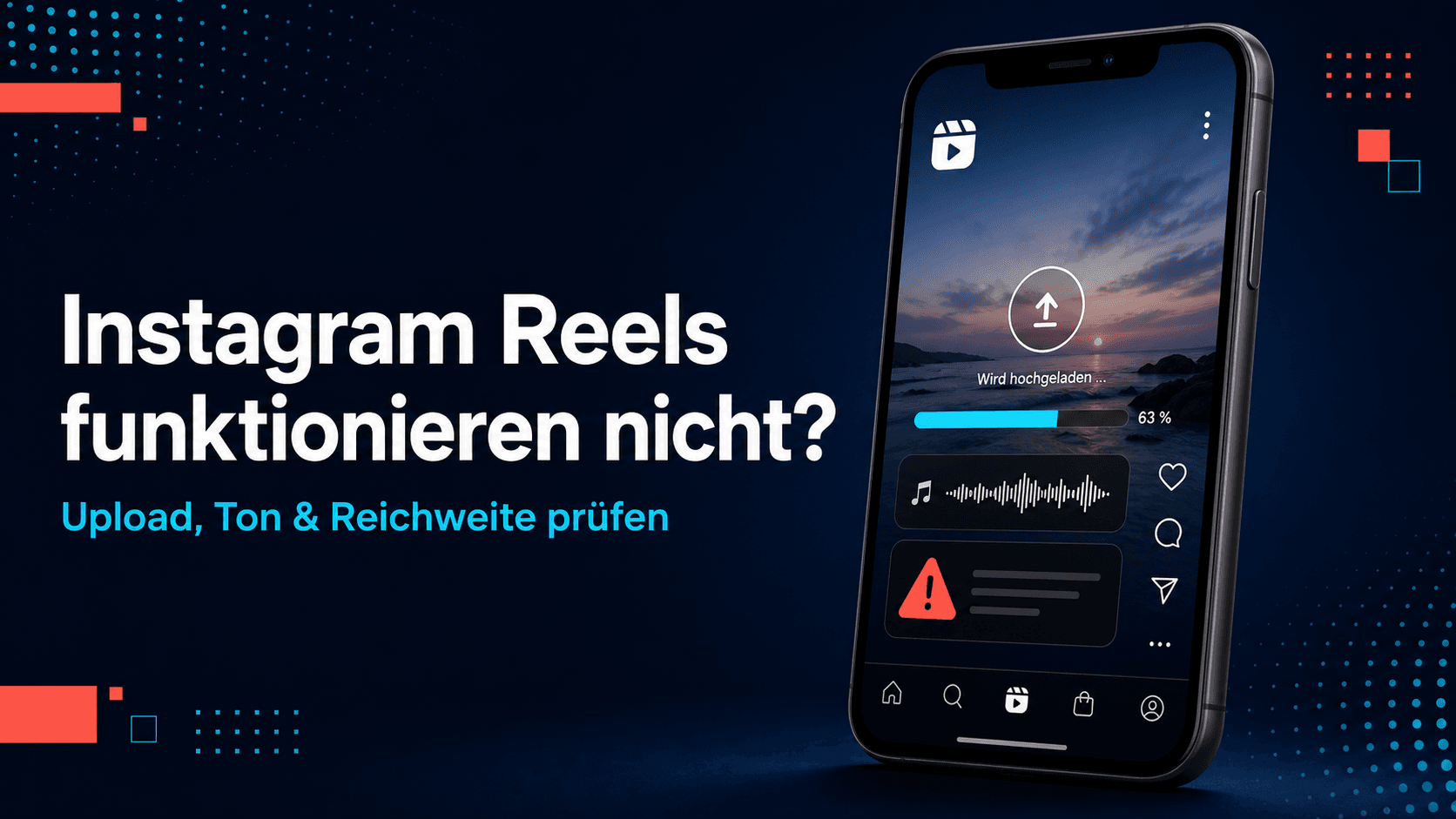
Wenn Instagram Reels nicht funktionieren, liegt es meistens an einer veralteten App, schlechter Internetverbindung, fehlenden Berechtigungen, einem hängenden Upload, nicht verfügbarem Audio, VPN/Regionseinstellungen, Account-Einschränkungen oder einem temporären Instagram-Problem. Prüfe zuerst, ob Instagram aktuell ist, ob Reels bei anderen Accounts funktionieren und ob dein Internet stabil ist. Wenn der Upload hängt, teste ein einfaches Reel ohne Musik, Effekte und Sticker. Wenn der Ton fehlt, prüfe Lautstärke, Audio-Auswahl, Musikrechte und ob Instagram das Audio stummgeschaltet hat.
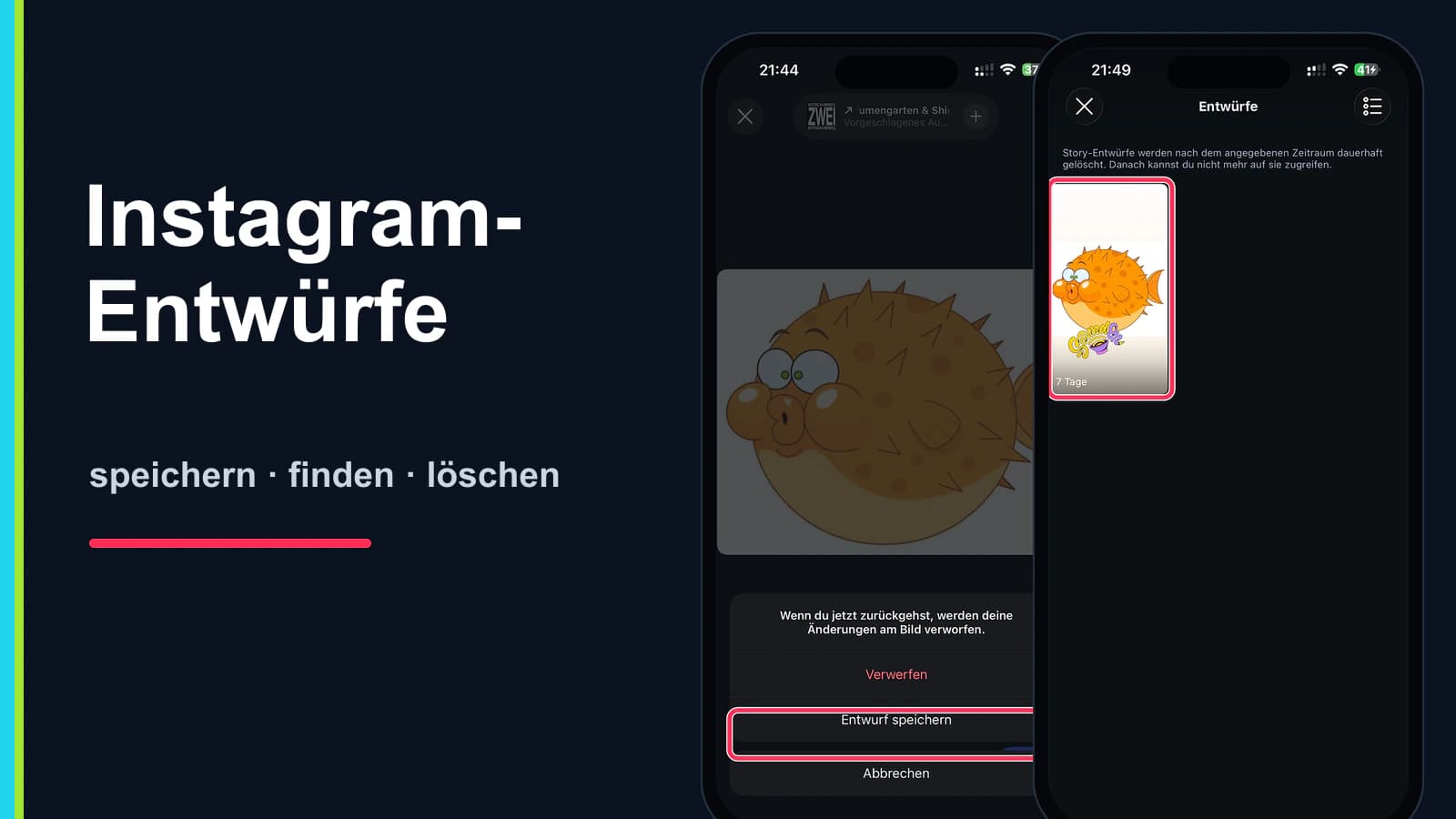
Geht es bei dir nur um Storys statt Reels, hilft unsere eigene Anleitung Instagram Story funktioniert nicht. Bleiben Reels-Entwürfe hängen oder verschwinden, sichere das Originalvideo und lies Instagram-Entwürfe speichern, finden und löschen.
Instagram Reels funktionieren nicht: schnelle Diagnose
| Problem | Wahrscheinliche Ursache | Beste Lösung |
|---|---|---|
| Instagram Reels werden nicht angezeigt | App-Fehler, Rollout, Konto, Cache, Internet oder Instagram-Störung | App aktualisieren, Feed neu laden, anderes Netzwerk und anderen Account testen. |
| Reels hochladen geht nicht | Schlechtes Internet, große Datei, App hängt, Musik/Effekt blockiert | Netz wechseln, App neu starten, einfaches Reel ohne Extras testen. |
| Instagram Reel Ton geht nicht | Audio stumm, Gerät lautlos, Bluetooth, Audio nicht verfügbar | Lautstärke, Audioausgabe, App-Update und verwendeten Sound prüfen. |
| Reels-Option fehlt | App veraltet, Account-Rollout, Region, Kontostatus oder App-Bug | Update, Neuinstallation, Kontostatus prüfen und später erneut testen. |
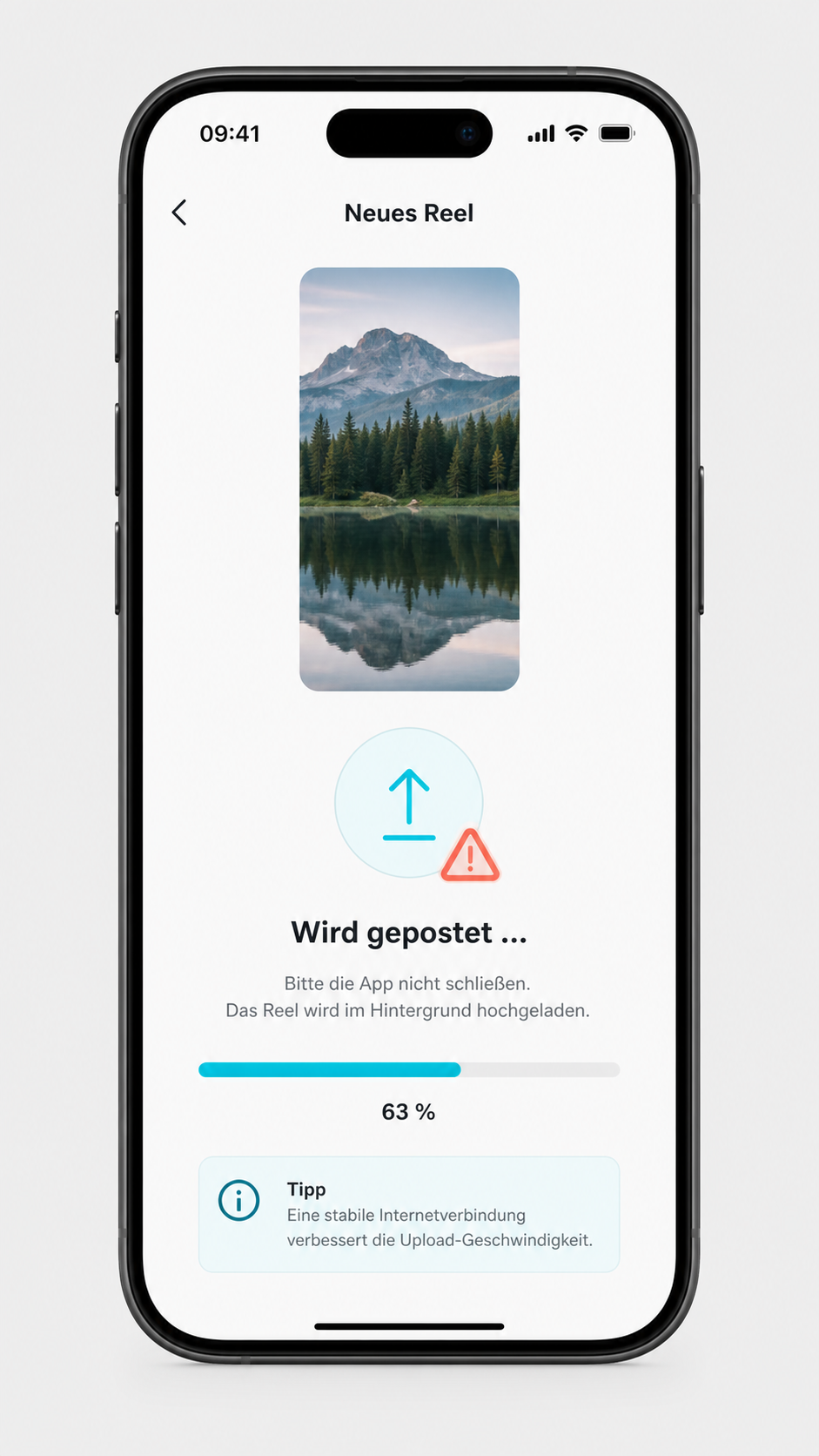
| Reel bleibt bei „Wird gepostet“ hängen | Upload hängt oder Datei wird nicht verarbeitet | Upload abbrechen, Video neu exportieren, Reel erneut posten. |
| Reel hat kaum Reichweite | Kein technischer Fehler, sondern Ausspielung, Qualität, Kontostatus oder Richtlinien | Insights, Kontostatus, Inhalt, Hook und Wiederholungsrate prüfen. |
1. Erst prüfen: Liegt es an Instagram oder an deinem Gerät?
Wenn Reels plötzlich nicht laden, nicht angezeigt werden oder beim Hochladen hängen, kann Instagram selbst gerade Probleme haben. Das erkennst du oft daran, dass mehrere Funktionen gleichzeitig betroffen sind: Feed lädt langsam, Storys hängen, DMs kommen nicht an oder Profile öffnen sich nicht.
- Schließe Instagram komplett und öffne die App neu.
- Aktualisiere den Feed durch Herunterziehen.
- Teste, ob Storys, DMs und Profile normal laden.
- Wechsle zwischen WLAN und mobilen Daten.
- Prüfe, ob Reels auf einem zweiten Instagram-Account funktionieren.
- Frage eine andere Person, ob Reels bei ihr ebenfalls Probleme machen.
Instagram-Störung oder lokaler Fehler?
| Beobachtung | Spricht eher für | Nächster Schritt |
|---|---|---|
| Feed, DMs, Storys und Reels laden nicht | Instagram-Störung oder Internetproblem | Netzwerk wechseln und später erneut testen. |
| Nur Reels laden nicht | App-Bug, Cache, Account oder Reels-Bereich | App aktualisieren, neu starten, zweiten Account testen. |
| Nur dein Upload hängt | Datei, Audio, Effekt oder Netzwerk | Einfaches Reel ohne Extras hochladen. |
| Nur ein Sound funktioniert nicht | Audio nicht verfügbar oder Lizenzproblem | Anderen Sound testen. |
| Nur ein Account hat keine Reels-Option | Account-Rollout, Einschränkung oder App-Zustand | Kontostatus prüfen, abwarten, App aktualisieren. |
2. Instagram-App aktualisieren
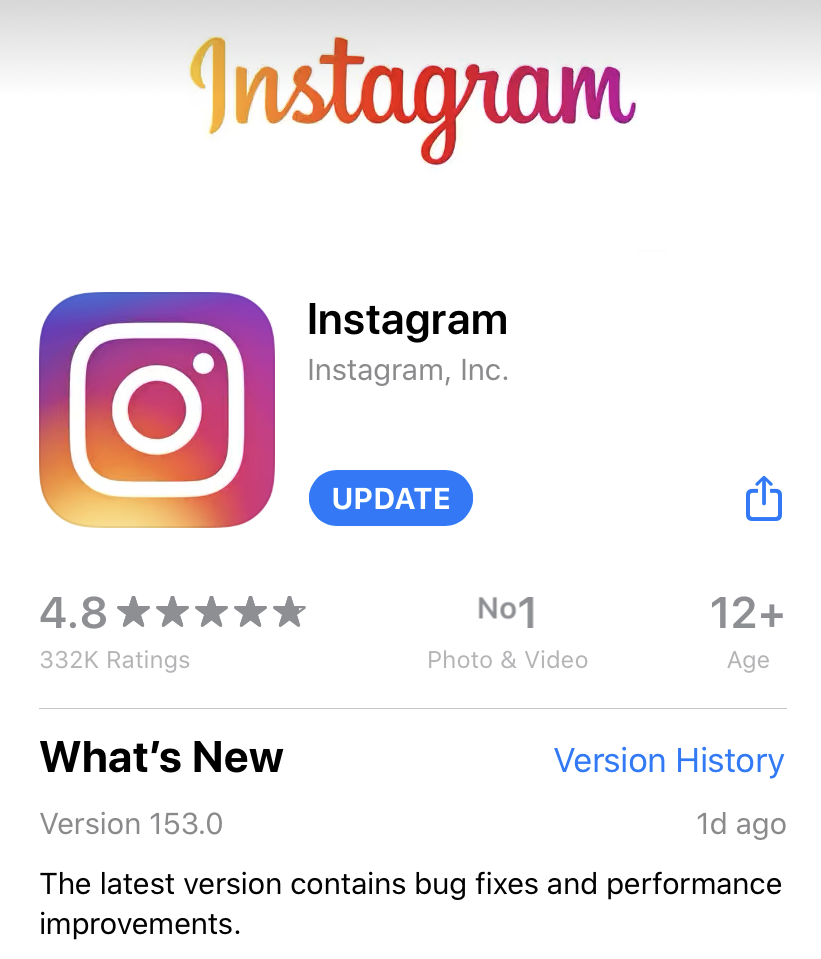
Reels-Funktionen hängen stark von der aktuellen Instagram-App ab. Instagram hat einen eigenen Reels-Hilfebereich und beschreibt dort unter anderem das Erstellen und Bearbeiten von Reels. Wenn Audio, Effekte, Bearbeitungstools oder die Reels-Option fehlen, ist ein App-Update einer der wichtigsten ersten Schritte. Instagram weist bei fehlender Musik in Reels ausdrücklich darauf hin, die App im App Store oder Google Play Store auf die neueste Version zu aktualisieren.
- Öffne den App Store auf dem iPhone oder den Google Play Store auf Android.
- Suche nach Instagram.
- Tippe auf Aktualisieren, falls ein Update verfügbar ist.
- Schließe Instagram danach vollständig.
- Öffne die App neu und teste Reels erneut.
3. Internetverbindung prüfen
Reels benötigen mehr Daten als normale Bilder: Video, Ton, Effekte, Untertitel, Cover und Verarbeitung müssen hochgeladen oder geladen werden. Wenn Reels hängen, ruckeln oder beim Upload abbrechen, ist die Verbindung einer der wichtigsten Fehlerpunkte.
- Wechsle von WLAN auf mobile Daten oder umgekehrt.
- Öffne eine Webseite in Safari oder Chrome.
- Teste, ob YouTube, TikTok oder andere Video-Apps normal laden.
- Starte deinen Router neu, wenn nur WLAN Probleme macht.
- Prüfe, ob mobile Daten für Instagram erlaubt sind.
- Deaktiviere VPN testweise.
Reels laden nicht: Verbindung richtig einordnen
| Symptom | Mögliche Ursache | Lösung |
|---|---|---|
| Reels buffern endlos | Schwaches Internet oder Instagram-Störung | Netzwerk wechseln, App neu starten. |
| Upload bleibt bei „Wird gepostet“ | Upload hängt oder Datei zu groß | Video kürzen, neu exportieren, anderes Netz nutzen. |
| Nur im WLAN funktionieren Reels nicht | Router, DNS, VPN oder Filter | Mobile Daten testen, VPN aus. |
| Nur unterwegs funktionieren Reels nicht | Mobile Daten für Instagram deaktiviert | Mobilfunk-Einstellungen prüfen. |
4. Reels werden nicht angezeigt
Wenn Instagram Reels gar nicht angezeigt werden, kann das mehrere Gründe haben: App-Fehler, veraltete Version, schlechter Cache, Instagram-Störung, Account-spezifischer Rollout oder eine Einschränkung. Prüfe zuerst, ob der Reels-Tab, Reels im Feed und Reels auf Profilen betroffen sind.
- Öffne den Reels-Bereich in Instagram.
- Öffne ein Profil, das sicher Reels gepostet hat.
- Teste, ob Reels im Browser angezeigt werden.
- Melde dich testweise mit einem zweiten Account an, falls vorhanden.
- Aktualisiere Instagram.
- Starte das Smartphone neu.
- Installiere Instagram neu, wenn Reels dauerhaft fehlen.
5. Reels-Option fehlt
Wenn du kein Reel erstellen kannst oder der Reels-Button fehlt, liegt das oft an App-Version, Account-Rollout, Region, Kontostatus oder einem App-Fehler. Manchmal wurde die Oberfläche auch geändert, sodass sich der Einstieg verschoben hat.
- Tippe in Instagram auf das Plus-Symbol.
- Prüfe, ob unten oder im Menü Reel auswählbar ist.
- Öffne die Kamera/Erstellen-Ansicht und suche nach Reels.
- Aktualisiere Instagram.
- Starte die App neu.
- Teste einen zweiten Account.
- Prüfe deinen Kontostatus.
Warum die Reels-Option fehlen kann
| Ursache | Erklärung | Was tun? |
|---|---|---|
| App veraltet | Neue Reels-Tools fehlen | Instagram aktualisieren. |
| Interface geändert | Reels ist an anderer Stelle | Plus-Menü und Kamera-Ansicht prüfen. |
| Feature-Rollout | Nicht jeder Account bekommt alles gleichzeitig | Abwarten und App aktuell halten. |
| Account eingeschränkt | Funktionen können begrenzt sein | Kontostatus prüfen. |
| App-Bug | Lokale App-Daten hängen | Neu starten, Cache/Neuinstallation. |
6. Reels hochladen geht nicht
Wenn ein Reel nicht hochgeladen wird, liegt es häufig an Verbindung, Dateigröße, Videoformat, Musik, Effekten oder einem hängenden Entwurf. Der beste Test ist ein einfaches Reel: kurzes Video, kein Musik-Sticker, keine Effekte, keine Untertitel, keine Drittanbieter-Overlays.
- Schließe Instagram komplett und öffne die App neu.
- Wechsle zwischen WLAN und mobilen Daten.
- Erstelle ein kurzes Test-Reel ohne Musik und Effekte.
- Wenn das klappt, ist wahrscheinlich dein ursprüngliches Video oder ein Element darin das Problem.
- Exportiere das Video neu aus deiner Schnitt-App.
- Kürze das Video testweise.
- Lade es erneut hoch.
7. Videoformat, Länge und Export prüfen
Viele Reels-Probleme entstehen durch Videos aus Schnitt-Apps. Ein Video kann auf deinem Handy normal aussehen, aber Instagram kann es beim Upload oder bei der Verarbeitung trotzdem nicht sauber verarbeiten. Besonders problematisch sind sehr große Dateien, ungewöhnliche Codecs, variable Framerates oder beschädigte Exporte.
- Speichere das Video erneut in der Fotos-App oder Galerie.
- Exportiere es aus CapCut, VN, Premiere, Canva oder deiner Schnitt-App neu.
- Verwende ein normales Hochformat-Video.
- Kürze das Video testweise.
- Entferne extreme Effekte, Overlays oder sehr viele Ebenen.
- Teste eine Version ohne extern hinzugefügten Ton.
Wenn nur ein bestimmtes Reel nicht hochlädt
- Video neu exportieren.
- Audio testweise entfernen.
- Untertitel, Sticker und Effekte reduzieren.
- Video kürzen.
- Aus der Fotos-App/Galerie erneut auswählen.
- Als neues Reel statt aus altem Entwurf posten.
8. Instagram Reel Ton geht nicht
Wenn ein Reel keinen Ton hat, kann der Fehler am Gerät, an Instagram, am verwendeten Audio oder am hochgeladenen Video liegen. Instagram hat einen eigenen Hilfebereich zu Audio-Problemen und empfiehlt dort grundlegende Schritte, wenn Audio nicht verfügbar ist oder nicht abgespielt wird.
- Prüfe, ob dein Handy auf lautlos ist.
- Erhöhe Medienlautstärke, nicht nur Klingeltonlautstärke.
- Trenne Bluetooth-Kopfhörer, Auto-Bluetooth oder Lautsprecher testweise.
- Starte Instagram neu.
- Teste mehrere Reels, nicht nur eins.
- Teste, ob andere Apps Ton abspielen.
- Aktualisiere Instagram.
Reel ohne Ton: Ursache finden
| Beobachtung | Spricht für | Lösung |
|---|---|---|
| Alle Reels ohne Ton | Gerät, Lautstärke, Bluetooth oder App-Bug | Lautstärke, Audioausgabe, App-Neustart prüfen. |
| Nur dein Reel ohne Ton | Upload, Audio, Export oder Stummschaltung | Video neu exportieren, anderen Sound testen. |
| Nur ein bestimmter Sound fehlt | Audio nicht verfügbar oder Lizenzproblem | Anderes Audio verwenden. |
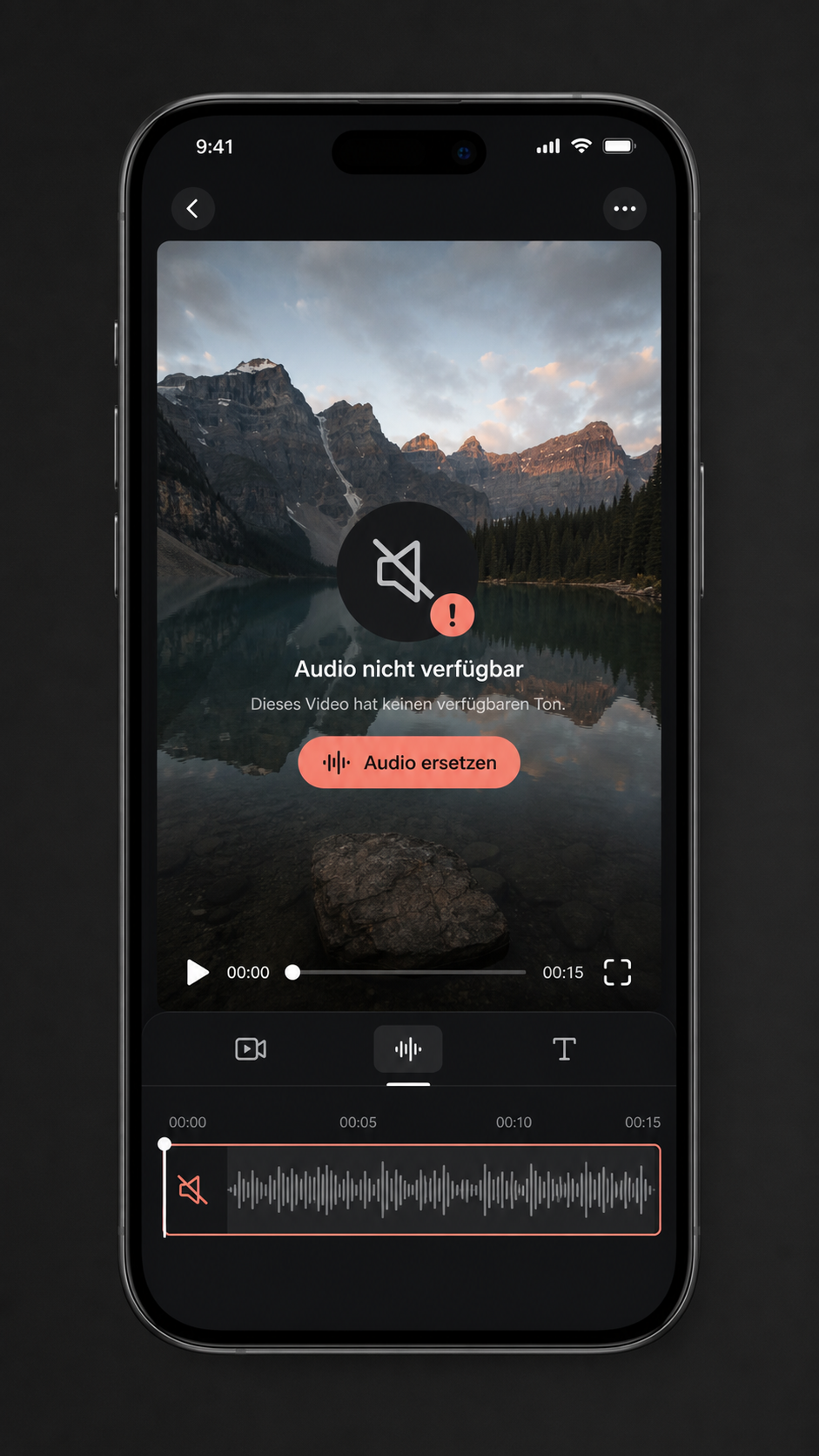
| Ton ist nach Upload weg | Audio wurde entfernt oder stummgeschaltet | Audio ersetzen, Reel neu posten, Rechte prüfen. |
9. Audio nicht verfügbar oder stummgeschaltet
Manchmal erscheint bei einem Reel der Hinweis, dass Audio nicht verfügbar ist. Instagram bietet für bestimmte Fälle eine Funktion zum Ersetzen stummgeschalteter Audios an. Laut Instagram kannst du bei einem Reel mit „Audio unavailable“ auf den Hinweis tippen und Audio ersetzen, wenn diese Option verfügbar ist.
- Öffne das betroffene Reel.
- Prüfe, ob ein Hinweis wie Audio nicht verfügbar angezeigt wird.
- Tippe auf den Hinweis, falls möglich.
- Wähle Audio ersetzen, wenn Instagram diese Option anbietet.
- Wähle einen anderen verfügbaren Sound.
- Speichere die Änderung.
10. Musik oder Sounds fehlen bei Reels
Wenn du beim Erstellen eines Reels keine Musik findest, die Musik-Suche leer bleibt oder bestimmte Songs fehlen, sind App-Version, Musikrechte, Region, VPN oder Account-Typ die wichtigsten Faktoren. Instagram weist beim Hinzufügen von Musik und Effekten zu Reels darauf hin, die App zu aktualisieren, wenn Musik in Reels nicht angezeigt wird.
- Aktualisiere Instagram.
- Starte die App neu.
- Teste andere Songs.
- Deaktiviere VPN.
- Teste einen anderen Account, falls vorhanden.
- Prüfe, ob du einen Business-, Creator- oder privaten Account nutzt.
- Warte ab, wenn nur ein bestimmter Sound gerade nicht verfügbar ist.
11. Effekte, Filter oder Vorlagen funktionieren nicht
Reels-Effekte und Vorlagen können ebenfalls hängen. Manchmal lädt die Effekt-Suche nicht, ein Filter verschwindet oder eine Vorlage lässt sich nicht verwenden. Ursache sind oft App-Version, Netzwerk, Cache oder ein nicht mehr verfügbarer Effekt.
- Aktualisiere Instagram.
- Wechsle das Netzwerk.
- Teste einen anderen Effekt.
- Starte die App neu.
- Speichere das Video ohne Effekt und füge den Effekt später neu hinzu.
- Nutze eine andere Vorlage, wenn nur eine bestimmte Vorlage hängt.
Effekt oder App-Problem?
| Problem | Wahrscheinlich | Lösung |
|---|---|---|
| Alle Effekte laden nicht | Internet, App-Cache oder Störung | Netz wechseln, App neu starten, Update. |
| Nur ein Effekt fehlt | Effekt entfernt oder nicht verfügbar | Anderen Effekt nutzen. |
| Vorlage öffnet nicht | Template-Bug oder Reel nicht verfügbar | Andere Vorlage testen. |
| Effekt stürzt beim Export ab | Gerät überlastet oder App-Bug | Video vereinfachen, Smartphone neu starten. |
12. Kamera, Mikrofon und Fotos erlauben
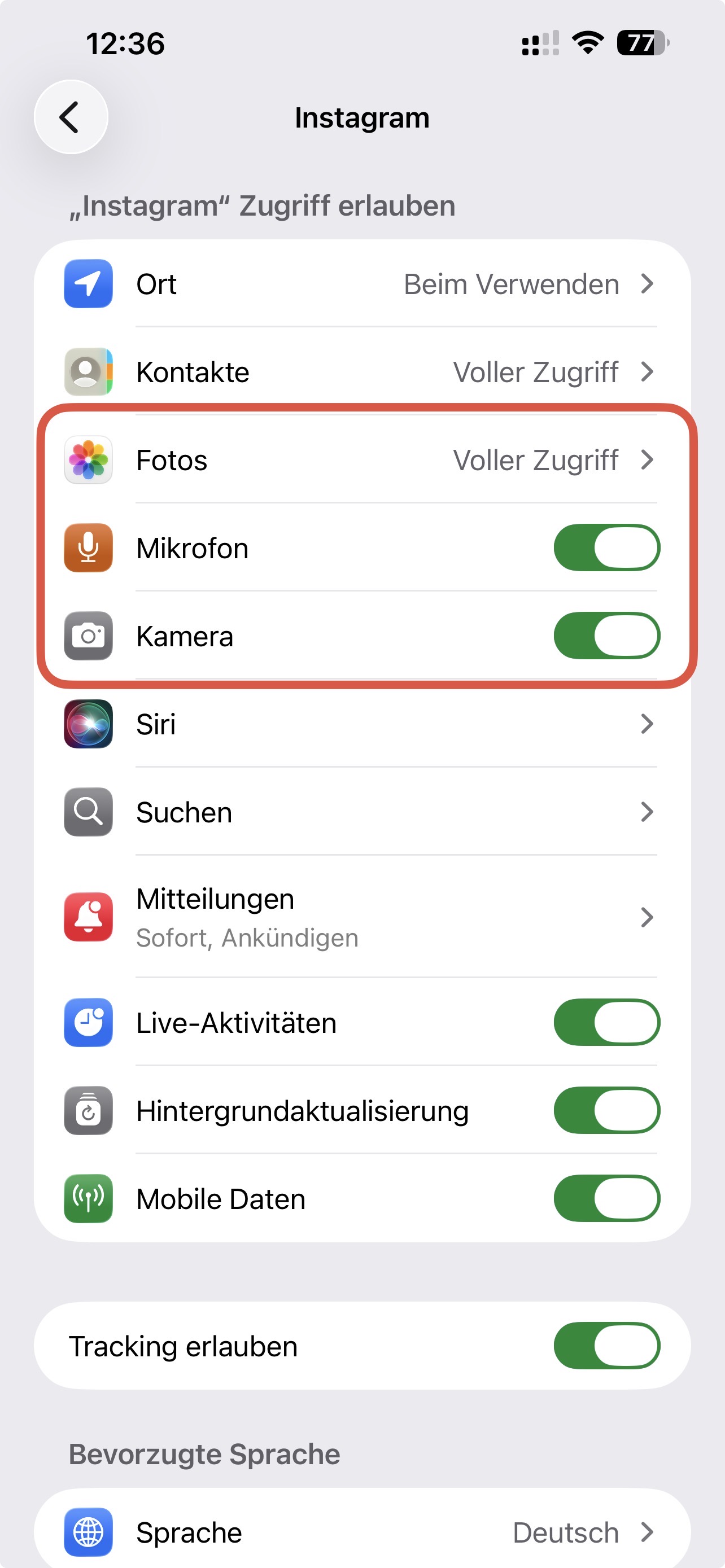
Wenn du keine Reels aufnehmen kannst, die Kamera schwarz bleibt, das Mikrofon keinen Ton aufnimmt oder du keine Videos aus deiner Galerie auswählen kannst, fehlen wahrscheinlich Berechtigungen.
Auf dem iPhone
- Öffne Einstellungen.
- Scrolle zu Instagram.
- Aktiviere Kamera.
- Aktiviere Mikrofon.
- Erlaube Zugriff auf Fotos.
Auf Android
- Öffne Einstellungen.
- Gehe zu Apps.
- Wähle Instagram.
- Öffne Berechtigungen.
- Erlaube Kamera, Mikrofon, Fotos und Videos.
13. Mobile Daten für Instagram aktivieren
Wenn Reels nur im WLAN funktionieren, aber unterwegs nicht, können mobile Daten für Instagram deaktiviert sein. Das betrifft besonders iPhones, wenn mobile Daten pro App eingeschränkt wurden.
Auf dem iPhone
- Öffne Einstellungen.
- Tippe auf Mobilfunk.
- Scrolle zu Instagram.
- Aktiviere mobile Daten für Instagram.
- Teste Reels erneut.
Auf Android
- Öffne Einstellungen > Apps > Instagram.
- Öffne Mobile Daten oder Datennutzung.
- Erlaube mobile Daten und Hintergrunddaten.
14. VPN, DNS-Filter und Werbeblocker ausschalten
VPNs, DNS-Filter, Werbeblocker, Kinderschutz-Apps oder Firmenprofile können Reels stören. Besonders Audio, Musik, Effekte und Uploads sind anfällig, wenn Instagram deine Region anders erkennt oder bestimmte Dienste blockiert werden.
- Deaktiviere VPN testweise.
- Schalte DNS-Filter oder Werbeblocker kurz aus.
- Wechsle zwischen WLAN und mobilen Daten.
- Starte Instagram neu.
- Teste Reels, Musik und Upload erneut.
VPN oder Instagram-Fehler?
| Symptom | Spricht für VPN/Filter | Test |
|---|---|---|
| Musik fehlt plötzlich | Region oder Lizenz wird anders erkannt | VPN ausschalten und App neu starten. |
| Reels laden nur in einem WLAN nicht | Router, DNS oder Filter | Mobile Daten testen. |
| Upload hängt auf Firmenhandy | Geräteverwaltung oder Proxy | IT-Richtlinien prüfen. |
| Audio ist nur bei bestimmten Sounds weg | Eher Lizenz/Audio-Verfügbarkeit | Anderen Sound testen. |
15. Entwürfe hängen oder lassen sich nicht posten
Reels-Entwürfe sind praktisch, können aber hängen. Besonders ältere Entwürfe mit Musik, Effekten oder Vorlagen können nach App-Updates Probleme machen. Wenn ein Entwurf nicht lädt oder nicht postet, erstelle lieber eine frische Version.
- Speichere das Originalvideo in deiner Galerie, falls möglich.
- Öffne den Entwurf und entferne testweise Musik, Effekte oder Sticker.
- Dupliziere oder erstelle das Reel neu.
- Exportiere das Video aus der Schnitt-App erneut.
- Poste eine neue Version statt immer denselben Entwurf.
16. Instagram-Reichweite prüfen: technischer Fehler oder normales Ausspielungsverhalten?
Viele Creator suchen nach „Instagram Reels funktionieren nicht“, obwohl das Reel technisch funktioniert, aber kaum Reichweite bekommt. Das ist ein anderes Problem als Upload oder Ton. Prüfe zuerst, ob das Reel öffentlich sichtbar ist, dann die Insights.
- Öffne das Reel aus deinem Profil.
- Prüfe, ob es öffentlich sichtbar ist.
- Öffne die Insights, falls verfügbar.
- Prüfe Wiedergaben, Wiedergabezeit, Likes, Kommentare, Speicherungen und Shares.
- Prüfe den Kontostatus.
- Vergleiche mit anderen Reels der letzten Tage.
Warum ein Reel wenig Reichweite bekommt
| Grund | Erklärung | Was prüfen? |
|---|---|---|
| Hook zu schwach | Nutzer scrollen direkt weiter | Erste 1–2 Sekunden verbessern. |
| Wenig Watchtime | Video wird nicht lange genug geschaut | Kürzer, klarer, schneller schneiden. |
| Wenig Shares/Saves | Inhalt wird nicht weitergegeben | Mehr Nutzen, Überraschung oder Diskussion erzeugen. |
| Kontostatus | Instagram kann Inhalte einschränken | Kontostatus prüfen. |
| Audio/Rechte | Sound wurde entfernt oder eingeschränkt | Audio-Verfügbarkeit prüfen. |
| Falsche Erwartung | Nicht jedes Reel wird ausgespielt | Mehrere Posts vergleichen, nicht nur ein Reel. |
17. Kontostatus und Einschränkungen prüfen
Wenn Reels nicht empfohlen werden, Funktionen fehlen oder Reichweite stark einbricht, solltest du den Kontostatus prüfen. Instagram kann bei Verstößen gegen Richtlinien bestimmte Funktionen oder die Empfehlung von Inhalten einschränken.
- Öffne Instagram.
- Gehe zu deinem Profil.
- Öffne das Menü.
- Gehe zu Einstellungen und Aktivität.
- Suche nach Kontostatus.
- Prüfe, ob Instagram Hinweise oder Einschränkungen anzeigt.
18. App-Cache leeren oder Instagram neu installieren
Wenn Reels dauerhaft nicht laden, die Reels-Option fehlt oder Uploads immer wieder hängen, kann eine Neuinstallation helfen. Auf Android kannst du vorher den Cache leeren. Auf dem iPhone ist Neuinstallation oder Auslagern der App der üblichere Weg.
Android: Cache leeren
- Öffne Einstellungen.
- Gehe zu Apps.
- Wähle Instagram.
- Öffne Speicher.
- Tippe auf Cache leeren.
- Starte Instagram neu.
iPhone: Instagram neu installieren
- Prüfe, ob du Passwort und 2FA-Zugriff hast.
- Sichere wichtige Reels-Entwürfe, falls möglich.
- Lösche Instagram vom iPhone.
- Starte das iPhone neu.
- Installiere Instagram erneut aus dem App Store.
- Melde dich an und teste Reels erneut.
19. Reels auf Facebook teilen funktioniert nicht
Wenn dein Reel auf Instagram funktioniert, aber nicht automatisch auf Facebook geteilt wird, ist das ein separates Problem. Instagram hat dafür einen eigenen Hilfebereich zur Fehlerbehebung beim Teilen von Reels auf Facebook. Prüfe vor allem die Kontenübersicht, verknüpfte Facebook-Konten und die Teilen-Einstellungen.
- Öffne Instagram.
- Gehe zur Kontenübersicht.
- Prüfe, ob dein Facebook-Konto verbunden ist.
- Prüfe die Einstellungen zum Teilen über mehrere Profile.
- Trenne und verbinde die Konten nur, wenn du sicher Zugriff auf beide hast.
- Teste erneut mit einem einfachen Reel.
20. Sichere Reihenfolge zur Reels-Fehlerbehebung
Damit du nicht unnötig Entwürfe verlierst oder dich aussperrst, arbeite am besten diese Reihenfolge ab:
- Prüfen, ob Instagram allgemein funktioniert.
- Instagram-App aktualisieren.
- WLAN und mobile Daten testen.
- VPN, DNS-Filter und Werbeblocker deaktivieren.
- Instagram komplett schließen und neu öffnen.
- Smartphone neu starten.
- Ein kurzes Test-Reel ohne Musik, Effekte und Sticker hochladen.
- Video neu exportieren oder kürzen.
- Bei Tonproblemen Lautstärke, Bluetooth und Audio-Verfügbarkeit prüfen.
- Bei fehlender Musik anderen Sound testen und App aktualisieren.
- Kamera-, Mikrofon- und Foto-Berechtigungen prüfen.
- Mobile Daten für Instagram erlauben.
- Kontostatus prüfen.
- Entwürfe sichern und neu erstellen.
- Cache leeren oder Instagram neu installieren.
FAQ: Instagram Reels funktionieren nicht
Warum funktionieren Instagram Reels nicht?
Häufige Ursachen sind eine veraltete App, schlechtes Internet, ein App-Fehler, fehlende Berechtigungen, VPN/Filter, ein problematisches Video, nicht verfügbares Audio, Kontostatus-Einschränkungen oder eine temporäre Instagram-Störung.
Was tun, wenn Instagram Reels nicht angezeigt werden?
Aktualisiere Instagram, starte die App neu, wechsle das Netzwerk und teste Reels auf einem anderen Account oder im Browser. Wenn nur dein Account betroffen ist, prüfe Kontostatus und App-Zustand.
Warum geht Reels hochladen nicht?
Meist hängt der Upload wegen schlechter Verbindung, großer Datei, problematischem Export, Musik, Effekten oder App-Fehlern. Poste testweise ein kurzes Reel ohne Musik und Effekte. Wenn das klappt, liegt es am ursprünglichen Video oder einem Story-/Reel-Element.
Warum hat mein Instagram Reel keinen Ton?
Prüfe zuerst Lautstärke, Lautlosmodus, Bluetooth und Audioausgabe. Wenn nur ein bestimmtes Reel betroffen ist, kann das Audio nicht verfügbar, stummgeschaltet oder beim Export verloren gegangen sein.
Was bedeutet „Audio nicht verfügbar“ bei Reels?
Das verwendete Audio ist möglicherweise nicht mehr verfügbar, wurde aus Lizenzgründen eingeschränkt oder von Instagram stummgeschaltet. In manchen Fällen kannst du das Audio über die von Instagram angebotene Funktion ersetzen.
Warum fehlt die Reels-Option bei Instagram?
Die Reels-Option kann wegen App-Version, geänderter Oberfläche, Account-Rollout, Region, Kontostatus oder App-Bug fehlen. Aktualisiere Instagram, prüfe das Plus-Menü, teste einen zweiten Account und installiere die App bei Bedarf neu.
Warum fehlt Musik bei Instagram Reels?
Musik kann wegen App-Version, Region, VPN, Lizenzrechten oder Account-Typ fehlen. Aktualisiere Instagram, schalte VPN aus, teste andere Songs und prüfe, ob die Musik auf einem anderen Account verfügbar ist.
Warum bekommen meine Reels keine Reichweite?
Das ist nicht immer ein technischer Fehler. Prüfe Kontostatus, Watchtime, Hook, Shares, Saves, Thema, Audio und ob das Reel öffentlich sichtbar ist. Ein hochgeladenes Reel kann technisch funktionieren und trotzdem schwach ausgespielt werden.
Soll ich Instagram neu installieren?
Erst am Ende. Prüfe vorher App-Update, Netzwerk, VPN, Berechtigungen, Videoformat, Audio und Kontostatus. Stelle sicher, dass du Passwort und Zwei-Faktor-Zugriff hast, bevor du Instagram löschst.
Können Entwürfe bei Neuinstallation verschwinden?
Ja. Reels-Entwürfe können lokal auf dem Gerät gespeichert sein. Sichere wichtige Videos vorher in der Galerie oder Fotos-App, bevor du Instagram löschst oder neu installierst.
Fazit
Wenn Instagram Reels nicht funktionieren, solltest du zuerst die einfachen Ursachen prüfen: App aktualisieren, Netzwerk wechseln, Instagram neu starten und ein kurzes Test-Reel ohne Musik, Effekte oder Sticker hochladen. Funktioniert dieses einfache Reel, liegt der Fehler wahrscheinlich an Datei, Audio, Effekt oder Entwurf.
Bei Tonproblemen sind Lautstärke, Bluetooth, Audio-Verfügbarkeit und Musikrechte entscheidend. Wenn Reels nicht angezeigt werden oder die Reels-Option fehlt, prüfe App-Version, Account, Rollout, Kontostatus und mögliche Instagram-Störungen. Wenn es eher um Reichweite geht, ist das meist kein Upload-Fehler, sondern ein Thema für Insights, Kontostatus, Hook, Watchtime und Share-Rate.
Quellen
- Instagram-Hilfebereich: Reels
- Instagram-Hilfebereich: Reels erstellen und bearbeiten
- Instagram-Hilfebereich: Ein Reel auf Instagram aufnehmen
- Instagram-Hilfebereich: Musik, Effekte und mehr zu deinem Reel hinzufügen
- Instagram-Hilfebereich: Probleme mit Audio auf Instagram
- Instagram-Hilfebereich: Stummgeschaltetes Audio bei einem Reel ersetzen
- Instagram-Hilfebereich: Probleme beim Teilen von Reels auf Facebook beheben