Wenn deine Instagram Story nicht funktioniert, liegt es meistens an einer schlechten Internetverbindung, einer veralteten App-Version, fehlenden Berechtigungen, einem App-Fehler, einem nicht verfügbaren Sticker, Musik-Lizenzproblemen, VPN/Regionseinstellungen oder einer temporären Instagram-Störung. Prüfe zuerst, ob Instagram aktuell ist, ob WLAN oder mobile Daten funktionieren und ob Kamera, Mikrofon und Fotos freigegeben sind. Wenn Storys nicht hochladen, helfen oft App neu starten, Entwurf löschen, Datei vereinfachen, anderes Netzwerk testen und Instagram aktualisieren.
Wenn Instagram nicht nur bei Storys, sondern auch beim Feed oder beim Öffnen abstürzt, hilft zuerst unsere Anleitung Instagram stürzt ab. Fehlt dir dagegen der Zugriff auf dein Konto oder wurden Kontodaten verändert, lies Instagram-Konto gehackt statt dich vorschnell abzumelden.
Instagram Story funktioniert nicht: schnelle Diagnose
| Problem | Wahrscheinliche Ursache | Beste Lösung |
|---|---|---|
| Instagram Story lädt nicht hoch | Schlechtes Internet, App hängt, Datei zu groß oder Sticker/Musik blockiert | Netzwerk wechseln, App neu starten, Story einfacher erneut hochladen. |
| Instagram Story wird nicht angezeigt | App-Fehler, Cache, stumme Story, ausgeblendeter Account oder Serverproblem | Feed aktualisieren, App neu starten, Account-Einstellungen prüfen. |
| Instagram Story Musik geht nicht | Musik-Sticker nicht verfügbar, Lizenz, Region, Account-Typ oder App-Version | App aktualisieren, VPN aus, anderen Song testen, Account-Typ prüfen. |
| Instagram Sticker werden nicht angezeigt | Veraltete App-Version oder Feature noch nicht freigeschaltet | Instagram aktualisieren und später erneut prüfen. |
| Kamera oder Mikrofon geht nicht | iPhone/Android-Berechtigung fehlt | Kamera, Mikrofon und Fotos für Instagram erlauben. |
| Story bleibt bei „Wird gepostet“ hängen | Upload hängt im Hintergrund | Upload abbrechen, App schließen, Verbindung wechseln, erneut posten. |
1. Erst prüfen: Liegt es an dir oder an Instagram?
Wenn Instagram Storys plötzlich nicht laden, nicht hochladen oder nicht angezeigt werden, kann auch Instagram selbst gerade Probleme haben. Das erkennst du daran, dass mehrere Funktionen gleichzeitig spinnen: Feed lädt nicht, Nachrichten hängen, Reels starten nicht oder Storys von anderen Accounts erscheinen ebenfalls nicht.
- Öffne Instagram neu und aktualisiere den Feed.
- Teste, ob Reels, DMs und Profile normal laden.
- Wechsle zwischen WLAN und mobilen Daten.
- Frage kurz eine andere Person, ob Instagram bei ihr funktioniert.
- Prüfe, ob nur dein Account oder mehrere Accounts betroffen sind.
Instagram-Störung oder Geräteproblem?
| Beobachtung | Spricht eher für | Nächster Schritt |
|---|---|---|
| Auch Feed, DMs und Reels laden nicht | Instagram-Störung oder Internetproblem | Netzwerk wechseln und später erneut versuchen. |
| Nur Story-Upload hängt | Datei, Sticker, Musik oder App-Fehler | Story vereinfachen und erneut hochladen. |
| Nur ein Sticker fehlt | Feature nicht verfügbar oder App veraltet | Instagram aktualisieren und Rollout abwarten. |
| Nur ein Account hat Probleme | Account-spezifische Einschränkung oder Rollout | Abmelden/anmelden, App aktualisieren, später testen. |
| Nur im WLAN geht es nicht | Router, DNS, VPN oder Netzwerkfilter | Mobile Daten testen, VPN deaktivieren. |
2. Instagram-App aktualisieren
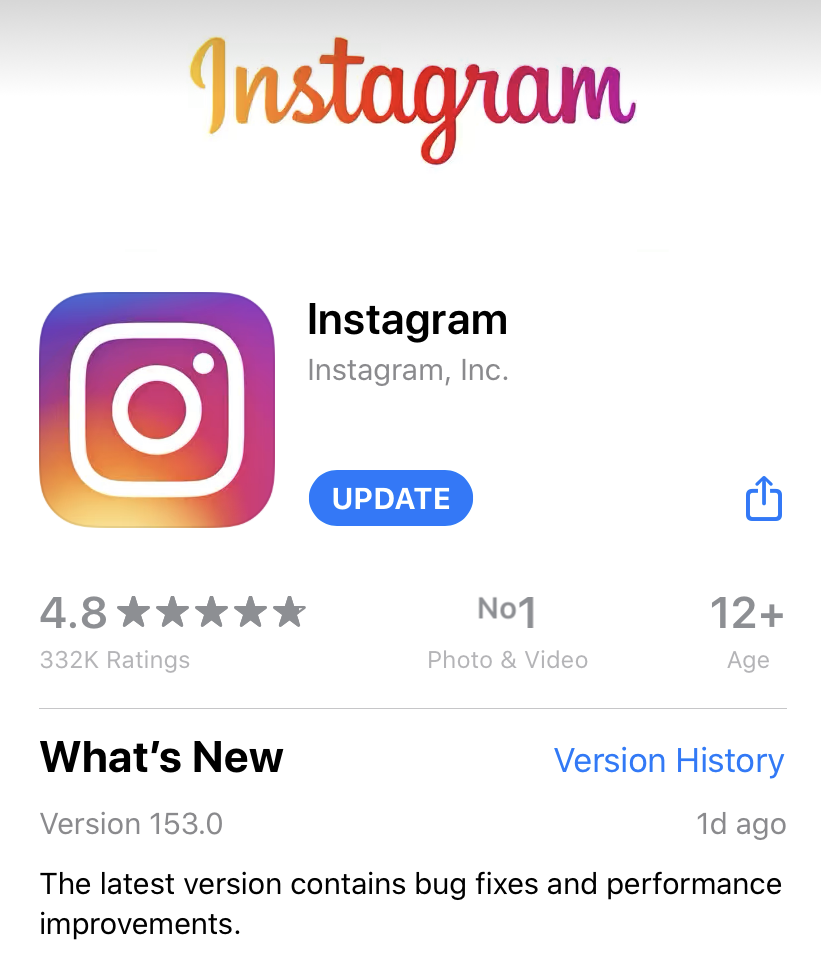
Viele Story-Funktionen hängen direkt an der App-Version. Instagram weist bei fehlenden Story-Stickern und beim Musik-Sticker ausdrücklich darauf hin, die App auf die neueste Version zu aktualisieren. Das ist besonders wichtig, wenn Sticker, Musik, Umfragen, Links, GIFs oder neue Story-Funktionen fehlen.
- Öffne den App Store auf dem iPhone oder den Google Play Store auf Android.
- Suche nach Instagram.
- Tippe auf Aktualisieren, falls verfügbar.
- Starte Instagram danach komplett neu.
- Teste die Story-Funktion erneut.
3. Internetverbindung wechseln
Storys bestehen oft aus Videos, Musik, Stickern, GIFs und Effekten. Dafür braucht Instagram eine stabile Verbindung. Wenn der Upload bei „Wird gepostet“ hängt oder Storys anderer nicht laden, ist die Verbindung einer der wichtigsten Fehlerpunkte.
- Schalte WLAN aus und teste mobile Daten.
- Oder wechsle von mobilen Daten in ein stabiles WLAN.
- Öffne eine Webseite in Safari oder Chrome.
- Teste, ob andere Apps normal laden.
- Starte Router oder Smartphone neu, wenn die Verbindung hängt.
- Deaktiviere VPN testweise.
Story lädt nicht hoch: Verbindung prüfen
| Symptom | Mögliche Ursache | Lösung |
|---|---|---|
| Upload bleibt bei 0 % oder „Wird gepostet“ | Schwache Verbindung | WLAN/mobile Daten wechseln. |
| Video lädt extrem langsam | Große Datei oder schlechtes Netz | Video kürzen, erneut exportieren, besseres Netz nutzen. |
| Nur im WLAN funktioniert Story nicht | Router, DNS, Filter oder VPN | Mobile Daten testen, Router/VPN prüfen. |
| Nur unterwegs funktioniert Story nicht | Mobile Daten für Instagram deaktiviert | Mobile Datenberechtigung prüfen. |
4. Story-Upload hängt: App schließen und Upload neu starten
Wenn eine Instagram Story beim Hochladen hängen bleibt, solltest du den Upload nicht endlos laufen lassen. Oft hilft es, die App komplett zu schließen, die Story neu zu erstellen und problematische Elemente wie sehr große Videos, viele Sticker oder Musik testweise wegzulassen.
- Warte kurz, ob der Upload doch noch fertig wird.
- Wenn er hängen bleibt, schließe Instagram vollständig.
- Starte dein Smartphone neu.
- Öffne Instagram erneut.
- Falls ein hängender Upload angezeigt wird, brich ihn ab.
- Erstelle die Story neu.
- Lade zuerst eine einfache Version ohne Musik, GIFs oder viele Sticker hoch.
5. Datei vereinfachen: Video, Format und Länge prüfen
Gerade bei Videos kann der Upload scheitern, wenn die Datei sehr groß ist, aus einer Drittanbieter-App kommt, ungewöhnlich codiert wurde oder beim Export beschädigt ist. Instagram kann vieles verarbeiten, aber nicht jeder Export ist stabil.
- Kürze das Video testweise.
- Speichere es erneut in der Fotos-App oder Galerie.
- Entferne extreme Filter, Overlays oder Drittanbieter-Wasserzeichen testweise.
- Poste erst ohne Musik und GIFs.
- Exportiere das Video aus deiner Schnitt-App erneut.
- Teste ein anderes Foto oder Video.
Wenn nur eine bestimmte Story nicht hochlädt
- Video neu exportieren.
- Story ohne Musik testen.
- GIFs und Sticker reduzieren.
- Anderen Song verwenden.
- Datei aus Fotos/Galerie erneut auswählen.
- Instagram neu starten und Story neu erstellen.
6. Instagram Story Musik geht nicht
Wenn der Musik-Sticker fehlt, Songs nicht laden oder bestimmte Titel nicht verfügbar sind, kann das an App-Version, Region, Musikrechten, Account-Typ, VPN oder einem temporären Instagram-Problem liegen. Instagram selbst weist beim fehlenden Musik-Sticker darauf hin, die App auf die neueste Version zu aktualisieren.
- Aktualisiere Instagram.
- Starte die App neu.
- Teste einen anderen Song.
- Deaktiviere VPN oder Standort-/Regionstricks.
- Wechsle testweise zwischen WLAN und mobilen Daten.
- Prüfe, ob der Musik-Sticker auf einem anderen Account sichtbar ist.
- Teste später erneut, falls Instagram Musik gerade nicht lädt.
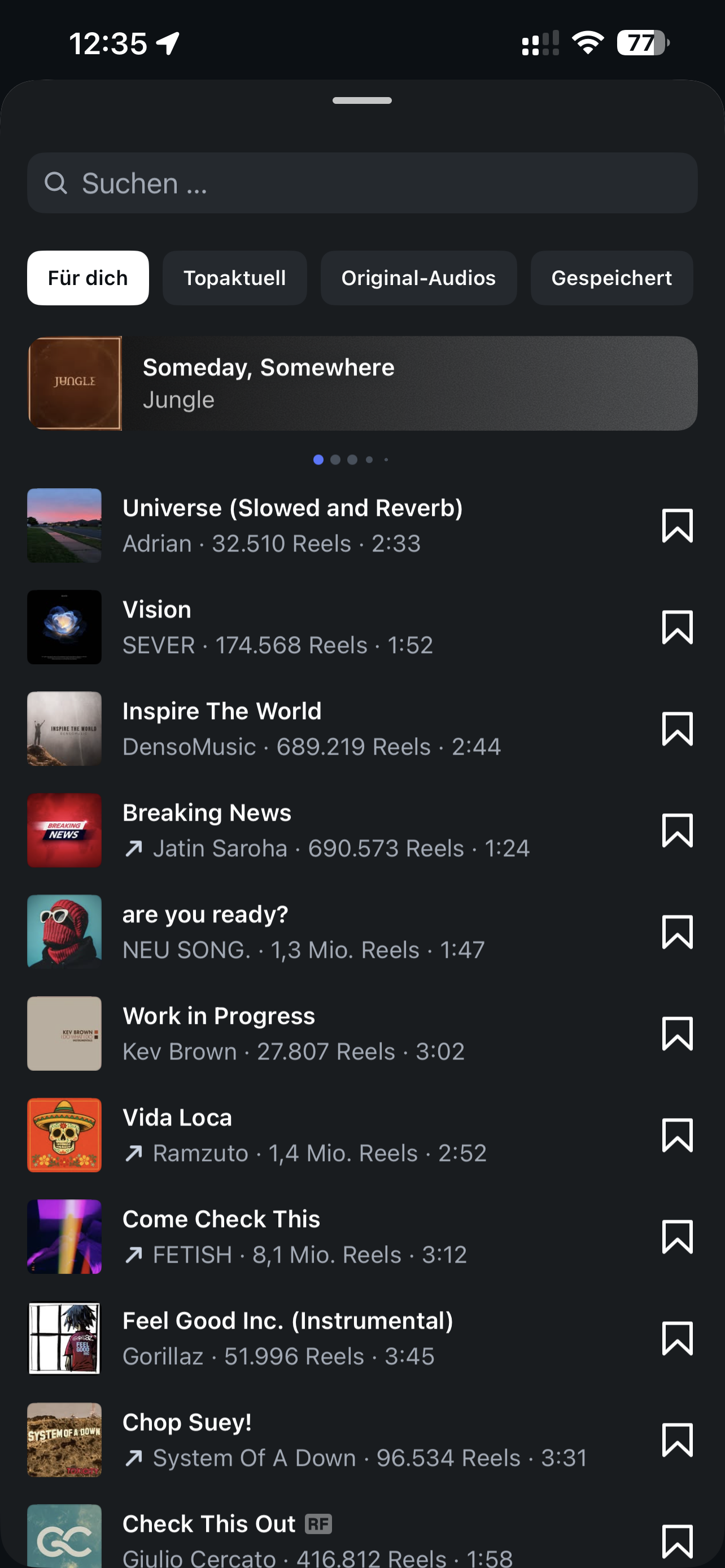
7. Sticker werden nicht angezeigt
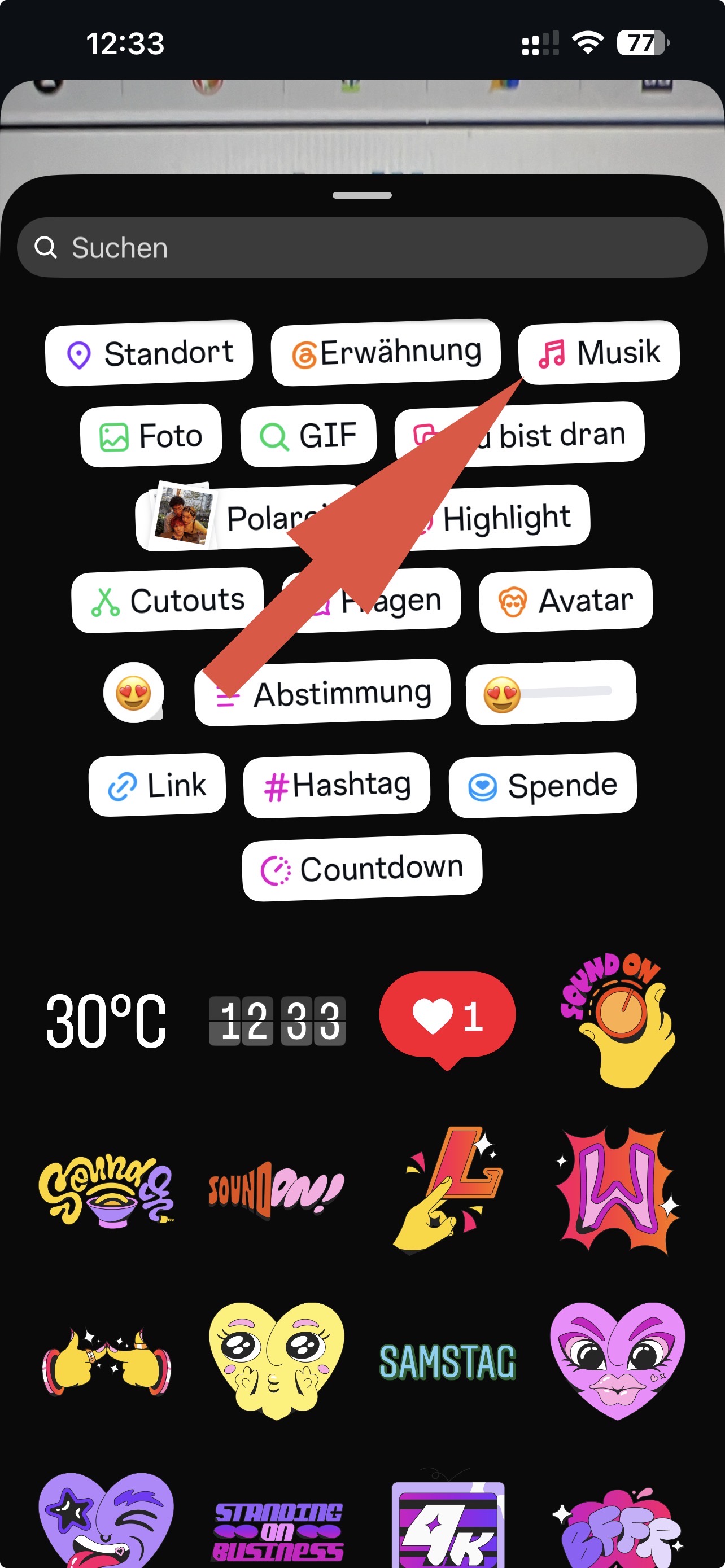
Wenn Sticker wie Musik, Link, Umfrage, Fragen, Standort, GIF, „Du bist dran“ oder neue Instagram-Sticker fehlen, ist meistens eine veraltete App-Version, ein schrittweiser Rollout oder ein Account-spezifisches Problem die Ursache. Instagram nennt bei fehlenden Stickern als ersten Schritt ausdrücklich: App aktualisieren.
- Aktualisiere Instagram im App Store oder Play Store.
- Schließe Instagram komplett und öffne es neu.
- Starte dein Smartphone neu.
- Teste, ob der Sticker auf einem zweiten Account sichtbar ist.
- Prüfe, ob der Sticker in deiner Region verfügbar ist.
- Warte ab, wenn es um ein neues Feature geht.
Instagram Sticker fehlen: mögliche Gründe
| Sticker-Problem | Wahrscheinlich | Lösung |
|---|---|---|
| Musik-Sticker fehlt | App-Version, Region, Lizenz, Account-Typ | Update, VPN aus, anderen Song testen. |
| Link-Sticker fehlt | App-Fehler oder Feature nicht sichtbar | App aktualisieren, neu starten, später prüfen. |
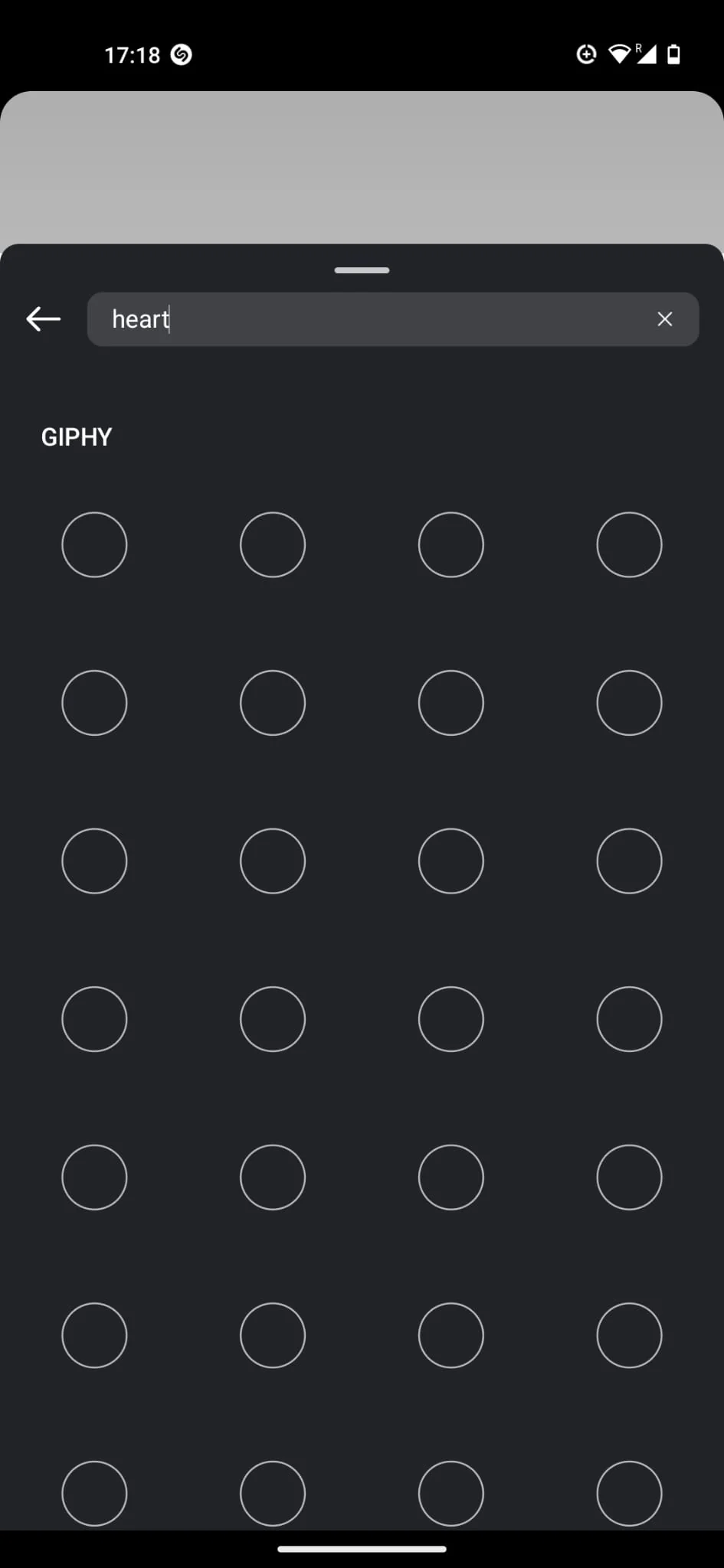
| GIF-Sticker lädt nicht | Netzwerk, GIPHY/Instagram-Problem | Verbindung wechseln, App neu starten. |
| Neue Sticker fehlen | Rollout noch nicht auf deinem Account | Update installieren und abwarten. |
| Sticker-Suche lädt endlos | Internet, App-Cache oder Störung | Netz wechseln, App neu starten, Cache/Neuinstallation. |
8. Instagram Story wird nicht angezeigt
Wenn du Storys anderer nicht siehst oder deine eigene Story nicht sichtbar ist, gibt es mehrere Möglichkeiten: Die Story wurde nicht erfolgreich hochgeladen, der Account hat dich eingeschränkt, die Story wurde vor dir verborgen, du hast Storys stummgeschaltet oder Instagram lädt gerade nicht richtig.
- Aktualisiere den Feed durch Herunterziehen.
- Öffne das Profil der Person direkt.
- Prüfe, ob du Storys dieser Person stummgeschaltet hast.
- Teste Instagram im Browser.
- Wechsle Netzwerk und starte Instagram neu.
- Prüfe, ob deine eigene Story wirklich hochgeladen wurde.
9. Eigene Story wird anderen nicht angezeigt
Wenn du eine Story gepostet hast, aber Freunde sie nicht sehen, prüfe zuerst, ob der Upload wirklich abgeschlossen wurde. Danach solltest du Privatsphäre-Einstellungen, „Enge Freunde“, Story verbergen und Account-Status kontrollieren.
- Öffne deine eigene Story und prüfe, ob sie sichtbar ist.
- Prüfe, ob sie nur für Enge Freunde gepostet wurde.
- Öffne Instagram-Einstellungen.
- Prüfe deine Story-Privatsphäre.
- Kontrolliere, ob du die Story vor bestimmten Personen verborgen hast.
- Poste testweise eine einfache Story erneut.
Warum andere deine Story nicht sehen
| Ursache | Erklärung | Lösung |
|---|---|---|
| Upload nicht abgeschlossen | Story hängt oder wurde nicht gepostet | Story neu hochladen. |
| Enge Freunde | Nur ausgewählte Personen sehen sie | Normal statt „Enge Freunde“ posten. |
| Story verborgen | Einige Personen sind ausgeschlossen | Story-Privatsphäre prüfen. |
| Account eingeschränkt | Instagram begrenzt Funktionen | Kontostatus prüfen. |
| Instagram-Störung | Anzeige verzögert oder fehlerhaft | Warten, App aktualisieren, erneut prüfen. |
10. Kamera, Mikrofon und Fotos erlauben
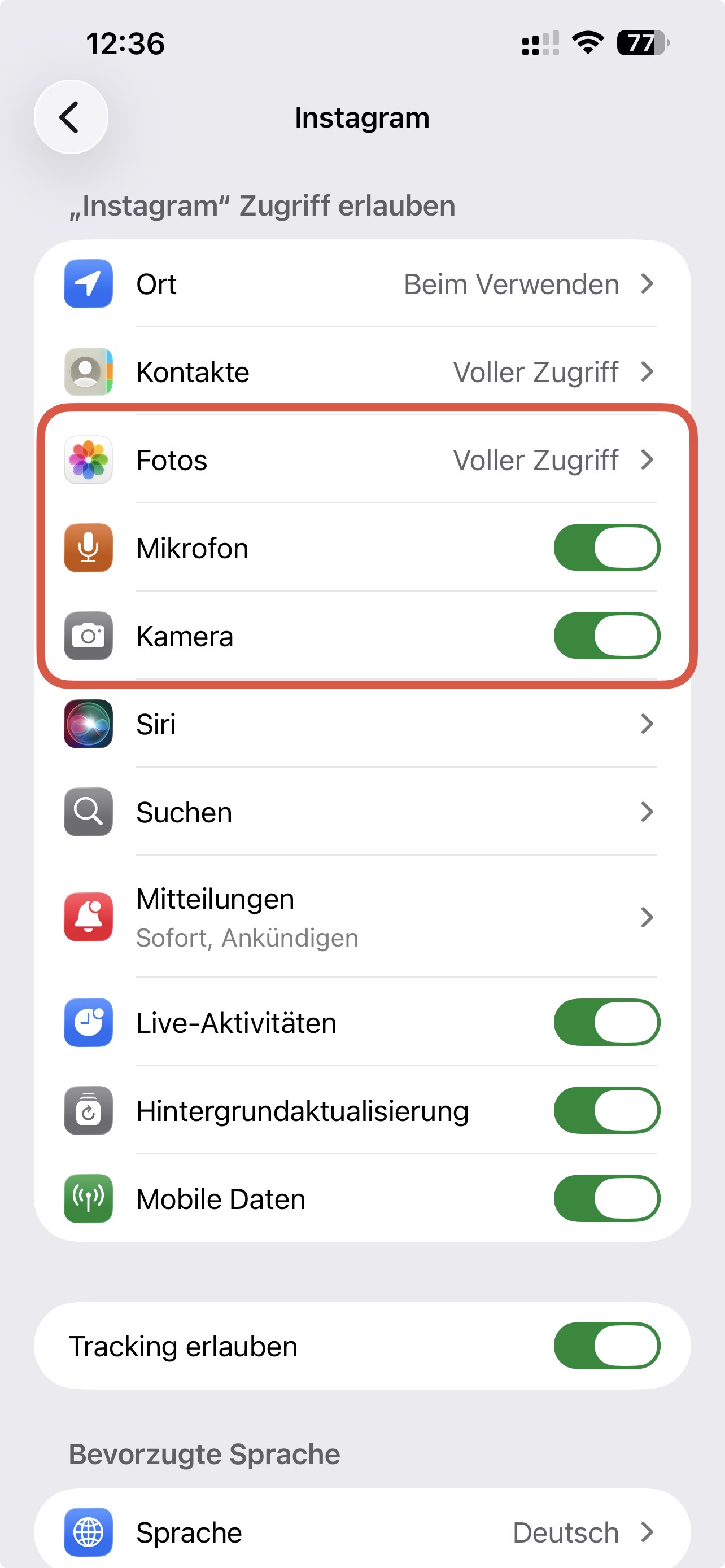
Wenn du keine Story aufnehmen kannst, Kamera schwarz bleibt, Mikrofon nicht funktioniert oder du keine Fotos auswählen kannst, fehlen wahrscheinlich Berechtigungen. Auf dem iPhone und auf Android müssen Kamera, Mikrofon und Fotos/Galerie für Instagram erlaubt sein.
Auf dem iPhone
- Öffne Einstellungen.
- Scrolle zu Instagram.
- Aktiviere Kamera.
- Aktiviere Mikrofon.
- Erlaube Zugriff auf Fotos, falls du Bilder oder Videos hochladen willst.
Auf Android
- Öffne Einstellungen.
- Gehe zu Apps.
- Wähle Instagram.
- Öffne Berechtigungen.
- Erlaube Kamera, Mikrofon, Fotos und Videos.
11. Mobile Daten für Instagram aktivieren
Wenn Instagram Storys nur im WLAN funktionieren, aber unterwegs nicht, sind mobile Daten für Instagram möglicherweise deaktiviert oder eingeschränkt. Das passiert auf dem iPhone schnell, wenn man Daten sparen möchte.
Auf dem iPhone
- Öffne Einstellungen.
- Tippe auf Mobilfunk.
- Scrolle zu Instagram.
- Aktiviere mobile Daten für Instagram.
- Teste den Story-Upload erneut über mobile Daten.
Auf Android
- Öffne Einstellungen > Apps > Instagram.
- Prüfe Mobile Daten oder Datennutzung.
- Erlaube Hintergrunddaten und mobile Datennutzung.
12. VPN, DNS-Filter und Werbeblocker deaktivieren
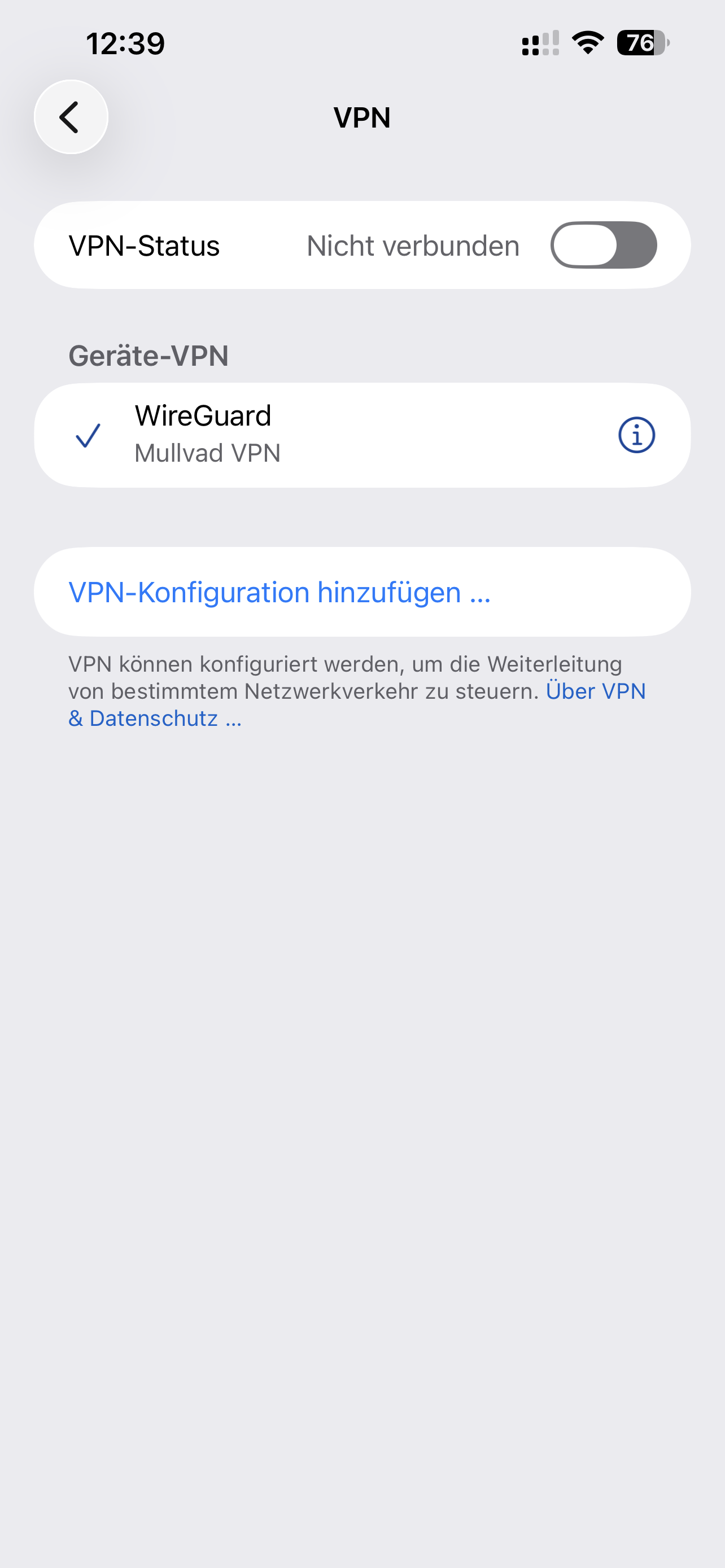
VPNs, DNS-Filter, Werbeblocker, Kinderschutz-Apps oder Firmenprofile können Instagram-Verbindungen stören. Besonders Musik, Sticker, GIFs und Uploads können betroffen sein, wenn Region, DNS oder Netzwerkverkehr verändert werden.
- Deaktiviere VPN testweise.
- Schalte DNS-Filter oder Werbeblocker kurz aus.
- Wechsle zwischen WLAN und mobilen Daten.
- Starte Instagram neu.
- Teste Story-Musik und Sticker erneut.
VPN oder Instagram-Problem?
| Symptom | Spricht für VPN/Filter | Test |
|---|---|---|
| Musik fehlt plötzlich | Region oder Lizenz wird anders erkannt | VPN ausschalten und App neu starten. |
| Sticker laden endlos | DNS-/Filterproblem möglich | Anderes Netzwerk testen. |
| Upload hängt nur in einem WLAN | Router, Filter oder DNS | Mobile Daten testen. |
| Nur Firmenhandy betroffen | Geräteverwaltung oder Netzwerkprofil | IT-Richtlinien prüfen. |
13. Abmelden und wieder anmelden
Wenn Story-Funktionen nur auf deinem Account spinnen, kann ein erneutes Anmelden helfen. Mache das aber nur, wenn du dein Passwort kennst und Zugriff auf Zwei-Faktor-Authentifizierung hast.
- Prüfe, ob du dein Instagram-Passwort kennst.
- Prüfe, ob du Zugriff auf 2FA-Codes hast.
- Öffne Instagram-Einstellungen.
- Melde dich ab.
- Starte die App neu.
- Melde dich wieder an.
- Teste Story-Upload, Musik und Sticker.
14. Instagram-Cache leeren
Auf Android kannst du den Instagram-Cache direkt in den App-Einstellungen leeren. Auf dem iPhone gibt es dafür meist keinen gleichwertigen Cache-Schalter; hier hilft eher App auslagern, App löschen oder neu installieren.
Android: Cache leeren
- Öffne Einstellungen.
- Gehe zu Apps.
- Wähle Instagram.
- Öffne Speicher.
- Tippe auf Cache leeren.
- Starte Instagram neu.
iPhone: App auslagern oder neu installieren
- Öffne Einstellungen > Allgemein > iPhone-Speicher.
- Wähle Instagram.
- Nutze bei Bedarf App auslagern oder lösche und installiere Instagram neu.
- Melde dich danach wieder an.
15. Instagram neu installieren
Wenn Update, Neustart, Netzwerkwechsel und Berechtigungen nicht helfen, kann eine Neuinstallation sinnvoll sein. Dadurch werden beschädigte App-Daten oder hängende lokale Zustände entfernt.
- Prüfe vorher, ob du dein Passwort und 2FA-Zugriff hast.
- Lösche Instagram vom Smartphone.
- Starte das Smartphone neu.
- Installiere Instagram erneut aus dem App Store oder Play Store.
- Melde dich an.
- Erlaube Kamera, Mikrofon, Fotos und Mitteilungen neu.
- Teste Story-Funktionen erneut.
16. Kontostatus und Einschränkungen prüfen
Wenn bestimmte Funktionen fehlen oder Inhalte nicht wie gewohnt ausgespielt werden, kann auch der Kontostatus eine Rolle spielen. Bei Regelverstößen, verdächtiger Aktivität oder Einschränkungen kann Instagram einzelne Funktionen begrenzen.
- Öffne Instagram.
- Gehe zu deinem Profil.
- Öffne das Menü.
- Gehe zu Einstellungen und Aktivität.
- Suche nach Kontostatus oder ähnlichen Hinweisen.
- Prüfe, ob Instagram Einschränkungen oder Empfehlungen anzeigt.
Wenn dein Konto eingeschränkt wurde, helfen technische Schritte wie Cache leeren oder App neu installieren nur begrenzt. Dann musst du die Hinweise im Kontostatus prüfen und gegebenenfalls Einspruch einlegen.
17. Story-Privatsphäre prüfen
Wenn deine Story nicht von bestimmten Personen gesehen wird oder Antworten/Reaktionen fehlen, können Privatsphäre-Einstellungen beteiligt sein. Dazu gehören „Story verbergen“, „Enge Freunde“, blockierte Personen und Antwortoptionen.
- Öffne Instagram-Einstellungen.
- Gehe zu Story oder Story und Live, je nach App-Version.
- Prüfe Story verbergen vor.
- Prüfe deine Liste Enge Freunde.
- Kontrolliere, wer auf deine Story antworten darf.
- Teste eine normale Story statt „Enge Freunde“.
Anzeigeproblem oder Privatsphäre?
| Problem | Mögliche Einstellung | Lösung |
|---|---|---|
| Eine bestimmte Person sieht Story nicht | Story vor Person verborgen | Story-Privatsphäre prüfen. |
| Nur wenige sehen Story | Enge Freunde gewählt | Normal posten statt Enge Freunde. |
| Keine Antworten möglich | Antworten deaktiviert | Antwortoptionen prüfen. |
| Story erscheint nicht im Profilring | Upload fehlgeschlagen oder App hängt | Story neu posten. |
18. Story-Musik bei Business-Accounts
Bei professionellen oder Business-Accounts kann Musik teilweise anders verfügbar sein als bei privaten Accounts. Das hängt mit Musikrechten, kommerzieller Nutzung und regionalen Einschränkungen zusammen. Wenn Musik bei einem privaten Zweitaccount sichtbar ist, aber beim Business-Account fehlt, kann der Account-Typ beteiligt sein.
- Teste, ob der Musik-Sticker auf einem privaten Account erscheint.
- Teste verschiedene Songs statt nur einen Titel.
- Prüfe, ob VPN aktiv ist.
- Überlege, ob dein Account-Typ die Musiknutzung beeinflusst.
- Nutze lizenzfreie oder von Instagram angebotene Alternativen, wenn verfügbar.
19. Sichere Reihenfolge zur Fehlerbehebung
Damit du nicht unnötig App-Daten verlierst, arbeite am besten diese Reihenfolge ab:
- Prüfen, ob Instagram allgemein funktioniert.
- Instagram-App aktualisieren.
- WLAN und mobile Daten testen.
- VPN, DNS-Filter und Werbeblocker deaktivieren.
- Instagram komplett schließen und neu öffnen.
- Smartphone neu starten.
- Eine einfache Story ohne Musik, GIFs und Sticker testen.
- Video oder Bild neu exportieren.
- Kamera-, Mikrofon- und Foto-Berechtigungen prüfen.
- Mobile Daten für Instagram erlauben.
- Bei Musik/Sticker: App-Update und Rollout abwarten.
- Abmelden/anmelden nur, wenn Passwort und 2FA verfügbar sind.
- Cache leeren oder App neu installieren.
- Kontostatus und Story-Privatsphäre prüfen.
FAQ: Instagram Story funktioniert nicht
Warum funktioniert meine Instagram Story nicht?
Häufige Ursachen sind schlechtes Internet, eine veraltete Instagram-App, fehlende Kamera-/Mikrofon-/Foto-Berechtigungen, ein hängender Upload, VPN/Filter, Musik- oder Sticker-Probleme, Account-Einschränkungen oder eine Instagram-Störung.
Was tun, wenn Instagram Story nicht hochlädt?
Wechsle zwischen WLAN und mobilen Daten, schließe Instagram komplett, starte das Smartphone neu und poste testweise eine einfache Story ohne Musik, GIFs oder viele Sticker. Wenn nur ein Video betroffen ist, exportiere es neu.
Warum lädt meine Instagram Story ewig?
Meist ist die Verbindung instabil, die Datei sehr groß oder ein Story-Element wie Musik/GIF/Sticker hängt. Teste ein anderes Netzwerk und lade eine einfachere Version hoch.
Warum geht Instagram Story Musik nicht?
Der Musik-Sticker kann wegen App-Version, Region, Musikrechten, VPN, Account-Typ oder temporären Instagram-Problemen fehlen. Aktualisiere Instagram, teste andere Songs und schalte VPN aus.
Warum werden Instagram Sticker nicht angezeigt?
Instagram empfiehlt bei fehlenden Stickern zuerst, die App auf die neueste Version zu aktualisieren. Außerdem werden neue Sticker oft schrittweise ausgerollt und sind nicht sofort auf jedem Account verfügbar.
Warum wird meine Instagram Story anderen nicht angezeigt?
Prüfe, ob die Story wirklich hochgeladen wurde, ob sie nur für „Enge Freunde“ gepostet wurde oder ob du sie vor bestimmten Personen verborgen hast. Auch Kontostatus oder Instagram-Störungen können eine Rolle spielen.
Warum sehe ich die Story einer bestimmten Person nicht?
Die Person hat möglicherweise keine Story gepostet, dich aus der Story ausgeschlossen, nur für „Enge Freunde“ gepostet oder du hast ihre Story stummgeschaltet. Ein technischer Fehler ist nur eine von mehreren Möglichkeiten.
Warum funktioniert die Instagram Story Kamera nicht?
Prüfe, ob Instagram Zugriff auf Kamera und Mikrofon hat. Auf dem iPhone findest du das unter Einstellungen > Instagram. Auf Android unter Einstellungen > Apps > Instagram > Berechtigungen.
Soll ich Instagram neu installieren?
Erst am Ende. Prüfe vorher Update, Internet, VPN, Berechtigungen, Story-Datei, Musik/Sticker und Kontostatus. Stelle außerdem sicher, dass du Passwort und Zwei-Faktor-Zugriff hast, bevor du die App löschst.
Kann VPN Instagram Storys stören?
Ja. VPNs und DNS-Filter können Uploads, Sticker, GIFs und besonders Musik beeinflussen, weil Region, Lizenz oder Netzwerkverkehr anders erkannt werden. Teste Instagram ohne VPN.
Fazit
Wenn deine Instagram Story nicht funktioniert, solltest du zuerst die einfachen Ursachen ausschließen: App aktualisieren, Verbindung wechseln, Instagram neu starten und eine einfache Story ohne Musik, GIFs oder Sticker testen. Wenn das klappt, liegt der Fehler wahrscheinlich an einem bestimmten Element der Story.
Bei fehlender Musik oder fehlenden Stickern ist ein App-Update besonders wichtig, weil Instagram selbst bei fehlenden Story-Stickern auf die neueste App-Version verweist. Zusätzlich können Musikrechte, Region, VPN, Account-Typ und schrittweise Feature-Rollouts eine Rolle spielen. Wenn Storys nicht angezeigt werden, prüfe außerdem Privatsphäre, „Enge Freunde“, Kontostatus und ob Instagram allgemein gerade Probleme hat.
Quellen
- Instagram-Hilfebereich: Tipps zum Hochladen, Aufnehmen und Bearbeiten deiner Story
- Instagram-Hilfebereich: Sticker auf Instagram verwenden
- Instagram-Hilfebereich: „Add Yours Music“-Sticker in deiner Story verwenden
- Instagram-Hilfebereich: Probleme mit Audio auf Instagram
- Instagram-Hilfebereich: „Du bist dran“-Sticker auf Instagram