Ein iPhone lässt sich heute weiter anpassen als je zuvor – nur versteckt Apple die meisten Schalter hinter langem Drücken statt in den Einstellungen. Wer weiß, wo er drücken muss, richtet sich in einer Viertelstunde einen Sperrbildschirm ein, der zur Tageszeit passt, einen Homescreen ohne fremde Symbole, ein Kontrollzentrum mit den eigenen Reglern und einen Fokus, der abends von allein greift.
Diese Anleitung geht der Reihe nach durch, was sich einstellen lässt – vom Sperrbildschirm bis zur Tastatur. Wenn du wenig Zeit hast: Die vier Punkte, die im Alltag am meisten bringen, stehen am Ende unter „Womit du anfangen solltest“.
Was sich anpassen lässt
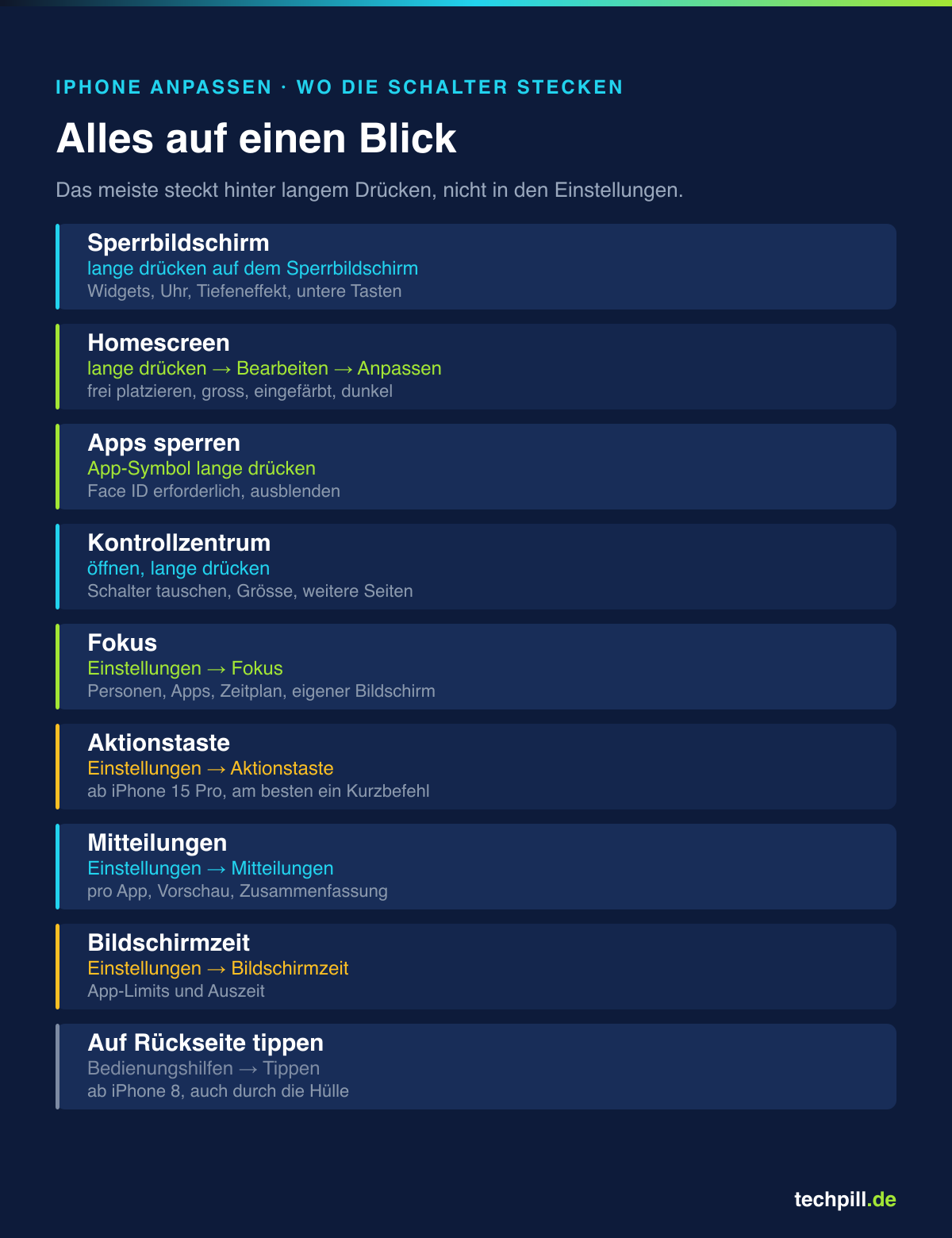
| Bereich | Wo | Ab |
|---|---|---|
| Sperrbildschirm mit Widgets | Sperrbildschirm lange drücken | iOS 16 |
| Symbole frei platzieren, eingefärbt | Homescreen lange drücken → Bearbeiten | iOS 18 |
| Apps sperren und verstecken | App-Symbol lange drücken | iOS 18 |
| Kontrollzentrum umbauen | von oben rechts wischen, dann Plus | iOS 18 |
| Aktionstaste belegen | Einstellungen → Aktionstaste | iPhone 15 Pro |
| Kamerasteuerung | Einstellungen → Kamera | iPhone 16 |
| Standard-Browser und -Mail | Einstellungen → Apps | iOS 14 |
| Fokus mit Sperrbildschirm koppeln | Einstellungen → Fokus | iOS 16 |
Der Sperrbildschirm
Der Sperrbildschirm ist der Bildschirm, den du am häufigsten siehst – und der, an dem die meisten nie etwas ändern. Dabei kannst du mehrere anlegen und zwischen ihnen wechseln.
Einen neuen anlegen
- Sperrbildschirm aufwecken und mit Face ID entsperren, aber nicht nach oben wischen.
- Irgendwo lange drücken, bis die Ansicht verkleinert.
- Nach links wischen bis zum Plus und ein Hintergrundbild wählen.
Was du dort einstellen kannst
- Die Uhr: Auf die Ziffern tippen, dann Schriftart, Stärke und Farbe wählen. Bei manchen Schriftarten lässt sich die Uhr auch in der Höhe strecken.
- Der Tiefeneffekt: Bei Fotos mit einem klaren Motiv schiebt sich das Motiv vor die Uhr. Wirkt räumlich und kostet nichts.
- Widgets: Auf den Bereich unter der Uhr tippen und bis zu vier kleine Anzeigen hinzufügen – Wetter, Termine, Batteriestände, Erinnerungen. Seit iOS 26 lassen sie sich auch an den unteren Rand ziehen, statt nur unter der Uhr zu kleben.
- Die beiden Tasten unten: Taschenlampe und Kamera sind nur die Vorgabe. Beide lassen sich tauschen – oder ganz entfernen, wenn du einen aufgeräumten Sperrbildschirm willst.
Der Trick mit mehreren Sperrbildschirmen: Lege dir zwei an – einen für tagsüber mit Terminen und Wetter, einen für abends, dunkel und ohne Widgets. Beide lassen sich per Wischen wechseln, und mit einem Fokus schaltet das iPhone sogar von allein um.
Der Homescreen
Bis iOS 18 rutschten Symbole immer nach links oben. Das ist vorbei – du kannst sie hinlegen, wo du willst, auch mit Lücken.
Symbole frei platzieren
Lange auf eine freie Stelle drücken, bis die Symbole wackeln. Jetzt lässt sich jedes Symbol beliebig ablegen. Wer ein Hintergrundbild hat, dessen Motiv sonst verdeckt wird, ordnet die Symbole einfach darum herum an.
Größe und Farbe ändern
- Lange auf eine freie Stelle drücken.
- Oben links auf Bearbeiten → Anpassen.
- Jetzt hast du die Wahl zwischen:
- Klein und Groß – große Symbole lassen die Beschriftung weg und wirken deutlich ruhiger.
- Hell, Dunkel und Automatisch – dunkle Symbole passen zum Nachtmodus, ohne dass alles knallt.
- Eingefärbt – alle Symbole in einem Farbton. Über den Regler wählst du ihn frei, mit der Pipette nimmst du eine Farbe aus dem Hintergrundbild auf. Seit iOS 26 kann sich die Färbung auch an einer originalen MagSafe-Hülle orientieren.
Seiten ausblenden
Wenn du drei Seiten voller Apps hast, aber nur eine brauchst: Lange drücken, unten auf die Punktereihe tippen, dann bei den nicht benötigten Seiten das Häkchen entfernen. Die Apps sind nicht weg – sie liegen weiterhin in der App-Bibliothek.
Widgets richtig nutzen
Widgets zeigen Inhalte, ohne dass du eine App öffnest. Zum Hinzufügen lange auf eine freie Stelle drücken, oben links auf Bearbeiten → Widget hinzufügen.
- Stapel: Zieh ein Widget auf ein gleich großes anderes – daraus wird ein Stapel, durch den du wischst. Spart Platz.
- Intelligenter Stapel: Wechselt selbstständig, je nach Tageszeit und Gewohnheit. Morgens das Wetter, nachmittags der Kalender.
- Bedienbare Widgets: Viele lassen sich direkt antippen – Erinnerungen abhaken, Licht schalten, Musik pausieren, ohne die App zu öffnen.
Die App-Bibliothek
Ganz rechts hinter der letzten Homescreen-Seite liegt die App-Bibliothek: alle Apps, automatisch in Gruppen sortiert. Damit brauchst du auf dem Homescreen nur noch, was du täglich nutzt.
Der wichtigste Schalter dazu steckt in Einstellungen → Apps → Standard-Apps beziehungsweise Einstellungen → Home-Bildschirm & App-Mediathek: Dort stellst du ein, dass neu geladene Apps nur in der App-Bibliothek landen. Danach wächst dein Homescreen nicht mehr von allein.
Apps sperren und verstecken
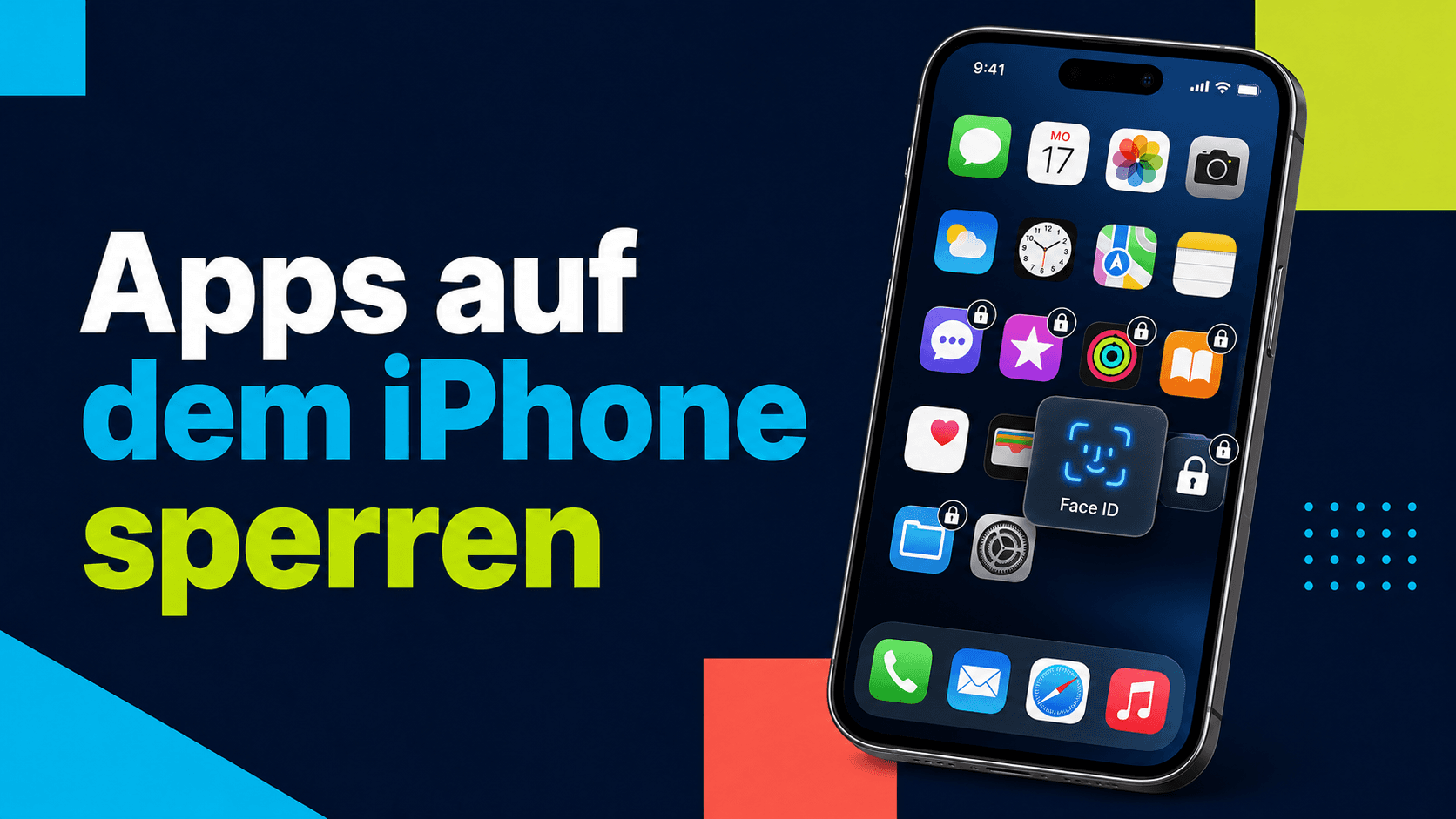
Seit iOS 18 lässt sich jede App einzeln hinter Face ID legen – praktisch, wenn jemand kurz auf dein Telefon schaut.
- Lange auf das App-Symbol drücken.
- Face ID erforderlich wählen.
- Für den zweiten Schritt Ausblenden und Face ID erforderlich antippen – dann verschwindet die App auch aus dem Homescreen und aus der Suche.
Versteckte Apps liegen in der App-Bibliothek ganz unten in einem Ordner Ausgeblendet, der sich erst nach einem Face-ID-Scan öffnet.
Nicht alles lässt sich sperren. System-Apps wie Kamera, Einstellungen und „Wo ist?“ sind ausgenommen. Und: Eine versteckte App ist nicht deinstalliert – ihre Mitteilungen können weiterhin auf dem Sperrbildschirm auftauchen, wenn du das nicht separat abschaltest.
Standard-Apps ändern
Links müssen nicht in Safari aufgehen und Mails nicht in Apples Mail-App. Unter Einstellungen → Apps → Standard-Apps legst du fest, welche App für Browser, E-Mail, Passwörter, Tastatur, Anrufe und Nachrichten zuständig ist.
In der EU ist die Auswahl größer als anderswo – dort lassen sich auch Navigation, Übersetzung und weitere Bereiche umstellen, und beim Einrichten fragt das iPhone aktiv nach einem Browser.
Das Kontrollzentrum umbauen
Das Kontrollzentrum – von oben rechts nach unten wischen – war lange starr. Seit iOS 18 ist es frei gestaltbar:
- Kontrollzentrum öffnen und lange auf eine freie Fläche drücken.
- Über Steuerung hinzufügen weitere Schalter einbauen – von der Taschenlampe über Kurzbefehle bis zu App-Funktionen.
- An den Ecken lässt sich die Größe eines Schalters ziehen. Was du oft brauchst, machst du groß.
- Nach unten wischen führt zu weiteren Seiten – etwa nur für Medien oder nur für das Zuhause.
Wer den Regler für die Bildschirmhelligkeit ständig sucht, macht ihn hier einmal groß und findet ihn danach blind.
Die Aktionstaste
Ab dem iPhone 15 Pro ersetzt eine frei belegbare Taste den früheren Stummschalter. Unter Einstellungen → Aktionstaste wischt du durch die Möglichkeiten: Stummschalten, Kamera, Taschenlampe, Sprachmemo, Lupe, Fokus, Übersetzen – oder ein Kurzbefehl.
Der Kurzbefehl ist der eigentliche Gewinn, weil er alles kann: eine bestimmte App öffnen, einen Anruf starten, das Licht schalten, eine Notiz beginnen. Wer die Taste nur zum Stummschalten nutzt, verschenkt sie.
Die Kamerasteuerung
Ab dem iPhone 16 sitzt rechts unten eine berührungsempfindliche Taste für die Kamera. Ein Druck öffnet sie, ein zweiter löst aus. Wischen über die Taste stellt Zoom, Belichtung oder Schärfentiefe ein.
Unter Einstellungen → Kamera → Kamerasteuerung lässt sich einstellen, ob ein leichtes Antippen genügt oder ob es zwei Drücke braucht – letzteres verhindert versehentliches Auslösen in der Tasche.
Fokus: der wichtigste Schalter überhaupt
Ein Fokus filtert, wer dich erreicht und was du siehst. Anders als „Nicht stören“ lässt er sich fein einstellen und automatisch auslösen.
- Einstellungen → Fokus öffnen und einen anlegen – etwa Arbeit, Schlafen oder Persönlich.
- Unter Personen und Apps festlegen, wer und was durchkommt. Wichtig: Du kannst auch umgekehrt vorgehen und bestimmte Personen ausdrücklich stumm schalten.
- Unter Bildschirme anpassen einen eigenen Sperrbildschirm und eine eigene Homescreen-Seite zuweisen. Im Arbeitsfokus sieht man dann keine Spiele mehr.
- Unter Fokus aktivieren einen Zeitplan setzen – nach Uhrzeit, Ort oder geöffneter App.
Der Ortsauslöser ist unterschätzt: Ein Fokus, der beim Betreten des Büros anspringt und beim Verlassen endet, muss nie von Hand geschaltet werden.
StandBy: das iPhone als Nachttischuhr
Legst du das iPhone quer hin, während es lädt, schaltet es in eine große Anzeige um – Uhr, Termine, Fotos. Einstellbar unter Einstellungen → StandBy.
Auf Modellen mit dauerhaft aktivem Display bleibt die Anzeige an; bei anderen schaltet sie sich ab und kommt auf Antippen zurück. Der Nachtmodus färbt sie rot, damit sie im Dunkeln nicht blendet.
Auf die Rückseite tippen
Eine Funktion, die fast niemand kennt: Ein Doppel- oder Dreifachtippen auf die Rückseite des iPhones löst eine Aktion aus – Bildschirmfoto, Kontrollzentrum, Lautstärke, Kurzbefehl.
Zu finden unter Einstellungen → Bedienungshilfen → Tippen → Auf Rückseite tippen. Funktioniert ab dem iPhone 8 und auch durch die Hülle.
Mitteilungen in den Griff bekommen
Der Bereich, an dem die meisten scheitern – weil die Einstellungen auf drei Ebenen verteilt sind: pro App, für den Sperrbildschirm und für die Zusammenfassung.
Pro App entscheiden
Unter Einstellungen → Mitteilungen steht jede App einzeln. Wichtig ist die Unterscheidung der drei Orte, an denen etwas erscheinen kann:
- Sperrbildschirm – wenn das Telefon auf dem Tisch liegt.
- Mitteilungszentrale – die Liste, wenn du von oben wischst.
- Banner – der Streifen, der während der Benutzung einblendet.
Für die meisten Apps genügt die Mitteilungszentrale. Banner und Sperrbildschirm sollten nur die haben, bei denen es wirklich eilt. Wer das einmal durchgeht, halbiert die Unterbrechungen am Tag.
Vorschau ausblenden
Unter Einstellungen → Mitteilungen → Vorschau zeigen lässt sich einstellen, ob der Inhalt einer Nachricht auf dem gesperrten Bildschirm sichtbar ist. Mit Wenn entsperrt steht dort nur noch, dass eine Nachricht da ist – der Text erscheint erst, wenn dein Gesicht erkannt wurde. Für alle, die ihr Telefon auf dem Schreibtisch liegen lassen, die sinnvollste Einstellung überhaupt.
Darstellung auf dem Sperrbildschirm
Ganz unten unter Einstellungen → Mitteilungen → Anzeigen als stehen drei Möglichkeiten:
- Anzahl – nur eine Zahl am unteren Rand. Am ruhigsten.
- Stapel – nach App gruppiert, aufklappbar.
- Liste – alles untereinander, wie früher.
Geplante Zusammenfassung
Unter Einstellungen → Mitteilungen → Geplante Zusammenfassung wählst du Apps aus, die nicht sofort stören müssen. Sie melden sich dann gesammelt zu ein oder zwei festen Zeiten. Nachrichten und Anrufe sind davon ausgenommen – die kommen immer durch.
Bildschirmzeit als Werkzeug, nicht als Kontrolle
Bildschirmzeit gilt vielen als Elternfunktion. Für sich selbst eingerichtet ist sie das wirksamste Mittel gegen das ständige Danebengreifen.
- App-Limits: Einstellungen → Bildschirmzeit → App-Limits. Eine Zeitgrenze pro App oder Kategorie. Nach Ablauf braucht es einen bewussten Griff, um weiterzumachen – genau die Sekunde Reibung, die reicht.
- Auszeit: Ein Zeitraum, in dem nur ausgewählte Apps laufen. Für abends deutlich wirksamer als ein Fokus, weil er auch das Öffnen blockiert und nicht nur die Mitteilungen.
- Immer erlaubt: Telefon, Nachrichten und Karten sollten hier stehen, sonst wird es unpraktisch.
Wenn du dich selbst zu leicht darüber hinwegsetzt: Unter Bildschirmzeit-Code verwenden lässt sich ein Code setzen, den man nicht nebenbei eintippt.
Anzeige und Batterie
- True Tone passt die Farbtemperatur an das Umgebungslicht an. Für die Augen angenehm, für Bildbearbeitung hinderlich – dann abschalten unter Anzeige & Helligkeit.
- Night Shift macht die Darstellung abends wärmer. Zeitplan im selben Menü.
- Dauerhaft aktives Display gibt es ab dem iPhone 14 Pro. Unter Anzeige & Helligkeit → Immer eingeschaltet lässt sich getrennt festlegen, ob Hintergrundbild und Mitteilungen dabei sichtbar bleiben. Wer es dezenter mag, schaltet beides ab – dann bleibt nur die Uhr.
- Ladelimit: Unter Einstellungen → Batterie → Lademodus lässt sich eine Obergrenze von 80 Prozent setzen. Das schont die Zellen spürbar, wenn das iPhone ohnehin meist am Netz hängt – und kostet Reichweite, wenn du viel unterwegs bist.
- Batteriezustand steht unter Einstellungen → Batterie → Batteriezustand & Laden. Unter 80 Prozent Kapazität lohnt ein Tausch mehr als ein neues Gerät.
Töne und Haptik
- Lautstärke der Klingeltöne lässt sich von den Tasten entkoppeln: Einstellungen → Töne & Haptik → Mit Tasten ändern abschalten. Danach regeln die Tasten nur noch Medien, und der Klingelton bleibt, wo er ist.
- Tastaturklick und Haptik im selben Menü ganz unten. Die Haptik beim Tippen ist ab Werk aus – wer viel schreibt, sollte sie ausprobieren.
- Eigene Töne pro Kontakt über Kontakt → Bearbeiten → Klingelton, dazu ein eigenes Vibrationsmuster. So erkennst du am Muster in der Tasche, wer anruft.
Bedienungshilfen, die keine sind
Unter Bedienungshilfen stecken Einstellungen, von denen alle profitieren – nicht nur Menschen mit Einschränkungen.
- Bewegung reduzieren – nimmt die Animationen beim App-Wechsel heraus. Das Telefon wirkt danach schneller, ohne schneller zu sein.
- Auf Rückseite tippen – siehe oben.
- Geführter Zugriff – sperrt das iPhone in einer einzigen App fest. Ideal, wenn du jemandem kurz ein Foto zeigst.
- Tastaturkurzbefehle für Bedienungshilfen – dreimal die Seitentaste drücken schaltet eine Funktion deiner Wahl, etwa die Lupe oder den Farbfilter.
Kleinigkeiten mit großer Wirkung
- Dunkelmodus nach Zeitplan: Einstellungen → Anzeige & Helligkeit → Automatisch. Wahlweise nach Sonnenuntergang oder nach eigenen Zeiten.
- Textgröße pro App: Im Kontrollzentrum den Schalter Textgröße ergänzen. Dann lässt sich die Schrift für einzelne Apps größer stellen, ohne alles zu ändern.
- Eigener Klingelton pro Kontakt: Kontakt öffnen → Bearbeiten → Klingelton. Dort lässt sich auch ein eigenes Vibrationsmuster anlegen – so erkennst du am Muster, wer anruft, ohne hinzusehen.
- Textersetzung: Einstellungen → Allgemein → Tastatur → Textersetzung. Ein Kürzel wie „mfg“ wird zur vollständigen Grußformel, „addr“ zur Adresse.
- Einhändige Tastatur: Globus-Symbol gedrückt halten und eine der beiden schmalen Tastaturen wählen. Auf großen Modellen erreicht man damit alle Tasten mit dem Daumen.
- Emoji suchen: Auf der Emoji-Tastatur gibt es ein Suchfeld – schneller als Wischen durch Hunderte Symbole.
- Mitteilungen bündeln: Einstellungen → Mitteilungen → Geplante Zusammenfassung. Unwichtige Apps melden sich dann nur noch zu festen Zeiten.
Womit du anfangen solltest
1. Neue Apps nur in die App-Bibliothek. Der eine Schalter, der verhindert, dass der Homescreen über Jahre zuwächst.
2. Einen Fokus mit Zeitplan. Abends ab 22 Uhr, nur Familie kommt durch. Wirkt sofort und jeden Tag.
3. Das Kontrollzentrum aufräumen. Zehn Minuten, danach findest du alles blind.
4. Die Aktionstaste belegen, wenn dein Modell eine hat. Stummschalten kann auch das Kontrollzentrum.
Häufige Fragen
Ich finde „Bearbeiten“ auf dem Homescreen nicht.
Du musst lange auf eine freie Stelle drücken, nicht auf ein Symbol. Erst dann erscheint oben links die Schaltfläche.
Meine Symbole lassen sich nicht frei platzieren.
Das geht ab iOS 18. Prüf unter Einstellungen → Allgemein → Softwareupdate, ob dein iPhone aktuell ist.
Wo sind die Apps hin, die ich vom Homescreen entfernt habe?
In der App-Bibliothek ganz rechts. „Vom Home-Bildschirm entfernen“ löscht nichts – dafür gibt es „App löschen“.
Kann ich versteckte Apps wirklich verstecken?
Sie verschwinden aus Homescreen, Suche und Mitteilungen der App. Wer gezielt in der App-Bibliothek nachsieht, findet den Ordner „Ausgeblendet“ – er lässt sich aber nur mit deinem Gesicht oder Code öffnen.
Warum kann ich meinen Browser nicht ändern?
Die App muss sich als Standard anbieten. Ist sie installiert und taucht trotzdem nicht auf, unterstützt sie es nicht.
Wechselt der Sperrbildschirm automatisch?
Ja, wenn du ihn mit einem Fokus verknüpfst. Beim Umschalten des Fokus wechselt auch der Sperrbildschirm.
Gehen Anpassungen bei einem Update verloren?
Nein. Sperrbildschirme, Widgets und Fokus-Einstellungen überstehen Updates und werden bei der Wiederherstellung aus einem Backup mitgenommen.
Wie setze ich alles zurück?
Einstellungen → Allgemein → iPhone übertragen/zurücksetzen → Zurücksetzen → Home-Bildschirm-Layout zurücksetzen. Das betrifft nur die Anordnung, keine Daten.