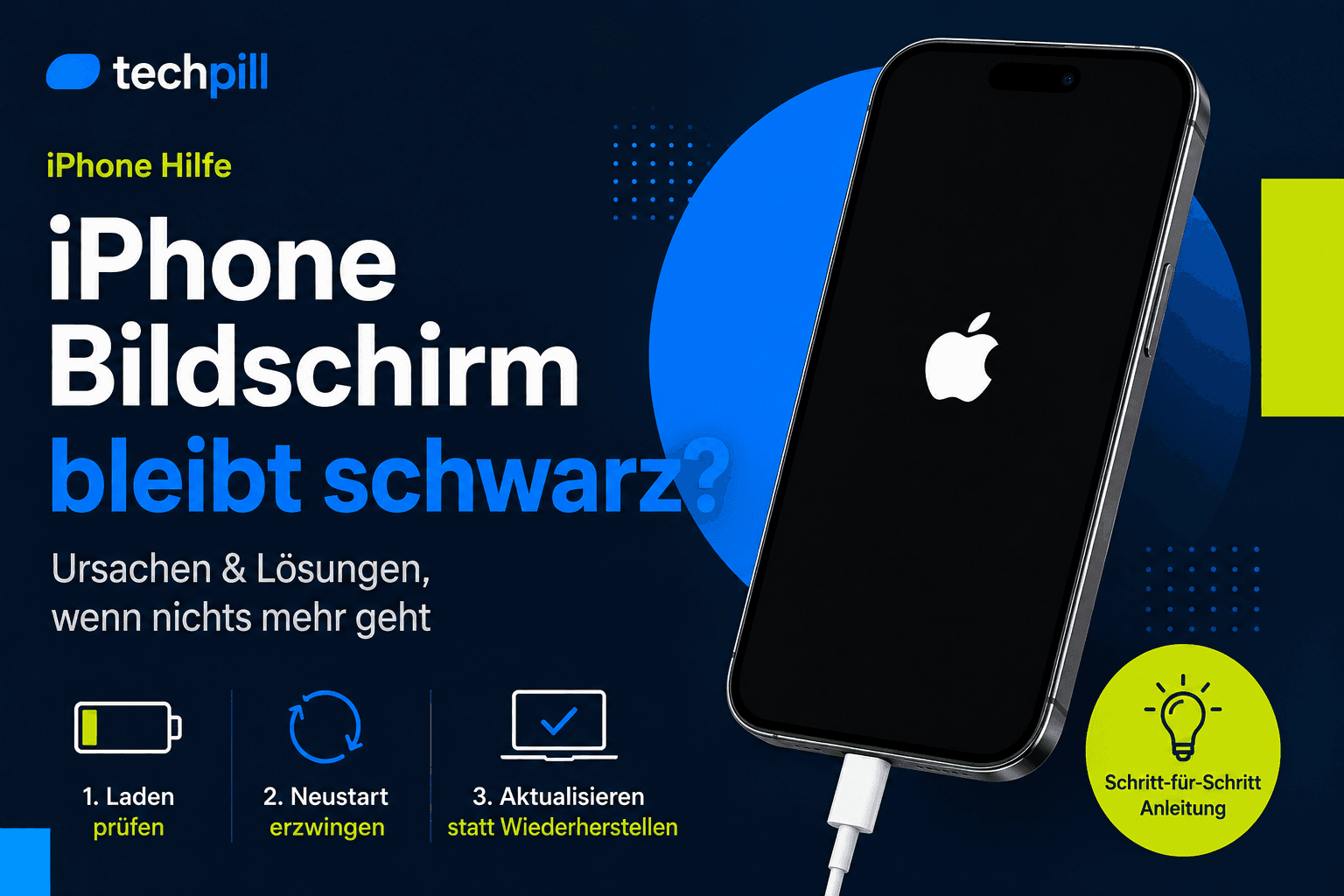
Wenn dein iPhone-Bildschirm schwarz bleibt, solltest du zuerst prüfen, ob das Gerät nur entladen, eingefroren oder wirklich defekt ist. Schließe das iPhone mindestens 30 Minuten an ein funktionierendes Ladegerät an, erzwinge danach einen Neustart und prüfe, ob es vibriert, Töne macht, vom Computer erkannt wird oder nur das Display schwarz bleibt. Erst wenn Laden und erzwungener Neustart nicht helfen, solltest du Wiederherstellungsmodus, Update über Mac/PC oder Apple Service prüfen.
Bleibt das iPhone auch nach einem erzwungenen Neustart ohne Reaktion, ist eine Wiederherstellung oft der nächste Schritt. Was dabei mit Daten, eSIM und Backups passiert, erklärt unsere Anleitung zum iPhone auf Werkseinstellungen zurücksetzen.
Bleibt das iPhone stattdessen beim Apple-Logo hängen, ist das der richtige Startpunkt. Und falls du nach einer Wiederherstellung den iPhone-Code vergessen hast, zeigen wir dir den sicheren Weg zurück.
iPhone-Bildschirm schwarz: die schnelle Diagnose
| Symptom | Wahrscheinlichste Ursache | Was du zuerst tun solltest |
|---|---|---|
| iPhone reagiert gar nicht | Akku tiefentladen, Ladeproblem oder eingefrorenes System | 30 Minuten laden, Kabel/Netzteil prüfen, Neustart erzwingen. |
| Display schwarz, aber iPhone vibriert oder klingelt | Display, Helligkeit, Software-Hänger oder Hardwareproblem | Neustart erzwingen, Taschenlampe/Anruf testen, Service prüfen. |
| Apple-Logo erscheint kurz und verschwindet wieder | Startproblem, Updatefehler oder leerer Akku | Laden, Neustart erzwingen, bei Bedarf Wiederherstellungsmodus. |
| iPhone bleibt beim Apple-Logo hängen | iOS startet nicht sauber | Computer anschließen und im Wiederherstellungsmodus „Aktualisieren“ wählen. |
| iPhone wird am Computer erkannt, Display bleibt schwarz | Display- oder Hintergrundbeleuchtungsproblem möglich | Backup prüfen, Diagnose/Service vorbereiten. |
| Nach Sturz oder Wasserkontakt schwarzer Bildschirm | Hardware- oder Flüssigkeitsschaden möglich | Nicht weiter experimentieren, nicht föhnen, Service kontaktieren. |
1. Erst prüfen: Ist das iPhone wirklich aus?
Ein schwarzer Bildschirm bedeutet nicht automatisch, dass das iPhone komplett tot ist. Manchmal läuft das Gerät noch, aber das Display zeigt nichts. Bevor du das iPhone zurücksetzt oder Daten riskierst, prüfe kurz, ob es noch Lebenszeichen gibt.
- Rufe dein iPhone von einem anderen Telefon aus an.
- Schalte den Stumm-Schalter um, falls dein Modell einen hat, und achte auf Vibration.
- Schließe es an ein Ladegerät an und warte auf Ton, Vibration oder Ladesymbol.
- Verbinde es mit einem Mac oder PC und prüfe, ob es erkannt wird.
- Halte das Display unter starkes Licht und prüfe, ob schwach etwas sichtbar ist.
Wenn das iPhone klingelt, vibriert oder vom Computer erkannt wird, ist das Gerät wahrscheinlich nicht komplett aus. Dann kann ein Displayproblem, ein eingefrorener Bildschirm oder ein Softwarefehler vorliegen. Wenn gar nichts passiert, beginnst du mit Stromversorgung und erzwungenem Neustart.
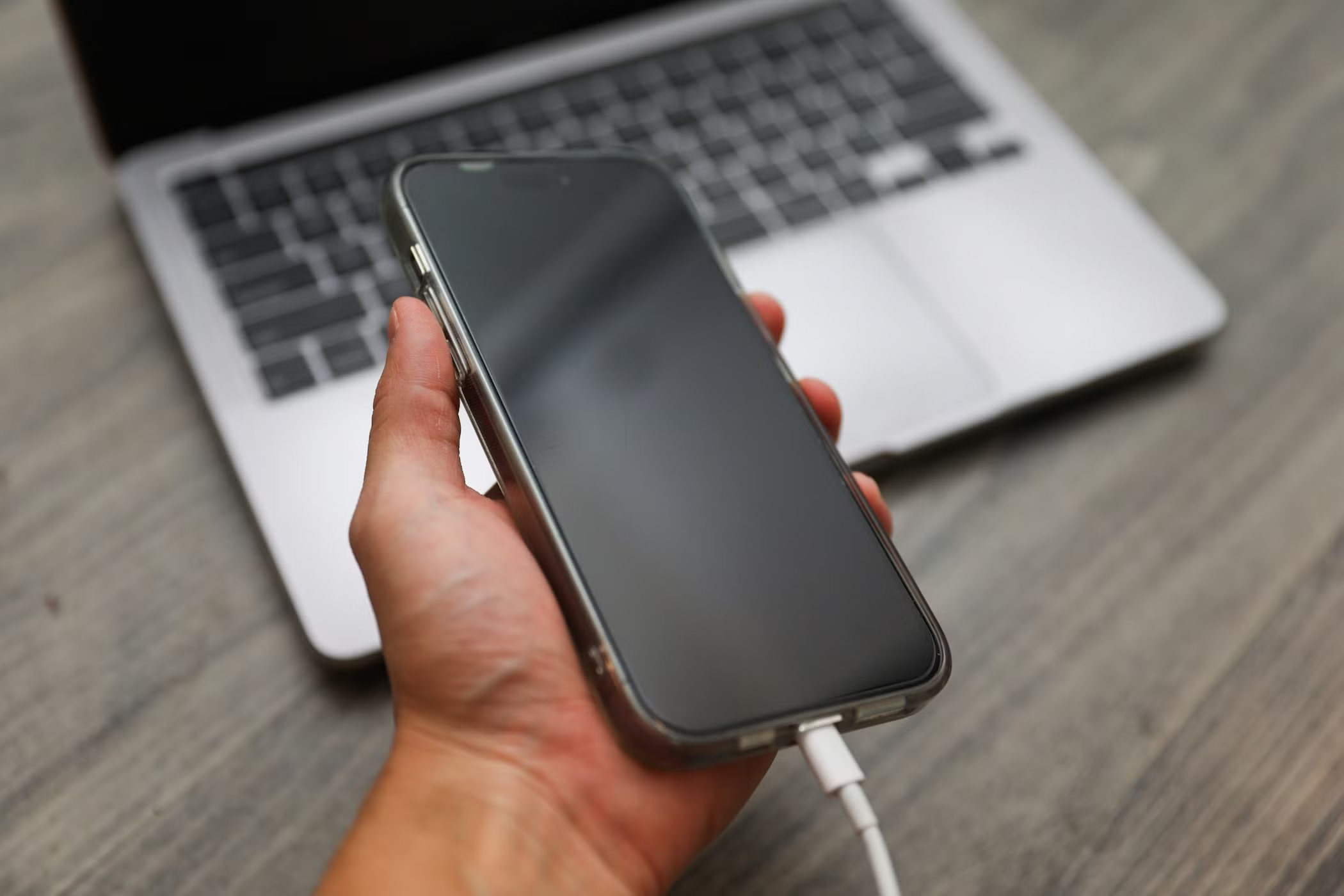
2. iPhone mindestens 30 Minuten laden
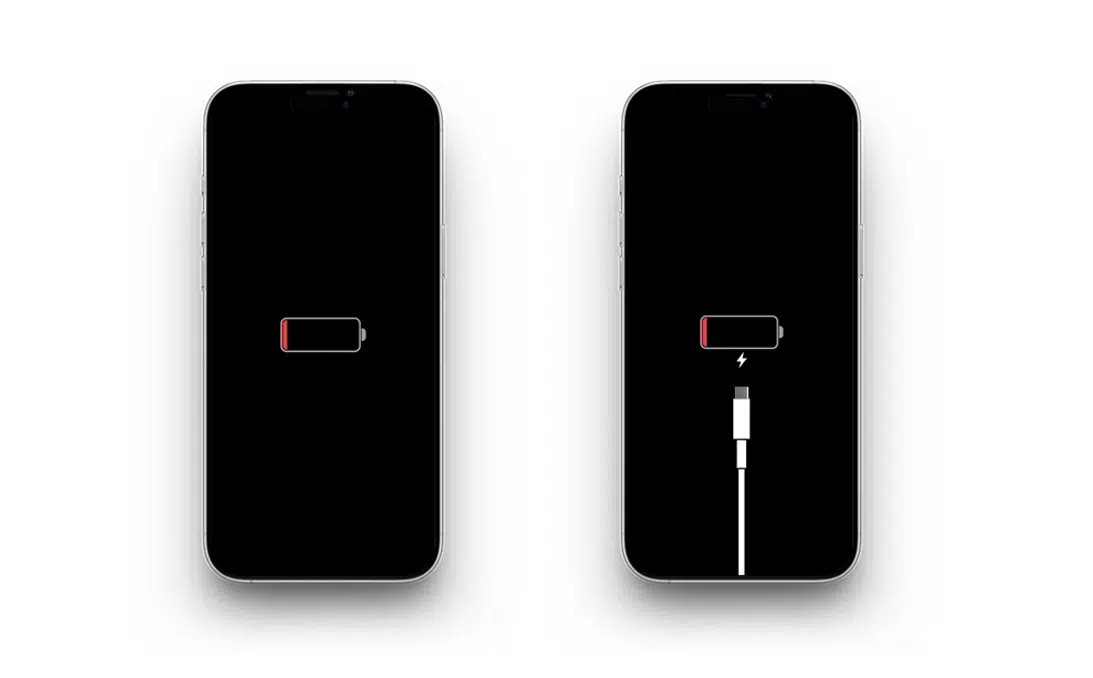
Wenn der Akku sehr tief entladen ist, erscheint nicht immer sofort ein Ladesymbol. Das iPhone kann mehrere Minuten brauchen, bis überhaupt etwas auf dem Display sichtbar wird. Prüfe deshalb zuerst Stromversorgung, Kabel, Netzteil und Ladeanschluss.
- Nutze ein bekannt funktionierendes Ladekabel.
- Nutze ein bekannt funktionierendes USB-Netzteil oder einen zuverlässigen USB-C-Anschluss.
- Stecke das Netzteil direkt in eine Wandsteckdose.
- Prüfe, ob Kabel und Netzteil fest verbunden sind.
- Entferne Schmutz vorsichtig aus dem Ladeanschluss, falls sichtbar.
- Lasse das iPhone mindestens 30 Minuten angeschlossen.
- Versuche danach erneut einen erzwungenen Neustart.
3. Ladeanschluss und Zubehör prüfen
Wenn dein iPhone komplett schwarz bleibt, solltest du nicht nur das Gerät selbst verdächtigen. Kabel, Netzteil, Steckdose, Ladeanschluss, Powerbank oder USB-Port können ebenfalls die Ursache sein.
Ladeproblem oder iPhone-Problem?
| Prüfung | Was du machst | Was es bedeutet |
|---|---|---|
| Kabel testen | Mit anderem iPhone oder anderem Gerät laden | Wenn es dort nicht lädt, ist das Kabel verdächtig. |
| Netzteil testen | Anderes Netzteil verwenden | Netzteile können ausfallen oder zu wenig Leistung liefern. |
| Steckdose prüfen | Andere Steckdose nutzen | Mehrfachsteckdosen oder USB-Ports können Probleme machen. |
| Ladeanschluss ansehen | Auf Staub, Fussel oder Feuchtigkeit prüfen | Schmutz kann verhindern, dass der Stecker richtig sitzt. |
| Kabelloses Laden testen | MagSafe/Qi-Lader verwenden, falls verfügbar | Hilft zu unterscheiden, ob der Ladeanschluss betroffen ist. |
Reinige den Anschluss nicht mit Metallgegenständen. Verwende keine Nadeln, Büroklammern oder Flüssigkeiten. Wenn du Feuchtigkeit vermutest, trenne das iPhone vom Strom und lasse es trocknen. Bei sichtbarem Schaden ist ein Service-Check sinnvoller als weitere Ladeversuche.
4. Erzwungenen Neustart durchführen
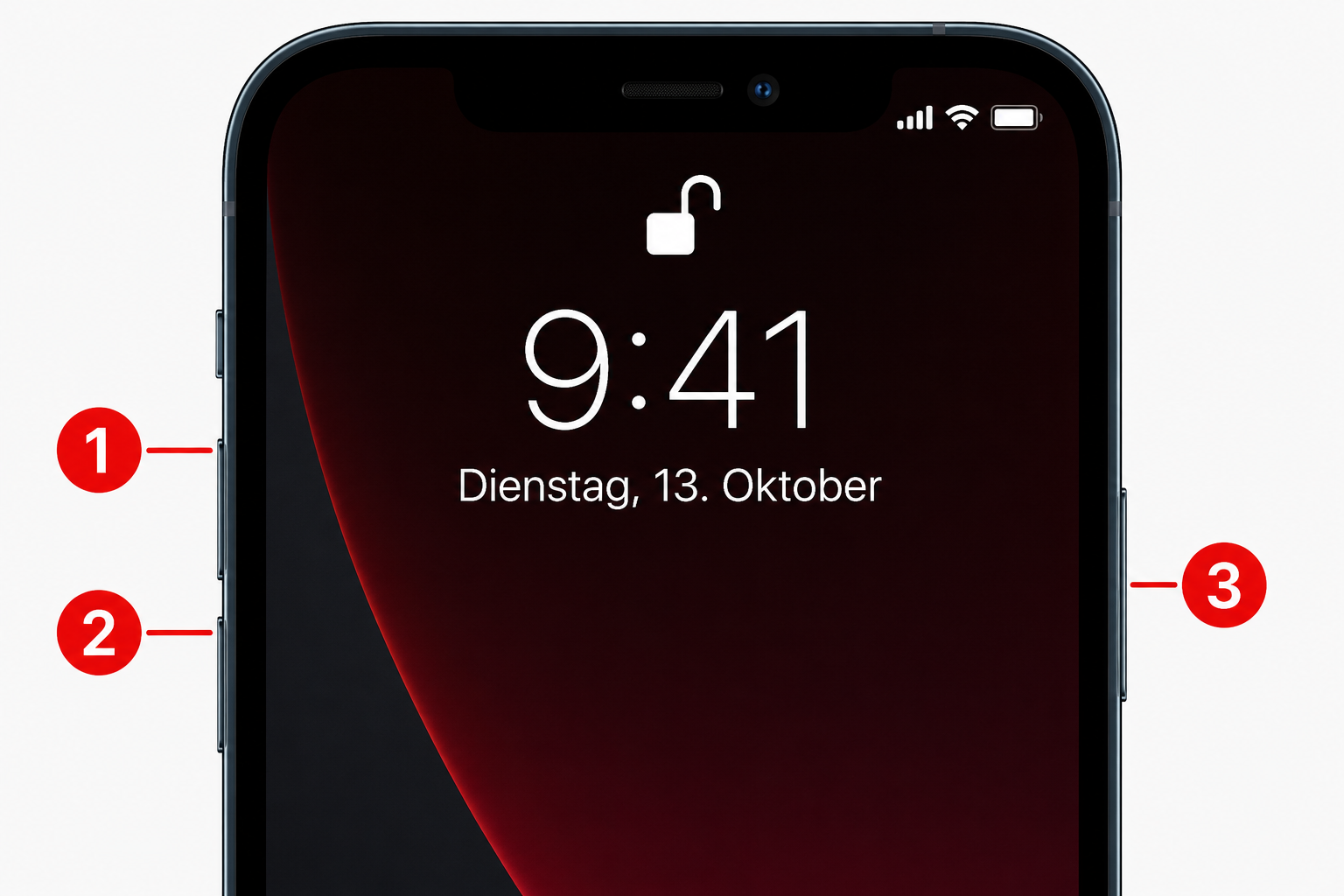
Wenn das iPhone geladen ist oder am Ladegerät hängt, aber der Bildschirm schwarz bleibt, ist der erzwungene Neustart der wichtigste nächste Schritt. Er löscht keine Daten. Er ist nur ein harter Neustart, wenn das iPhone nicht mehr normal reagiert.
iPhone 8, iPhone SE 2. Generation und neuer, iPhone X bis aktuelle Modelle
- Drücke die Taste Lauter und lasse sie sofort wieder los.
- Drücke die Taste Leiser und lasse sie sofort wieder los.
- Halte die Seitentaste gedrückt.
- Halte sie weiter gedrückt, auch wenn der Bildschirm zunächst schwarz bleibt.
- Lasse die Seitentaste los, wenn das Apple-Logo erscheint.
iPhone 7 und iPhone 7 Plus
- Halte die Leiser-Taste und die Seitentaste gleichzeitig gedrückt.
- Halte beide Tasten gedrückt, bis das Apple-Logo erscheint.
- Lasse die Tasten los.
iPhone 6s, iPhone SE 1. Generation und ältere Modelle
- Halte die Home-Taste und die obere Taste beziehungsweise Seitentaste gleichzeitig gedrückt.
- Halte beide Tasten gedrückt, bis das Apple-Logo erscheint.
- Lasse die Tasten los.
5. Unterschied: schwarzer Bildschirm, Apple-Logo oder Ladesymbol
Was auf dem Display erscheint, entscheidet über den nächsten Schritt. Ein kurzer Blick auf das genaue Verhalten spart Zeit und verhindert unnötige Datenrisiken.
| Anzeige | Bedeutung | Nächster Schritt |
|---|---|---|
| Komplett schwarz, keine Reaktion | Akku, Laden, Systemhänger oder Hardware möglich | Laden, Zubehör prüfen, Neustart erzwingen. |
| Leeres Batteriesymbol | Akku sehr niedrig | Weiter laden, nicht ständig abziehen. |
| Apple-Logo erscheint und verschwindet | Startproblem oder Akku reicht nicht | Länger laden, dann Neustart oder Wiederherstellungsmodus. |
| Apple-Logo bleibt dauerhaft | iOS startet nicht sauber | Mit Computer verbinden und „Aktualisieren“ versuchen. |
| Computer-Symbol/Kabel-Symbol | Wiederherstellungsmodus | Am Computer „Aktualisieren“ wählen. |
6. iPhone an Mac oder PC anschließen
Wenn Laden und erzwungener Neustart nicht helfen, schließe das iPhone an einen Computer an. Auf neueren Macs nutzt du den Finder. Unter Windows oder je nach System verwendest du die Apple Devices App oder iTunes. Ziel ist zunächst nicht das Löschen des iPhones, sondern ein Updateversuch.
- Verbinde das iPhone mit einem Mac oder PC.
- Öffne den Finder, die Apple Devices App oder iTunes.
- Prüfe, ob das iPhone erkannt wird.
- Wenn das iPhone erkannt wird, erstelle nach Möglichkeit ein Backup.
- Wenn eine Meldung erscheint, wähle zuerst Aktualisieren, nicht Wiederherstellen.
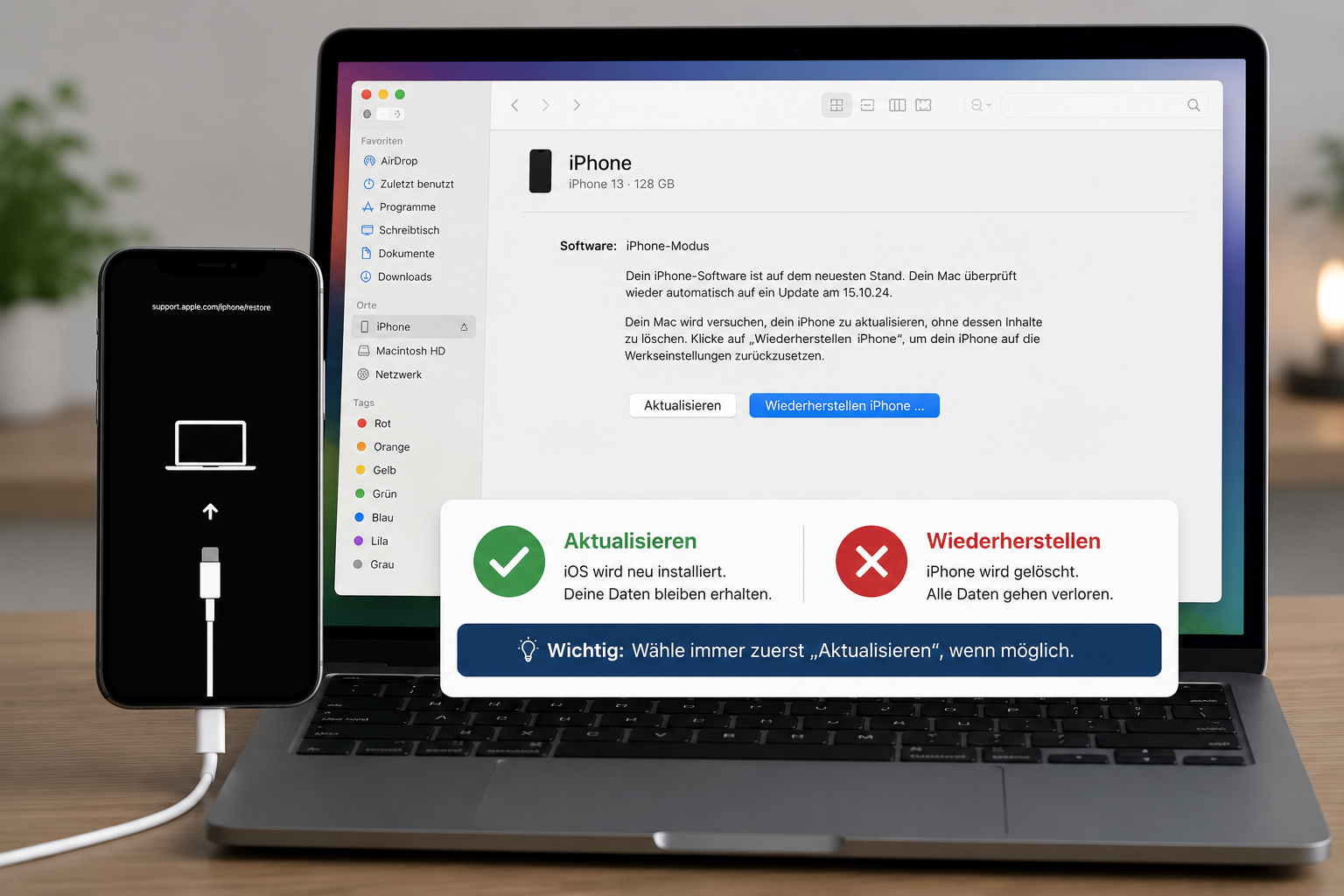
Bei der Option „Aktualisieren“ versucht der Computer, iOS neu zu installieren, ohne deine Daten zu löschen. „Wiederherstellen“ setzt das Gerät dagegen zurück und entfernt die Daten vom iPhone.
7. Wiederherstellungsmodus starten
Wenn der Computer das iPhone nicht normal erkennt oder das iPhone beim Start hängen bleibt, kannst du den Wiederherstellungsmodus verwenden. Die Tastenkombination unterscheidet sich je nach Modell. Bei iPhone 8 und neuer ist die Abfolge ähnlich wie beim erzwungenen Neustart, nur dass du die Seitentaste weiter gedrückt hältst, bis der Wiederherstellungsbildschirm erscheint.
iPhone 8 und neuer
- Verbinde das iPhone mit dem Computer.
- Drücke Lauter kurz und lasse los.
- Drücke Leiser kurz und lasse los.
- Halte die Seitentaste gedrückt.
- Lasse nicht beim Apple-Logo los.
- Halte weiter gedrückt, bis der Bildschirm des Wiederherstellungsmodus erscheint.
- Wähle am Computer zuerst Aktualisieren.
iPhone 7 und iPhone 7 Plus
- Verbinde das iPhone mit dem Computer.
- Halte Leiser und Seitentaste gleichzeitig gedrückt.
- Halte die Tasten weiter gedrückt, bis der Wiederherstellungsmodus erscheint.
- Wähle am Computer Aktualisieren.
iPhone 6s, iPhone SE 1. Generation und älter
- Verbinde das iPhone mit dem Computer.
- Halte Home-Taste und obere Taste beziehungsweise Seitentaste gedrückt.
- Halte die Tasten weiter gedrückt, bis der Wiederherstellungsmodus erscheint.
- Wähle am Computer Aktualisieren.
8. Was tun, wenn der Computer das iPhone nicht erkennt?
Wenn auch der Computer keine Reaktion zeigt, prüfe zuerst Verbindung und Software. Nicht jedes Problem liegt am iPhone.
- Verwende ein anderes USB-Kabel.
- Nutze einen anderen USB-Anschluss.
- Vermeide USB-Hubs und Adapter, wenn möglich.
- Starte Mac oder PC neu.
- Aktualisiere macOS, Apple Devices oder iTunes.
- Teste das Kabel mit einem anderen Gerät.
- Prüfe, ob das iPhone im Wiederherstellungsmodus erkannt wird.
Wenn das iPhone an keinem Computer erkannt wird, nicht lädt und keinen erzwungenen Neustart zeigt, steigt die Wahrscheinlichkeit eines Hardwareproblems: Akku, Ladeanschluss, Platine, Display oder ein Schaden nach Sturz oder Feuchtigkeit.
9. Schwarzer Bildschirm nach Update
Wenn der Bildschirm nach einem iOS-Update schwarz bleibt, kann das iPhone beim Start hängen geblieben sein. Warte zunächst einige Minuten, besonders wenn das Gerät warm ist oder gerade viel gearbeitet hat. Danach gehst du wie folgt vor:
- iPhone ans Ladegerät anschließen.
- Mindestens 30 Minuten warten.
- Erzwungenen Neustart durchführen.
- Wenn das Apple-Logo hängt: mit Computer verbinden.
- Wiederherstellungsmodus starten.
- Am Computer zuerst Aktualisieren wählen.
Unterbrich ein laufendes Update nicht absichtlich. Wenn das iPhone sehr warm ist oder lange am Apple-Logo hängt, kann der Wiederherstellungsmodus helfen, iOS erneut zu installieren, ohne direkt zu löschen.
10. Schwarzer Bildschirm nach Sturz
Wenn das iPhone heruntergefallen ist und der Bildschirm danach schwarz bleibt, solltest du zwischen Displayproblem und komplettem Geräteschaden unterscheiden.
Anzeichen für Display- oder Hardwareschaden
- Das iPhone klingelt, aber der Bildschirm bleibt schwarz.
- Du spürst Vibrationen, aber siehst nichts.
- Der Computer erkennt das iPhone, aber das Display bleibt dunkel.
- Das Display flackert kurz oder zeigt Linien.
- Das Glas ist gebrochen oder das Gehäuse verbogen.
- Face ID, Kamera oder Touch reagieren nach dem Sturz nicht mehr.
Wenn du solche Anzeichen siehst, ist ein erzwungener Neustart zwar einen Versuch wert, aber du solltest keine riskanten Reparaturtricks ausprobieren. Prüfe zuerst Backup und Datenzugriff. Danach ist ein Apple Store, autorisierter Service Provider oder eine qualifizierte Werkstatt sinnvoll.
11. Schwarzer Bildschirm nach Wasserkontakt
Wenn das iPhone nass geworden ist, solltest du vorsichtig sein. Schließe es nicht sofort wieder ans Ladegerät an, wenn Feuchtigkeit im Anschluss oder Gerät vermutet wird. Hitze, Föhn oder Reis sind keine zuverlässige Reparaturmethode.
- Trenne das iPhone vom Ladegerät.
- Schalte es nicht ständig ein und aus.
- Tupfe sichtbare Flüssigkeit außen ab.
- Lasse es an einem trockenen Ort liegen.
- Entferne Hülle und Zubehör.
- Kontaktiere Service, wenn es nicht reagiert oder ungewöhnlich warm wird.
12. Daten retten, wenn der Bildschirm schwarz bleibt
Die wichtigste Frage ist oft nicht nur „Wie geht das iPhone wieder an?“, sondern: „Sind meine Daten noch da?“ Die Antwort hängt davon ab, ob das iPhone noch startet, ob es dem Computer vertraut, ob ein Backup existiert und ob nur das Display betroffen ist.
| Situation | Datenchance | Was du tun solltest |
|---|---|---|
| iPhone startet nach Neustart wieder | Sehr gut | Sofort Backup erstellen. |
| iPhone wird am Computer erkannt | Gut, wenn Vertrauen/Code möglich ist | Backup im Finder, Apple Devices oder iTunes prüfen. |
| Display schwarz, Gerät klingelt | Oft gut, wenn nur Display defekt ist | Reparatur/Displayprüfung vor Wiederherstellung. |
| iPhone muss wiederhergestellt werden | Abhängig von altem Backup | iCloud-Backup oder Computerbackup prüfen. |
| iPhone reagiert gar nicht | Unklar | Service-Diagnose, keine Löschversuche. |
13. Wann du den Apple Support oder eine Werkstatt brauchst
Viele Fälle lassen sich mit Laden und erzwungenem Neustart lösen. Es gibt aber klare Anzeichen, bei denen du nicht weiter herumprobieren solltest.
- Das iPhone bleibt nach 30 bis 60 Minuten Laden komplett ohne Reaktion.
- Mehrere Kabel, Netzteile und Steckdosen bringen nichts.
- Der erzwungene Neustart zeigt kein Apple-Logo.
- Das Gerät wird ungewöhnlich heiß.
- Das iPhone hatte Sturz- oder Wasserkontakt.
- Das iPhone wird erkannt, aber das Display bleibt dauerhaft schwarz.
- Das iPhone startet immer wieder neu.
- Wiederherstellungsmodus oder Aktualisieren schlägt mehrfach fehl.
Apple bietet für iPhone-Probleme offizielle Reparatur- und Supportwege an. Wenn du Garantie, AppleCare+ oder Gewährleistung nutzen kannst, solltest du Reparaturversuche durch nicht autorisierte Eingriffe vermeiden, bevor du deinen Anspruch geprüft hast.
14. Was du vermeiden solltest
Bei schwarzem Bildschirm kursieren viele schnelle Tipps, die mehr schaden als helfen. Diese Dinge solltest du vermeiden:
- iPhone sofort wiederherstellen: Kann Daten löschen, obwohl ein Update oder Displayservice gereicht hätte.
- Billige Reparaturtricks: Klopfen, Biegen oder starkes Drücken kann Schäden verschlimmern.
- Föhn oder Heizung: Risiko für Akku, Display, Kleber und Dichtungen.
- Metall im Ladeanschluss: Kann Kontakte beschädigen oder Kurzschluss verursachen.
- Viele unbekannte Reparaturtools: Können Datenrisiko oder Malware-Risiko erhöhen.
- Backup-Frage ignorieren: Vor Wiederherstellen immer prüfen, ob ein aktuelles Backup existiert.
FAQ: iPhone-Bildschirm bleibt schwarz
Was tun, wenn der iPhone-Bildschirm schwarz bleibt?
Lade das iPhone zuerst mindestens 30 Minuten mit funktionierendem Kabel und Netzteil. Erzwinge danach einen Neustart. Bei iPhone 8 und neuer drückst du Lauter kurz, Leiser kurz und hältst dann die Seitentaste, bis das Apple-Logo erscheint.
Warum bleibt mein iPhone-Bildschirm schwarz, obwohl es vibriert?
Dann läuft das iPhone möglicherweise noch, aber das Display zeigt nichts. Das kann ein Software-Hänger, ein Displayfehler, ein Schaden nach Sturz oder ein Problem mit der Hintergrundbeleuchtung sein. Erzwinge zuerst einen Neustart und prüfe danach, ob der Computer das iPhone erkennt.
Wie erzwinge ich einen Neustart beim iPhone?
Bei iPhone 8 und neuer: Lauter kurz drücken, Leiser kurz drücken, Seitentaste gedrückt halten, bis das Apple-Logo erscheint. Bei iPhone 7 hältst du Leiser und Seitentaste. Bei iPhone 6s und älter hältst du Home-Taste und obere beziehungsweise Seitentaste.
Löscht ein erzwungener Neustart meine Daten?
Nein. Ein erzwungener Neustart löscht keine Daten. Er ist nur ein harter Neustart, wenn das iPhone nicht mehr normal reagiert.
Wie lange soll ich ein schwarzes iPhone laden?
Mindestens 30 Minuten. Wenn der Akku tiefentladen ist, erscheint das Ladesymbol nicht immer sofort. Teste zusätzlich ein anderes Kabel, Netzteil und eine andere Steckdose.
Was bedeutet es, wenn das Apple-Logo erscheint und wieder verschwindet?
Das iPhone versucht zu starten, schafft es aber möglicherweise nicht vollständig. Lade es länger, erzwinge einen Neustart und nutze bei wiederholtem Problem den Wiederherstellungsmodus mit der Option „Aktualisieren“.
Soll ich mein iPhone im Wiederherstellungsmodus wiederherstellen?
Nicht sofort. Wähle zuerst „Aktualisieren“, wenn der Computer diese Option anbietet. „Wiederherstellen“ löscht das iPhone und sollte erst erfolgen, wenn Aktualisieren nicht hilft oder du ein Backup hast.
Kann ich Daten retten, wenn das Display schwarz ist?
Wenn das iPhone noch läuft, vom Computer erkannt wird oder nur das Display defekt ist, sind die Chancen besser. Wenn du entsperren oder dem Computer vertrauen kannst, erstelle ein Backup. Wenn nicht, ist eine Displayprüfung oft sinnvoller als eine Wiederherstellung.
Warum bleibt der Bildschirm nach einem Update schwarz?
Das iPhone kann beim Start hängen geblieben sein oder das Update wurde nicht sauber abgeschlossen. Lade das Gerät, erzwinge einen Neustart und versuche bei Bedarf über einen Computer im Wiederherstellungsmodus die Option „Aktualisieren“.
Wann ist der schwarze Bildschirm ein Hardwaredefekt?
Verdächtig ist ein Hardwaredefekt, wenn das iPhone nach Laden und Neustart gar nicht reagiert, nach Sturz oder Wasserkontakt schwarz bleibt, ungewöhnlich heiß wird oder zwar klingelt, aber dauerhaft nichts anzeigt.
Fazit
Wenn dein iPhone-Bildschirm schwarz bleibt, gehe ruhig und in der richtigen Reihenfolge vor: zuerst Stromversorgung prüfen, mindestens 30 Minuten laden, dann den Neustart erzwingen. In vielen Fällen reicht das bereits aus, weil der Akku tiefentladen war oder iOS eingefroren ist.
Wenn das iPhone weiterhin nicht startet, schließe es an einen Mac oder PC an und versuche im Wiederherstellungsmodus zuerst „Aktualisieren“. Das ist datenfreundlicher als „Wiederherstellen“. Nach Sturz, Wasserkontakt, Hitzeentwicklung oder wenn das iPhone zwar klingelt, aber nichts anzeigt, solltest du eher an Display- oder Hardwarediagnose denken. Sobald das Gerät wieder startet, erstelle sofort ein Backup.