Bildschirmzeit ist Apples Schaltzentrale für digitales Maßhalten – für dich selbst und als vollwertige Kindersicherung. Damit siehst du nicht nur, wie lange du am iPhone hängst, sondern legst Auszeiten fest, begrenzt einzelne Apps, sperrst nicht altersgerechte Inhalte und steuerst das iPhone deines Kindes bequem von deinem eigenen Gerät aus. Diese Anleitung führt dich durch wirklich jede Einstellung – von der Aktivierung über die komplette Kindersicherung bis zu den ehrlichen Grenzen der Funktion und den Tricks, mit denen Kinder sie gern umgehen.
Was ist Bildschirmzeit eigentlich?
Bildschirmzeit vereint drei Dinge in einer Funktion. Erstens die Auswertung: Du siehst genau, welche Apps und Kategorien wie viel Zeit fressen, wie oft du das Gerät in die Hand nimmst und wie viele Mitteilungen dich unterbrechen. Zweitens die Selbstkontrolle: Auszeiten und App-Limits helfen dir, bewusster mit dem Handy umzugehen. Und drittens die Kindersicherung: Dieselben Werkzeuge, plus Inhalts- und Datenschutzbeschränkungen, machen aus Bildschirmzeit ein mächtiges Elternwerkzeug.
Der große Vorteil gegenüber Dritt-Apps: Bildschirmzeit ist tief ins System eingebaut, kostet nichts und lässt sich über die Familienfreigabe aus der Ferne steuern. Du musst also nicht ständig das Gerät deines Kindes in die Hand nehmen.
Bildschirmzeit aktivieren und den Code setzen
Öffne Einstellungen › Bildschirmzeit. Ist die Funktion noch aus, tippst du auf „Bildschirmzeit aktivieren" und folgst den Schritten. Anschließend legst du unbedingt einen Bildschirmzeit-Code fest – das ist der zentrale Schutz:
- Tippe auf „Bildschirmzeit-Code verwenden".
- Vergib einen vierstelligen Code – wichtig: einen anderen als deinen Geräte-Entsperrcode, sonst kennt ihn dein Kind sofort.
- Hinterlege bei der Nachfrage eine Apple-ID. Damit lässt sich der Code später zurücksetzen, falls du ihn vergisst.
Die Nutzungsübersicht verstehen
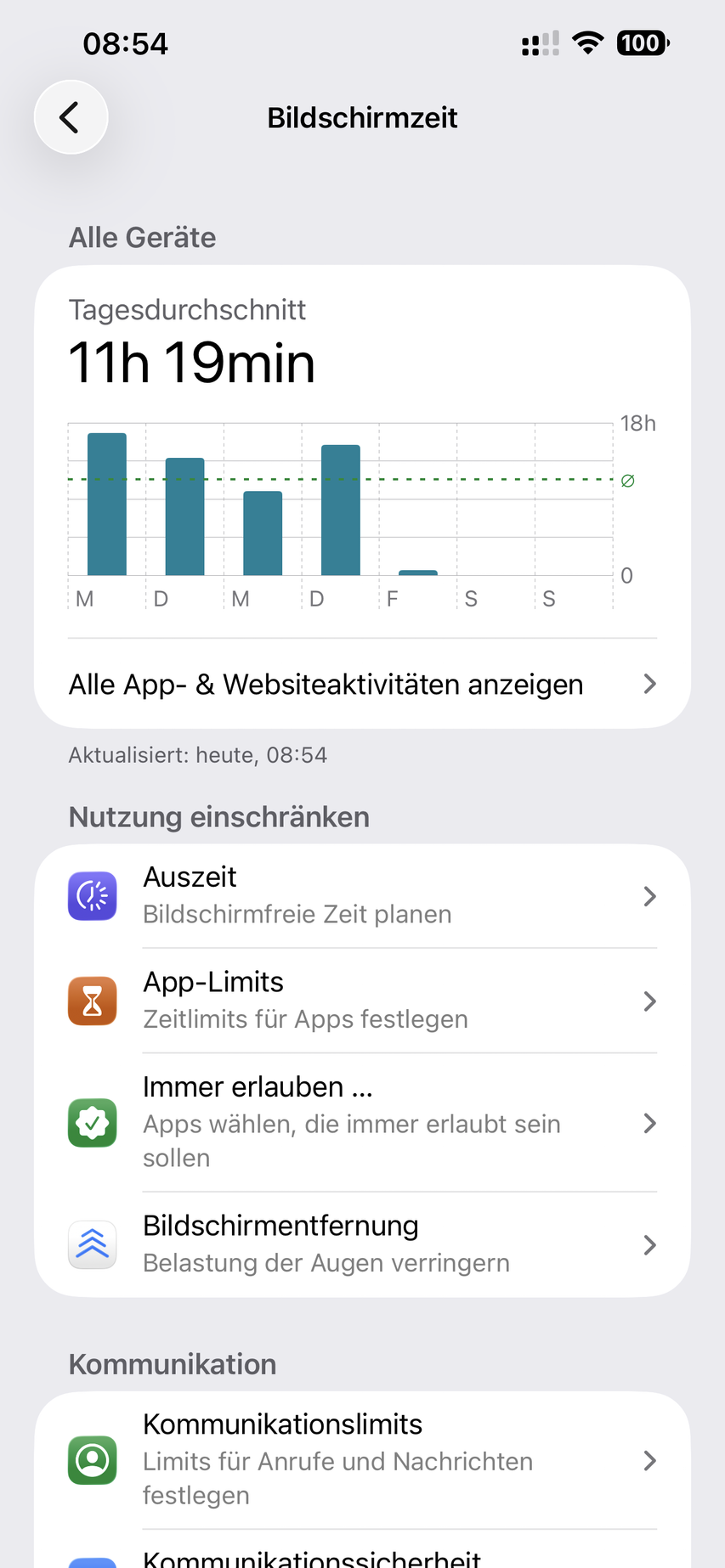
Der obere Bereich der Bildschirmzeit-Seite ist dein Cockpit. Tippe auf den Wochen- oder Tagesbericht, um die Details zu sehen:
- Nach App und Kategorie: Welche Apps und welche Bereiche (Soziales, Unterhaltung, Spiele …) die meiste Zeit kosten.
- Aktivierungen: Wie oft das Gerät in die Hand genommen wurde – oft der ehrlichere Weckruf als die reine Zeit.
- Mitteilungen: Welche Apps am häufigsten unterbrechen. Ein guter Startpunkt, um störende Benachrichtigungen abzustellen.
Bei eingerichteter Familienfreigabe siehst du hier oben auch die Berichte deiner Kinder und wechselst mit einem Tipp zwischen den Personen.
Kindersicherung einrichten: die zwei Wege
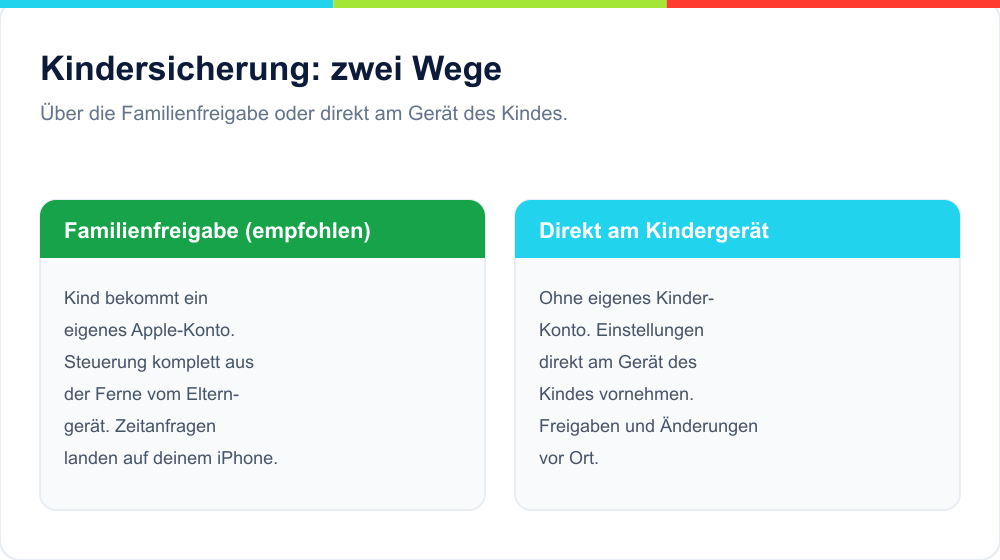
Für Kinder gibt es zwei grundsätzliche Wege – welcher passt, hängt vom Alter und davon ab, ob das Kind ein eigenes Gerät hat.
Weg 1: Über die Familienfreigabe (empfohlen)
Die Familienfreigabe ist der komfortabelste Weg: Dein Kind bekommt ein eigenes, altersgerechtes Apple-Konto, und du steuerst dessen Bildschirmzeit komplett aus der Ferne von deinem iPhone.
- Richte unter Einstellungen › [dein Name] › Familie die Familienfreigabe ein und füge dein Kind hinzu (bzw. erstelle ein Kinder-Konto).
- Öffne Einstellungen › Bildschirmzeit, tippe unten auf den Namen des Kindes.
- Richte hier Auszeit, App-Limits und Beschränkungen ein – alle Änderungen landen automatisch auf dem Gerät des Kindes.
Der Vorteil: Du kannst jederzeit spontan „noch 15 Minuten" gewähren oder Limits anpassen, ohne beim Kind zu sein. Wenn dein Kind mehr Zeit anfragt, bekommst du die Anfrage direkt aufs eigene Gerät.
Weg 2: Direkt auf dem Kindergerät
Hat dein Kind ein Gerät ohne eigenes Konto (etwa ein abgelegtes Familien-iPhone), richtest du Bildschirmzeit direkt darauf ein:
- Öffne auf dem Kindergerät Einstellungen › Bildschirmzeit und aktiviere die Funktion.
- Wähle bei der Einrichtung „Dies ist das iPhone meines Kindes", falls angeboten.
- Vergib einen Bildschirmzeit-Code, den nur du kennst – er schützt alle folgenden Einstellungen.
Der Nachteil: Ohne Familienfreigabe musst du Änderungen direkt am Gerät des Kindes vornehmen und Zeitanfragen manuell freigeben.
Auszeit: wann nur noch das Nötigste läuft
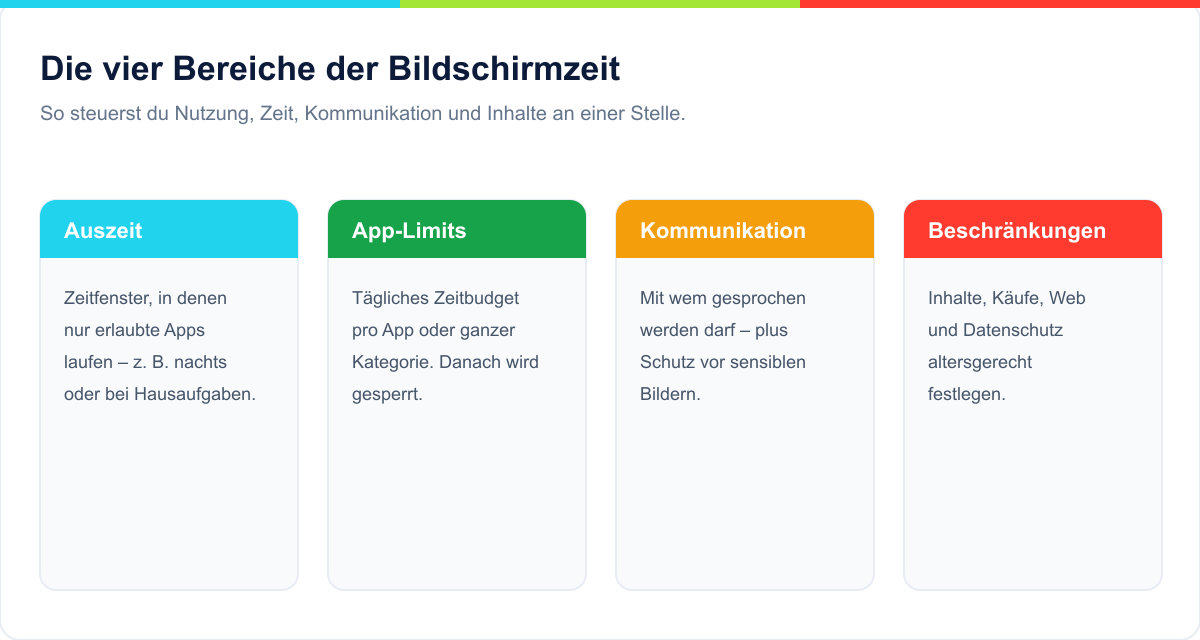
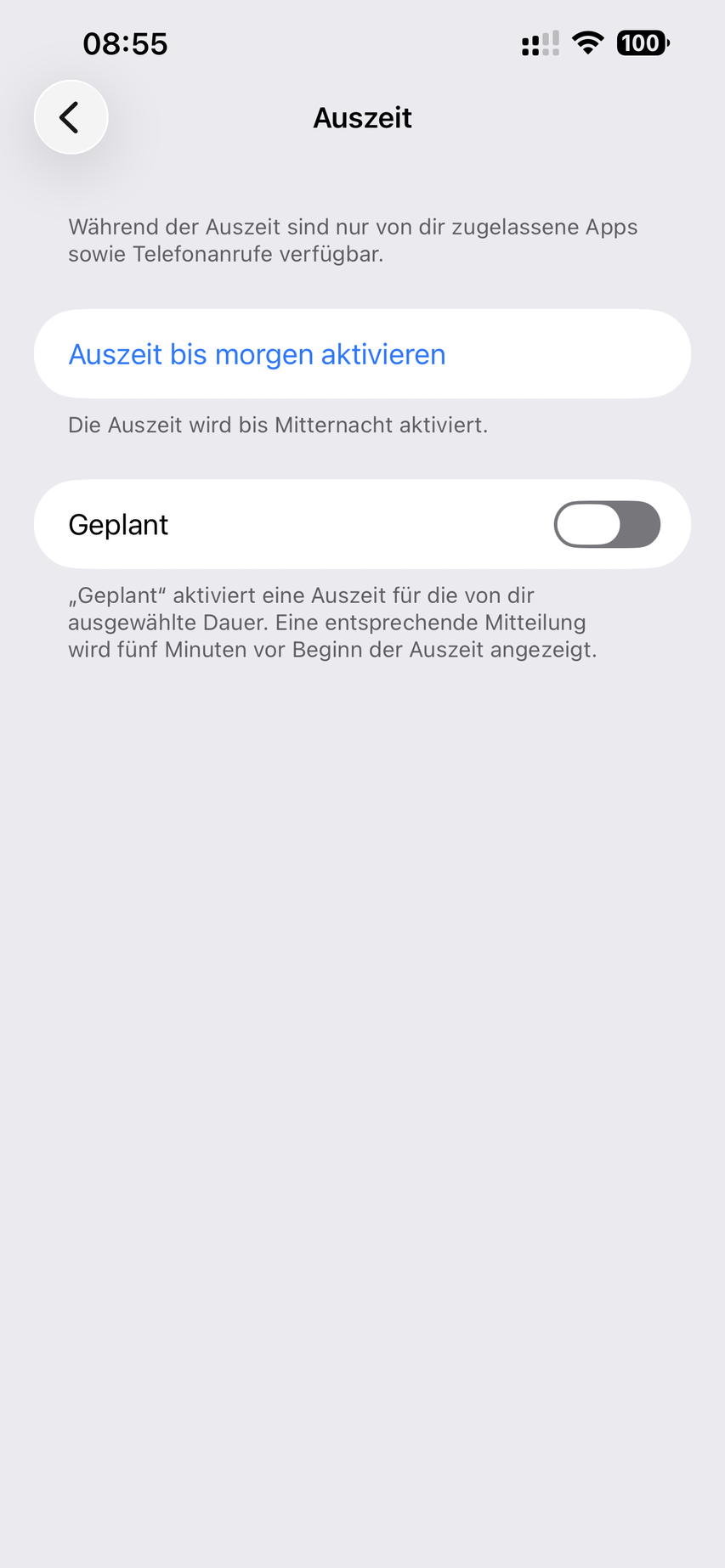
Die Auszeit (früher „Bildschirmfreie Zeit") sperrt in einem festgelegten Zeitraum alle Apps außer den ausdrücklich erlaubten – ideal für Schlafenszeiten, Hausaufgaben oder den Familienabend.
- Tippe in der Bildschirmzeit auf „Auszeit" und aktiviere sie.
- Wähle einen Zeitplan – täglich gleich oder pro Wochentag unterschiedlich.
- Mit „Bei Auszeit blockieren" stellst du ein, ob die Sperre hart ist oder sich mit dem Code kurz umgehen lässt.
Während der Auszeit erscheinen gesperrte Apps ausgegraut. Was trotzdem laufen darf, legst du unter „Immer erlauben" fest (siehe unten).
App-Limits: tägliche Zeitkontingente
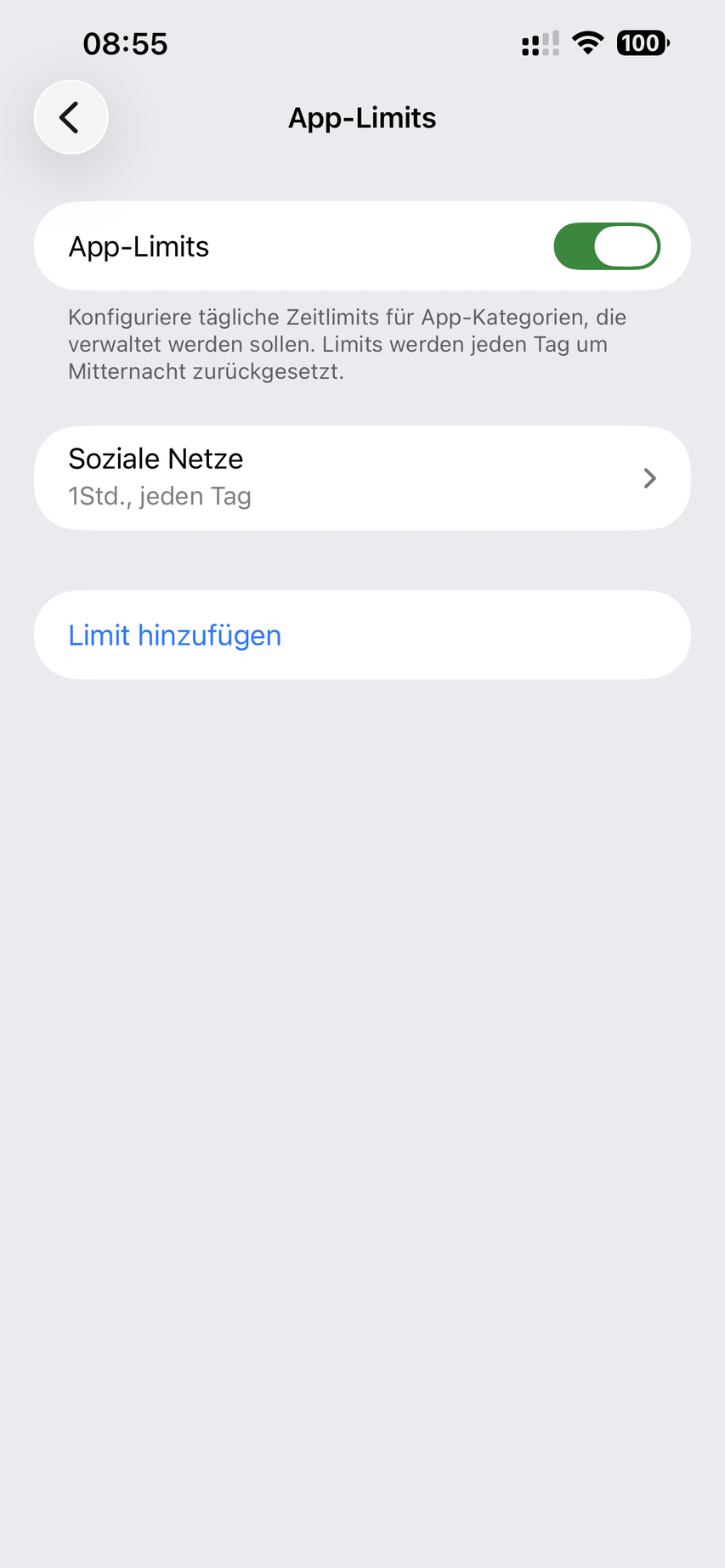
Mit App-Limits gibst du einzelnen Apps oder ganzen Kategorien ein tägliches Zeitbudget. Ist es aufgebraucht, wird die App gesperrt – bis zum nächsten Tag oder bis du sie freigibst.
- Tippe auf „App-Limits" › „Limit hinzufügen".
- Wähle eine Kategorie (z. B. „Soziale Netzwerke", „Spiele") oder einzelne Apps.
- Lege die tägliche Dauer fest – bei Bedarf pro Wochentag unterschiedlich.
Praxistipp: Limits auf Kategorien wirken stärker als auf Einzel-Apps, weil Kinder sonst einfach zur nächsten App derselben Art wechseln.
„Immer erlauben": die Ausnahmen
Unter „Immer erlauben" bestimmst du, welche Apps trotz Auszeit und Limits immer funktionieren. Sinnvoll sind hier vor allem Telefon und Nachrichten, damit dein Kind dich jederzeit erreichen kann. Alles andere solltest du bewusst knapp halten.
Kommunikationslimits und Kommunikationssicherheit
Zwei Funktionen schützen die Kommunikation deines Kindes:
- Kommunikationslimits: Du legst fest, mit wem dein Kind telefonieren, per FaceTime oder Nachrichten schreiben darf – getrennt für die normale Zeit und die Auszeit. So bleiben etwa nur Kontakte aus dem Familien-Adressbuch erreichbar.
- Kommunikationssicherheit: Diese Funktion erkennt auf dem Gerät sensible Bilder (Nacktheit) in Nachrichten, AirDrop und anderen Stellen, macht sie unkenntlich und bietet Hilfestellungen an. Die Analyse passiert lokal auf dem iPhone – Apple bekommt die Inhalte nicht zu sehen.
Beschränkungen: Inhalte, Käufe und Datenschutz
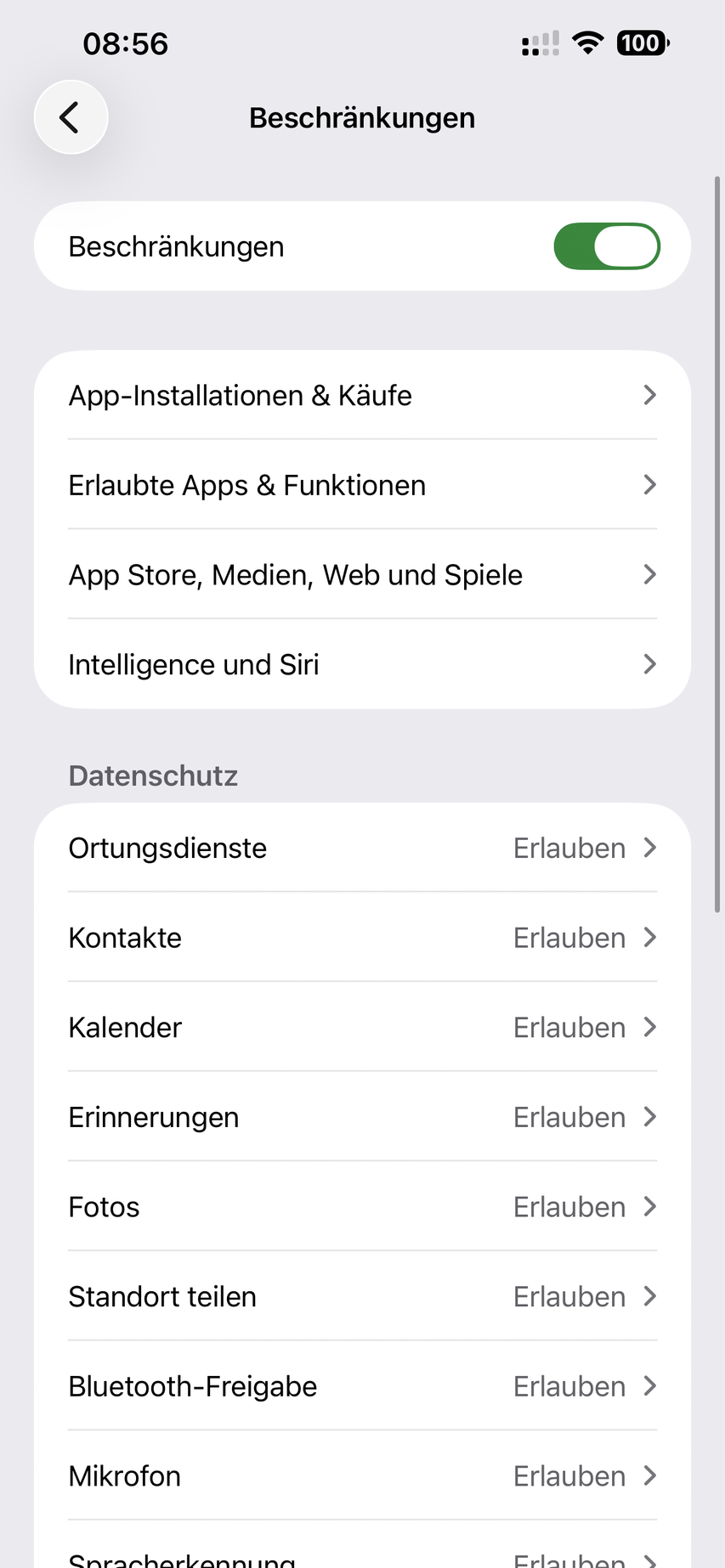
Der Bereich „Beschränkungen" (Inhalt & Datenschutz) ist das Herz der Kindersicherung. Aktiviere ganz oben den Schalter „Beschränkungen", dann stehen dir diese Stellschrauben offen:
- App-Installationen & Käufe: Das Installieren und Löschen von Apps sowie In-App-Käufe einzeln erlauben oder verbieten. In-App-Käufe zu sperren, verhindert teure Überraschungen in Spielen.
- Erlaubte Apps & Funktionen: System-Apps und Funktionen wie Safari, Kamera, AirDrop oder FaceTime lassen sich komplett ausblenden.
- App Store, Medien, Web und Spiele: Hier sitzen die Inhaltsbeschränkungen – Alterseinstufungen für Apps, Filme, Sendungen, Bücher und Musik; anstößige Inhalte sperren; bei Web-Inhalten Erwachsenenseiten beschränken oder nur eine feste Liste erlaubter Websites zulassen.
- Intelligence und Siri: Siris Websuche und anstößige Ausdrücke einschränken.
- Datenschutz: Ortungsdienste, Kontakte, Fotos-Zugriff und weitere Berechtigungen festschreiben, damit Apps und Kind sie nicht heimlich ändern.
- Änderungen zulassen: Weiter unten legst du fest, ob Account-Daten, Passcode, Mobilfunk oder Lautstärkegrenzen verändert werden dürfen. Sperrst du „Account-Änderungen", kann sich dein Kind nicht einfach aus der Familienfreigabe abmelden.
Komplett-Einrichtung in 10 Minuten: die richtige Reihenfolge
Alle Bausteine zusammengefasst – so richtest du die Kindersicherung von null an sauber ein:
- Familienfreigabe aufsetzen und das Kind hinzufügen (Einstellungen › [dein Name] › Familie).
- In der Bildschirmzeit das Kind auswählen und einen geheimen Bildschirmzeit-Code setzen (mit Apple-ID zur Wiederherstellung).
- Auszeit für Schlaf- und Schulzeiten festlegen.
- App-Limits auf die kritischen Kategorien (Soziales, Spiele, Unterhaltung) setzen.
- „Immer erlauben" auf Telefon und Nachrichten reduzieren.
- Kommunikationslimits und Kommunikationssicherheit aktivieren.
- Unter Beschränkungen: Käufe und In-App-Käufe sperren, Inhaltseinstufungen und Web-Inhalte altersgerecht setzen.
- Hintertüren schließen: Account- und Passcode-Änderungen sowie das Löschen von Apps sperren.
Danach genügt der regelmäßige Blick in den Wochenbericht – und du passt Limits an, wenn sich der Alltag ändert.
Bildschirmzeit für dich selbst nutzen
Bildschirmzeit ist nicht nur für Kinder. Für dich lohnen sich vor allem drei Hebel: eine Auszeit am Abend, damit das Handy zur Ruhe kommt; App-Limits für die üblichen Zeitfresser wie soziale Netzwerke; und ein regelmäßiger Blick in den Wochenbericht, der oft überraschend ehrlich ist. Anders als bei Kindern setzt du den Code hier bewusst so, dass du dich selbst kurz ausbremst – nicht komplett aussperrst.
Bildschirmzeit-Code vergessen?
Kein Grund zur Panik, sofern du beim Einrichten eine Apple-ID hinterlegt hast. Gehe zu Einstellungen › Bildschirmzeit › Bildschirmzeit-Code ändern › Code vergessen? und melde dich mit dieser Apple-ID an, um einen neuen Code zu setzen. Ohne hinterlegte Apple-ID bleibt im Zweifel nur das vollständige Zurücksetzen des Geräts – ein guter Grund, die Apple-ID von Anfang an zu hinterlegen.
Die ehrlichen Grenzen – und typische Umgehungen
Bildschirmzeit ist stark, aber kein Bunker. Ältere Kinder finden erstaunlich schnell Lücken. Diese solltest du kennen:
- Apps löschen und neu laden, um Limits zurückzusetzen – dagegen hilft, das Löschen von Apps unter Beschränkungen zu sperren.
- Abmelden oder Zurücksetzen des Geräts – dagegen hilft, Account- und Passcode-Änderungen zu sperren.
- Zeit auf gesperrten Apps kurz „verlängern" per Code – deshalb den Code geheim halten und „Bei Auszeit blockieren" hart einstellen.
Am Ende ersetzt keine technische Sperre das Gespräch. Bildschirmzeit ist ein Werkzeug, das klare Regeln unterstützt – am besten wirkt es zusammen mit gemeinsam vereinbarten Absprachen.
Altersgerechte Empfehlungen
- Kleine Kinder (bis ~8): Enge Auszeiten, sehr knappe App-Limits, strenge Alterseinstufungen, Käufe komplett gesperrt, nur ausgewählte Apps.
- Ältere Kinder (~9–12): Mehr Freiheit bei Limits, Web-Inhalte auf jugendfrei, In-App-Käufe gesperrt, Kommunikationslimits aktiv.
- Jugendliche (13+): Fokus auf Auszeiten (Schlaf) und Selbstkontrolle statt harter Verbote; die Beschränkungen schrittweise lockern und mehr auf Absprachen setzen.
Bildschirmzeit funktioniert nicht? Das hilft
Passend dazu: iPhone-Widgets einrichten.
Häufige Fragen
Sieht mein Kind, dass ich die Bildschirmzeit steuere?
Ja, die Beschränkungen sind sichtbar (gesperrte Apps, Limit-Hinweise). Transparenz ist hier sogar sinnvoll – heimliche Überwachung untergräbt das Vertrauen, klare Regeln nicht.
Ab welchem Alter ist ein eigenes Kinder-Konto möglich?
Über die Familienfreigabe kannst du für Kinder ein eigenes, altersgerechtes Apple-Konto anlegen. Der Familienorganisator verwaltet dabei Zustimmung und Einstellungen.
Kann ich einzelne Apps ganz sperren?
Ja – über App-Limits (auf 1 Minute) oder indem du System-Apps unter „Erlaubte Apps" ausblendest. Willst du gezielt nur eine einzelne App mit Code oder Face ID schützen, zeigt dir unser Ratgeber Apps auf dem iPhone sperren alle Wege.
Gilt die Bildschirmzeit auch auf dem iPad und Mac?
Ja. Mit aktivem „Geräteübergreifend teilen" gelten dieselben Limits über alle Geräte mit demselben Konto – und summieren sich, statt pro Gerät neu zu starten.
Verhindert Bildschirmzeit In-App-Käufe zuverlässig?
Ja, wenn du In-App-Käufe unter Beschränkungen › Käufe verbietest. Das ist der wirksamste Schutz gegen versehentliche oder teure Käufe in Spielen.
Was passiert, wenn das Limit während der Nutzung erreicht wird?
Die App wird gesperrt und zeigt einen Hinweis. Je nach Einstellung kann per Code kurz verlängert werden – oder die Sperre bleibt bis zum nächsten Tag bestehen.
Kann mein Kind mehr Zeit anfragen?
Ja. Bei der Familienfreigabe schickt das Kind eine Anfrage direkt an dein Gerät, die du mit einem Tipp gewähren oder ablehnen kannst.
Fazit
Bildschirmzeit ist die vielleicht unterschätzteste Funktion im iPhone: kostenlos, tief integriert und stark genug, um sowohl den eigenen Handykonsum zu bändigen als auch eine echte Kindersicherung aufzubauen. Der Schlüssel ist die richtige Reihenfolge – Code setzen, die vier Bereiche einrichten, Hintertüren wie Account-Änderungen schließen – und die ehrliche Einsicht, dass Technik gute Absprachen unterstützt, aber nicht ersetzt. Richte sie einmal sauber ein, und du hast für die ganze Familie ein verlässliches Fundament.