Um alle Fotos vom iPhone zu löschen, öffnest du die Fotos-App, tippst in der Mediathek auf „Auswählen“ und ziehst den Finger über zusammenhängende Bilder. Anschließend tippst du auf den Papierkorb. Wirklich frei wird der Speicher erst, wenn du auch „Zuletzt gelöscht“ leerst. Nutzt du iCloud-Fotos, wird die Löschung allerdings auf alle verbundenen Geräte übertragen.
Für eine unabhängige Sicherung auf Windows eignet sich der Import per Kabel oder iCloud für Windows. Die einzelnen Wege zeigt unsere Anleitung iPhone-Bilder auf einen PC übertragen. Prüfe die Kopie, bevor du „Zuletzt gelöscht“ leerst.
Wer die Bilder lieber offline behält, sichert sie vor dem Löschen auf einen Fotostick fürs iPhone.
Welche Methode passt zu deinem Ziel?
| Dein Ziel | Richtiger Weg | Nicht tun |
|---|---|---|
| Speicher freigeben, Fotos aber behalten | Originale auf PC oder externe SSD kopieren, prüfen, danach löschen | Nicht auf iCloud als einziges Backup verlassen |
| Weniger lokalen Speicher belegen | iCloud-Fotos mit „iPhone-Speicher optimieren“ | Nicht einzelne Bilder löschen |
| Bestimmte Zeiträume entfernen | In der Mediathek tage- oder monatsweise auswählen | Nicht unkontrolliert durch die gesamte Mediathek ziehen |
| iPhone verkaufen | Backup erstellen und das iPhone vollständig zurücksetzen | Nicht Fotos und Kontakte einzeln löschen |
| Doppelte Bilder bereinigen | „Duplikate“ zusammenführen | Nicht beide Versionen blind löschen |
Vorher sichern: So vermeidest du einen endgültigen Verlust
Bevor du Hunderte oder Tausende Bilder entfernst, brauchst du mindestens eine überprüfte Kopie außerhalb des iPhones. Eine bloße Anzeige in iCloud reicht nicht, denn eine spätere Löschung wird dorthin synchronisiert.
- Übertrage die Originale auf einen PC, Mac oder eine externe SSD.
- Vergleiche die Zahl der Fotos und Videos mit der Mediathek auf dem iPhone.
- Öffne Stichproben aus verschiedenen Jahren, darunter Videos, Live Photos und bearbeitete Bilder.
- Trenne das Sicherungsmedium oder verschiebe die Kopie außerhalb eines synchronisierten iCloud-Fotos-Ordners.
- Lösche zunächst eine kleine Testauswahl und kontrolliere das Ergebnis.
Eine vollständige Anleitung findest du in unserem Ratgeber iPhone-Bilder auf den PC übertragen.
Mehrere und alle iPhone-Fotos direkt löschen
Die Fotos-App besitzt in der Hauptmediathek keinen universellen Schalter „Alle auswählen“. Große Mengen markierst du deshalb mit einer Ziehbewegung oder in überschaubaren Zeitabschnitten.
- Öffne Fotos und gehe zur Mediathek beziehungsweise zur Ansicht Alle.
- Tippe oben rechts auf Auswählen.
- Streiche über die erste Reihe und ziehe den Finger ohne Loslassen nach oben oder unten. Die Ansicht scrollt und markiert weitere Bilder.
- Kontrolliere die Zahl der ausgewählten Elemente.
- Tippe auf den Papierkorb und bestätige die Löschung.

„Zuletzt gelöscht“ leeren und Speicher freigeben
Gelöschte Fotos bleiben normalerweise 30 Tage im Album „Zuletzt gelöscht“. In dieser Zeit belegen sie weiterhin Speicher und lassen sich wiederherstellen.
- Öffne Fotos und scrolle in Sammlungen zu Dienstprogramme.
- Tippe auf Zuletzt gelöscht und entsperre das Album mit Face ID, Touch ID oder Code.
- Tippe auf Auswählen und danach auf das Mehr-Menü.
- Wähle Alle löschen beziehungsweise Von allen Geräten löschen.


Dieser Schritt ist endgültig. Fehlt dir später ein Bild, hilft höchstens noch eine separate Sicherung. Falls du versehentlich gelöscht hast und der Papierkorb noch nicht geleert wurde, nutze unsere Anleitung zum Wiederherstellen gelöschter iPhone-Fotos.
Fotos nur vom iPhone entfernen, aber in iCloud behalten?
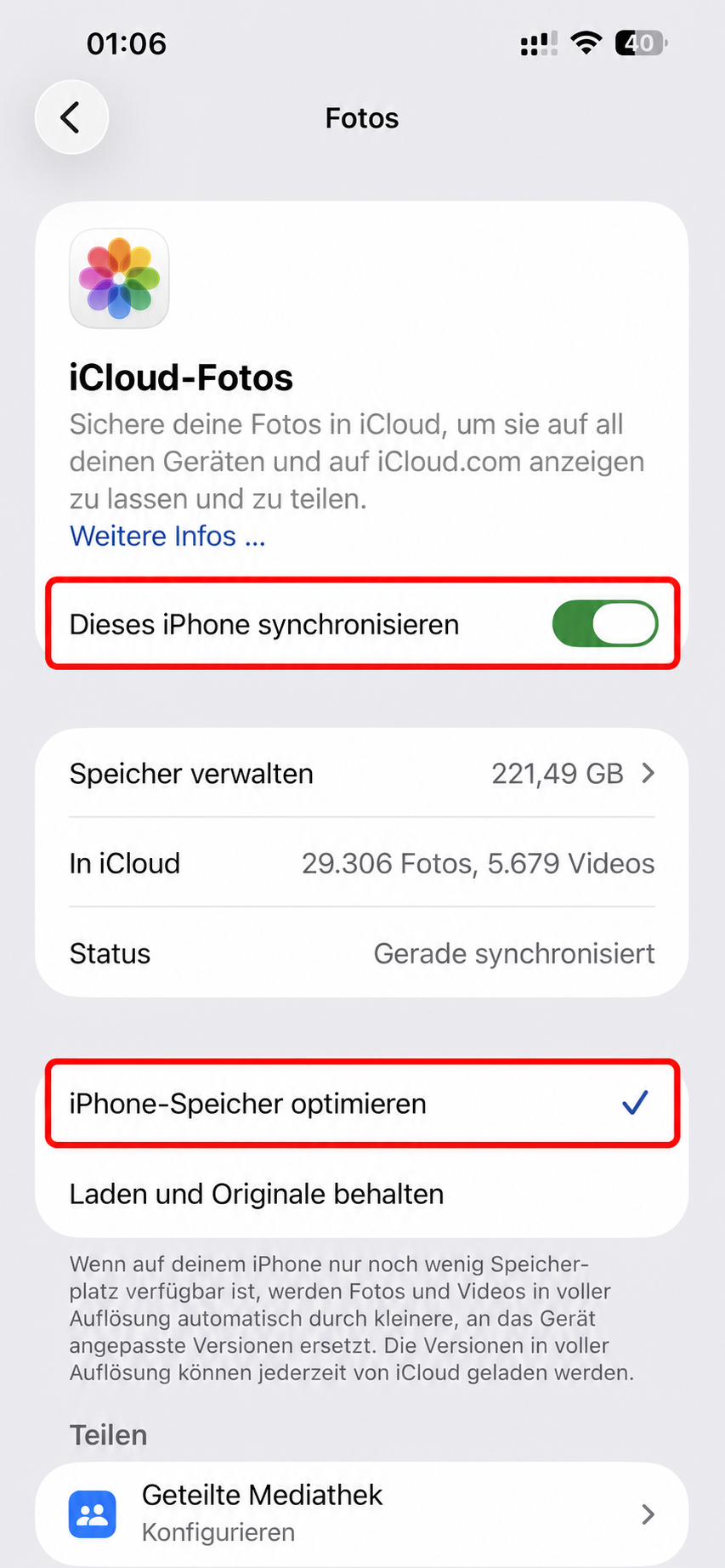
Einzelne synchronisierte Fotos lassen sich nicht regulär nur vom iPhone löschen und gleichzeitig in iCloud-Fotos behalten. Für genau dieses Speicherproblem ist iPhone-Speicher optimieren gedacht: Die Originale bleiben in iCloud, während das iPhone bei Platzmangel kleinere Geräteversionen verwendet.
- Öffne Einstellungen > [dein Name] > iCloud > Fotos.
- Aktiviere Dieses iPhone synchronisieren.
- Wähle iPhone-Speicher optimieren.
- Lass das iPhone an Strom und WLAN, damit der Abgleich abgeschlossen wird.
Möchtest du iCloud-Fotos ganz verlassen, lade zuerst alle Originale herunter und sichere sie. Das Abschalten der Synchronisierung ist kein zuverlässiger Ersatz für einen kontrollierten Export.
Doppelte Fotos zusammenführen
Unter Fotos > Sammlungen > Dienstprogramme > Duplikate gruppiert iOS erkannte Doppelungen. Mit Zusammenführen behält das System eine Version mit der besten Qualität und kombiniert relevante Metadaten. Die übrigen Kopien landen in „Zuletzt gelöscht“.
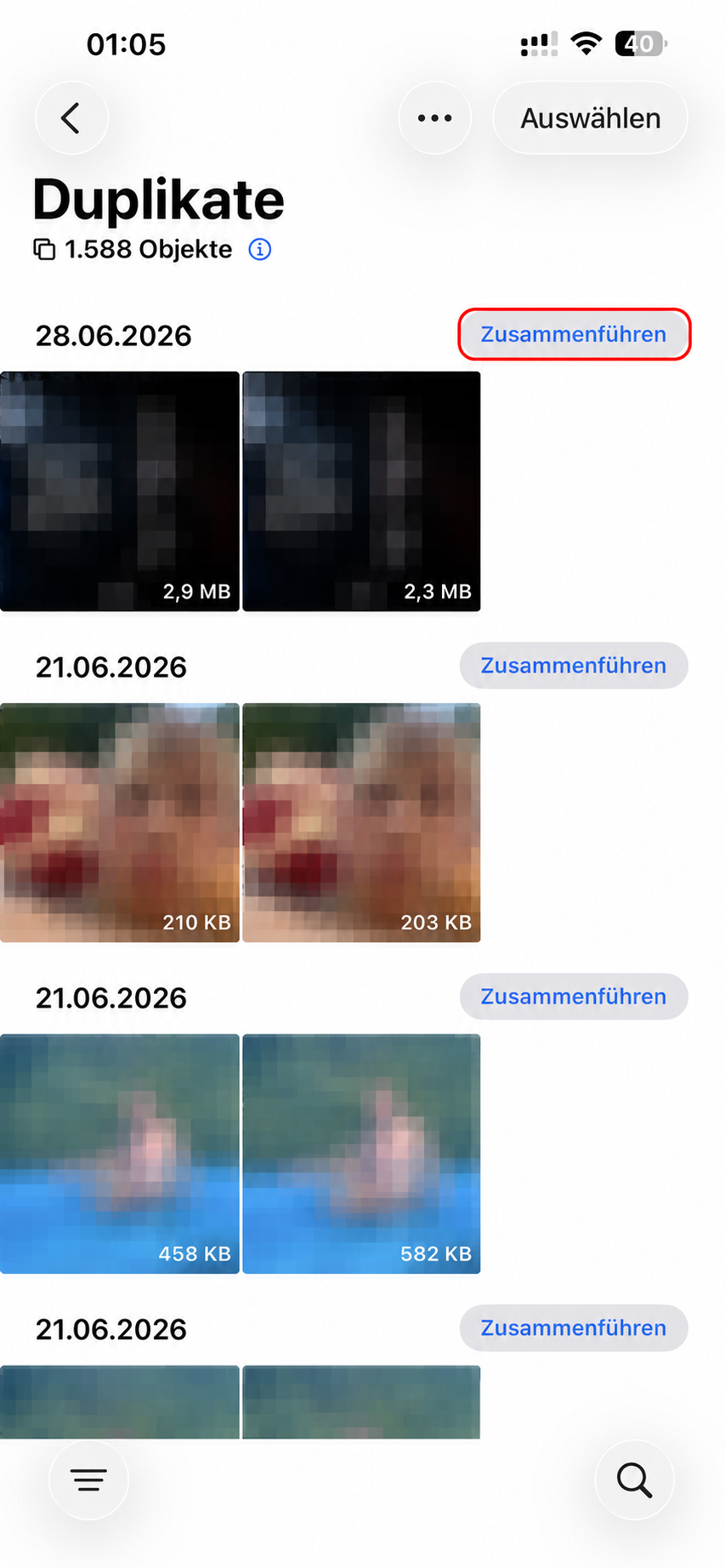
Das Album erscheint nur, wenn iOS Duplikate erkannt und die Analyse abgeschlossen hat. Das kann bei einer großen Mediathek einige Zeit dauern. Lade das iPhone und sperre es zwischendurch, damit die Hintergrundanalyse arbeiten kann.
Warum ist der Papierkorb ausgegraut?
Ein ausgegrauter Papierkorb weist häufig auf Fotos hin, die früher von einem Mac oder PC auf das iPhone synchronisiert wurden. Solche Bilder entfernst du nicht in der Fotos-App, sondern indem du die Fotosynchronisierung am ursprünglichen Computer änderst und erneut synchronisierst.
Auch eine geteilte iCloud-Fotomediathek kann Sonderfälle erzeugen: Dauerhaft löschen oder wiederherstellen kann bei gemeinsam genutzten Inhalten nur die Person, die das Element ursprünglich hinzugefügt hat.
Album löschen oder Foto löschen: der Unterschied
- Aus Album entfernen: Das Bild bleibt in der Mediathek und in anderen Alben.
- Album löschen: Nur die Sortierung verschwindet; die enthaltenen Fotos bleiben erhalten.
- Aus Mediathek löschen: Das Foto wird in „Zuletzt gelöscht“ verschoben und bei iCloud-Fotos überall entfernt.
- Geteiltes Album: Regeln und Qualität unterscheiden sich von der persönlichen iCloud-Fotomediathek.
FAQ
Wie kann ich alle Fotos auf dem iPhone auf einmal löschen?
In der Hauptmediathek gibt es keinen universellen „Alle auswählen“-Schalter. Markiere große Bereiche mit der Ziehbewegung oder lösche sie zeitabschnittsweise. Bei sehr großen Mediatheken ist die Auswahl am Mac oder über iCloud.com übersichtlicher.
Werden Fotos auch aus iCloud gelöscht?
Ja, wenn iCloud-Fotos aktiv ist. Die Löschung wird mit allen Geräten synchronisiert. Eine Kopie außerhalb der synchronisierten Mediathek ist deshalb vorab wichtig.
Warum wird mein Speicher nach dem Löschen nicht frei?
Leere „Zuletzt gelöscht“, starte das iPhone gegebenenfalls neu und warte, bis die Speicheranzeige neu berechnet wurde. Prüfe auch Videos, Downloads und große Nachrichtenanhänge.
Kann ich gelöschte Fotos zurückholen?
Innerhalb von 30 Tagen meist über „Zuletzt gelöscht“. Nach dem endgültigen Leeren brauchst du eine externe Sicherung oder ein älteres Gerätebackup.
Fazit
Das Markieren ist schnell erledigt, die eigentliche Sicherheitsarbeit passiert vorher: Originale exportieren, Stichproben öffnen und die iCloud-Synchronisierung verstehen. Lösche danach in Etappen und leere „Zuletzt gelöscht“ erst, wenn die Sicherung wirklich geprüft ist.