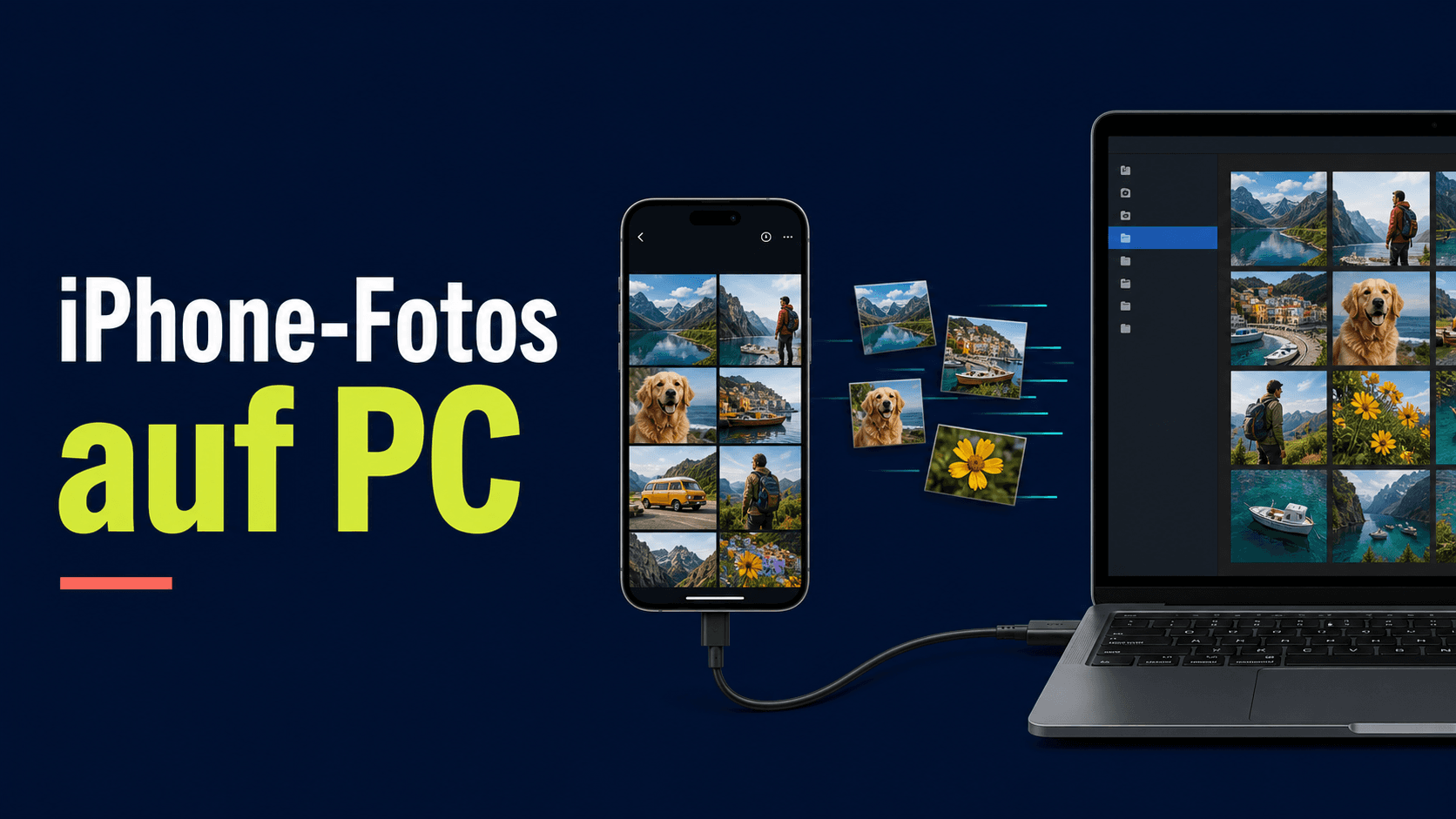
Am einfachsten überträgst du iPhone Bilder auf den PC mit einem Datenkabel und der Windows-Fotos-App: iPhone entsperren, „Diesem Computer vertrauen“ bestätigen, in Windows Fotos Importieren > Verbundenes Gerät wählen und den Zielordner festlegen. Sind nur optimierte iCloud-Versionen auf dem iPhone, verwendest du besser iCloud für Windows.
Wenn Fotos versehentlich schon gelöscht wurden, prüfe zuerst „Zuletzt gelöscht“ und die iCloud-Mediathek. Unsere Anleitung gelöschte Fotos auf dem iPhone wiederherstellen erklärt die Chancen und Grenzen.
Ohne PC geht es auch: Mit einem iPhone-Speicherstick ziehst du Fotos direkt vom iPhone auf externen Speicher.
Plane das Übertragen besonders dann vorab ein, wenn du Speicher freigeben möchtest. Nach einer geprüften Kopie kannst du Bilder sicherer entfernen – unsere Anleitung „Alle Fotos vom iPhone löschen“ erklärt dabei auch die wichtige iCloud-Fotos-Falle.
Die richtige Methode in 30 Sekunden
| Situation | Beste Methode | Vorteil |
|---|---|---|
| Einmalig viele Originale kopieren | USB + Windows-Fotos-App | Schnell und ohne Cloud-Upload |
| iCloud-Fotos ist aktiv | iCloud für Windows | Originale direkt aus iCloud laden |
| Nur wenige Bilder | iCloud.com | Keine Zusatzsoftware |
| Direkter Dateizugriff | Explorer > DCIM | Einfache Ordnerkopie |
| Ohne PC-Zwischenschritt sichern | Externe SSD am iPhone | Originale direkt exportieren |
Methode 1: iPhone-Fotos mit der Windows-Fotos-App importieren
- Installiere alle verfügbaren Windows-Updates und öffne die App Fotos.
- Verbinde das entsperrte iPhone mit einem datenfähigen USB-Kabel.
- Bestätige auf dem iPhone Diesem Computer vertrauen und gib den Gerätecode ein.
- Wähle in Windows Fotos Importieren > Verbundenes Gerät.
- Warte, bis Windows die Mediathek eingelesen hat.
- Markiere neue oder ausgewählte Elemente, bestimme den Zielordner und starte den Import.
- Öffne nach dem Import mehrere Fotos und Videos direkt vom PC.
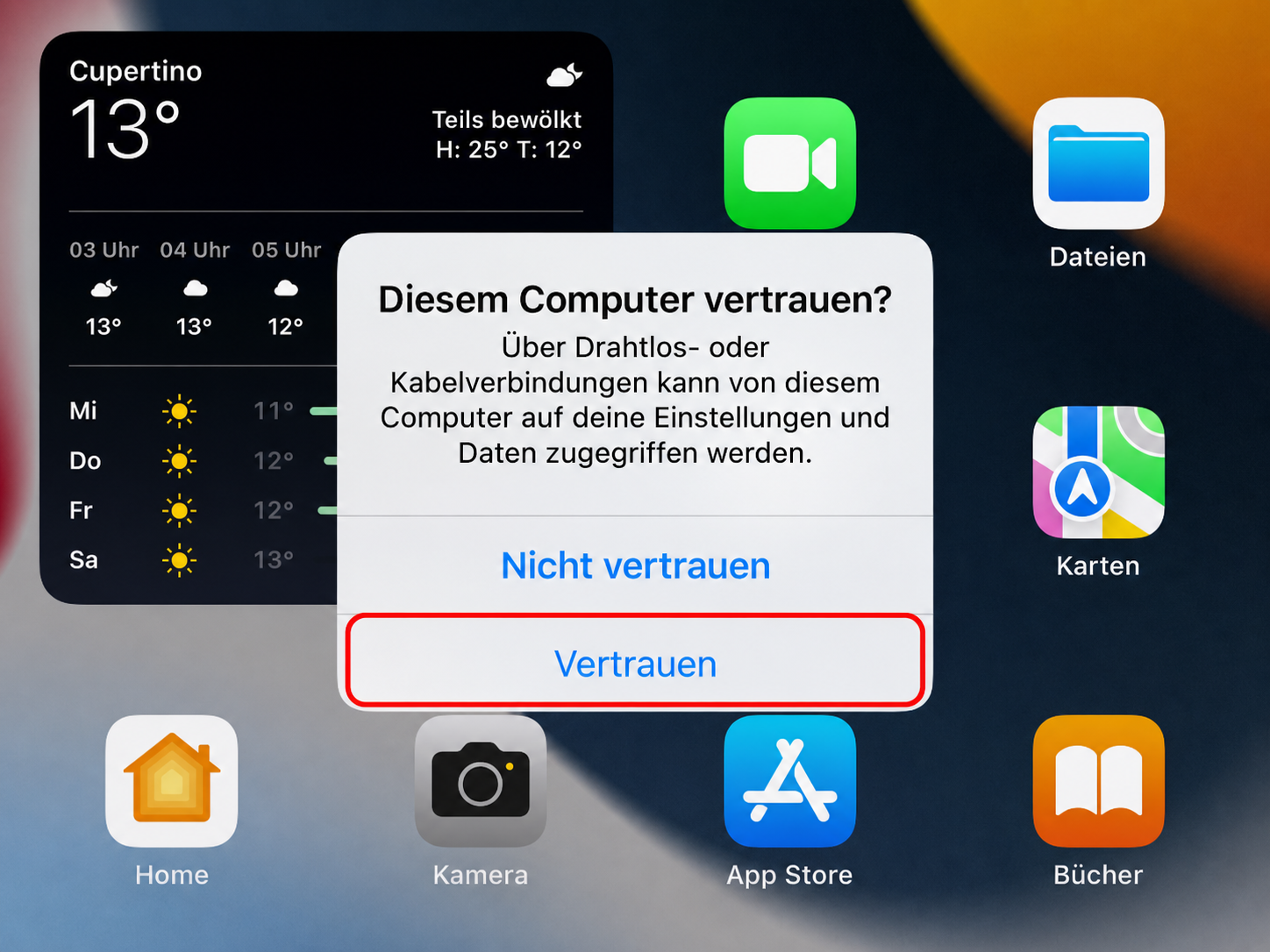
Bleibt die Erkennung hängen, entsperre das iPhone erneut und lass das Display während des Starts eingeschaltet. Verwende einen anderen USB-Port und ein Kabel, das Daten übertragen kann; reine Ladekabel sind eine häufige Ursache.
Vor dem USB-Import: „Originale behalten“ einstellen
Unter Einstellungen > Apps > Fotos > Auf Mac oder PC übertragen bestimmt das iPhone, ob Dateien beim Kopieren konvertiert werden.
- Automatisch: iOS kann HEIC- und HEVC-Dateien in kompatiblere Formate umwandeln. Das ist bequem, kann bei sehr großen Importen aber zu Abbrüchen führen.
- Originale behalten: Überträgt HEIC, HEVC und andere Originalformate ohne Konvertierung. Das ist oft stabiler und erhält die Quelldateien, erfordert aber passende Windows-Unterstützung.
Die Kameraeinstellung Einstellungen > Kamera > Formate > Maximale Kompatibilität betrifft nur neue Aufnahmen. Bereits vorhandene HEIC-Fotos werden dadurch nicht nachträglich umgewandelt.
Methode 2: iCloud für Windows verwenden
Wenn iPhone-Speicher optimieren aktiv ist, liegen manche Originale nur in iCloud. Ein USB-Import kann diese Elemente nicht zuverlässig kopieren. Installiere dann iCloud für Windows aus dem Microsoft Store, melde dich mit deinem Apple Account an und aktiviere Fotos.
- Öffne iCloud für Windows und aktiviere iCloud-Fotos.
- Öffne im Explorer den Bereich iCloud-Fotos.
- Markiere die gewünschten Ordner oder Dateien und wähle bei Bedarf Immer auf diesem Gerät behalten.
- Warte auf den vollständigen Download.
- Kopiere die heruntergeladenen Originale zusätzlich in einen unabhängigen Backup-Ordner oder auf eine externe Festplatte.
Der iCloud-Ordner bleibt synchronisiert. Lösche dort nicht unüberlegt Dateien, wenn sie auch in deiner iCloud-Mediathek erhalten bleiben sollen.
Methode 3: Fotos über iCloud.com laden
Für eine kleine Auswahl reicht der Browser. Melde dich unter icloud.com/photos an, markiere die Bilder und nutze den Download. Bei vielen Tausend Elementen sind iCloud für Windows oder ein USB-Import übersichtlicher und weniger fehleranfällig.
Methode 4: DCIM-Ordner im Explorer kopieren
Nach der Vertrauensfreigabe erscheint das iPhone im Explorer unter Dieser PC > Apple iPhone > Internal Storage > DCIM. Du kannst Ordner von dort auf den PC kopieren.
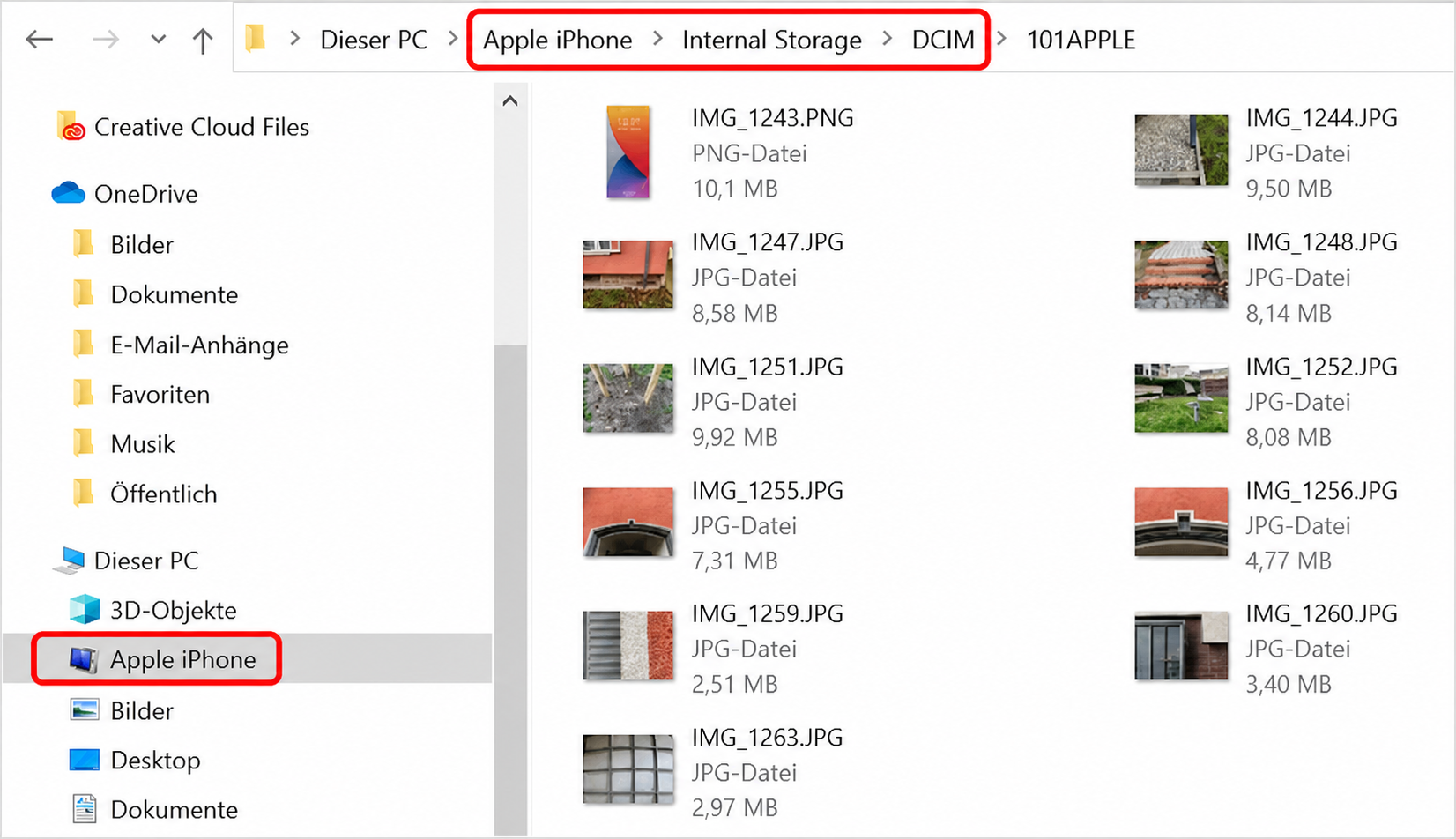
Methode 5: Originale direkt auf eine externe SSD exportieren
Mit einem passenden USB-C-Datenträger oder Adapter kannst du Fotos ohne Windows-Zwischenschritt sichern. Markiere Bilder in Fotos, tippe auf Teilen, wähle Unbearbeitetes Original exportieren und speichere über Dateien auf dem angeschlossenen Laufwerk. Prüfe danach die Dateien an einem zweiten Gerät.
HEIC, HEVC und Live Photos richtig behandeln
- HEIC: Platzsparendes Bildformat. Aktuelle Windows-Versionen können es mit den passenden Erweiterungen anzeigen.
- HEVC: Effizientes Videoformat. Für Wiedergabe oder Schnitt kann eine Codec-Erweiterung nötig sein.
- Live Photo: Besteht technisch aus Bild- und Videokomponente. Bewahre beide Bestandteile auf, wenn die Bewegung erhalten bleiben soll.
- Bearbeitete Fotos: Je nach Importweg erhältst du die gerenderte Bearbeitung, das Original oder mehrere zugehörige Dateien. Kontrolliere Stichproben.
Import funktioniert nicht: Ursachen und Lösungen
| Problem | Wahrscheinliche Ursache | Lösung |
|---|---|---|
| iPhone wird nicht angezeigt | Kabel, Sperrbildschirm oder Vertrauen fehlt | Entsperren, Vertrauen bestätigen, Kabel/Port wechseln |
| „Gerät ist nicht erreichbar“ | Konvertierung bricht ab | „Originale behalten“ aktivieren und erneut importieren |
| Nicht alle Bilder erscheinen | Originale liegen nur in iCloud | iCloud für Windows verwenden oder Originale vorher laden |
| HEIC lässt sich nicht öffnen | Codec fehlt | HEIF/HEVC-Unterstützung installieren oder kompatibel exportieren |
| Import stoppt nach vielen Dateien | Sehr großer Stapel oder instabile Verbindung | In kleineren Chargen importieren, Originale behalten |
| Fotos sind doppelt | Mehrere Importwege oder bereits importierte Dateien | Nach Datum und Dateigröße prüfen, nicht blind löschen |
Vor dem Löschen auf dem iPhone: Kontrollliste
- Vergleiche die Anzahl der Fotos und Videos.
- Öffne Dateien aus dem ältesten und neuesten Jahr.
- Teste lange Videos, Zeitlupe, Live Photos und bearbeitete Aufnahmen.
- Prüfe, ob Aufnahmedatum und Ausrichtung stimmen.
- Erstelle eine zweite Kopie auf einem anderen Datenträger.
- Trenne das Backup von der iCloud-Synchronisierung.
- Lösche erst danach mit unserem Ratgeber alle gewünschten iPhone-Fotos.
FAQ
Kann ich iPhone-Bilder ohne iTunes übertragen?
Ja. Die Windows-Fotos-App, der Explorer, iCloud für Windows und iCloud.com funktionieren ohne iTunes.
Warum fehlen beim USB-Import Fotos?
Bei aktivierter Speicheroptimierung liegen Originale möglicherweise nur in iCloud. Lade sie zunächst aufs iPhone oder nutze iCloud für Windows.
Welche Methode erhält die beste Qualität?
„Originale behalten“, iCloud-Originaldownloads oder „Unbearbeitetes Original exportieren“ vermeiden eine unnötige Konvertierung. Prüfe aber, ob dein PC HEIC und HEVC öffnen kann.
Kann ich die Fotos nach dem Import vom iPhone löschen?
Erst nach einer Mengen- und Stichprobenkontrolle sowie einer zweiten Sicherung. Ein erfolgreicher Fortschrittsbalken allein beweist nicht, dass jede Datei lesbar kopiert wurde.
Fazit
Für die meisten Nutzer ist die Windows-Fotos-App per USB der beste Start. Liegen Originale nur in iCloud, ist iCloud für Windows zuverlässiger. Unabhängig vom Weg gilt: Originale überprüfen, eine zweite Kopie anlegen und erst dann Speicher auf dem iPhone freigeben.