Um mehrere Kontakte auf dem iPhone zu löschen, legst du in der Kontakte-Liste zwei Finger auf einen Eintrag und ziehst sie über die gewünschten Kontakte. Nach dem Loslassen hältst du einen markierten Kontakt mit einem Finger gedrückt und wählst „X Kontakte löschen“. Prüfe vorher unbedingt, ob die Kontakte in iCloud, Google oder Exchange gespeichert sind: Das Löschen wird sonst auf alle verbundenen Geräte synchronisiert.
Wenn du dein iPhone verkaufen oder dauerhaft weitergeben möchtest, lösche Kontakte nicht einzeln. Ein vollständiger, vorbereiteter Reset ist sicherer – die richtige Reihenfolge erklärt iPhone auf Werkseinstellungen zurücksetzen.
Kontakte löschen oder retten: der richtige Weg
| Dein Ziel | Beste Methode | Wichtig |
|---|---|---|
| Mehrere Kontakte direkt am iPhone löschen | Zwei-Finger-Auswahl in der Kontakte-App | Gelöschte Einträge verschwinden auch aus dem synchronisierten Account. |
| Viele verstreute Kontakte auswählen | iCloud.com oder der jeweilige Kontodienst am Computer | Vorher eine vCard exportieren. |
| Doppelte Kontakte bereinigen | „Duplikate anzeigen“ und „Alle verbinden“ | Nicht wahllos beide Einträge löschen. |
| Kontakte sind nur verschwunden | Listen und Kontakteaccounts prüfen | Nicht löschen oder neu anlegen, bevor die Quelle geklärt ist. |
| Gelöschte iCloud-Kontakte wiederherstellen | iCloud-Datenwiederherstellung | Eine frühere Gesamtversion ersetzt vorübergehend den aktuellen Stand. |
Vor dem Aufräumen: Wo sind deine Kontakte gespeichert?
Die Kontakte-App kann Einträge aus mehreren Quellen gleichzeitig anzeigen. Das ist praktisch, macht aber die Folgen einer Löschung weniger offensichtlich. Öffne in der Kontakte-App oben links Listen. Dort erkennst du Bereiche wie Alle iCloud, Alle Gmail oder einen Exchange-Account.
- Öffne die App Kontakte.
- Tippe oben links auf Listen.
- Öffne die Listen der einzelnen Accounts nacheinander.
- Prüfe, in welcher Liste sich die Kontakte befinden, die du bearbeiten möchtest.
- Kontrolliere bei wichtigen Einträgen zusätzlich Telefonnummern, E-Mail-Adressen, Notizen und verknüpfte Karten.
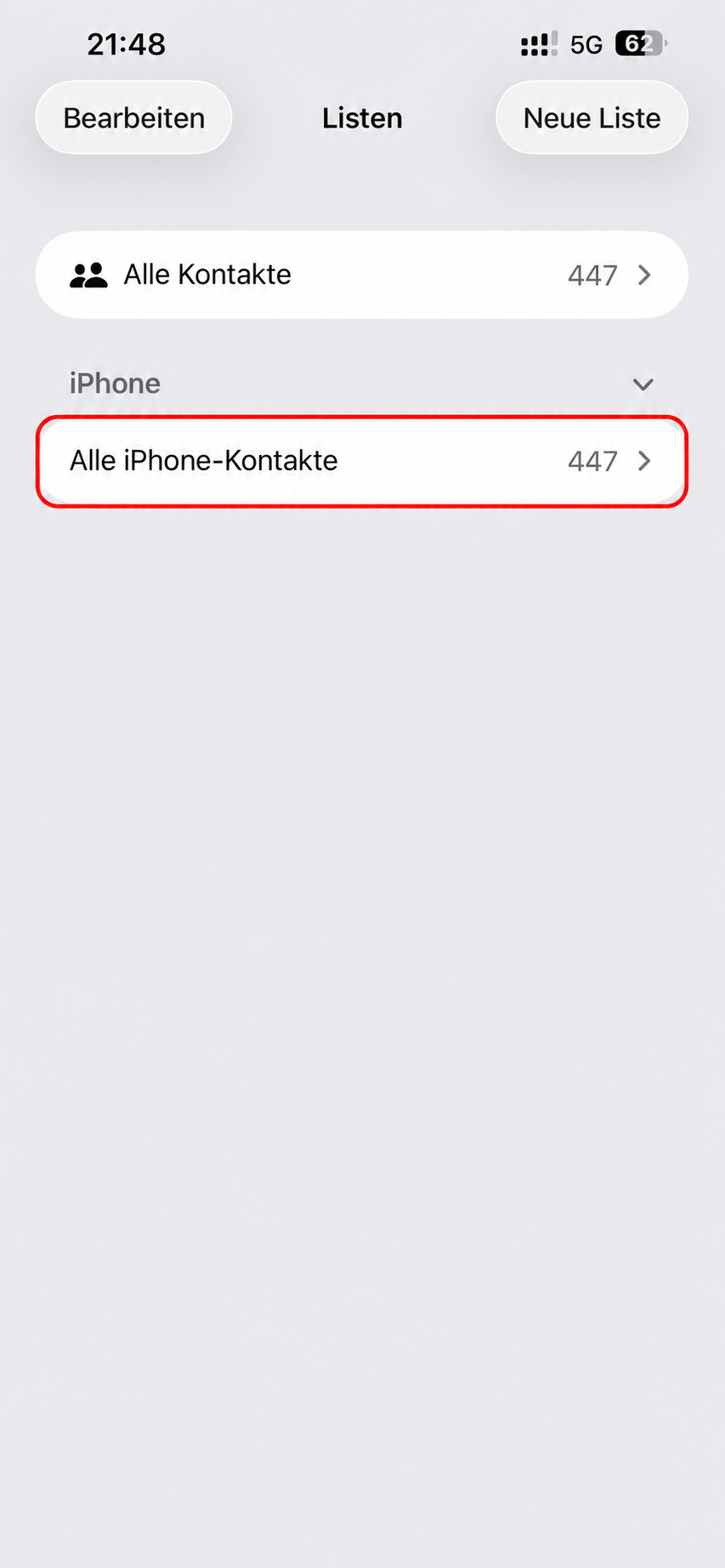
Wenn Kontakte nur in einer bestimmten Liste fehlen, ist meist nicht die gesamte Datenbank gelöscht. Häufig ist lediglich ein Account ausgeblendet, abgemeldet oder nicht mehr für Kontakte aktiviert. Apple empfiehlt deshalb ausdrücklich, die einzelnen Account-Listen zu kontrollieren, bevor du von einem Datenverlust ausgehst.
Mehrere Kontakte auf dem iPhone löschen
Die Kontakte-App besitzt keinen auffälligen „Auswählen“-Button. Mehrere Einträge lassen sich dennoch direkt auf dem iPhone markieren. Die versteckte Zwei-Finger-Geste eignet sich besonders für Kontakte, die in der alphabetischen Liste direkt untereinander stehen.
- Öffne die eigenständige App Kontakte oder in der Telefon-App den Bereich Kontakte.
- Gehe zur normalen Kontaktliste und schließe eine eventuell geöffnete Kontaktkarte.
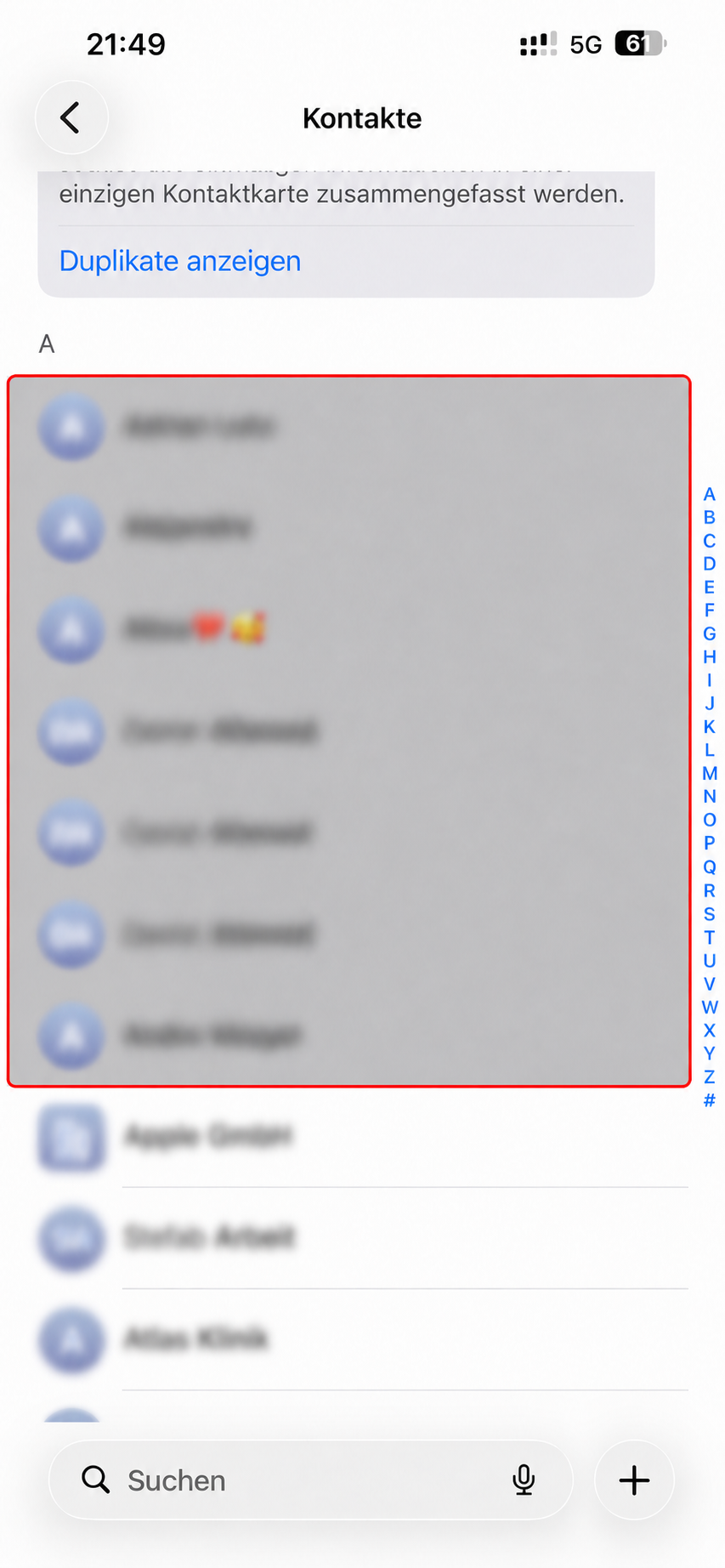
- Lege zwei Finger gleichzeitig auf den ersten gewünschten Kontakt.
- Ziehe beide Finger ohne Absetzen nach oben oder unten über weitere Einträge. Markierte Kontakte erhalten einen farblich abgesetzten Hintergrund.
- Löse beide Finger vom Display. Für eine weitere, nicht direkt angrenzende Gruppe kannst du die Geste erneut ausführen.
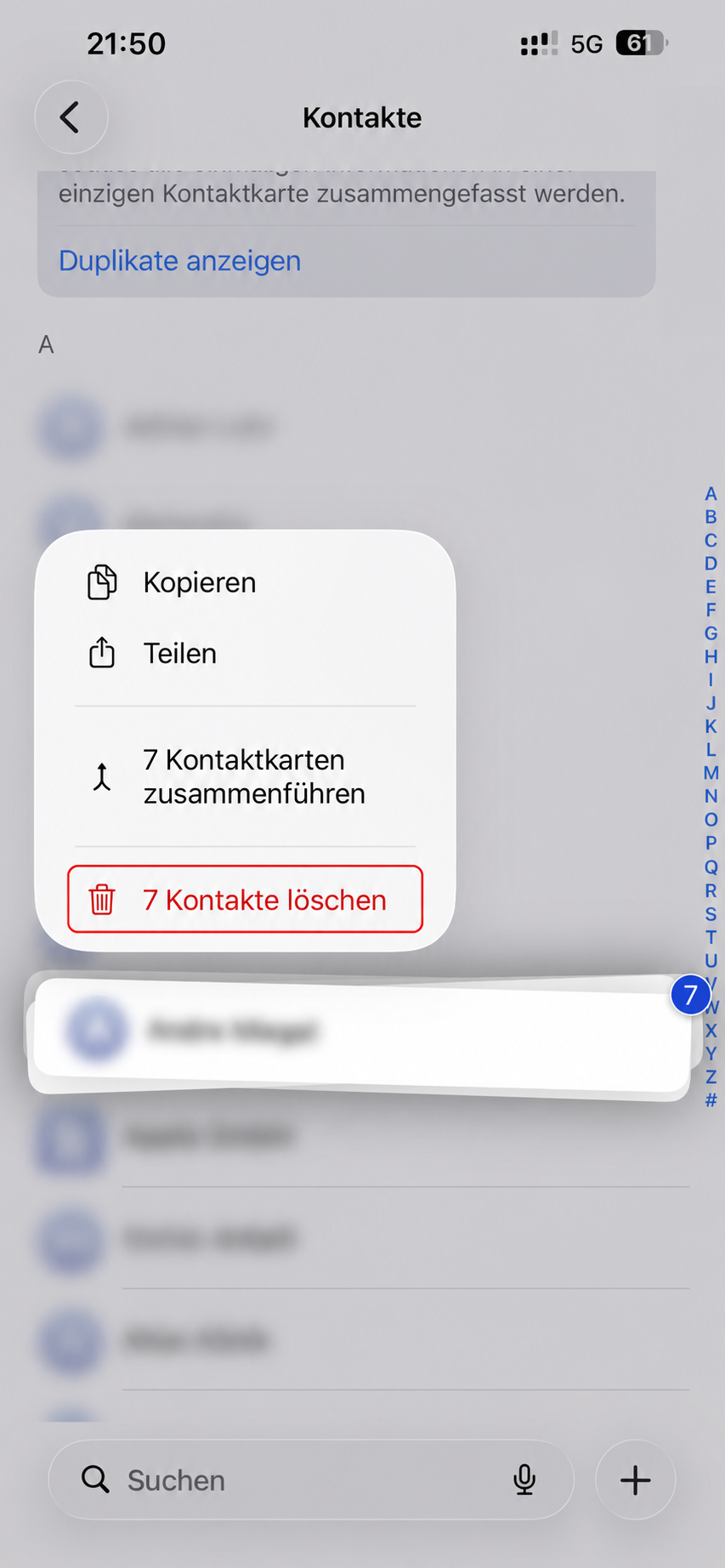
- Halte einen der markierten Kontakte jetzt mit einem Finger gedrückt.
- Tippe im Menü auf „X Kontakte löschen“ und bestätige die Löschung.
Bei mehreren weit auseinanderliegenden Einträgen ist die Auswahl am iPhone fehleranfälliger. Dann ist die Verwaltung am Computer übersichtlicher. Vermeide Kontakt-Cleaner von unbekannten Anbietern: Solche Apps benötigen vollständigen Zugriff auf dein Adressbuch und sind für die integrierten Lösch-, Verknüpfungs- und Wiederherstellungswege nicht erforderlich.
Viele Kontakte über iCloud.com löschen
Wenn deine Einträge in iCloud gespeichert sind, kannst du sie an einem Computer oder Tablet komfortabler auswählen. Apple weist darauf hin, dass die Kontakte-Web-App für diesen Vorgang ein Tablet oder einen Computer benötigt.
- Öffne icloud.com/contacts und melde dich mit deinem Apple Account an.
- Exportiere vor einer größeren Änderung eine Sicherheitskopie als vCard.
- Markiere die gewünschten Kontakte. Mit Command auf dem Mac beziehungsweise Strg unter Windows wählst du einzelne Einträge; mit Umschalt einen zusammenhängenden Bereich.
- Lösche die Auswahl und bestätige den Vorgang.
- Warte, bis die Änderung auf dem iPhone synchronisiert wurde.
Dieser Weg ist für verstreute Kontakte schneller als die Zwei-Finger-Geste. Er gilt aber nur für Einträge aus iCloud. Kontakte aus Gmail oder Outlook bearbeitest du besser in Google Kontakte beziehungsweise Outlook Personen, weil dort auch der jeweilige Papierkorb und die Wiederherstellung verwaltet werden.
Doppelte Kontakte auf dem iPhone löschen oder verbinden?
Bei Duplikaten ist Löschen oft die falsche erste Aktion. Zwei Karten können unterschiedliche Daten enthalten: Eine besitzt vielleicht die aktuelle Mobilnummer, die andere eine geschäftliche E-Mail-Adresse oder eine wichtige Notiz. Die Kontakte-App kann erkannte Duplikate prüfen und verbinden.
- Öffne Kontakte und scrolle ganz nach oben.
- Tippe unter Meine Karte auf Duplikate anzeigen.
- Öffne einzelne Vorschläge und vergleiche die enthaltenen Informationen.
- Tippe bei passenden Karten auf Verbinden oder nutze Alle verbinden, wenn du alle Vorschläge geprüft hast.
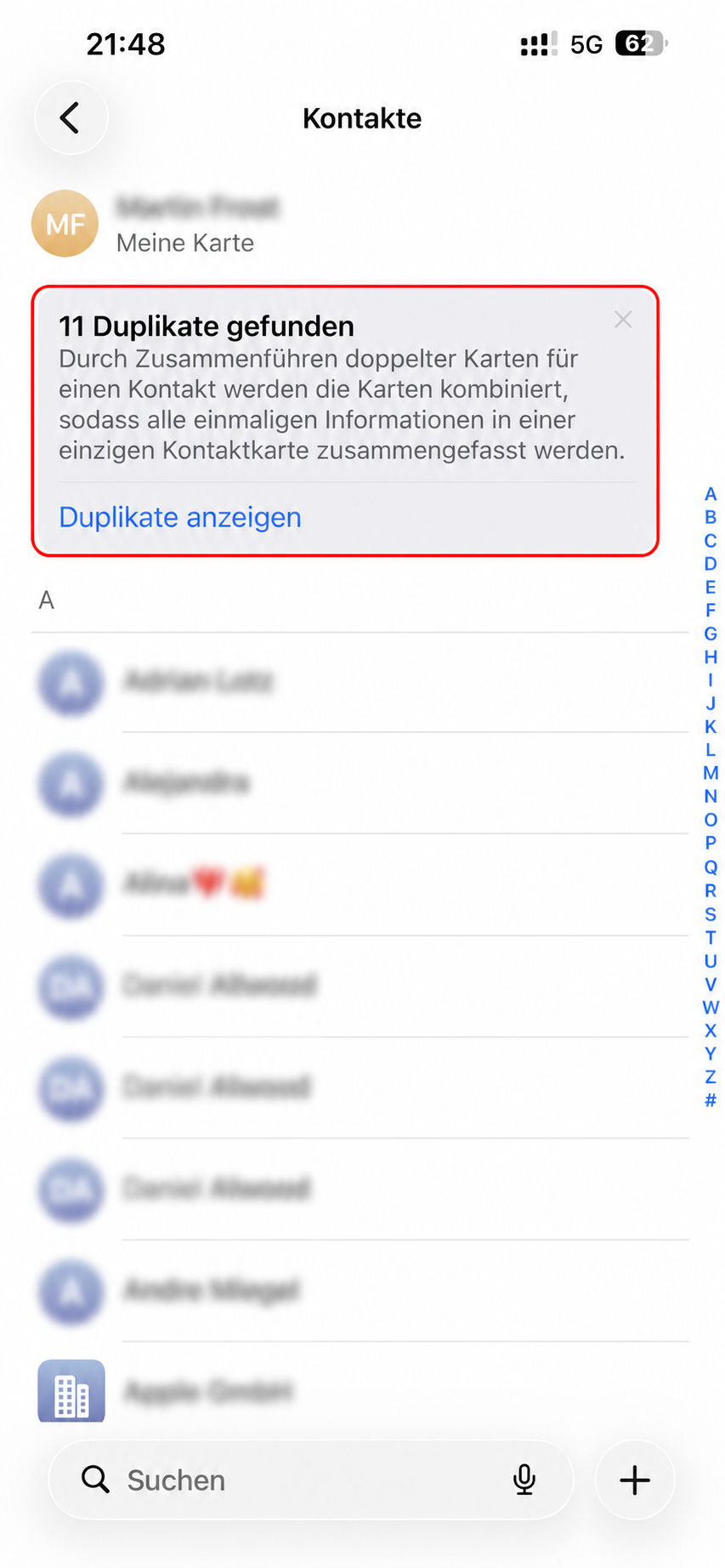
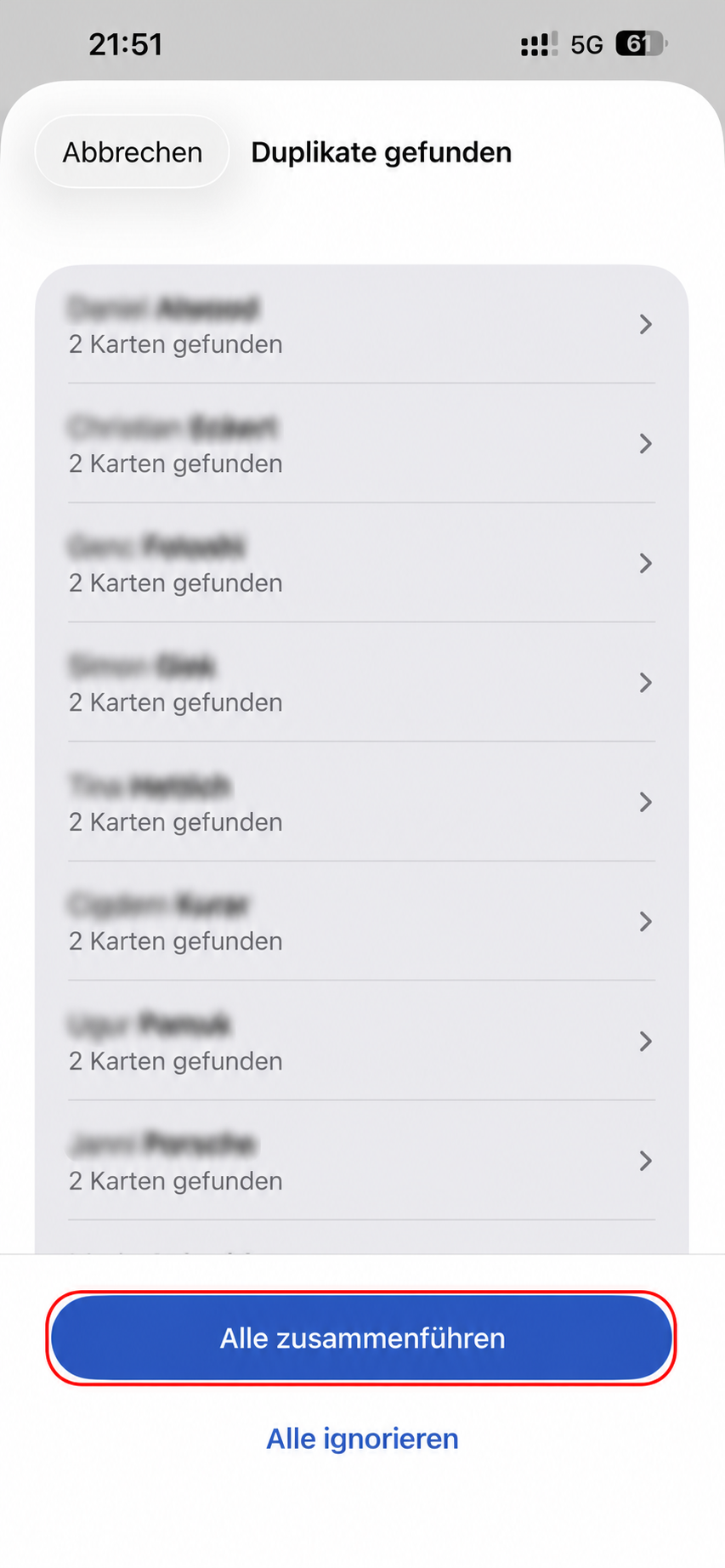
Findet iOS zwei Karten nicht automatisch, öffnest du einen Kontakt, tippst auf Bearbeiten und anschließend auf Kontakte verknüpfen. Danach wählst du den zweiten Eintrag aus.
Gelöschte iPhone-Kontakte über iCloud wiederherstellen
In der Kontakte-App gibt es keinen normalen Papierkorb und keinen Ordner „Zuletzt gelöscht“. Für iCloud-Kontakte erstellt Apple jedoch automatisch archivierte Versionen. Damit kannst du den Kontaktbestand auf einen früheren Zeitpunkt zurücksetzen.
- Öffne an einem Computer oder Tablet icloud.com/contacts.
- Melde dich mit demselben Apple Account an, der auf dem iPhone für Kontakte verwendet wird.
- Öffne den App-Starter in der Symbolleiste.
- Wähle Datenwiederherstellung.
- Öffne Kontakte wiederherstellen.
- Suche eine Version von kurz vor der versehentlichen Löschung und tippe rechts auf Wiederherstellen.
- Ändere während des Vorgangs keine Kontakte und warte auf die Bestätigung von iCloud.
Die ausgewählte Version ersetzt die aktuell sichtbaren iCloud-Kontakte auf allen Geräten. Zuvor archiviert iCloud automatisch den gegenwärtigen Stand. Dadurch kannst du bei Bedarf wieder zu diesem neueren Stand zurückkehren. Apple weist außerdem darauf hin, dass es nach einer gerade erfolgten Löschung bis zu 24 Stunden dauern kann, bis ein passendes Archiv erscheint.
Was die iCloud-Wiederherstellung verändert
- Wiederhergestellt wird eine frühere Version des gesamten iCloud-Adressbuchs, nicht nur ein einzelner Kontakt.
- Kontakte, die nach dem gewählten Archivzeitpunkt neu erstellt wurden, fehlen zunächst im wiederhergestellten Stand.
- Der aktuelle Stand wird vor der Wiederherstellung archiviert und kann erneut eingespielt werden.
- Kontakte aus Google, Outlook oder einem Firmenaccount werden dadurch nicht wiederhergestellt.
- Die Änderung erscheint auf allen Geräten mit aktivierten iCloud-Kontakten.
Gelöschte Google- oder Outlook-Kontakte retten
Entscheidend ist nicht, dass der Kontakt auf einem iPhone angezeigt wurde, sondern in welchem Account er gespeichert war. Öffne in der Kontakte-App Listen, um die Quelle zu bestimmen.
Google-Kontakte
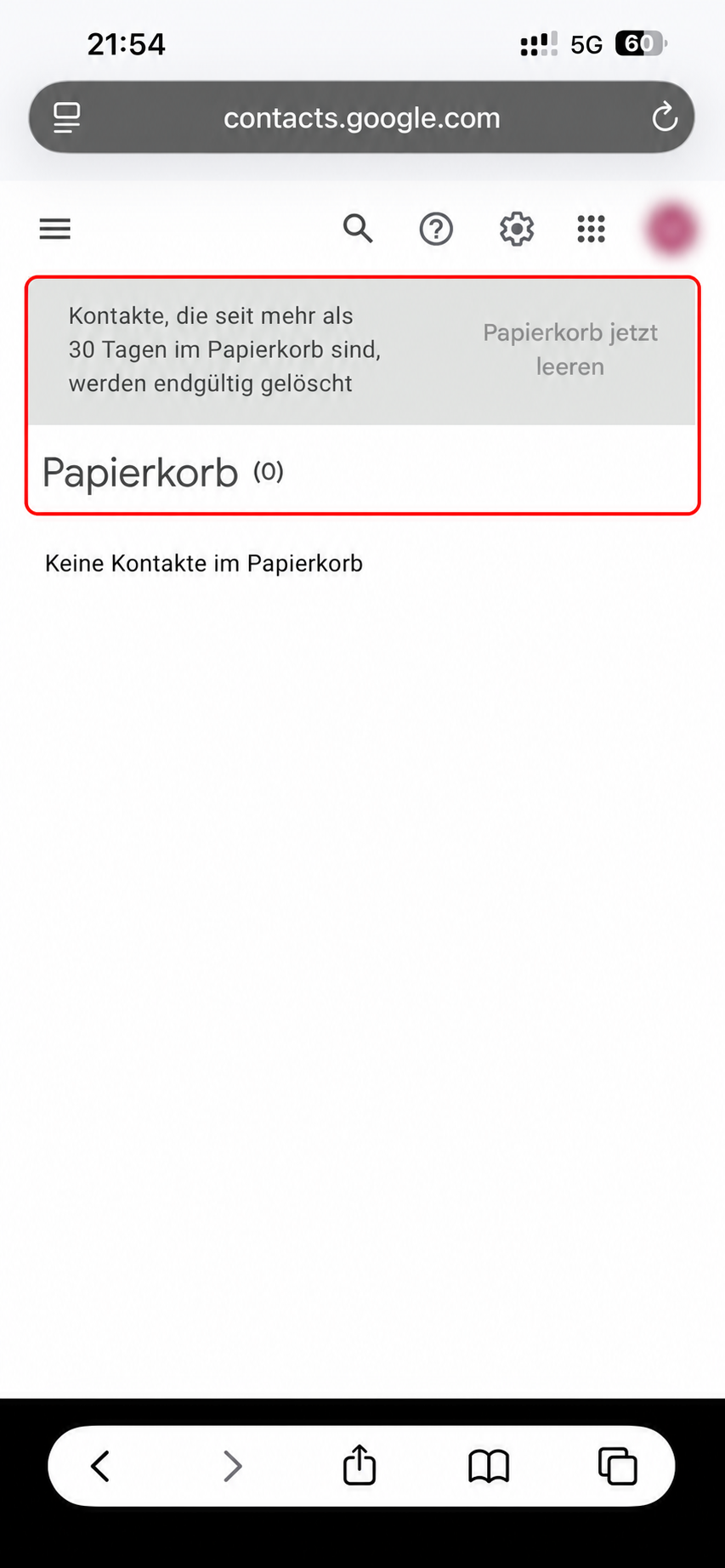
Öffne am Computer contacts.google.com mit dem verwendeten Google-Konto. Google bewahrt gelöschte Kontakte im Papierkorb 30 Tage lang auf. Dort kannst du einzelne Einträge wiederherstellen. Alternativ lassen sich Änderungen am Kontaktbestand innerhalb der letzten 30 Tage auf einen früheren Zeitpunkt zurücksetzen.
Outlook und Exchange
Öffne in Outlook den Bereich Personen und anschließend Gelöscht. Microsoft ermöglicht je nach Konto zusätzlich die Wiederherstellung bereits aus diesem Ordner entfernter Elemente. Bei einem Geschäfts- oder Schulkonto legt die Organisation die Aufbewahrungszeit fest; wende dich deshalb früh an die IT-Abteilung.
| Kontaktquelle | Ort der Wiederherstellung | Besonderheit |
|---|---|---|
| iCloud | iCloud.com > Datenwiederherstellung | Frühere Gesamtversion des Adressbuchs |
| Google Kontakte > Papierkorb | Gelöschte Kontakte bis zu 30 Tage | |
| Outlook/Exchange | Outlook Personen > Gelöscht | Aufbewahrung kann vom Administrator abhängen |
| Nur lokal oder aus einer vCard | Vorhandenes Backup oder erneuter Import | Kein zentraler Cloud-Papierkorb |
Kontakte sind verschwunden, aber nicht gelöscht
Nach einem iOS-Update, Passwortwechsel oder dem Entfernen eines Mail-Accounts können Kontakte fehlen, obwohl sie beim Anbieter weiterhin vorhanden sind. Lege sie nicht sofort neu an, sonst entstehen beim erneuten Synchronisieren Duplikate.
- Öffne Kontakte > Listen und aktiviere Alle Kontakte.
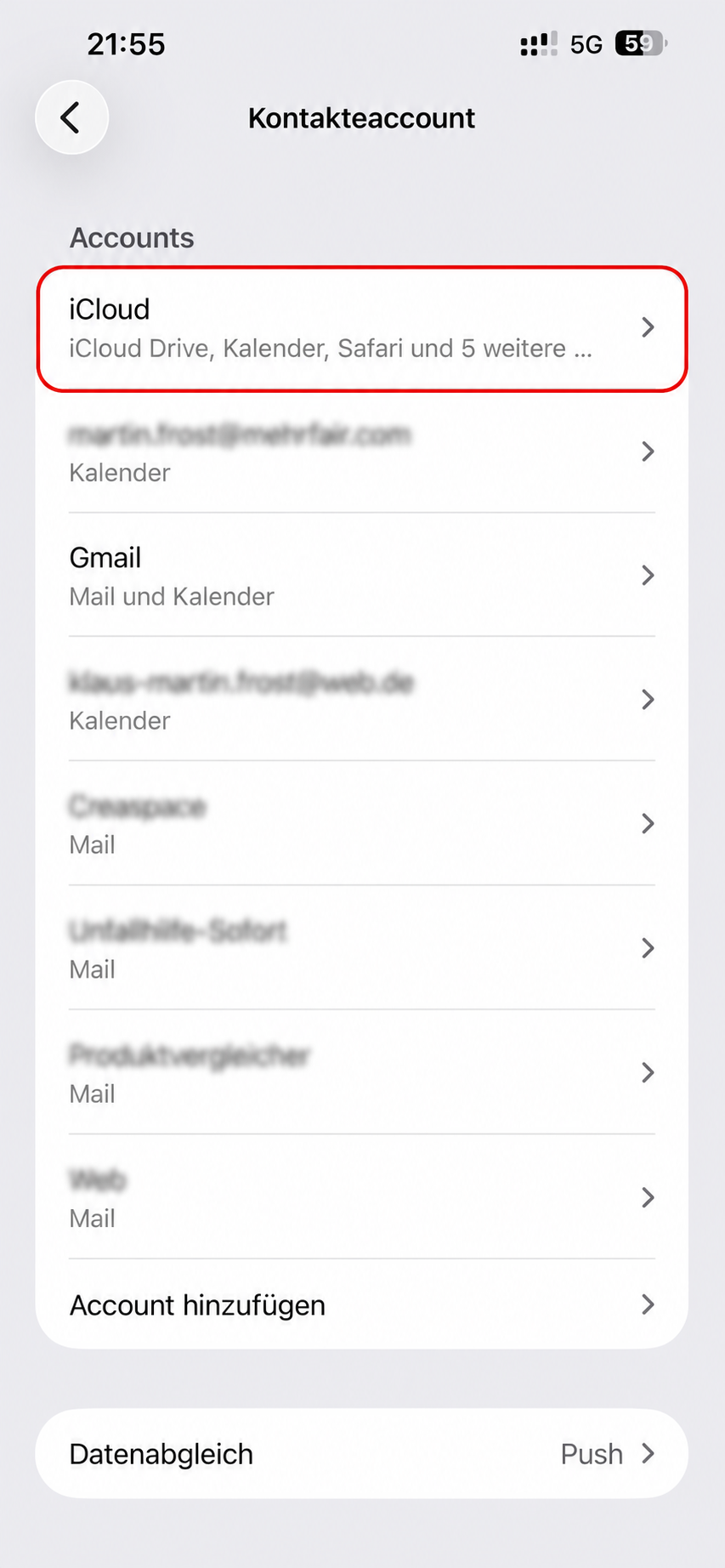
- Prüfe unter Einstellungen > Apps > Kontakte > Kontakteaccounts, ob der erwartete Account vorhanden ist.
- Öffne den Account und aktiviere den Schalter Kontakte.
- Kontrolliere bei iCloud zusätzlich Einstellungen > [dein Name] > iCloud > Alle anzeigen > Kontakte.
- Öffne den Kontodienst im Browser. Sind die Kontakte dort vorhanden, liegt das Problem an Anzeige oder Synchronisierung auf dem iPhone.
- Prüfe unter Einstellungen > Apps > Kontakte > Standardaccount, wo neue Kontakte künftig gespeichert werden.
Was passiert mit WhatsApp, Nachrichten und Anruflisten?
Das Löschen eines Kontakts entfernt die zugehörigen Gespräche nicht automatisch. Die Auswirkungen sind begrenzt:
- WhatsApp: Der Chat bleibt bestehen, kann aber statt des gespeicherten Namens nur noch die Rufnummer anzeigen.
- Nachrichten: SMS- und iMessage-Verläufe bleiben erhalten.
- Telefon: Einträge in der Anrufliste bleiben bestehen, erscheinen gegebenenfalls aber nur noch als Nummer.
- Blockierungen: Eine blockierte Nummer bleibt in der Regel blockiert, auch wenn du ihre Kontaktkarte löschst.
- Geteilte Kontaktdaten: Bereits versendete vCards oder Nachrichten werden nicht zurückgerufen.
Die Anrufliste verwaltest du unabhängig vom Adressbuch. Dafür gibt es unseren Ratgeber zum Löschen und Wiederherstellen der iPhone-Anrufliste.
Fehler vermeiden: sichere Reihenfolge für große Bereinigungen
- Bestimme in Listen die Quelle der betroffenen Kontakte.
- Öffne den Account zusätzlich im Browser und vergleiche die Anzahl.
- Exportiere bei iCloud eine vCard beziehungsweise nutze die Exportfunktion des Anbieters.
- Verbinde erkannte Duplikate, statt sie blind zu löschen.
- Lösche zuerst eine kleine Testgruppe.
- Kontrolliere die Synchronisierung auf einem zweiten Gerät oder im Browser.
- Lösche erst danach größere Mengen.
Wenn du das iPhone ohnehin abgeben willst, musst du das Adressbuch nicht einzeln leeren. Setze das Gerät stattdessen vollständig zurück. Unsere Anleitung zeigt, wie du das iPhone sicher auf Werkseinstellungen zurücksetzt, ohne versehentlich synchronisierte Cloud-Daten manuell zu löschen.
FAQ: iPhone-Kontakte löschen und wiederherstellen
Kann ich mehrere Kontakte auf dem iPhone gleichzeitig löschen?
Ja. Lege in der Kontakte-Liste zwei Finger auf einen Eintrag und ziehe sie über die gewünschten Kontakte. Löse die Finger, halte einen markierten Eintrag mit einem Finger gedrückt und wähle „X Kontakte löschen“.
Wie lösche ich doppelte Kontakte auf dem iPhone?
Tippe in der Kontakte-App unter „Meine Karte“ auf „Duplikate anzeigen“. Prüfe die Vorschläge und wähle „Verbinden“ oder „Alle verbinden“. Dadurch bleiben unterschiedliche Informationen erhalten. Nur eindeutig überflüssige Karten solltest du manuell löschen.
Gibt es auf dem iPhone einen Papierkorb für gelöschte Kontakte?
Nein, die Kontakte-App besitzt keinen normalen Papierkorb. iCloud-Kontakte lassen sich über eine frühere archivierte Version auf iCloud.com retten. Google und Outlook haben eigene Bereiche für gelöschte Kontakte.
Wie kann ich gelöschte iPhone-Kontakte wiederherstellen?
Prüfe zuerst über „Listen“, aus welchem Account der Kontakt stammte. Für iCloud öffnest du iCloud.com am Computer oder Tablet und wählst „Datenwiederherstellung > Kontakte wiederherstellen“. Bei Google oder Outlook verwendest du den Papierkorb des jeweiligen Dienstes.
Warum kommen gelöschte Kontakte wieder?
Meist synchronisiert ein zweiter Account dieselben Einträge erneut oder zwei Karten sind nur vereinheitlicht dargestellt. Prüfe alle Listen und Kontakteaccounts. Bereinige den Kontakt an seiner tatsächlichen Quelle, statt nur eine sichtbare Verknüpfung zu entfernen.
Werden WhatsApp-Chats gelöscht, wenn ich einen Kontakt lösche?
Nein. Der Chat bleibt erhalten. WhatsApp zeigt anschließend möglicherweise nur noch die Telefonnummer statt des gespeicherten Namens an.
Kann ich alle iPhone-Kontakte auf einmal löschen?
Bei sehr vielen Kontakten ist der jeweilige Webdienst übersichtlicher als die iPhone-Geste. Exportiere zuerst eine Sicherung und lösche die Kontakte dann in iCloud.com, Google Kontakte oder Outlook. Das Deaktivieren eines Account-Schalters blendet Einträge nur aus und löscht sie nicht sicher an der Quelle.
Fazit
Mehrere Kontakte auf dem iPhone zu löschen ist mit der Zwei-Finger-Auswahl schnell erledigt. Die wichtigere Entscheidung kommt aber vorher: Handelt es sich um echte Duplikate, ausgeblendete Kontakte oder Einträge aus iCloud, Google beziehungsweise Exchange?
Prüfe die Quelle, exportiere vor einer großen Bereinigung eine Sicherung und lösche zunächst nur eine kleine Testgruppe. Falls etwas schiefgeht, verwendest du für iCloud die Datenwiederherstellung, für Google den 30-Tage-Papierkorb und für Outlook den Bereich „Gelöscht“. So räumst du das Adressbuch auf, ohne wertvolle Telefonnummern und Notizen zu verlieren.
Quellen
- Apple Benutzerhandbuch: Doppelte Kontakte auf dem iPhone entfernen
- Apple Support: Kontakte auf dem iPhone verwalten und löschen
- Apple Support: In iCloud gespeicherte Kontakte wiederherstellen
- Apple Support: Versehentlich gelöschte iCloud-Kontakte wiederherstellen
- Apple Support: In iCloud gespeicherte Daten archivieren oder kopieren
- Google Kontakte-Hilfe: Kontakte löschen und wiederherstellen
- Microsoft Support: Gelöschte Outlook-Kontakte wiederherstellen