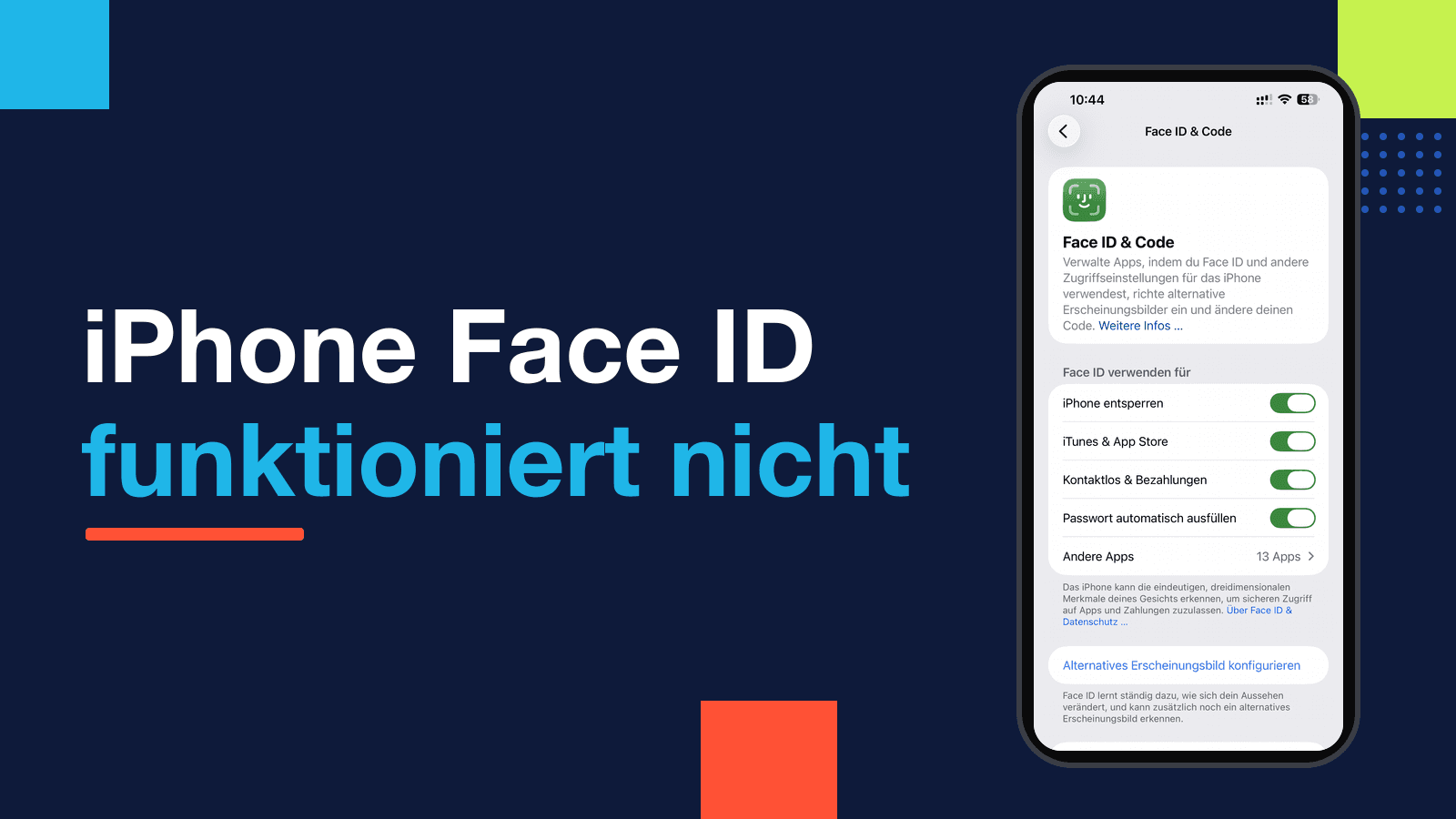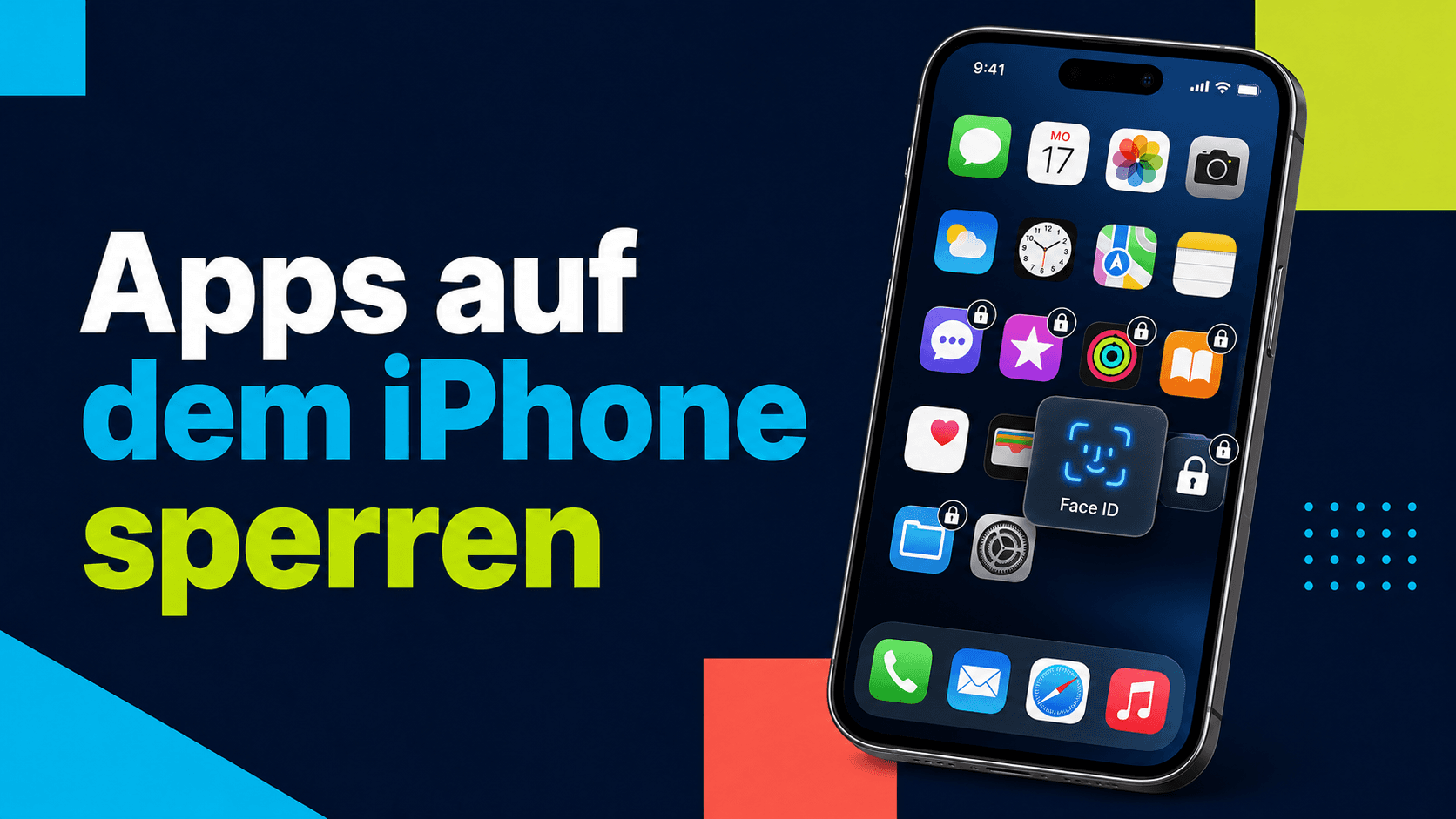
Du kannst Apps auf dem iPhone direkt mit Face ID, Touch ID oder Code sperren, indem du das App-Symbol gedrückt hältst und „Face ID anfordern“ beziehungsweise „Touch ID anfordern“ auswählst. Auf neueren iPhones mit aktueller iOS-Version ist das die einfachste Methode, um einzelne Apps vor neugierigen Blicken zu schützen. Für Kinder, Zeitlimits oder ältere Geräte nutzt du zusätzlich Bildschirmzeit. Wenn du dein iPhone nur kurz aus der Hand gibst, ist Geführter Zugriff oft die sicherste Lösung.
Die App-Sperre ersetzt den Gerätecode nicht. Wenn du den Code des iPhones selbst vergessen hast, helfen keine Umwege in den Einstellungen – dann zeigt unsere Anleitung „iPhone-Code vergessen“ die offiziellen Wiederherstellungsoptionen.
Apps auf dem iPhone sperren: die beste Methode je nach Ziel
| Dein Ziel | Beste Methode | Wichtig |
|---|---|---|
| Einzelne App vor Zugriff schützen | App gedrückt halten > Face ID/Touch ID anfordern | Beste Lösung für private Apps wie WhatsApp, Fotos, Banking oder Notizen. |
| App zusätzlich vom Home-Bildschirm verstecken | App ausblenden und Face ID anfordern | Nicht jede System-App lässt sich ausblenden. |
| Kinder von Apps fernhalten | Bildschirmzeit mit Code | App-Limits und Inhaltsbeschränkungen sauber einrichten. |
| iPhone kurz an Kind/Freund geben | Geführter Zugriff | Beschränkt das iPhone vorübergehend auf eine einzige App. |
| App-Käufe verhindern | Bildschirmzeit > Beschränkungen | Wichtig für Kindergeräte und Familienfreigabe. |
| App-Inhalte in Vorschauen verbergen | Benachrichtigungen und Vorschauen einschränken | Eine gesperrte App schützt nicht automatisch jede alte Mitteilung. |
Einzelne Apps auf dem iPhone mit Face ID, Touch ID oder Code sperren
Die direkte App-Sperre ist die sauberste Lösung, wenn du einzelne Apps vor anderen Personen schützen möchtest. Nach der Aktivierung muss sich die Person beim Öffnen der App mit Face ID, Touch ID oder dem Gerätecode authentifizieren. Das ist besonders sinnvoll für Messenger, Fotos, Banking, Notizen, Passwortmanager, E-Mail, Dating-Apps, Gesundheitsdaten oder Shopping-Apps.
- Gehe zum Home-Bildschirm oder zur App-Mediathek.
- Suche die App, die du sperren möchtest.
- Halte das App-Symbol gedrückt.
- Tippe auf Face ID anfordern, Touch ID anfordern oder einen ähnlich benannten Eintrag.
- Bestätige die Auswahl.
- Öffne die App testweise und prüfe, ob Face ID, Touch ID oder der Code verlangt wird.
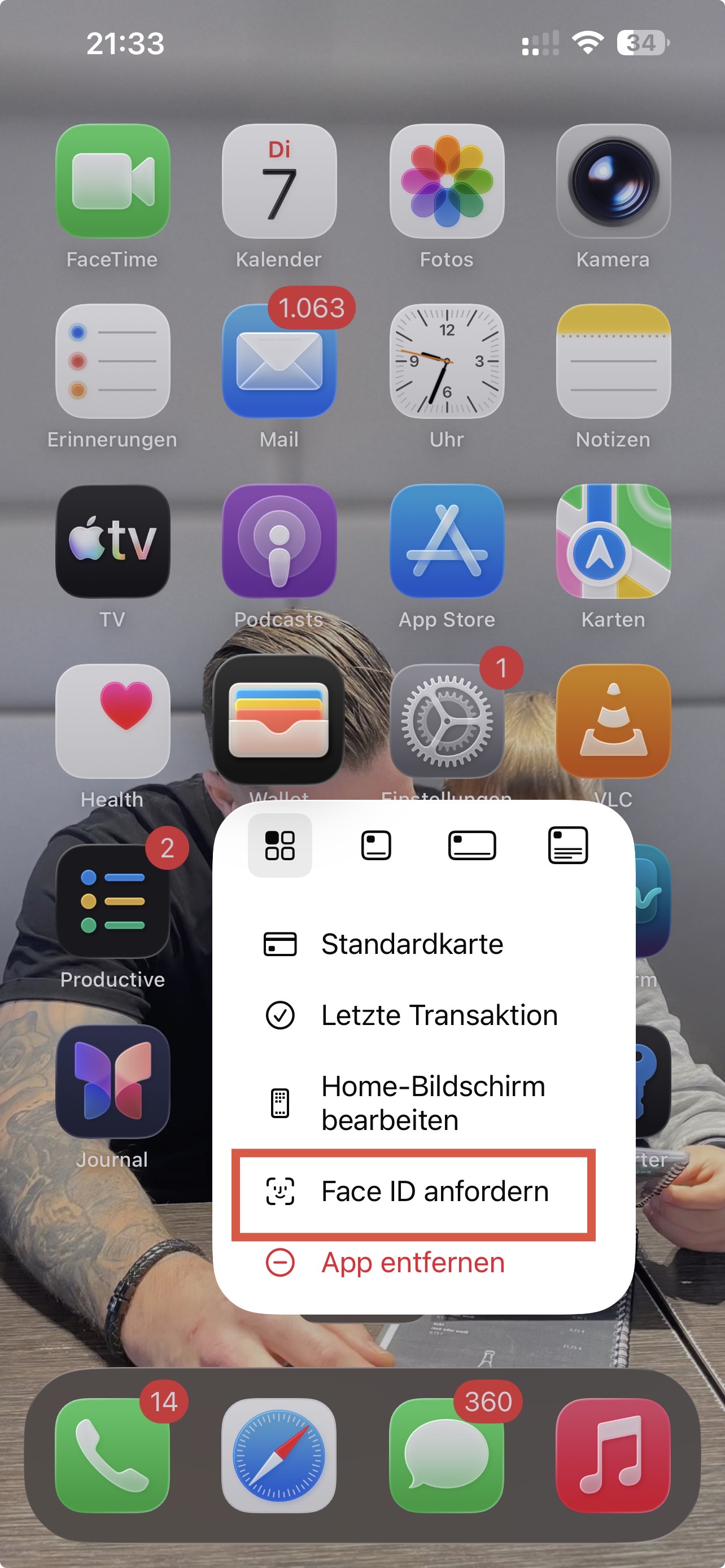
Apple beschreibt diese Funktion offiziell für Apps auf dem iPhone: Wenn eine App gesperrt wird, ist zum Öffnen der App Face ID, Touch ID oder der Code erforderlich. Die Funktion ist damit nicht nur ein Trick über Bildschirmzeit, sondern eine echte Datenschutzfunktion im System.
App auf dem iPhone wieder entsperren
Wenn du die Sperre später entfernen möchtest, geht das über dasselbe App-Menü. Du musst dich dabei authentifizieren, damit nicht einfach eine andere Person die Sperre deaktivieren kann.
- Halte das gesperrte App-Symbol gedrückt.
- Tippe auf Face ID nicht anfordern, Touch ID nicht anfordern oder die entsprechende Option.
- Bestätige mit Face ID, Touch ID oder Code.
- Öffne die App erneut und prüfe, ob sie ohne Zusatzprüfung startet.
Wenn die Option nicht sichtbar ist, prüfe, ob du wirklich das App-Symbol gedrückt hältst und nicht nur ein Widget, eine Verknüpfung oder einen Ordner. Bei manchen System-Apps können die Optionen außerdem eingeschränkt sein.
Apps auf dem iPhone ausblenden und sperren
Wenn du eine App nicht nur schützen, sondern zusätzlich vom Home-Bildschirm entfernen möchtest, kannst du sie ausblenden. Ausgeblendete Apps erscheinen nicht normal auf dem Home-Bildschirm und liegen in der App-Mediathek in einem geschützten Bereich. Dort lassen sie sich nur mit Face ID, Touch ID oder Code öffnen.
- Gehe zum Home-Bildschirm.
- Halte das Symbol der App gedrückt.
- Tippe auf Face ID anfordern oder Touch ID anfordern.
- Wähle anschließend Ausblenden und Face ID anfordern, falls verfügbar.
- Bestätige den Hinweis.
- Öffne die App-Mediathek, scrolle nach unten und prüfe den Ordner Ausgeblendet.
Sperren oder ausblenden?
| Methode | Was passiert? | Geeignet für |
|---|---|---|
| App sperren | App bleibt sichtbar, aber zum Öffnen ist Authentifizierung nötig. | Banking, Messenger, Fotos, Notizen, Mail. |
| App ausblenden und sperren | App verschwindet vom Home-Bildschirm und liegt geschützt im Ausgeblendet-Ordner. | Apps, die nicht sofort sichtbar sein sollen. |
| App vom Home-Bildschirm entfernen | App bleibt in App-Mediathek sichtbar und ist nicht automatisch gesperrt. | Nur Ordnung, kein echter Datenschutz. |
| App löschen | App wird entfernt; Daten können je nach App verloren gehen. | Apps, die du nicht mehr brauchst. |
Ausgeblendete Apps wiederfinden
Wenn du eine App ausgeblendet hast, findest du sie nicht mehr wie gewohnt auf dem Home-Bildschirm. Öffne stattdessen die App-Mediathek und den geschützten Ordner für ausgeblendete Apps.
- Wische auf dem Home-Bildschirm so lange nach links, bis du die App-Mediathek erreichst.
- Scrolle nach unten zum Ordner Ausgeblendet.
- Tippe auf den Ordner.
- Entsperre ihn mit Face ID, Touch ID oder Code.
- Öffne die gewünschte App.
Um eine App wieder einzublenden, hältst du ihr Symbol im ausgeblendeten Ordner gedrückt und wählst die Option, bei der Face ID nicht mehr angefordert wird. Danach kehrt sie je nach iOS-Verhalten in die App-Mediathek zurück und kann wieder auf den Home-Bildschirm gelegt werden.
Apps mit Bildschirmzeit sperren
Bildschirmzeit ist vor allem sinnvoll, wenn du Apps zeitlich begrenzen, Kinder schützen oder App-Käufe und Inhalte einschränken möchtest. Es ist aber keine so elegante Ein-Klick-App-Sperre wie „Face ID anfordern“. Stattdessen setzt du Limits oder Auszeiten und schützt diese Einstellungen mit einem Bildschirmzeit-Code.
- Öffne Einstellungen.
- Tippe auf Bildschirmzeit.
- Aktiviere Bildschirmzeit, falls sie noch nicht aktiv ist.
- Lege einen Bildschirmzeit-Code fest.
- Tippe auf App-Limits.
- Wähle Limit hinzufügen.
- Wähle eine App-Kategorie oder einzelne Apps aus.
- Lege ein sehr kurzes Limit fest, wenn die App praktisch blockiert werden soll.
- Aktiviere Am Ende des Limits blockieren, falls verfügbar.
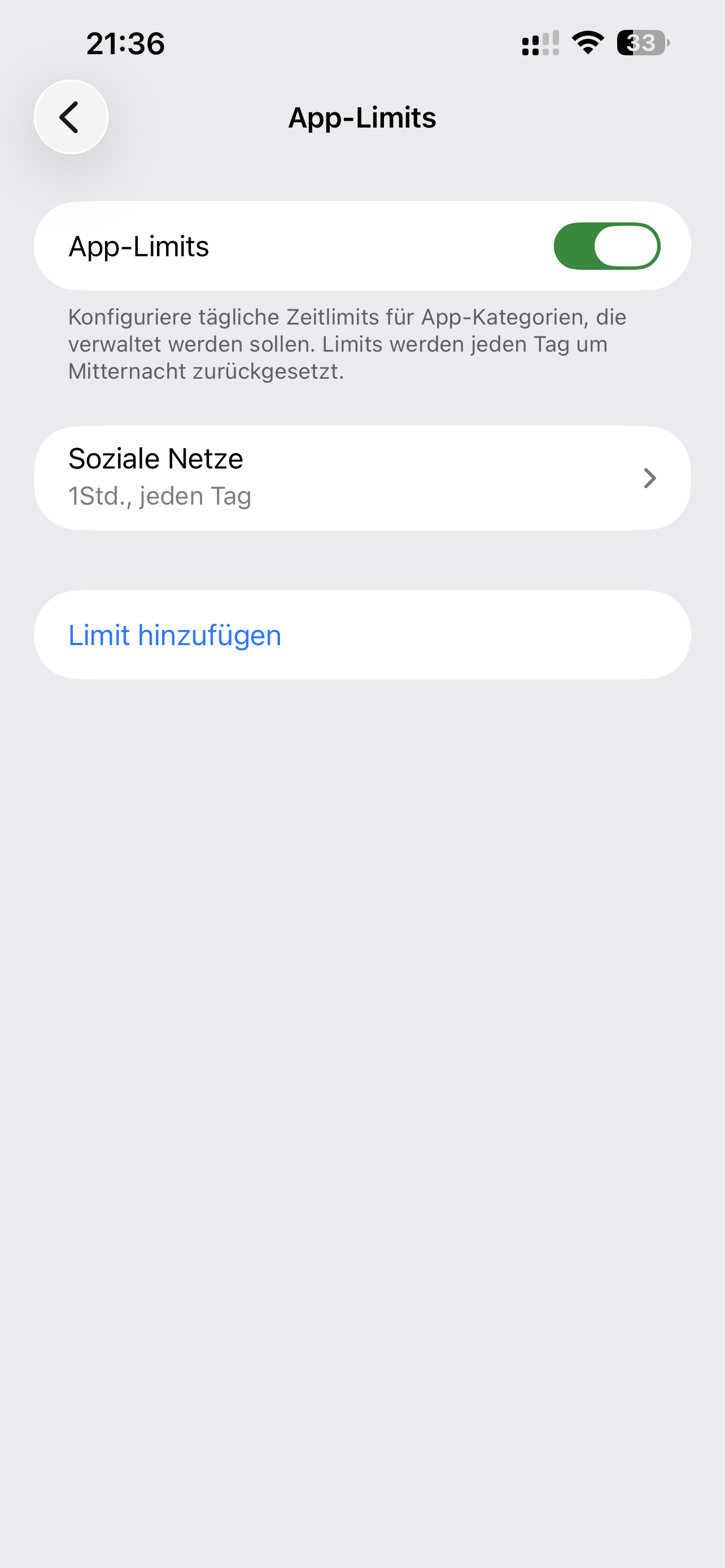
Bildschirmzeit ist besonders hilfreich, wenn du App-Nutzung für Kinder begrenzen, bestimmte Kategorien einschränken oder App-Käufe verhindern möchtest. Für reine Privatsphäre auf deinem eigenen iPhone ist die direkte App-Sperre mit Face ID, Touch ID oder Code aber meistens komfortabler.
Einzelne Apps mit Bildschirmzeit-Code blockieren
Wenn dein iPhone keine direkte App-Sperre unterstützt oder du zusätzliche Regeln brauchst, kannst du einzelne Apps über Bildschirmzeit stark einschränken. Dafür setzt du ein App-Limit und schützt die Änderung mit einem Bildschirmzeit-Code.
- Öffne Einstellungen > Bildschirmzeit.
- Tippe auf Bildschirmzeit-Code verwenden und lege einen Code fest, den andere Personen nicht kennen.
- Öffne App-Limits.
- Tippe auf Limit hinzufügen.
- Wähle die gewünschte App aus.
- Setze ein sehr niedriges tägliches Limit.
- Aktiviere Am Ende des Limits blockieren.
- Teste die App nach Ablauf des Limits.
Dieser Weg ist nicht perfekt, weil Bildschirmzeit ursprünglich für Nutzungssteuerung gedacht ist. Für Kinder oder weniger technikaffine Nutzer funktioniert er gut. Für starken Datenschutz auf deinem eigenen iPhone ist die direkte Sperre per Face ID, Touch ID oder Code zuverlässiger und komfortabler.
Apps für Kinder sperren: Bildschirmzeit richtig einrichten
Wenn du ein iPhone für ein Kind absichern möchtest, solltest du nicht nur einzelne Apps sperren. Wichtiger ist ein Gesamtpaket aus Bildschirmzeit-Code, App-Limits, Inhaltsbeschränkungen, Kaufbeschränkungen und altersgerechten App-Freigaben.
- Richte das Kind möglichst über Familienfreigabe ein.
- Öffne Einstellungen > Bildschirmzeit.
- Wähle das Kind aus, falls es in deiner Familie verwaltet wird.
- Lege einen Bildschirmzeit-Code fest, den das Kind nicht kennt.
- Setze Auszeit für Schlafenszeit, Schule oder Lernzeiten.
- Nutze App-Limits für Spiele, Social Media oder Video-Apps.
- Prüfe Kommunikationslimits, falls relevant.
- Öffne Beschränkungen und begrenze Käufe, Inhalte und Datenschutzänderungen.
Kinderschutz: wichtige Bildschirmzeit-Einstellungen
| Einstellung | Wofür? | Empfehlung |
|---|---|---|
| Auszeit | Blockiert Apps zu bestimmten Zeiten | Für Nacht, Schule, Hausaufgaben oder Familienzeit. |
| App-Limits | Begrenzt App-Kategorien oder einzelne Apps | Für Spiele, Social Media, Streaming und Kurzvideos. |
| Immer erlauben | Apps, die trotz Auszeit funktionieren | Telefon, Nachrichten an Eltern, Lern- oder Sicherheitsapps. |
| Beschränkungen | Inhalte, Käufe, Datenschutz und App-Installationen | Unbedingt prüfen, nicht nur App-Limits setzen. |
| Bildschirmzeit-Code | Schützt die Regeln vor Änderung | Nicht mit Gerätecode oder Geburtsdatum identisch. |
iPhone kurz ausleihen: Geführter Zugriff statt App-Sperre
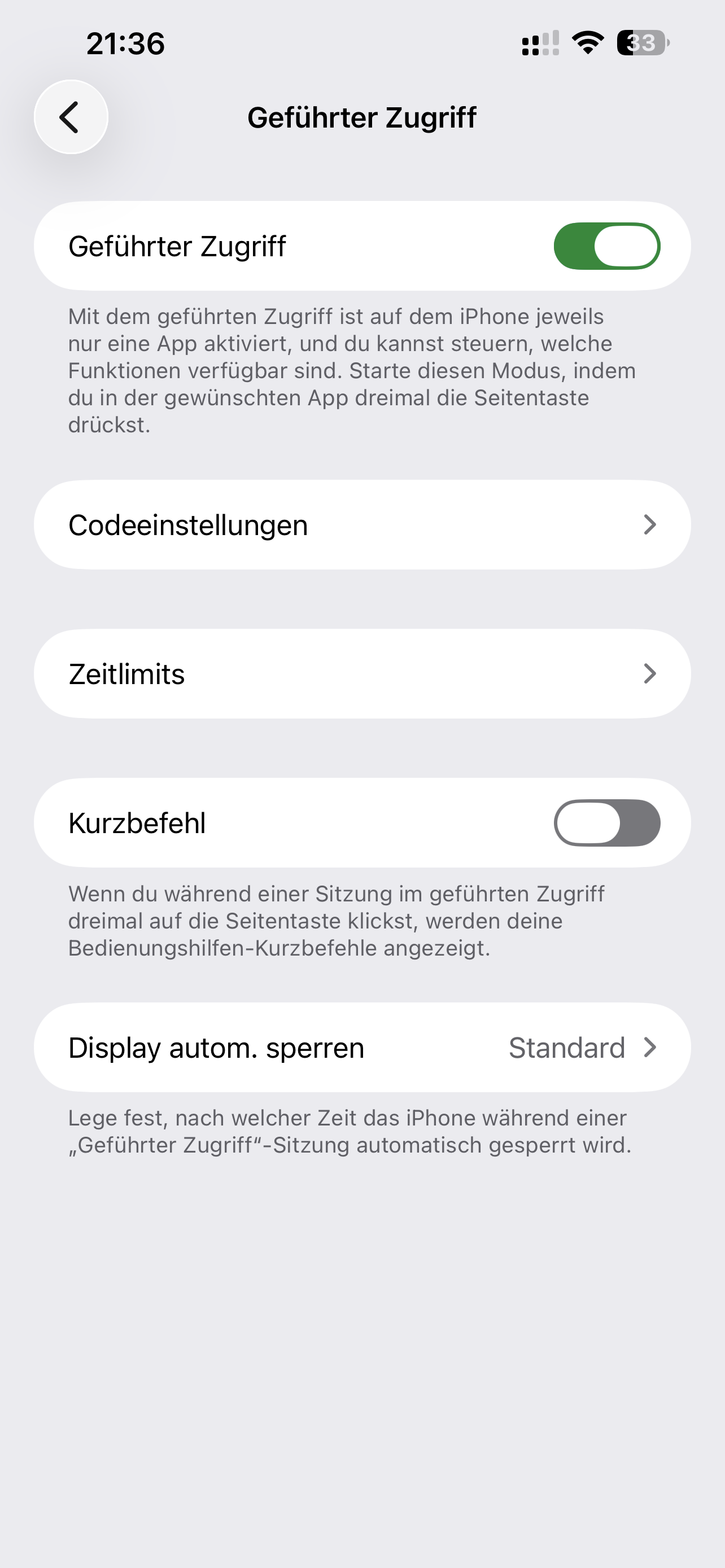
Wenn du dein iPhone kurz jemandem gibst, ist Geführter Zugriff oft besser als einzelne Apps zu sperren. Damit bleibt das iPhone vorübergehend in einer einzigen App. Die andere Person kann nicht einfach zu Fotos, Nachrichten, Banking oder anderen Apps wechseln.
- Öffne Einstellungen.
- Tippe auf Bedienungshilfen.
- Öffne Geführter Zugriff.
- Aktiviere Geführter Zugriff.
- Lege unter Codeeinstellungen einen Code fest oder aktiviere Face ID/Touch ID.
- Öffne die App, die die andere Person nutzen darf.
- Drücke dreimal die Seitentaste oder Home-Taste.
- Starte den geführten Zugriff.
Geführten Zugriff beenden
Um den geführten Zugriff zu beenden, brauchst du den festgelegten Code oder die erlaubte biometrische Entsperrung. Dadurch kann die andere Person nicht einfach aus der App herauswechseln.
- Drücke dreimal die Seitentaste oder Home-Taste.
- Gib den Code für Geführten Zugriff ein oder nutze Face ID/Touch ID.
- Tippe auf Beenden.
Du kannst während einer Sitzung außerdem bestimmte Bildschirmbereiche deaktivieren, Hardwaretasten sperren oder ein Zeitlimit setzen. Das ist praktisch bei Spielen, Lernapps, YouTube Kids, Fotos zeigen oder Formularen.
App mit Code sperren: Geht das direkt?
Viele Nutzer suchen nach „App mit Code sperren iPhone“. Die direkte App-Sperre nutzt aber nicht für jede App einen eigenen separaten App-Code. Stattdessen verlangt iOS Face ID, Touch ID oder den normalen iPhone-Code. Das ist für die meisten Fälle besser, weil du keinen zweiten App-Code vergessen kannst.
| Wunsch | Geht das? | Beste Lösung |
|---|---|---|
| App mit Face ID sperren | Ja | App gedrückt halten > Face ID anfordern. |
| App mit Touch ID sperren | Ja, bei Touch-ID-iPhones | App gedrückt halten > Touch ID anfordern. |
| App mit iPhone-Code sperren | Ja, als Fallback | Wenn Face ID/Touch ID nicht klappt, wird der Code verlangt. |
| Eigener Code pro App | Nicht als allgemeine iOS-Funktion | Nur wenn die jeweilige App eine eigene PIN anbietet. |
| Kind soll App nicht öffnen | Ja, indirekt | Bildschirmzeit-Code, App-Limits und Beschränkungen nutzen. |
Welche Apps sollte man auf dem iPhone sperren?
Nicht jede App muss gesperrt werden. Zu viele Sperren können im Alltag nerven. Sinnvoll ist die App-Sperre vor allem dort, wo eine geöffnete App sofort private, finanzielle oder sensible Informationen zeigt.
Empfohlene Apps für die Sperre
- Messenger: WhatsApp, Telegram, Signal, Threema, Instagram-DMs.
- Fotos und Dateien: Fotos, Dateien, Cloud-Speicher, Scanner-Apps.
- E-Mail: Mail, Gmail, Outlook und andere Postfächer.
- Banking und Zahlungen: Banking-Apps, PayPal, Wallet-nahe Finanzapps, Broker.
- Passwörter: Passwortmanager, Authenticator, Sicherheitsapps.
- Notizen und Kalender: Private Notizen, Termine, Dokumente.
- Gesundheit: Health, Fitness, Zyklus-, Therapie- oder Medikamenten-Apps.
- Shopping: Amazon, eBay, Kleinanzeigen, Lieferdienste, wenn Zahlungsdaten gespeichert sind.
Benachrichtigungen gesperrter Apps schützen
Eine gesperrte App hilft wenig, wenn sensible Inhalte weiterhin auf dem Sperrbildschirm erscheinen. Prüfe deshalb zusätzlich die Mitteilungsvorschauen. Das betrifft besonders Messenger, E-Mail, Banking, Kalender, Lieferdienste, Dating-Apps und Authenticator-Apps.
- Öffne Einstellungen.
- Tippe auf Mitteilungen.
- Öffne Vorschauen anzeigen.
- Wähle Wenn entsperrt oder Nie.
- Prüfe zusätzlich einzelne Apps mit sensiblen Mitteilungen.
Fotos-App sperren oder versteckte Fotos nutzen?
Wenn du private Bilder schützen möchtest, hast du mehrere Möglichkeiten. Du kannst die Fotos-App sperren, einzelne Fotos in das Album „Ausgeblendet“ verschieben oder besonders sensible Dateien außerhalb der normalen Fotos-Mediathek sichern.
| Methode | Vorteil | Nachteil |
|---|---|---|
| Fotos-App sperren | Schützt die gesamte Mediathek beim Öffnen der App. | Andere Apps mit Fotoberechtigung müssen separat geprüft werden. |
| Album „Ausgeblendet“ nutzen | Einzelne Bilder verschwinden aus der normalen Ansicht. | Schützt nicht automatisch jede Kopie oder jedes geteilte Bild. |
| Fotoberechtigungen prüfen | Begrenzt, welche Apps Fotos sehen dürfen. | Erfordert manuelle Kontrolle in Datenschutz-Einstellungen. |
| Dateien/Cloud separat sichern | Mehr Kontrolle bei Dokumenten oder privaten Archiven. | Kann unübersichtlich werden, wenn man kein System hat. |
Wichtig ist vor allem: Prüfe nicht nur die Fotos-App selbst, sondern auch Apps mit Fotoberechtigung. Eine gesperrte Fotos-App verhindert nicht automatisch, dass eine andere App bereits Zugriff auf ausgewählte oder alle Fotos hat.
WhatsApp, Instagram oder Banking-App sperren
Viele Apps bieten zusätzlich eigene Sperren innerhalb der App an. WhatsApp kann zum Beispiel eine App-Sperre mit Face ID oder Touch ID anbieten; Banking-Apps verlangen ohnehin meist eine eigene Freigabe. Wenn eine App selbst eine Sperre besitzt, kannst du beide Ebenen kombinieren.
- Aktiviere zuerst die iOS-App-Sperre über das App-Symbol.
- Öffne danach die App selbst.
- Suche in den App-Einstellungen nach Datenschutz, Sicherheit, App-Sperre, Face ID oder Touch ID.
- Aktiviere die interne App-Sperre, falls verfügbar.
- Prüfe, ob Benachrichtigungen sensible Inhalte anzeigen.
Die doppelte Sperre kann bei sehr sensiblen Apps sinnvoll sein. Im Alltag reicht aber oft die iOS-Sperre plus sichere Mitteilungseinstellungen.
Apps installieren oder löschen verhindern
Wenn dein Ziel nicht Datenschutz, sondern Kinderschutz ist, solltest du verhindern, dass Apps frei installiert oder gelöscht werden. Das geht über Bildschirmzeit und Beschränkungen.
- Öffne Einstellungen > Bildschirmzeit.
- Tippe auf Beschränkungen.
- Aktiviere die Beschränkungen.
- Öffne Käufe im iTunes & App Store oder den entsprechenden App-Store-Bereich.
- Lege fest, ob Apps installiert, gelöscht oder In-App-Käufe erlaubt sind.
- Schütze die Einstellung mit einem Bildschirmzeit-Code.
Gerade bei Kindergeräten ist das wichtiger als nur einzelne Apps zu sperren. Sonst kann das Kind neue Apps installieren, App-Limits umgehen oder kostenpflichtige Inhalte kaufen.
Warum funktioniert die App-Sperre nicht?
Wenn du keine App-Sperre findest oder Face ID nicht abgefragt wird, liegt es meistens an iOS-Version, Modell, App-Typ oder daran, dass die App nicht direkt über das richtige Symbol verwaltet wird.
Probleme mit der iPhone-App-Sperre lösen
| Problem | Wahrscheinliche Ursache | Lösung |
|---|---|---|
| „Face ID anfordern“ erscheint nicht | iOS-Version zu alt oder App nicht unterstützt | iOS aktualisieren und anderes App-Symbol testen. |
| App öffnet trotz Sperre | Authentifizierung war gerade aktiv oder Sperre nicht bestätigt | iPhone sperren, neu testen und App-Menü prüfen. |
| Kind kann Limit verlängern | Bildschirmzeit-Code fehlt oder ist bekannt | Eigenen Bildschirmzeit-Code setzen und „Am Ende blockieren“ prüfen. |
| Benachrichtigungen sind sichtbar | Mitteilungsvorschauen nicht geschützt | Vorschauen auf „Wenn entsperrt“ oder „Nie“ setzen. |
| App ist ausgeblendet und nicht auffindbar | Sie liegt im Ordner „Ausgeblendet“ | App-Mediathek öffnen und Ordner entsperren. |
| Geführter Zugriff startet nicht | Funktion nicht aktiviert oder falsche Taste | Einstellungen > Bedienungshilfen > Geführter Zugriff prüfen. |
Apps sperren ohne zusätzliche App
Du brauchst normalerweise keine zusätzliche App, um iPhone-Apps zu sperren. Apple bietet mit App-Sperre, Bildschirmzeit, Geführtem Zugriff, Mitteilungsschutz und Datenschutz-Einstellungen bereits mehrere integrierte Wege. Drittanbieter-Apps können auf iOS nicht beliebig andere Apps sperren, weil Apple solche tiefen Systemzugriffe stark begrenzt.
Sichere Reihenfolge für maximale Privatsphäre
- Aktualisiere dein iPhone auf eine aktuelle iOS-Version.
- Nutze einen starken Gerätecode, nicht 0000, 1234 oder ein Geburtsdatum.
- Aktiviere Face ID oder Touch ID.
- Sperre sensible Apps direkt über das App-Symbol.
- Blende besonders private Apps aus, wenn nötig.
- Stelle Mitteilungsvorschauen auf Wenn entsperrt oder Nie.
- Prüfe Fotoberechtigungen, Kontakte, Mikrofon, Kamera und Standort.
- Nutze Bildschirmzeit für Kinder, App-Limits und Kaufbeschränkungen.
- Nutze Geführten Zugriff, wenn du dein iPhone kurz weitergibst.
FAQ: Apps auf dem iPhone sperren
Kann man einzelne Apps auf dem iPhone sperren?
Ja. Halte das App-Symbol gedrückt und wähle Face ID anfordern oder Touch ID anfordern, falls die Funktion auf deinem iPhone verfügbar ist. Danach muss die App beim Öffnen mit Face ID, Touch ID oder Code entsperrt werden.
Wie kann ich eine App auf dem iPhone mit Code sperren?
Die direkte App-Sperre nutzt Face ID oder Touch ID und als Fallback den iPhone-Code. Einen eigenen separaten Code pro App gibt es nicht als allgemeine iOS-Funktion. Manche Apps bieten aber zusätzlich eine eigene PIN oder App-Sperre in ihren Einstellungen.
Wie sperre ich Apps auf dem iPhone für Kinder?
Nutze Bildschirmzeit. Dort kannst du App-Limits, Auszeiten, Inhaltsbeschränkungen, Kaufbeschränkungen und einen Bildschirmzeit-Code einrichten. Für Kinder ist Bildschirmzeit besser geeignet als nur die direkte App-Sperre.
Kann ich WhatsApp auf dem iPhone sperren?
Ja. Du kannst WhatsApp über die iOS-App-Sperre mit Face ID, Touch ID oder Code schützen, sofern dein iPhone die Funktion unterstützt. Zusätzlich bietet WhatsApp eigene Datenschutz- und App-Sperr-Einstellungen an.
Kann ich die Fotos-App auf dem iPhone sperren?
Ja, auf unterstützten iOS-Versionen kannst du auch die Fotos-App mit Face ID, Touch ID oder Code sperren. Prüfe zusätzlich, welche anderen Apps Zugriff auf deine Fotos haben.
Wie kann ich Apps auf dem iPhone verstecken?
Halte das App-Symbol gedrückt und wähle die Option zum Ausblenden und Sperren, falls verfügbar. Ausgeblendete Apps findest du später in der App-Mediathek im Ordner Ausgeblendet, der mit Face ID, Touch ID oder Code geschützt ist.
Warum finde ich „Face ID anfordern“ nicht?
Mögliche Ursachen sind eine ältere iOS-Version, ein nicht unterstütztes Gerät, eine eingeschränkte System-App oder ein falscher Kontext. Aktualisiere iOS und halte direkt das App-Symbol auf dem Home-Bildschirm oder in der App-Mediathek gedrückt.
Kann ich Apps ohne Face ID sperren?
Ja. Wenn Face ID oder Touch ID nicht verfügbar ist, kann der Gerätecode als Authentifizierung dienen. Für Kinder und Zeitlimits kannst du Bildschirmzeit mit einem eigenen Bildschirmzeit-Code verwenden.
Was ist besser: App-Sperre oder Bildschirmzeit?
Für Datenschutz ist die direkte App-Sperre besser. Für Kinder, Zeitlimits, App-Käufe und Inhaltsbeschränkungen ist Bildschirmzeit besser. Für das kurzfristige Ausleihen des iPhones ist Geführter Zugriff die beste Methode.
Kann ich verhindern, dass jemand beim Ausleihen meine anderen Apps öffnet?
Ja. Aktiviere Geführter Zugriff unter Einstellungen > Bedienungshilfen. Starte danach die gewünschte App und drücke dreimal die Seitentaste oder Home-Taste. Das iPhone bleibt dann in dieser App, bis du den geführten Zugriff wieder beendest.
Passend dazu: Bildschirmzeit & Kindersicherung einrichten.
Fazit
Apps auf dem iPhone zu sperren ist heute deutlich einfacher als früher. Für einzelne private Apps nutzt du am besten die direkte Sperre über das App-Symbol mit Face ID, Touch ID oder Code. Für besonders private Apps kannst du zusätzlich das Ausblenden verwenden.
Für Kinder und feste Regeln ist Bildschirmzeit die bessere Wahl. Dort richtest du App-Limits, Auszeiten, Kaufbeschränkungen und Inhaltsfilter ein. Wenn du dein iPhone nur kurz weitergibst, schützt Geführter Zugriff am zuverlässigsten, weil die andere Person gar nicht erst aus der freigegebenen App herauskommt. Kombinierst du App-Sperre, geschützte Mitteilungen und einen starken Gerätecode, sind private Inhalte auf deinem iPhone deutlich besser geschützt.
Quellen
- Apple Benutzerhandbuch: App auf dem iPhone sperren oder ausblenden
- Apple Support: Ausgeblendete Apps auf dem iPhone wiederfinden
- Apple Benutzerhandbuch: App-Limits mit Bildschirmzeit auf dem iPhone festlegen
- Apple Support: Bildschirmzeit für das iPhone oder iPad eines Kindes verwenden
- Apple Support: Geführten Zugriff mit dem iPhone oder iPad verwenden
- Apple Benutzerhandbuch: Face ID auf dem iPhone einrichten