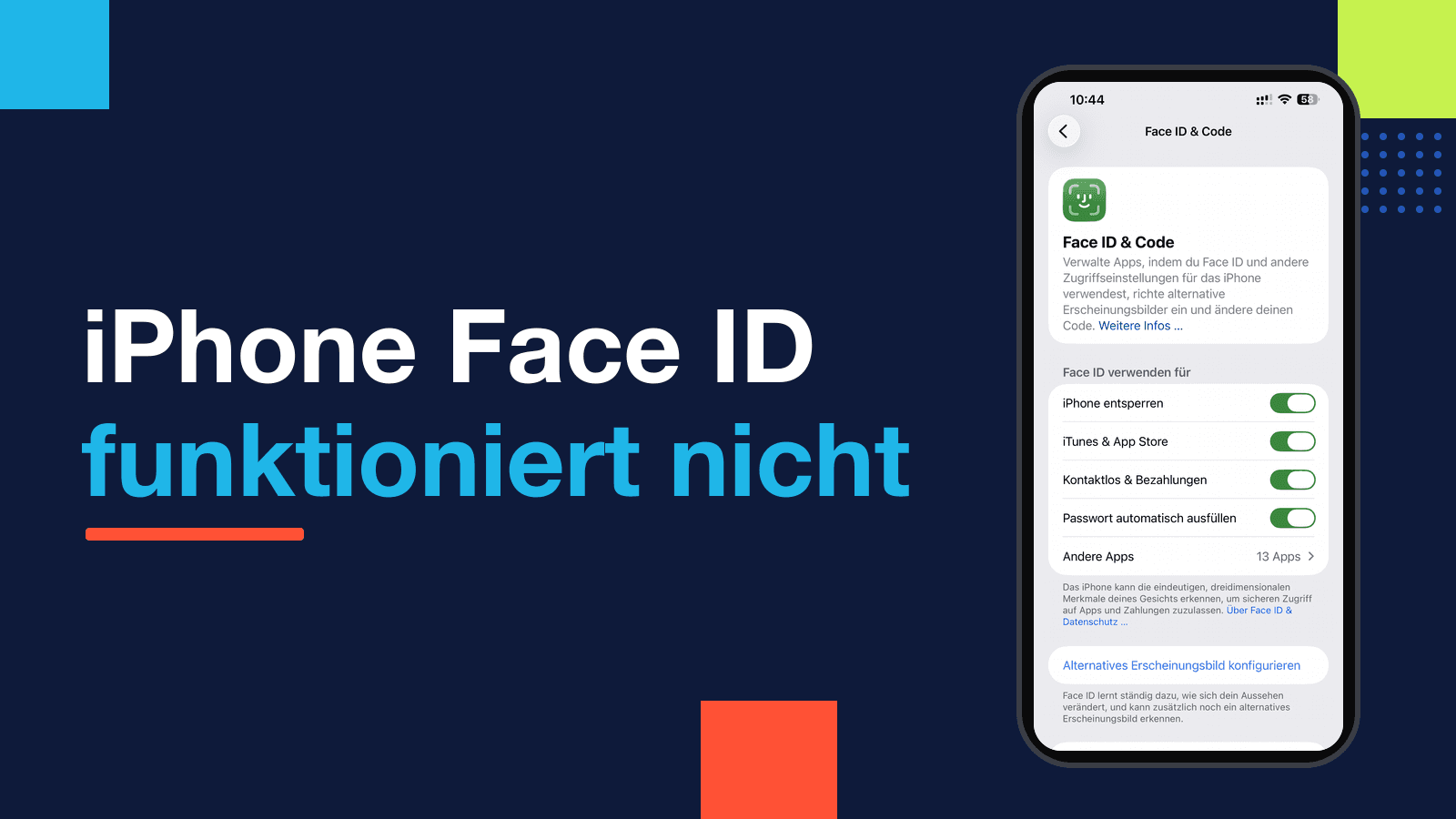
Wenn Face ID nicht mehr funktioniert, liegt es meistens an einer verdeckten TrueDepth-Kamera, einem falschen Abstand zum Gesicht, einem kleinen iOS-Fehler nach einem Update oder daran, dass Face ID gar nicht richtig eingerichtet ist. Starte zuerst das iPhone neu und gib deinen Code ein. Prüfe danach Einstellungen > Face ID & Code, entferne Hülle oder Schutzfolie über der Kamera oben am Display und richte Face ID notfalls neu ein. Zeigt dein iPhone „Face ID ist nicht verfügbar" oder ging es erst nach einem Displaytausch kaputt, steckt oft ein Hardware- oder Reparaturproblem dahinter, das sich nicht per Einstellung lösen lässt.
Manchmal ist es auch gar kein Defekt: Nach einem Neustart, längerer Nichtbenutzung oder mit aktivem „Schutz für gestohlene Geräte" verlangt das iPhone bewusst den Code statt Face ID. Diese Fälle klären wir weiter unten. Wenn du dein iPhone gerade überhaupt nicht mehr entsperren kannst, hilft zusätzlich unsere Anleitung „iPhone-Code vergessen". Und falls einzelne Apps trotz funktionierender Face ID nach dem Code fragen, lies „Apps auf dem iPhone sperren".
Kurz erklärt: So funktioniert Face ID
Face ID entsperrt dein iPhone nicht über ein normales Foto, sondern über eine dreidimensionale Vermessung deines Gesichts. Dafür sitzt oben im Display die TrueDepth-Kamera. Sie projiziert über 30.000 unsichtbare Infrarotpunkte auf dein Gesicht, erstellt daraus eine Tiefenkarte und vergleicht diese mit dem gespeicherten Modell. Weil das über Infrarot läuft, funktioniert Face ID auch in völliger Dunkelheit.
Zwei Dinge sind für die Fehlersuche wichtig. Erstens: Deine Gesichtsdaten verlassen das iPhone nie. Sie liegen verschlüsselt in der sogenannten Secure Enclave, einem abgeschotteten Bereich des Chips. Genau deshalb ist Face ID eng mit der Hardware verzahnt – und lässt sich nach einem unsachgemäßen Reparatureingriff nicht einfach per Software wiederherstellen. Zweitens: Face ID lernt dazu. Verändert sich dein Aussehen langsam, passt sich das Modell an. Ändert es sich schlagartig, hilft ein Zurücksetzen oder ein zweites Erscheinungsbild. Mit diesem Wissen im Hinterkopf gehst du die folgenden Schritte durch.
Face ID funktioniert nicht: schnelle Diagnose
| Symptom | Wahrscheinliche Ursache | Beste Lösung |
|---|---|---|
| „Face ID ist nicht verfügbar, versuche es später erneut" | Temporärer iOS-Fehler oder überhitztes iPhone | Neu starten, Code eingeben, kurz warten. |
| Face ID reagiert gar nicht mehr | Kamera verdeckt, Face ID deaktiviert oder nicht eingerichtet | Einstellungen > Face ID & Code prüfen, Kamera freilegen. |
| Erkennt dich nur manchmal | Abstand, Winkel, veränderte Optik | Alternatives Erscheinungsbild einrichten. |
| Geht seit dem iOS-Update nicht | Update-Bug, Code nach Update nötig | Neu starten, Code eingeben, iOS aktualisieren. |
| Verlangt ständig den Code statt Face ID | Sicherheitsregel oder „Schutz für gestohlene Geräte" | Ist meist normal – siehe eigener Abschnitt. |
| Funktioniert nicht mit Maske oder Sonnenbrille | Funktion nicht aktiviert oder Modell zu alt | „Face ID mit Maske" aktivieren (iPhone 12 und neuer). |
| Klappt nicht im Querformat | Querformat nur ab iPhone 13 | iPhone hochkant halten oder Modell prüfen. |
| „Face ID ist nicht verfügbar" bleibt dauerhaft | TrueDepth-Modul defekt oder nach Reparatur getrennt | Zu Apple oder autorisierter Werkstatt. |
1. iPhone neu starten und Code eingeben
Der schnellste Fix zuerst: Viele Face-ID-Aussetzer sind nur ein kurzzeitiger Software-Hänger. Ein Neustart beendet blockierte Prozesse, und die erste Entsperrung nach dem Neustart verlangt bewusst deinen Code – danach ist Face ID wieder scharf geschaltet.
- Halte die Seitentaste und eine Lautstärketaste gedrückt, bis der Ausschalt-Regler erscheint.
- Zieh den Regler nach rechts, schalte das iPhone aus und warte etwa 30 Sekunden.
- Schalte es mit der Seitentaste wieder ein und entsperre es einmal mit deinem Code.
- Sperre das iPhone und teste Face ID erneut.
Reagiert das iPhone gar nicht mehr, erzwinge einen Neustart: einmal kurz Lauter, einmal kurz Leiser, dann die Seitentaste gedrückt halten, bis das Apple-Logo erscheint. Zeigt dein iPhone die Meldung „Face ID ist nicht verfügbar", ist es außerdem oft schlicht zu warm. Lege es kurz an einen kühleren Ort und probiere es nach ein paar Minuten noch einmal.
2. Prüfen, ob Face ID aktiviert und eingerichtet ist
Klingt banal, ist aber eine der häufigsten Ursachen: Face ID ist deaktiviert, für die falsche Funktion ausgeschaltet oder wurde nie sauber eingerichtet.
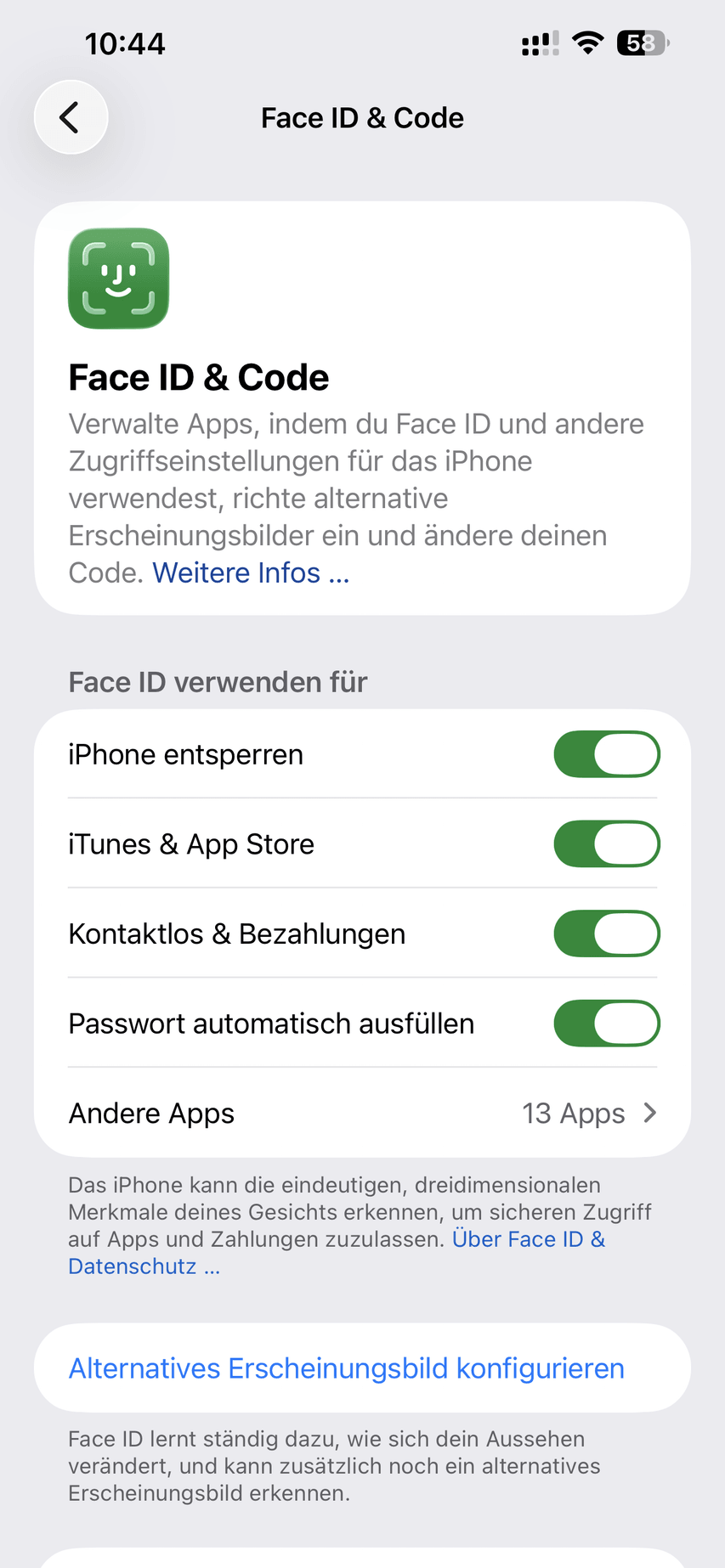
- Öffne Einstellungen.
- Tippe auf Face ID & Code und gib deinen Code ein.
- Stelle sicher, dass unter „Face ID verwenden für" die Schalter für iPhone entsperren, iTunes & App Store oder Kontaktlos & Bezahlungen aktiv sind – je nachdem, wo Face ID hakt.
- Steht dort „Face ID einrichten" statt „Face ID zurücksetzen", ist noch kein Gesicht gespeichert. Tippe darauf und richte Face ID ein.
Wichtig zu wissen: Face ID kann für einzelne Bereiche getrennt an- oder ausgeschaltet sein. Es kann also gut sein, dass das Entsperren klappt, aber nicht die Bestätigung im App Store – dann ist nur der jeweilige Schalter deaktiviert.
3. TrueDepth-Kamera, Hülle und Schutzfolie prüfen
Face ID nutzt die TrueDepth-Kamera in der Aussparung oben am Display. Wird sie verdeckt oder ist sie verschmutzt, erkennt dich das iPhone nicht – oft erscheint dann der Hinweis „Die Kamera ist verdeckt".
- Reinige den oberen Displayrand vorsichtig mit einem weichen, trockenen Tuch.
- Entferne testweise eine Schutzfolie oder ein Panzerglas, das über die Kamera-Aussparung reicht oder dort Luftblasen hat.
- Nimm eine dicke Hülle ab, die die obere Ecke verdeckt.
- Achte beim Halten darauf, dass kein Finger die Sensoren am oberen Rand abdeckt – gerade im Querformat passiert das schnell.
Ein billiges oder schlecht sitzendes Panzerglas ist eine überraschend häufige Ursache. Wenn Face ID ohne Folie sofort wieder läuft, weißt du, woran es lag.
4. Richtigen Abstand halten und Gesicht zeigen
Face ID braucht freie Sicht auf Augen, Nase und Mund und einen sinnvollen Abstand.
- Halte das iPhone etwa eine Armlänge oder näher vors Gesicht (rund 25 bis 50 cm).
- Sieh direkt in Richtung Kamera – Face ID erwartet standardmäßig, dass du bewusst hinschaust.
- Vermeide sehr grelles, direktes Sonnenlicht: Dessen starker Infrarotanteil kann den Sensor stören. Geh testweise in den Schatten.
- Erscheint „Bewege das iPhone etwas nach unten" (oder oben), folge dem Hinweis, damit dein Gesicht mittig im Bild liegt.
In Dunkelheit funktioniert Face ID dagegen problemlos, weil es mit Infrarotlicht arbeitet. Wenn es also nachts klappt, tagsüber im Freien aber nicht, ist fast immer zu grelles Sonnenlicht der Grund.
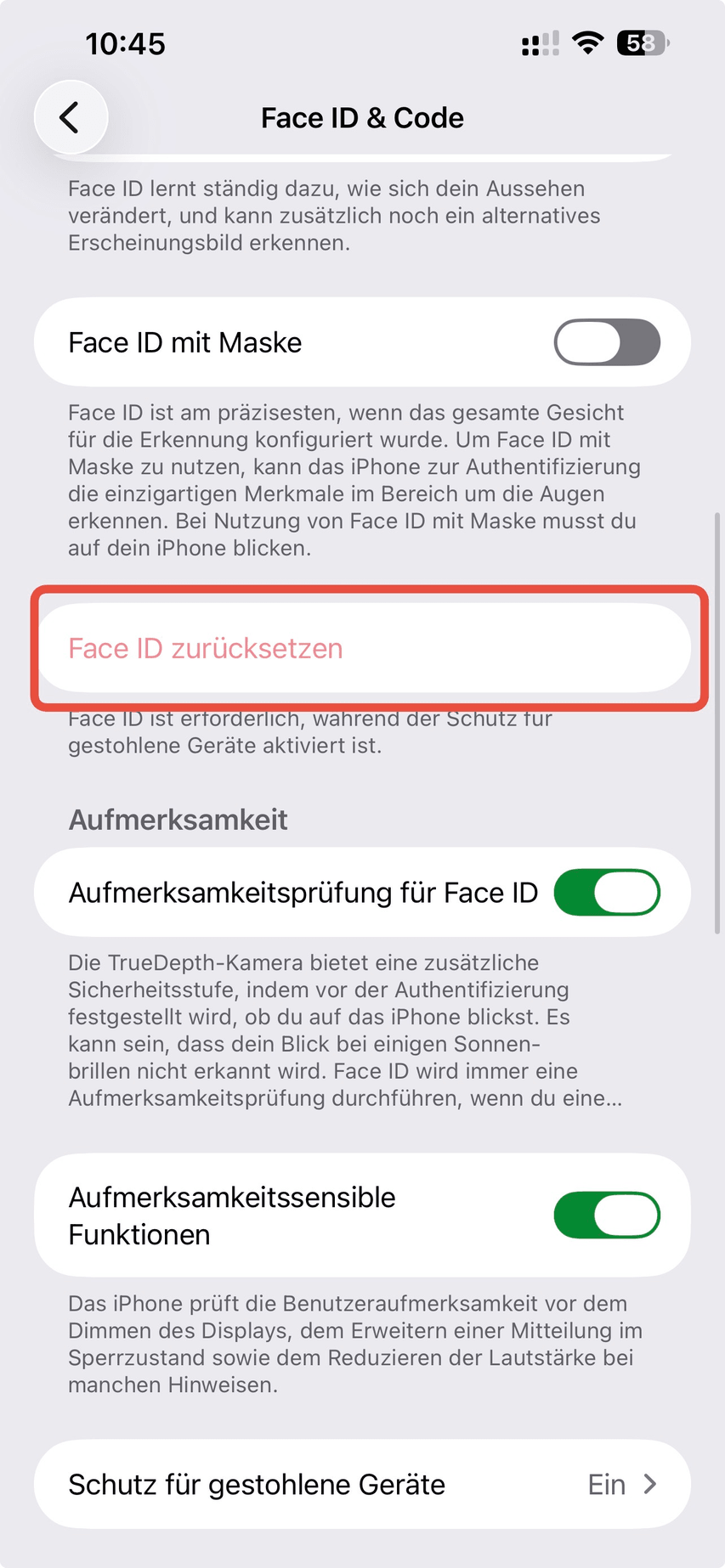
5. Face ID zurücksetzen und neu einrichten
Wenn Face ID grundsätzlich aktiv ist, dich aber schlecht erkennt, ist ein sauberes Neu-Einrichten der wirksamste Schritt. Dabei wird das alte Gesichtsmodell gelöscht und komplett neu erstellt.
- Gehe zu Einstellungen > Face ID & Code.
- Tippe auf Face ID zurücksetzen.
- Tippe anschließend auf Face ID einrichten.
- Halte das iPhone vor dein Gesicht und bewege den Kopf langsam im Kreis, bis beide Scans abgeschlossen sind.
Richte Face ID am besten bei gleichmäßiger, normaler Beleuchtung ein – nicht im Gegenlicht und nicht im Halbdunkeln. So bekommt das iPhone das beste Ausgangsmodell.
6. Alternatives Erscheinungsbild einrichten
Face ID kann ein zweites Erscheinungsbild speichern. Das hilft, wenn du dich optisch stark veränderst – etwa mit oder ohne Brille, mit neuer Frisur oder Bart – oder wenn eine weitere Person das iPhone entsperren soll.
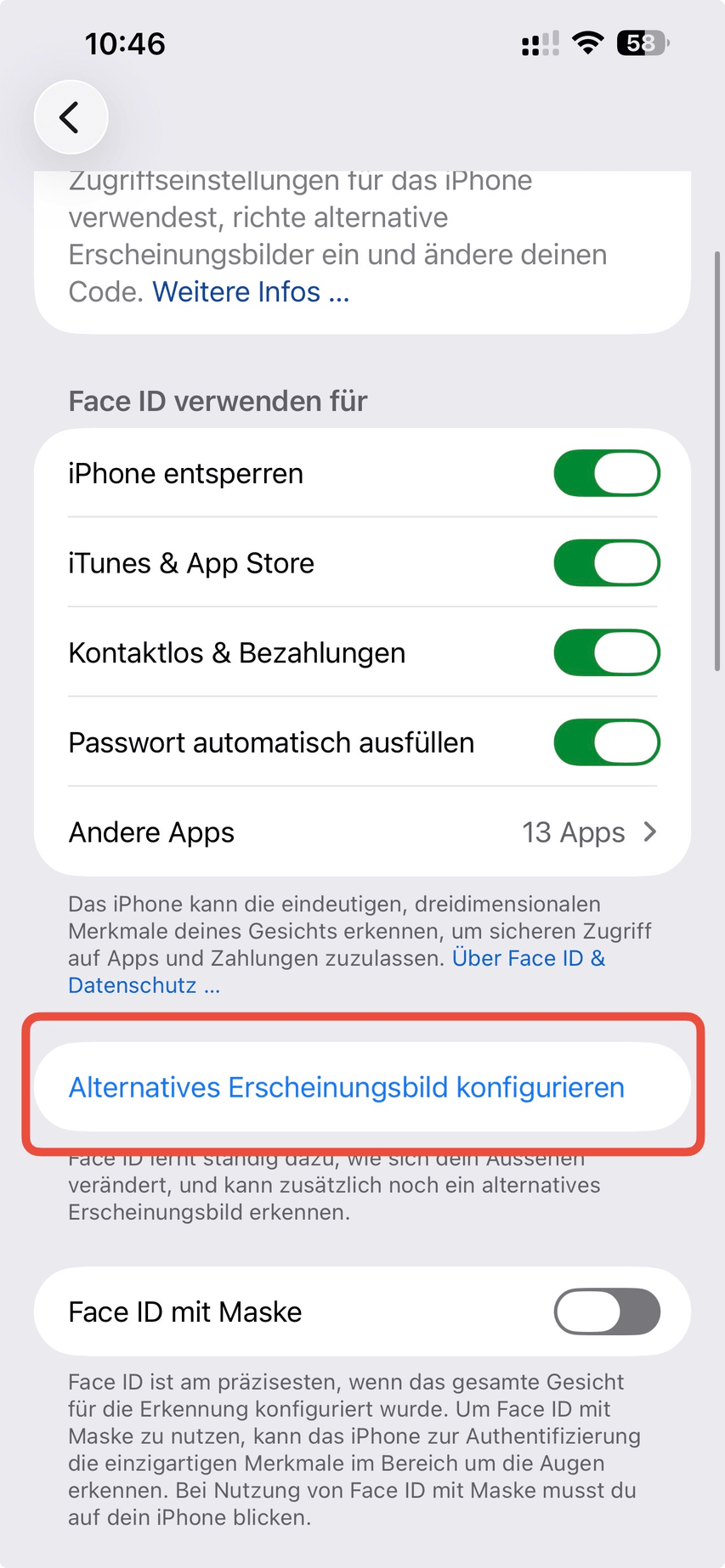
- Öffne Einstellungen > Face ID & Code.
- Tippe auf Alternatives Erscheinungsbild konfigurieren.
- Führe den zweiten Scan wie bei der Ersteinrichtung durch.
Damit stehen dir zwei gespeicherte Gesichter zur Verfügung. Mehr sind nicht möglich – wer regelmäßig von zwei Personen genutzt wird, sollte das zweite Erscheinungsbild also mit Bedacht vergeben.
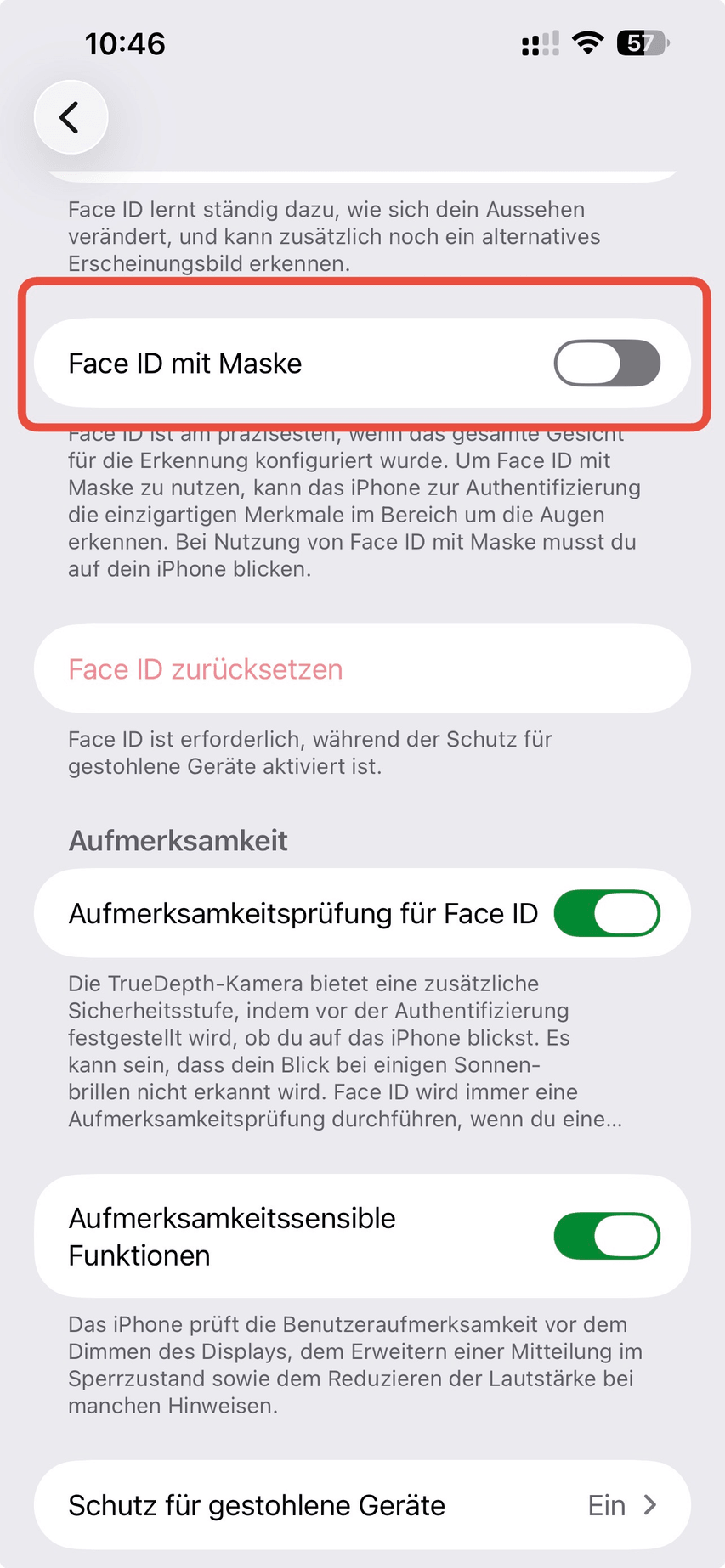
7. Face ID mit Maske aktivieren
Trägst du oft eine Maske oder Sonnenbrille, brauchst du die passende Option. Sie funktioniert ab iPhone 12 mit aktueller iOS-Version und stützt sich stärker auf den Augenbereich.
- Gehe zu Einstellungen > Face ID & Code.
- Aktiviere Face ID mit Maske.
- Folge der Neu-Einrichtung, damit iOS deinen Augenbereich zusätzlich erfasst.
Trägst du eine Brille, kannst du während der Einrichtung angeben, mit welcher Brille du Face ID nutzt. Bei Sonnenbrillen ist wichtig: Viele Gläser blockieren Infrarotlicht. Nimm die Brille zum Testen ab oder nutze ein Modell, das Face ID nachweislich durchlässt.
8. „Aufmerksamkeit" und Bedienungshilfen prüfen
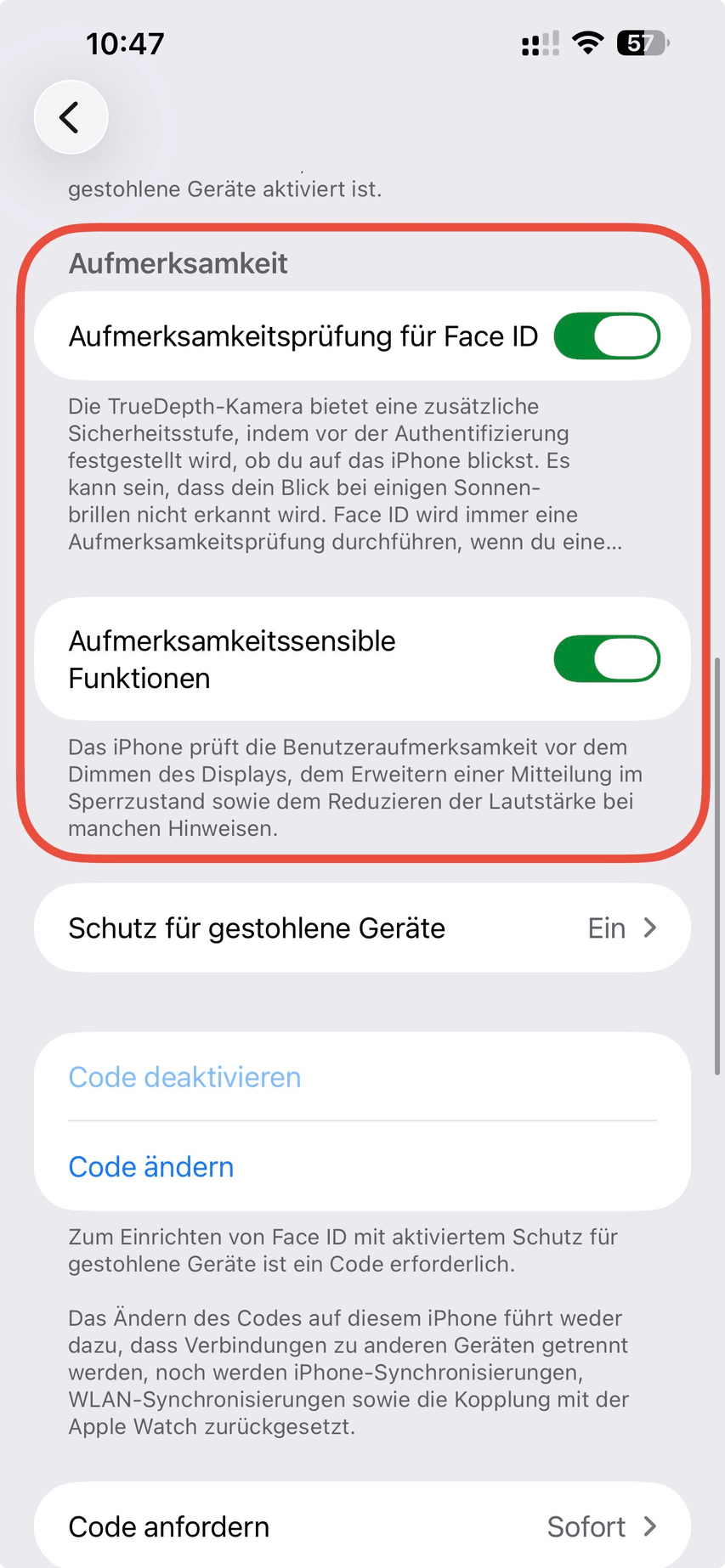
Standardmäßig entsperrt Face ID nur, wenn du bewusst hinschaust. Diese Sicherheitsfunktion kann in bestimmten Situationen stören – etwa bei stark eingeschränkter Sehkraft oder wenn du das iPhone nicht direkt ansiehst.
- Öffne Einstellungen > Face ID & Code und scrolle zum Bereich „Aufmerksamkeit".
- Prüfe die beiden Schalter: „Aufmerksamkeitsprüfung für Face ID" und „Aufmerksamkeitssensible Funktionen".
- Schalte „Aufmerksamkeitsprüfung für Face ID" nur aus, wenn du die etwas geringere Sicherheit bewusst in Kauf nimmst – dann entsperrt das iPhone auch, ohne dass du hinsiehst.
Die zweite Option steuert Feinheiten wie das Dimmen des Displays oder das leisere Vorlesen von Hinweisen, solange du hinschaust. Wer die VoiceOver- oder Zoom-Bedienungshilfen nutzt, findet unter Einstellungen > Bedienungshilfen > Face ID & Aufmerksamkeit weitere Anpassungen.
9. iOS aktualisieren
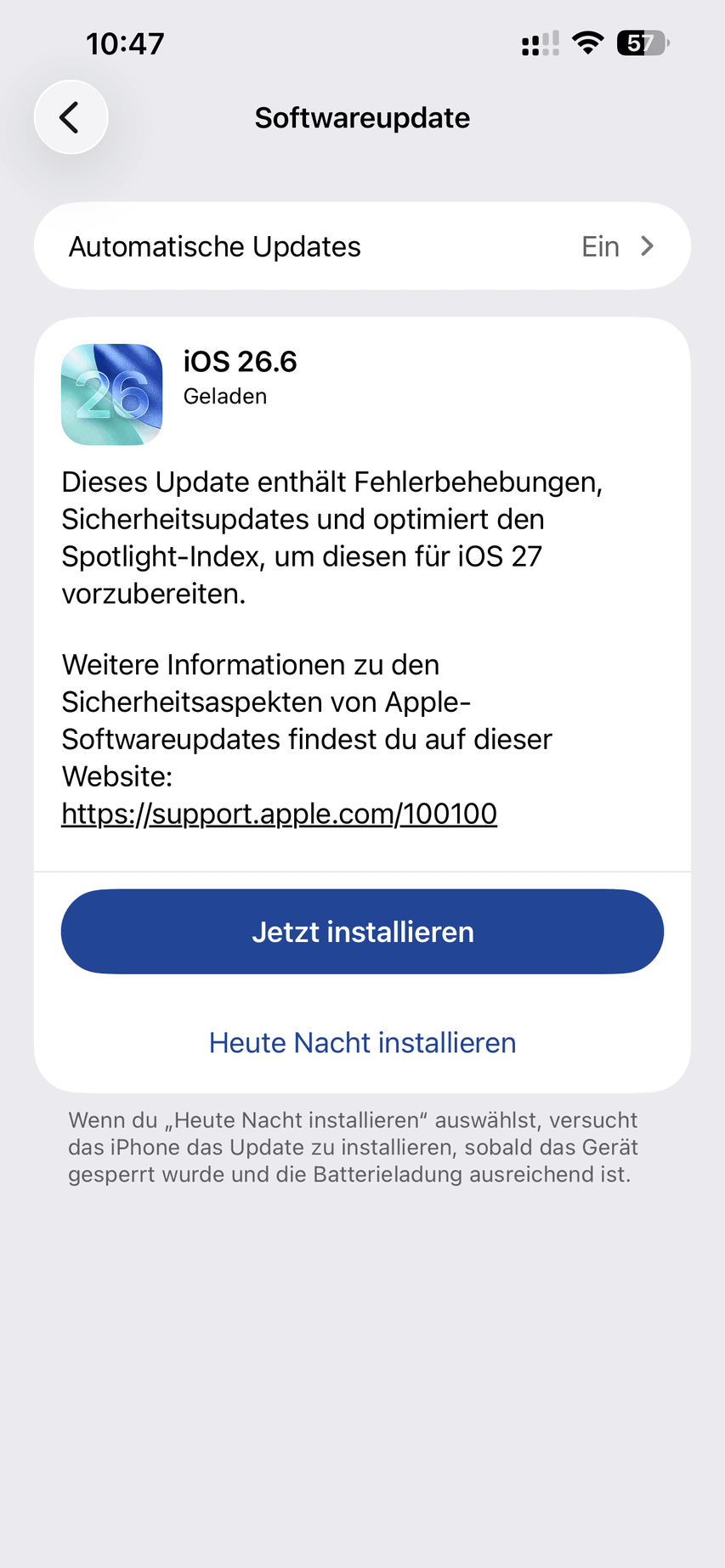
Face-ID-Aussetzer nach einem Update sind meist ein bekannter Fehler, den Apple mit dem nächsten kleinen Update behebt. Halte iOS deshalb aktuell.
- Gehe zu Einstellungen > Allgemein > Softwareupdate.
- Lade ein verfügbares Update und installiere es.
- Starte das iPhone danach einmal neu und teste Face ID.
Direkt nach einer großen iOS-Installation kann es außerdem sein, dass das iPhone einmalig den Code verlangt, bevor Face ID wieder greift. Das ist normal und kein Defekt.
10. Einstellungen zurücksetzen als letzter Software-Schritt
Hilft nichts davon, kannst du als letzten Software-Schritt die Einstellungen zurücksetzen. Dabei bleiben deine Fotos, Nachrichten und Apps erhalten, nur Systemeinstellungen werden zurückgesetzt.
- Gehe zu Einstellungen > Allgemein > iPhone übertragen/zurücksetzen > Zurücksetzen.
- Wähle Alle Einstellungen zurücksetzen.
- Richte Face ID danach neu ein (siehe Schritt 5).
Bringt auch das nichts, ist die Wahrscheinlichkeit hoch, dass die Ursache in der Hardware liegt. Was dann sinnvoll ist, liest du weiter unten.
Wenn dein iPhone trotz Face ID den Code verlangt
Nicht jede Code-Abfrage ist ein Fehler. In mehreren Situationen verlangt iOS aus Sicherheitsgründen bewusst den Code – Face ID ist dann kurz gesperrt, funktioniert danach aber wieder normal. Das passiert:
- direkt nach dem Einschalten oder Neustart des iPhones,
- wenn du das iPhone länger als 48 Stunden nicht entsperrt hast,
- nach fünf erfolglosen Face-ID-Versuchen hintereinander,
- nachdem das iPhone einen Sperrbefehl aus der Ferne erhalten hat (etwa über „Wo ist?"),
- wenn du das Ausschalten oder den Notruf-SOS eingeleitet hast.
In all diesen Fällen ist nichts kaputt. Gibst du einmal den Code ein, steht Face ID sofort wieder zur Verfügung. Nur wenn dein iPhone den Code dauerhaft bei jedem Entsperren verlangt, obwohl keiner dieser Fälle zutrifft, lohnt der Blick in die Schritte oben.
„Schutz für gestohlene Geräte" und Face ID
Seit iOS 17.3 gibt es die Funktion „Schutz für gestohlene Geräte". Ist sie aktiv, verlangt das iPhone an unbekannten Orten – also fern von Zuhause oder Arbeit – für bestimmte Aktionen zwingend Face ID, und zwar ohne Code-Alternative. Für besonders sensible Änderungen wie das Apple-Account-Passwort kommt zusätzlich eine Sicherheitsverzögerung von einer Stunde dazu.
Das erklärt eine häufige Verwirrung: Unterwegs wirkt es, als würde „nur noch Face ID akzeptiert" und der Code funktioniere nicht mehr. Das ist genau so gewollt und schützt dich, falls jemand dein iPhone und deinen Code kennt. Prüfen oder anpassen kannst du das unter Einstellungen > Face ID & Code > Schutz für gestohlene Geräte. Deaktiviere die Funktion nur, wenn du die Sicherheitswirkung bewusst aufgeben willst.
Welche iPhones haben Face ID?
Face ID gibt es in allen iPhones ab dem iPhone X – also iPhone X, XR und XS bis zu den aktuellen Modellen der iPhone-16- und iPhone-17-Reihe sowie beim iPhone Air. Auch die aktuellen iPad-Pro-Modelle nutzen Face ID.
Die Ausnahme sind die iPhone-SE-Modelle: Sie setzen weiterhin auf Touch ID per Fingerabdruck und haben gar keine Face-ID-Hardware. Wenn du auf einem SE nach Face-ID-Einstellungen suchst, wirst du sie deshalb nicht finden – das ist kein Defekt.
Sonderfälle kurz erklärt
„Face ID konnte nicht aktiviert werden": Erscheint diese Meldung bei der Einrichtung, starte das iPhone neu und richte Face ID bei guter, gleichmäßiger Beleuchtung erneut ein. Bleibt es dabei, deutet das auf ein Sensorproblem hin.
Face ID quer nutzen: Das Entsperren im Querformat klappt erst ab dem iPhone 13. Auf älteren Modellen musst du das iPhone hochkant halten.
Im Auto oder beim Liegen: Wenn du das iPhone stark seitlich oder von unten hältst, erkennt Face ID dich schlechter. Halte es möglichst frontal vors Gesicht. Für die Freisprech-Nutzung im Auto ist ohnehin CarPlay oder Siri der bessere Weg.
Nach starker Veränderung: Ein neuer Vollbart, eine neue Brille oder ein Sonnenbrand können das gespeicherte Modell aus dem Tritt bringen. Meist reicht dann das alternative Erscheinungsbild oder ein Zurücksetzen.
Wann sich die Reparatur lohnt
Bleibt Face ID nach allen Schritten ausgegraut, meldet dauerhaft „Face ID ist nicht verfügbar" oder ging seit einer Reparatur nicht mehr, ist die TrueDepth-Einheit betroffen. Diese lässt sich nicht per Software wiederherstellen.
Wende dich in diesem Fall an Apple oder einen autorisierten Service-Provider. Nur dort kann das Modul mit Originalteilen getauscht und neu kalibriert werden, sodass Face ID zuverlässig zurückkommt. Freie Werkstätten ohne die passende Kalibrierungstechnik bekommen Face ID in der Regel nicht dauerhaft zum Laufen – die enge Kopplung an die Secure Enclave verhindert das. Prüfe vorher, ob dein iPhone noch Garantie oder AppleCare hat; das kann die Kosten deutlich senken. Bis zur Reparatur entsperrst du das iPhone einfach weiter mit deinem Code.
Häufige Fragen
Warum funktioniert Face ID plötzlich nicht mehr?
Meist steckt eine Kleinigkeit dahinter: ein kurzer iOS-Hänger, eine verdeckte TrueDepth-Kamera, ein ungünstiger Winkel oder ein Update. Ein Neustart mit anschließender Code-Eingabe und ein Blick in „Einstellungen > Face ID & Code" lösen die meisten Fälle. Trat das Problem nach einer Reparatur auf, ist dagegen fast immer die Hardware betroffen.
Wie setze ich Face ID zurück?
Gehe zu Einstellungen > Face ID & Code, tippe auf Face ID zurücksetzen und danach auf Face ID einrichten. Dabei wird dein altes Gesichtsmodell gelöscht und ein frisches erstellt, was die Erkennung oft spürbar verbessert.
Face ID geht nach dem iOS-Update nicht – was tun?
Starte das iPhone neu und entsperre es einmal mit dem Code. Prüfe anschließend, ob unter „Softwareupdate" ein weiteres kleines Update bereitsteht, und richte Face ID notfalls neu ein. Update-bedingte Aussetzer sind meist schnell behoben.
Warum geht Face ID nach einem Displaytausch nicht mehr?
Die TrueDepth-Kamera ist fest mit der Secure Enclave deines iPhones verknüpft. Nach einem Displaytausch mit Nicht-Original-Teilen oder ohne korrekte Kalibrierung deaktiviert iOS Face ID dauerhaft. Das lässt sich nur über Apple oder eine autorisierte Werkstatt beheben, nicht per Einstellung.
Warum verlangt mein iPhone ständig den Code statt Face ID?
In mehreren Situationen ist das normal: nach einem Neustart, wenn das iPhone länger als 48 Stunden nicht entsperrt wurde, nach fünf erfolglosen Face-ID-Versuchen oder mit aktivem „Schutz für gestohlene Geräte" an unbekannten Orten. Nach einmaliger Code-Eingabe läuft Face ID wieder normal.
Kann ich Face ID mit Maske oder Sonnenbrille nutzen?
Mit Maske ja, ab iPhone 12 über die Option „Face ID mit Maske". Bei Sonnenbrillen kommt es aufs Modell an: Gläser, die Infrarotlicht blockieren, verhindern die Erkennung. Nimm die Brille zum Testen ab.
Funktioniert Face ID im Dunkeln?
Ja. Face ID arbeitet mit Infrarotlicht und erkennt dich auch in völliger Dunkelheit. Probleme gibt es eher umgekehrt bei sehr grellem, direktem Sonnenlicht.
Wie viele Gesichter kann Face ID speichern?
Zwei: dein normales Gesicht plus ein „alternatives Erscheinungsbild". Letzteres eignet sich für starke optische Veränderungen oder eine zweite Person, der du Zugriff geben willst.
Welche iPhones haben kein Face ID?
Die iPhone-SE-Modelle. Sie nutzen Touch ID per Fingerabdruck und haben keine TrueDepth-Kamera. Alle iPhones ab dem iPhone X bieten Face ID.
Ist Face ID sicher, wenn ich es neu einrichte?
Ja. Deine Gesichtsdaten verlassen das iPhone nie und werden verschlüsselt in der Secure Enclave gespeichert. Beim Zurücksetzen wird nur das Modell auf dem Gerät neu berechnet – Apple erhält davon nichts.
Zusammenfassung
Face-ID-Probleme lassen sich in den meisten Fällen selbst lösen. Starte das iPhone neu und gib den Code ein, prüfe Einstellungen > Face ID & Code, gib der TrueDepth-Kamera freie Sicht und richte Face ID bei Bedarf neu ein. Für Maske, Sonnenbrille oder ein zweites Gesicht helfen „Face ID mit Maske" und das alternative Erscheinungsbild. Verlangt das iPhone zwischendurch den Code, ist das meist eine normale Sicherheitsregel und kein Defekt.
Bleibt Face ID trotz aller Schritte ausgegraut oder dauerhaft „nicht verfügbar" – besonders nach einem Displaytausch –, ist die Hardware betroffen. Dann führt der Weg über Apple oder eine autorisierte Werkstatt, weil sich die TrueDepth-Einheit nicht per Software reparieren lässt. Bis dahin entsperrst du dein iPhone einfach weiter mit dem Code.