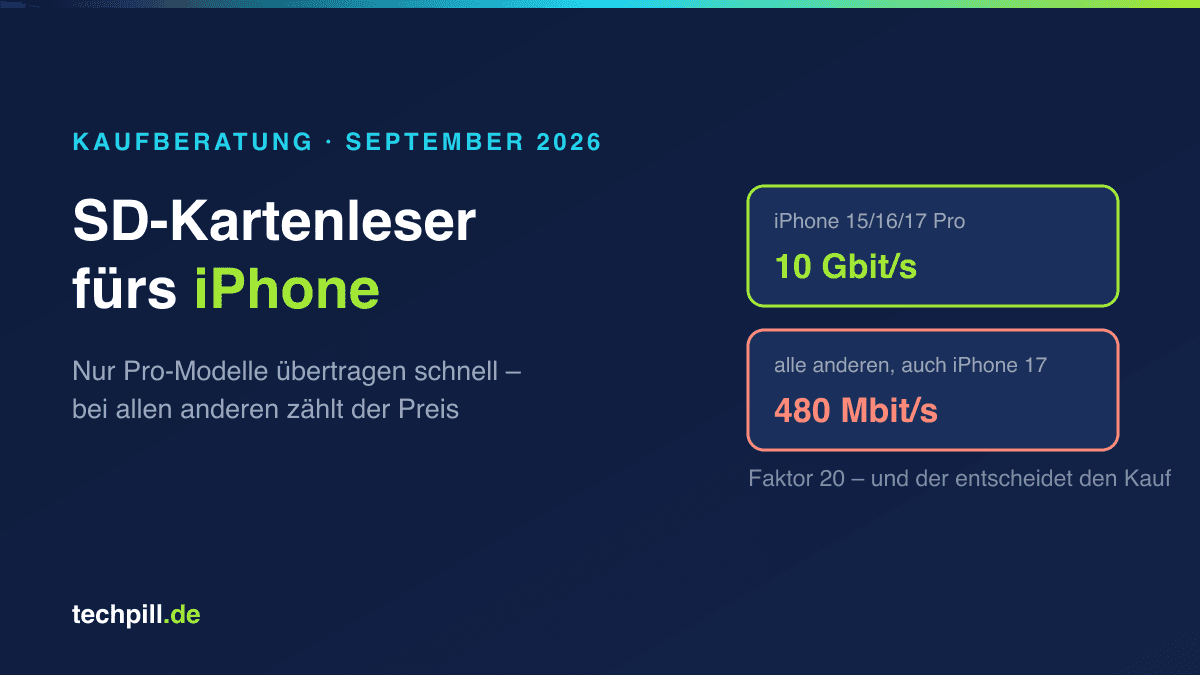
Bevor du einen SD-Kartenleser fürs iPhone kaufst, entscheidet eine einzige Frage über alles: Hast du ein Pro-Modell? Nur iPhone 15 Pro, 16 Pro und 17 Pro übertragen über USB 3 mit bis zu 10 Gbit/s. Alle anderen USB-C-iPhones – auch das aktuelle iPhone 17 ohne Pro – sind auf USB 2.0 mit 480 Mbit/s begrenzt. An denen bringt ein teurer UHS-II-Leser exakt nichts.
Kurzempfehlung: Für die meisten ist ein einfacher USB-C-Leser mit SD- und microSD-Steckplatz für rund 15 Euro die richtige Wahl. Wer ein Pro-Modell hat und regelmäßig große Mengen überträgt, fährt mit einem UHS-II-Leser deutlich schneller. Wer noch ein iPhone 14 oder älter nutzt, braucht zwingend eine Lightning-Variante.
Affiliate-Hinweis: Einige Links führen zu Amazon. Wenn du darüber kaufst, kann TechPill eine Provision erhalten. Für dich ändert sich der Preis nicht.
Wie diese Empfehlung zustande kommt. Wir haben diese Kartenleser nicht selbst im Labor vermessen. Grundlage sind die Anschlussdaten der iPhone-Modelle nach Apples technischen Angaben, die Spezifikationen der Hersteller, die Standards für SD-Karten und veröffentlichte Messungen Dritter.
Wir schreiben das so deutlich, weil zu diesem Stichwort viele Seiten „Test“ im Titel führen, ohne je ein Gerät in der Hand gehabt zu haben. Was hier steht, ist keine Messreihe, sondern die richtige Einordnung – und die entscheidet bei diesem Zubehör über deutlich mehr Geld als jeder Messwert.
Die wichtigste Tabelle: Was dein iPhone überhaupt kann
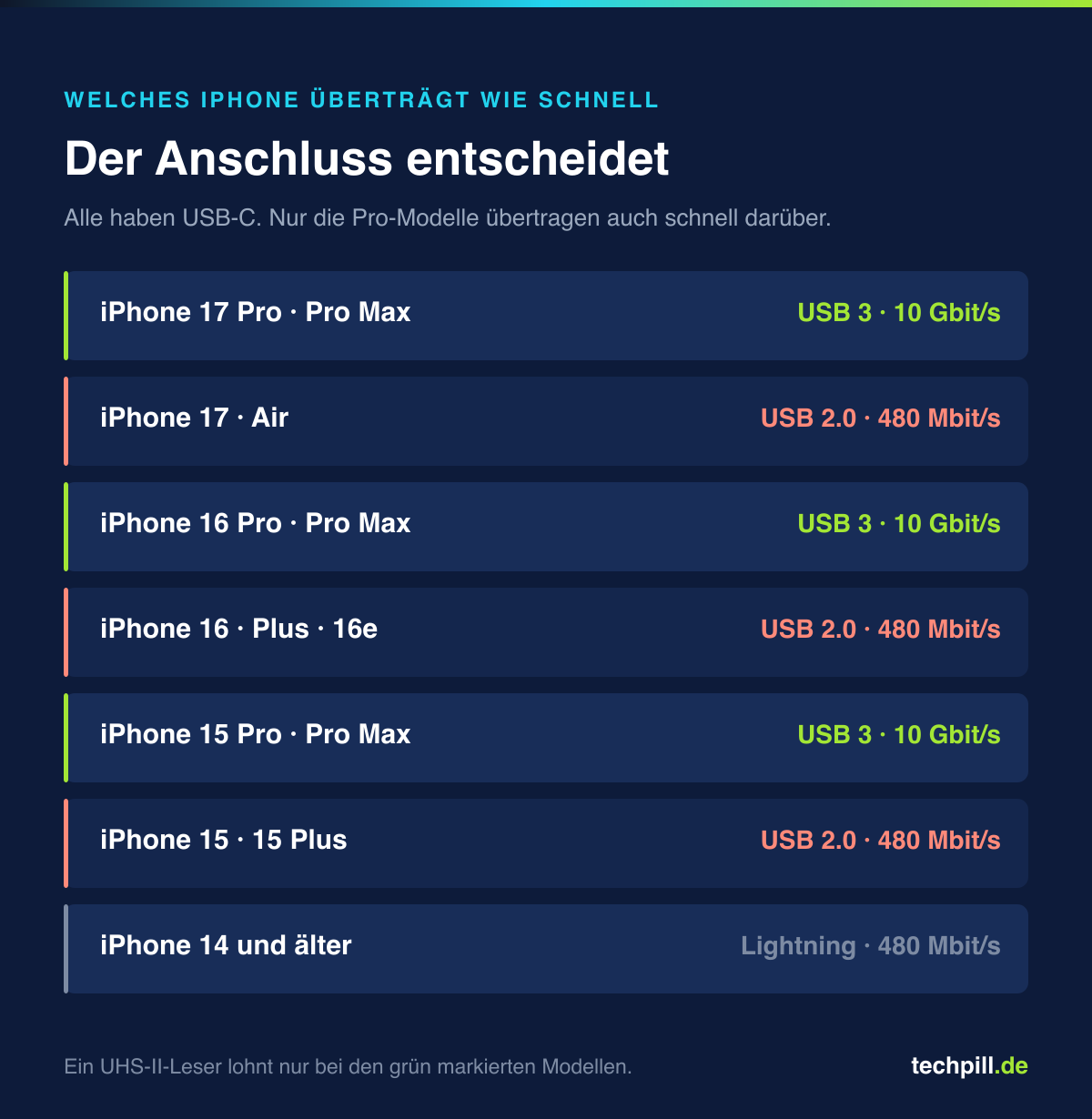
Alle iPhones ab dem 15er haben USB-C. Der Anschluss sieht überall gleich aus – dahinter steckt aber nicht dieselbe Technik.
Übertragungstempo nach Modell
| Modell | Anschluss | Tempo |
|---|---|---|
| iPhone 17 Pro · 17 Pro Max | USB-C | USB 3 · bis 10 Gbit/s |
| iPhone 17 · Air | USB-C | USB 2.0 · 480 Mbit/s |
| iPhone 16 Pro · 16 Pro Max | USB-C | USB 3 · bis 10 Gbit/s |
| iPhone 16 · 16 Plus · 16e | USB-C | USB 2.0 · 480 Mbit/s |
| iPhone 15 Pro · 15 Pro Max | USB-C | USB 3 · bis 10 Gbit/s |
| iPhone 15 · 15 Plus | USB-C | USB 2.0 · 480 Mbit/s |
| iPhone 14 und älter | Lightning | USB 2.0 · 480 Mbit/s |
Der Unterschied ist keine Feinheit, sondern rund der Faktor 20. Und er entscheidet, ob sich ein UHS-II-Leser für 40 Euro lohnt oder ob ein Modell für 13 Euro genau dasselbe leistet.
Was das in Minuten bedeutet
Gerechnet am Beispiel einer Speicherkarte nach einem Fototag. Die Werte sind gerundet und gehen von realistischen Alltagsraten aus, nicht von theoretischen Maximalwerten.
32 GB Fotos importieren
| Kombination | realistische Rate | Dauer |
|---|---|---|
| iPhone ohne Pro, beliebiger Leser | ca. 35 MB/s | rund 15 Minuten |
| Pro-iPhone, einfacher UHS-I-Leser | ca. 90 MB/s | rund 6 Minuten |
| Pro-iPhone, UHS-II-Leser und UHS-II-Karte | ca. 250 MB/s | rund 2 Minuten |
Wer selten und wenig überträgt, merkt davon nichts. Wer nach jedem Termin 200 Bilder überspielt, spart pro Woche eine Viertelstunde.
Die Kette ist nur so schnell wie ihr schwächstes Glied. Drei Dinge müssen zusammenpassen: der Anschluss des iPhones, der Kartenleser und die Speicherkarte. Eine alte UHS-I-Karte wird auch am besten Leser nicht schneller, und ein UHS-II-Leser an einem iPhone 17 ohne Pro läuft trotzdem nur mit USB 2.0.
Die Kabelfalle bei den Pro-Modellen
Ein Punkt, der viele um genau die Geschwindigkeit bringt, für die sie bezahlt haben: Das USB-C-Kabel, das Apple den Pro-Modellen beilegt, überträgt nur nach USB-2.0-Tempo. Apple weist im Kleingedruckten darauf hin.
Bei Kartenlesern, die direkt am iPhone stecken, ist das folgenlos. Sobald aber ein Verlängerungskabel dazwischenhängt oder der Leser ein fest angebrachtes Kabel hat, entscheidet dieses Kabel über das Tempo. Achte in der Produktbeschreibung auf die ausdrückliche Angabe USB 3.0, USB 3.2 Gen 1 oder 10 Gbit/s – „USB-C“ allein sagt nichts über die Geschwindigkeit.
Die Empfehlungen im Schnellvergleich
Sortiert ist nicht nach Preis, sondern danach, für wen etwas passt. Der teuerste Leser ist an einem iPhone ohne Pro nicht der beste.
| Typ | Passt zu | Preis | Tempo |
|---|---|---|---|
| USB-C mit zwei Steckplätzen | allen iPhones ohne Pro | 10–18 € | UHS-I |
| UHS-II im Metallgehäuse | iPhone 15/16/17 Pro | 25–50 € | bis 312 MB/s |
| Apple-Variante | Pro-Modellen, Apple-Umfeld | ab 40 € | UHS-II |
| Lightning mit MFi | iPhone 14 und älter | 20–40 € | USB 2.0 |
| Hub mit Kartenleser | wenn HDMI und USB-A dazu sollen | 30–80 € | je nach Modell |
Die Abbildungen sind eigene Illustrationen der jeweiligen Bauart, keine Herstellerfotos. Sie zeigen, worauf du beim Kauf achten solltest – Steckplätze, Anschluss, Gehäuse.
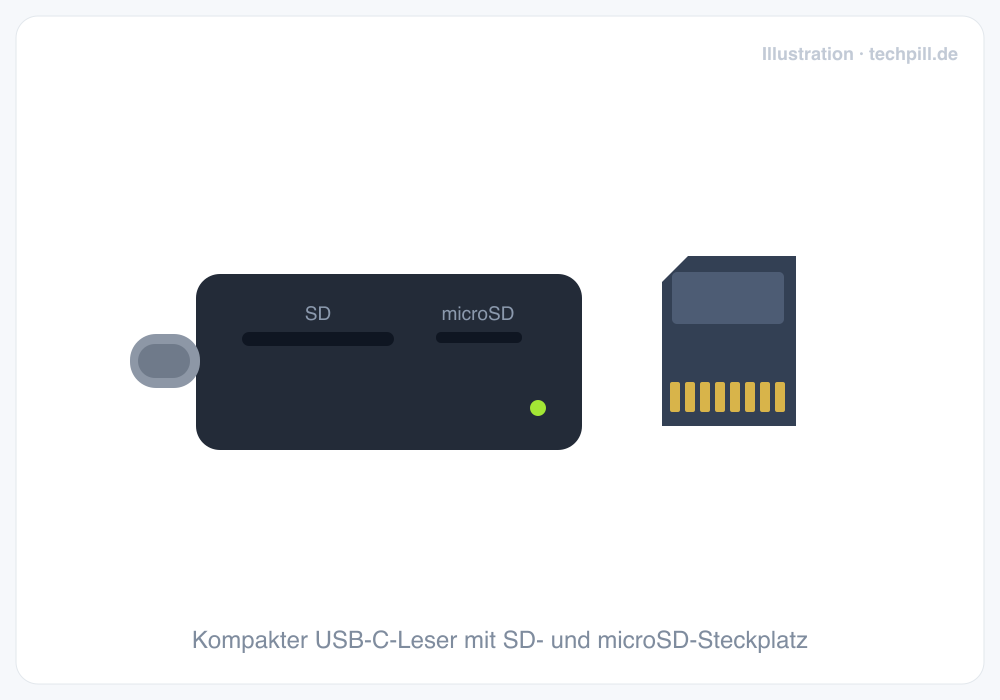
Kompakter USB-C-Leser mit SD und microSD
Für wen? iPhone 15, 15 Plus, 16, 16 Plus, 16e, 17 und Air – also alle USB-C-iPhones ohne Pro
Tempo: UHS-I. Mehr könnten diese iPhones ohnehin nicht abrufen.
Mein Urteil: Für vier von fünf Leuten das richtige Gerät. Klein genug für die Kameratasche, keine Stromversorgung nötig, funktioniert auch am iPad und Notebook. Mehr auszugeben bringt an einem Nicht-Pro-iPhone messbar nichts.
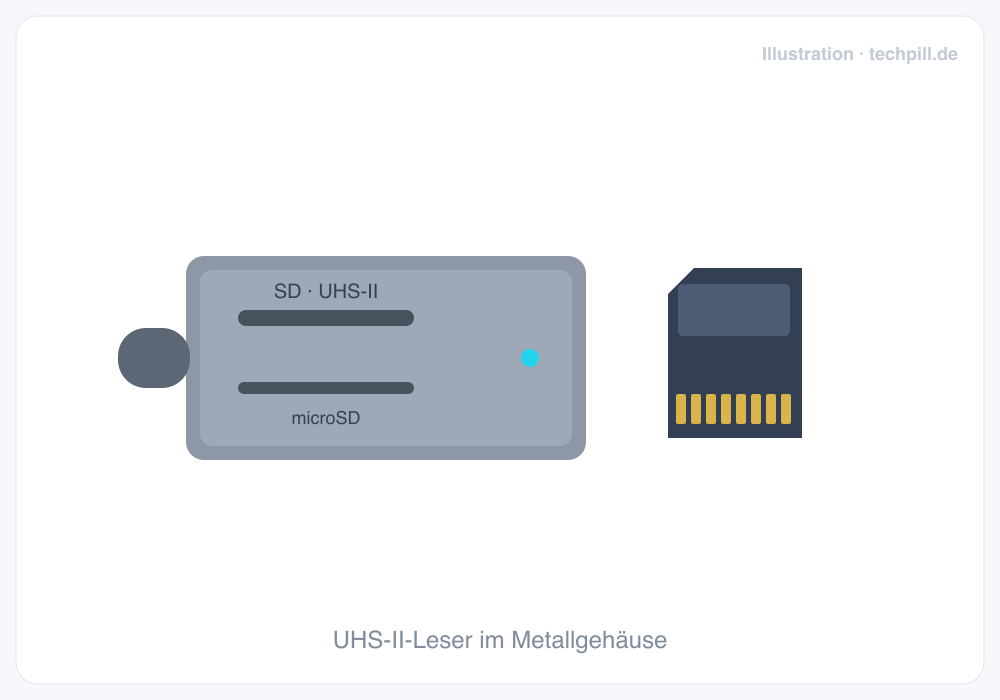
UHS-II-Leser im Metallgehäuse
Für wen? iPhone 15 Pro, 16 Pro, 17 Pro und die Max-Varianten – und nur, wenn auch deine Speicherkarte UHS-II beherrscht
Tempo: Bis etwa 312 MB/s. Aus 15 Minuten Import werden zwei.
Mein Urteil: Erst hier lohnt der Aufpreis. Achte auf ein Metallgehäuse: Diese Leser werden bei längeren Übertragungen spürbar warm, Kunststoff staut die Wärme.
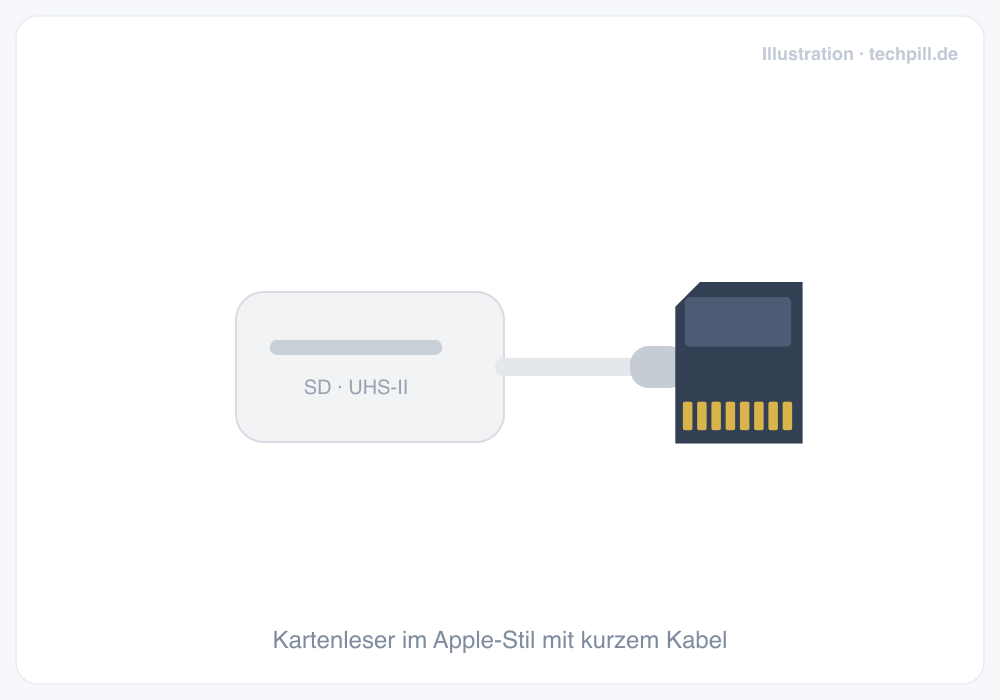
Apple USB-C auf SD-Kartenleser
Für wen? alle, die keine Kompatibilitätsfragen wollen und im Apple-Umfeld arbeiten
Tempo: UHS-II, technisch gleichwertig zu günstigeren Modellen.
Mein Urteil: Kostet ein Vielfaches und hat nur einen SD-Steckplatz – microSD braucht einen Adapter. Der Aufpreis kauft dir vor allem, dass im Zweifel der Apple Store zuständig ist.
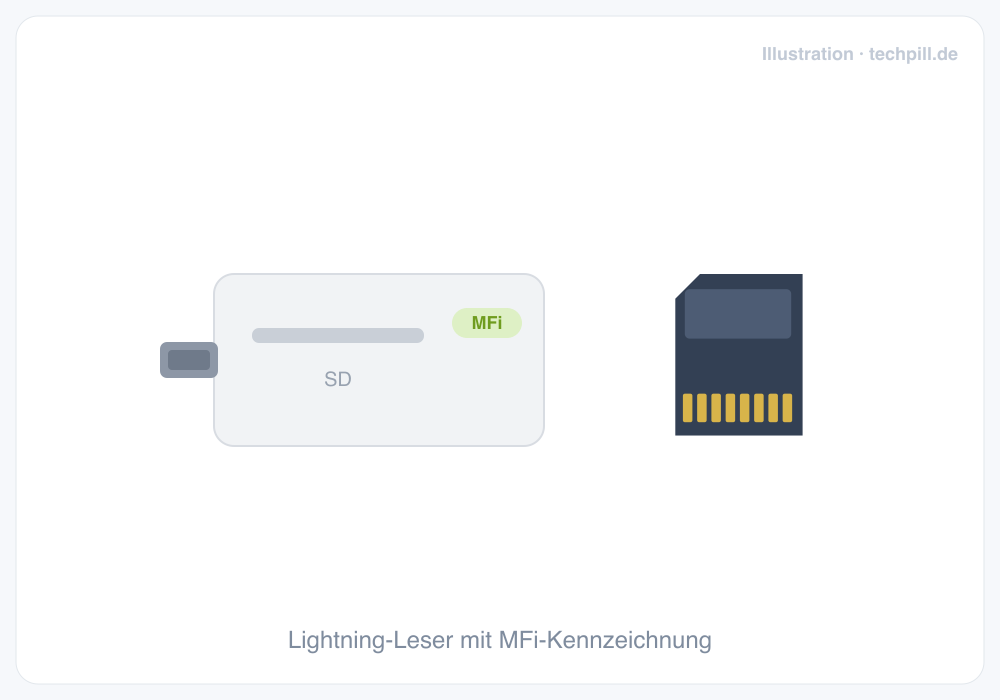
Lightning-Kartenleser mit MFi
Für wen? iPhone 14, 13, 12, 11, SE und älter
Tempo: Immer USB 2.0. Ein teureres Modell bringt hier nichts.
Mein Urteil: Achte zwingend auf die MFi-Kennzeichnung. Nicht zertifiziertes Lightning-Zubehör wird nach iOS-Updates gern abgelehnt – und dann steht man mit einer vollen Speicherkarte da.
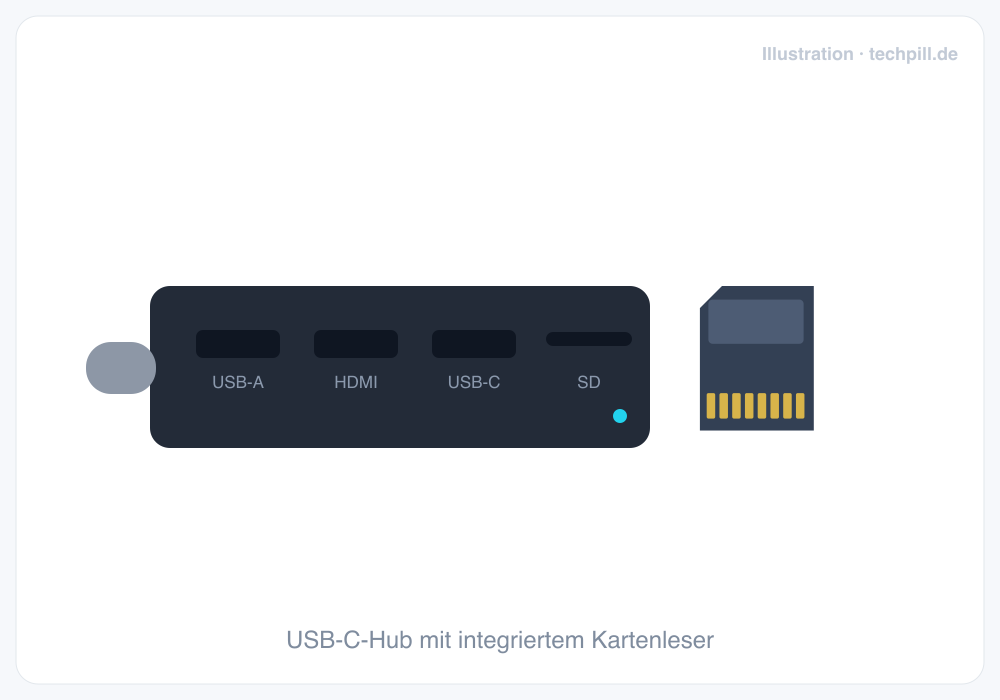
USB-C-Hub mit Kartenleser
Für wen? alle, die neben der Karte auch HDMI, USB-A oder Strom brauchen
Tempo: Je nach Modell. Prüfe die USB-Version im Datenblatt.
Mein Urteil: Für unterwegs klobiger und anfälliger für die Meldung „Zubehör benötigt zu viel Strom“. Nimm eine Variante mit eigener Stromversorgung, wenn mehrere Geräte gleichzeitig dranhängen.
So importierst du die Bilder
Es gibt zwei Wege, und sie führen zu unterschiedlichen Ergebnissen.
Über die Fotos-App
- Kartenleser anstecken, Karte einlegen. Die Fotos-App öffnet meist von allein den Reiter Importieren.
- Einzelne Bilder antippen oder Alle importieren wählen.
- Nach dem Import fragt das iPhone, ob die Bilder auf der Karte gelöscht werden sollen. Sag hier erst einmal nein, bis du geprüft hast, dass alles angekommen ist.
Dieser Weg legt die Bilder in die Mediathek und synchronisiert sie in die iCloud, sofern eingeschaltet.
Über die Dateien-App
Öffne die Dateien-App – die Karte erscheint unter Orte. Von dort kannst du Ordner durchsuchen und einzelne Dateien kopieren, ohne die Fotos-Mediathek anzufassen.
Das ist der Weg für RAW-Dateien fremder Kameras, für Videodateien, die die Fotos-App nicht anzeigt, und wenn du die Ordnerstruktur der Karte erhalten willst.
RAW und HEIF: Die Fotos-App zeigt RAW-Dateien vieler Kameras direkt an, aber nicht aller. Erscheinen Bilder nach dem Import grau oder gar nicht, importiere sie über die Dateien-App und öffne sie mit einer App, die dein Kameraformat kennt. An der Karte oder am Leser liegt das nicht.
Wenn der Kartenleser nicht erkannt wird
- „Zubehör benötigt zu viel Strom“: Die häufigste Meldung. Manche Leser – besonders Hubs und Modelle mit mehreren Steckplätzen – ziehen mehr, als das iPhone liefert. Abhilfe: ein Leser ohne zusätzliche Anschlüsse, oder ein Hub mit eigener Stromversorgung.
- Nichts passiert: Prüf, ob die Karte in einer Kamera oder am Rechner gelesen wird. Ist sie in Ordnung, versuch es mit einer anderen Karte – manche Leser mögen bestimmte Kapazitäten nicht.
- Karte wird gelesen, Fotos fehlen: Die Fotos-App zeigt nur, was sie kennt. Schau in der Dateien-App nach, dort siehst du alles.
- Dateisystem: Karten aus Kameras sind meist FAT32 oder exFAT, beides liest das iPhone. NTFS-formatierte Karten, etwa aus einem Windows-Umfeld, werden nicht zuverlässig erkannt.
- Hülle im Weg: Dicke Hüllen verhindern, dass der Stecker vollständig einrastet. Der Leser meldet sich dann gar nicht oder bricht mitten im Import ab.
- Nach einem iOS-Update plötzlich weg: Kommt bei nicht zertifiziertem Lightning-Zubehör vor. Bei USB-C ist das selten.
Die Speicherplatz-Falle
Der Punkt, an dem der Import am häufigsten scheitert – und der in keiner Produktbeschreibung steht: Importierte Bilder brauchen auf dem iPhone denselben Platz wie auf der Karte. 32 GB Fotos einlesen heißt 32 GB freier Speicher.
Prüf das vorher unter Einstellungen → Allgemein → iPhone-Speicher. Bricht der Import mittendrin ab, liegt es fast immer daran und nicht am Leser.
Und dann kommt die iCloud. Ist die iCloud-Fotomediathek eingeschaltet, wandern die importierten Bilder anschließend nach oben – und zwar in voller Größe, wenn du RAW-Dateien importiert hast. Ein Fototag mit 500 RAWs sprengt ein 50-GB-Abo in einem Rutsch.
Wer regelmäßig große Mengen einliest, sollte entweder über die Dateien-App importieren (dann landet nichts automatisch in der Mediathek) oder vor dem Import prüfen, wie viel iCloud-Speicher noch frei ist.
Die Karte entscheidet mit
Ein Kartenleser kann nur ausspielen, was die Karte hergibt. Drei Angaben stehen auf jeder SD-Karte, und nur zwei davon sind hier wichtig.
Was auf der Karte steht
| Kennzeichnung | Bedeutung | Wichtig für dich? |
|---|---|---|
| UHS-I (römisch I) | bis ca. 104 MB/s | reicht für iPhones ohne Pro |
| UHS-II (römisch II) | bis ca. 312 MB/s, zweite Kontaktreihe | nur mit Pro-iPhone und UHS-II-Leser nutzbar |
| V30 · V60 · V90 | garantierte Schreibrate für Video | betrifft das Filmen, nicht das Auslesen |
| A1 · A2 | App-Leistung auf Smartphones | hier ohne Bedeutung |
Für das Übertragen zählt die UHS-Stufe. Die V-Klasse beschreibt, wie schnell die Kamera auf die Karte schreiben kann – für den Weg zurück aufs iPhone spielt sie keine Rolle. Wer eine UHS-II-Karte hat, erkennt das an der zweiten Reihe goldener Kontakte auf der Rückseite.
Kartenleser oder Alternative?
Kartenleser – am schnellsten, am günstigsten, funktioniert ohne Akku der Kamera. Der Standardweg für größere Mengen.
Kabel direkt zur Kamera – funktioniert bei vielen Modellen über USB-C, kostet aber Kameraakku und ist meist langsamer, weil die Kamera dazwischen sitzt.
WLAN aus der Kamera – bequem für einzelne Bilder, unbrauchbar für hundert. Und die Hersteller-Apps sind durchweg fummelig.
Karte in den Rechner, dann in die Cloud – der Umweg, wenn du ohnehin am Schreibtisch bist. Unterwegs ist der Kartenleser klar überlegen.
Was es kosten sollte
- 10 bis 18 Euro – einfacher USB-C-Leser mit SD und microSD. Für alle iPhones ohne Pro die vollständig ausreichende Klasse.
- 25 bis 50 Euro – UHS-II mit Metallgehäuse. Lohnt nur mit Pro-iPhone und passender Karte.
- ab 40 Euro – Apples eigener Leser. Technisch gleichwertig zu günstigeren UHS-II-Modellen, dafür mit Apple-Garantie.
- 30 bis 80 Euro – Hubs mit Kartenleser. Sinnvoll nur, wenn du die weiteren Anschlüsse wirklich brauchst.
Unter 10 Euro wird es kritisch: Dort finden sich Leser ohne verlässliche Angaben zur USB-Version, mit wackeligen Steckern und Gehäusen, die sich bei längeren Übertragungen unangenehm erwärmen.
Was du nicht brauchst
- UHS-II an einem Nicht-Pro-iPhone. Das Geld ist verschenkt, solange du den Leser nicht auch am Rechner nutzt.
- Leser mit App-Zwang. Modelle, die eine eigene App verlangen, um Bilder zu übertragen, sind unnötig – iOS kann das seit Jahren selbst.
- CFexpress, wenn deine Kamera SD nutzt. Kombileser für alle Formate sind größer, teurer und im Alltag umständlicher.
- Kartenleser mit eigenem Speicher. Zwei Dinge in einem Gehäuse, beide mittelmäßig. Ein Leser plus ein Stick ist meist besser und günstiger.
Checkliste vor dem Kauf
- Hat dein iPhone USB-C oder Lightning?
- Ist es ein Pro-Modell? Nur dann lohnt UHS-II.
- Beherrscht deine Speicherkarte überhaupt UHS-II? Zweite Kontaktreihe auf der Rückseite.
- Brauchst du microSD zusätzlich zu SD?
- Steht bei Lightning-Zubehör ausdrücklich MFi dabei?
- Steht bei USB-C ausdrücklich USB 3.0 oder 10 Gbit/s – nicht nur „USB-C“?
- Passt der Stecker an deiner Hülle vorbei?
Häufige Fragen
Funktioniert jeder USB-C-Kartenleser am iPhone?
Die meisten ja, sofern sie ohne eigene Stromversorgung auskommen und keine spezielle Software verlangen. Probleme machen vor allem Modelle mit hohem Strombedarf.
Brauche ich eine App dafür?
Nein. Fotos- und Dateien-App genügen. Wer eine App verlangt, will meist Daten oder Geld.
Kann ich direkt von der Karte auf eine externe SSD kopieren?
Ja, über die Dateien-App – dafür brauchst du aber einen Hub, an dem beides gleichzeitig hängt, idealerweise mit eigener Stromversorgung.
Warum ist mein UHS-II-Leser am iPhone so langsam?
Weil dein iPhone vermutlich kein Pro-Modell ist. Dann bremst der Anschluss auf USB 2.0, unabhängig vom Leser.
Kann ich Videos direkt von der Karte abspielen?
Ja, über die Dateien-App – solange das Format unterstützt wird. Bei hohen Datenraten ruckelt es, dann vorher importieren.
Lohnt sich ein Kartenleser statt einer WLAN-Übertragung aus der Kamera?
Für größere Mengen fast immer. WLAN-Übertragung ist bei einzelnen Bildern bequem, bei hundert Aufnahmen deutlich langsamer und akkuintensiver.
Funktioniert das auch am iPad?
Ja, iPads mit USB-C verhalten sich genauso. Die iPad-Pro-Modelle haben durchweg schnellere Anschlüsse als die iPhones ohne Pro.
Was ist mit microSD-Karten aus Drohne oder GoPro?
Die funktionieren genauso – entweder im microSD-Steckplatz des Lesers oder über den Adapter, der solchen Karten meist beiliegt.
Quellen und Aktualität
Stand: September 2026. Die Anschlussdaten stammen aus Apples technischen Angaben zu den jeweiligen Modellen, die Tempoangaben zu UHS-I und UHS-II aus den Spezifikationen der SD Association, die Produktangaben von den Herstellern. Die genannten Übertragungszeiten sind gerundete Rechenwerte auf Basis realistischer Alltagsraten, keine eigenen Messungen.