Die Webcam in fast jedem Mac ist mäßig – die Kameras in deinem iPhone sind erstklassig. Mit Continuity Camera machst du aus dem iPhone in Sekunden eine Webcam, die jede eingebaute FaceTime-Kamera und die meisten USB-Webcams locker abhängt. Kabellos oder per Kabel, mit automatischer Bildausschnitt-Nachführung, Hintergrundunschärfe und sogar einer Aufsicht auf deinen Schreibtisch. Diese Anleitung zeigt dir Schritt für Schritt, wie du es einrichtest, welche Effekte es gibt, was du an Zubehör wirklich brauchst – und was zu tun ist, wenn das iPhone partout nicht auftaucht.
Das Beste daran: Du brauchst keine App und keine Einstellung zu installieren. Continuity Camera steckt seit macOS Ventura und iOS 16 direkt im System. Wenn dein iPhone und dein Mac aktuell sind, funktioniert es im Grunde sofort.
Was ist Continuity Camera überhaupt?
Continuity Camera ist Apples Funktion, mit der dein iPhone zur drahtlosen Kamera und zum Mikrofon deines Mac wird. Sie gehört zu den „Continuity"-Funktionen, mit denen Apple iPhone, iPad und Mac verzahnt – wie Handoff, die geteilte Zwischenablage oder AirDrop.
Der Clou ist die Bildqualität: Selbst ein älteres iPhone hat eine deutlich bessere Kamera als die Webcam in einem MacBook. Dazu kommen Funktionen, die keine normale Webcam bietet – etwa der Folgemodus, der dich automatisch im Bild hält, oder die Schreibtischansicht, die per Ultraweitwinkel eine Aufsicht auf deine Tischfläche zeigt. Ideal für Videocalls, Streaming, Online-Unterricht oder um mal eben etwas vorzuführen.
Voraussetzungen: Läuft es auf deinen Geräten?
Continuity Camera als Webcam stellt ein paar klare Bedingungen. Erfüllst du sie, klappt der Rest fast von allein.
Ein Detail zu den Effekten: Die Grundfunktion läuft schon auf dem iPhone XR. Die schickeren Extras hängen aber am Modell. Der Folgemodus und die Schreibtischansicht brauchen ein iPhone 11 oder neuer, das Studiolicht ein iPhone 12 oder neuer. Je aktueller dein iPhone, desto mehr Effekte stehen dir zur Verfügung.
iPhone als Webcam einrichten – kabellos in unter einer Minute
Der kabellose Weg ist der bequemste. Und weil Continuity Camera fest im System sitzt, ist „einrichten" fast zu viel gesagt – es ist eher „hinstellen und auswählen".
Der automatische Weg
- Befestige das iPhone im Querformat neben oder auf dem Mac, sodass die Rückkameras zu dir zeigen. Das Display darf gesperrt sein – das ist sogar gewollt.
- Achte darauf, dass das iPhone ruhig und stabil steht und du die Kameralinsen nicht mit den Fingern oder der Halterung verdeckst.
- Öffne am Mac ein Programm, das die Kamera nutzt – zum Beispiel FaceTime, Photo Booth, QuickTime oder deine Videokonferenz-App.
- In vielen Fällen springt der Mac automatisch auf das iPhone um. Auf dem iPhone erscheint dann ein Hinweis, dass es gerade als Kamera verwendet wird.
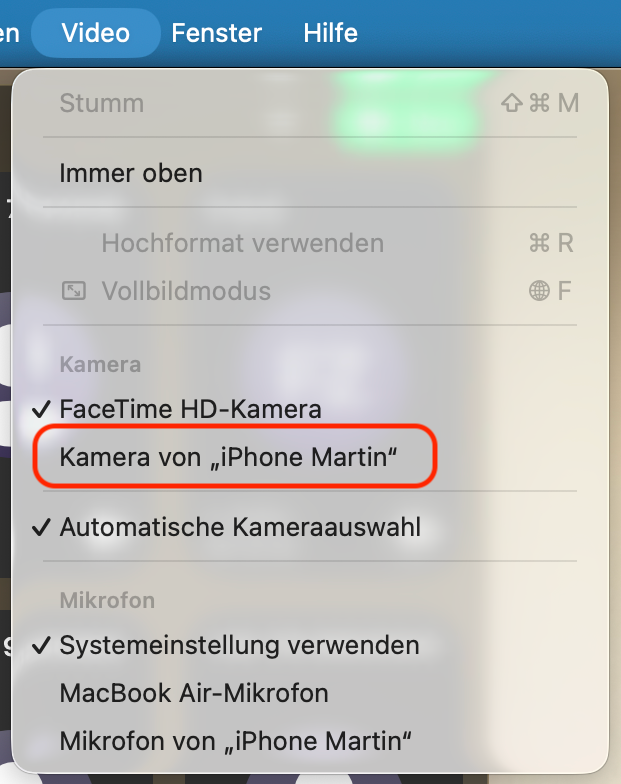
Manuell auswählen
Springt der Mac nicht von selbst um, wählst du das iPhone von Hand. Wo genau, hängt vom Programm ab:
- FaceTime: in der Menüleiste auf „Video" klicken und dort dein iPhone auswählen.
- Zoom, Teams, Meet & Co.: in den Video-Einstellungen der App bei „Kamera" das iPhone auswählen. Meist steht es dort schlicht als „iPhone-Kamera".
- Mikrofon: Analog kannst du in denselben Einstellungen auch das iPhone als Mikrofon nehmen – dazu unten mehr.
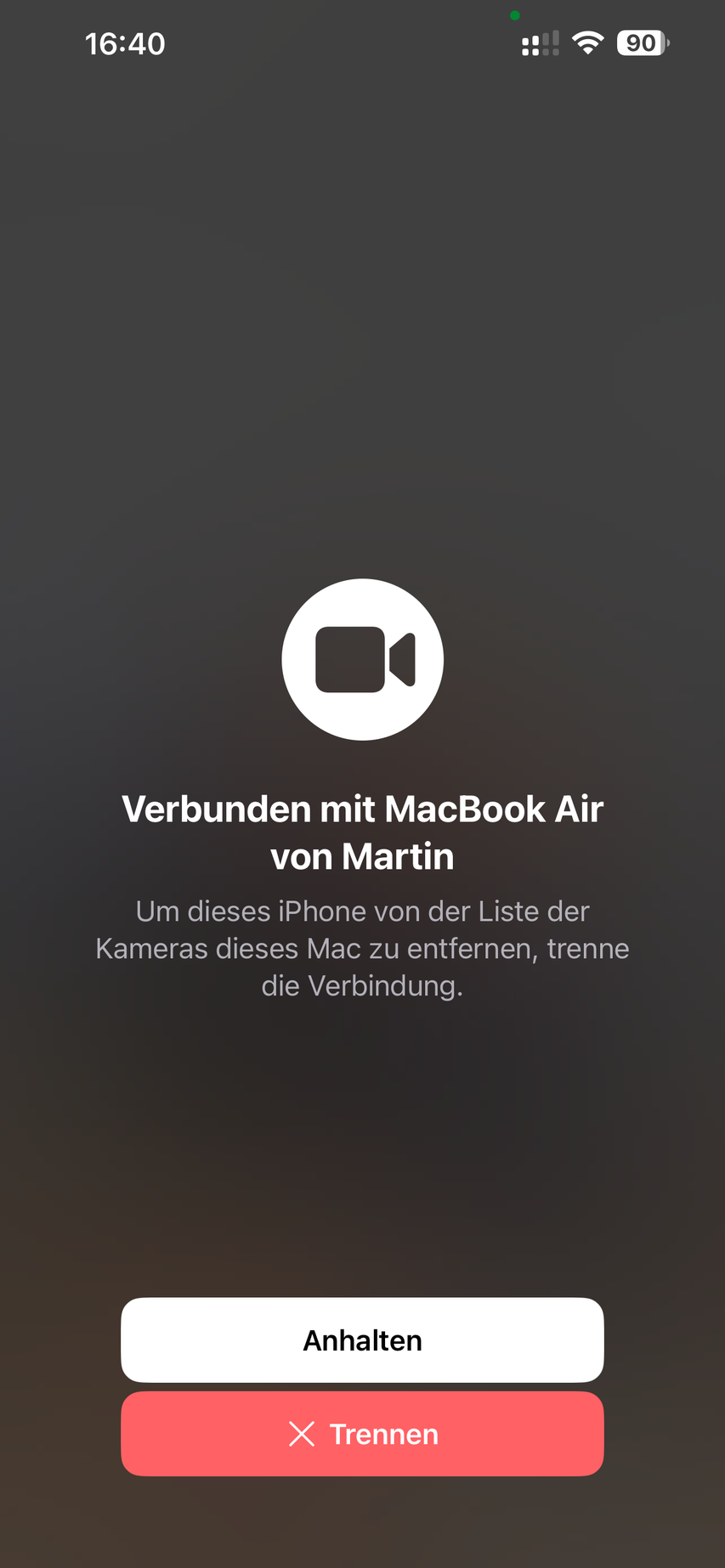
Per Kabel nutzen – stabiler und lädt nebenbei
Kabellos ist praktisch, aber ein USB-Kabel hat zwei Vorteile: Die Verbindung ist noch stabiler, und das iPhone lädt während der Nutzung. Für lange Videocalls oder Streaming ist das die sorgenfreiere Variante.
Schließe das iPhone einfach mit einem passenden Kabel an den Mac an. In der Kamera-Auswahl deiner App taucht es dann genauso auf wie kabellos. Tippe auf dem iPhone bei Nachfrage auf „Vertrauen", falls du das Gerät zum ersten Mal an diesen Mac hängst.
Die Video-Effekte im Detail
Hier wird Continuity Camera richtig stark. Sobald das iPhone als Kamera aktiv ist, steuerst du die Effekte über das Kontrollzentrum in der Mac-Menüleiste – dort erscheint der Punkt „Videoeffekte". Ein Klick, und du schaltest folgende Funktionen an oder aus:
Folgemodus (Center Stage)
Der Folgemodus hält dich automatisch im Bildzentrum. Bewegst du dich, schwenkt und zoomt der Ausschnitt sanft mit. Praktisch, wenn du beim Sprechen gestikulierst oder mal aufstehst. Braucht ein iPhone 11 oder neuer.
Porträt – der Hintergrund verschwimmt
Wie im Porträtmodus der Kamera-App wird der Hintergrund unscharf, du bleibst scharf. Der schnellste Weg zu einem aufgeräumten Bild, ohne dein Zimmer aufräumen zu müssen.
Studiolicht
Studiolicht hellt dein Gesicht auf und dunkelt den Hintergrund ab – als hättest du eine Softbox aufgebaut. Ideal bei Gegenlicht, etwa wenn ein Fenster hinter dir ist. Braucht ein iPhone 12 oder neuer.
Schreibtischansicht (Desk View)
Der heimliche Star. Die Schreibtischansicht nutzt den Ultraweitwinkel und zeigt gleichzeitig dein Gesicht und eine Aufsicht auf deine Tischfläche – ganz ohne zweite Kamera über dem Tisch. Perfekt, um etwas zu zeichnen, ein Bauteil zu zeigen oder eine Bastelei vorzuführen. In FaceTime gibt es dafür einen eigenen Button; zusätzlich liegt auf dem Mac eine kleine App namens „Schreibtischansicht", die du parallel öffnen kannst.
Reaktionen
Mit macOS Sonoma und iOS 17 kamen die Reaktionen dazu: Machst du bestimmte Gesten – etwa Daumen hoch oder ein Herz mit beiden Händen – blendet die Kamera passende AR-Effekte ein, zum Beispiel Konfetti oder Luftballons. Nette Spielerei für lockere Calls, lässt sich im selben Videoeffekte-Menü auch komplett abschalten.
Die richtige Halterung und Position
Continuity Camera lebt davon, dass das iPhone stabil und im richtigen Winkel steht. Theoretisch reicht alles, was das iPhone quer und aufrecht hält. In der Praxis lohnt sich eine passende Halterung.
iPhone auch als Mikrofon nutzen
Continuity Camera bringt nicht nur Bild, sondern auf Wunsch auch Ton. In derselben Auswahl, in der du die Kamera einstellst, kannst du das iPhone als Mikrofon wählen. Praktisch, wenn du weiter weg vom Mac sitzt und das eingebaute Mikrofon dich zu leise oder hallig einfängt.
Musst du aber nicht: Du kannst das iPhone als Kamera nehmen und trotzdem das Mac-Mikrofon oder ein Headset für den Ton behalten. Beides lässt sich unabhängig einstellen.
So holst du die beste Bild- und Tonqualität heraus
Continuity Camera liefert schon ab Werk ein gutes Bild. Mit ein paar Handgriffen wird es richtig gut:
- Licht kommt von vorn: Setz dich mit dem Gesicht zur Lichtquelle, nicht mit dem Rücken zum Fenster. Gegenlicht macht dich zur Silhouette – dagegen hilft notfalls das Studiolicht.
- Linse kurz putzen: Die Rückkamera wandert ständig über Tische und Taschen. Ein schneller Wisch mit einem weichen Tuch bringt oft mehr als jede Einstellung.
- Richtiger Abstand: Ein halber bis ein Meter zwischen dir und dem iPhone wirkt am natürlichsten. Zu nah verzerrt die Gesichtszüge, zu weit verlierst du Präsenz.
- Kamera auf Augenhöhe: Oben am Display montiert schaust du ins Bild, statt von oben herab oder von unten – das wirkt sofort professioneller.
- Effekte gezielt einsetzen: Porträt räumt den Hintergrund auf, der Folgemodus hält dich im Bild. Für seriöse Meetings die Reaktionen lieber abschalten, damit nicht versehentlich Konfetti durchs Bild fliegt.
- Ton mitnehmen: Sitzt du weiter weg, wähle das iPhone gleich auch als Mikrofon – es fängt dich näher und klarer ein als das Mac-Mikro aus zwei Metern Entfernung.
In welchen Programmen funktioniert es?
Continuity Camera arbeitet auf Systemebene, deshalb steht das iPhone praktisch überall als Kamera zur Verfügung, wo du sonst eine Webcam wählst:
- Apple-Programme: FaceTime, Photo Booth, QuickTime Player.
- Videokonferenzen: Zoom, Microsoft Teams, Google Meet (im Browser), Webex und Co.
- Streaming/Aufnahme: OBS Studio und ähnliche Programme erkennen das iPhone ebenfalls als Kameraquelle.
Falls eine App das iPhone nicht sofort anzeigt, hilft fast immer ein Neustart der App, nachdem das iPhone bereitliegt und verbunden ist.
Bonus: Mit dem iPhone direkt in den Mac scannen und fotografieren
Die ältere Continuity-Camera-Funktion ist im Alltag weiter Gold wert. Statt ein Dokument abzufotografieren, per AirDrop zu schicken und dann einzufügen, geht alles in einem Rutsch:
- Öffne am Mac das Programm, in das der Scan soll – etwa Notizen, Mail, Pages oder den Finder.
- Klicke mit der rechten Maustaste an die gewünschte Stelle (oder nutze das Menü „Ablage") und wähle „Vom iPhone importieren".
- Entscheide dich für „Foto aufnehmen" oder „Dokumente scannen".
- Auf dem iPhone öffnet sich automatisch die Kamera. Nimm das Foto auf oder scanne das Dokument – die Ränder erkennt das iPhone von selbst.
- Tippe auf „Sichern", und das Ergebnis landet sofort im Dokument am Mac.
Für Belege, Verträge oder handschriftliche Notizen ist das der schnellste Weg vom Papier in den Mac – ganz ohne separaten Scanner und ohne Umweg über AirDrop.
Troubleshooting: Das iPhone taucht nicht auf
Wenn das iPhone in der Kamera-Auswahl fehlt oder die Verbindung abbricht, liegt es fast immer an einer der folgenden Kleinigkeiten. Geh die Liste der Reihe nach durch:
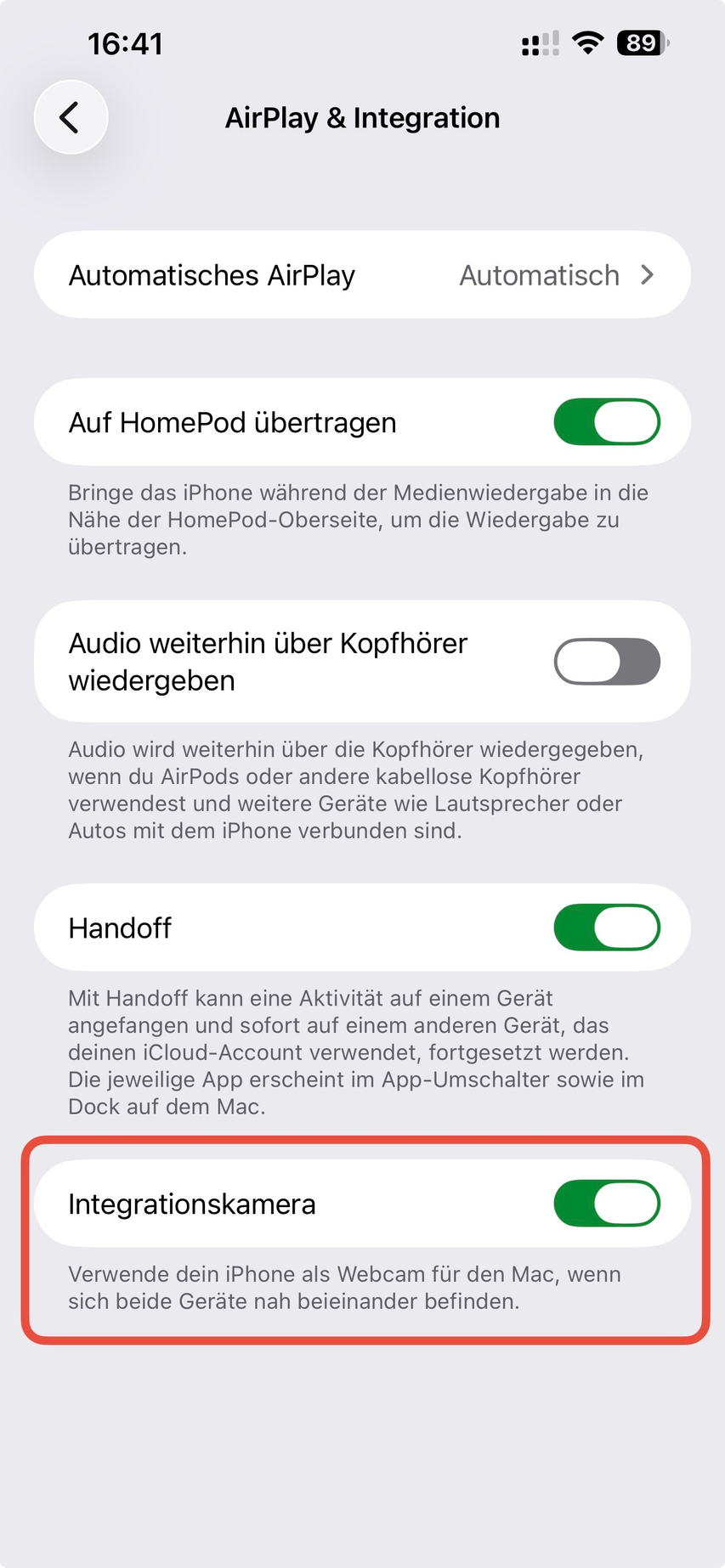
Hilft das alles nicht, ist der Klassiker erstaunlich wirksam: beide Geräte einmal neu starten. Danach das iPhone wieder bereitlegen und die App neu öffnen.
Lohnt sich das gegenüber einer echten Webcam?
Kurze Antwort: für die meisten ja. Die eingebaute Kamera vieler MacBooks reicht zwar für einen schnellen Call, kommt aber an die iPhone-Kameras nicht heran – bei Schärfe, Farben und vor allem bei wenig Licht. Und selbst gute externe USB-Webcams bieten selten Folgemodus, Studiolicht oder eine Schreibtischansicht.
| Kriterium | iPhone (Continuity Camera) | Eingebaute Mac-Kamera | Externe USB-Webcam |
|---|---|---|---|
| Bildqualität | sehr hoch | mittel | mittel bis hoch |
| Bei wenig Licht | sehr gut | schwach | unterschiedlich |
| Effekte (Folgemodus, Studiolicht, Schreibtischansicht) | ja | eingeschränkt | selten |
| Aufwand | iPhone einspannen | keiner | anschließen |
| Zusatzkosten | ggf. Halterung | keine | Anschaffung |
| iPhone nebenbei nutzbar | nein | ja | ja |
Zwei Dinge sprechen für eine dedizierte Webcam: Du willst dein iPhone während des Calls frei nutzen, oder du brauchst eine dauerhaft fest installierte Lösung, ohne jedes Mal das iPhone einzuspannen. Für alle anderen ist Continuity Camera die bessere Bildqualität praktisch geschenkt – die beste Kamera ist die, die du ohnehin schon hast.
Häufige Fragen
Brauche ich eine App oder ein Abo?
Nein. Continuity Camera ist Teil von macOS und iOS. Es fallen keine Kosten an, und du musst nichts installieren.
Funktioniert es auch mit einem iPad?
Die Webcam-Funktion ist für das iPhone gedacht. Ein iPad lässt sich auf diesem Weg nicht als Mac-Webcam verwenden – dafür gibt es andere Continuity-Funktionen wie Sidecar, die das iPad zum zweiten Bildschirm machen.
Warum wird mein iPhone hochkant nicht erkannt?
Continuity Camera erwartet das iPhone im Querformat mit den Rückkameras zu dir. Hochkant oder mit der Frontkamera zu dir taucht es in der Regel nicht als Webcam auf.
Kann ich mein iPhone während der Nutzung noch verwenden?
Solange es als Kamera läuft, sollte es gesperrt in der Halterung bleiben. Nimmst du es in die Hand und entsperrst es, pausiert die Übertragung. Für parallele Nutzung brauchst du ein zweites Gerät.
Lädt das iPhone dabei?
Nur, wenn du es per Kabel angeschlossen hast. Dann lädt es während der Nutzung. Kabellos verbraucht es normal Akku.
Welche Kamera des iPhones wird genutzt?
Standardmäßig die Hauptkamera auf der Rückseite – deshalb die deutlich bessere Qualität gegenüber der Mac-Frontkamera. Für die Schreibtischansicht kommt zusätzlich der Ultraweitwinkel ins Spiel.
Geht das auch mit Windows oder einem PC?
Nein, Continuity Camera ist auf das Apple-Ökosystem beschränkt (iPhone plus Mac). Für Windows gibt es Dritt-Apps, die ein iPhone als Webcam einbinden – das ist aber eine andere Lösung und nicht Teil dieser Anleitung.
Warum bricht die Verbindung mitten im Call ab?
Häufigste Gründe: Das iPhone wurde bewegt oder entsperrt, WLAN/Bluetooth schwächeln, oder der Akku ist fast leer. Per Kabel und mit gesperrtem, ruhig liegendem iPhone tritt das praktisch nicht auf.
Fazit
Continuity Camera ist eine dieser Apple-Funktionen, die einfach da sind und die man viel zu selten nutzt. Dabei löst sie ein echtes Problem: Die eingebaute Mac-Webcam ist meist der schwächste Teil deiner Ausstattung, und in deiner Hosentasche steckt eine der besten Kameras, die du besitzt. Ein Querformat, ein Klick in der App – und dein nächster Videocall sieht spürbar besser aus. Mit Folgemodus, Porträtunschärfe und Schreibtischansicht bekommst du dazu Funktionen, für die man sonst extra Hardware kaufen müsste. Einmal eingerichtet, willst du es nicht mehr missen.