Du kannst auf dem iPhone zwei WhatsApp-Accounts nutzen, wenn WhatsApp in deiner App bereits die Option Konto hinzufügen anzeigt. Du brauchst dafür eine zweite Telefonnummer, die SMS oder Anruf zur Verifizierung empfangen kann. Eine zweite WhatsApp-App, dubiose Klon-Apps oder ein Jailbreak sind dafür nicht nötig.
Für beide Konten gelten Benachrichtigungen und Hintergrundzugriff separat. Falls Nachrichten nur verspätet eintreffen oder WhatsApp keine Verbindung aufbaut, folge unserer Schritt-für-Schritt-Hilfe für WhatsApp-Verbindungsprobleme.
Der wichtigste Punkt vorweg: Die Funktion wird nicht bei allen Nutzern gleichzeitig sichtbar. Wenn du sie noch nicht findest, liegt das meistens nicht an deinem iPhone, sondern am WhatsApp-Rollout, an einer veralteten App-Version oder daran, dass dein zweiter Anschluss noch nicht sauber erreichbar ist.
Kurzantwort: So nutzt du zwei WhatsApp-Accounts auf einem iPhone
- Aktualisiere WhatsApp im App Store.
- Öffne WhatsApp und tippe unten rechts auf Du.
- Gehe zu Konto.
- Tippe auf Konto hinzufügen.
- Wähle WhatsApp-Konto hinzufügen.
- Stimme den Bedingungen zu und verifiziere die zweite Telefonnummer per SMS oder Anruf.
- Richte Profilname, Foto, Datenschutz und Benachrichtigungen für das zweite Konto separat ein.
Danach kannst du in WhatsApp zwischen den Konten wechseln. Beide Konten bleiben in derselben App, haben aber getrennte Chats, Profileinstellungen und Benachrichtigungen.
Was du vor dem Einrichten wissen solltest
Für einen zweiten WhatsApp-Account reicht nicht einfach ein zweiter Profilname. WhatsApp-Konten hängen an Telefonnummern. Das zweite Konto braucht also eine eigene Nummer, etwa eine zweite SIM, eine eSIM, eine Geschäftsrufnummer oder eine Nummer auf einem anderen Gerät, solange du den Verifizierungscode empfangen kannst.
Auf dem iPhone ist Dual-SIM dafür praktisch, aber nicht zwingend. Apple beschreibt Dual-SIM als Möglichkeit, private und geschäftliche Nummern oder lokale Reise-Tarife parallel zu nutzen. Für WhatsApp ist entscheidend, dass die zweite Nummer bei der Anmeldung erreichbar ist. Das kann direkt auf deinem iPhone passieren oder über ein anderes Telefon, auf dem die SMS beziehungsweise der Anruf ankommt.
| Situation | Beste Lösung | Wichtig |
|---|---|---|
| Private und berufliche Nummer auf einem iPhone | WhatsApp-Konto hinzufügen | Zweite Nummer muss verifizierbar sein |
| Business-Profil mit Öffnungszeiten, Katalog oder Schnellantworten | WhatsApp Business zusätzlich nutzen | Besser für echte Kundenkommunikation |
| Nur gelegentlich auf fremde Nummer zugreifen | Vorher Datenschutz und Backup klären | Keine fremde Nummer ohne Zustimmung verwenden |
| Option fehlt in WhatsApp | App aktualisieren und Rollout abwarten | Nicht auf Klon-Apps ausweichen |
Schritt 1: WhatsApp aktualisieren und Einstellungen öffnen
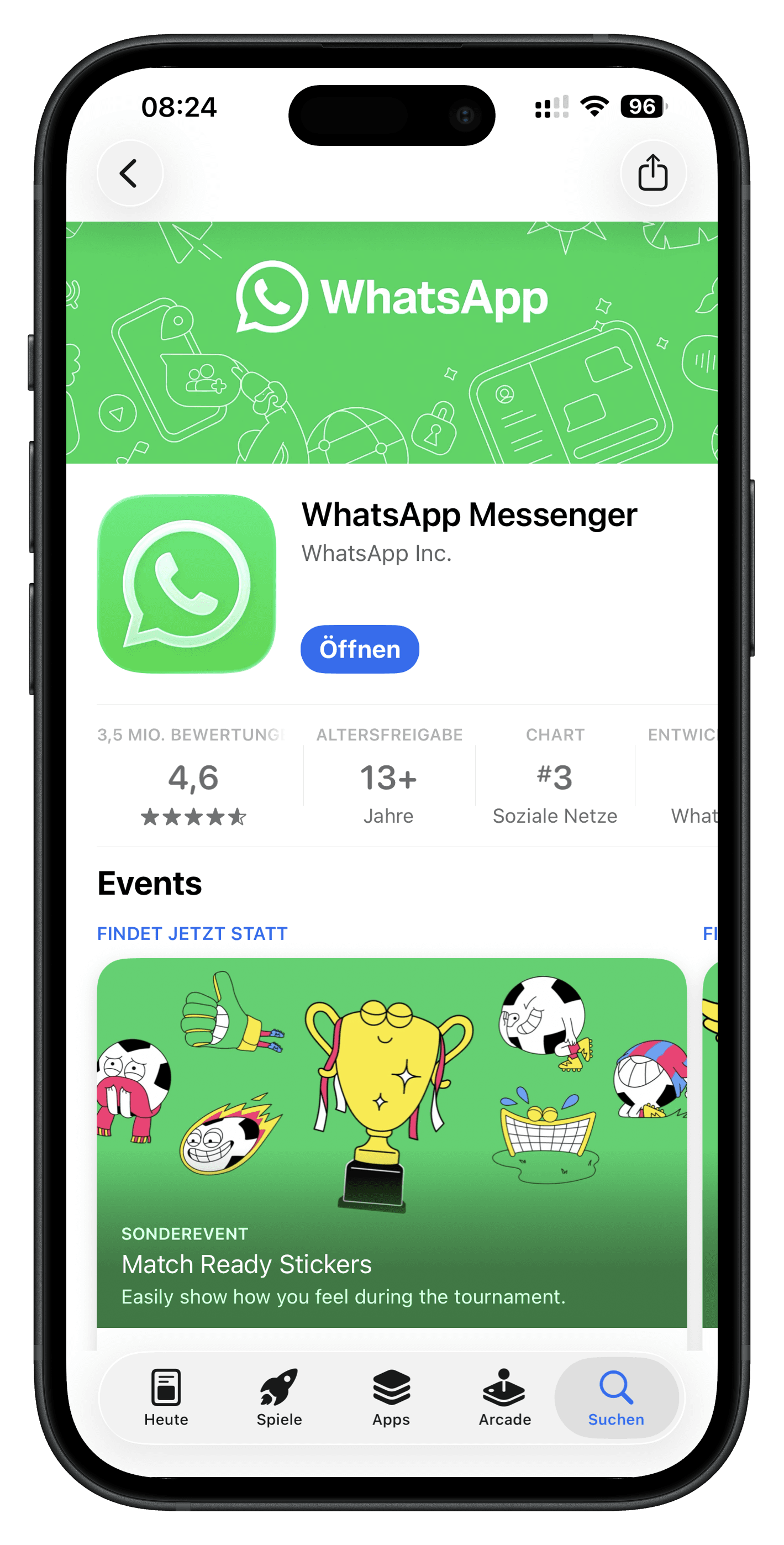
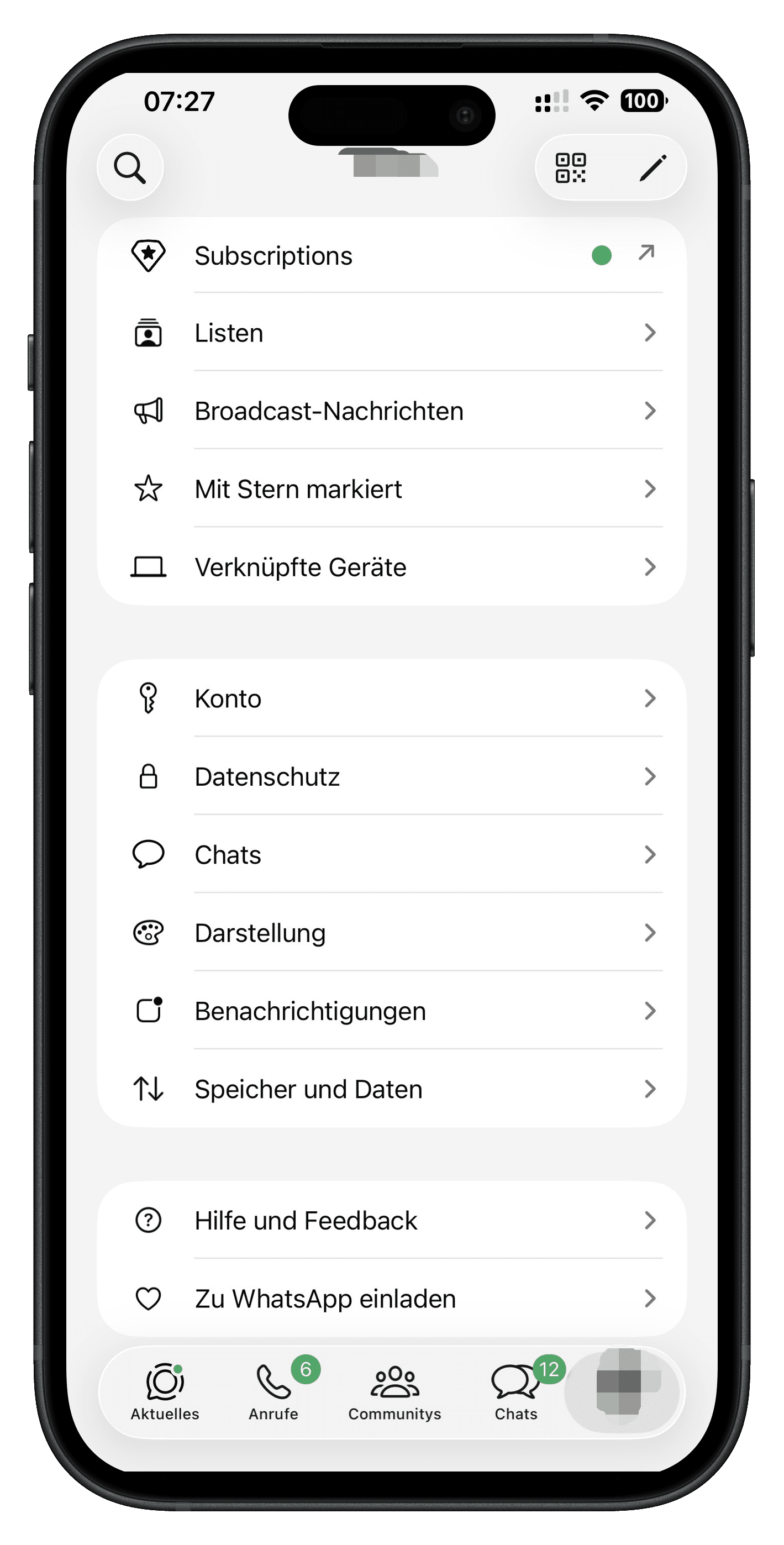
Öffne zuerst den App Store und prüfe, ob für WhatsApp ein Update verfügbar ist. Neue Funktionen tauchen häufig erst nach einem Update oder nach einem serverseitigen Rollout auf. Danach öffnest du WhatsApp und gehst unten rechts auf Du. Dort findest du die persönlichen Einstellungen.
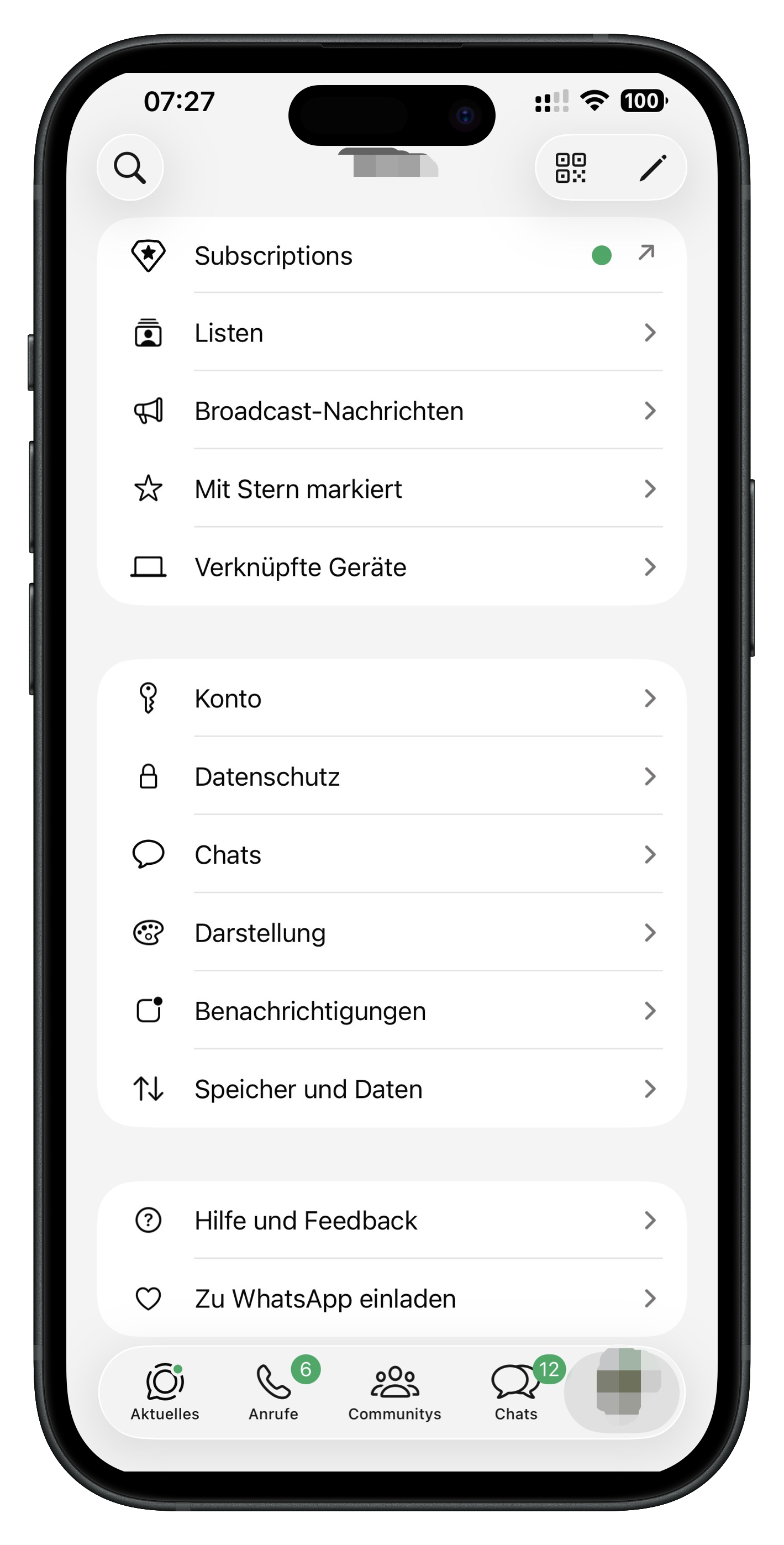
Wenn du den Bereich Du noch nicht siehst, kann deine WhatsApp-Version anders aufgebaut sein. Suche dann in den Einstellungen nach Konto. Entscheidend ist nicht die genaue Position des Buttons, sondern der Konto-Bereich.
Schritt 2: Im Konto-Menü „Konto hinzufügen“ wählen
Im Konto-Menü sollte oben der Eintrag Konto hinzufügen erscheinen. Genau darüber startest du den offiziellen Weg für ein zweites Konto. Darunter findest du weiterhin Sicherheitsfunktionen wie Passkeys, E-Mail-Adresse, Verifizierung in zwei Schritten und Sicherheitsbenachrichtigungen.
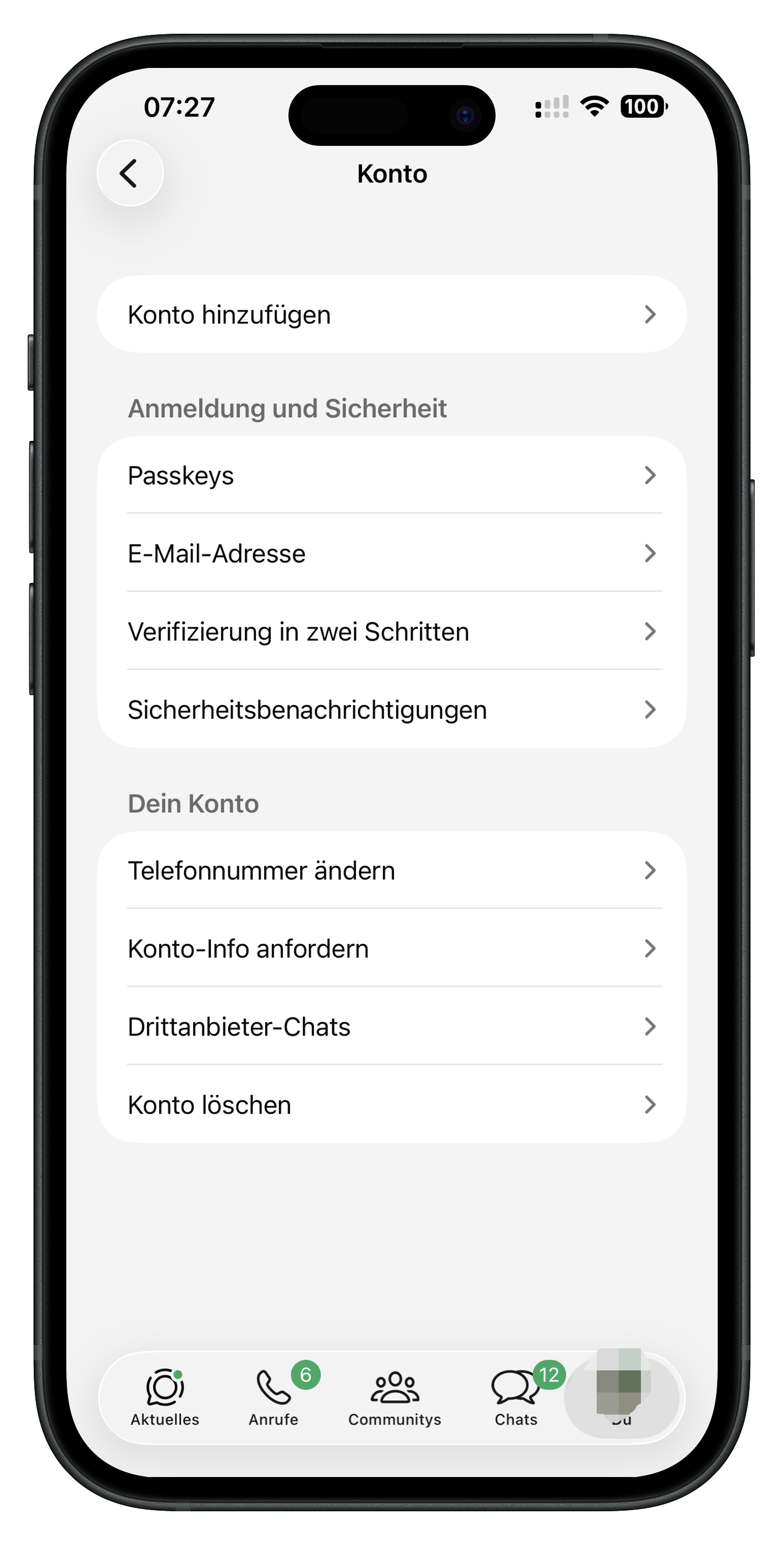
Wichtig: Ändere nicht versehentlich die Telefonnummer deines bestehenden Kontos. Telefonnummer ändern ist eine andere Funktion. Damit ziehst du dein vorhandenes WhatsApp-Konto auf eine neue Nummer um. Für zwei getrennte Accounts brauchst du stattdessen Konto hinzufügen.
Schritt 3: Zweites WhatsApp-Konto auswählen
Nach dem Tippen auf Konto hinzufügen zeigt WhatsApp eine Kontoauswahl. Dort bleibt dein aktueller Account aktiv markiert. Über WhatsApp-Konto hinzufügen startest du die Einrichtung des zweiten Kontos.
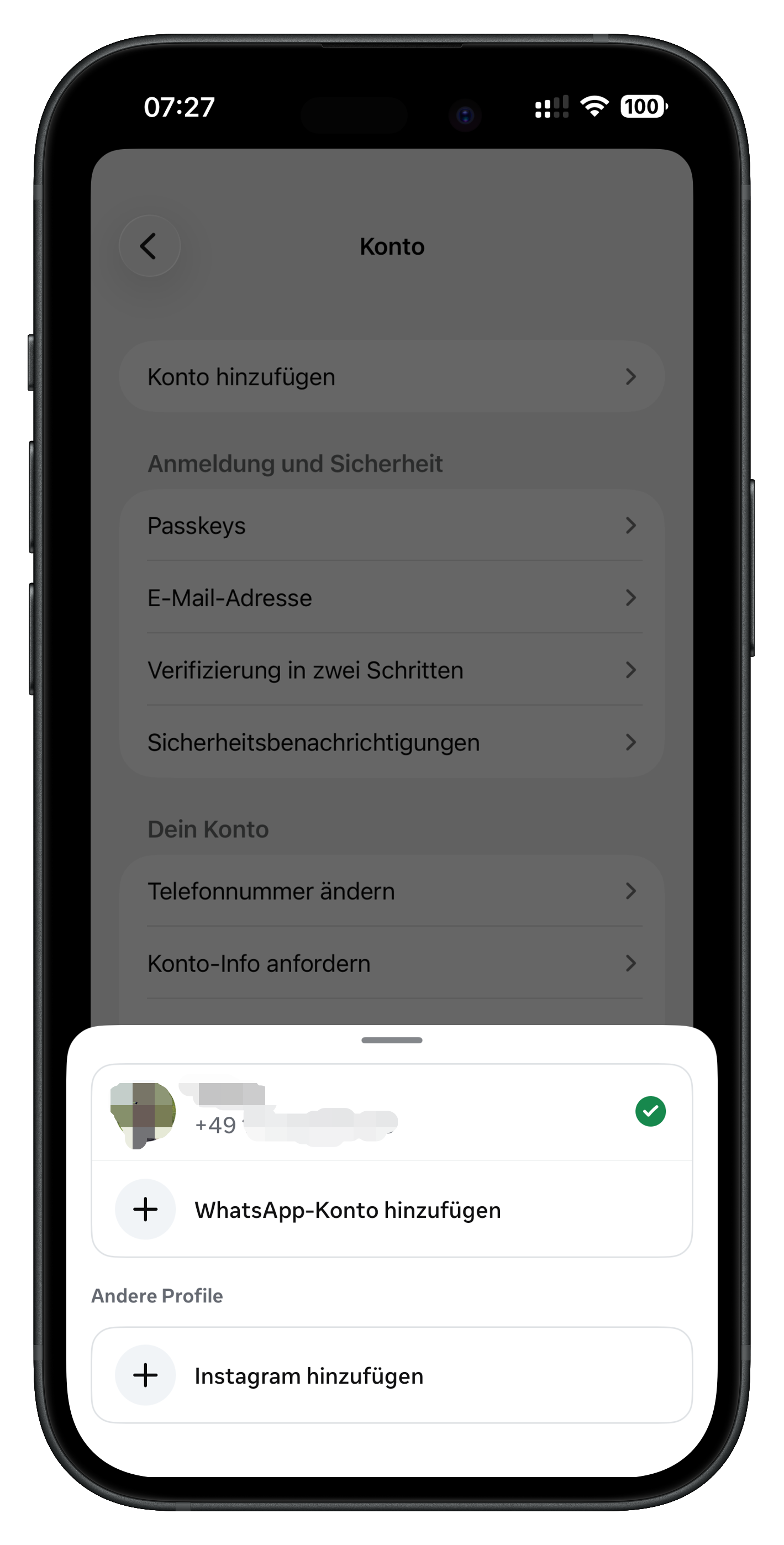
Diese Trennung ist hilfreich: Du überschreibst nicht dein bisheriges Konto, sondern ergänzt ein zweites Profil. Trotzdem solltest du vorher sicherstellen, dass dein bestehender Account ein aktuelles Chat-Backup hat. Das ist besonders wichtig, wenn du mit mehreren Nummern, eSIMs oder einem Gerätewechsel experimentierst.
Schritt 4: Zweite Telefonnummer verifizieren
Im nächsten Schritt öffnet WhatsApp den normalen Einrichtungsprozess. Du stimmst den Bedingungen zu, gibst die zweite Telefonnummer ein und bestätigst den Code per SMS oder Anruf. Nutze dafür nur eine Nummer, auf die du wirklich Zugriff hast.
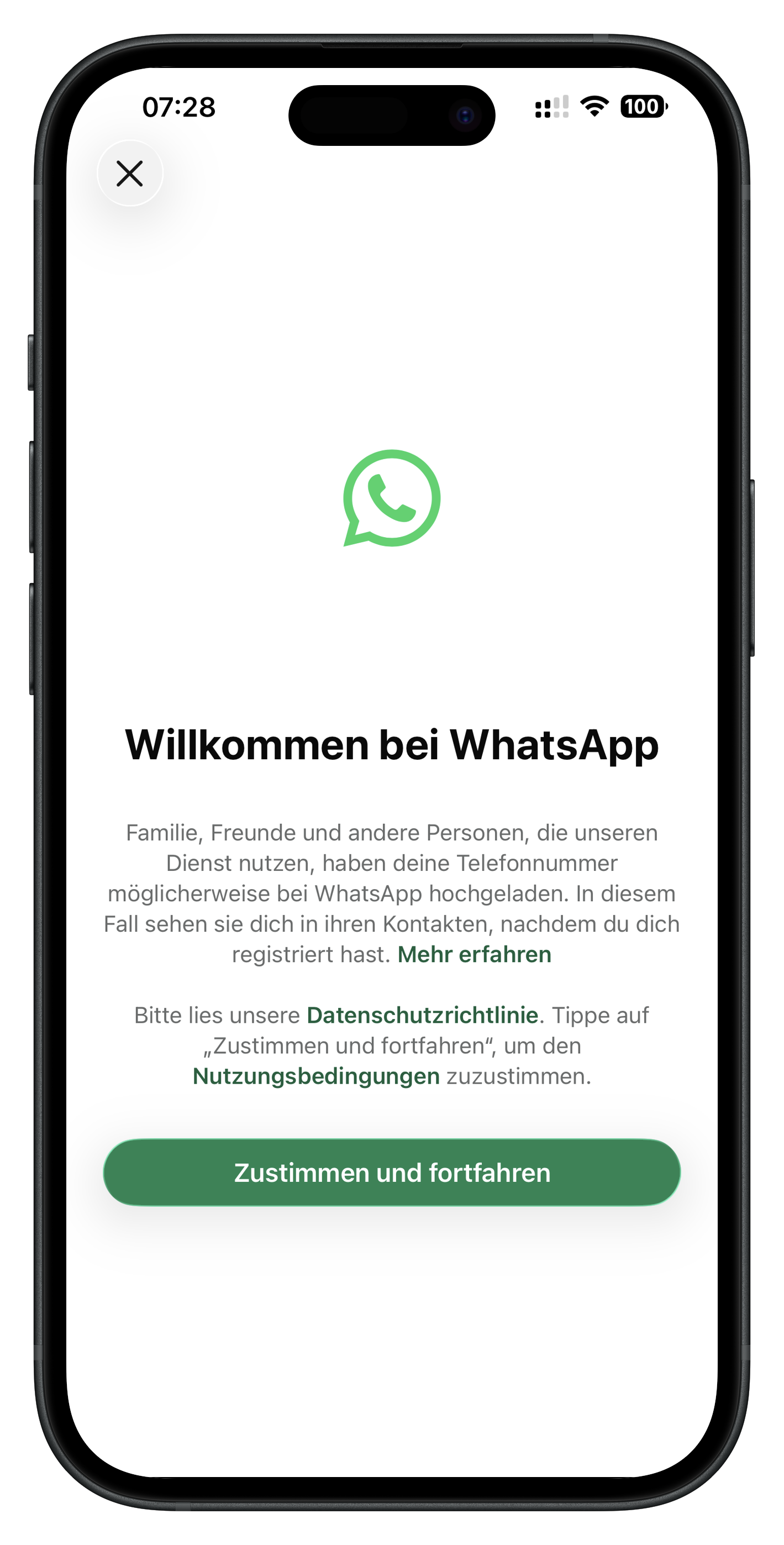
Wenn die zweite Nummer als eSIM auf demselben iPhone aktiv ist, kommt der Code direkt dort an. Wenn die Nummer in einem anderen Gerät steckt, liest du den Code dort ab und gibst ihn auf deinem iPhone ein. Vermeide virtuelle Nummern unbekannter Anbieter: Sie können aus Datenschutz- und Sicherheitsgründen problematisch sein und funktionieren häufig nicht zuverlässig.
Warum fehlt „Konto hinzufügen“ bei mir?
Wenn du die Option nicht findest, prüfe diese Punkte in dieser Reihenfolge:
- App-Version: Aktualisiere WhatsApp im App Store.
- Rollout: Neue WhatsApp-Funktionen werden oft schrittweise freigeschaltet.
- Neustart: Schließe WhatsApp vollständig und starte das iPhone einmal neu.
- Account-Typ: Prüfe, ob du wirklich die normale WhatsApp-App nutzt und nicht nur WhatsApp Business.
- Region und Konto: Manche Funktionen erscheinen je nach Konto, Region oder Testgruppe später.
Installiere keine Apps, die versprechen, WhatsApp zu klonen. Solche Apps können Nachrichten, Kontakte oder Verifizierungscodes gefährden. Außerdem riskierst du Probleme mit deinem WhatsApp-Konto, wenn Drittanbieter in den Anmeldeprozess eingreifen.
Zwei WhatsApp-Accounts oder WhatsApp Business?
Für viele Nutzer ist die neue Mehrkonto-Funktion die sauberste Lösung: ein privates und ein berufliches Konto in derselben App, ohne zwischen zwei Apps zu springen. Es gibt aber Fälle, in denen WhatsApp Business sinnvoller bleibt.
WhatsApp Business lohnt sich, wenn du ein echtes Kundenprofil brauchst: Geschäftsname, Öffnungszeiten, Katalog, Begrüßungsnachrichten, Schnellantworten oder Labels. Die normale Mehrkonto-Funktion trennt zwar zwei Telefonnummern, macht aus deinem zweiten Account aber noch kein vollständiges Business-Profil.
Was passiert mit Chats, Backups und Benachrichtigungen?
Die Konten sind getrennt. Das bedeutet: Chats, Profilbild, Datenschutzoptionen, blockierte Kontakte und Benachrichtigungen werden pro Konto verwaltet. Genau das ist der Vorteil, wenn du privat und beruflich sauber auseinanderhalten willst.
Bei Backups solltest du besonders aufmerksam sein. Prüfe nach dem Einrichten, welches Konto mit welchem iCloud-Backup arbeitet und ob du für beide Konten genug iCloud-Speicher hast. Wenn du viele Medien sicherst, kann der Speicher schnell knapp werden. Für berufliche Chats solltest du außerdem überlegen, welche Inhalte überhaupt in ein Cloud-Backup gehören.
Datenschutz: Das solltest du direkt einstellen
Nach dem Hinzufügen des zweiten Kontos solltest du nicht sofort losschreiben, sondern zuerst die Datenschutzoptionen prüfen. Gerade bei einer geschäftlichen Nummer willst du möglicherweise andere Sichtbarkeiten als bei deinem privaten Konto.
- Profilbild: öffentlich, nur Kontakte oder niemand?
- Info und Status: wirklich für alle sichtbar?
- Zuletzt online und Online-Status: privat und beruflich getrennt einstellen.
- Gruppen: festlegen, wer dich zu Gruppen hinzufügen darf.
- Verifizierung in zwei Schritten: für beide Konten aktivieren.
Besonders wichtig ist die Verifizierung in zwei Schritten. Sie schützt dein Konto zusätzlich, falls jemand versucht, deine Nummer auf einem anderen Gerät zu registrieren.
Häufige Probleme und schnelle Lösungen
| Problem | Wahrscheinliche Ursache | Lösung |
|---|---|---|
| „Konto hinzufügen“ fehlt | Rollout oder alte App-Version | Update installieren, WhatsApp neu starten, abwarten |
| SMS-Code kommt nicht an | Nummer nicht erreichbar, Roaming, falsche Nummer | Nummer prüfen, Anrufoption nutzen, Empfang sicherstellen |
| Altes Konto soll nicht verschwinden | Falsche Funktion gewählt | Nicht „Telefonnummer ändern“, sondern „Konto hinzufügen“ nutzen |
| Benachrichtigungen sind verwirrend | Beide Konten melden sich ähnlich | Kontaktname, Profilbild und Töne klar trennen |
| Backup wirkt unklar | Zwei Konten, ein iCloud-Speicher | Backup-Status nach Einrichtung pro Konto prüfen |
Empfohlene Einrichtung für private und berufliche Nutzung
Wenn du WhatsApp privat und beruflich nutzt, solltest du die Trennung konsequent durchziehen. Gib dem beruflichen Konto ein klares Profilbild, speichere berufliche Kontakte sauber ab und stelle Benachrichtigungen so ein, dass du beide Konten unterscheiden kannst.
Für berufliche Kommunikation ist außerdem ein kleiner Sicherheitscheck sinnvoll: Wer hat Zugriff auf das iPhone? Ist Face ID oder Code aktiv? Gibt es ein aktuelles Backup? Sind sensible Chats mit einer zusätzlichen Chatsperre geschützt? Je klarer diese Punkte sind, desto weniger Chaos entsteht später.
FAQ
Kann ich zwei WhatsApp-Accounts mit derselben Telefonnummer nutzen?
Nein. Ein WhatsApp-Konto ist an eine Telefonnummer gebunden. Für ein zweites Konto brauchst du eine zweite Nummer.
Brauche ich Dual-SIM oder eSIM?
Dual-SIM oder eSIM ist praktisch, aber nicht zwingend. Du musst den Verifizierungscode der zweiten Nummer empfangen können. Das kann auch auf einem anderen Gerät passieren.
Kann ich WhatsApp und WhatsApp Business parallel nutzen?
Ja, das bleibt eine Option. Für echte Geschäftsprofile mit Katalog, Öffnungszeiten und Schnellantworten ist WhatsApp Business oft besser. Für zwei normale Konten in einer App ist die neue Konto-hinzufügen-Funktion komfortabler.
Sehen andere, dass ich zwei Konten nutze?
Nein, andere sehen nur das jeweilige WhatsApp-Konto mit der dazugehörigen Nummer, deinem Profilbild und deinen Sichtbarkeitseinstellungen.
Werden Chats zwischen den Konten gemischt?
Nein. Die Konten sind getrennt. Prüfe trotzdem Benachrichtigungen, Backups und Datenschutzoptionen für beide Konten separat.
Fazit
Zwei WhatsApp-Accounts auf einem iPhone sind endlich deutlich einfacher möglich, wenn die Funktion auf deinem Gerät freigeschaltet ist. Der offizielle Weg führt über Du > Konto > Konto hinzufügen. Der größte Fehler ist, stattdessen die Telefonnummer des bestehenden Kontos zu ändern oder auf unsichere Klon-Apps auszuweichen.
Am saubersten funktioniert die Einrichtung, wenn du vorher die zweite Nummer prüfst, ein Backup deines bestehenden Kontos machst und nach der Anmeldung Datenschutz, Benachrichtigungen und Zwei-Schritt-Verifizierung separat einstellst.