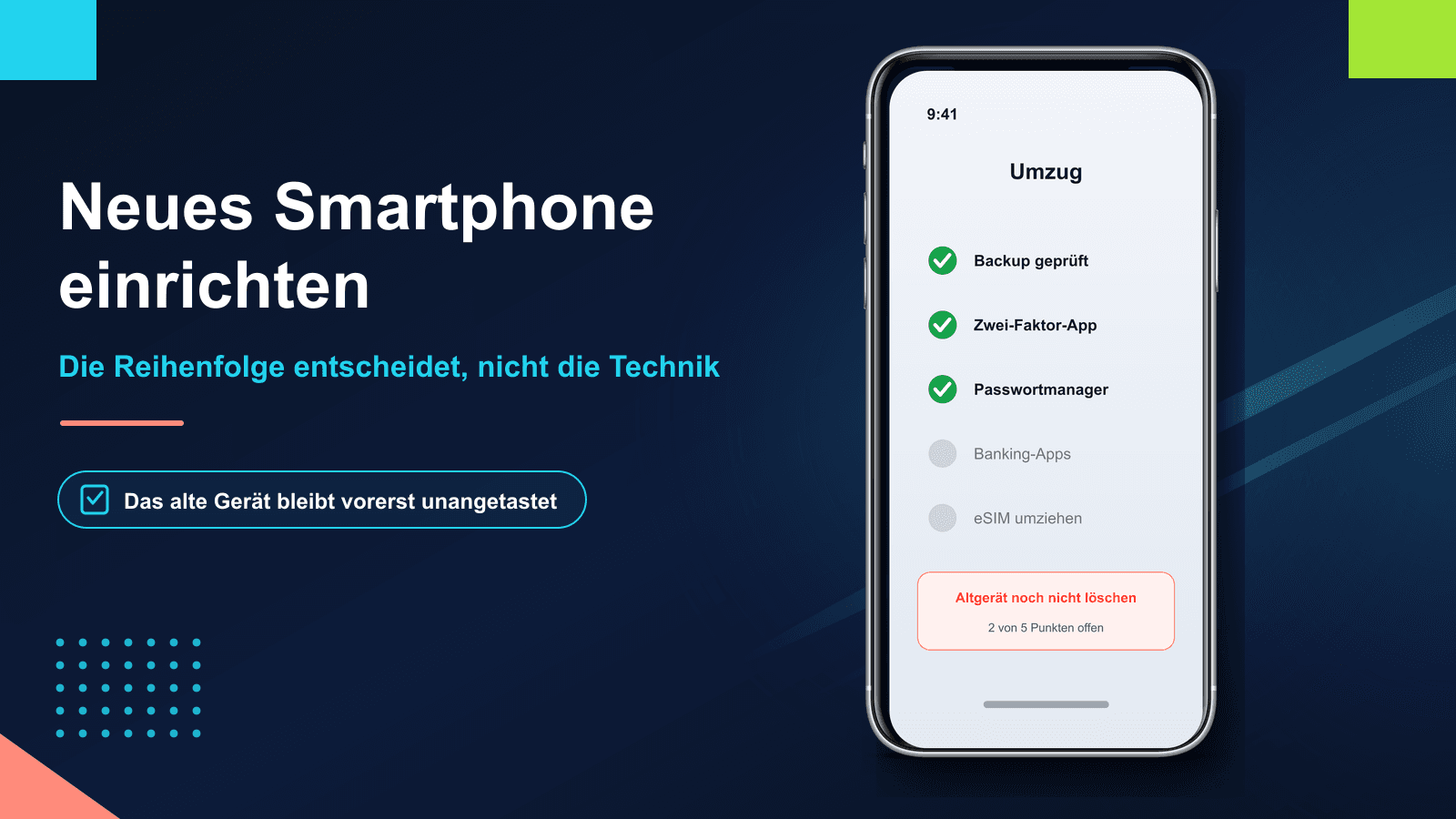
Der Kurzüberblick
- Das alte Gerät bleibt eingeschaltet, bis auf dem neuen mehrere Anmeldungen nachweislich funktionieren. Meist sind das zwei bis drei Tage.
- Die Zwei-Faktor-App zuerst. Sie ist der einzige Schritt, der sich nicht nachholen lässt, wenn das Altgerät erst einmal weg ist.
- Backup prüfen statt anlegen. Sieh nach dem Datum des letzten Sicherungslaufs, bevor du irgendetwas überträgst.
- Fünf Dinge ziehen nicht mit um: Zwei-Faktor-Codes, Banking-Freischaltungen, eSIM, Messenger-Verläufe und die Smartwatch.
- Wiederherstellen oder frisch anfangen ist keine Glaubensfrage. Lief das alte Gerät gut, nimm das Backup.
Ein neues Smartphone einzurichten dauert heute keine zwanzig Minuten mehr. Die Übertragung selbst schon – Geräte nebeneinanderlegen, Code abfotografieren, warten. Was danach kommt, ist der eigentliche Umzug: Konten, die neu bestätigt werden wollen, Apps, die sich nicht mehr erinnern, und eine Handvoll Dinge, die der Assistent stillschweigend zurücklässt.
Die meisten Anleitungen erklären, wie man Daten überträgt. Das ist inzwischen der einfache Teil. Der schwierige Teil ist die Reihenfolge. Wer das alte Gerät zu früh zurücksetzt, steht vor Konten, die einen Code verlangen, den nur noch ein Telefon kennt, das gerade auf Werkseinstellungen steht. Genau dieser Fehler kostet Stunden, manchmal Tage – und er passiert nicht aus Unwissenheit, sondern aus Vorfreude.
Dieser Ratgeber beschreibt deshalb nicht die Technik, sondern den Ablauf. Er gilt für iPhone und Android gleichermaßen, weil die kritischen Punkte auf beiden Seiten dieselben sind. Wo es um konkrete Menüs geht, verlinken wir auf die passende Detailanleitung.
Warum die Reihenfolge mehr zählt als das Werkzeug
Ein Smartphone ist längst kein Gerät mehr, auf dem Daten liegen. Es ist ein Schlüssel. Es bestätigt Überweisungen, es beweist gegenüber dem Mailanbieter, dass du du bist, es öffnet das Auto und die Haustür. Und genau darin liegt das Problem beim Wechsel: Ein Schlüssel lässt sich nicht kopieren, indem man Dateien verschiebt.
Beim Datenumzug wandern Fotos, Nachrichten und Apps mit. Die Vertrauensbeziehungen zwischen deinen Konten und dem Gerät wandern nicht mit. Sie müssen neu aufgebaut werden – und zwar in einer Reihenfolge, in der jeder Schritt voraussetzt, dass der vorherige geklappt hat. Ohne Passwortmanager kommst du schlecht an die Konten. Ohne Zwei-Faktor-App kommst du an manche Konten gar nicht mehr.
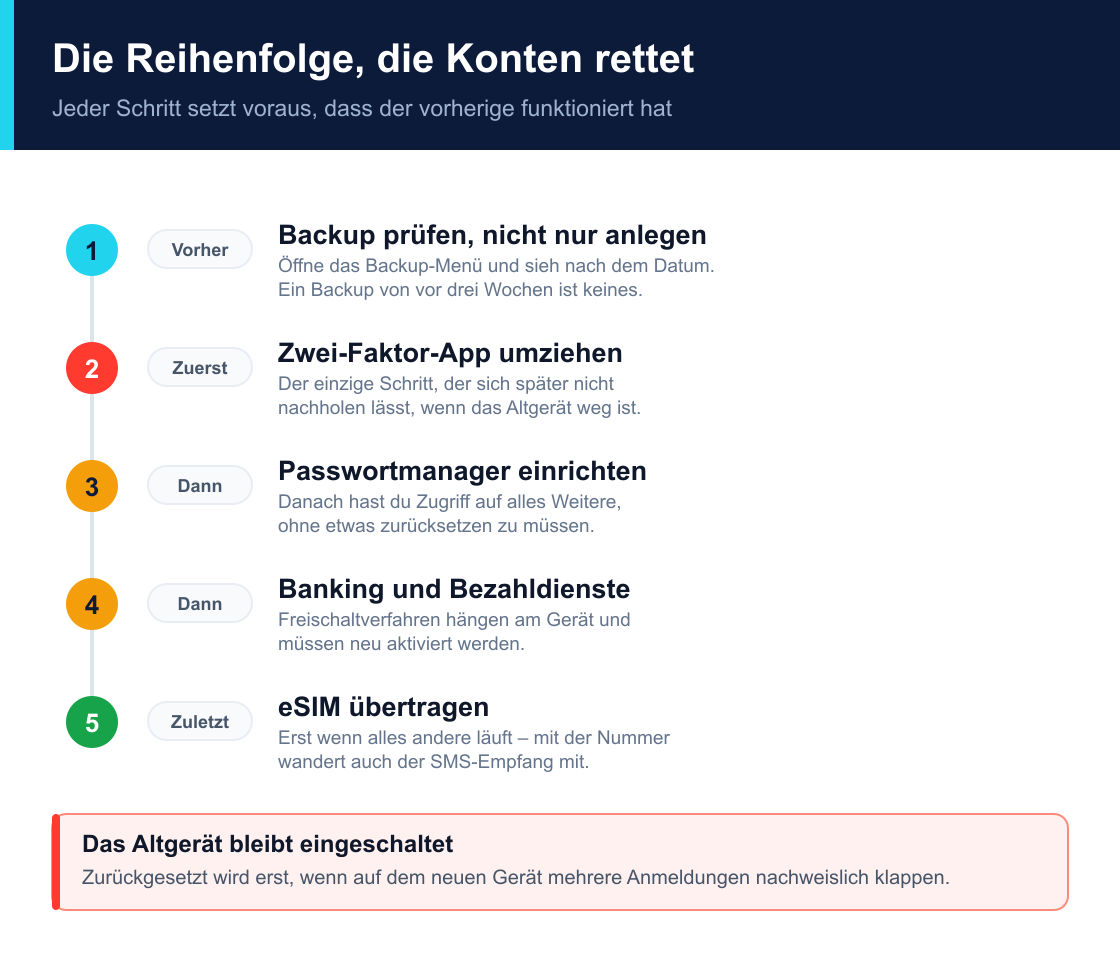
Die gute Nachricht: Wenn du diese Kette einmal richtig abarbeitest, ist der Rest tatsächlich Routine. Die schlechte: Es gibt keinen Knopf, der dich daran erinnert.
Bevor du das neue Gerät auspackst
Zwei Dinge lohnen sich, solange das neue Telefon noch in der Verpackung liegt. Beide kosten zusammen keine fünfzehn Minuten und ersparen erfahrungsgemäß den größten Teil der späteren Sucherei.
Das Backup prüfen, nicht nur anlegen
Fast jedes Gerät sichert automatisch. Das heißt nicht, dass die Sicherung aktuell ist. Ein Backup läuft nur, wenn das Telefon geladen wird, im WLAN ist und der Bildschirm gesperrt war – wer sein Gerät nachts im Flugmodus lässt oder seit Wochen an schwachem WLAN hängt, hat möglicherweise einen Stand von vor einem Monat.
Öffne deshalb nicht den Menüpunkt „Backup jetzt erstellen“, sondern die Übersicht mit dem Datum. Steht dort etwas anderes als heute oder gestern, starte die Sicherung manuell und warte, bis sie durch ist. Auf dem iPhone findest du das unter den iCloud-Einstellungen, auf Android in den Google-Kontoeinstellungen. Wie sich ein vollständiges Backup anlegen und überprüfen lässt, steht ausführlich im Ratgeber zum iPhone-Backup.
Die Bestandsaufnahme, die zehn Minuten dauert
Geh einmal durch deinen App-Bildschirm und notiere dir – auf Papier oder in einer Notiz, die in der Cloud liegt – alles, was in eine der folgenden vier Kategorien fällt:
- Apps, die dich beim Einloggen per SMS oder Code bestätigen lassen. Das sind typischerweise Bank, Versicherung, Behördenzugang, Arbeitgeber.
- Apps, in denen etwas liegt, das nirgendwo sonst existiert. Tickets, digitale Schlüssel, Treuepunkte, eine Trainingshistorie.
- Apps, die du über einen sozialen Login betrittst. Wenn du dich irgendwo „mit Google“ oder „mit Apple“ anmeldest, hängt der Zugang an diesem Konto – das solltest du wissen, bevor du daran etwas änderst.
- Zubehör, das gekoppelt ist. Uhr, Kopfhörer, Auto, Waage, Türschloss.
Diese Liste ist später deine Prüfliste. Sie ist der Unterschied zwischen „ich glaube, es läuft alles“ und „ich weiß es“.
Wiederherstellen oder frisch anfangen?
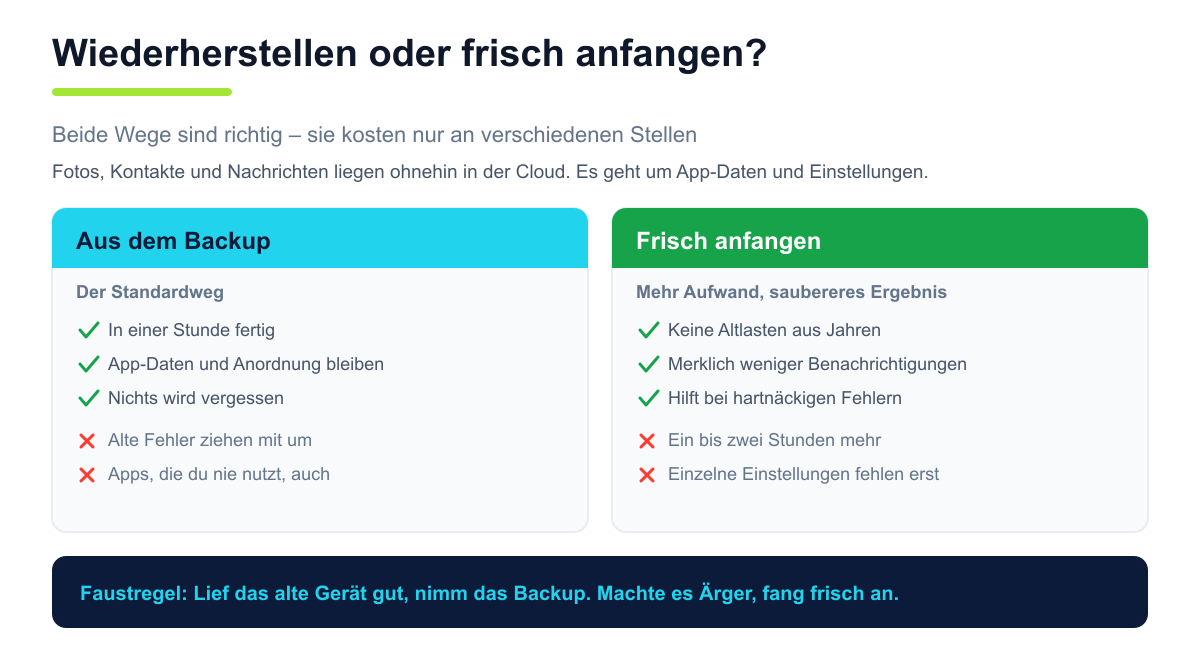
An dieser Stelle gibt es eine echte Entscheidung, und sie wird selten bewusst getroffen. Die meisten nehmen das Backup, weil der Assistent es anbietet. Das ist oft richtig – aber nicht immer.
Wann das Backup die richtige Wahl ist
Wenn dein altes Gerät ohne Auffälligkeiten lief, ist die Wiederherstellung der vernünftige Weg. Du bist in etwa einer Stunde fertig, die App-Anordnung bleibt erhalten, und vor allem: Du vergisst nichts. Apps, die du zweimal im Jahr brauchst, sind wieder da, ohne dass du dich an sie erinnern musstest.
Wann sich der Neuanfang lohnt
Drei Situationen sprechen dafür, ohne Backup zu starten. Erstens: Das alte Gerät hatte hartnäckige Probleme – Abstürze, Akkuverbrauch ohne erkennbaren Grund, Einstellungen, die sich zurücksetzen. Solche Fehler stecken oft in Konfigurationsdateien, und die wandern beim Wiederherstellen mit. Zweitens: Dein Telefon ist über Jahre gewachsen, und du weißt selbst nicht mehr, warum siebzehn Apps Benachrichtigungen schicken dürfen. Drittens: Du wechselst ohnehin das System.
Der Aufwand für den Neuanfang wird meist überschätzt. Was wirklich fehlt, sind Einstellungen, nicht Daten. Fotos, Kontakte, Kalender, Notizen und Nachrichten synchronisieren sich aus der Cloud, sobald du dich anmeldest – dafür braucht es kein Backup. Wirklich neu einrichten musst du nur das, was lokal auf dem Gerät liegt.
Der Mittelweg, den kaum jemand nutzt
Du kannst auch aus dem Backup wiederherstellen und danach aufräumen. Klingt naheliegend, passiert aber fast nie, weil die Motivation nach der erfolgreichen Übertragung schlagartig sinkt. Wenn du diesen Weg wählst, setz dir einen Termin: eine halbe Stunde am Wochenende, App-Liste von oben nach unten, Benachrichtigungen und Standortfreigaben durchgehen. Wer das nicht einplant, entscheidet sich faktisch für das Backup mit allem, was dranhängt.
Die Einrichtung selbst – wo die Assistenten schweigen
Der Einrichtungsassistent führt sauber durch WLAN, Konto und Code. Was er nicht tut: dich auf die Tragweite einzelner Fragen hinweisen. Drei davon lohnen einen bewussten Moment.
Die Analyse- und Diagnosedaten. Hier wird gefragt, ob Nutzungsdaten an den Hersteller und an App-Anbieter gehen dürfen. Ein Nein hat keine spürbaren Nachteile im Alltag. Die Abfrage taucht in leicht unterschiedlicher Form mehrfach auf – einmal für das Betriebssystem, einmal für Apps.
Die Ortungsdienste. Sie global abzuschalten ist meist keine gute Idee, weil dann auch die Gerätesuche nicht mehr funktioniert. Sinnvoller ist, den Zugriff pro App zu vergeben, sobald die App ihn braucht. Die Option „Beim Verwenden der App“ reicht in fast allen Fällen; „Immer“ verlangen fast nur Navigations- und Fitness-Apps zu Recht.
Die Werbekennung. Beide Systeme vergeben eine Nummer, über die sich dein Verhalten app-übergreifend zusammenführen lässt. Sie lässt sich abschalten oder zurücksetzen, ohne dass irgendetwas aufhört zu funktionieren. Auf dem iPhone heißt die Einstellung „App-Tracking“, auf Android findest du sie unter den Anzeigeneinstellungen des Google-Kontos.
Fünf Dinge, die nicht von selbst umziehen
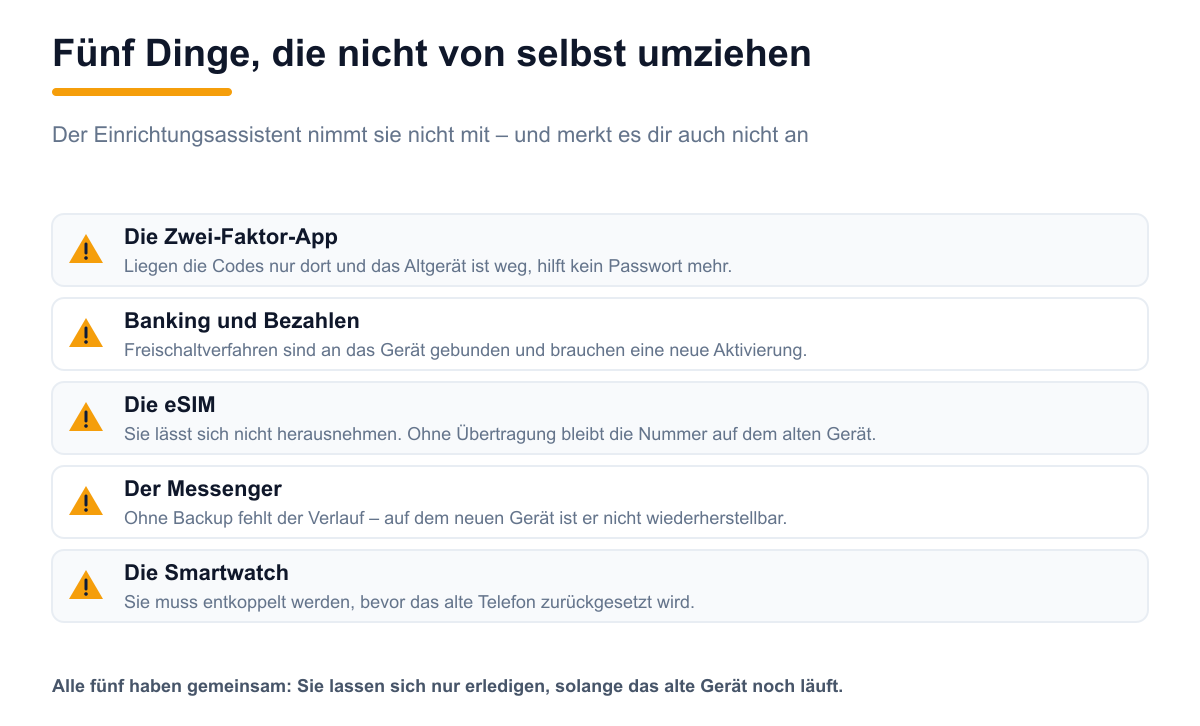
Jetzt kommt der Teil, den der Assistent nicht abdeckt. Diese fünf Punkte haben eine Gemeinsamkeit: Sie lassen sich nur erledigen, solange das alte Gerät noch läuft und entsperrt werden kann.
1. Die Zwei-Faktor-App
Das ist der kritische Punkt. Eine Authenticator-App erzeugt die sechsstelligen Codes aus einem Geheimnis, das beim Einrichten einmalig übertragen wurde. Dieses Geheimnis liegt auf dem Gerät. Wird das Gerät zurückgesetzt, ist es weg – und damit der Zugang zu jedem Konto, das ausschließlich über diese App abgesichert ist.
Es gibt drei Wege, das sauber zu lösen:
- Übertragung per QR-Code. Die gängigen Authenticator-Apps bieten einen Export an, der die hinterlegten Konten als QR-Code auf dem alten Bildschirm anzeigt. Du scannst ihn mit der neu installierten App auf dem neuen Gerät. Das dauert eine Minute und überträgt alles auf einmal.
- Synchronisierung über das Konto. Manche Apps sichern die Geheimnisse inzwischen im verknüpften Konto. Dann genügt die Anmeldung auf dem neuen Gerät. Prüfe aber, ob die Funktion wirklich aktiv ist – bei älteren Installationen ist sie es oft nicht, weil sie erst nachträglich eingeführt wurde.
- Konto für Konto neu einrichten. Der aufwendigste, aber sicherste Weg: In den Sicherheitseinstellungen jedes Dienstes den zweiten Faktor entfernen und neu hinzufügen. Sinnvoll, wenn du ohnehin nur eine Handvoll Konten abgesichert hast.
Und noch ein Punkt, der oft zu spät auffällt: Die Wiederherstellungscodes, die dir jeder Dienst beim Einrichten angeboten hat, sind genau für diesen Fall gedacht. Wenn du sie nicht mehr findest, ist jetzt der richtige Zeitpunkt, sie neu zu erzeugen – nicht dann, wenn du sie brauchst. Wo sie aufbewahrt werden sollten und warum nicht im Passwortmanager, steht im Ratgeber zum Passwortmanager.
2. Banking und Bezahldienste
Bank-Apps binden ihre Freigabeverfahren an das konkrete Gerät. Das ist gewollt und der Grund, warum eine Überweisung überhaupt sicher freigegeben werden kann. Beim Wechsel bedeutet es: Die App ist nach der Wiederherstellung zwar da, das Verfahren aber nicht aktiviert.
Die Aktivierung läuft je nach Institut über einen Brief, einen Anruf, eine Freigabe im Online-Banking am Computer oder über das alte Gerät. Der letzte Weg ist der schnellste – und wieder ein Grund, das alte Telefon nicht vorschnell zu löschen. Rechne bei Briefverfahren mit mehreren Werktagen und erledige diesen Punkt nicht am Tag vor einer Reise.
Dasselbe gilt für hinterlegte Karten in der Wallet. Sie werden bei der Wiederherstellung nicht übernommen, weil auch hier eine gerätegebundene Nummer verwendet wird. Du musst jede Karte neu hinzufügen und in der Regel per Code bestätigen.
3. Die eSIM
Eine physische SIM steckt man um. Eine eSIM nicht – sie ist ein Profil, das auf das neue Gerät übertragen oder vom Anbieter neu ausgestellt werden muss. Solange das nicht passiert ist, bleibt deine Rufnummer auf dem alten Telefon, und damit auch jede SMS mit einem Bestätigungscode.
Deshalb steht die eSIM in der Reihenfolge bewusst am Ende: Sie ist der Punkt, an dem die Verbindung tatsächlich umschaltet. Erledige sie erst, wenn Zwei-Faktor-App, Passwortmanager und Banking auf dem neuen Gerät nachweislich laufen. Die konkreten Wege – direkte Übertragung, QR-Code, Anbieter-App – beschreibt der Ratgeber zur eSIM-Übertragung.
4. Die Messenger-Verläufe
Nachrichten liegen bei den großen Messengern nicht auf einem Server, von dem sie sich beliebig abrufen ließen. Sie liegen auf dem Gerät. Ohne ein aktuelles Chat-Backup oder die geräteübergreifende Übertragung ist der Verlauf nach dem Wechsel leer – und das lässt sich nachträglich nicht heilen.
Wichtig ist, dass das Messenger-Backup ein eigenes ist. Es steckt nicht im Geräte-Backup, sondern wird in der App separat eingerichtet und läuft zu einem eigenen Zeitplan. Prüfe auch hier das Datum, nicht die Einstellung. Der Ratgeber zur Chat-Übertragung geht auf die einzelnen Wege ein, und wenn die Sicherung hängt, hilft die Fehlersuche beim WhatsApp-Backup weiter.
5. Smartwatch und Zubehör
Eine Uhr ist mit einem bestimmten Telefon gekoppelt. Der richtige Weg führt über das Entkoppeln in der Begleit-App auf dem alten Gerät – dabei wird ein Sicherungsstand der Uhr angelegt, der beim neuen Koppeln wieder eingespielt wird. Wer stattdessen das Telefon zurücksetzt und die Uhr danach koppeln will, verliert diesen Stand und bei Apple-Geräten zusätzlich Zeit mit der Aktivierungssperre.
Kopfhörer und Lautsprecher sind unkritisch, die koppelt man einfach neu. Aufmerksamkeit verdienen digitale Autoschlüssel und Türschlösser: Sie hängen oft an einem Zertifikat auf dem Gerät und müssen über die Hersteller-App neu ausgestellt werden. Bei manchen Autos geht das nur beim Händler.
Die 48-Stunden-Regel für das alte Gerät
Die wichtigste Regel dieses Ratgebers steht nicht im Einrichtungsassistenten: Setz das alte Gerät nicht am selben Tag zurück.
Der Grund ist einfach. Ob der Umzug vollständig war, merkst du nicht beim Einrichten, sondern im Alltag – wenn du dich zum ersten Mal wieder bei einem Dienst anmeldest, den du zweimal im Monat brauchst. Solange das alte Telefon eingeschaltet ist und sich entsperren lässt, sind alle diese Fälle harmlos: Du holst dir den Code, den Verlauf, die Karte einfach von dort.
Zwei Tage sind ein realistischer Richtwert, drei sind besser. In dieser Zeit solltest du aktiv testen statt abzuwarten:
Die Prüfliste für die ersten zwei Tage
| Test | Was er beweist |
|---|---|
| Am Computer bei zwei Diensten neu anmelden | Die Zwei-Faktor-Codes vom neuen Gerät werden tatsächlich akzeptiert. |
| Eine kleine Überweisung freigeben | Das Banking-Verfahren ist vollständig aktiviert und nicht nur halb eingerichtet. |
| Dich selbst von einem anderen Anschluss aus anrufen | Die Rufnummer liegt wirklich auf dem neuen Gerät. |
| Eine SMS an dich selbst schicken | Bestätigungscodes per SMS kommen an der richtigen Stelle an. |
| Im Messenger nach einer alten Nachricht suchen | Der Verlauf ist nicht nur teilweise, sondern vollständig da. |
| Die Gerätesuche im Browser öffnen | Das neue Gerät ist im Konto registriert und im Verlustfall auffindbar. |
Erst wenn diese sechs Punkte durch sind, ist das alte Gerät entbehrlich. Dann gilt die umgekehrte Regel: Jetzt aber richtig. Ein Telefon, das weitergegeben oder verkauft wird, muss vom Konto abgemeldet und vollständig gelöscht werden – sonst bleibt es für den nächsten Besitzer unbrauchbar und für dich ein offenes Ende. Wie das sauber abläuft, steht im Ratgeber zum sicheren Löschen vor dem Verkauf; die reine Zurücksetzung erklärt der Beitrag zu den Werkseinstellungen.
Was am Tag danach noch fehlt
Auch ein sauberer Umzug hinterlässt Nachzügler. Sie fallen typischerweise dann auf, wenn man sie gerade braucht – am Bahnsteig, in der Tiefgarage, beim ersten Arbeitstag nach dem Wochenende.
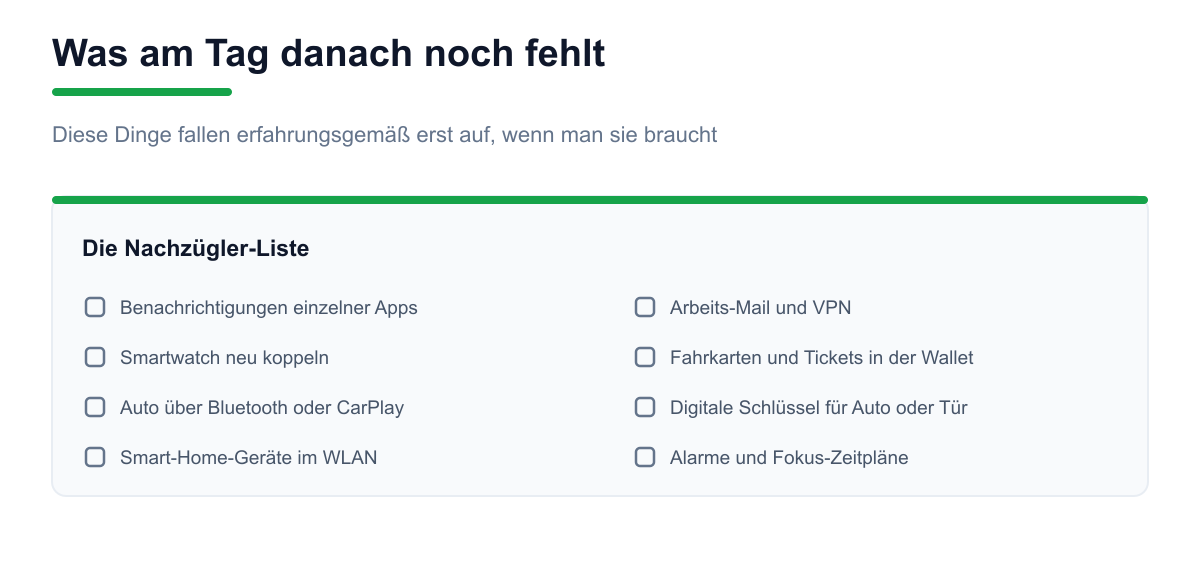
Zwei davon verdienen eine Erklärung. Benachrichtigungen kommen nach einer Wiederherstellung meist mit, nach einem Neuanfang nicht – dann fragt jede App beim ersten Start neu, und man tippt reflexhaft auf „Erlauben“. Nimm dir stattdessen einmal die Übersicht in den Einstellungen vor und schalte alles ab, was keinen Zeitdruck hat. Das ist der spürbarste Unterschied zwischen einem neuen und einem gewachsenen Telefon.
Tickets und digitale Karten in der Wallet sind der zweite Punkt. Bahntickets und Veranstaltungskarten liegen oft nur lokal, nicht im Konto. Prüfe vor dem Zurücksetzen des alten Geräts, ob eine gültige Fahrkarte darin steckt – nachträglich lässt sie sich manchmal nur über den Kundenservice wiederherstellen.
Sonderfälle, die den Ablauf ändern
Das Gerät wechselt das System
Der Wechsel zwischen Android und iOS folgt derselben Reihenfolge, nur mit anderen Werkzeugen und einem zusätzlichen Schritt: Kostenpflichtige Apps und App-Käufe wandern grundsätzlich nicht mit, weil sie an den jeweiligen Store gebunden sind. Rechne damit, einzelne Abos neu abzuschließen. Alles Weitere beschreibt der Ratgeber von Android zu iPhone wechseln.
Ein Detail wird dabei regelmäßig vergessen: Wer von einem iPhone weggeht, sollte die Rufnummer aus dem Apple-Nachrichtendienst abmelden. Sonst gehen SMS von iPhone-Kontakten weiterhin an ein Gerät, das es nicht mehr gibt.
Dienst- oder Arbeitsgerät
Steht das Telefon unter Verwaltung durch einen Arbeitgeber, gelten dessen Regeln. Ein Arbeitsprofil lässt sich nicht über ein privates Backup übertragen, es wird neu bereitgestellt. Kläre das vor dem Wechsel mit der zuständigen Stelle – in vielen Unternehmen muss das alte Gerät erst freigegeben werden, bevor das neue registriert werden kann.
Ein gebraucht gekauftes Gerät
Hier kommt ein Schritt vor allen anderen: Prüfe, ob das Gerät wirklich vom Vorbesitzer abgemeldet ist. Ein Telefon, das noch in einem fremden Konto hängt, lässt sich zwar bedienen, aber nach dem nächsten Zurücksetzen nicht mehr aktivieren. Am schnellsten erkennbar ist das daran, dass beim Einrichten nach fremden Zugangsdaten gefragt wird. In diesem Fall nicht weitermachen, sondern den Verkäufer kontaktieren.
Wie viel Zeit du realistisch einplanen solltest
Der häufigste Planungsfehler ist, den Gerätewechsel in eine Mittagspause zu legen. Die Übertragung selbst ist schnell, die Kette danach nicht.
Zeitbedarf im Überblick
| Abschnitt | Realistischer Zeitbedarf |
|---|---|
| Backup prüfen und nachholen | 10 Minuten bis mehrere Stunden, je nach Datenmenge und WLAN |
| Übertragung auf das neue Gerät | 20 bis 60 Minuten, davon der Großteil Wartezeit |
| Apps laden im Hintergrund | 1 bis 3 Stunden, währenddessen ist das Gerät schon nutzbar |
| Zwei-Faktor, Passwortmanager, Banking | 30 bis 45 Minuten aktive Arbeit |
| eSIM übertragen | 5 bis 20 Minuten, bei Anbieterversand auch länger |
| Zubehör koppeln und Nachzügler | 20 bis 30 Minuten, verteilt über die ersten Tage |
Ein freier Abend reicht für den Hauptteil. Plane die zwei Tage danach als Pufferzeit ein, in denen das alte Gerät noch griffbereit ist. Und lege den Wechsel nicht auf den Tag vor einer Reise – ausgerechnet unterwegs braucht man Fahrkarten, Banking und Rufnummer gleichzeitig.
Eine ehrliche Einordnung zum Schluss: Der Gerätewechsel ist in den letzten Jahren technisch deutlich einfacher geworden, organisatorisch aber schwieriger. Vor zehn Jahren lagen Kontakte auf der SIM und Fotos in einem Ordner. Heute hängen an einem Telefon Identitätsnachweise, Zahlungsmittel und Schlüssel. Die zwanzig Minuten Vorbereitung sind kein Perfektionismus – sie sind der Preis dafür, dass so ein Gerät überhaupt so viel kann.
Häufige Fragen
Kann ich das alte Handy während der Übertragung weiter benutzen?
Während der eigentlichen Übertragung nicht – beide Geräte sollten in Ruhe gelassen werden, bis der Vorgang durch ist. Danach ja: Das alte Telefon funktioniert normal weiter, solange die Rufnummer noch darauf liegt oder es im WLAN ist. Genau das ist der Sinn der Wartezeit vor dem Zurücksetzen.
Verliere ich meine Zwei-Faktor-Codes, wenn ich das Handy einfach neu einrichte?
Ja, sofern die App die Geheimnisse nur lokal speichert und du sie weder exportiert noch synchronisiert hast. Ein Geräte-Backup enthält sie bei vielen Authenticator-Apps bewusst nicht, weil sie sonst mit dem Backup kopierbar wären. Deshalb ist das der erste Schritt und nicht der letzte.
Muss ich meine Apps einzeln neu herunterladen?
Bei einer Wiederherstellung nicht, dort werden sie automatisch nachgeladen. Bei einem Neuanfang schon – allerdings zeigt dir der jeweilige Store eine Liste aller bisher installierten Apps, aus der du gezielt auswählen kannst. Das ist praktisch derselbe Vorgang, nur mit einer bewussten Entscheidung pro App.
Was passiert mit Abos, die ich über den Store bezahle?
Sie laufen weiter, weil sie am Konto hängen und nicht am Gerät. Wechselst du das System, endet der Abrechnungsweg allerdings – dann musst du das Abo im alten Store kündigen und im neuen neu abschließen. Prüfe das aktiv, sonst zahlst du doppelt.
Wie lange sollte ich das alte Handy aufheben?
Für den reinen Umzug reichen zwei bis drei Tage. Wer es nicht verkaufen will, kann es auch länger behalten – dann aber zurückgesetzt und abgemeldet, nicht als eingeschaltete Kopie mit allen Zugängen in der Schublade. Ein vergessenes altes Telefon ist ein Sicherheitsrisiko, kein Backup.
Kann ich ein Backup von Android auf ein iPhone einspielen?
Nein, die Backup-Formate sind nicht kompatibel. Für den Systemwechsel gibt es eigene Übertragungswege, die Kontakte, Kalender, Fotos und Nachrichten direkt von Gerät zu Gerät kopieren. Einstellungen und App-Daten bleiben dabei zurück.
Warum verlangt meine Bank-App nach dem Wechsel eine neue Freischaltung?
Weil das Freigabeverfahren an ein bestimmtes Gerät gebunden ist. Das ist eine Sicherheitsfunktion, keine Fehlfunktion: Könnte man es einfach mitkopieren, wäre auch ein Angreifer mit Zugriff auf ein Backup handlungsfähig.
Sind meine Fotos wirklich sicher in der Cloud?
Sie sind synchronisiert, das ist nicht dasselbe wie gesichert. Löschst du ein Foto auf einem Gerät, verschwindet es überall. Wer seine Bilder wirklich absichern will, braucht zusätzlich eine Kopie, die nicht mitsynchronisiert – etwa auf einer externen Festplatte.
Muss ich vor dem Wechsel alle Passwörter ändern?
Nein. Ein Gerätewechsel ist kein Sicherheitsvorfall. Sinnvoll ist er aber als Anlass, die Passwort-Gesundheit einmal prüfen zu lassen und offensichtliche Doppelverwendungen aufzulösen – das lässt sich in der Zeit erledigen, in der Apps im Hintergrund laden.
Was mache ich, wenn nach dem Umzug etwas fehlt?
Solange das alte Gerät noch läuft, fast immer: von dort holen. Danach hängt es vom Datentyp ab. Cloud-Daten kommen zurück, sobald du dich anmeldest. Lokale App-Daten sind ohne Backup verloren. Genau deshalb steht die Wartezeit in diesem Ratgeber so weit oben.
Lohnt es sich, bei der Ersteinrichtung ein Kabel zu benutzen?
Wenn du eines zur Hand hast: ja. Die kabelgebundene Übertragung ist unempfindlicher gegen schwaches WLAN und bei großen Datenmengen deutlich schneller. Nötig ist sie nicht, aber sie erspart abgebrochene Übertragungen.
Kann ich die Übertragung wiederholen, wenn etwas schiefgeht?
Ja, aber nur, indem du das neue Gerät zurücksetzt und den Einrichtungsassistenten erneut durchläufst. Nachträglich lässt sich ein Backup nicht über ein bereits eingerichtetes Gerät legen. Das ist ärgerlich, aber unkritisch, solange das alte Telefon noch existiert.