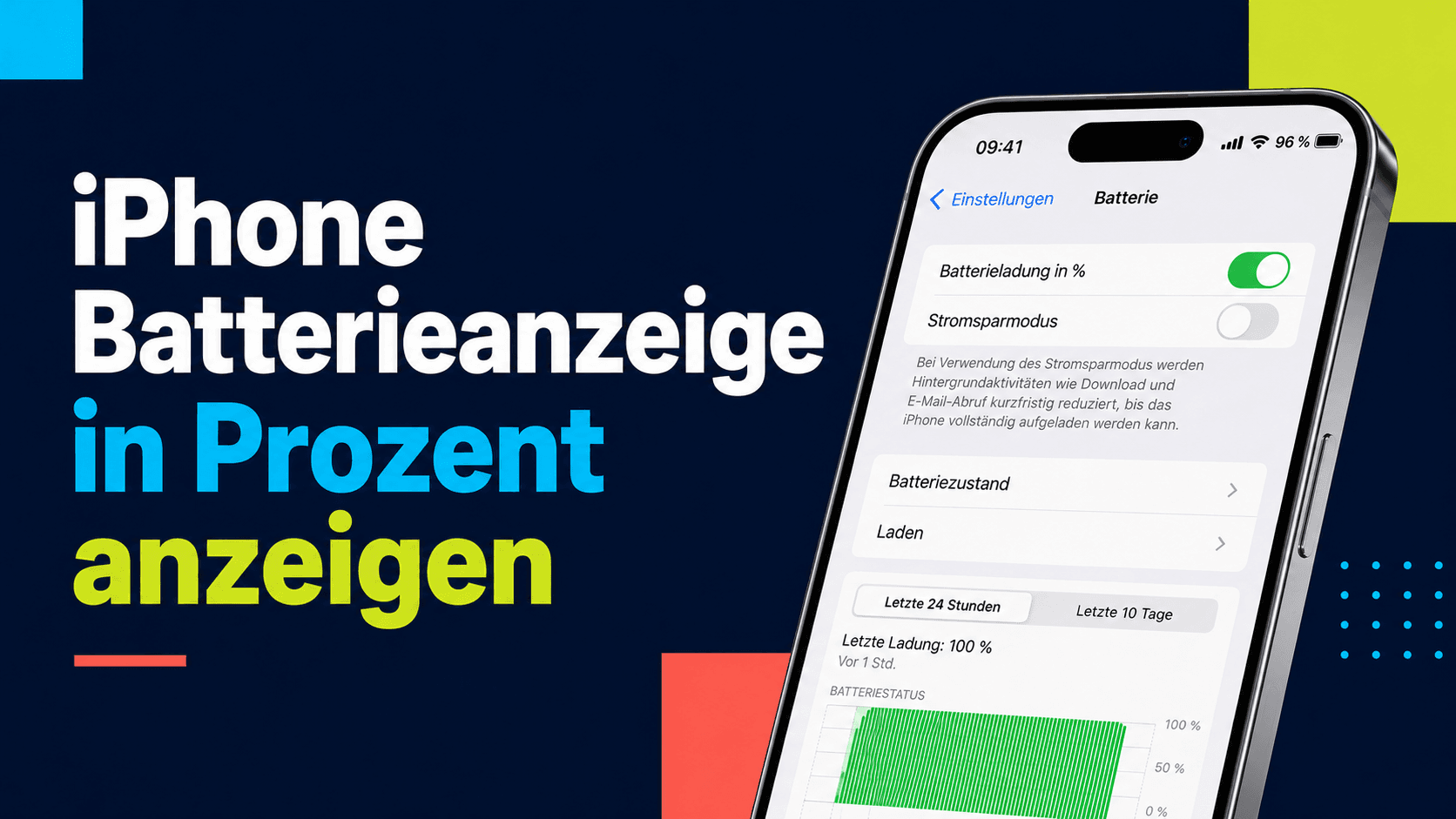
Um die iPhone-Batterieanzeige in Prozent einzuschalten, öffnest du Einstellungen > Batterie und aktivierst „Batterieladung in %“. Auf iPhones mit Face ID erscheint die Prozentzahl im Batteriesymbol oben rechts. Zusätzlich kannst du den Akkustand jederzeit im Kontrollzentrum, über ein Batterie-Widget oder per Siri anzeigen lassen.
Die Prozentanzeige hilft vor allem beim Beobachten, nicht beim Sparen von Energie. Sinkt der Wert nach einem iOS-Update ungewöhnlich schnell, lies unsere gezielte Hilfe bei iPhone-Akku schnell leer nach einem Update.
iPhone-Akkustand in Prozent anzeigen: die besten Wege
| Dein Ziel | Beste Methode | Wichtig |
|---|---|---|
| Prozent dauerhaft oben anzeigen | Einstellungen > Batterie > Batterieladung in % | Auf vielen neueren iPhones erscheint die Zahl im Batteriesymbol. |
| Prozent nur kurz prüfen | Kontrollzentrum öffnen | Bei Face-ID-iPhones von oben rechts nach unten wischen. |
| Akku größer sichtbar machen | Batterien-Widget hinzufügen | Zeigt auch AirPods, Apple Watch oder Bluetooth-Zubehör an. |
| Akku ohne Tippen abfragen | Siri fragen | Zum Beispiel: „Wie viel Akku habe ich noch?“ |
| Akku wirkt schnell leer | Batteriezustand und App-Verbrauch prüfen | Prozentanzeige löst keinen Akkuverbrauch, sie macht ihn nur sichtbarer. |
iPhone Batterieanzeige in Prozent aktivieren
Der schnellste Weg führt über die Batterie-Einstellungen. Danach zeigt dein iPhone den Akkustand nicht nur als Symbol, sondern zusätzlich als genaue Prozentzahl an.
- Öffne die App Einstellungen.
- Scrolle nach unten und tippe auf Batterie.
- Aktiviere den Schalter Batterieladung in %.
- Prüfe oben rechts in der Statusleiste, ob die Prozentzahl angezeigt wird.
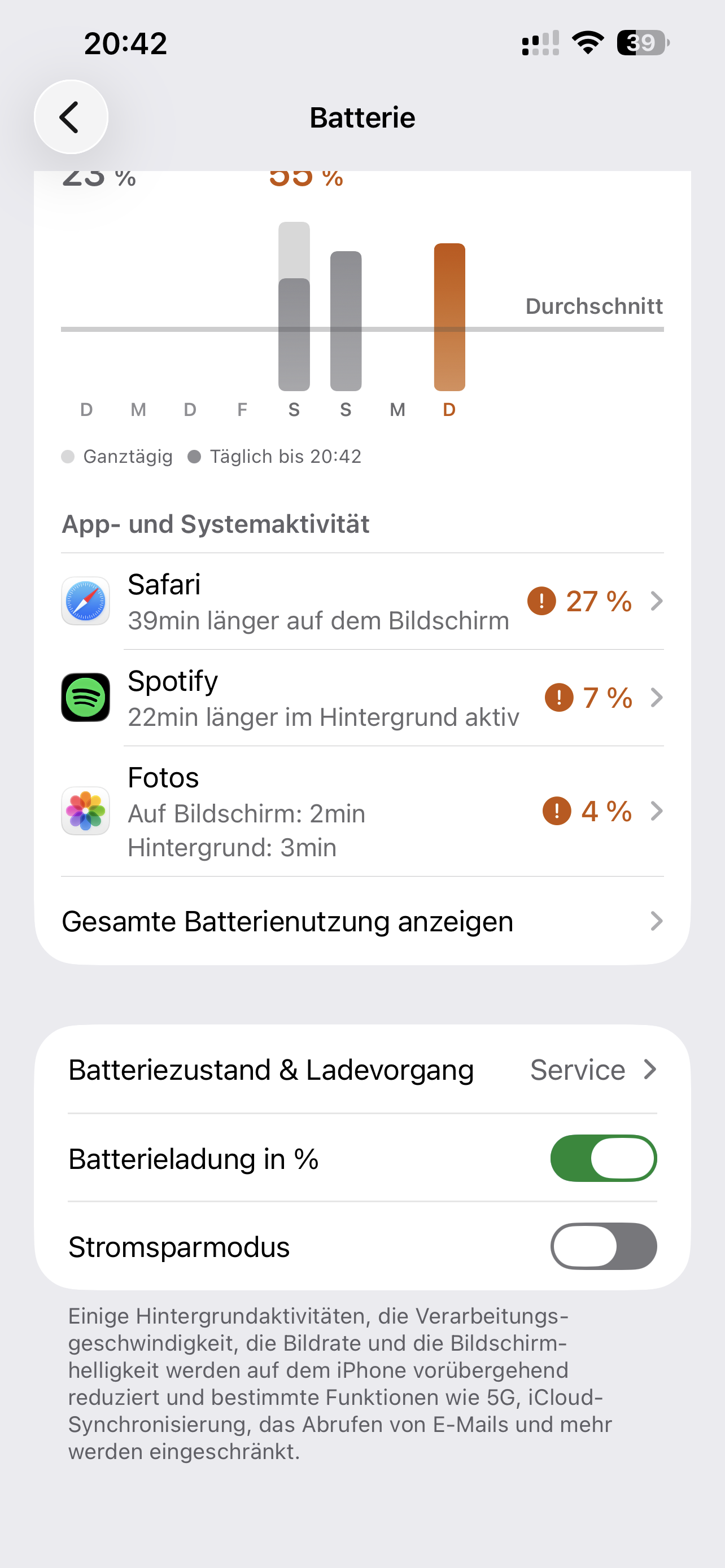
Auf iPhones mit Face ID sitzt die Prozentzahl direkt im Batteriesymbol. Auf älteren iPhones mit Home-Button kann die Prozentzahl je nach Modell neben dem Batteriesymbol erscheinen. Falls du die Einstellung nicht sofort siehst, suche in den Einstellungen nach Batterieladung oder Batterie.
Akkustand im Kontrollzentrum anzeigen
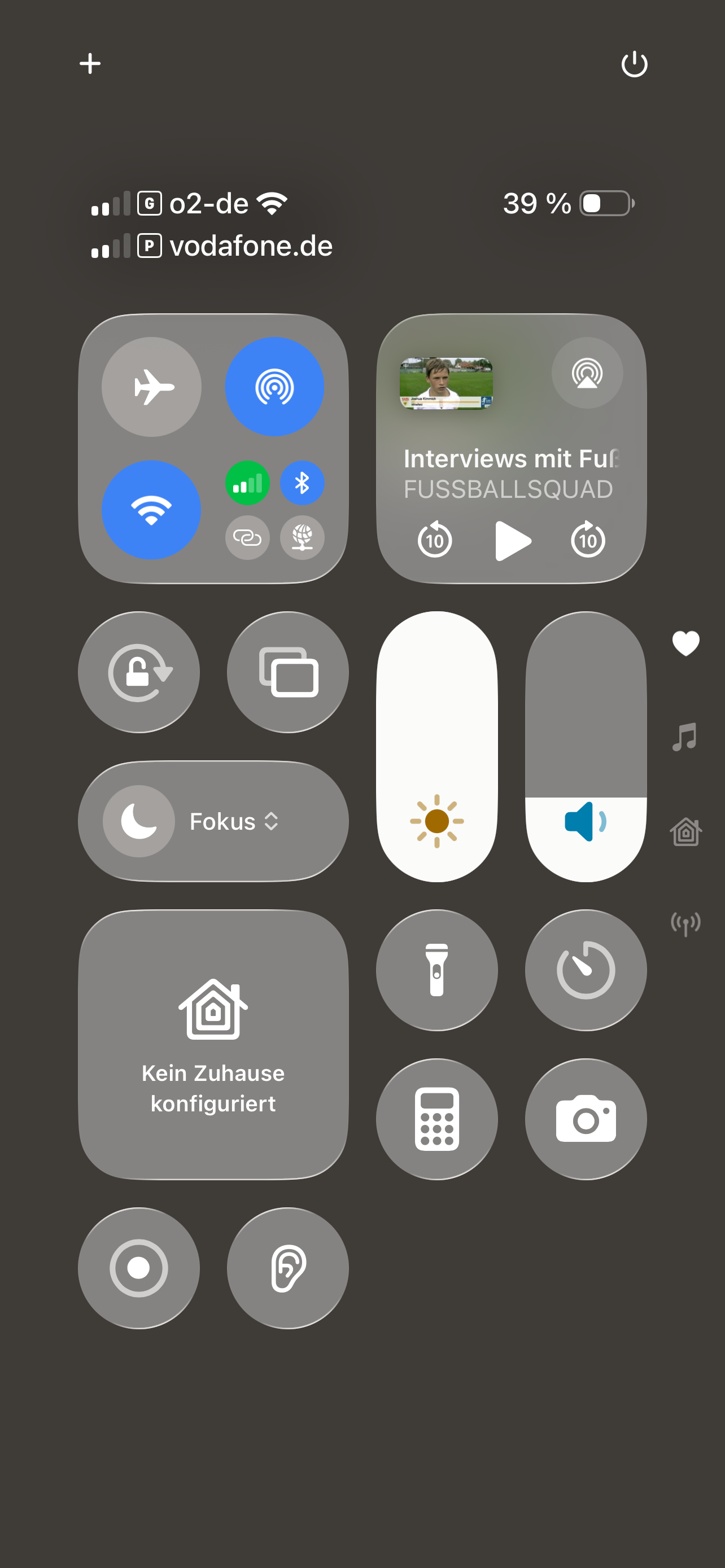
Wenn du die Prozentanzeige nicht dauerhaft in der Statusleiste sehen möchtest, reicht oft das Kontrollzentrum. Dort zeigt das iPhone den Akkustand schnell und zuverlässig an.
- Bei einem iPhone mit Face ID: Wische von der oberen rechten Ecke nach unten.
- Bei einem iPhone mit Home-Button: Wische je nach Modell vom unteren Bildschirmrand nach oben.
- Sieh oben rechts auf die Batterieanzeige mit Prozentwert.
- Tippe oder wische zurück, um das Kontrollzentrum zu schließen.
Batterie-Widget auf dem iPhone hinzufügen
Das Batterie-Widget ist besonders praktisch, wenn du nicht nur den iPhone-Akku sehen willst. Es zeigt auch verbundene Geräte wie AirPods, Apple Watch, Bluetooth-Kopfhörer oder anderes Zubehör an.
- Halte eine freie Stelle auf dem Home-Bildschirm gedrückt.
- Tippe oben auf das Pluszeichen.
- Suche nach Batterien.
- Wähle eine Widget-Größe aus.
- Tippe auf Widget hinzufügen.
- Platziere das Widget auf dem Home-Bildschirm oder in der Heute-Ansicht.
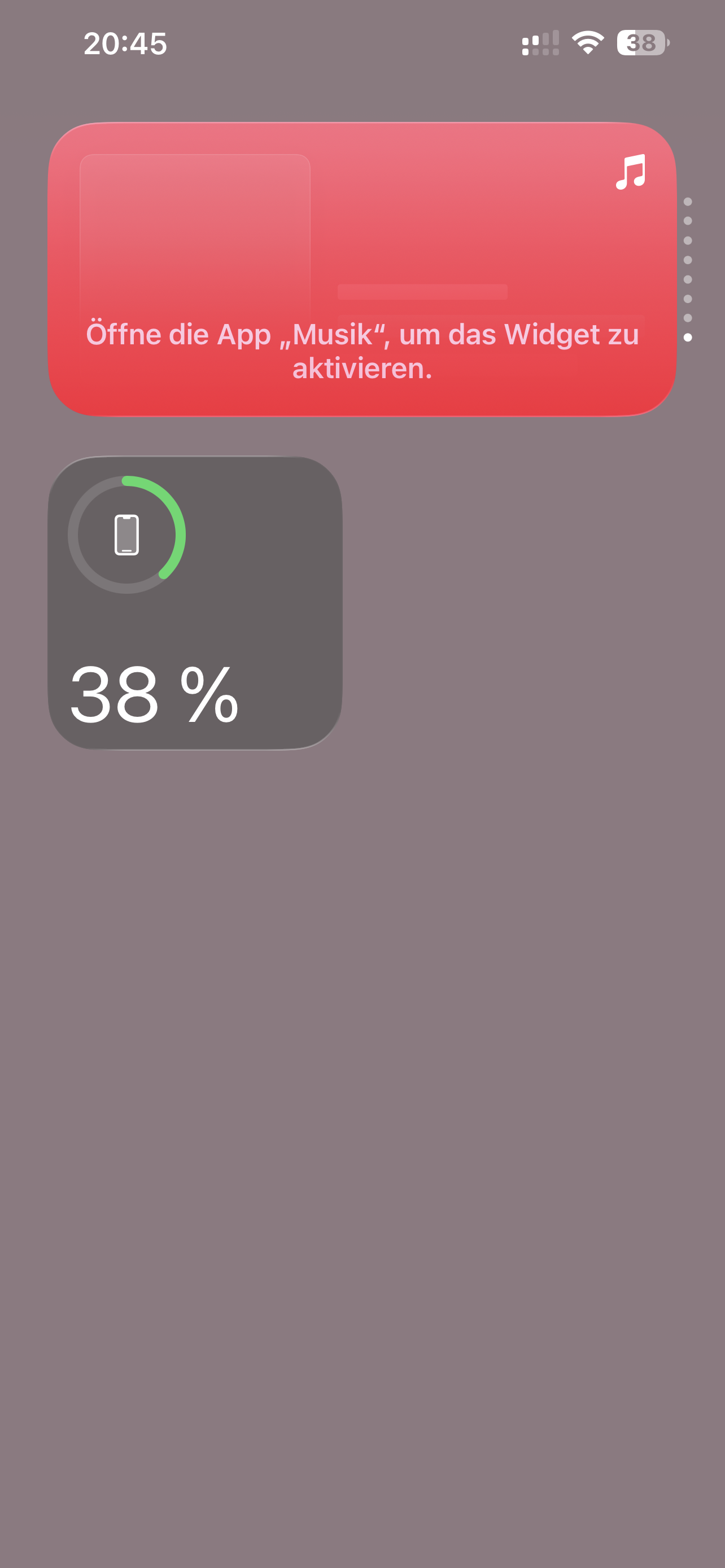
Das Widget lohnt sich vor allem, wenn du häufig AirPods nutzt oder wissen möchtest, ob deine Apple Watch, Tastatur, Maus oder Kopfhörer noch genug Akku haben. Für reine iPhone-Prozentanzeige ist der Schalter unter Einstellungen > Batterie aber schneller.
iPhone-Akkustand per Siri abfragen
Du kannst den Akkustand auch per Sprache abfragen. Das ist praktisch, wenn dein iPhone lädt, in der Halterung steckt oder du gerade keine Hand frei hast.
- „Hey Siri, wie viel Akku habe ich noch?“
- „Hey Siri, Batteriestand?“
- „Hey Siri, wie viel Prozent Akku hat mein iPhone?“
Siri nennt dir den aktuellen Akkustand und zeigt ihn je nach Situation zusätzlich auf dem Display an.
Warum sehe ich keine Prozentanzeige?
Wenn die iPhone-Batterieanzeige in Prozent nicht erscheint, liegt es meistens an einer deaktivierten Einstellung, einem alten iOS-Stand oder daran, dass du an der falschen Stelle suchst.
Probleme mit der iPhone-Batterieanzeige
| Problem | Ursache | Lösung |
|---|---|---|
| Prozentzahl erscheint nicht oben rechts | „Batterieladung in %“ ist deaktiviert | Einstellungen > Batterie öffnen und Schalter aktivieren. |
| Ich finde den Schalter nicht | Menüname wird anders erwartet | In Einstellungen nach „Batterie“ oder „Batterieladung“ suchen. |
| Prozentzahl ist nur im Kontrollzentrum sichtbar | Statusleistenanzeige ist nicht aktiviert oder Modell-/iOS-abhängig | Widget nutzen oder iOS aktualisieren. |
| Batteriesymbol ist gelb | Stromsparmodus ist aktiv | Unter Einstellungen > Batterie den Stromsparmodus ausschalten. |
| Akkustand springt stark | Akku, Software oder Temperatur kann Einfluss haben | Neustart, Update und Batteriezustand prüfen. |
Gelbes Batteriesymbol: Was bedeutet das?
Wenn das Batteriesymbol gelb ist, ist normalerweise der Stromsparmodus aktiviert. Das ist kein Fehler. Der Stromsparmodus reduziert Hintergrundaktivitäten, automatische Downloads und bestimmte visuelle Effekte, damit der Akku länger hält.
- Öffne Einstellungen.
- Tippe auf Batterie.
- Deaktiviere Stromsparmodus, wenn du ihn nicht nutzen möchtest.
Akkuverbrauch prüfen: Welche App zieht Strom?
Die Prozentanzeige zeigt dir nur, wie viel Akku übrig ist. Wenn dein iPhone schnell leer wird, solltest du zusätzlich prüfen, welche Apps besonders viel Energie verbrauchen.
- Öffne Einstellungen.
- Tippe auf Batterie.
- Scrolle zur Übersicht Batterienutzung nach App.
- Prüfe, welche Apps besonders viel Akku verbrauchen.
- Tippe auf Einträge, um Aktivität auf dem Bildschirm und Hintergrundaktivität zu vergleichen.
Ein hoher Akkuverbrauch ist nicht automatisch verdächtig. Navigationsapps, Spiele, Kamera, Video-Apps und Messenger können viel Strom verbrauchen, wenn du sie intensiv nutzt. Auffällig wird es, wenn eine selten genutzte App dauerhaft im Hintergrund aktiv ist.
Batteriezustand prüfen
Wenn dein iPhone trotz Prozentanzeige unerwartet schnell leer ist, lohnt sich ein Blick auf den Batteriezustand. Dort siehst du, ob die maximale Kapazität bereits deutlich gesunken ist.
- Öffne Einstellungen.
- Tippe auf Batterie.
- Öffne Batteriezustand & Ladevorgang.
- Prüfe die maximale Kapazität.
- Achte auf Hinweise zu Service, Leistungsverwaltung oder Batterieproblemen.
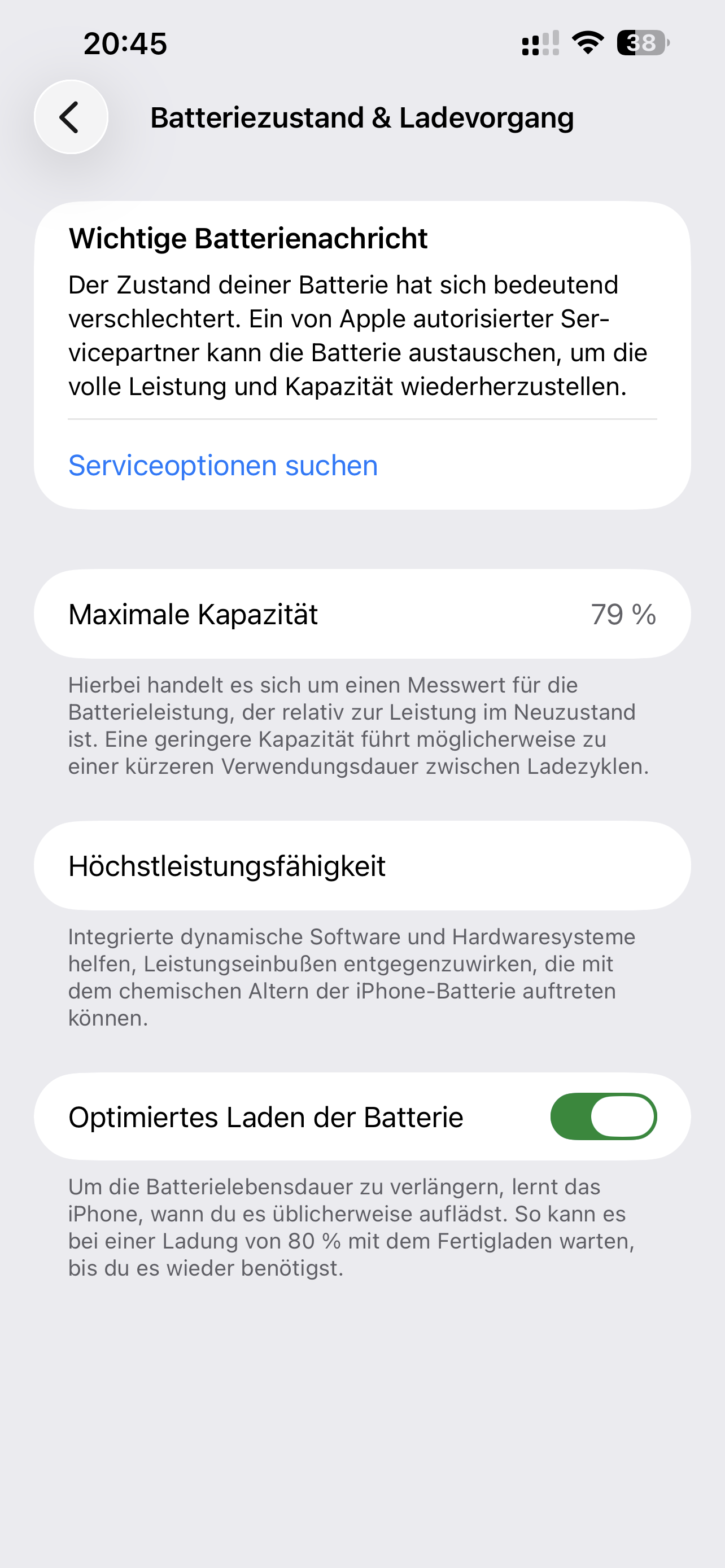
Eine niedrigere maximale Kapazität bedeutet, dass der Akku im Vergleich zum Neuzustand weniger Energie speichern kann. Die Prozentanzeige wird dadurch nicht falsch, aber der Akku fällt im Alltag schneller von 100 auf niedrigere Werte.
Prozentanzeige oder Batterie-Widget: Was ist besser?
| Methode | Vorteil | Nachteil |
|---|---|---|
| Statusleiste | Immer sichtbar und sehr schnell ablesbar | Kann auf kleinen Displays optisch stören. |
| Kontrollzentrum | Ohne dauerhafte Anzeige verfügbar | Du musst einmal wischen. |
| Batterien-Widget | Zeigt auch Zubehör wie AirPods oder Apple Watch | Belegt Platz auf Home-Bildschirm oder Heute-Ansicht. |
| Siri | Bequem ohne Tippen | Nicht ideal in ruhiger Umgebung oder unterwegs. |
Für die meisten Nutzer ist die Statusleisten-Anzeige die beste Lösung. Wenn du viel Zubehör verwendest, ergänzt du sie am besten mit dem Batterien-Widget.
Tipps, wenn dein iPhone-Akku schnell leer wird
Die Prozentanzeige macht den Akkuverbrauch sichtbarer. Wenn du dadurch merkst, dass dein iPhone ungewöhnlich schnell leer wird, helfen diese Schritte:
- Displayhelligkeit reduzieren: Das Display gehört zu den größten Verbrauchern.
- Stromsparmodus nutzen: Besonders unterwegs sinnvoll.
- App-Verbrauch prüfen: Unter Einstellungen > Batterie erkennst du auffällige Apps.
- Hintergrundaktualisierung begrenzen: Nicht jede App muss im Hintergrund aktiv sein.
- Standortzugriffe prüfen: Navigation ja, unnötiges Tracking nein.
- iOS aktualisieren: Updates können Akku- und Systemprobleme beheben.
- Batteriezustand prüfen: Bei stark gealtertem Akku hilft oft nur ein Akkutausch.
FAQ: iPhone Batterieanzeige in Prozent
Wie kann ich beim iPhone die Batterie in Prozent anzeigen?
Öffne Einstellungen > Batterie und aktiviere Batterieladung in %. Danach erscheint der Akkustand als Prozentzahl in der Statusleiste beziehungsweise im Batteriesymbol.
Warum zeigt mein iPhone keine Akku-Prozentzahl an?
Meist ist die Funktion deaktiviert. Öffne Einstellungen > Batterie und schalte Batterieladung in % ein. Alternativ kannst du den Akkustand im Kontrollzentrum, im Batterien-Widget oder per Siri prüfen.
Wo sehe ich die Batterieanzeige beim iPhone mit Face ID?
Bei iPhones mit Face ID erscheint die Prozentzahl nach Aktivierung im Batteriesymbol oben rechts. Du kannst außerdem von oben rechts nach unten wischen, um den Akkustand im Kontrollzentrum zu sehen.
Wie sehe ich den Akkustand von AirPods oder Apple Watch?
Füge das Batterien-Widget zum Home-Bildschirm oder zur Heute-Ansicht hinzu. Dort werden neben dem iPhone auch kompatible verbundene Geräte wie AirPods, Apple Watch oder Bluetooth-Zubehör angezeigt.
Was bedeutet ein gelbes Batteriesymbol beim iPhone?
Ein gelbes Batteriesymbol bedeutet normalerweise, dass der Stromsparmodus aktiv ist. Du kannst ihn unter Einstellungen > Batterie ein- oder ausschalten.
Ist die Prozentanzeige schlecht für den Akku?
Nein. Die Prozentanzeige verändert den Akkuverbrauch praktisch nicht. Sie zeigt dir nur genauer an, wie viel Ladung noch vorhanden ist.
Warum springt die Akkuanzeige manchmal?
Kurze Schwankungen können durch Temperatur, intensive Nutzung, alte Batterie, Systemprozesse oder selten auch Softwarefehler entstehen. Starte das iPhone neu, installiere Updates und prüfe den Batteriezustand, wenn die Anzeige häufig stark springt.
Kann ich die Batterieanzeige größer machen?
Ja, über das Batterien-Widget. Es zeigt den Akkustand größer auf dem Home-Bildschirm oder in der Heute-Ansicht an.
Fazit
Die iPhone-Batterieanzeige in Prozent aktivierst du am schnellsten über Einstellungen > Batterie > Batterieladung in %. Danach siehst du den Akkustand genauer als nur über das Batteriesymbol.
Wenn du den Prozentwert nicht dauerhaft sehen möchtest, reicht das Kontrollzentrum. Für AirPods, Apple Watch und anderes Zubehör ist das Batterien-Widget die beste Ergänzung. Falls dein iPhone trotz genauer Anzeige schnell leer wird, prüfe zusätzlich App-Verbrauch, Stromsparmodus und Batteriezustand.