iPhone WLAN Call, bei Apple meist „WLAN-Anrufe“ genannt, leitet normale Telefonate über ein WLAN statt über das Mobilfunknetz. Das hilft vor allem in Wohnungen, Büros, Kellern oder Hotels, in denen dein iPhone zwar gutes WLAN, aber schlechten Mobilfunkempfang hat. Du telefonierst weiterhin mit deiner normalen Handynummer, nicht über FaceTime oder WhatsApp.
Wichtig ist die Unterscheidung: WLAN Call ist kein Messenger-Anruf. Dein Gespräch läuft über deinen Mobilfunkanbieter, nutzt aber das WLAN als Verbindung. Dadurch kannst du normale Nummern anrufen und erreichbar bleiben, selbst wenn die Mobilfunkanzeige schwach ist. Voraussetzung ist, dass dein Anbieter WLAN-Anrufe unterstützt und die Funktion in deinem Tarif freigeschaltet ist.
Kurz erklärt: Was ist WLAN Call auf dem iPhone?
WLAN Call bedeutet, dass dein iPhone klassische Telefonate über eine Internetverbindung im WLAN aufbaut. Für dich fühlt sich das fast wie ein normaler Anruf an: Du nutzt die Telefon-App, deine Kontakte, deine Rufnummer und dein normales Anrufprotokoll. Der Unterschied liegt im Hintergrund. Statt über LTE, 5G oder GSM geht die Sprachverbindung über das WLAN zum Netz deines Mobilfunkanbieters.
Apple beschreibt WLAN-Anrufe als Option für Situationen mit schwachem Mobilfunksignal. Genau dort spielt die Funktion ihre Stärke aus: In gut versorgten WLANs kann ein Anruf stabiler sein als über ein schwaches Mobilfunksignal am Fenster.
Wann lohnt sich WLAN Call?
- Du hast zu Hause nur ein oder zwei Balken Mobilfunkempfang.
- Anrufe brechen im Büro, Keller oder Neubau häufig ab.
- Du möchtest im Ausland über Hotel- oder Ferienwohnungs-WLAN nach Deutschland telefonieren.
- Du nutzt Dual-SIM oder eSIM und eine Leitung hat an bestimmten Orten schlechten Empfang.
- Du möchtest weiterhin über deine normale Handynummer erreichbar sein.
WLAN Call ersetzt aber kein schlechtes WLAN. Wenn dein Router instabil ist, die Verbindung überlastet ist oder du weit vom Access Point entfernt bist, können auch WLAN-Anrufe rauschen, verzögern oder abbrechen.
WLAN Call, FaceTime Audio und WhatsApp-Anruf: der Unterschied
| Funktion | Du rufst an mit | Gegenstelle braucht | Typischer Einsatz |
|---|---|---|---|
| WLAN Call | Telefon-App und normaler Rufnummer | Nur eine erreichbare Telefonnummer | Schlechter Mobilfunk, gutes WLAN |
| FaceTime Audio | Apple-ID oder Telefonnummer über FaceTime | Meist Apple-Gerät oder FaceTime-Link | Apple-zu-Apple-Gespräche |
| WhatsApp-Anruf | WhatsApp-Konto | WhatsApp installiert | Messenger-Kontakte weltweit |
Für normale Telefonate zu Behörden, Arztpraxen, Handwerkern, Festnetznummern oder Menschen ohne Messenger ist WLAN Call deshalb oft praktischer als ein App-Anruf. Du bleibst im normalen Telefonnetz.
Voraussetzungen für WLAN-Anrufe auf dem iPhone
Damit WLAN Call funktioniert, müssen mehrere Dinge zusammenpassen. Ein aktuelles iPhone allein reicht nicht immer. Dein Anbieter, dein Tarif, deine SIM beziehungsweise eSIM und deine iOS-Einstellungen müssen die Funktion unterstützen.
- Ein iPhone mit aktueller iOS-Version.
- Ein Mobilfunktarif mit WLAN-Call-Unterstützung.
- Aktuelle Netzbetreiber-Einstellungen auf dem iPhone.
- Eine stabile WLAN-Verbindung.
- Aktivierte WLAN-Anrufe für die richtige SIM oder eSIM.
Bei Dual-SIM-Geräten musst du besonders genau hinschauen. Je nach iOS-Version findest du WLAN-Anrufe direkt in den Telefon-Einstellungen oder unter Mobilfunk bei der jeweiligen Leitung. Wenn du zwei SIMs nutzt, aktiviere WLAN-Anrufe für die Leitung, mit der du tatsächlich telefonieren möchtest.
WLAN Call auf dem iPhone aktivieren
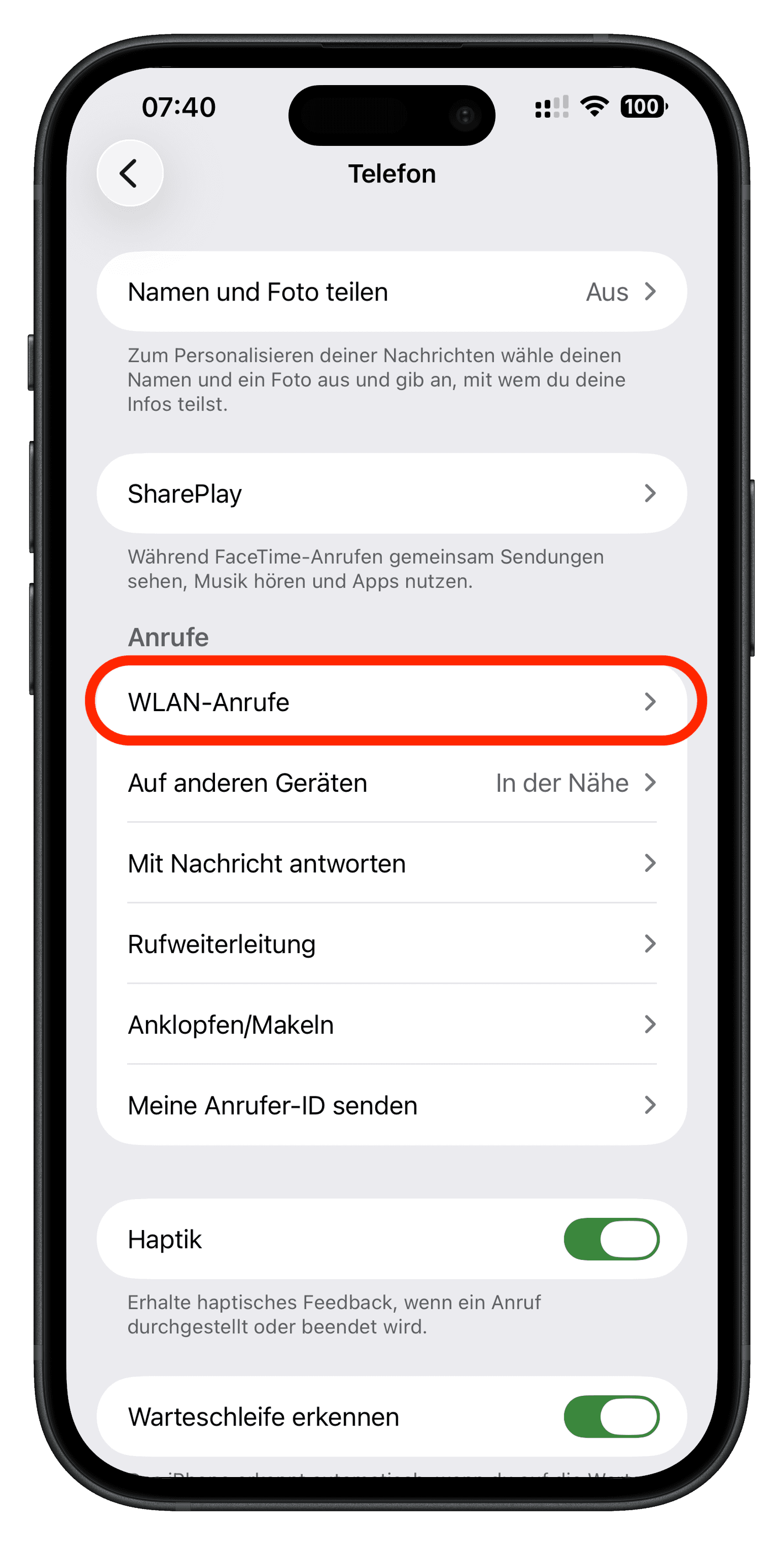
Auf aktuellen iPhones führt der Weg meist über die Telefon-Einstellungen. Je nach iOS-Version kann Apple die Menüs leicht anders sortieren. Suche im Zweifel in den Einstellungen nach WLAN-Anrufe.
- Öffne die App Einstellungen.
- Gehe zu Apps und dann zu Telefon. Bei älteren iOS-Versionen findest du Telefon direkt in den Einstellungen.
- Tippe auf WLAN-Anrufe.
- Aktiviere WLAN-Anrufe auf iPhone.
- Bestätige den Hinweis deines Netzbetreibers.
- Warte kurz, bis dein iPhone die Funktion übernimmt.
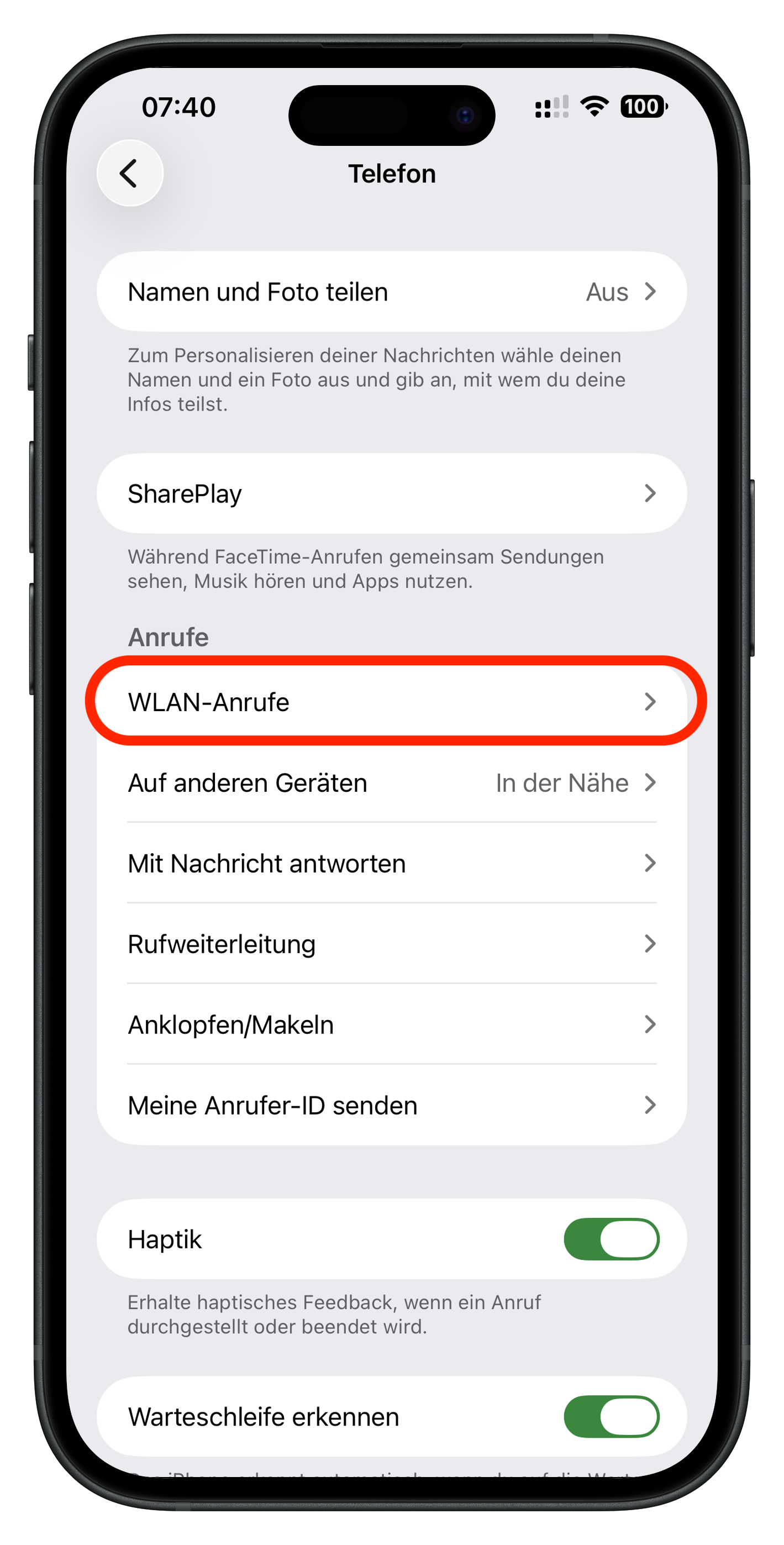
Nach dem Einschalten zeigt iOS einen Hinweis an. Darin geht es unter anderem um Netzbetreiberinformationen, Datenschutz und Notrufe. Lies diesen Dialog bewusst, statt ihn nur wegzutippen. Gerade bei Notrufen und Auslandsnutzung ist WLAN Call nicht dasselbe wie ein normaler Mobilfunkanruf.
Woran erkenne ich, dass WLAN Call aktiv ist?
Wenn WLAN-Anrufe aktiv genutzt werden, zeigt das iPhone je nach Anbieter einen Hinweis wie WLAN Call, WiFi Calling oder einen Netzbetreiberzusatz in der Statusanzeige beziehungsweise im Kontrollzentrum. Das ist der beste Schnellcheck: Nur weil der Schalter aktiviert ist, läuft nicht automatisch jeder Anruf über WLAN. Das iPhone entscheidet je nach Empfang, WLAN-Qualität und Anbieterlogik.
Ein praktischer Test ist der Flugmodus: Aktiviere den Flugmodus, schalte anschließend WLAN wieder ein und warte einige Sekunden. Wenn dein Anbieter WLAN Call unterstützt und die Funktion korrekt eingerichtet ist, sollte Telefonieren über WLAN möglich sein. Für Notfälle solltest du dich darauf aber nicht blind verlassen.
Was kostet WLAN Call?
In Deutschland berechnen viele Anbieter WLAN-Anrufe wie normale Gespräche im Mobilfunknetz. Wenn dein Tarif eine Allnet-Flat für deutsche Nummern enthält, fallen für Inlandsgespräche in der Regel keine zusätzlichen Gesprächskosten an. Ohne Flat werden Minuten meist wie normale Mobilfunkminuten behandelt.
Wichtig: Maßgeblich sind immer dein Tarif und die Preisliste deines Anbieters. WLAN Call ist eine Mobilfunkfunktion, keine kostenlose Messenger-Telefonie. Wer Sonderrufnummern, Auslandsnummern oder Satelliten-/Schiffsnetze anruft, sollte besonders genau prüfen.
WLAN Call im Ausland: hilfreich, aber mit Kostenfalle
Viele Nutzer aktivieren WLAN Call vor allem für Reisen. Das kann sinnvoll sein: Im Hotel-WLAN bist du oft besser erreichbar als über ein schwaches Roamingnetz. Anrufe nach Deutschland können je nach Tarif so behandelt werden, als würdest du aus Deutschland telefonieren. Genau das kann aber auch zur Kostenfalle werden.
Der Knackpunkt: WLAN-Anrufe fallen nicht automatisch unter die EU-Roaminglogik. Mehrere Anbieter behandeln WLAN Call im Ausland so, als befinde sich dein Anschluss in Deutschland. Ein Anruf aus Spanien zu einer spanischen Restaurantnummer kann dann wie ein internationaler Anruf von Deutschland nach Spanien berechnet werden, obwohl du physisch in Spanien bist. Die Verbraucherzentrale warnt ausdrücklich davor, WLAN-Call-Kosten im Ausland ungeprüft zu unterschätzen.
| Situation im Ausland | Typische Bewertung | Was du tun solltest |
|---|---|---|
| Anruf nach Deutschland | Oft wie Inland/Deutschland-Tarif | Tarifdetails prüfen |
| Anruf zu einer lokalen Auslandsnummer | Kann wie Anruf aus Deutschland ins Ausland kosten | Vorher Anbieterpreise prüfen |
| Eingehender Anruf über WLAN Call | Bei vielen Tarifen günstiger oder kostenlos | Providerbedingungen lesen |
| Schiff, Flugzeug, Satellitennetz | Besonders risikoreich | WLAN Call und Roaming bewusst prüfen |
Für Reisen gilt daher: Wenn du lokale Nummern im Reiseland anrufst, kann normales EU-Roaming manchmal günstiger sein als WLAN Call. Bei Anrufen nach Deutschland kann WLAN Call dagegen attraktiv sein. Eine pauschale Regel gibt es nicht, weil Tarife und Optionen unterschiedlich sind.
Notrufe und Standort: Das musst du wissen
Notrufe sind bei WLAN Call ein Sonderfall. Apple weist darauf hin, dass Notrufe nach Möglichkeit über mobile Dienste laufen. Wenn Mobilfunk nicht verfügbar ist und WLAN-Anrufe aktiviert sind, kann ein Notruf möglicherweise über WLAN laufen. Dabei kann der Gerätestandort verwendet werden, um die Hilfe zu unterstützen.
Das ist wichtig, weil ein WLAN-Anruf nicht immer denselben Standortbezug hat wie ein Mobilfunkanruf. Gerade in Gebäuden, Hotels, Firmennetzen oder VPN-Setups solltest du dich nicht allein auf WLAN Call verlassen. In echten Notfällen gilt: Wenn Mobilfunk verfügbar ist, nutze den normalen Notrufweg.
WLAN Call funktioniert nicht: die häufigsten Ursachen
Wenn WLAN Call auf dem iPhone nicht funktioniert, liegt es meistens an einem dieser Punkte:
- Provider oder Tarif unterstützen die Funktion nicht. Prüfe die Leistungsbeschreibung deines Vertrags.
- Die Option ist für die falsche SIM aktiviert. Das passiert häufig bei Dual-SIM und eSIM.
- Netzbetreiber-Einstellungen sind veraltet. Öffne Einstellungen > Allgemein > Info und warte kurz, ob ein Update angeboten wird.
- Das WLAN blockiert Telefonie. Manche Firmen-, Hotel- oder Gast-WLANs sperren notwendige Verbindungen.
- Das WLAN ist instabil. Hohe Latenz, Paketverluste oder schwaches Signal stören die Sprachqualität.
- VPN oder Sicherheitsfilter greifen ein. Teste WLAN Call einmal ohne VPN und ohne restriktive DNS-Filter.
Schritt-für-Schritt-Check, wenn WLAN Call fehlt
- iPhone neu starten.
- iOS aktualisieren.
- Netzbetreiber-Einstellungen unter Einstellungen > Allgemein > Info prüfen.
- WLAN-Anrufe ausschalten, 30 Sekunden warten und wieder einschalten.
- Bei Dual-SIM die richtige Leitung auswählen.
- Ein anderes WLAN testen, idealerweise zu Hause ohne Gastnetz.
- VPN, Private Relay und DNS-Filter testweise deaktivieren.
- Beim Anbieter prüfen, ob WLAN Call im Tarif aktiv ist.
WLAN Call bei Telekom, Vodafone und o2
Telekom, Vodafone und o2 unterstützen WLAN-Telefonie in vielen aktuellen Tarifen, aber Details zu Kosten, Auslandsnutzung und Optionen unterscheiden sich. Deshalb solltest du nicht nur prüfen, ob der Schalter auf dem iPhone vorhanden ist, sondern auch, was dein Tarif konkret erlaubt.
Die wichtigsten Fragen an deinen Anbieter sind:
- Ist WLAN Call in meinem Tarif inklusive?
- Wie werden Anrufe im Ausland abgerechnet?
- Gilt WLAN Call auch für SMS über WLAN?
- Welche Sonderrufnummern sind ausgeschlossen oder teuer?
- Funktioniert WLAN Call mit meiner eSIM oder Zweitkarte?
Verbessert WLAN Call die Sprachqualität?
Ja, wenn das WLAN stabil ist und der Mobilfunkempfang schlecht wäre. Dann kann WLAN Call deutlich klarer klingen und weniger abbrechen. Ist dein WLAN aber überlastet, kann der Effekt umkippen. Ein schwaches Mesh, ein schlechter Repeater oder ein Hotel-WLAN mit vielen Nutzern ist keine Garantie für bessere Telefonie.
Für die beste Qualität solltest du möglichst nah am Router oder an einem guten Access Point sein, WLAN-Assistenzprobleme vermeiden und große Uploads während wichtiger Telefonate pausieren. Besonders Videouploads, Cloud-Backups und große Downloads können die Sprachqualität stören.
Datenschutz: Welche Daten werden geteilt?
Beim Aktivieren weist Apple darauf hin, dass im Zusammenhang mit WLAN-Anrufen Informationen an den Anbieter und teilweise an den WLAN-Betreiber übermittelt werden können. Außerdem können Standortinformationen für Notrufe relevant sein. Apple bietet separate Datenschutzhinweise zu WLAN-Anrufen und erklärt dort auch, wie Ortungsdienste für WLAN-Anrufe mit Kurznummern und Notrufen zusammenhängen.
Praktisch heißt das: WLAN Call ist bequem, aber nicht unsichtbar. Es ist weiterhin eine Mobilfunkleistung deines Anbieters. Wenn du maximale Trennung möchtest, ist ein Messenger-Anruf etwas anderes als ein klassischer WLAN-Anruf über deine Rufnummer.
FAQ
Ist WLAN Call auf dem iPhone kostenlos?
Nicht automatisch. In Deutschland wird WLAN Call häufig wie ein normales Gespräch im Mobilfunktarif berechnet. Mit Allnet-Flat entstehen für normale Inlandsgespräche meist keine Zusatzkosten. Im Ausland und bei Sondernummern solltest du immer die Tarifdetails prüfen.
Warum sehe ich „WLAN-Anrufe“ nicht auf meinem iPhone?
Entweder unterstützt dein Anbieter oder Tarif die Funktion nicht, die Netzbetreiber-Einstellungen sind veraltet, du nutzt die falsche SIM-Leitung oder die Option liegt an einer anderen Stelle im Menü. Suche in den Einstellungen nach „WLAN-Anrufe“ und prüfe zusätzlich Mobilfunk sowie Telefon.
Kann ich WLAN Call im Flugmodus nutzen?
Oft ja: Flugmodus einschalten, WLAN wieder aktivieren und warten, bis WLAN Call verfügbar ist. Das ist ein guter Test, ersetzt aber keine Prüfung deines Tarifs und ist keine Garantie für Notrufe.
Funktioniert WLAN Call auch ohne SIM?
Nein. WLAN Call gehört zu deinem Mobilfunkvertrag. Du brauchst eine aktive SIM oder eSIM mit unterstütztem Tarif.
Ist WLAN Call besser als FaceTime Audio?
Es ist anders. WLAN Call ist besser, wenn du normale Telefonnummern erreichen willst. FaceTime Audio ist praktisch für Apple-Kontakte, läuft aber nicht wie ein klassischer Mobilfunkanruf über deine Rufnummer.
Kann WLAN Call im Ausland teuer werden?
Ja. Besonders Anrufe zu lokalen ausländischen Nummern können so berechnet werden, als würdest du aus Deutschland ins Ausland telefonieren. Prüfe vor Reisen die Preislogik deines Anbieters.
Fazit
iPhone WLAN Call ist eine sehr nützliche Funktion, wenn dein Mobilfunkempfang schwach, dein WLAN aber stabil ist. Du telefonierst weiter über deine normale Nummer, erreichst normale Telefonnummern und musst keine zusätzliche App verwenden. Für zu Hause, Büro und schlecht versorgte Innenräume ist das oft genau die richtige Lösung.
Der wichtigste Haken sind Kosten und Sonderfälle: Im Inland ist WLAN Call meistens unkompliziert, im Ausland kann die Abrechnung aber anders funktionieren als normales Roaming. Aktiviere die Funktion bewusst, prüfe deinen Tarif und teste sie vor wichtigen Anrufen einmal in Ruhe.
Quellen und weiterführende Hinweise
- Apple Support: Anrufe über WLAN mit dem iPhone tätigen
- Apple Datenschutz: WLAN-Anrufe & Datenschutz
- Telekom Hilfe: WLAN Call Kosten
- Vodafone Hilfe: WiFi Calling
- o2: WLAN-Telefonie
- Verbraucherzentrale Niedersachsen: WLAN-Anrufe im Ausland
- TechPill: iPhone Speicher voll
- TechPill: Neues Smartphone einrichten