Wenn sich dein iPhone nicht mit WLAN verbindet, liegt es meistens an einem falschen Passwort, einem hängenden Router, aktivem VPN, privaten WLAN-Adressen, einem defekten Netzwerkprofil oder daran, dass das iPhone zwar verbunden ist, aber kein Internet bekommt. Prüfe zuerst, ob andere Geräte im selben WLAN funktionieren. Danach solltest du WLAN am iPhone kurz deaktivieren, den Router neu starten, das Netzwerk ignorieren und dich neu verbinden. Erst ganz am Ende lohnt sich das Zurücksetzen der Netzwerkeinstellungen.
Brauchst du nur vorübergehend Internet auf dem Mac, iPad oder Laptop, kann der persönliche Hotspot des iPhones eine sinnvolle Zwischenlösung sein. Erst danach solltest du Router- und Netzwerkeinstellungen weiter eingrenzen.
iPhone verbindet sich nicht mit WLAN: schnelle Diagnose
| Problem | Wahrscheinlichste Ursache | Beste Lösung |
|---|---|---|
| iPhone findet das WLAN nicht | Router, Reichweite, 2,4/5 GHz, verstecktes Netzwerk | Näher an den Router gehen, Router neu starten, Netzwerkname prüfen. |
| Passwort wird abgelehnt | Falsches Passwort, Sonderzeichen, alter gespeicherter Eintrag | Netzwerk ignorieren, Passwort neu eingeben, Router-Etikett/App prüfen. |
| iPhone ist verbunden, aber kein Internet | Router online? DNS, VPN, Captive Portal, Anbieterproblem | Andere Geräte testen, VPN aus, Router neu starten, Login-Seite prüfen. |
| WLAN bricht ständig ab | Schwaches Signal, Router-Probleme, private WLAN-Adresse, Störquellen | Standort wechseln, Router prüfen, private Adresse testweise umstellen. |
| Nur ein bestimmtes WLAN funktioniert nicht | Router-Einstellung, MAC-Filter, privates WLAN-Profil | Info-Symbol beim WLAN öffnen, Netzwerk ignorieren, Router-Einstellungen prüfen. |
| Nach Update kein WLAN | Hängende Netzwerkeinstellung oder VPN-/Profilproblem | Neustart, VPN/Profile prüfen, Netzwerkeinstellungen zurücksetzen. |
1. Prüfen: Liegt es am iPhone oder am WLAN?
Bevor du tief in die Einstellungen gehst, solltest du klären, ob wirklich dein iPhone das Problem ist. Wenn auch andere Geräte kein Internet haben, liegt der Fehler wahrscheinlich am Router, Anbieter oder Netzwerk. Wenn nur dein iPhone betroffen ist, konzentrierst du dich auf iOS, gespeicherte WLAN-Daten, VPN, DNS und Netzwerkeinstellungen.
- Teste, ob ein anderes Handy, Tablet oder Laptop im selben WLAN funktioniert.
- Öffne auf dem iPhone eine bekannte Webseite, nicht nur eine App.
- Schalte WLAN kurz aus und teste mobile Daten.
- Prüfe, ob das Problem nur in einem WLAN oder überall auftritt.
- Starte das iPhone neu, bevor du größere Änderungen machst.
So ordnest du den Fehler ein
| Beobachtung | Das spricht für | Nächster Schritt |
|---|---|---|
| Kein Gerät hat Internet | Router, Anbieter, Glasfaser/Kabel/DSL-Störung | Router neu starten, Anbieterstatus prüfen. |
| Nur dein iPhone hat Probleme | iPhone-Einstellung, VPN, gespeichertes Netzwerk | Netzwerk ignorieren, VPN prüfen, iPhone neu starten. |
| Nur bestimmte Apps gehen nicht | App, DNS, VPN, Inhaltsfilter | Safari testen, VPN/Sicherheitsapps deaktivieren. |
| WLAN geht zu Hause, aber nicht im Hotel/Café | Login-Seite, Captive Portal, Netzwerkbeschränkung | Safari öffnen, Login-Seite aufrufen. |
| WLAN geht überall außer bei einem Router | Router-Einstellung oder gespeicherter WLAN-Eintrag | Netzwerk ignorieren, Router-Einstellungen prüfen. |
2. WLAN am iPhone richtig aus- und einschalten
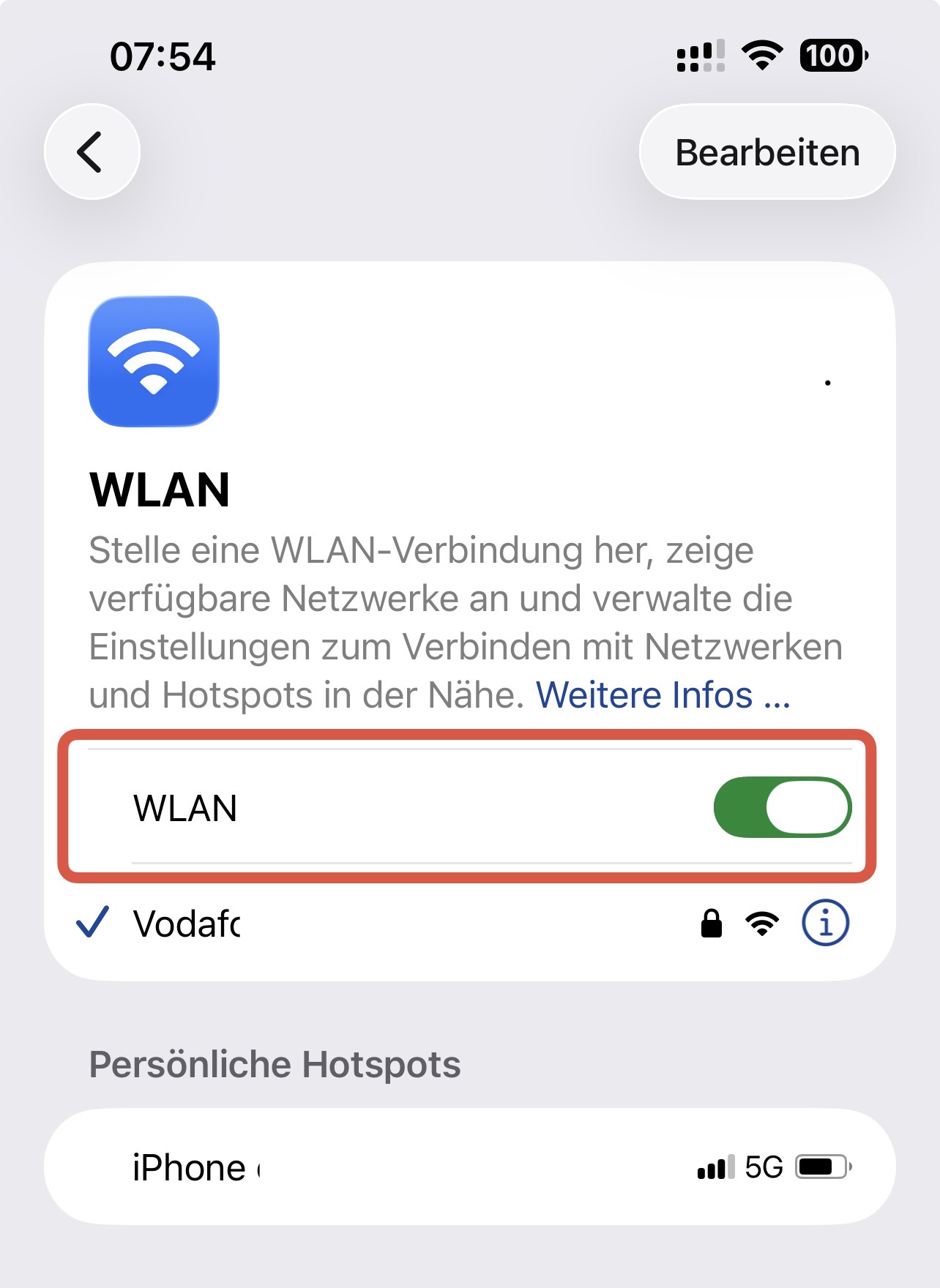
Das WLAN-Symbol im Kontrollzentrum trennt die Verbindung oft nur vorübergehend. Für einen sauberen Test solltest du WLAN in den Einstellungen ausschalten und wieder einschalten.
- Öffne Einstellungen.
- Tippe auf WLAN.
- Schalte WLAN aus.
- Warte 10 Sekunden.
- Schalte WLAN wieder ein.
- Wähle dein Netzwerk erneut aus.
3. iPhone neu starten
Ein Neustart löst viele temporäre WLAN-Probleme, besonders nach Updates, Routerwechseln oder wenn das iPhone zwischen mehreren bekannten Netzwerken hängt.
- Halte Seitentaste und Lautstärketaste gedrückt, bis der Ausschalten-Schieber erscheint.
- Schalte das iPhone aus.
- Warte etwa 20 Sekunden.
- Schalte es wieder ein.
- Verbinde dich erneut mit dem WLAN.
Wenn dein iPhone gar nicht reagiert, erzwinge einen Neustart. Bei iPhone 8 und neuer: Lauter kurz drücken, Leiser kurz drücken, dann die Seitentaste halten, bis das Apple-Logo erscheint.
4. Router neu starten
Wenn andere Geräte ebenfalls Probleme haben oder das iPhone nur mit diesem einen WLAN nicht klarkommt, ist der Router der nächste Kandidat. Ein Neustart des Routers behebt häufig hängende Verbindungen, DHCP-Probleme oder temporäre Internetstörungen.
- Trenne den Router vom Strom.
- Warte mindestens 30 Sekunden.
- Stecke den Router wieder ein.
- Warte, bis Internet- und WLAN-Leuchten wieder stabil sind.
- Verbinde dein iPhone erneut mit dem WLAN.
Bei DSL-, Kabel- oder Glasfaseranschlüssen kann es einige Minuten dauern, bis der Router wieder online ist. Prüfe nach dem Neustart zuerst, ob andere Geräte Internet haben.
5. WLAN-Netzwerk ignorieren und neu verbinden
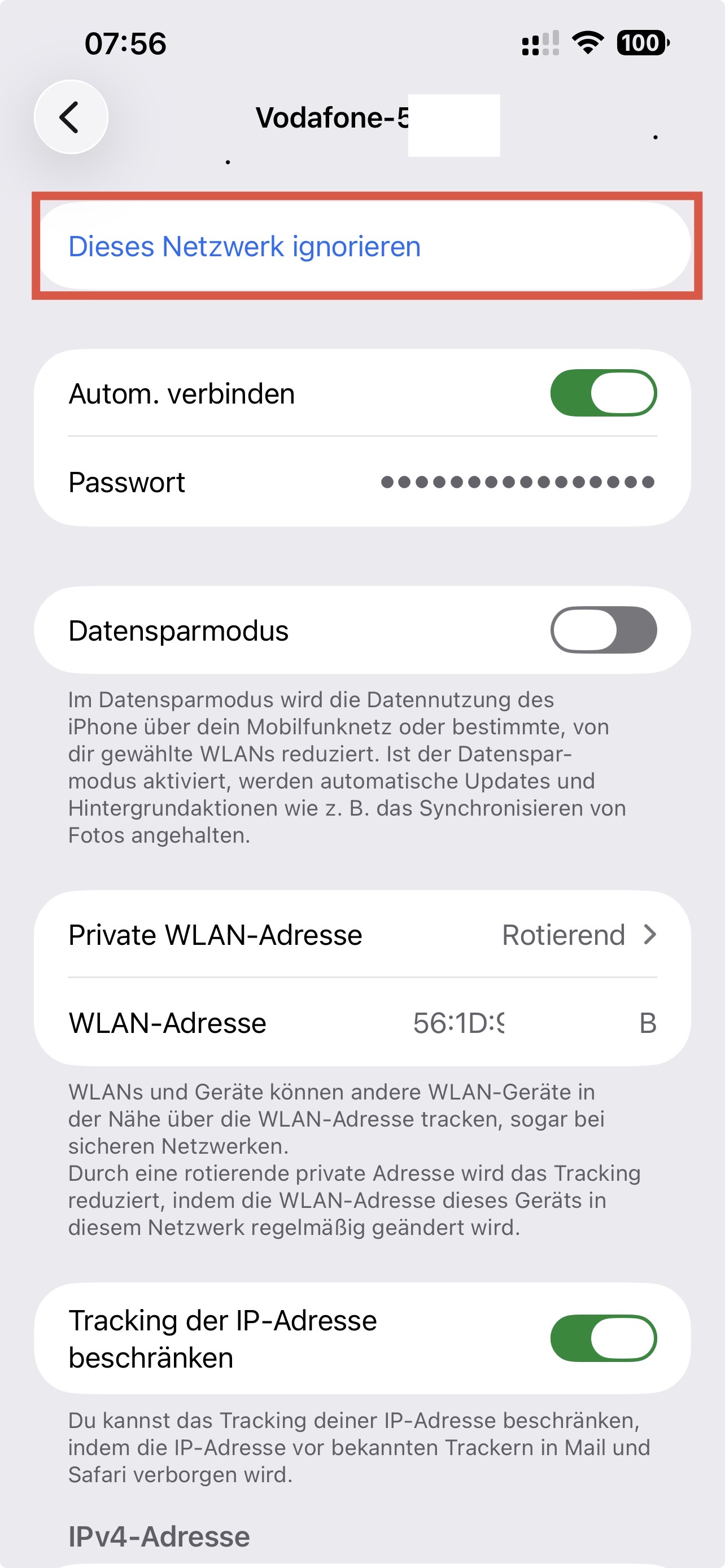
Wenn dein iPhone immer wieder dasselbe WLAN ablehnt, „falsches Passwort“ meldet oder verbunden ist, aber nicht richtig online geht, solltest du das gespeicherte WLAN-Profil löschen. Dadurch entfernt iOS alte Zugangsdaten und verbindet sich anschließend frisch mit dem Netzwerk.
- Öffne Einstellungen > WLAN.
- Tippe neben deinem WLAN auf das Info-Symbol.
- Tippe auf Dieses Netzwerk ignorieren.
- Bestätige den Hinweis.
- Wähle das WLAN erneut aus.
- Gib das Passwort neu ein.
6. „Falsches Passwort“, obwohl es richtig ist
Die Meldung „falsches Passwort“ bedeutet nicht immer, dass du dich vertippt hast. Manchmal ist ein alter WLAN-Eintrag gespeichert, der Router nutzt neue Sicherheitseinstellungen oder du verbindest dich mit einem ähnlich benannten Netzwerk.
Wenn das WLAN-Passwort angeblich falsch ist
| Ursache | Erklärung | Lösung |
|---|---|---|
| Altes Passwort gespeichert | iPhone versucht alten Zugang zu nutzen | Netzwerk ignorieren und neu verbinden. |
| Ähnlicher Netzwerkname | Du wählst Gastnetz oder Nachbar-WLAN | SSID genau prüfen. |
| Sonderzeichen falsch eingegeben | Leerzeichen, Bindestriche, Groß-/Kleinschreibung | Passwort sichtbar prüfen oder aus Router-App kopieren. |
| Router nutzt MAC-Filter | Neue Geräte sind blockiert | Router-Einstellungen prüfen. |
| Private WLAN-Adresse verursacht Konflikt | Router erkennt iPhone als neues Gerät | Private WLAN-Adresse testweise anpassen. |
Prüfe das WLAN-Passwort am besten direkt in der Router-App, auf dem Router-Etikett oder in deinem Passwortmanager. Achte auf Groß- und Kleinschreibung sowie auf ähnliche Zeichen wie O/0 oder I/l.
7. iPhone ist mit WLAN verbunden, aber kein Internet
Wenn oben das WLAN-Symbol angezeigt wird, aber Safari, WhatsApp oder der App Store nicht funktionieren, ist dein iPhone zwar im lokalen WLAN, kommt aber nicht sauber ins Internet. Das kann am Router, DNS, VPN, Anbieter, Captive Portal oder an Sicherheitssoftware liegen.
- Öffne Safari und rufe eine einfache Webseite auf.
- Teste, ob andere Geräte im selben WLAN Internet haben.
- Schalte VPN testweise aus.
- Starte Router und iPhone neu.
- Öffne bei Hotel-, Uni- oder Café-WLANs eine beliebige Webseite, um die Login-Seite auszulösen.
- Ignoriere das WLAN und verbinde dich neu.
8. VPN, Sicherheitssoftware und Profile prüfen
VPN-Apps, DNS-Filter, Werbeblocker, Kinderschutz-Apps, Sicherheitssoftware oder Firmenprofile können Netzwerkverbindungen blockieren. Besonders nach App-Updates oder iOS-Updates lohnt sich ein kurzer Test ohne VPN.
- Öffne Einstellungen.
- Prüfe, ob oben oder im Bereich VPN eine aktive VPN-Verbindung angezeigt wird.
- Deaktiviere VPN testweise.
- Öffne Einstellungen > Allgemein > VPN & Geräteverwaltung.
- Prüfe, ob Profile, MDM-Verwaltung oder Sicherheitsfilter installiert sind.
- Entferne nur Profile, deren Zweck du kennst und die du wirklich nicht mehr brauchst.
Typische Netzwerkblocker auf dem iPhone
- VPN-Apps: Können Verbindungen blockieren oder falsch routen.
- DNS-Filter: Blockieren Werbung, Tracking oder manchmal auch normale Seiten.
- Kinderschutz-Apps: Können Apps, Webseiten oder Zeiten einschränken.
- Firmenprofile: Können WLAN, VPN, Zertifikate und Proxys vorgeben.
- iCloud Privat-Relay: Kann in manchen Netzwerken Probleme mit einzelnen Seiten verursachen.
Wenn dein iPhone von Schule, Arbeitgeber oder einer Organisation verwaltet wird, entferne Profile nicht blind. Frage zuerst die zuständige IT-Abteilung.
9. Private WLAN-Adresse prüfen
Das iPhone kann für jedes WLAN eine private WLAN-Adresse verwenden, damit deine echte Geräteadresse nicht in jedem Netzwerk gleich sichtbar ist. Das ist gut für Datenschutz, kann aber bei Routern mit MAC-Filter, Firmen-WLANs, Hotspots oder bestimmten Zugangslisten Probleme verursachen.
- Öffne Einstellungen > WLAN.
- Tippe neben dem betroffenen Netzwerk auf das Info-Symbol.
- Tippe auf Private WLAN-Adresse oder prüfe den entsprechenden Schalter.
- Wähle je nach iOS-Version Aus, Statisch oder eine andere verfügbare Option testweise.
- Verbinde dich erneut mit dem WLAN.
10. iCloud Privat-Relay und „IP-Adresse beschränken“ prüfen
Wenn Safari oder einzelne Webseiten im WLAN nicht richtig laden, kann auch iCloud Privat-Relay beziehungsweise „Tracking der IP-Adresse beschränken“ eine Rolle spielen. Das betrifft nicht jede Verbindung, kann aber bei bestimmten Netzwerken oder Webseiten auffallen.
- Öffne Einstellungen > WLAN.
- Tippe neben dem betroffenen Netzwerk auf das Info-Symbol.
- Scrolle zu Tracking der IP-Adresse beschränken, falls verfügbar.
- Deaktiviere die Option testweise.
- Teste Safari erneut.
Wenn danach nur bestimmte Webseiten funktionieren, lag das Problem eher an Privat-Relay, Netzwerkfilterung oder der Webseite. Wenn weiterhin nichts lädt, liegt der Fehler wahrscheinlich tiefer: Router, DNS, VPN, Netzwerkprofil oder Anbieter.
11. DNS-Probleme erkennen und lösen
Manchmal ist das iPhone verbunden und Messenger funktionieren teilweise, aber Webseiten laden nicht oder nur sehr langsam. Dann kann DNS eine Rolle spielen. DNS übersetzt Webadressen wie techpill.de in technische IP-Adressen.
- Teste mehrere Webseiten in Safari.
- Teste, ob Apps wie WhatsApp oder Mail funktionieren.
- Schalte VPN und DNS-Filter aus.
- Ignoriere das WLAN und verbinde dich neu.
- Starte den Router neu.
Manuelle DNS-Änderungen sind für Anfänger selten der erste Schritt. Wenn du sie nutzt, notiere vorher die ursprüngliche Einstellung. In vielen Fällen reicht es, Router und iPhone neu zu starten oder das Netzwerk zu ignorieren.
12. Hotel-, Uni-, Bahn- oder Café-WLAN funktioniert nicht
Öffentliche WLANs brauchen oft eine Login-Seite. Das iPhone zeigt dann zwar WLAN an, aber das Internet funktioniert erst nach Anmeldung, AGB-Bestätigung oder Zimmer-/Kundencode.
- Verbinde dich mit dem WLAN.
- Öffne Safari.
- Rufe eine einfache Webseite auf.
- Warte, ob eine Login-Seite erscheint.
- Bestätige AGB oder gib den Zugangscode ein.
- Wenn keine Seite erscheint, ignoriere das Netzwerk und verbinde dich neu.
13. Router-Einstellungen prüfen
Wenn nur dein iPhone mit einem bestimmten Router Probleme hat, können Router-Einstellungen die Ursache sein. Prüfe vor allem Zugangslisten, Kindersicherung, Gastnetz, WPA-Einstellungen und ob das Gerät im Router blockiert wurde.
Router-Punkte, die iPhone-WLAN stören können
| Router-Einstellung | Mögliches Problem | Was du prüfen solltest |
|---|---|---|
| MAC-Filter/Zugangslisten | iPhone wird blockiert | Private WLAN-Adresse beachten oder Gerät freigeben. |
| Gastnetz | Kein Zugriff auf Internet oder Geräte | Richtige SSID wählen und Login bestätigen. |
| 2,4 GHz und 5 GHz | Gerät hängt im schwachen Band | Routerposition und getrennte Netzwerknamen prüfen. |
| WPA/WPA2/WPA3 | Kompatibilitätsproblem mit alten Geräten | Empfohlene Sicherheitseinstellungen nutzen. |
| Kindersicherung | iPhone hat Zeitlimit oder Sperre | Router-App oder Familienprofil prüfen. |
| DHCP/IP-Adressen | iPhone bekommt keine gültige Adresse | Router neu starten und Netzwerk ignorieren. |
Bei FritzBox, Telekom Speedport, Vodafone Station, TP-Link, Netgear oder UniFi findest du viele dieser Punkte in der Router-App oder im Webinterface. Verändere nicht wahllos alles gleichzeitig, sondern teste Schritt für Schritt.
14. Ortungsdienste für WLAN-Funktionen prüfen
Manche Apple-Funktionen rund um WLAN und Standort hängen mit Ortungsdiensten zusammen. Das ist nicht bei jedem WLAN-Problem der entscheidende Punkt, kann aber bei Standort, WLAN-Empfehlungen und bestimmten Netzwerkfunktionen relevant sein.
- Öffne Einstellungen.
- Tippe auf Datenschutz & Sicherheit.
- Öffne Ortungsdienste.
- Scrolle nach unten zu Systemdienste.
- Aktiviere Netzwerk & Wireless beziehungsweise WLAN-Netzwerke, falls deaktiviert.
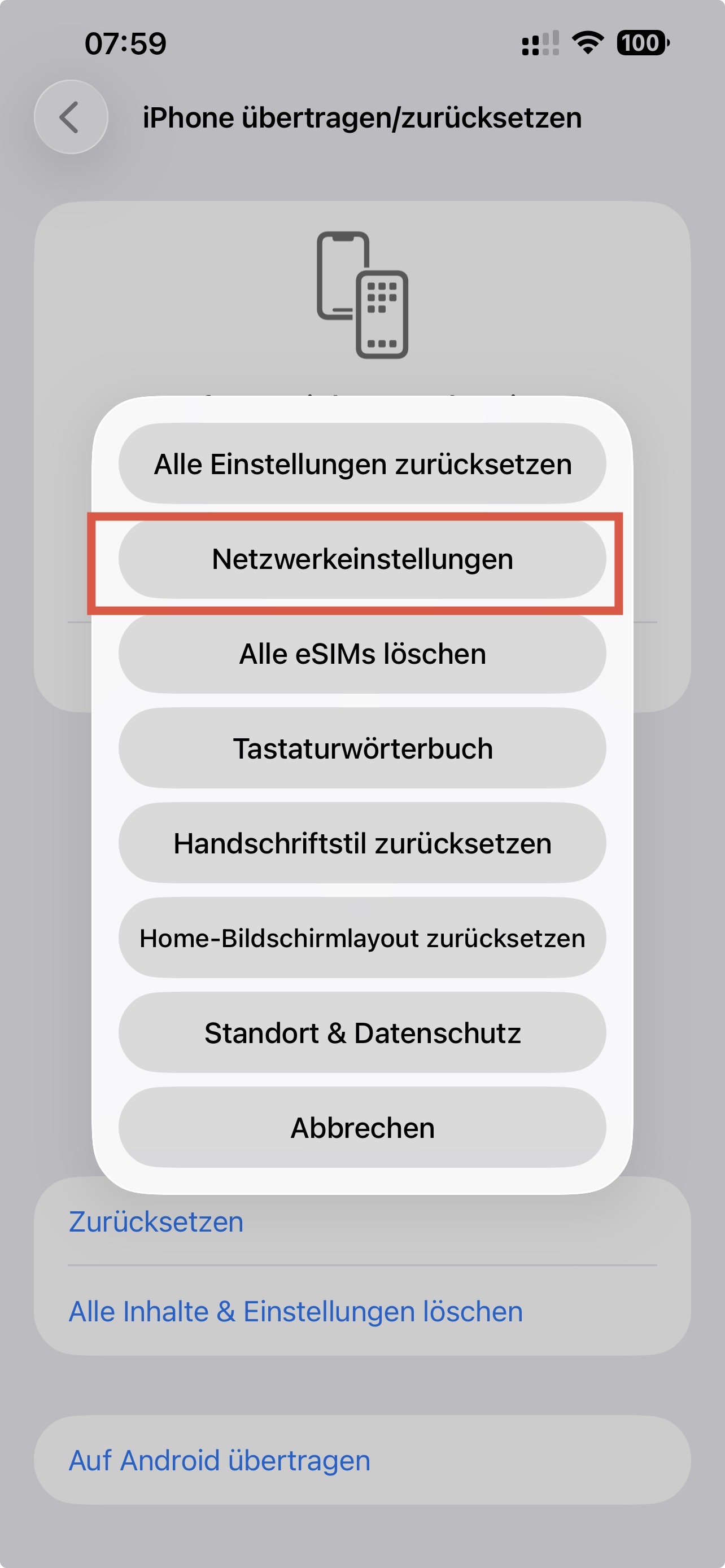
15. Netzwerkeinstellungen zurücksetzen
Wenn alle vorherigen Schritte nicht helfen, kannst du die Netzwerkeinstellungen zurücksetzen. Dabei werden gespeicherte WLAN-Netzwerke, WLAN-Passwörter, Mobilfunk-, VPN- und APN-Einstellungen zurückgesetzt. Deine Fotos, Apps und persönlichen Dateien bleiben erhalten.
- Öffne Einstellungen.
- Tippe auf Allgemein.
- Tippe auf iPhone übertragen/zurücksetzen.
- Tippe auf Zurücksetzen.
- Wähle Netzwerkeinstellungen.
- Gib deinen Code ein.
- Verbinde dich danach erneut mit deinem WLAN.
16. iOS aktualisieren
Wenn das WLAN-Problem nach einem Update begonnen hat oder mehrere Netzwerkfunktionen spinnen, prüfe, ob ein weiteres iOS-Update verfügbar ist. Updates können Fehler beheben, die nach einer vorherigen Version entstanden sind.
- Öffne Einstellungen.
- Tippe auf Allgemein.
- Öffne Softwareupdate.
- Installiere verfügbare Updates.
- Starte das iPhone danach neu.
Wenn WLAN gar nicht funktioniert, kannst du das Update eventuell über mobile Daten laden, sofern dein Tarif und iOS das erlauben, oder das iPhone mit einem Computer aktualisieren.
17. WLAN funktioniert nur langsam oder bricht ständig ab
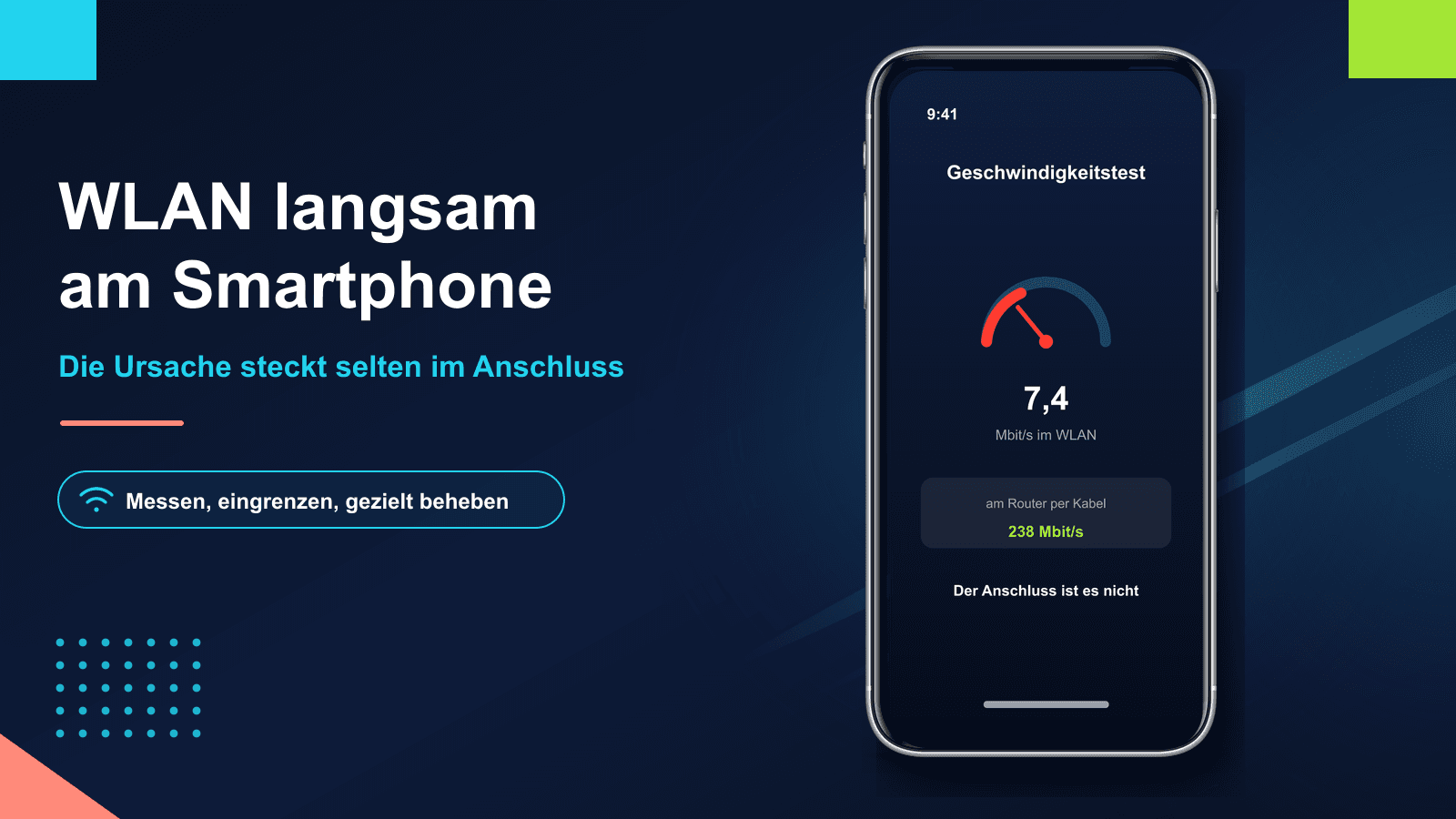
Wenn dein iPhone sich verbindet, aber die Verbindung langsam ist oder ständig abbricht, liegt oft kein Passwort- oder iOS-Fehler vor, sondern Signalqualität, Routerposition oder Störungen.
- Abstand: Gehe näher an den Router.
- Wände: Beton, Fußbodenheizung, Metall und Spiegel schwächen WLAN.
- Frequenzband: 5 GHz ist schneller, 2,4 GHz reicht weiter.
- Störungen: Mikrowellen, Bluetooth-Geräte, Nachbar-WLANs und Repeater können stören.
- Routerlast: Viele Geräte, Streams oder Downloads können die Verbindung verschlechtern.
- Repeater: Das iPhone kann an einem schlechten Repeater hängen bleiben.
Teste dein iPhone direkt neben dem Router. Wenn es dort stabil funktioniert, liegt das Problem eher an Reichweite, Mesh, Repeater oder Störquellen als am iPhone.
18. iPhone verbindet sich nicht automatisch mit WLAN
Wenn du dich manuell verbinden kannst, das iPhone aber nicht automatisch ins WLAN geht, prüfe die Auto-Join-Einstellung.
- Öffne Einstellungen > WLAN.
- Tippe neben deinem Netzwerk auf das Info-Symbol.
- Aktiviere Automatisch verbinden.
- Prüfe, ob Dieses Netzwerk ignorieren und erneutes Verbinden hilft.
Wenn mehrere bekannte Netzwerke in Reichweite sind, kann das iPhone automatisch ein anderes bevorzugen. Entferne alte oder schwache Netzwerke, die du nicht mehr nutzt.
19. Persönlicher Hotspot oder iPhone-Hotspot funktioniert nicht
Wenn es nicht um ein normales WLAN, sondern um den persönlichen Hotspot eines iPhones geht, prüfe zusätzlich Mobilfunk, Tarif, Hotspot-Freigabe und Bluetooth/WLAN.
- Öffne Einstellungen > Persönlicher Hotspot.
- Aktiviere Zugriff für andere erlauben.
- Prüfe, ob mobile Daten funktionieren.
- Starte beide Geräte neu.
- Vergiss das Hotspot-WLAN auf dem anderen Gerät und verbinde dich neu.
Wenn dein iPhone selbst kein WLAN findet, ist das ein anderes Problem als ein Hotspot, der von anderen Geräten nicht gefunden wird. Vermische beide Fehlerbilder nicht.
20. Sichere Reihenfolge zur Fehlerbehebung
Damit du nicht unnötig Einstellungen verlierst, arbeite diese Reihenfolge ab:
- Andere Geräte im selben WLAN testen.
- WLAN am iPhone in den Einstellungen aus- und einschalten.
- iPhone neu starten.
- Router neu starten.
- Netzwerk ignorieren und neu verbinden.
- Passwort, SSID und Gastnetz prüfen.
- VPN, Sicherheitssoftware und Profile deaktivieren oder prüfen.
- Private WLAN-Adresse testweise ändern.
- iCloud Privat-Relay oder IP-Adressbeschränkung testweise deaktivieren.
- Router-Einstellungen und Kindersicherung prüfen.
- Netzwerkeinstellungen zurücksetzen.
- iOS aktualisieren oder Support kontaktieren.
FAQ: iPhone verbindet sich nicht mit WLAN
Warum verbindet sich mein iPhone nicht mit WLAN?
Häufige Ursachen sind ein falsches Passwort, ein hängender Router, ein altes gespeichertes WLAN-Profil, VPN- oder Sicherheitssoftware, private WLAN-Adresse, Routerfilter oder ein Netzwerk ohne Internetverbindung.
Was tun, wenn das iPhone WLAN findet, aber sich nicht verbindet?
Starte iPhone und Router neu. Öffne danach Einstellungen > WLAN, tippe auf das Info-Symbol neben dem Netzwerk und wähle Dieses Netzwerk ignorieren. Verbinde dich anschließend neu und gib das Passwort erneut ein.
Warum sagt mein iPhone „falsches Passwort“, obwohl es richtig ist?
Oft ist ein altes WLAN-Profil gespeichert, du wählst ein ähnlich benanntes Netzwerk oder der Router blockiert neue Geräte. Ignoriere das Netzwerk, prüfe den Netzwerknamen und gib das Passwort neu ein.
Warum ist mein iPhone mit WLAN verbunden, aber hat kein Internet?
Dann besteht eine Verbindung zum Router, aber nicht sauber ins Internet. Prüfe andere Geräte, starte den Router neu, deaktiviere VPN und öffne Safari. Bei Hotel- oder Café-WLANs fehlt oft noch die Login-Seite.
Wie setze ich die Netzwerkeinstellungen auf dem iPhone zurück?
Öffne Einstellungen > Allgemein > iPhone übertragen/zurücksetzen > Zurücksetzen > Netzwerkeinstellungen. Danach musst du WLAN-Passwörter erneut eingeben.
Was passiert beim Zurücksetzen der Netzwerkeinstellungen?
Gespeicherte WLAN-Netzwerke, WLAN-Passwörter, Mobilfunk-, VPN- und APN-Einstellungen werden zurückgesetzt. Deine Fotos, Apps und persönlichen Dateien werden dadurch nicht gelöscht.
Kann VPN verhindern, dass WLAN funktioniert?
Ja. VPN-, DNS-, Sicherheits- oder Filter-Apps können Verbindungen blockieren. Deaktiviere VPN testweise und prüfe installierte Profile.
Soll ich private WLAN-Adresse deaktivieren?
Nicht pauschal. Die private WLAN-Adresse schützt deine Privatsphäre. Wenn aber genau ein bestimmtes WLAN Probleme macht, kannst du sie dort testweise ändern oder deaktivieren.
Warum verbindet sich mein iPhone nicht automatisch mit WLAN?
Prüfe in Einstellungen > WLAN > Info-Symbol, ob Automatisch verbinden aktiviert ist. Entferne alte Netzwerke, wenn dein iPhone sich mit dem falschen WLAN verbindet.
Wann brauche ich Apple Support?
Wenn dein iPhone gar kein WLAN mehr erkennt, der WLAN-Schalter ausgegraut ist, Netzwerkeinstellungen zurücksetzen nicht hilft oder das Problem nach Sturz, Wasserkontakt oder Reparatur auftritt, solltest du Apple Support oder eine qualifizierte Werkstatt kontaktieren.
Fazit
Wenn sich dein iPhone nicht mit WLAN verbindet, liegt der Fehler meistens nicht an einem schweren Defekt. Prüfe zuerst, ob andere Geräte im selben Netzwerk funktionieren. Danach helfen oft iPhone-Neustart, Router-Neustart, Netzwerk ignorieren und erneutes Verbinden.
Wenn dein iPhone zwar verbunden ist, aber kein Internet hat, solltest du VPN, Sicherheitssoftware, Captive Portals, Router und DNS im Blick behalten. Private WLAN-Adresse und iCloud Privat-Relay können in Einzelfällen ebenfalls stören. Setze die Netzwerkeinstellungen erst zurück, wenn die einfacheren Schritte nicht helfen. So löst du die meisten WLAN-Probleme, ohne unnötig Daten oder Einstellungen zu verlieren.
Quellen
- Apple Support: Wenn sich dein iPhone oder iPad nicht mit WLAN verbinden lässt
- Apple Support: Bei Netzwerkproblemen VPN- oder Sicherheitssoftware prüfen
- Apple Benutzerhandbuch: iPhone-Einstellungen auf Standardwerte zurücksetzen
- Apple Benutzerhandbuch: Private Netzwerkadresse auf dem iPhone verwenden
- Apple Support: Private WLAN-Adressen auf Apple-Geräten verwenden
- Apple Support: iCloud Privat-Relay für bestimmte Netzwerke deaktivieren
- Apple Support: Empfohlene Einstellungen für WLAN-Router und Zugangspunkte