Wenn der iPhone-Hotspot nicht funktioniert, liegt es meistens an einer deaktivierten Hotspot-Freigabe, fehlender Mobilfunkverbindung, einem Tarifproblem, falschem WLAN-Passwort, zu großer Entfernung, deaktiviertem WLAN/Bluetooth oder einem alten Netzwerkprofil auf Laptop, iPad oder MacBook. Prüfe zuerst, ob mobile Daten auf dem iPhone funktionieren und unter Einstellungen > Persönlicher Hotspot die Option „Zugriff für andere erlauben“ aktiviert ist. Danach solltest du beide Geräte neu starten, WLAN und Bluetooth aktivieren, das Hotspot-WLAN auf dem Zielgerät vergessen und dich neu verbinden.
Funktioniert schon die normale WLAN-Verbindung deines iPhones nicht zuverlässig, löse zuerst dieses Grundproblem mit unserer Anleitung bei iPhone-WLAN-Problemen. Der persönliche Hotspot nutzt zwar mobile Daten, für die Verbindung zum anderen Gerät sind stabile Funk- und WLAN-Einstellungen trotzdem entscheidend.
Klemmt es speziell an der Bluetooth-Kopplung zwischen den Geräten, hilft unser Ratgeber „iPhone-Bluetooth funktioniert nicht“.
iPhone-Hotspot funktioniert nicht: schnelle Diagnose
| Problem | Wahrscheinlichste Ursache | Beste Lösung |
|---|---|---|
| Persönlicher Hotspot wird nicht angezeigt | Mobilfunktarif, mobile Daten oder Anbieterfreigabe fehlt | Mobile Daten prüfen, Tarif/Anbieter kontrollieren, iPhone neu starten. |
| Hotspot wird auf Laptop/iPad nicht gefunden | „Zugriff für andere erlauben“ aus, WLAN/Bluetooth aus, Gerät zu weit weg | Hotspot-Seite am iPhone offen lassen, WLAN/Bluetooth aktivieren, näher herangehen. |
| MacBook verbindet nicht mit iPhone-Hotspot | Altes WLAN-Profil, falsches Passwort, Instant-Hotspot-Problem | WLAN am Mac aus/an, Netzwerk ignorieren, neu verbinden. |
| Windows-Laptop verbindet nicht | WLAN-Profil, Treiber, Passwort oder 5-GHz-Kompatibilität | Hotspot vergessen, „Kompatibilität maximieren“ aktivieren, Windows neu starten. |
| Verbunden, aber kein Internet | iPhone hat keine mobile Datenverbindung oder Anbieter blockiert Tethering | Safari am iPhone testen, mobile Daten prüfen, Tarif/Limit kontrollieren. |
| Hotspot bricht ständig ab | Schwaches Mobilfunksignal, Akku, Entfernung oder Energiesparmodus | iPhone laden, näher legen, besseren Empfang suchen, Geräte neu starten. |
1. Prüfen, ob mobile Daten auf dem iPhone funktionieren
Bevor du am Laptop, iPad oder MacBook suchst, prüfe zuerst das iPhone selbst. Der Hotspot kann nur Internet teilen, wenn das iPhone eine funktionierende Mobilfunkverbindung hat. WLAN am iPhone ist dafür nicht entscheidend; der Hotspot teilt normalerweise die Verbindung über mobile Daten.
- Schalte WLAN am iPhone kurz aus.
- Öffne Safari.
- Rufe eine einfache Webseite auf.
- Prüfe, ob mobile Daten funktionieren.
- Öffne Einstellungen > Mobilfunk.
- Prüfe, ob Mobile Daten aktiviert sind.
- Kontrolliere, ob dein Datenvolumen eventuell aufgebraucht ist.
Wenn mobile Daten direkt auf dem iPhone nicht funktionieren, hilft es nicht, den Hotspot neu zu koppeln. Dann musst du zuerst Mobilfunk, Empfang, Tarif, eSIM/SIM, Datenroaming oder Anbieterstörung prüfen.
Hotspot-Problem oder Mobilfunkproblem?
| Beobachtung | Das bedeutet wahrscheinlich | Nächster Schritt |
|---|---|---|
| Safari funktioniert auf dem iPhone ohne WLAN nicht | Mobile Datenproblem | Mobilfunk, Tarif, Datenvolumen, eSIM/SIM und Empfang prüfen. |
| iPhone hat Internet, Laptop aber nicht | Hotspot- oder Zielgerätproblem | Hotspot-Einstellungen, Passwort und Verbindung prüfen. |
| Hotspot wird gar nicht angeboten | Tarif, Anbieter oder iOS-Einstellung | Anbieterfreigabe und Mobilfunktarif prüfen. |
| Hotspot klappt nur kurz | Empfang, Akku, Entfernung oder Gerätewechsel | iPhone laden, Empfang verbessern, Geräte näher zusammenlegen. |
2. Persönlichen Hotspot am iPhone aktivieren
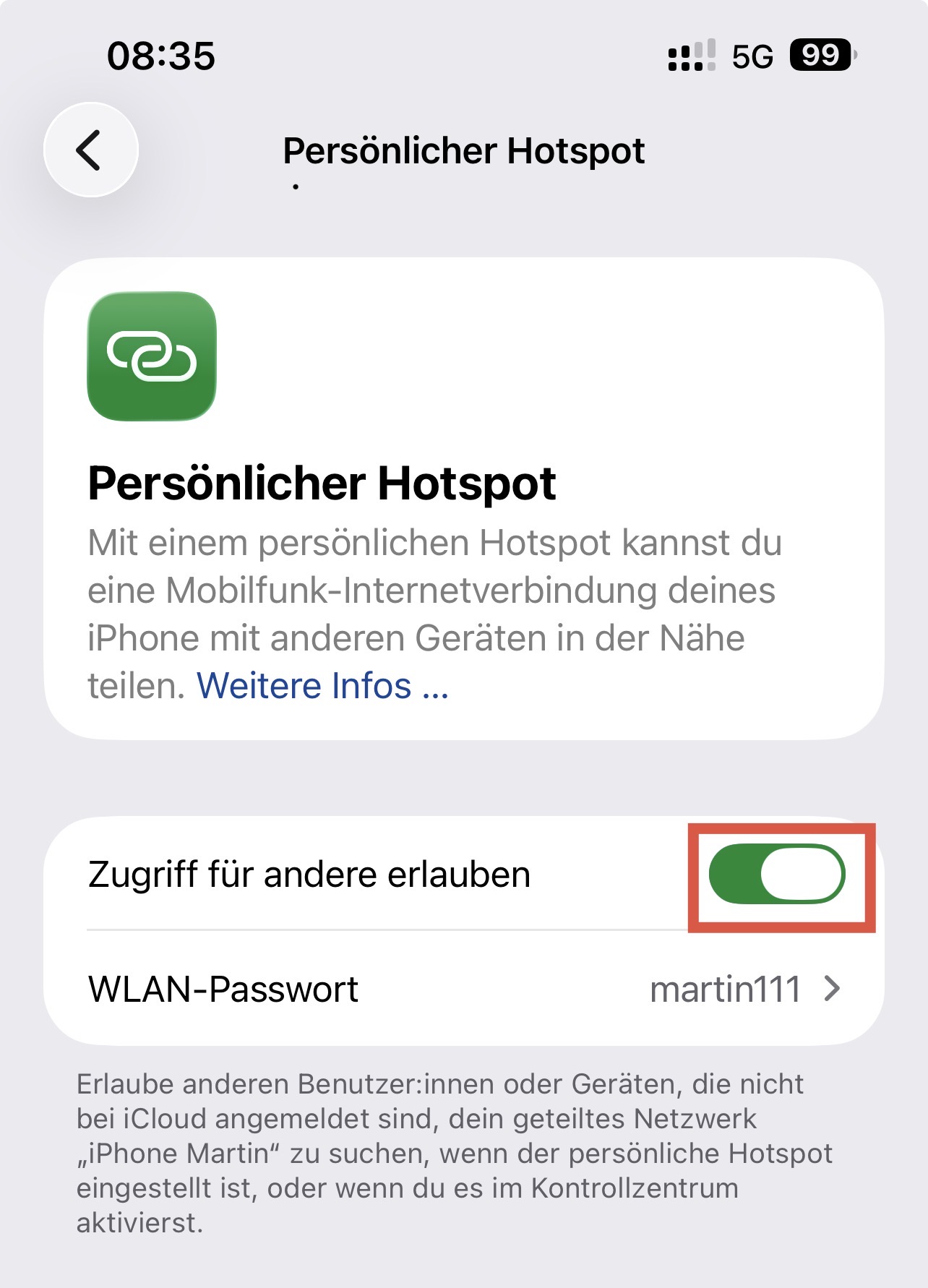
Der wichtigste Schalter liegt unter Einstellungen > Persönlicher Hotspot. Apple empfiehlt bei Hotspot-Problemen zuerst zu prüfen, ob der persönliche Hotspot dort aktiviert ist. Falls die Option nicht erscheint oder sich nicht aktivieren lässt, kann der Mobilfunkanbieter oder Tarif die Funktion einschränken.
- Öffne Einstellungen.
- Tippe auf Persönlicher Hotspot.
- Aktiviere Zugriff für andere erlauben.
- Merke dir den angezeigten WLAN-Namen.
- Prüfe das angezeigte WLAN-Passwort.
- Lasse diese Einstellungsseite während der Verbindung kurz geöffnet.
3. WLAN und Bluetooth auf beiden Geräten aktivieren
Für den persönlichen Hotspot nutzt das iPhone je nach Verbindung WLAN, Bluetooth oder USB. Für die normale drahtlose Verbindung sollten WLAN und Bluetooth auf dem iPhone und möglichst auch auf dem Zielgerät aktiv sein. Apple weist bei Hotspot-Verbindungen darauf hin, dass sich die Geräte in der Nähe befinden und WLAN sowie Bluetooth aktiviert sein sollten.
- Öffne am iPhone Einstellungen > WLAN und aktiviere WLAN.
- Öffne Einstellungen > Bluetooth und aktiviere Bluetooth.
- Aktiviere am Laptop, iPad oder Mac ebenfalls WLAN.
- Lege beide Geräte nah nebeneinander.
- Versuche die Verbindung erneut.
Das iPhone kann den Hotspot zwar auch per USB teilen, aber die meisten Nutzer verbinden Laptop, iPad oder MacBook per WLAN. Für diese Standardmethode muss das Zielgerät den Hotspot als WLAN-Netz finden.
4. iPhone und Zielgerät neu starten
Ein Neustart behebt viele temporäre Hotspot-Probleme. Apple empfiehlt bei nicht funktionierendem persönlichem Hotspot auch, sowohl das Gerät, das den Hotspot bereitstellt, als auch das Gerät, das die Verbindung nutzen soll, neu zu starten.
- Schalte den persönlichen Hotspot aus.
- Starte das iPhone neu.
- Starte Laptop, MacBook, iPad oder anderes Zielgerät neu.
- Aktiviere mobile Daten am iPhone.
- Aktiviere Zugriff für andere erlauben.
- Verbinde das Zielgerät erneut mit dem Hotspot.
5. iPhone-Hotspot wird nicht angezeigt
Wenn der Hotspot auf Laptop, MacBook, iPad oder Windows-PC gar nicht auftaucht, liegt das oft an Sichtbarkeit, Entfernung, Kompatibilität oder daran, dass das Zielgerät noch mit einem anderen WLAN verbunden ist.
Wenn der iPhone-Hotspot nicht sichtbar ist
| Ursache | Erklärung | Lösung |
|---|---|---|
| „Zugriff für andere erlauben“ ist aus | Der Hotspot wird nicht für fremde Geräte freigegeben | Schalter unter Persönlicher Hotspot aktivieren. |
| Hotspot-Seite nicht geöffnet | Manche Geräte finden den Hotspot schwerer | Hotspot-Einstellungsseite am iPhone offen lassen. |
| Geräte zu weit entfernt | Signal ist zu schwach | iPhone direkt neben Laptop/iPad legen. |
| WLAN am Zielgerät hängt | Alte WLAN-Suche oder falsches Netzwerk | WLAN am Zielgerät aus- und einschalten. |
| Älteres Zielgerät | Kompatibilitätsproblem mit Hotspot-Frequenz | „Kompatibilität maximieren“ aktivieren. |
| Hotspot nicht im Tarif enthalten | Anbieter blockiert Tethering | Mobilfunktarif und Anbieter prüfen. |
Der Hotspot-Name entspricht in der Regel dem Namen deines iPhones. Du findest oder änderst ihn unter Einstellungen > Allgemein > Info > Name. Wenn dein iPhone einen sehr persönlichen Namen hat, kann dieser beim Hotspot sichtbar sein.
6. Hotspot-Passwort prüfen und neu eingeben
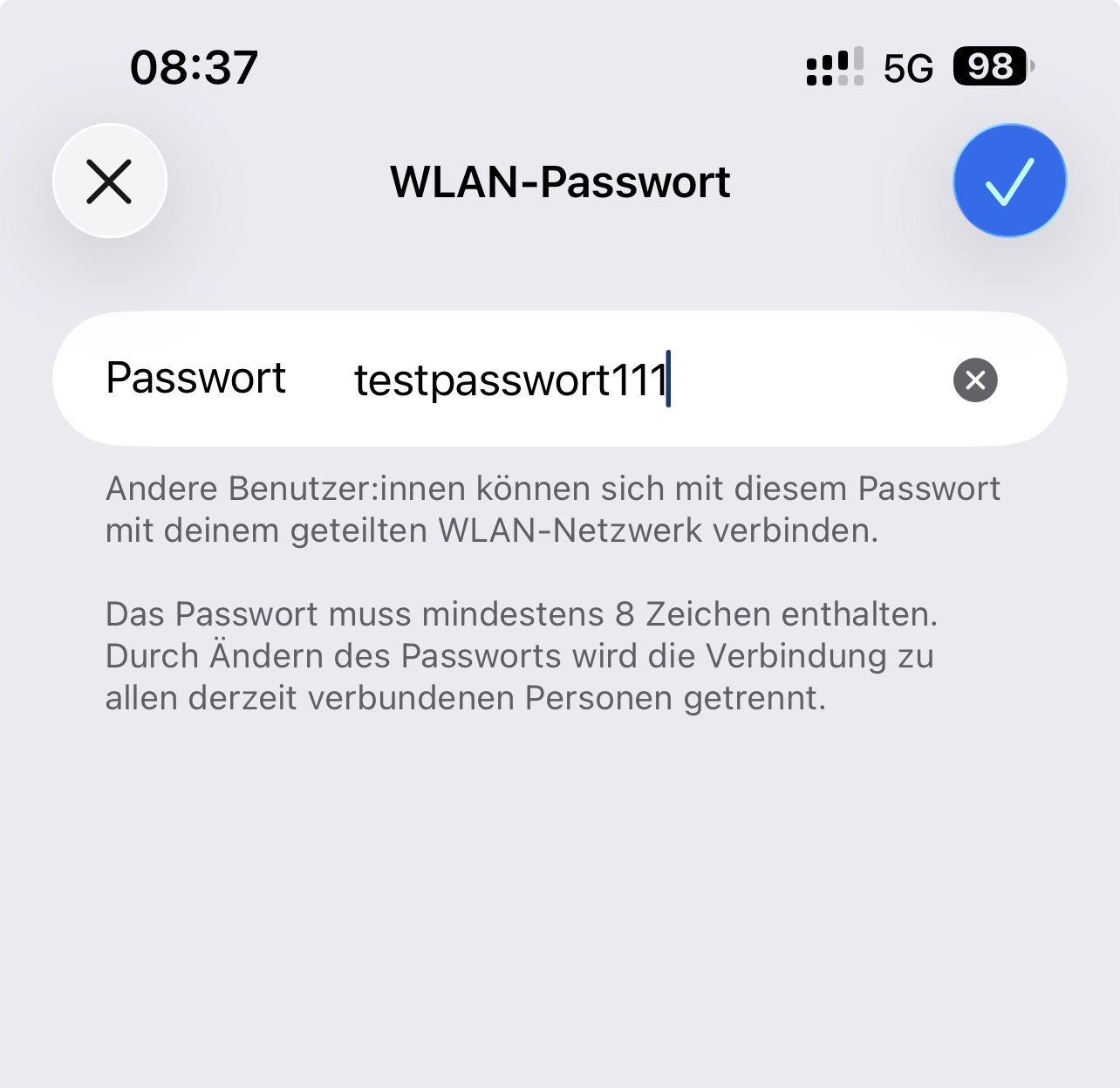
Wenn das Zielgerät den iPhone-Hotspot findet, sich aber nicht verbindet, ist häufig das Passwort falsch gespeichert. Das passiert besonders nach einer Passwortänderung oder wenn ein Laptop den Hotspot schon früher einmal genutzt hat.
- Öffne am iPhone Einstellungen > Persönlicher Hotspot.
- Prüfe das Feld WLAN-Passwort.
- Gib das Passwort auf dem Zielgerät exakt neu ein.
- Achte auf Groß-/Kleinschreibung und Sonderzeichen.
- Wenn es weiter nicht klappt, ändere das Hotspot-Passwort testweise.
- Verbinde das Zielgerät danach neu.
7. Hotspot auf Laptop, iPad oder Mac vergessen und neu verbinden
Wenn der Hotspot früher schon einmal verbunden war, kann ein alter WLAN-Eintrag stören. Dann solltest du den gespeicherten Hotspot auf dem Zielgerät entfernen und frisch verbinden.
Auf dem iPad oder einem zweiten iPhone
- Öffne Einstellungen > WLAN.
- Tippe neben dem iPhone-Hotspot auf das Info-Symbol.
- Wähle Dieses Netzwerk ignorieren.
- Verbinde dich danach neu.
Auf dem MacBook
- Öffne Systemeinstellungen.
- Gehe zu WLAN.
- Suche den iPhone-Hotspot in bekannten Netzwerken.
- Entferne oder ignoriere das Netzwerk.
- Wähle den iPhone-Hotspot erneut aus.
Auf Windows
- Öffne Einstellungen > Netzwerk und Internet > WLAN.
- Öffne Bekannte Netzwerke verwalten.
- Wähle den iPhone-Hotspot aus.
- Klicke auf Nicht speichern oder Vergessen.
- Verbinde dich erneut mit dem iPhone-Hotspot.
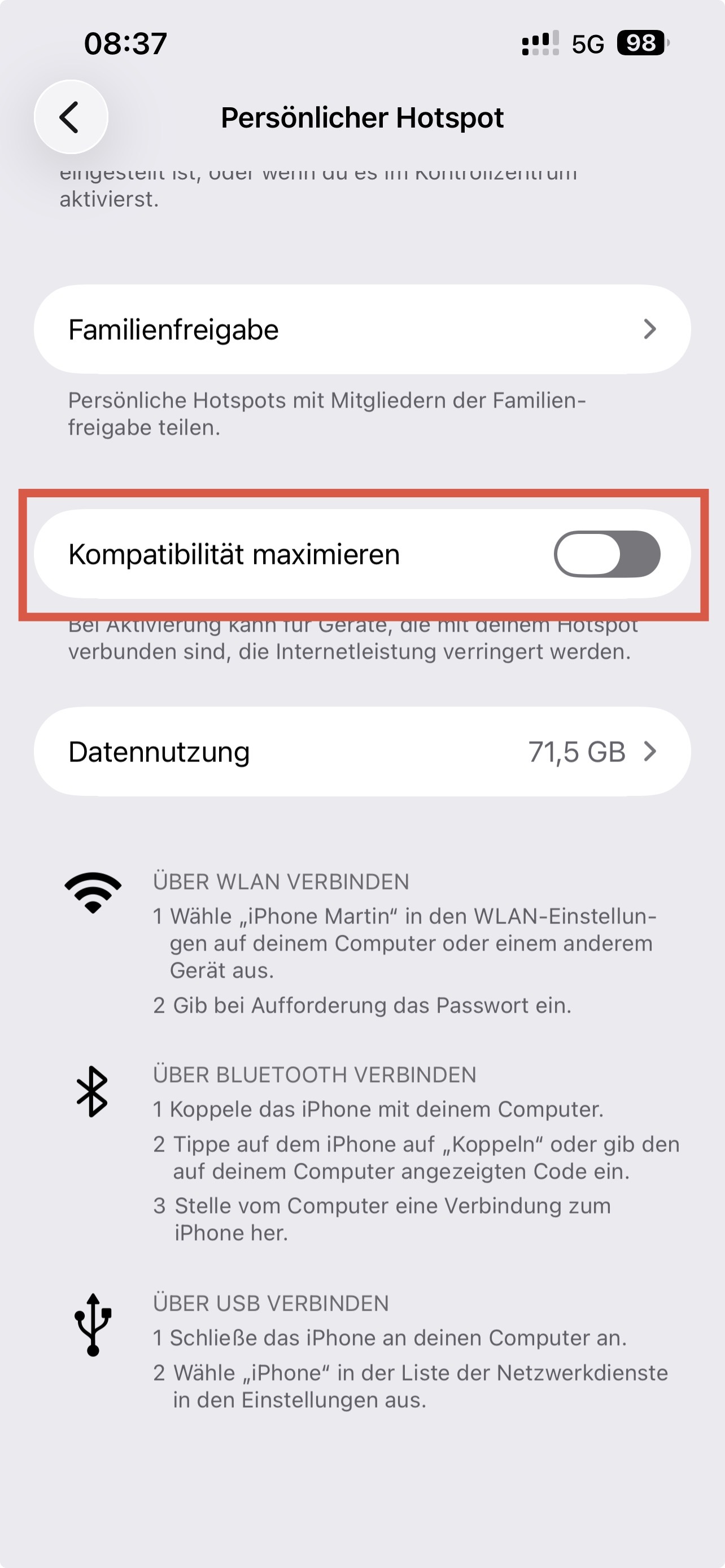
8. „Kompatibilität maximieren“ aktivieren
Wenn der iPhone-Hotspot auf älteren Geräten nicht angezeigt wird oder Windows-Laptops Probleme machen, kann „Kompatibilität maximieren“ helfen. Apple beschreibt diese Option in den Hotspot-Einstellungen; sie kann die Verbindung für manche Geräte kompatibler machen, auch wenn die Leistung dadurch reduziert werden kann.
- Öffne Einstellungen.
- Tippe auf Persönlicher Hotspot.
- Aktiviere Kompatibilität maximieren, falls die Option angezeigt wird.
- Warte einige Sekunden.
- Suche den Hotspot auf Laptop, iPad oder anderem Gerät erneut.
9. MacBook verbindet nicht mit iPhone-Hotspot
Beim MacBook gibt es zwei Wege: normale WLAN-Verbindung zum iPhone-Hotspot oder Instant Hotspot über denselben Apple Account. Wenn es nicht klappt, solltest du beides getrennt prüfen.
- Prüfe am iPhone Mobile Daten und Persönlicher Hotspot.
- Aktiviere am iPhone WLAN und Bluetooth.
- Aktiviere am Mac WLAN und Bluetooth.
- Klicke am Mac auf das WLAN-Symbol.
- Wähle den Namen deines iPhones aus.
- Wenn die Verbindung fehlschlägt, entferne den Hotspot aus bekannten Netzwerken.
- Starte iPhone und Mac neu.
MacBook und iPhone-Hotspot: typische Fehler
| Problem | Ursache | Lösung |
|---|---|---|
| iPhone erscheint nicht im WLAN-Menü | Hotspot nicht sichtbar, Bluetooth/WLAN aus, Apple Account/Instant Hotspot hakt | Hotspot-Seite offen lassen, WLAN/Bluetooth prüfen, neu starten. |
| Passwort wird abgelehnt | Alter Hotspot-Eintrag gespeichert | Netzwerk am Mac entfernen und Passwort neu eingeben. |
| Mac verbindet, aber kein Internet | iPhone hat keine mobile Datenverbindung | Safari am iPhone ohne WLAN testen. |
| Verbindung bricht ab | iPhone-Akku, Empfang, Entfernung oder Energiesparen | iPhone laden, näher legen, besseren Empfang suchen. |
| Instant Hotspot klappt nicht | Apple Account, Handoff, WLAN/Bluetooth oder Familienfreigabe | Normalen Hotspot mit Passwort testen. |
Wenn Instant Hotspot nicht funktioniert, heißt das nicht automatisch, dass der persönliche Hotspot defekt ist. Teste dann bewusst die normale WLAN-Verbindung mit sichtbarem Hotspot-Namen und Passwort.
10. iPad verbindet sich nicht mit iPhone-Hotspot
Ein iPad verbindet sich normalerweise sehr einfach mit dem iPhone-Hotspot. Wenn es nicht klappt, liegt es oft an alter Kopplung, fehlender Hotspot-Freigabe oder daran, dass beide Geräte nicht nah genug beieinander sind.
- Aktiviere am iPhone Zugriff für andere erlauben.
- Öffne am iPad Einstellungen > WLAN.
- Wähle den iPhone-Hotspot aus.
- Gib das Hotspot-Passwort neu ein.
- Wenn es nicht klappt, ignoriere das Netzwerk am iPad.
- Starte beide Geräte neu.
Wenn iPhone und iPad mit demselben Apple Account oder über Familienfreigabe verbunden sind, kann die Verbindung komfortabler funktionieren. Für Geräte außerhalb deiner Apple-Familie muss „Zugriff für andere erlauben“ aktiv sein.
11. Windows-Laptop verbindet nicht mit iPhone-Hotspot
Windows-Probleme entstehen häufig durch gespeicherte WLAN-Profile, Treiber, alte Passwörter oder Kompatibilität. Deshalb ist hier die Kombination aus „Netzwerk vergessen“, „Kompatibilität maximieren“ und Neustart besonders wichtig.
- Aktiviere am iPhone Persönlicher Hotspot und Zugriff für andere erlauben.
- Aktiviere Kompatibilität maximieren.
- Öffne am Windows-Laptop die WLAN-Liste.
- Wähle den iPhone-Hotspot aus.
- Wenn er nicht erscheint, schalte WLAN am Laptop aus und wieder ein.
- Vergiss alte iPhone-Hotspot-Profile in Windows.
- Starte Windows und iPhone neu.
- Aktualisiere WLAN-Treiber, wenn andere WLAN-Probleme auftreten.
12. iPhone-Hotspot verbunden, aber kein Internet
Wenn Laptop, iPad oder MacBook mit dem Hotspot verbunden sind, aber keine Webseite lädt, liegt das Problem häufig nicht mehr an der WLAN-Verbindung selbst. Dann bekommt das iPhone entweder kein mobiles Internet, der Tarif blockiert Tethering oder das Zielgerät verwendet falsche Netzwerkdaten.
- Schalte WLAN am iPhone aus.
- Teste Safari direkt auf dem iPhone über mobile Daten.
- Prüfe den Mobilfunkempfang.
- Prüfe, ob dein Datenvolumen aufgebraucht ist.
- Deaktiviere VPN am iPhone und am Zielgerät testweise.
- Starte beide Geräte neu.
- Verbinde das Zielgerät erneut mit dem Hotspot.
Verbunden, aber kein Internet: Ursachen
| Ursache | Woran du es erkennst | Lösung |
|---|---|---|
| Kein mobiles Internet am iPhone | Safari lädt auch auf dem iPhone nicht | Mobile Daten, Empfang, Tarif und Anbieter prüfen. |
| Datenvolumen verbraucht | Apps laden langsam oder gar nicht | Anbieter-App prüfen, Datenoption buchen oder WLAN nutzen. |
| Tethering vom Tarif blockiert | iPhone hat Internet, Hotspot-Gerät nicht | Mobilfunkanbieter kontaktieren. |
| VPN/DNS-Filter stört | Einige Seiten laden, andere nicht | VPN/Filter testweise deaktivieren. |
| Zielgerät hängt in altem Profil | Verbindung steht, aber kein Datentransfer | Hotspot auf Zielgerät vergessen und neu verbinden. |
13. USB-Hotspot verwenden
Wenn WLAN-Hotspot nicht stabil funktioniert oder das Zielgerät den Hotspot nicht findet, kann USB eine gute Alternative sein. Besonders bei MacBook oder Windows-Laptop ist USB oft stabiler und lädt gleichzeitig das iPhone.
USB-Hotspot mit Mac
- Verbinde das iPhone per Kabel mit dem Mac.
- Tippe am iPhone auf Diesem Computer vertrauen, falls gefragt.
- Aktiviere am iPhone Persönlicher Hotspot.
- Öffne am Mac Systemeinstellungen > Netzwerk.
- Prüfe, ob das iPhone als Netzwerkverbindung angezeigt wird.
USB-Hotspot mit Windows
- Installiere bei Bedarf die Apple-Geräte-App oder iTunes, damit Treiber vorhanden sind.
- Verbinde das iPhone per Kabel mit dem Windows-PC.
- Bestätige Diesem Computer vertrauen am iPhone.
- Aktiviere den persönlichen Hotspot.
- Prüfe unter Windows die Netzwerkverbindung.
14. Bluetooth-Hotspot verwenden
Der persönliche Hotspot kann auch über Bluetooth genutzt werden. Das ist meistens langsamer als WLAN oder USB, kann aber helfen, wenn WLAN am Zielgerät Probleme macht.
- Aktiviere am iPhone Bluetooth.
- Aktiviere am Zielgerät Bluetooth.
- Kopple iPhone und Zielgerät.
- Aktiviere am iPhone Persönlicher Hotspot.
- Wähle am Zielgerät die Bluetooth-Netzwerkverbindung.
Für normale Laptop-Nutzung ist WLAN oder USB meist besser. Bluetooth eignet sich eher als Notlösung oder für einfache Verbindungen mit geringem Datenbedarf.
15. Mobilfunktarif und Anbieter prüfen
Wenn die Option „Persönlicher Hotspot“ nicht erscheint, sich nicht aktivieren lässt oder trotz funktionierender mobiler Daten keine Internetfreigabe möglich ist, kann der Tarif die Ursache sein. Apple weist darauf hin, dass du prüfen sollst, ob dein Mobilfunkanbieter den persönlichen Hotspot aktiviert hat und ob dein Tarif ihn unterstützt.
- Öffne die App deines Mobilfunkanbieters.
- Prüfe, ob mobile Daten aktiv sind.
- Kontrolliere dein verbleibendes Datenvolumen.
- Suche nach Optionen wie Tethering, Hotspot oder Datenfreigabe.
- Prüfe bei eSIM oder Zweitkarte, welche Leitung für mobile Daten verwendet wird.
- Kontaktiere den Anbieter, wenn die Hotspot-Option fehlt.
16. Dual-SIM, eSIM und mobile Datenleitung prüfen
Wenn du Dual-SIM oder eSIM nutzt, kann der Hotspot über die falsche Leitung laufen oder mobile Daten sind auf einer Leitung aktiv, die keinen Empfang oder kein Datenvolumen hat.
- Öffne Einstellungen > Mobilfunk.
- Prüfe, welche Leitung für Mobile Daten aktiv ist.
- Teste, ob diese Leitung direkt am iPhone Internet hat.
- Wechsle testweise auf die andere Leitung, falls vorhanden.
- Prüfe Datenroaming, wenn du im Ausland bist.
Wenn das iPhone selbst keine stabile mobile Datenverbindung über die gewählte Leitung hat, ist der Hotspot ebenfalls instabil oder ohne Internet.
17. Stromsparmodus, Akku und Wärme prüfen
Ein Hotspot belastet Akku, Mobilfunk und WLAN. Wenn das iPhone sehr wenig Akku hat, warm wird oder im schlechten Empfang liegt, kann die Verbindung instabil werden.
- Schließe das iPhone an ein Ladegerät an.
- Lege es nicht unter Decken, in die Sonne oder neben warme Geräte.
- Suche einen Ort mit besserem Mobilfunksignal.
- Deaktiviere den Hotspot, wenn du ihn nicht mehr brauchst.
- Starte das iPhone neu, wenn es sehr warm wurde oder die Verbindung hängt.
Der Stromsparmodus muss den Hotspot nicht grundsätzlich verhindern, kann aber zusammen mit schlechtem Empfang, wenig Akku und langen Verbindungen zu instabilem Verhalten beitragen.
18. VPN, DNS-Filter und Sicherheitssoftware prüfen
VPNs, DNS-Filter, Sicherheitsapps oder Firmenprofile können sowohl auf dem iPhone als auch auf Laptop oder iPad Verbindungen beeinflussen. Wenn der Hotspot verbunden ist, aber bestimmte Webseiten oder Apps nicht laden, solltest du diese Faktoren testweise ausschalten.
- Deaktiviere VPN am iPhone.
- Deaktiviere VPN am Laptop oder iPad.
- Prüfe DNS-Filter, Werbeblocker oder Sicherheitssoftware.
- Teste eine einfache Webseite in Safari oder Chrome.
- Entferne keine Firmenprofile ohne Rücksprache mit der IT.
VPN oder Hotspot-Problem?
| Symptom | Spricht für | Was du testen solltest |
|---|---|---|
| Nur bestimmte Webseiten laden nicht | DNS/VPN/Filter | VPN ausschalten, andere Seite testen. |
| Keine App hat Internet | Mobilfunk oder Hotspot-Verbindung | Safari direkt am iPhone testen. |
| Firmenlaptop verbindet, aber blockiert Seiten | Unternehmensprofil oder Proxy | IT fragen, anderes Gerät testen. |
| Privater Laptop funktioniert, Firmenlaptop nicht | Geräterichtlinie | IT-Richtlinien prüfen. |
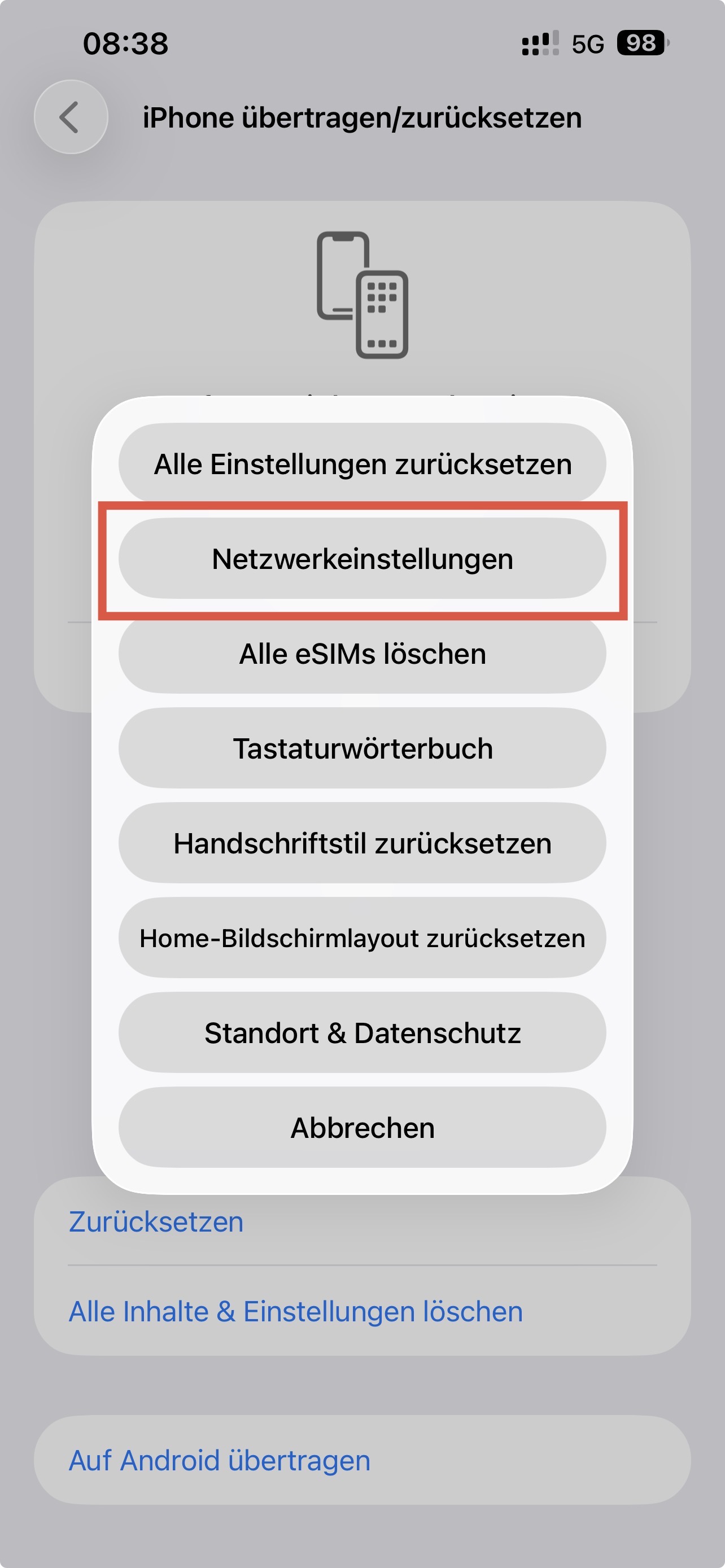
19. Netzwerkeinstellungen am iPhone zurücksetzen
Wenn der persönliche Hotspot weiterhin nicht funktioniert, obwohl mobile Daten aktiv sind, andere Geräte korrekt verbinden und du Tarifprobleme ausgeschlossen hast, kannst du die Netzwerkeinstellungen zurücksetzen. Apple nennt diesen Schritt ebenfalls bei Hotspot-Problemen. Dabei werden unter anderem zuvor verwendete WLANs und Passwörter, mobile Netzwerkeinstellungen sowie VPN-/APN-Einstellungen zurückgesetzt.
- Öffne Einstellungen.
- Tippe auf Allgemein.
- Tippe auf iPhone übertragen/zurücksetzen.
- Tippe auf Zurücksetzen.
- Wähle Netzwerkeinstellungen.
- Gib deinen Code ein.
- Richte WLAN, Hotspot, VPN und Mobilfunk danach neu ein.
20. iOS und Zielgerät aktualisieren
Wenn mehrere Geräte Probleme haben oder der Hotspot nach einem Update plötzlich nicht mehr funktioniert, prüfe Softwareupdates. Das gilt für iPhone, iPad, MacBook und Windows-Laptop.
- Öffne am iPhone Einstellungen > Allgemein > Softwareupdate.
- Installiere verfügbare iOS-Updates.
- Aktualisiere macOS, iPadOS oder Windows.
- Aktualisiere bei Windows die WLAN-Treiber, wenn auch andere WLAN-Probleme auftreten.
- Starte beide Geräte danach neu.
Updates sind besonders sinnvoll, wenn Hotspot-Verbindungen vorher funktioniert haben und plötzlich nach Systemänderungen ausfallen.
21. Sichere Reihenfolge zur Hotspot-Fehlerbehebung
Damit du nicht unnötig Einstellungen verlierst, gehst du am besten in dieser Reihenfolge vor:
- Mobile Daten direkt auf dem iPhone testen.
- Einstellungen > Persönlicher Hotspot öffnen.
- Zugriff für andere erlauben aktivieren.
- WLAN und Bluetooth auf iPhone und Zielgerät aktivieren.
- iPhone und Zielgerät nah nebeneinanderlegen.
- iPhone und Zielgerät neu starten.
- Hotspot-Passwort prüfen und neu eingeben.
- Hotspot-WLAN auf Laptop/iPad/Mac vergessen und neu verbinden.
- Kompatibilität maximieren aktivieren.
- USB-Hotspot testen, wenn WLAN nicht klappt.
- Mobilfunktarif, Datenvolumen und Anbieterfreigabe prüfen.
- Dual-SIM/eSIM-Datenleitung prüfen.
- VPN, DNS-Filter und Sicherheitssoftware deaktivieren.
- Netzwerkeinstellungen am iPhone zurücksetzen.
- iOS, macOS, Windows oder iPadOS aktualisieren.
FAQ: iPhone-Hotspot funktioniert nicht
Warum funktioniert mein iPhone-Hotspot nicht?
Häufige Ursachen sind deaktivierte mobile Daten, ein Tarif ohne Hotspot-Freigabe, ausgeschalteter persönlicher Hotspot, falsches Hotspot-Passwort, alte WLAN-Profile, zu große Entfernung, VPN-Probleme oder ein Zielgerät, das den Hotspot nicht richtig erkennt.
Was tun, wenn der persönliche Hotspot auf dem iPhone nicht angezeigt wird?
Prüfe mobile Daten, Mobilfunktarif und Anbieterfreigabe. Starte das iPhone neu und aktualisiere iOS. Wenn die Option weiterhin fehlt, kontaktiere deinen Mobilfunkanbieter.
Warum wird mein iPhone-Hotspot auf dem Laptop nicht angezeigt?
Aktiviere unter Einstellungen > Persönlicher Hotspot die Option Zugriff für andere erlauben. Lasse diese Seite geöffnet, aktiviere WLAN und Bluetooth, lege beide Geräte nah zusammen und aktiviere bei Bedarf Kompatibilität maximieren.
Warum verbindet sich mein MacBook nicht mit dem iPhone-Hotspot?
Prüfe mobile Daten und Hotspot am iPhone, aktiviere WLAN und Bluetooth auf beiden Geräten und entferne den alten iPhone-Hotspot aus den bekannten Netzwerken des Mac. Danach verbindest du dich neu.
Warum verbindet sich Windows nicht mit dem iPhone-Hotspot?
Windows speichert oft alte WLAN-Profile oder Passwörter. Entferne den iPhone-Hotspot aus den bekannten Netzwerken, aktiviere am iPhone Kompatibilität maximieren und starte beide Geräte neu.
Warum ist der Hotspot verbunden, aber es gibt kein Internet?
Dann hat entweder das iPhone selbst keine mobile Datenverbindung, dein Datenvolumen ist aufgebraucht, dein Tarif blockiert Tethering oder VPN/DNS stört. Teste Safari direkt auf dem iPhone ohne WLAN.
Kann ich den iPhone-Hotspot per USB nutzen?
Ja. Verbinde das iPhone per Kabel mit Mac oder Windows-PC, bestätige „Diesem Computer vertrauen“ und aktiviere den persönlichen Hotspot. USB ist oft stabiler als WLAN und lädt das iPhone gleichzeitig.
Was bringt „Kompatibilität maximieren“?
Die Option kann älteren Geräten helfen, den iPhone-Hotspot zu finden oder stabiler zu verbinden. Die Leistung kann dabei reduziert werden, deshalb solltest du sie vor allem bei Problemen aktivieren.
Verbraucht der iPhone-Hotspot viel Datenvolumen?
Ja, besonders Laptops können schnell viel Datenvolumen verbrauchen, etwa durch Updates, Cloud-Synchronisierung, Videostreaming oder Downloads. Prüfe dein Datenvolumen und deaktiviere automatische Updates, wenn du wenig Daten hast.
Was passiert beim Zurücksetzen der Netzwerkeinstellungen?
Gespeicherte WLANs, WLAN-Passwörter, mobile Netzwerkeinstellungen sowie VPN-/APN-Einstellungen werden zurückgesetzt. Fotos, Apps und persönliche Dateien bleiben erhalten.
Fazit
Wenn der iPhone-Hotspot nicht funktioniert, solltest du zuerst die Grundlage prüfen: Hat das iPhone selbst mobiles Internet? Ist unter Einstellungen > Persönlicher Hotspot die Option „Zugriff für andere erlauben“ aktiv? Sind WLAN und Bluetooth eingeschaltet und befinden sich die Geräte nah beieinander?
Wenn der Hotspot nicht angezeigt wird, helfen oft Neustart, Hotspot-Seite offen lassen, Passwort neu eingeben, Netzwerk auf dem Zielgerät vergessen und „Kompatibilität maximieren“. Wenn Laptop, iPad oder MacBook verbunden sind, aber kein Internet haben, liegt das Problem meist an Mobilfunk, Datenvolumen, Tarif, VPN oder DNS. Erst wenn diese Schritte nicht helfen, solltest du Netzwerkeinstellungen zurücksetzen oder Anbieter beziehungsweise Apple Support kontaktieren.
Quellen
- Apple Support: Persönlicher Hotspot funktioniert nicht auf dem iPhone oder iPad
- Apple Benutzerhandbuch: Internetverbindung auf dem iPhone teilen
- Apple Support: Eine Verbindung zum persönlichen Hotspot eines iPhone oder iPad herstellen
- Apple Support: Instant Hotspot verwenden
- Apple Benutzerhandbuch für Mac: Internetverbindung des iPhone oder iPad teilen
- Apple Benutzerhandbuch: iPhone-Einstellungen auf Standardwerte zurücksetzen