Wenn WhatsApp nicht verbindet, liegt es meistens nicht an einem einzelnen Fehler, sondern an einer von vier Ursachen: WhatsApp selbst, WLAN, mobile Daten oder Benachrichtigungen im Hintergrund. Genau deshalb helfen pauschale Tipps wie „Handy neu starten“ oft nur kurz. Besser ist eine klare Reihenfolge: erst Serverstatus prüfen, dann Verbindung testen, danach App-Berechtigungen und Stromsparfunktionen kontrollieren.
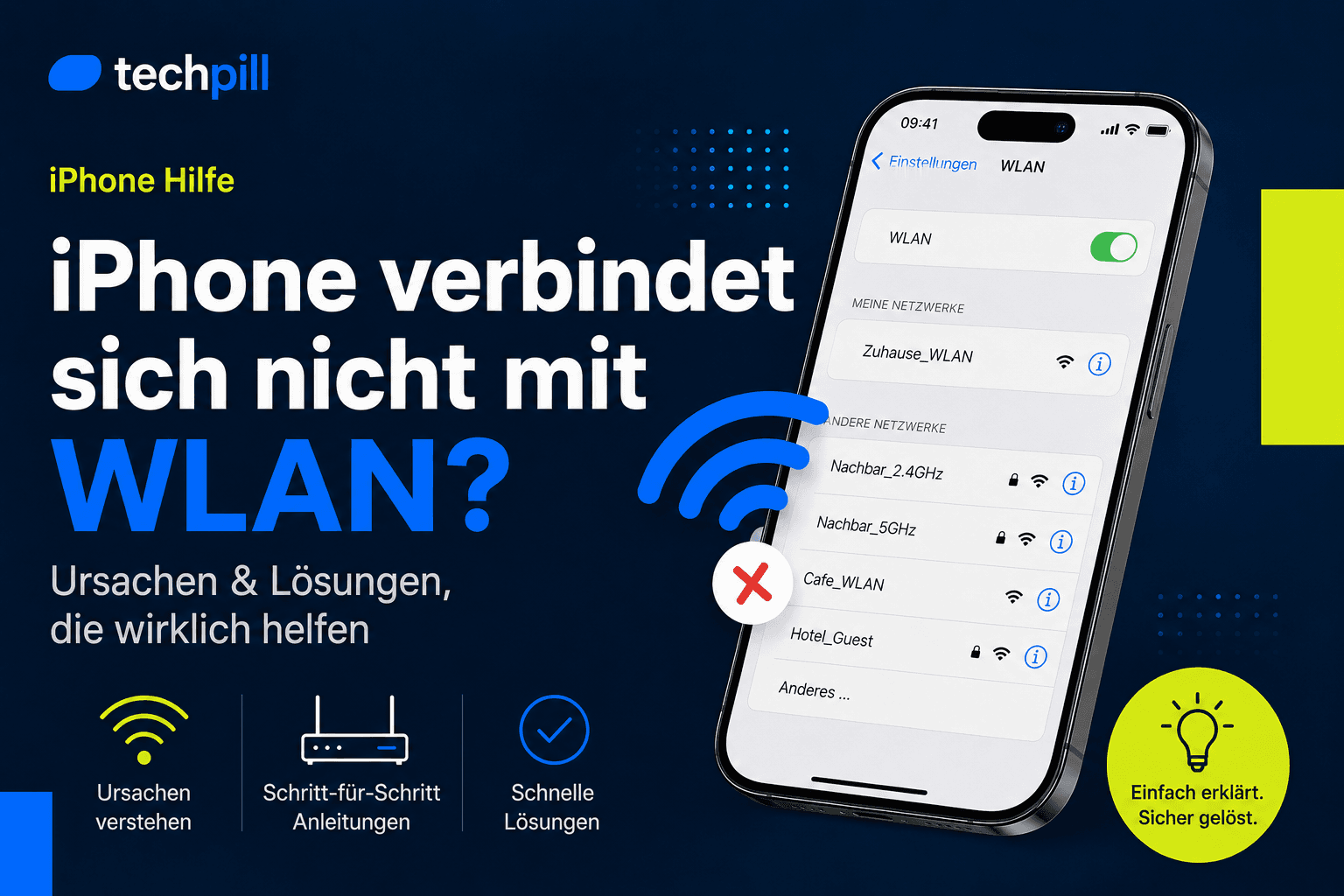
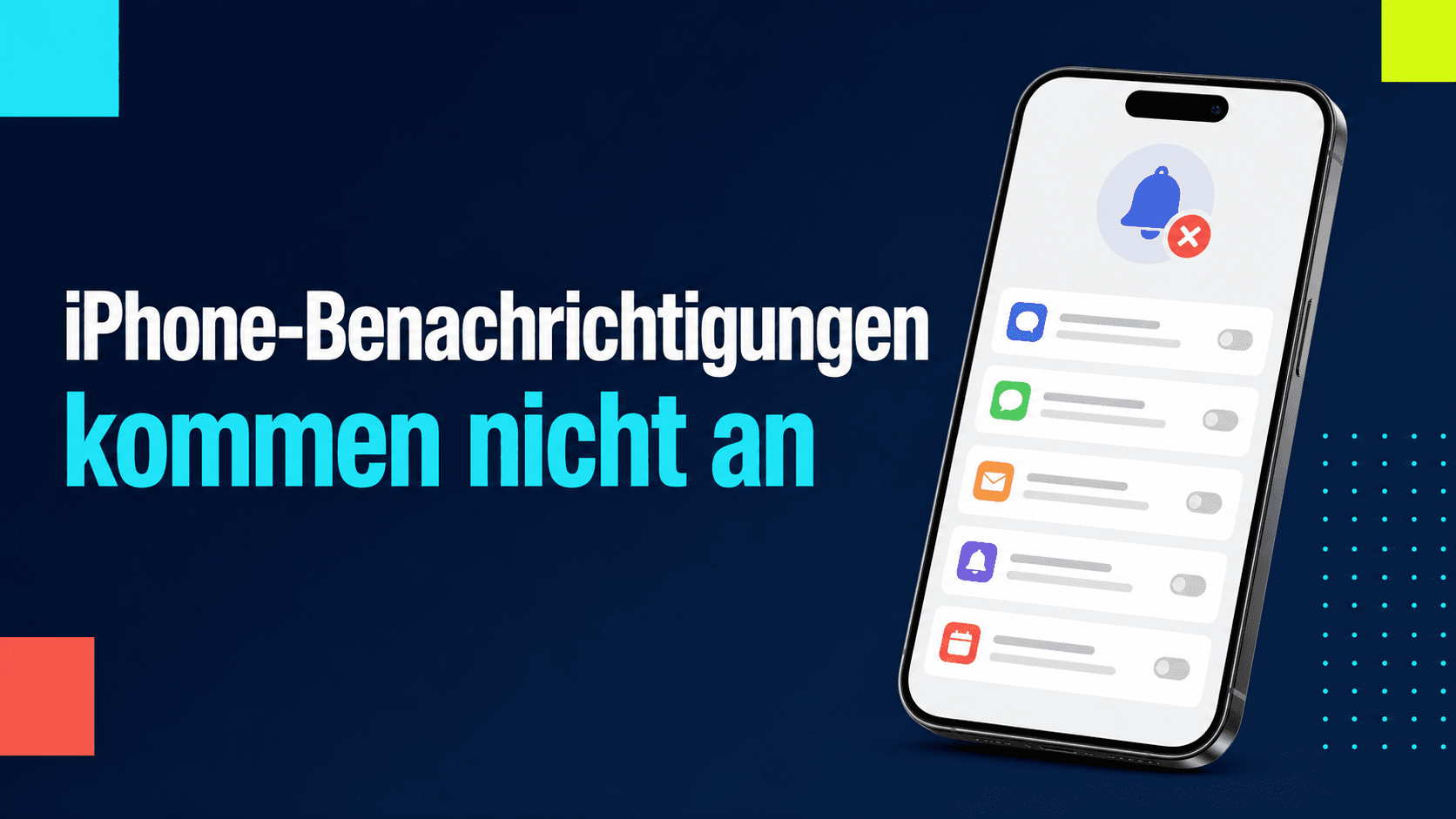
Wenn WhatsApp nur im WLAN oder nur über mobile Daten ausfällt, prüfe zunächst die Verbindung des iPhones selbst mit unserer WLAN-Fehlerbehebung für das iPhone. Kommen Nachrichten erst beim Öffnen der App an, helfen zusätzlich die iPhone-Einstellungen für Benachrichtigungen.
Dieser Ratgeber zeigt dir die Lösungen für iPhone und Android. Er hilft bei typischen Problemen wie WhatsApp verbindet nicht, Nachrichten kommen erst beim Öffnen, WhatsApp funktioniert nur im WLAN, WhatsApp funktioniert nur mit mobilen Daten oder WhatsApp-Benachrichtigungen kommen nicht an.
Kurzlösung: Das solltest du zuerst prüfen
- Öffne eine andere Website oder App, um zu prüfen, ob das Internet grundsätzlich funktioniert.
- Wechsle testweise zwischen WLAN und mobilen Daten.
- Prüfe, ob WhatsApp im App Store oder Play Store ein Update anbietet.
- Starte WhatsApp vollständig neu.
- Starte das Smartphone neu.
- Prüfe, ob WhatsApp weltweit oder regional gestört ist.
- Kontrolliere Hintergrunddaten, Akku-Optimierung und Benachrichtigungen.
Wenn WhatsApp nach diesen sieben Schritten wieder funktioniert, war es sehr wahrscheinlich ein temporärer Verbindungs- oder App-Zustand. Wenn nicht, gehe die passenden Abschnitte unten durch.
Erst unterscheiden: Was genau funktioniert nicht?
| Symptom | Wahrscheinliche Ursache | Erster sinnvoller Test |
|---|---|---|
| WhatsApp zeigt „Verbinden…“ | Internet, WhatsApp-Server, VPN oder Firewall | WLAN/mobile Daten wechseln |
| Nachrichten kommen erst beim Öffnen | Hintergrundaktualisierung, Akku-Optimierung, Fokusmodus | Benachrichtigungen und Hintergrunddaten prüfen |
| WhatsApp geht nur im WLAN | Mobile Daten für WhatsApp gesperrt oder Datensparmodus | Mobile-Daten-Berechtigung prüfen |
| WhatsApp geht nur mit mobilen Daten | WLAN blockiert WhatsApp, DNS, VPN, Gastnetz | Anderes WLAN testen |
| Medien senden nicht | Schwache Verbindung, Speicher, Datenmodus | Kleinen Text senden und Medien separat testen |
Schritt 1: WhatsApp aktualisieren
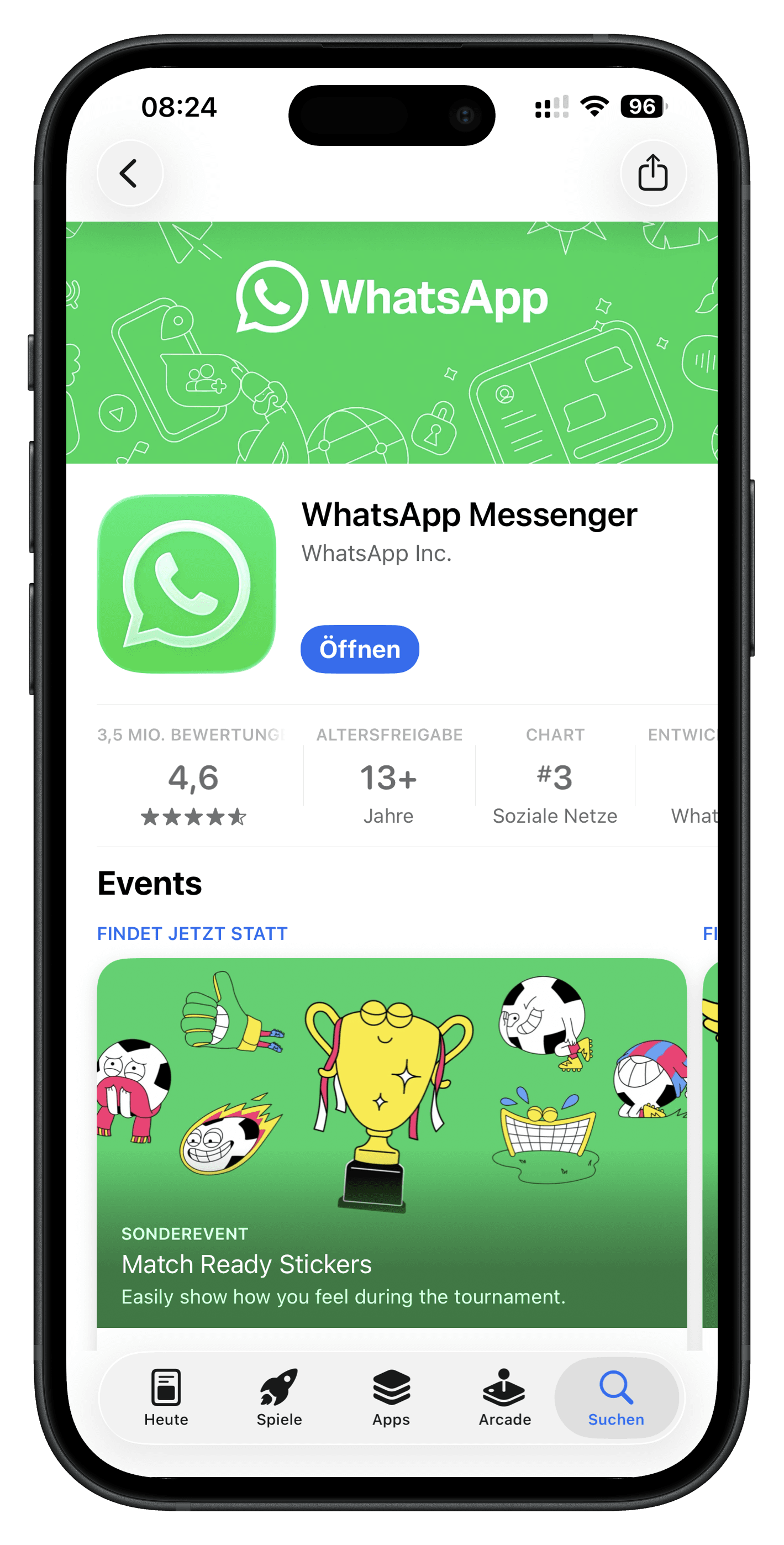
Ein Update ist nicht immer die Lösung, aber es ist ein schneller Ausschluss. Öffne den App Store auf dem iPhone oder den Google Play Store auf Android und suche nach WhatsApp. Wenn dort Aktualisieren steht, installiere das Update. Wenn nur Öffnen angezeigt wird, ist die App bereits aktuell.
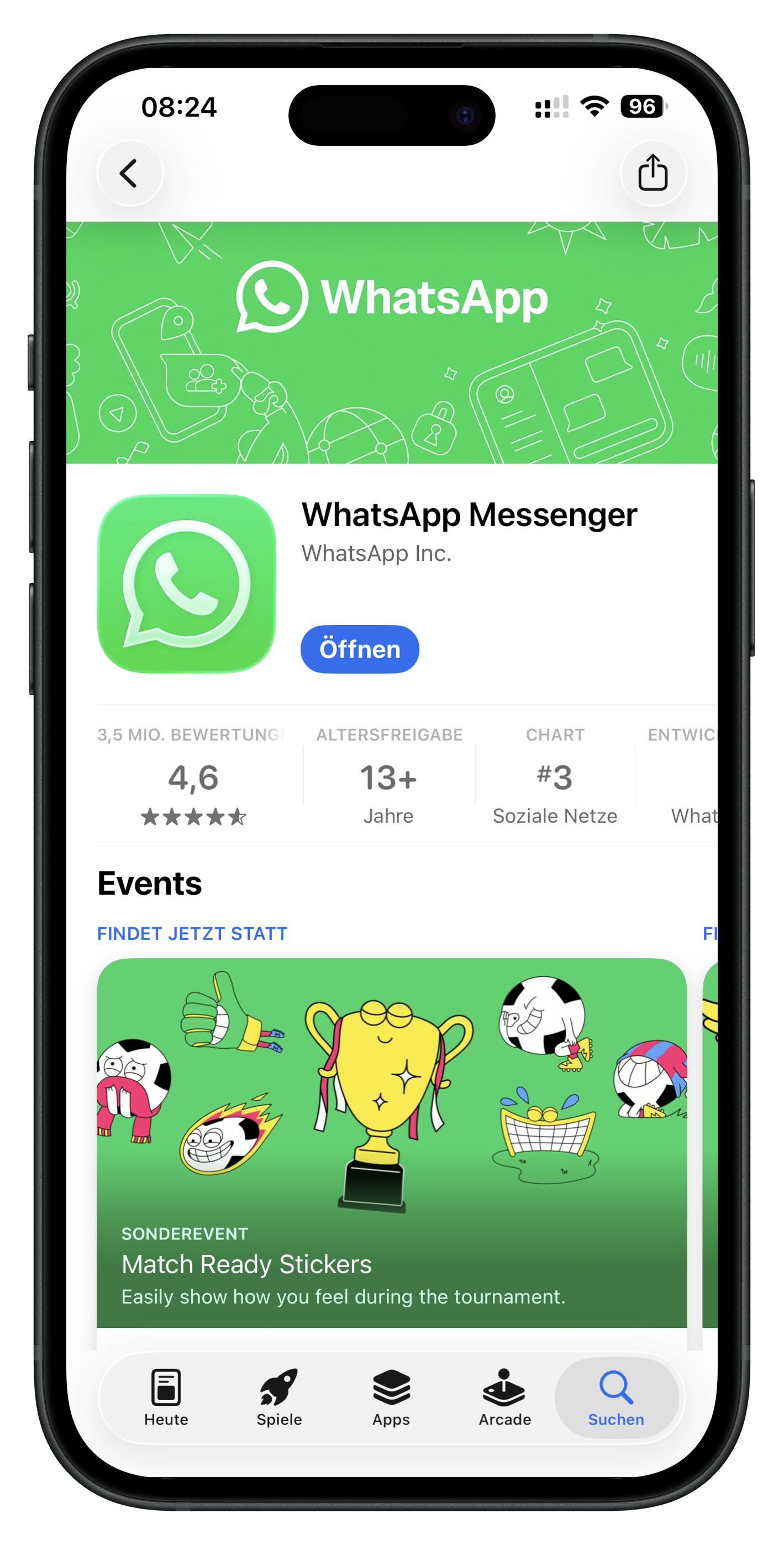
Wenn WhatsApp nach einem Update weiterhin nicht verbindet, liegt es wahrscheinlich nicht an der App-Version. Dann ist der nächste Schritt die Verbindung selbst.
Schritt 2: WLAN und mobile Daten sauber testen
Der wichtigste Test ist simpel: Schalte WLAN kurz aus und prüfe WhatsApp über mobile Daten. Danach schaltest du WLAN wieder ein und deaktivierst mobile Daten testweise. So erkennst du, ob WhatsApp nur in einem bestimmten Netz Probleme hat.
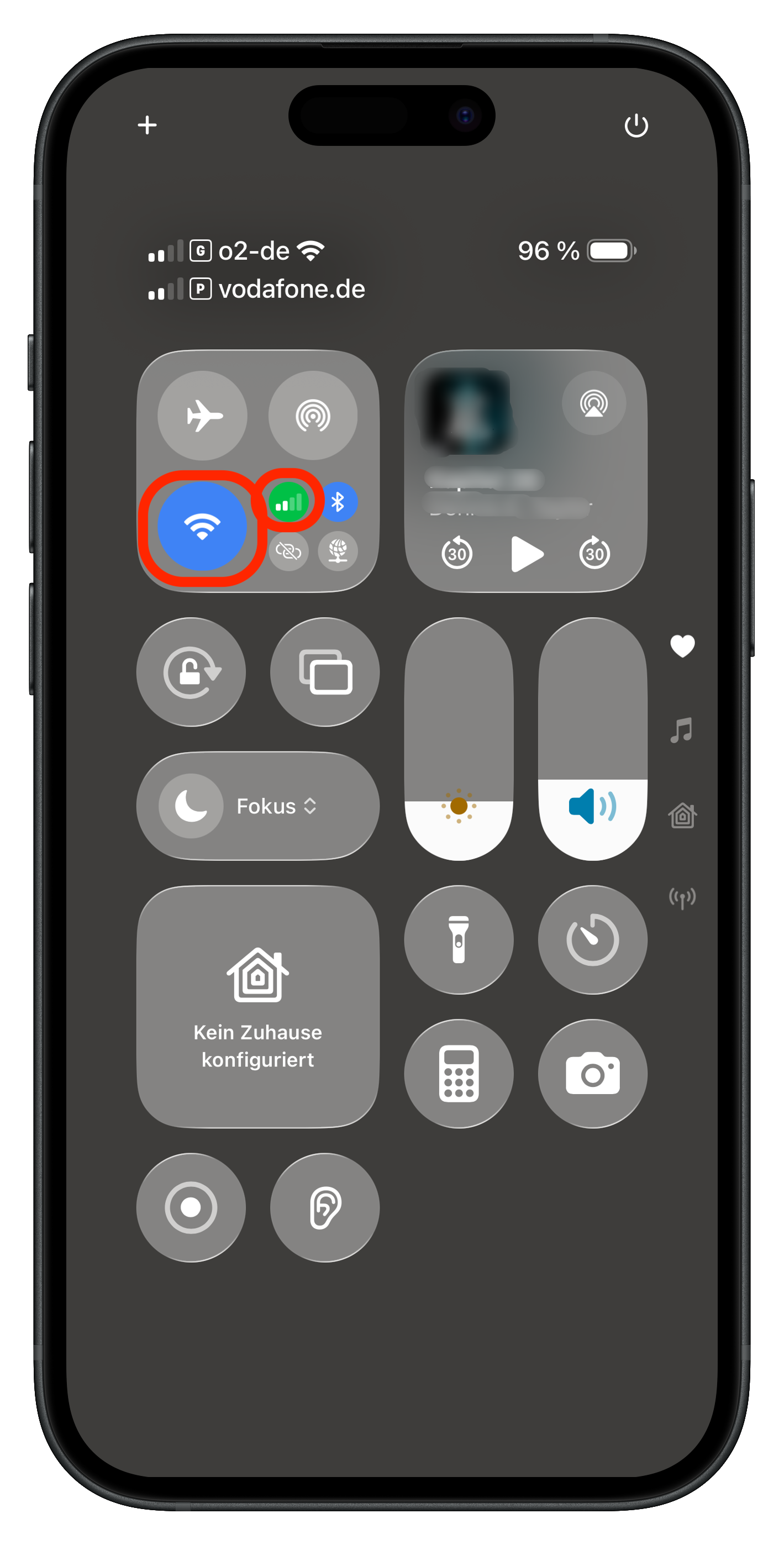
Auf dem iPhone öffnest du das Kontrollzentrum und tippst WLAN oder mobile Daten an. Auf Android ziehst du die Schnelleinstellungen herunter und testest WLAN und mobile Daten nacheinander. Wichtig: Warte nach dem Umschalten einige Sekunden, damit WhatsApp die Verbindung neu aufbauen kann.
WhatsApp funktioniert im WLAN nicht
Wenn WhatsApp mit mobilen Daten funktioniert, im WLAN aber nicht, liegt das Problem meistens am Router, DNS, VPN, Gastnetz oder an einer Sperre im Netzwerk. Das kommt besonders in Hotels, Firmen, Schulen, öffentlichen WLANs und manchen Gastnetzen vor.
- Teste ein anderes WLAN, zum Beispiel zu Hause oder über einen Hotspot.
- Starte Router und Smartphone neu.
- Deaktiviere VPN, Private Relay oder DNS-Filter testweise.
- Prüfe, ob andere Messenger oder Websites im WLAN funktionieren.
- Verlasse ein Gastnetz, wenn dort Messenger oder VoIP blockiert werden.
Wenn nur WhatsApp im WLAN betroffen ist, andere Apps aber funktionieren, kann ein DNS- oder Firewall-Problem vorliegen. In Firmennetzen hilft oft nur der Netzwerkadministrator. Zu Hause kann ein Router-Neustart oder das Abschalten eines strengen Jugendschutz-/Filterprofils helfen.
WhatsApp funktioniert nur im WLAN, aber nicht mit mobilen Daten
Wenn WhatsApp im WLAN funktioniert, unterwegs aber nicht, prüfe zuerst, ob mobile Daten für WhatsApp erlaubt sind. Auf dem iPhone findest du das unter Einstellungen > Mobilfunk. Scrolle zu WhatsApp und aktiviere mobile Daten für die App. Auf Android findest du ähnliche Optionen unter Einstellungen > Apps > WhatsApp > Mobile Daten.
Weitere typische Ursachen sind verbrauchtes Datenvolumen, schlechter Empfang, Datenroaming im Ausland, ein aktiver Datensparmodus oder eine eSIM/SIM, die gerade keine Datenverbindung hat.
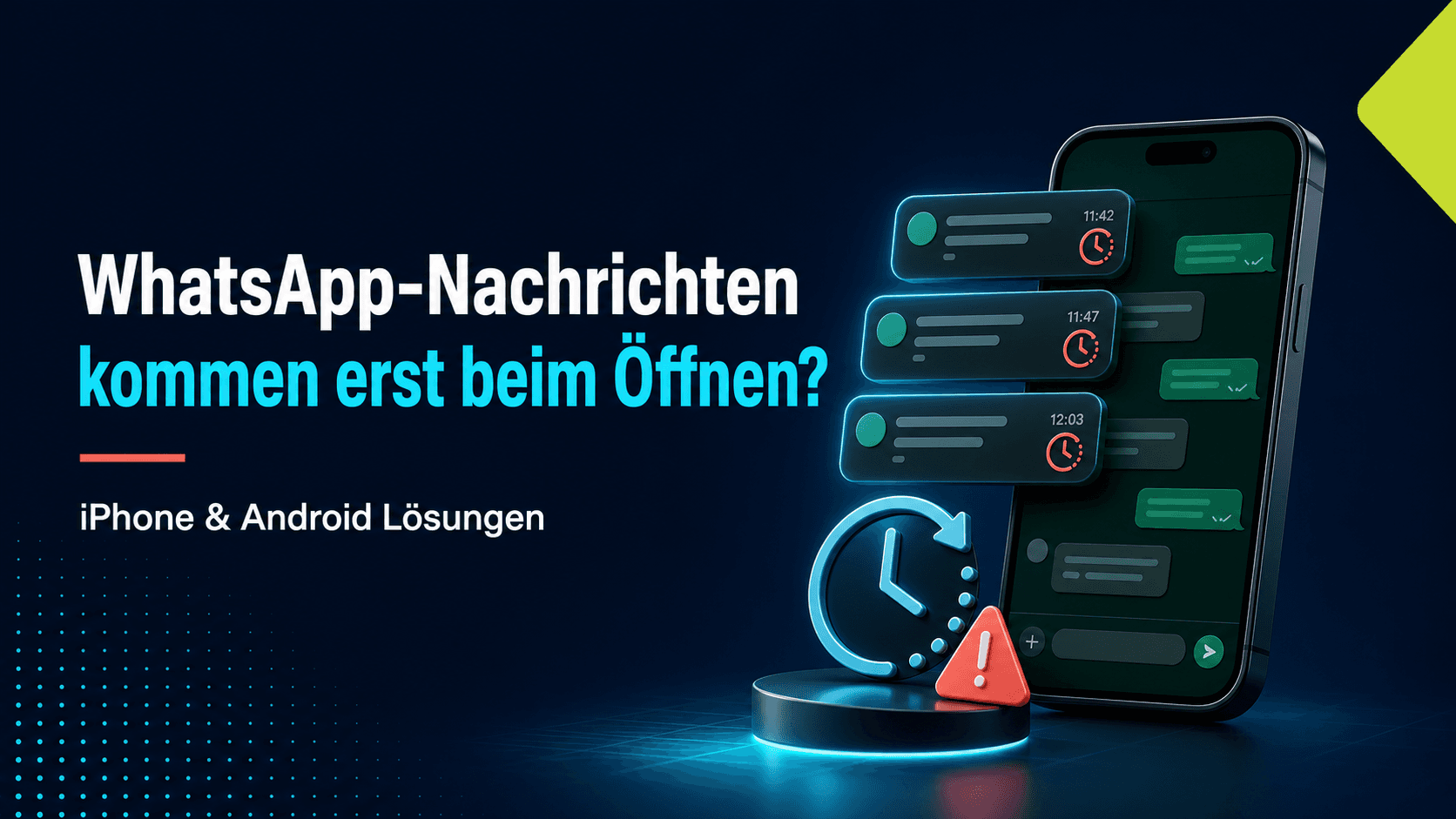
Nachrichten kommen erst, wenn du WhatsApp öffnest
Das ist ein anderes Problem als „WhatsApp verbindet nicht“. Wenn Nachrichten erst beim Öffnen der App erscheinen, funktioniert die Verbindung grundsätzlich, aber WhatsApp darf im Hintergrund nicht zuverlässig arbeiten. Die Ursachen liegen häufig bei Akku-Optimierung, Hintergrundaktualisierung, Fokusmodus oder Benachrichtigungseinstellungen.
Auf dem iPhone prüfen
- Mitteilungen: Einstellungen > Mitteilungen > WhatsApp aktivieren.
- Hintergrundaktualisierung: Einstellungen > Allgemein > Hintergrundaktualisierung prüfen.
- Fokus: Nicht stören, Schlafen oder eigene Fokusprofile prüfen.
- Mobile Daten: WhatsApp unter Mobilfunk erlauben.
- Stromsparmodus: Testweise deaktivieren.
Auf Android prüfen
- Benachrichtigungen für WhatsApp aktivieren.
- Akku-Optimierung für WhatsApp lockern oder deaktivieren.
- Hintergrunddaten und uneingeschränkte Datennutzung erlauben.
- Datensparmodus testweise ausschalten.
- Hersteller-Optimierungen bei Samsung, Xiaomi, Oppo oder Huawei prüfen.
WhatsApp sendet keine Bilder, Videos oder Sprachnachrichten
Wenn Textnachrichten funktionieren, aber Medien hängen bleiben, ist die Verbindung oft zu schwach oder der Speicher knapp. Teste zuerst eine kurze Textnachricht. Wenn sie sofort ankommt, liegt das Problem eher bei Upload, Speicher, Mediengröße oder Datenmodus.
- Wechsle von WLAN zu mobilen Daten oder umgekehrt.
- Prüfe freien Speicher auf dem Smartphone.
- Komprimiere sehr große Videos oder sende sie später.
- Deaktiviere Datensparmodus und Low-Data-Mode testweise.
- Prüfe, ob WhatsApp Zugriff auf Fotos, Kamera und Mikrofon hat.
VPN, Private Relay und DNS: häufig unterschätzt
VPN-Apps, iCloud Private Relay, Werbeblocker-DNS und Sicherheitsfilter können WhatsApp stören. Das heißt nicht, dass diese Funktionen schlecht sind. Aber beim Fehlersuchen solltest du sie kurz ausschalten, um sie als Ursache auszuschließen.
Wenn WhatsApp ohne VPN sofort verbindet, liegt das Problem am VPN-Server, an der App-Konfiguration oder an einer blockierten Verbindung. In diesem Fall kannst du einen anderen VPN-Standort testen oder WhatsApp vom VPN ausnehmen, falls deine App Split-Tunneling unterstützt.
WhatsApp-Server gestört: So erkennst du es
Manchmal liegt das Problem nicht an deinem Smartphone. Wenn viele Nutzer gleichzeitig berichten, dass WhatsApp nicht verbindet, Nachrichten nicht gesendet werden oder Medien hängen, kann eine Störung bei WhatsApp selbst vorliegen.
Prüfe dann den offiziellen WhatsApp-Kanal, Statusseiten oder seriöse Störungsmelder. Wichtig: Wenn auch andere Personen im selben Moment betroffen sind, solltest du nicht wild Einstellungen ändern. Warte ab, bis der Dienst wieder stabil läuft.
Fehlercodes und Hinweise richtig deuten
| Hinweis in WhatsApp | Bedeutung | Was hilft |
|---|---|---|
| Verbinden… | WhatsApp erreicht Server nicht zuverlässig | Netz wechseln, VPN/DNS prüfen |
| Warten auf Netzwerk | Smartphone hat keine stabile Datenverbindung | WLAN/mobile Daten getrennt testen |
| Uhr-Symbol an Nachricht | Nachricht wurde noch nicht gesendet | Verbindung und Hintergrunddaten prüfen |
| Ein Haken bleibt lange stehen | Nachricht gesendet, aber Empfänger nicht erreicht | Kann auch am Empfänger liegen |
WhatsApp auf iPhone: komplette Checkliste
- WhatsApp im App Store aktualisieren.
- iPhone neu starten.
- WLAN und mobile Daten getrennt testen.
- Mobile Daten für WhatsApp unter Einstellungen > Mobilfunk aktivieren.
- Mitteilungen unter Einstellungen > Mitteilungen > WhatsApp erlauben.
- Fokusmodus und Nicht stören prüfen.
- Hintergrundaktualisierung aktivieren.
- VPN, Private Relay und DNS-Filter testweise deaktivieren.
- Freien Speicher prüfen.
- iOS aktualisieren, wenn ein Update verfügbar ist.
WhatsApp auf Android: komplette Checkliste
- WhatsApp im Play Store aktualisieren.
- Android-Smartphone neu starten.
- WLAN und mobile Daten einzeln testen.
- Mobile Daten und Hintergrunddaten für WhatsApp erlauben.
- Akku-Optimierung für WhatsApp lockern.
- Benachrichtigungen für Chats, Gruppen und Anrufe aktivieren.
- Datensparmodus testweise deaktivieren.
- VPN, DNS-Filter oder Sicherheits-Apps prüfen.
- Speicher und App-Cache kontrollieren.
- Android-Updates und Hersteller-Updates installieren.
App löschen? Nur mit Backup
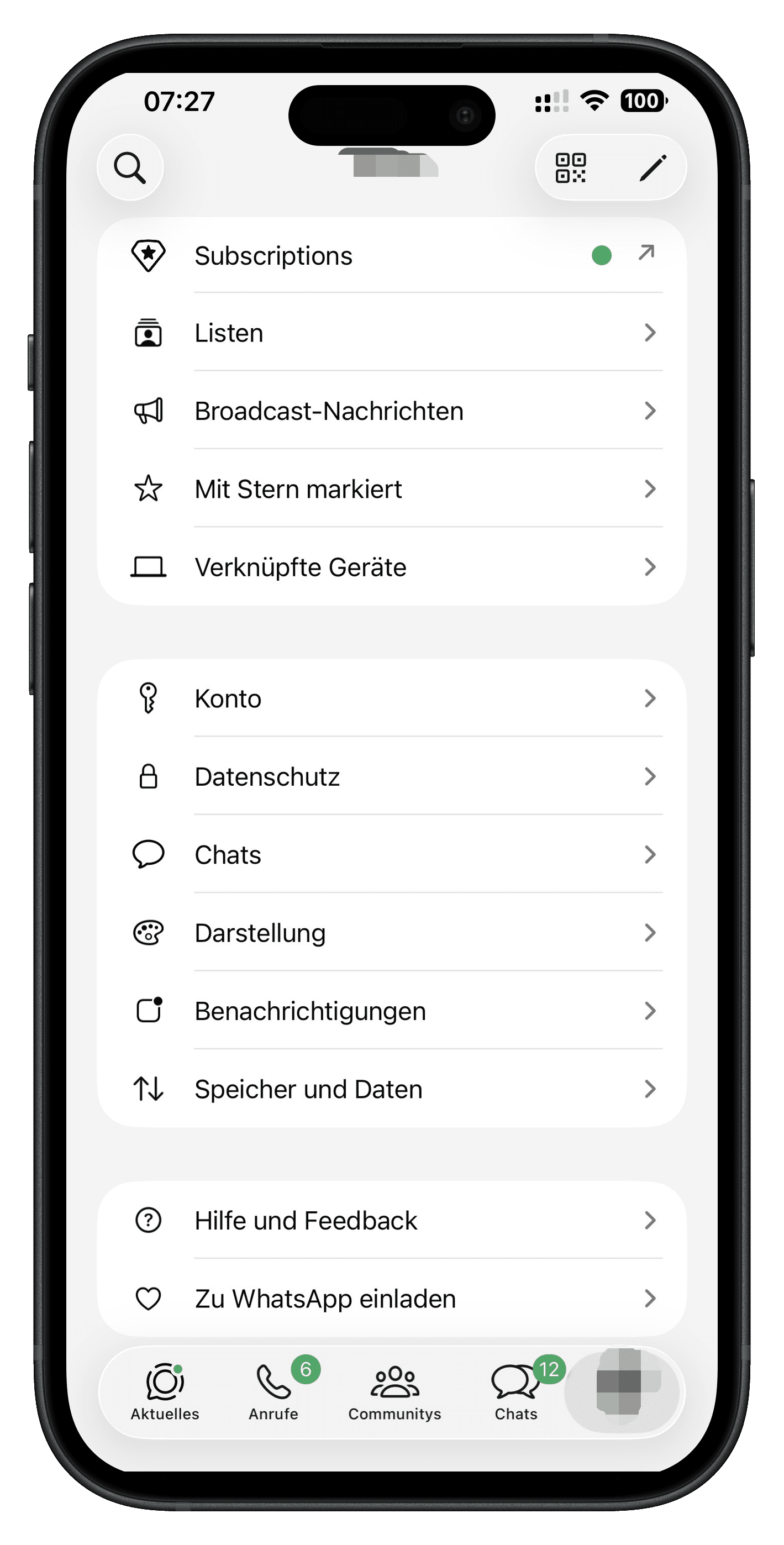
WhatsApp zu löschen und neu zu installieren kann helfen, sollte aber nicht der erste Schritt sein. Vorher musst du sicherstellen, dass dein Chat-Backup aktuell ist. Auf dem iPhone läuft das Backup über iCloud, auf Android meist über Google Drive. Prüfe den Backup-Zeitpunkt in WhatsApp unter Einstellungen > Chats > Chat-Backup.
Wenn WhatsApp gerade nicht zuverlässig verbindet, kann auch das Backup hängen. Lösche die App erst, wenn du sicher bist, dass wichtige Chats und Medien gesichert sind oder du bewusst ohne Backup neu startest.
Wann liegt es am Anbieter?
Wenn WhatsApp nur über mobile Daten Probleme macht und auch andere Apps langsam sind, kann der Mobilfunkanbieter die Ursache sein: Netzstörung, schwacher Empfang, verbrauchtes Datenvolumen, gedrosselter Tarif oder Probleme mit eSIM/SIM. Prüfe dann die Netzabdeckung, deinen Tarifstatus und ob andere Geräte im selben Netz ebenfalls betroffen sind.
FAQ
Warum verbindet WhatsApp nicht, obwohl WLAN aktiv ist?
WLAN aktiv bedeutet nicht automatisch Internetzugang. Das WLAN kann keine Verbindung zum Internet haben, WhatsApp blockieren, DNS-Probleme haben oder über ein Gastnetz laufen. Teste mobile Daten und ein anderes WLAN.
Warum kommen WhatsApp-Nachrichten erst beim Öffnen der App?
Meist darf WhatsApp im Hintergrund nicht zuverlässig arbeiten. Prüfe Benachrichtigungen, Hintergrundaktualisierung, Akku-Optimierung, Fokusmodus und Datensparmodus.
Warum funktioniert WhatsApp nur mit WLAN?
Dann sind mobile Daten für WhatsApp möglicherweise deaktiviert, dein Datenvolumen ist aufgebraucht, Datensparmodus ist aktiv oder der Mobilfunkempfang ist zu schwach.
Warum funktioniert WhatsApp nur mit mobilen Daten?
Dann blockiert wahrscheinlich das WLAN WhatsApp oder hat DNS-/Router-Probleme. Das passiert oft in Gastnetzen, Hotel-WLANs, Schul- oder Firmennetzen.
Hilft es, den WhatsApp-Cache zu löschen?
Auf Android kann das Löschen des App-Caches helfen, ohne Chats zu entfernen. Auf dem iPhone gibt es diese Option so nicht. Dort hilft eher Update, Neustart, Speicher prüfen oder Neuinstallation mit Backup.
Soll ich WhatsApp neu installieren?
Erst als späteren Schritt. Sichere vorher deine Chats. Eine Neuinstallation ohne aktuelles Backup kann zu Datenverlust führen.
Fazit
Wenn WhatsApp nicht verbindet, solltest du nicht sofort die App löschen. In den meisten Fällen findest du die Ursache schneller, wenn du systematisch vorgehst: Serverstatus, WLAN, mobile Daten, VPN/DNS, Hintergrunddaten und Benachrichtigungen. Besonders häufig sind Netzwerkwechsel, Akku-Optimierung und deaktivierte mobile Daten die Ursache.
Der beste Schnelltest bleibt: WhatsApp im WLAN und über mobile Daten getrennt testen. Danach weißt du, ob du am Smartphone, am Router, am Mobilfunknetz oder an den WhatsApp-Einstellungen weiter suchen musst.
Quellen und weiterführende Hinweise
- WhatsApp-Hilfebereich: Verbindungsprobleme auf dem iPhone
- WhatsApp-Hilfebereich: Verbindungsprobleme auf Android
- WhatsApp-Hilfebereich: Benachrichtigungen auf dem iPhone
- WhatsApp-Hilfebereich: Benachrichtigungen auf Android
- TechPill: Zwei WhatsApp Accounts auf einem iPhone nutzen
- TechPill: WhatsApp Backup funktioniert nicht
- TechPill: WLAN langsam am Smartphone