Wenn dein iPhone nicht mehr lädt, ist in den allermeisten Fällen kein Defekt schuld, sondern ein verschmutzter Ladeanschluss. Fussel aus der Hosentasche pressen sich mit der Zeit tief in die Buchse und verhindern, dass der Stecker richtig Kontakt bekommt. Reinige den Anschluss also zuerst – das allein löst erstaunlich viele Fälle. Hilft das nicht, arbeitest du dich der Reihe nach durch: anderes Kabel und Netzteil testen, iPhone neu starten, auf eine Feuchtigkeitswarnung achten und bei kabellosem Laden die Ausrichtung prüfen. Erst wenn all das nichts bringt, steckt tatsächlich ein Hardware- oder Akku-Problem dahinter. Dieser Ratgeber führt dich Schritt für Schritt durch alle Ursachen – von der Zwei-Minuten-Lösung bis zur Reparatur.
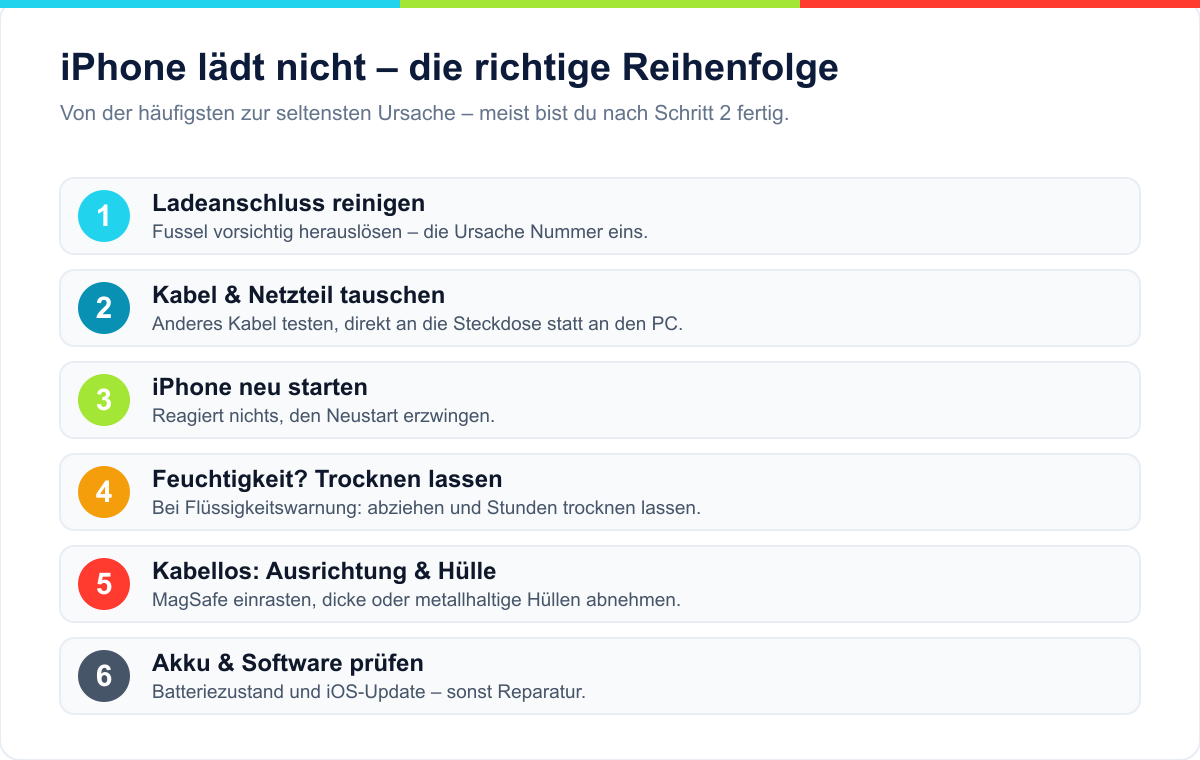
Zuerst prüfen: die Prüf-Reihenfolge auf einen Blick
Bevor du irgendetwas kaufst oder das iPhone zur Reparatur bringst, geh die Ursachen in dieser Reihenfolge durch – von der häufigsten und einfachsten zur seltensten. Meist bist du schon nach den ersten zwei Schritten fertig.
Ursache Nummer eins: den Ladeanschluss reinigen
Der mit Abstand häufigste Grund für ein iPhone, das nicht mehr lädt, ist ein mit Flusen verstopfter Ladeanschluss. Über Wochen sammelt sich in der Buchse feiner Textilstaub, der sich beim Einstecken zu einem festen Pfropfen verdichtet. Der Stecker rastet dann zwar ein, berührt aber die Kontakte nicht mehr richtig.
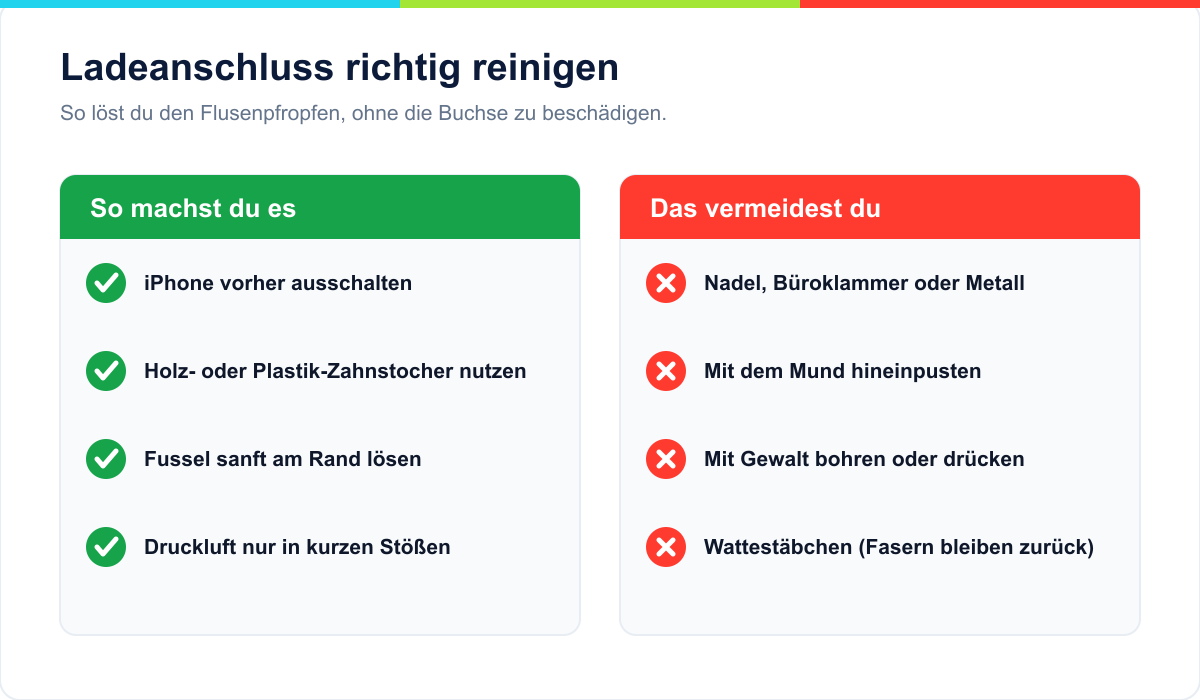
So reinigst du den Anschluss sicher:
- Schalte das iPhone aus, bevor du in der Buchse hantierst.
- Nimm einen Holz- oder Plastik-Zahnstocher und fahre vorsichtig am Rand entlang, um den Flusenpfropfen zu lockern und herauszuhebeln.
- Arbeite langsam und ohne Druck – der Schmutz kommt oft als überraschend großer, zusammenhängender Klumpen heraus.
- Danach das Kabel wieder einstecken und testen.
Kabel und Netzteil testen
Bleibt es nach der Reinigung dabei, ist als Nächstes das Ladezubehör dran – oft ist es der eigentliche Übeltäter, ohne dass man es dem Kabel ansieht.
- Anderes Kabel probieren: Ladekabel brechen innen gern an Knickstellen, ohne dass es außen sichtbar ist. Teste ein zweites, idealerweise zertifiziertes Kabel.
- Anderes Netzteil und andere Steckdose: Schließe das iPhone direkt an eine Steckdose an, nicht an den USB-Port von Laptop, Monitor oder Tastatur – die liefern oft zu wenig Strom.
- Auf Beschädigungen achten: Ausgefranste Kabelenden, verbogene Stecker oder verfärbte Kontakte sind ein klares Austausch-Signal.
- Original oder zertifiziert: Billige No-Name-Kabel führen häufig zu Aussetzern oder Warnmeldungen.
iPhone neu starten – und notfalls Neustart erzwingen
Manchmal hakt nur die Software und das Ladegerät wird gar nicht erkannt. Ein Neustart setzt die Ladeelektronik zurück.
- Starte das iPhone normal neu (ausschalten, kurz warten, einschalten).
- Reagiert es nicht, erzwinge den Neustart: Lauter-Taste kurz drücken, Leiser-Taste kurz drücken, dann die Seitentaste gedrückt halten, bis das Apple-Logo erscheint.
Bleibt der Bildschirm dabei komplett schwarz und reagiert gar nicht, hilft dir gezielt unsere Anleitung iPhone-Bildschirm bleibt schwarz weiter.
Feuchtigkeitswarnung: „Flüssigkeit im Anschluss erkannt"
Zeigt dein iPhone diese Warnung, unterbindet es das Laden bewusst – zum Schutz vor Korrosion und Kurzschluss. Jetzt ist Geduld gefragt:
- Kabel sofort abziehen und nicht erneut einstecken.
- Halte das iPhone mit dem Anschluss nach unten und klopfe sanft, damit Flüssigkeit ablaufen kann.
- Lass es an einem trockenen, luftigen Ort mehrere Stunden trocknen – gern über Nacht.
Kabellos lädt nicht: MagSafe und Qi prüfen
Beim kabellosen Laden sind die Ursachen andere. Häufig liegt es nur an der Ausrichtung oder der Hülle.
- Richtig ausrichten: Bei MagSafe muss der Magnetring einrasten. Spürst du kein sattes Klicken, sitzt der Puck nicht mittig.
- Hülle prüfen: Sehr dicke Hüllen, Metallteile oder eine Kartenhalterung auf der Rückseite blockieren die Übertragung. Nimm die Hülle testweise ab.
- Passendes Ladegerät: Achte auf ein echtes MagSafe- oder Qi2-Ladegerät mit genug Leistung – billige Magnet-Pads laden oft nur im Schneckentempo oder gar nicht.
- Fremdkörper zwischen Gerät und Pad: Schon eine Bankkarte oder ein Schlüssel stört das Feld.
Welche kabellosen Lader wirklich zuverlässig und schnell laden, zeigen unsere Vergleiche der besten MagSafe-Ladegeräte und besten Qi2-Ladegeräte fürs iPhone.
Lädt zwar, aber quälend langsam?
Manchmal lädt das iPhone, nur eben viel zu langsam. Das liegt fast immer am Netzteil oder an der Temperatur.
- Zu schwaches Netzteil: Für schnelles Laden brauchst du ein USB-C-Netzteil mit mindestens 20 Watt. Ein altes 5-Watt-Netzteil braucht ein Vielfaches der Zeit.
- Laden über den Computer: USB-Ports an Laptops liefern oft nur wenig Strom – lieber die Steckdose nutzen.
- Zu warm oder zu kalt: Bei Hitze drosselt das iPhone das Laden zum Schutz des Akkus. Warum es heiß wird und was hilft, klärt iPhone wird heiß.
Neues Netzteil nötig? Darauf kommt es an
Stellt sich das Netzteil als Ursache heraus, lohnt sich der Wechsel auf einen modernen, kompakten Lader. Aktuelle GaN-Netzteile liefern die nötige Leistung fürs schnelle Laden, sind klein und versorgen bei Bedarf gleich mehrere Geräte. Worauf es bei Wattzahl, Anschlüssen und Reisetauglichkeit ankommt, zeigt unser Vergleich der besten GaN-Ladegeräte.
Optimiertes Laden: oft gar kein Fehler
Bleibt dein iPhone über Nacht bei 80 Prozent stehen, ist das meist Absicht. Die Funktion „Optimiertes Laden des Batteriezustands" hält den Akku bewusst bei 80 Prozent und lädt erst kurz vor deiner üblichen Aufstehzeit voll – das schont den Akku langfristig. Willst du ausnahmsweise sofort voll laden, halte die Mitteilung auf dem Sperrbildschirm gedrückt und wähle „Jetzt vollständig laden".
Software und Batteriezustand prüfen
Führt bis hierhin nichts zum Ziel, lohnt der Blick auf Software und Akkugesundheit.
- iOS aktualisieren: Unter Einstellungen > Allgemein > Softwareupdate ein verfügbares Update installieren – manche Ladeaussetzer sind bekannte, behobene Fehler.
- Batteriezustand ansehen: Unter Einstellungen > Batterie > Batteriezustand & Ladevorgang zeigt die „Maximale Kapazität", wie fit der Akku noch ist. Deutlich unter 80 Prozent heißt: Der Akku ist gealtert.
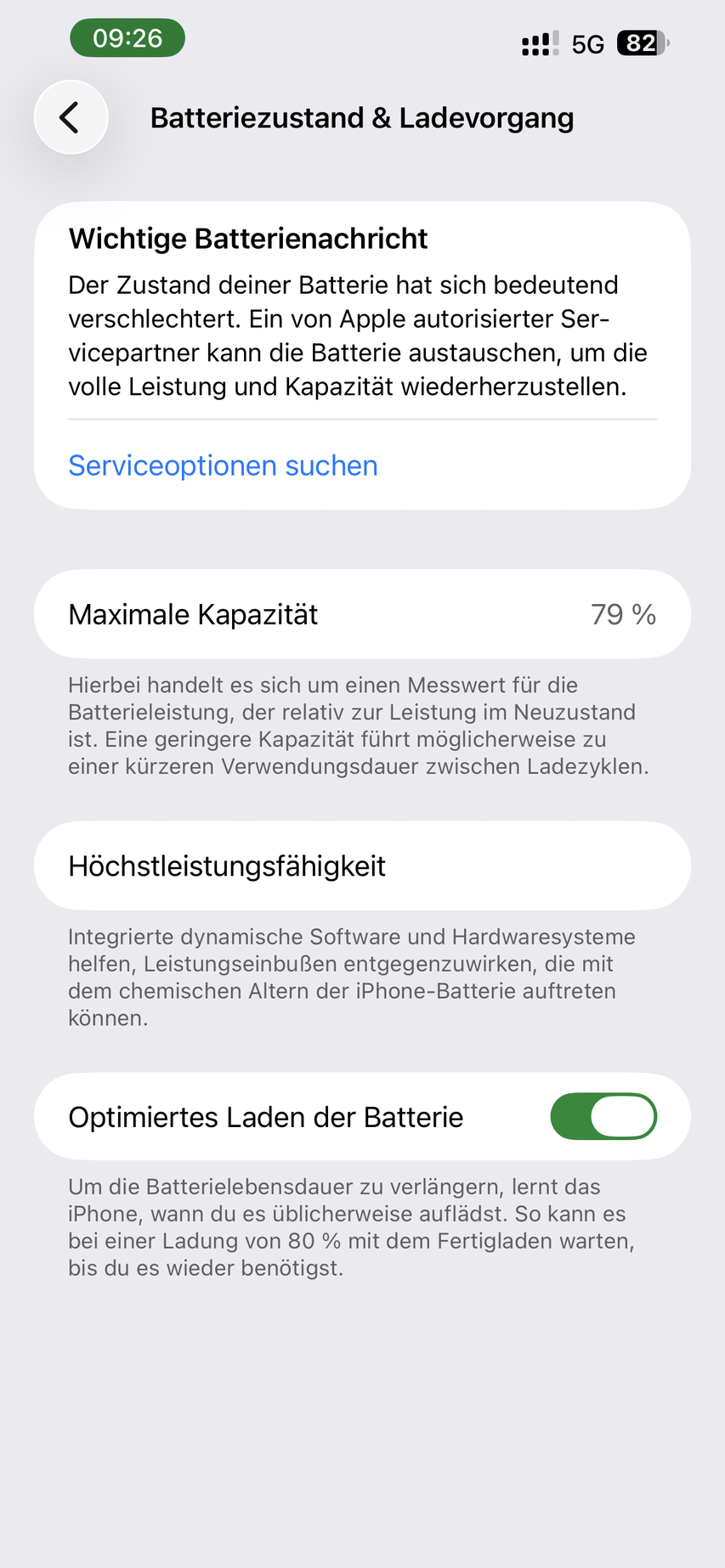
Steht dort dagegen die „Wichtige Batterienachricht", dass sich der Zustand deutlich verschlechtert hat, lohnt sich ein Akkutausch beim autorisierten Service – so kommen volle Leistung und Kapazität zurück.
Sonderfälle: Auto, Powerbank und Wackelkontakt
- Lädt nicht im Auto: Viele USB-Buchsen im Auto liefern zu wenig Strom oder nur eine Datenverbindung. Nutze lieber einen kräftigen USB-C-Adapter für den Zigarettenanzünder samt gutem Kabel.
- Lädt nicht an der Powerbank: Prüfe, ob die Powerbank selbst geladen ist und genug Leistung liefert. Manche Modelle schalten bei zu geringer Stromabnahme automatisch ab.
- Wackelkontakt – lädt nur in einer bestimmten Position: Musst du das Kabel festhalten oder verkanten, sitzt meist noch Schmutz in der Buchse oder der Stecker ist ausgeleiert. Reinige den Anschluss und teste ein neues Kabel.
Wann es Zeit für die Reparatur ist
Hast du Anschluss gereinigt, Kabel und Netzteil getauscht, neu gestartet und Software geprüft – und nichts hilft? Dann bleibt der Gang zum Fachmann. Typische Fälle:
- Beschädigter oder verbogener Ladeanschluss: Sichtbar krumme Pins oder ein wackliger Stecker gehören in Fachhände.
- Gealterter Akku: Bei niedriger maximaler Kapazität bringt ein Akkutausch spürbar mehr Laufzeit zurück.
- Wasserschaden: War Feuchtigkeit im Spiel und das Laden bleibt gestört, kann Korrosion die Ursache sein.
Prüfe vorher, ob noch Garantie oder AppleCare+ greift – das senkt die Kosten deutlich. Ein autorisierter Service verwendet zudem Originalteile, was den Batteriehinweis vermeidet.
Häufige Fragen
Warum lädt mein iPhone plötzlich nicht mehr?
Am häufigsten steckt ein mit Flusen verstopfter Ladeanschluss dahinter. Reinige ihn vorsichtig mit einem Holz- oder Plastik-Zahnstocher. Bleibt es dabei, teste ein anderes Kabel und Netzteil und starte das iPhone neu.
Wie reinige ich den Ladeanschluss sicher?
Schalte das iPhone aus und löse den Flusenpfropfen vorsichtig mit einem Holz- oder Plastik-Zahnstocher. Verwende kein Metall, puste nicht hinein und nutze Druckluft nur in kurzen Stößen aus etwas Abstand.
Was bedeutet „Dieses Zubehör wird möglicherweise nicht unterstützt"?
Die Meldung erscheint bei nicht zertifiziertem Zubehör, aber auch bei einem verschmutzten oder feuchten Anschluss. Reinige zuerst die Buchse und teste ein zertifiziertes Kabel, bevor du das Zubehör austauschst.
Mein iPhone zeigt „Flüssigkeit im Anschluss" – was tun?
Zieh das Kabel ab, lade nicht weiter und lass das iPhone mit dem Anschluss nach unten mehrere Stunden an der Luft trocknen. Kein Reis, kein Föhn, keine Wattestäbchen. Erst wieder laden, wenn die Warnung verschwunden ist.
Warum lädt mein iPhone so langsam?
Meist liegt es an einem zu schwachen Netzteil. Für schnelles Laden brauchst du mindestens 20 Watt über USB-C. Auch Hitze drosselt das Laden – dann lädt das iPhone bewusst langsamer.
Warum bleibt mein iPhone bei 80 Prozent stehen?
Das ist in der Regel das „Optimierte Laden des Batteriezustands". Es hält den Akku über Nacht bei 80 Prozent und lädt erst kurz vor dem Aufstehen voll. Über die Mitteilung kannst du sofort vollständig laden lassen.
Warum lädt mein iPhone kabellos nicht?
Prüfe die Ausrichtung – bei MagSafe muss der Magnet einrasten –, entferne dicke oder metallhaltige Hüllen sowie Karten und nutze ein passendes MagSafe- oder Qi2-Ladegerät mit ausreichend Leistung.
Ist der Akku schuld, wenn das iPhone kaum noch lädt?
Möglich. Unter Einstellungen > Batterie > Batteriezustand & Ladevorgang siehst du die maximale Kapazität. Liegt sie deutlich unter 80 Prozent, ist der Akku gealtert und ein Austausch bringt spürbar mehr Laufzeit.
Kann ein defektes Kabel das iPhone gar nicht laden lassen?
Ja. Kabel brechen oft innen an Knickstellen, ohne sichtbare Schäden. Ein zweites, zertifiziertes Kabel ist der schnellste Test.
Wann sollte ich das iPhone zur Reparatur bringen?
Wenn Reinigung, neues Kabel und Netzteil, Neustart und Software-Update nichts bringen – oder der Anschluss sichtbar beschädigt ist. Prüfe vorher Garantie oder AppleCare+.
Zusammenfassung
Ein iPhone, das nicht lädt, ist selten ein Totalschaden. In den meisten Fällen genügt es, den Ladeanschluss von Flusen zu befreien – das ist die Ursache Nummer eins. Bringt das nichts, arbeitest du dich der Reihe nach durch: anderes Kabel und Netzteil, direkt an der Steckdose, iPhone neu starten und auf eine Feuchtigkeitswarnung achten. Beim kabellosen Laden entscheiden Ausrichtung, Hülle und ein passendes Ladegerät.
Erst wenn all das erfolglos bleibt, lohnt der Blick auf Batteriezustand und Software – und im letzten Schritt die Reparatur. Mit dieser Reihenfolge findest du die Ursache in den meisten Fällen in wenigen Minuten, ohne vorschnell neues Zubehör zu kaufen.