Für Homeoffice und Studium reicht 2026 ein Gerät für 700 bis 1.000 Euro – entscheidend sind 16 GB Arbeitsspeicher, eine 512-GB-SSD, ein entspiegeltes Display mit mindestens 300 Nits und eine Tastatur, auf der du stundenlang schreiben magst. Der Prozessor ist bei Bürearbeit längst nicht mehr der Engpass. Wichtiger ist, dass das Gerät Windows 11 offiziell unterstützt.
Diese Beratung nennt bewusst keine Modelle, sondern Kriterien – konkrete Modellempfehlungen nach Budget findest du in unserer Kaufberatung für Schüler-Laptops, die sich in weiten Teilen auch auf Studium und Büro übertragen lässt.
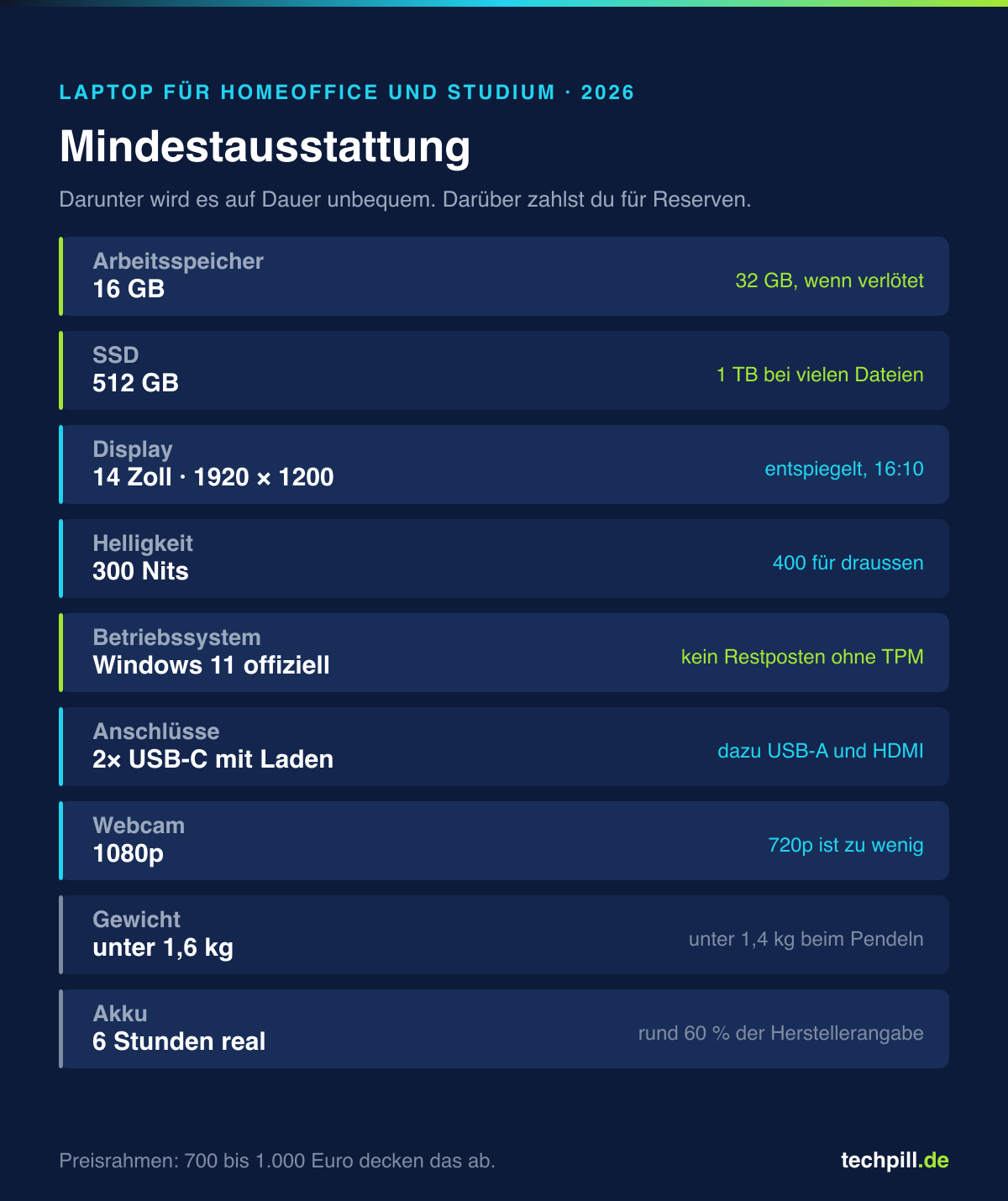
Mindestausstattung 2026
| Bauteil | Minimum | Empfehlung |
|---|---|---|
| Arbeitsspeicher | 16 GB | 32 GB, wenn nicht aufrüstbar |
| SSD | 512 GB | 1 TB bei vielen Dateien |
| Display | 14 Zoll, 1920 × 1200, entspiegelt | 300–400 Nits |
| Betriebssystem | Windows 11 offiziell unterstützt | – |
| Anschlüsse | 2× USB-C mit Ladefunktion | zusätzlich USB-A und HDMI |
| Webcam | 1080p | mit Verschluss |
| Gewicht | unter 1,6 kg | unter 1,4 kg beim Pendeln |
| Akku | 6 Stunden real | 8 Stunden und mehr |
Der wichtigste Punkt: Windows 11
Windows 10 ist am 14. Oktober 2025 aus dem regulären Support gefallen. Für Privatleute gibt es über das ESU-Programm noch bis Oktober 2027 kostenlose Sicherheitsupdates, aber nur nach Anmeldung mit einem Microsoft-Konto und nur mit Version 22H2.
Für einen Neukauf heißt das: Kaufe kein Gerät, das Windows 11 nicht offiziell unterstützt. Das betrifft vor allem Restposten und günstige Gebrauchtgeräte mit älteren Prozessoren, denen TPM 2.0 fehlt. Sie sind billig, weil sie ein Ablaufdatum haben.
Schnellprüfung beim Gebrauchtkauf: Läuft auf dem Gerät bereits Windows 11 und ist es dort unter Einstellungen → Windows Update aktuell? Dann passt es. Steht dort Windows 10 mit dem Hinweis, das Gerät erfülle die Anforderungen nicht, lass es stehen.
Prozessor: Wo der Engpass wirklich liegt
Für Office, Browser, Videokonferenzen und die üblichen Studienprogramme ist praktisch jeder aktuelle Prozessor schnell genug. Wer bei einem Bürolaptop 300 Euro mehr für die schnellere Variante zahlt, merkt davon im Alltag wenig – dieselben 300 Euro in mehr Arbeitsspeicher oder ein besseres Display gesteckt, merkt man jeden Tag.
Anders sieht es aus bei Videoschnitt, größeren Datensätzen, Statistik-Software, CAD oder virtuellen Maschinen. Dort lohnt Leistung – und vor allem viel Arbeitsspeicher.
Brauchst du einen Copilot+ PC?
2026 wird stark mit KI-Beschleunigern geworben. Das Siegel Copilot+ PC setzt eine NPU mit mindestens 40 TOPS voraus, dazu 16 GB Arbeitsspeicher, 256 GB Speicher und Windows 11 in Version 24H2 oder neuer. Zum Vergleich: Snapdragon-X2-Modelle liegen bei etwa 80 bis 85 TOPS, ausgewählte AMD-Ryzen-AI-400-Chips bei bis zu 60, Intels Core Ultra der dritten Serie bei rund 50.
Für Textverarbeitung, Recherche und Videokonferenzen bringt das nichts. Die NPU beschleunigt Bildbearbeitung, lokale Sprachmodelle, Untertitelung in Echtzeit und einige Kamerafunktionen. Wer davon nichts nutzt, zahlt für Reserven, die brachliegen.
Sinnvoll ist es, wenn du regelmäßig mit KI-Werkzeugen arbeitest, die lokal rechnen, oder wenn das Gerät fünf Jahre halten soll und du dir die Option offenhalten willst. Als Kaufgrund allein trägt es nicht.
ARM oder x86 – die Entscheidung, die man nicht rückgängig macht
Laptops mit Snapdragon-Prozessoren halten deutlich länger durch und laufen kühler. Windows läuft darauf inzwischen ordentlich: Die gängigen Programme gibt es nativ, der Rest läuft über die eingebaute Übersetzung – die allerdings 15 bis 20 Prozent mehr Akku zieht.
Es bleiben Lücken, und die treffen ausgerechnet Studium und Beruf:
- VPN-Clients von Hochschulen und Arbeitgebern greifen oft tief ins System ein und liegen nicht immer für ARM vor.
- Fachsoftware – Statistikpakete, Laborsoftware, CAD, ältere Branchenprogramme – ist häufig x86-only.
- Spiele mit Anti-Cheat laufen oft gar nicht.
- Virtuelle Maschinen mit x86-Systemen sind kaum praktikabel.
Prüf das vorher, nicht nachher. Frag im Rechenzentrum deiner Hochschule oder in der IT deines Arbeitgebers nach, ob VPN und Pflichtsoftware auf ARM laufen. Diese eine Frage vor dem Kauf erspart im schlimmsten Fall einen Rückversand.
Arbeitsspeicher und SSD
16 GB sind 2026 die Untergrenze, nicht der Komfortwert. Wer mit vielen Browser-Tabs, Videokonferenz und Office gleichzeitig arbeitet, ist damit ausgelastet.
Der entscheidende Punkt steht selten im Datenblatt: Ist der Speicher verlötet? Bei den meisten dünnen Geräten ist er das – dann legst du dich beim Kauf für die gesamte Lebensdauer fest. In dem Fall lieber gleich 32 GB nehmen. Ist er als Riegel gesteckt, reichen 16 GB, weil du in zwei Jahren für wenig Geld nachrüsten kannst.
Bei der SSD sind 512 GB ein vernünftiger Start. 256 GB werden mit Windows, Office und ein paar Programmen schnell eng. SSDs lassen sich häufiger tauschen als Arbeitsspeicher – prüfe im Zweifel ein Teardown-Video zum Modell.
Display: der Unterschied, den du täglich merkst
- Größe: 14 Zoll ist der Kompromiss aus Arbeitsfläche und Rucksacktauglichkeit. 13 Zoll für viel Pendeln, 15 bis 16 Zoll, wenn das Gerät meist auf dem Schreibtisch steht.
- Auflösung: 1920 × 1200 genügt. Höhere Auflösungen kosten Akku und bringen bei dieser Größe wenig.
- Seitenverhältnis: 16:10 statt 16:9 – die paar Zentimeter mehr Höhe sind bei Text und Tabellen spürbar.
- Oberfläche: entspiegelt. Ein Spiegeldisplay in der Bibliothek oder am Fenster kostet mehr Nerven als jede fehlende Rechenleistung.
- Helligkeit: 300 Nits als Minimum, 400 wenn du draußen oder in hellen Räumen arbeitest.
Tastatur, Webcam, Mikrofon
Diese drei entscheiden im Homeoffice über den Alltag und stehen trotzdem in keinem Vergleichstest oben.
Die Tastatur lässt sich nicht nachrüsten. Wenn irgend möglich: im Laden ausprobieren. Achte auf einen spürbaren Druckpunkt, eine nicht zu weiche Auflagefläche und Beleuchtung, wenn du abends arbeitest.
Die Webcam sollte 1080p auflösen. Viele günstige Geräte haben immer noch 720p, und das sieht in jeder Besprechung nach Fahrstuhlkamera aus. Ein mechanischer Verschluss ist angenehm, aber kein Muss.
Das Mikrofon ist der unterschätzte Punkt: Zwei Mikrofone mit Geräuschunterdrückung machen in Videokonferenzen mehr Unterschied als jede Kamera. Wer täglich Besprechungen hat, fährt mit einem Headset ohnehin besser.
Akku, Gewicht und Anschlüsse
Herstellerangaben zur Laufzeit sind unter Idealbedingungen gemessen. Als Faustregel: Rechne mit etwa 60 Prozent des angegebenen Werts. Ein Gerät mit „bis zu 15 Stunden" bringt dich realistisch durch einen Arbeitstag, eines mit „bis zu 8 Stunden" nicht.
Beim Gewicht ist 1,6 kg die Grenze, ab der ein Laptop im Rucksack anfängt zu stören. Unter 1,4 kg merkst du ihn kaum.
Bei den Anschlüssen zählt vor allem, dass sich das Gerät per USB-C laden lässt – dann reicht ein Netzteil für Laptop, Handy und Kopfhörer, und ein einzelnes Dock verbindet zu Hause Monitor, Tastatur und Netzwerk mit einem Handgriff. Zwei USB-C-Anschlüsse sind besser als einer, weil sonst beim Laden schon der einzige belegt ist. Ein zusätzlicher USB-A-Anschluss erspart Adapter für Maus und Sticks.
Was es kosten sollte
- Unter 500 Euro: Kompromisse bei Display, Verarbeitung und Speicher. Für reine Textarbeit machbar, auf Dauer selten befriedigend.
- 500 bis 700 Euro: solide Mittelklasse. Achte hier besonders auf 16 GB und ein entspiegeltes Display – beides wird in dieser Klasse gern eingespart.
- 700 bis 1.000 Euro: die vernünftige Zone für Homeoffice und Studium. Gute Displays, ordentliche Tastaturen, brauchbare Akkus.
- Über 1.000 Euro: lohnt bei besonderen Anforderungen – sehr leicht, sehr lange Laufzeit, viel Rechenleistung oder ein hervorragendes Display.
Der unterschätzte Tipp: Business-Geräte gebraucht
Gebrauchte oder aufbereitete Business-Notebooks sind für Homeoffice und Studium oft die beste Wahl. Die Geräte, die Unternehmen nach drei Jahren austauschen, haben in der Regel bessere Tastaturen, mattere Displays, mehr Anschlüsse und lassen sich leichter reparieren als neue Consumer-Modelle derselben Preisklasse.
Worauf du achten solltest: verbleibende Garantie beim Händler, dokumentierter Akkuzustand, offizielle Windows-11-Unterstützung und eine Rechnung mit ausgewiesener Mehrwertsteuer – die brauchst du fürs Finanzamt.
Speziell fürs Studium
- Hochschulrabatte gibt es bei fast allen Herstellern, teils 5 bis 10 Prozent. Ein Blick auf die Seiten des Rechenzentrums lohnt vor jedem Kauf.
- Software stellen viele Hochschulen kostenlos bereit – Office, Statistikpakete, teils auch Betriebssysteme. Kauf nichts, bevor du das geprüft hast.
- Prüf die Pflichtsoftware deines Fachs, bevor du dich für ARM oder macOS entscheidest. In manchen Studiengängen läuft die entscheidende Anwendung nur unter Windows auf x86.
- Steckdosen sind knapp in Bibliothek und Hörsaal. Akkulaufzeit ist im Studium wichtiger als im Büro.
Steuer: Was du absetzen kannst
Für viele der übersehene Teil der Rechnung. Seit 2021 gilt für Computer-Hardware und Software eine Nutzungsdauer von einem Jahr – die Anschaffungskosten lassen sich also im Jahr des Kaufs vollständig absetzen, unabhängig vom Preis. Die frühere Grenze von 800 Euro netto spielt bei Rechnern damit keine Rolle mehr.
- Angestellte setzen den beruflichen Anteil als Werbungskosten ab. Bei typischer Homeoffice-Nutzung akzeptieren Finanzämter meist 60 bis 80 Prozent ohne Nachfragen. Das geht zusätzlich zur Homeoffice-Pauschale.
- Studierende im Erststudium können Kosten in der Regel nur begrenzt als Sonderausgaben ansetzen – und nur, wenn im selben Jahr Einkünfte da sind. Im Zweitstudium, im Master nach abgeschlossenem Bachelor oder in einer dualen Ausbildung sind es Werbungskosten, die sich als Verlustvortrag in spätere Jahre mitnehmen lassen.
Heb die Rechnung auf – mit Datum, Gerätebezeichnung und ausgewiesener Mehrwertsteuer. Das ist die einzige Vorbereitung, die du beim Kauf treffen musst. Die Einordnung im Einzelfall, gerade bei Studierenden, gehört in eine Steuerberatung oder einen Lohnsteuerhilfeverein – die Regeln hängen an deiner persönlichen Situation.
Was du nicht brauchst
- Dedizierte Grafikkarte – außer bei Videoschnitt, 3D oder Spielen. Sie kostet Geld, Gewicht und Akkulaufzeit.
- OLED-Display – schön, aber teurer und bei statischen Fensterrahmen langfristig anfällig für Einbrenneffekte.
- 4K auf 14 Zoll – der Unterschied ist bei diesem Abstand kaum sichtbar, der Akkuverbrauch dagegen schon.
- Zusätzliche Garantieverlängerungen – die gesetzliche Gewährleistung deckt zwei Jahre ab. Sinnvoll sind sie nur als Vor-Ort-Service, wenn du beruflich auf das Gerät angewiesen bist.
- Vorinstallierte Sicherheitspakete – der eingebaute Windows-Defender genügt für die allermeisten.
Checkliste vor dem Kauf
- Wird Windows 11 offiziell unterstützt?
- 16 GB Arbeitsspeicher – und ist er verlötet oder steckbar?
- Mindestens 512 GB SSD?
- Display entspiegelt, 16:10, ab 300 Nits?
- Läuft die Pflichtsoftware von Hochschule oder Arbeitgeber auf dieser Architektur?
- Lädt es über USB-C, und gibt es mindestens zwei solche Anschlüsse?
- Webcam mit 1080p?
- Unter 1,6 kg?
- Rechnung mit ausgewiesener Mehrwertsteuer für die Steuererklärung?
Häufige Fragen
Reichen 8 GB Arbeitsspeicher noch?
Für sehr einfache Aufgaben ja, aber nicht für ein Gerät, das mehrere Jahre halten soll. 16 GB sind die vernünftige Untergrenze.
Windows, macOS oder Chromebook?
Das hängt an der Pflichtsoftware. Läuft alles im Browser, ist ein Chromebook eine günstige und wartungsarme Wahl. Verlangt dein Fach oder Arbeitgeber bestimmte Programme, entscheidet deren Verfügbarkeit.
Lohnt ein Copilot+ PC?
Nur, wenn du KI-Werkzeuge nutzt, die lokal rechnen. Für Office, Recherche und Videokonferenzen bringt die NPU nichts.
Wie lange hält ein Laptop?
Bei Büroarbeit fünf bis sieben Jahre, sofern Arbeitsspeicher und SSD großzügig gewählt sind. Der häufigste Grund für einen früheren Wechsel ist zu wenig Arbeitsspeicher, nicht ein zu langsamer Prozessor.
Neu oder refurbished?
Aufbereitete Business-Geräte bieten fürs Geld meist mehr, gerade bei Tastatur und Display. Achte auf Händlergarantie und dokumentierten Akkuzustand.
Brauche ich einen Laptop mit Touchscreen?
Für reine Schreibarbeit nicht. Wer handschriftlich mitschreiben oder annotieren will, sollte dagegen gleich zu einem Convertible mit Stiftunterstützung greifen.
Kann ich den Laptop absetzen, wenn ich ihn auch privat nutze?
Ja, anteilig. Abgesetzt wird der berufliche Anteil; bei typischer Homeoffice-Nutzung sind 60 bis 80 Prozent üblich.