MacBook zurücksetzen: der richtige Weg für dein Modell
Ob du deinen Mac in fünf Minuten oder in einer Stunde zurücksetzt, hängt an zwei Bedingungen. Wer sie nicht kennt, landet im falschen Menü und findet die Funktion nicht.
Veröffentlicht 24. September 2026Von Martin Frost17 Min. Lesezeit
Das Wichtigste in Kürze
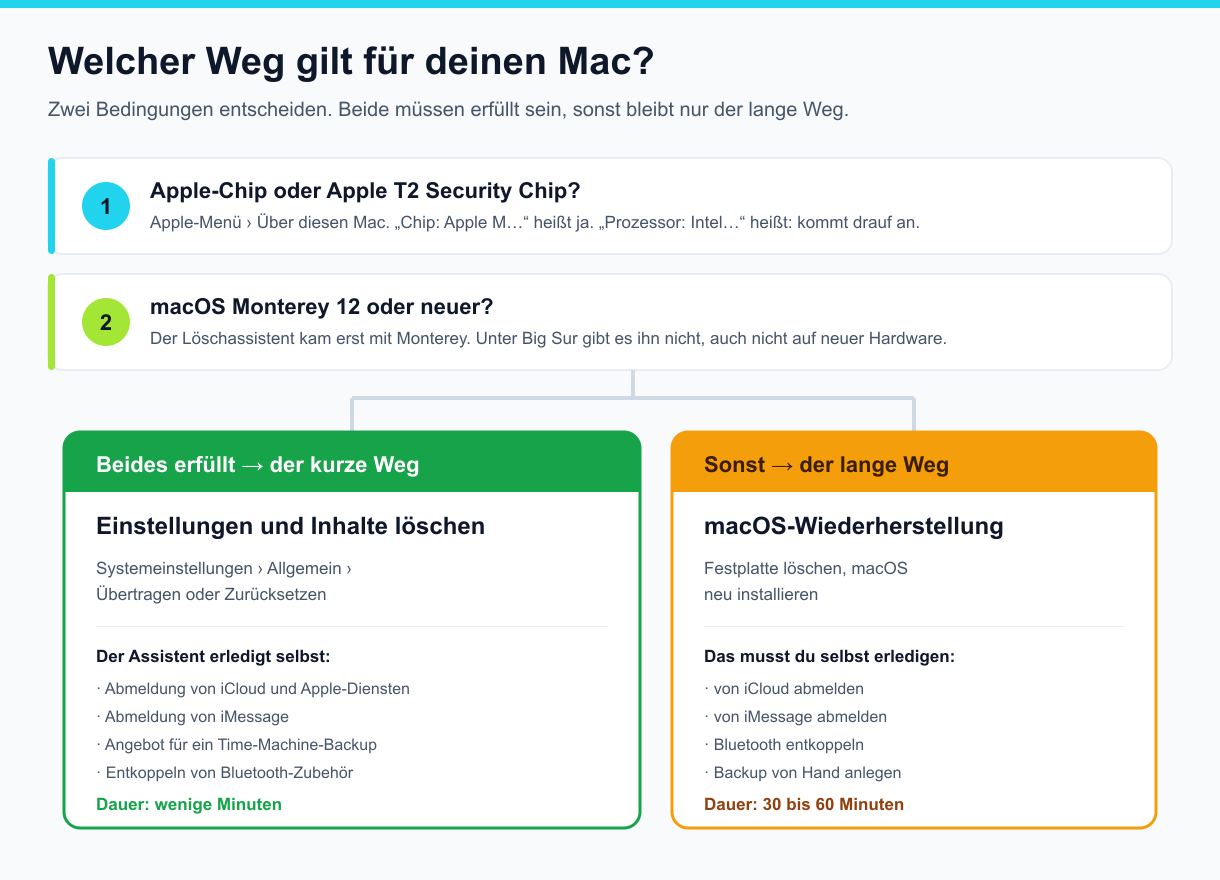
Es gibt zwei völlig verschiedene Wege. Der kurze heißt „Einstellungen und Inhalte löschen“ und dauert Minuten. Der lange führt über die macOS-Wiederherstellung und dauert bis zu einer Stunde.
Welcher gilt, entscheiden zwei Dinge: ein Apple-Chip oder der Apple T2 Security Chip und mindestens macOS Monterey 12. Fehlt eines davon, gibt es den kurzen Weg schlicht nicht.
Der häufigste Fehler passiert ganz am Schluss: Wer nach dem Löschen den Systemassistenten durchklickt, übergibt kein Gerät im Werkszustand – und fängt von vorn an.
Auf Macs mit Apple-Chip oder T2 greift die Aktivierungssperre. Ohne Abmeldung vom Apple Account ist das Gerät für einen Käufer wertlos, egal wie gründlich gelöscht wurde.
„MacBook zurücksetzen“ klingt nach einer Sache von zwei Klicks, und für einen Teil der Geräte stimmt das auch. Für den anderen Teil stimmt es überhaupt nicht – und das ist der Grund, warum so viele Anleitungen im Netz für die eine Hälfte der Leser wertlos sind. Sie beschreiben ein Menü, das auf dem Mac des Lesers gar nicht existiert.
Apple hat den bequemen Weg 2021 mit macOS Monterey eingeführt, und er setzt bestimmte Hardware voraus. Wer einen älteren Mac hat oder eine ältere macOS-Version, sucht die Funktion vergeblich und liest dann in Foren, er müsse irgendetwas falsch gemacht haben. Hat er nicht.
Dieser Text klärt zuerst, welcher der beiden Wege für dein Gerät gilt, geht dann beide sauber durch und behandelt anschließend die Fälle, an denen es in der Praxis hakt: vergessenes Passwort, Aktivierungssperre, eine Windows-Partition und die Frage, wie sicher die Daten danach wirklich weg sind.
Kurz vorweg: Ist Zurücksetzen überhaupt die richtige Lösung?
Ein guter Teil der Leute, die diesen Weg sucht, will den Mac gar nicht verkaufen. Sie wollen ihn loswerden von etwas – von Trägheit, von einem Fehler, von dem Gefühl, dass sich über Jahre Ballast angesammelt hat. Beim Mac ist das Zurücksetzen dafür aber selten das richtige Werkzeug, und es ist das einzige, das man nicht rückgängig machen kann.
Wenn dein Mac langsam geworden ist, liegt das fast immer an einer von drei Ursachen, die sich alle ohne Datenverlust beheben lassen. Erstens an Programmen, die sich beim Anmelden selbst starten und danach im Hintergrund laufen – nachzusehen unter Systemeinstellungen, Allgemein, Anmeldeobjekte. Zweitens an einer fast vollen Festplatte: Unterhalb von etwa zehn Prozent freiem Speicher fehlt macOS der Platz zum Auslagern, und das Gerät wird spürbar zäh. Drittens an einem Akku oder einer Kühlung am Limit, was die Prozessorleistung drosselt.
Erst wenn diese drei geprüft sind und das Problem bleibt, ist ein sauberer Neuanfang sinnvoll. Für den Verkauf oder die Weitergabe führt dagegen kein Weg daran vorbei – dort ist das Zurücksetzen Pflicht und keine Option.
Zwei Bedingungen entscheiden alles
Der Löschassistent – bei Apple heißt er „Einstellungen und Inhalte löschen“ – setzt beides voraus:
Einen Mac mit Apple-Chip oder mit Apple T2 Security Chip. Alle Macs ab Ende 2020 haben einen Apple-Chip. Bei Intel-Macs hängt es am Modell: Den T2 gibt es nur in MacBook Pro und MacBook Air aus den Jahren 2018 bis 2020, im iMac Retina 5K 27″ von 2020, im iMac Pro, im Mac mini von 2018 und im Mac Pro von 2019.
Mindestens macOS Monterey 12. Unter Big Sur 11 und älter existiert die Funktion nicht, auch nicht auf passender Hardware.
Beide Angaben stehen im Apple-Menü unter „Über diesen Mac“. Steht dort eine Zeile „Chip: Apple M…“, ist die erste Bedingung erfüllt. Steht dort „Prozessor: Intel…“, kommt es auf das Modell an. Das Werkzeug beantwortet beides in einem Schritt:
Zurücksetzen-Helfer
Welcher Weg gilt für deinen Mac?
Beide Angaben findest du im Apple-Menü unter „Über diesen Mac“. Dort steht entweder eine Zeile „Chip“ oder eine Zeile „Prozessor“ – und darunter die macOS-Version.
Beantworte die Fragen oben, dann steht hier der Weg, der für genau deinen Mac gilt.
Beide Bedingungen müssen erfüllt sein. Eine reicht nicht – und genau daran scheitern die meisten Anleitungen, die nur einen der beiden Wege kennen.
Bevor du irgendetwas löschst
Das Zurücksetzen ist endgültig. Es gibt keinen Papierkorb, aus dem sich hinterher etwas zurückholen lässt, und keine Rückfrage nach zwei Tagen. Deshalb gehören zwei Dinge davor.
Ein Backup. Am bequemsten mit Time Machine auf eine externe Festplatte. Der Löschassistent bietet das unterwegs sogar von sich aus an. Wenn du kein Time Machine nutzt, kopier wenigstens die Ordner „Dokumente“, „Schreibtisch“, „Bilder“ und „Downloads“ von Hand – das sind die vier, in denen bei den meisten alles Wichtige liegt.
Ein Blick auf AppleCare. Läuft für den Mac noch ein AppleCare-Vertrag, lässt er sich kündigen oder auf den neuen Besitzer übertragen. Beides geht nur, solange du noch Zugriff hast. Nach der Übergabe ist der Zug abgefahren.
Alles Weitere – die Abmeldung von iCloud, von iMessage, das Entkoppeln von Bluetooth-Zubehör – hängt davon ab, welchen Weg du gehst. Beim kurzen Weg erledigt der Assistent das von allein. Beim langen Weg musst du es selbst tun, und zwar vorher.
Der kurze Weg: Einstellungen und Inhalte löschen
Erfüllt dein Mac beide Bedingungen, brauchst du weder einen Neustart in einen Sondermodus noch eine Neuinstallation. Das System bleibt, wo es ist, und nur deine Daten und Einstellungen verschwinden.
Der Menüweg unterscheidet sich je nach Version. Unter macOS Ventura 13 und allem Neueren gehst du in die Systemeinstellungen, in der Seitenleiste auf „Allgemein“, scrollst rechts nach unten zu „Übertragen oder Zurücksetzen“ und klickst dort auf „Einstellungen und Inhalte löschen“. Unter macOS Monterey 12 sitzt der Eintrag woanders: Du öffnest die Systemeinstellungen und findest ihn oben in der Menüleiste im Menü „Systemeinstellungen“ selbst.
Danach führt dich ein Assistent durch den Rest. Er verlangt dein Anmeldepasswort, bietet ein Time-Machine-Backup an, zeigt eine Übersicht dessen, was gelöscht wird, und fragt am Ende nach dem Passwort deines Apple Accounts, um dich abzumelden. Diese Abmeldung ist der wichtigste Teil des ganzen Vorgangs – dazu gleich mehr.
Was genau verschwindet – und was bleibt
Vor dem letzten Klick zeigt der Assistent eine Zusammenfassung. Die liest kaum jemand zu Ende, dabei beantwortet sie die Frage, die die meisten eigentlich umtreibt: Ist danach wirklich alles weg, und zwar auch das, was ich behalten will?
Das ist danach weg
Das bleibt unberührt
Alle Benutzerkonten mit sämtlichen Dateien
Deine Daten in iCloud
Installierte Programme
Alles auf deinen anderen Apple-Geräten
Systemeinstellungen und WLAN-Zugänge
Time-Machine-Backups auf externen Platten
Hinterlegte Zahlungskarten und Touch-ID-Daten
Beim kurzen Weg: die installierte macOS-Version
Gekoppeltes Bluetooth-Zubehör
Deine Apple-Account-Käufe und Lizenzen
Die rechte Spalte ist der Grund, warum viele den Schritt unnötig fürchten. Apple sagt es in der eigenen Dokumentation ausdrücklich: Das Zurücksetzen hat keine Auswirkungen auf Einstellungen oder Inhalte auf deinen anderen Apple-Geräten. Deine Fotomediathek in iCloud verschwindet nicht, weil du einen Mac löschst.
Und ein Punkt, der in die linke Spalte gehört, aber eine eigene Erwähnung verdient: Programme, die du gekauft hast, sind nicht verloren. Sie hängen an deinem Apple Account oder an einer Lizenz des Herstellers und lassen sich neu laden. Was verloren geht, sind ihre Einstellungen und alles, was du darin erstellt und nur lokal gespeichert hast.
Der lange Weg: über die macOS-Wiederherstellung
Fehlt eine der beiden Bedingungen, führt der Weg über einen Neustart in die macOS-Wiederherstellung. Dort löschst du das Startvolume mit dem Festplattendienstprogramm und installierst macOS anschließend neu. Plan dafür eine halbe bis eine ganze Stunde ein, je nach Internetverbindung.
Hier gilt: Alle Abmeldungen musst du vorher selbst erledigen, weil es keinen Assistenten gibt, der das übernimmt. Also erst von iCloud abmelden (Systemeinstellungen, dein Name, ganz unten „Abmelden“), dann in der Nachrichten-App unter iMessage abmelden. Auf Macs mit macOS Catalina 10.15 oder neuer entfällt das frühere Deautorisieren in iTunes.
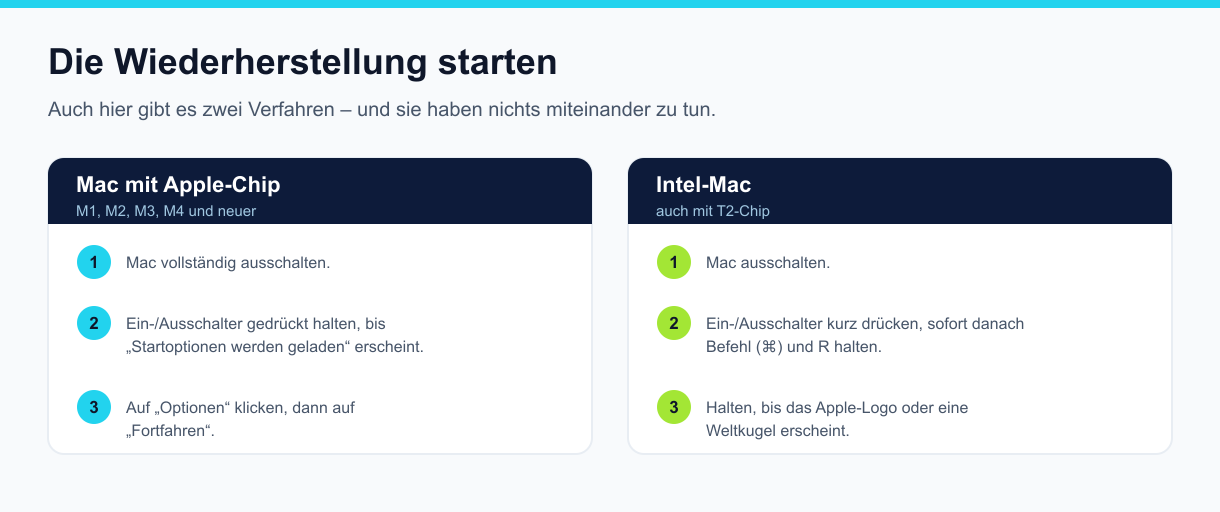
Der Start in die Wiederherstellung funktioniert bei Apple-Chip und Intel grundverschieden – und das ist die zweite Stelle, an der Anleitungen gern pauschalisieren.
Bei Macs mit Apple-Chip gibt es keine Tastenkombination mehr. Wer dort Befehl-R drückt, wartet vergeblich.
Bist du in der Wiederherstellung, wählst du aus der Liste der Dienstprogramme das Festplattendienstprogramm. In der Seitenleiste suchst du unter „Intern“ das Volume „Macintosh HD“, klickst in der Symbolleiste auf „Löschen“ und gibst als Namen wieder „Macintosh HD“ und als Format APFS an. Hast du früher einmal zusätzliche interne Volumes angelegt, entfernst du die vorher mit der Minus-Taste – Volumes im Abschnitt „Extern“ lässt du in Ruhe.
Danach schließt du das Festplattendienstprogramm und wählst im Fenster „Dienstprogramme“ die Option, macOS neu zu installieren. Ein Hinweis, der überrascht: Bei der Neuinstallation landet unter Umständen die Version auf dem Mac, die vor deinem letzten Upgrade installiert war. Das ist kein Fehler, sondern Absicht – Updates lassen sich danach wieder aufspielen.
Welche macOS-Version du danach bekommst
Das ist die Stelle, an der sich Leute wundern, warum auf einem frisch gelöschten Mac plötzlich eine ältere Version läuft. Apple erklärt es so: Auf einem Mac mit Apple-Chip installiert die Wiederherstellung die aktuelle Fassung des zuletzt installierten macOS – hast du die Festplatte aber vorher mit dem Festplattendienstprogramm gelöscht, kann es die Version sein, die vor deinem letzten Upgrade darauf war. Auf Intel-Macs gilt dasselbe, wenn du mit Befehl-R gestartet bist.
Das ist kein Grund zur Sorge und kein Fehler. Die Updates lassen sich anschließend über die Softwareaktualisierung ganz normal nachholen. Wer den Mac verkauft, kann es sogar dabei belassen – der Käufer aktualisiert ohnehin selbst.
Der letzte Schritt, den fast alle falsch machen
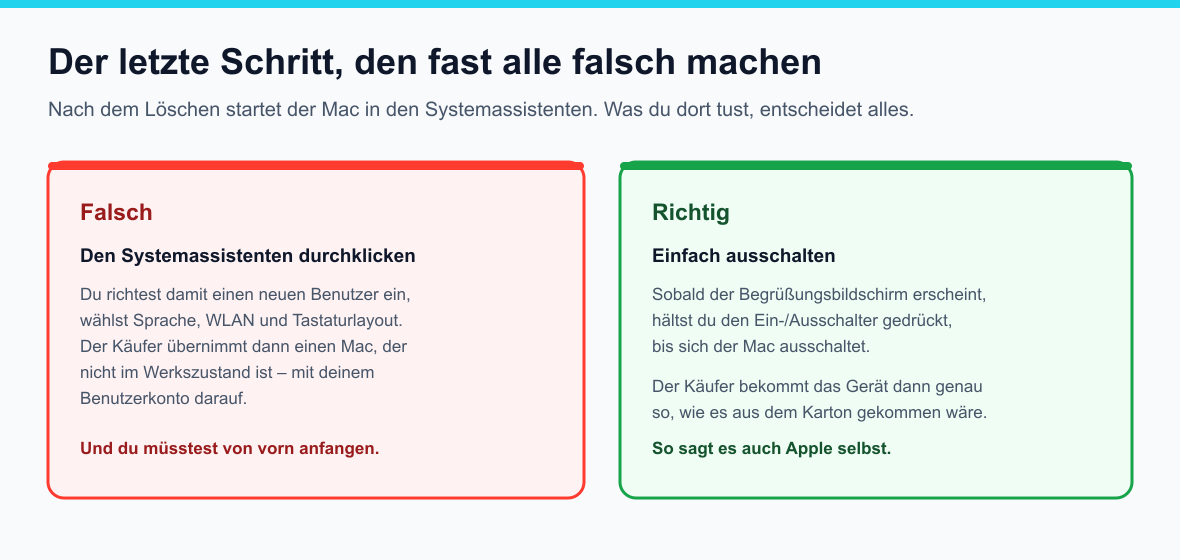
Nach dem Löschen startet der Mac neu und zeigt den Systemassistenten – denselben Begrüßungsbildschirm wie ein fabrikneues Gerät. Und hier passiert der Fehler, den man erst bemerkt, wenn der Käufer schon in der Tür steht.
Apple sagt es selbst so: Wer den Mac weitergibt, soll den Systemassistenten nicht durchlaufen, sondern das Gerät am Begrüßungsbildschirm ausschalten.
Der Reflex ist, jetzt Sprache und Land auszuwählen und „weiter“ zu klicken, um zu prüfen, ob alles geklappt hat. Damit richtest du aber ein neues Benutzerkonto ein. Der Käufer bekommt dann keinen Mac im Werkszustand, sondern einen mit deinem frisch angelegten Konto darauf – und muss selbst wieder zurücksetzen.
Richtig ist: Sobald der Begrüßungsbildschirm erscheint, hältst du den Ein-/Ausschalter gedrückt, bis sich der Mac ausschaltet. Fertig. Das ist genau der Zustand, in dem das Gerät ab Werk kommt.
Zurücksetzen ohne Passwort: was geht und was nicht
Das ist eine der häufigsten Fragen zu diesem Thema, und die ehrliche Antwort besteht aus zwei Teilen, die man auseinanderhalten muss.
Das Anmeldepasswort des Mac ist selten ein Hindernis. In der macOS-Wiederherstellung lässt sich die Festplatte löschen, und beim Vergessen des Anmeldepassworts bietet macOS Wege zum Zurücksetzen an – unter anderem über den Apple Account, mit dem der Mac verknüpft ist.
Das Passwort des Apple Accounts ist dagegen die harte Grenze. Auf Macs mit Apple-Chip oder T2-Chip ist das Gerät an diesen Account gebunden, solange „Wo ist?“ aktiviert war. Du kannst den Mac zwar löschen – aber beim nächsten Einrichten verlangt er genau diese Zugangsdaten. Ohne sie ist das Gerät nicht benutzbar.
Es gibt dafür keinen Trick, keine Software und keinen Dienstleister mit einem Sonderweg. Wenn du dein Apple-Account-Passwort vergessen hast, führt der Weg über Apples Zurücksetzung – mit einem anderen vertrauenswürdigen Apple-Gerät, über iforgot.apple.com oder über die Apple-Support-App auf einem geliehenen Gerät.
Die Aktivierungssperre gibt es auch beim Mac
Viele kennen die Aktivierungssperre vom iPhone und ahnen nicht, dass sie auf neueren Macs genauso greift. Praktisch heißt das: Ein gebrauchter Mac, bei dem der Vorbesitzer sich nicht abgemeldet hat, ist Elektroschrott mit schönem Gehäuse.
Für dich als Verkäufer folgt daraus eine simple Regel: Nimm dir die Minute und prüf nach dem Zurücksetzen, dass der Mac wirklich beim Begrüßungsbildschirm steht und keine Apple-Account-Abfrage mehr zeigt. Für dich als Käufer folgt daraus, dass du ein Gerät niemals ungeprüft mitnimmst.
Das Firmware-Passwort: die stille Blockade bei Intel-Macs
Es gibt einen Fall, in dem alles Beschriebene scheitert, ohne dass eine sinnvolle Fehlermeldung erscheint. Beim Start taucht stattdessen ein Schlosssymbol mit einem Passwortfeld auf, und weiter geht nichts.
Dahinter steckt ein Firmware-Passwort. Das ist eine Sicherheitsfunktion für Intel-Macs, die verhindert, dass jemand das Gerät von einem anderen Volume oder über die macOS-Wiederherstellung startet. Sie wird gern in Firmen und Schulen gesetzt – und taucht deshalb bei gebraucht gekauften Geräten immer wieder auf.
Ein Detail daran erklärt einen Fall, an dem sonst jede Anleitung vorbeigeht: Auf einem Mac mit T2-Chip blockiert ein gesetztes Firmware-Passwort auch die Funktion „Alle Inhalte und Einstellungen löschen“. Wer also die Voraussetzungen erfüllt und trotzdem nicht weiterkommt, hat oft genau hier das Problem – und sucht es an der völlig falschen Stelle.
Kennst du das Passwort, lässt es sich aufheben: in der macOS-Wiederherstellung über das Menü „Dienstprogramme“ und dort das „Startsicherheitsdienstprogramm“. Kennst du es nicht, ist Schluss. Apple entfernt ein vergessenes Firmware-Passwort nur im Service und nur gegen einen Kaufnachweis. Ein Werkzeug, das es umgeht, gibt es nicht – das ist der Sinn der Sache.
Auf Macs mit Apple-Chip existiert diese Funktion nicht mehr. Dort übernimmt FileVault dieselbe Aufgabe.
Wenn Windows über Boot Camp installiert ist
Meldet der Mac beim Löschen, dass erst andere Volumes entfernt werden müssen, steckt oft eine Windows-Installation über Boot Camp dahinter. Die Lösung ist nicht, das Volume im Festplattendienstprogramm zu löschen, sondern Windows samt Partition über den Boot-Camp-Assistenten zu entfernen. Danach läuft das Zurücksetzen normal durch.
Das betrifft nur Intel-Macs. Auf Macs mit Apple-Chip gibt es Boot Camp nicht.
Wie sicher sind die Daten danach wirklich weg?
Diese Frage wird selten gestellt und ist trotzdem die wichtigste, wenn ein Gerät das Haus verlässt.
Bei Macs mit Apple-Chip und bei Intel-Macs mit T2 ist der eingebaute Speicher ohnehin immer verschlüsselt. Beim Zurücksetzen wird der Schlüssel verworfen, und was übrig bleibt, ist mathematisch wertloser Datensalat. Das ist der Grund, warum der kurze Weg trotz seiner Geschwindigkeit sicherer ist als jedes Überschreiben früherer Jahre.
Bei älteren Intel-Macs ohne T2 liegt die Sache anders. Apple bietet bei SSDs kein mehrfaches Überschreiben mehr an, weil die Bauweise moderner Flash-Speicher das ohnehin unterläuft, und verweist stattdessen auf die Verschlüsselung. Wer so ein Gerät weitergibt und vorher nie FileVault aktiviert hatte, sollte sich bewusst sein, dass ein einfaches Löschen der Partition kein Hochsicherheitsvorgang ist. Für Urlaubsfotos ist das unerheblich. Für Steuerunterlagen und Praxisdaten ist es das nicht.
Was ist dein altes MacBook noch wert?
Wenn du zurücksetzt, um zu verkaufen, ist der Zeitpunkt gerade ungewöhnlich wichtig – wichtiger als in den Jahren davor. Der Grund ist eine Zäsur, die Apple im September 2026 vollzogen hat.
macOS 27 Golden Gate läuft auf keinem einzigen Intel-Mac mehr. Apples eigene Kompatibilitätsliste führt ausschließlich Geräte „mit Apple Chip“ auf. Für jeden Intel-Mac ist damit macOS Tahoe 26 die Endstation – das letzte große Update, das diese Geräte je bekommen werden.
Unbrauchbar sind sie deshalb nicht. Apple versorgt die jeweils letzte unterstützte macOS-Version erfahrungsgemäß noch etwa drei Jahre mit Sicherheitsupdates, und bis dahin funktioniert alles weiter wie bisher. Aber der Wiederverkaufswert eines Intel-MacBooks wird von hier an nur noch in eine Richtung gehen, und das ziemlich zügig, sobald sich herumspricht, dass die Geräte keine neuen Systemversionen mehr sehen.
Unabhängig davon bestimmt der Akku den Preis stärker, als die meisten denken. Den Zustand findest du in den Systemeinstellungen unter „Batterie“, wenn du dort auf das Info-Symbol neben „Batteriezustand“ klickst. Steht dort „Jetzt ersetzen“ oder „Service empfohlen“, ist das ein Preisargument – und eines, das jeder Käufer in zwei Klicks selbst findet. Es von sich aus zu nennen, kostet dich weniger als der Vertrauensverlust, wenn es bei der Übergabe auffällt.
Und wenn du auf der anderen Seite stehst: einen gebrauchten Mac prüfen
Dieselben Punkte gelten spiegelverkehrt beim Kauf. Drei Prüfungen entscheiden, und alle drei dauern zusammen keine zwei Minuten:
Startet das Gerät in den Begrüßungsbildschirm? Fragt es stattdessen nach einem Apple Account oder zeigt beim Start ein Schlosssymbol, ist es gesperrt. Dann nicht kaufen – auch nicht billiger.
Apple-Chip oder Intel? Steht unter „Über diesen Mac“ ein Intel-Prozessor, kaufst du ein Gerät, das kein großes macOS-Update mehr bekommt. Das muss sich im Preis wiederfinden.
Was sagt der Batteriezustand? Ein fälliger Akkutausch gehört in die Rechnung, bevor du dich auf einen Preis einlässt.
Wie man aus solchen Punkten einen fairen Preis macht, haben wir am iPhone vorgerechnet – die Systematik lässt sich eins zu eins auf den Mac übertragen: Gebrauchtes iPhone kaufen.
Ein geerbter oder gekaufter Mac, der gesperrt ist
Der unangenehmste aller Fälle: Das Gerät stammt aus einem Nachlass oder von einem Verkäufer, der nicht mehr erreichbar ist, und verlangt beim Einrichten Zugangsdaten, die niemand hat.
Hier hilft kein Zurücksetzen, weil die Sperre genau das überlebt. Der einzige legitime Weg führt über Apple: Mit einem Original-Kaufbeleg – bei einem Nachlass zusammen mit den entsprechenden Unterlagen – kann Apple die Aktivierungssperre im Service entfernen. Ohne diesen Nachweis geht es nicht, und zwar bewusst nicht. Genau diese Härte ist der Grund, warum gestohlene Apple-Geräte kaum noch einen Weiterverkaufswert haben.
Angebote im Netz, die das Umgehen dieser Sperre gegen Geld versprechen, sind ausnahmslos entweder Betrug oder beziehen sich auf etwas anderes, als der Käufer denkt. Davon gehört das Geld nicht ausgegeben.
Wenn du den Mac behältst: die Neueinrichtung
Setzt du zurück, um selbst neu anzufangen, steht am Ende die Frage, wie deine Daten zurückkommen. Es gibt zwei Wege, und sie führen zu sehr unterschiedlichen Ergebnissen.
Über den Migrationsassistenten. Er zieht aus einem Time-Machine-Backup oder direkt von einem anderen Mac Benutzerkonten, Programme und Einstellungen herüber. Bequem – aber er bringt auch das mit zurück, was du eigentlich loswerden wolltest. Wenn der Grund für das Zurücksetzen ein träges System war, ist das der falsche Weg.
Von Hand. Du legst ein frisches Benutzerkonto an, meldest dich bei iCloud an und holst dir nur die Dateien aus dem Backup, die du wirklich brauchst. Programme installierst du neu. Das kostet einen Abend, führt aber zu dem sauberen Zustand, wegen dem du überhaupt zurückgesetzt hast.
Ein praktischer Zwischenweg: Erst von Hand einrichten, das Time-Machine-Backup aber aufbewahren. Der Migrationsassistent lässt sich auch Wochen später noch gezielt für einzelne Ordner öffnen, falls doch etwas fehlt.
Wenn der Mac gar nicht mehr startet
Alles bisher Beschriebene setzt voraus, dass der Mac hochfährt. Tut er das nicht, ist das Zurücksetzen der zweite Schritt und nicht der erste. Prüf zuerst Netzteil und Kabel, lass das Gerät eine Stunde am Strom und versuch dann einen Start in die Wiederherstellung nach der Anleitung oben – dort lässt sich auch ein Mac löschen, der nicht mehr normal bootet.
Dasselbe Vorgehen für ein iPad, das sich nicht mehr einschalten lässt, haben wir in einem eigenen Ratgeber beschrieben: iPad geht nicht mehr an. Die Reihenfolge – erst Neustart, dann laden, dann Wiederherstellung, zuletzt Reparatur – gilt auf dem Mac genauso.
Kurz beantwortet
Häufige Fragen
Wie setze ich mein MacBook auf Werkseinstellungen zurück?
Auf einem Mac mit Apple-Chip oder T2-Chip und mindestens macOS Monterey 12 über „Einstellungen und Inhalte löschen“ – unter Ventura und neuer in den Systemeinstellungen unter Allgemein, Übertragen oder Zurücksetzen. Bei allen anderen Macs über die macOS-Wiederherstellung: Startvolume mit dem Festplattendienstprogramm im Format APFS löschen und macOS neu installieren.
Wie bereite ich mein MacBook für den Verkauf vor?
Backup anlegen, AppleCare kündigen oder übertragen, zurücksetzen – und den Mac danach am Begrüßungsbildschirm über den Ein-/Ausschalter ausschalten, statt den Systemassistenten zu durchlaufen. Wichtig ist außerdem, dass die Abmeldung vom Apple Account wirklich stattgefunden hat, sonst bleibt die Aktivierungssperre aktiv.
Ich finde „Einstellungen und Inhalte löschen“ nicht – was nun?
Dann erfüllt dein Mac eine der beiden Voraussetzungen nicht. Entweder fehlt der Apple-Chip beziehungsweise der T2-Chip, oder die macOS-Version ist älter als Monterey 12. Im zweiten Fall verschafft dir ein macOS-Update den kurzen Weg. Im ersten Fall bleibt nur die Wiederherstellung.
Kann ich ein MacBook ohne Passwort zurücksetzen?
Das Anmeldepasswort lässt sich zurücksetzen, und löschen lässt sich der Mac auch ohne. Das Passwort des Apple Accounts brauchst du aber trotzdem: Auf Macs mit Apple-Chip oder T2 verlangt das Gerät es beim Einrichten erneut. Ohne dieses Passwort bleibt der Mac unbenutzbar.
Beim Start erscheint ein Schloss mit Passwortfeld – was ist das?
Ein Firmware-Passwort auf einem Intel-Mac. Es verhindert den Start über die Wiederherstellung und blockiert auf T2-Macs auch den Löschassistenten. Aufheben lässt es sich in der Wiederherstellung über das Startsicherheitsdienstprogramm – aber nur, wenn du das Passwort kennst. Sonst hilft nur Apple mit Kaufnachweis.
Mein Mac ist nur langsam – hilft Zurücksetzen?
Meistens nicht. Prüf zuerst die Anmeldeobjekte, den freien Speicherplatz und den Akkuzustand. Diese drei erklären den größten Teil der Fälle und lassen sich ohne Datenverlust beheben. Das Zurücksetzen ist der letzte Schritt, nicht der erste.
Kommen meine gekauften Programme nach dem Zurücksetzen zurück?
Die Lizenzen ja, sie hängen an deinem Apple Account oder am Hersteller. Neu installieren musst du sie trotzdem, und ihre Einstellungen sind weg. Was du innerhalb der Programme erstellt und nur lokal gespeichert hast, kommt nur über ein Backup zurück.
Löscht das Zurücksetzen auch meine iCloud-Daten?
Nein. Was in iCloud liegt, bleibt dort und ist auf deinen anderen Geräten weiter vorhanden. Das Zurücksetzen betrifft nur diesen einen Mac.
Bekommt mein Intel-MacBook noch macOS-Updates?
Keine großen mehr. macOS 27 Golden Gate setzt einen Apple-Chip voraus, Apples Kompatibilitätsliste führt ausschließlich Geräte mit Apple Chip. Für Intel-Macs ist macOS Tahoe 26 damit die letzte große Version. Sicherheitsupdates gibt es erfahrungsgemäß noch einige Jahre.
Wie lange dauert das Zurücksetzen?
Der kurze Weg über den Löschassistenten ist in wenigen Minuten erledigt, weil macOS dabei installiert bleibt. Der lange Weg dauert samt Neuinstallation meist 30 bis 60 Minuten und hängt stark an der Geschwindigkeit deiner Internetverbindung.
Muss ich macOS nach dem Zurücksetzen neu installieren?
Beim kurzen Weg nicht – das System bleibt erhalten, nur Daten und Einstellungen verschwinden. Beim langen Weg ja, weil du das Startvolume komplett gelöscht hast.
Bleibt beim Zurücksetzen die alte macOS-Version erhalten?
Beim Löschassistenten ja. Bei einer Neuinstallation aus der Wiederherstellung kann stattdessen die Version installiert werden, die vor deinem letzten Upgrade auf dem Mac war. Updates lassen sich anschließend wieder einspielen.
Martin Frost ist Gründer und Herausgeber von TechPill. Er schreibt über Smartphones, Apps, digitale Dienste und verständliche Lösungen für den Technik-Alltag.
Kommentare
Noch keine Kommentare. Schreib den ersten und teile deine Erfahrung oder Frage.
Die Fernbedienung hat eine eingebaute Diagnose, die per LED-Farbe verrät, wo der Fehler sitzt. Dazu die drei Reset-Varianten je Modell, der Griff zum Neuverbinden, die Grenze bei sieben Fernbedienungen und das Handy als vollwertiger Ersatz.
Neue Speichertests zeigen: Die 1-TByte-Variante des iPhone 18 Pro Max setzt auf QLC-Flash und bricht bei Dauerlast drastisch ein. Was das im Alltag bedeutet.
Einen Screenshot zu machen ist unter Windows leicht. Ihn danach wiederzufinden nicht immer – denn manche Kürzel speichern eine Datei und andere nicht. Hier stehen alle Wege.
Von Ninja-Grill über Anker-Ladegerät bis zur Huawei Watch GT 7: Welche Amazon-Angebote laut aktuellen Berichten wirklich Tiefstpreise sind – und was sich bei Ring tut.
Orten, sperren, SIM stilllegen, Anzeige erstatten – in dieser Reihenfolge. Warum Fernlöschen fast nie der erste Schritt ist, welche Hotline rund um die Uhr erreichbar ist und warum die gefährlichste Nachricht erst Tage später kommt.
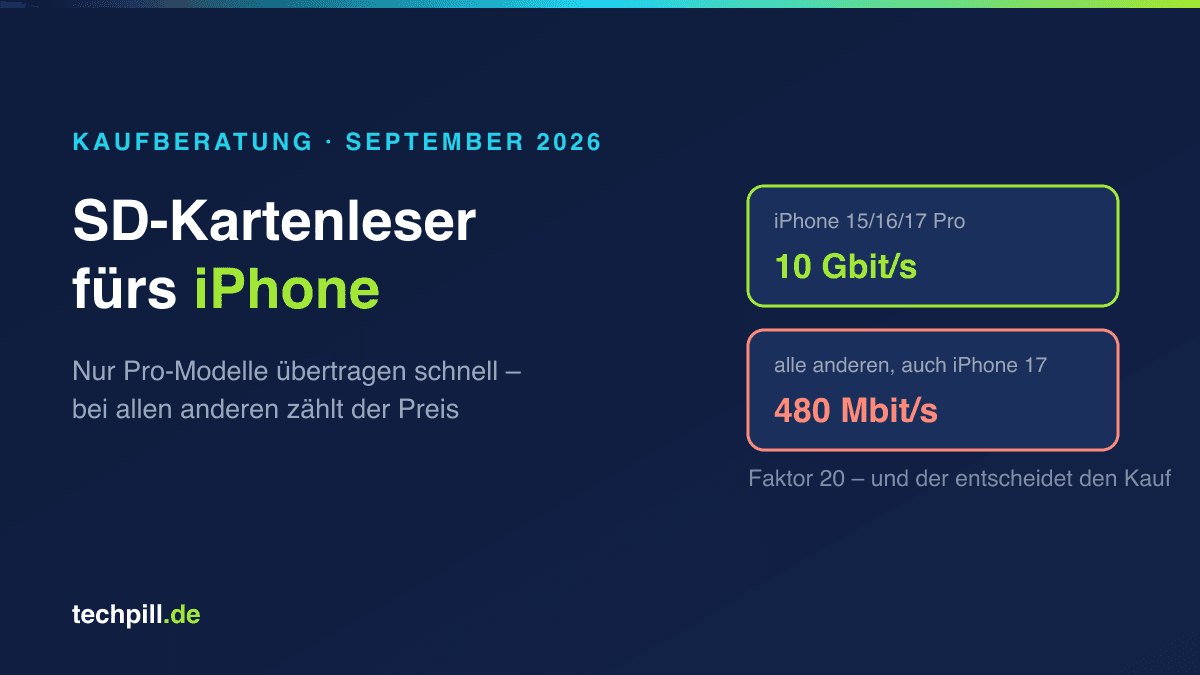
Nur die Pro-Modelle übertragen über USB 3 – bei allen anderen iPhones bremst der Anschluss auf USB 2.0. Welcher Kartenleser sich lohnt, was er kosten darf und woran der Import sonst scheitert.