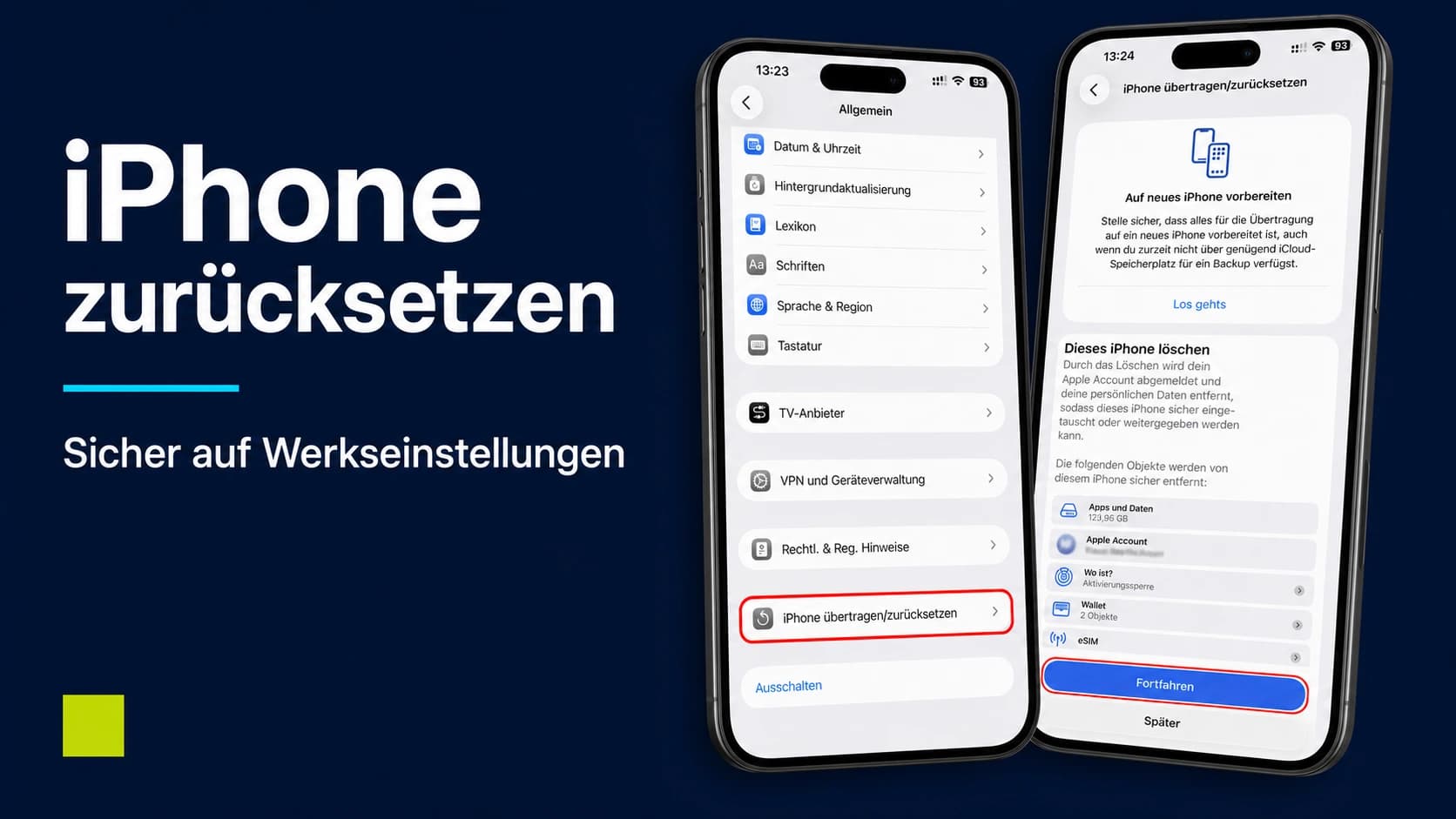
Um ein iPhone vollständig auf Werkseinstellungen zurückzusetzen, öffnest du Einstellungen > Allgemein > iPhone übertragen/zurücksetzen und wählst Alle Inhalte & Einstellungen löschen. Danach bestätigst du den Vorgang mit deinem Gerätecode und gegebenenfalls dem Passwort deines Apple Accounts. Dabei werden Apps, Fotos, Nachrichten, Konten und persönliche Einstellungen vom iPhone entfernt.
Ist der Anlass ein vergessener Gerätecode, lies zuerst unsere spezielle Anleitung „iPhone-Code vergessen“. Sie zeigt, wann du noch den vorherigen Code verwenden kannst und wann eine Wiederherstellung unvermeidbar ist.
iPhone zurücksetzen: die Kurzfassung
- Erstelle ein aktuelles iCloud- oder Computer-Backup.
- Übertrage bei einem Gerätewechsel zuerst deine Daten und gegebenenfalls die eSIM.
- Öffne Einstellungen > Allgemein > iPhone übertragen/zurücksetzen.
- Tippe auf Alle Inhalte & Einstellungen löschen.
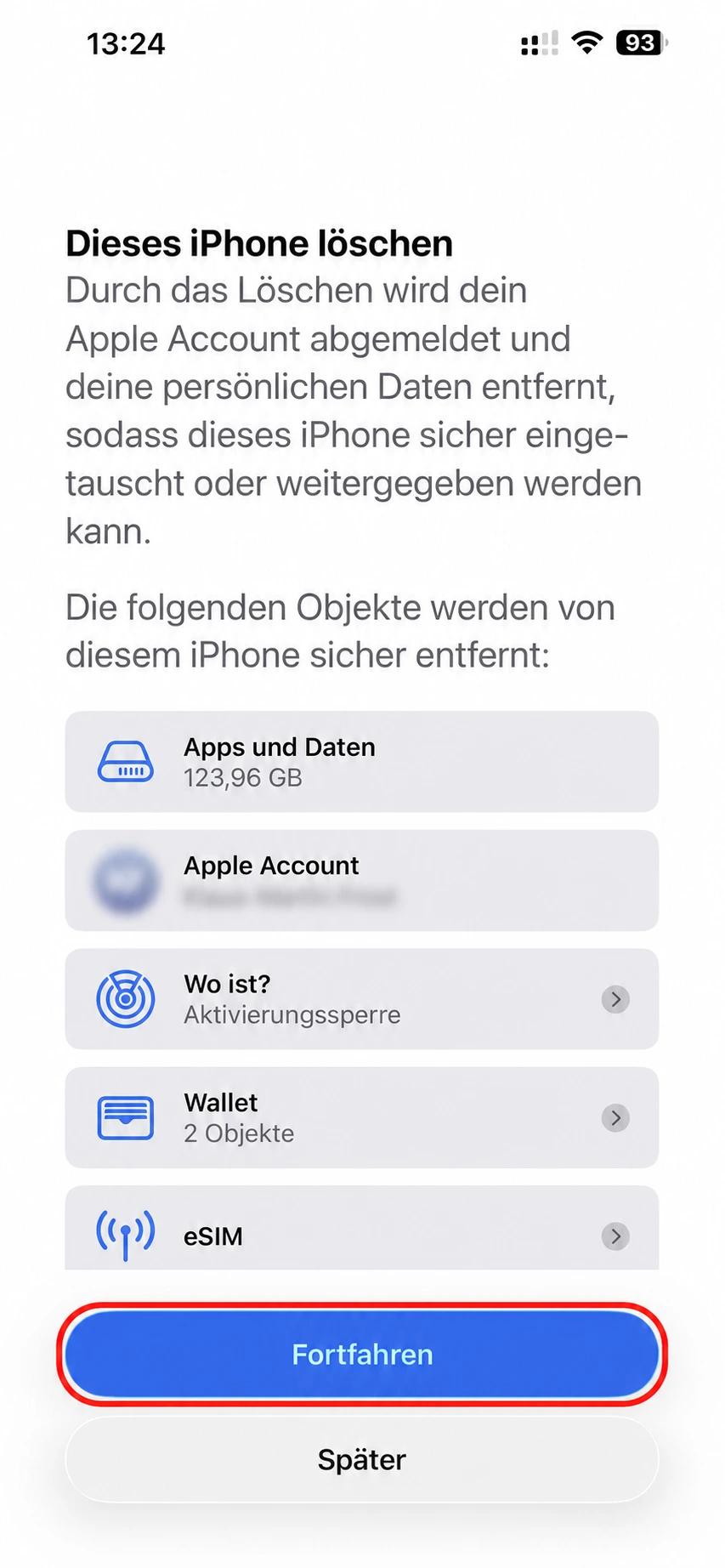
- Prüfe die angezeigte Zusammenfassung und tippe auf Fortfahren.
- Gib deinen Gerätecode und falls verlangt das Passwort deines Apple Accounts ein.
- Entscheide, ob die eSIM behalten oder gelöscht werden soll.
- Warte, bis der „Hallo“-Bildschirm erscheint.
Welche Art von Zurücksetzen brauchst du?
Apple verwendet mehrere ähnlich klingende Funktionen. Die richtige Auswahl hängt davon ab, ob du das iPhone verkaufen, einen Fehler beheben oder lediglich WLAN- und Systemeinstellungen neu aufbauen möchtest.
| Ziel | Richtige Funktion | Werden persönliche Daten gelöscht? |
|---|---|---|
| iPhone verkaufen, verschenken oder komplett neu einrichten | Alle Inhalte & Einstellungen löschen | Ja |
| Fehlerhafte Systemeinstellungen beheben | Alle Einstellungen zurücksetzen | Nein, Apps und Medien bleiben |
| WLAN-, VPN- oder Mobilfunkprobleme beheben | Netzwerkeinstellungen zurücksetzen | Nein |
| Eingefrorenes iPhone neu starten | Erzwungener Neustart | Nein |
| Code vergessen oder iPhone deaktiviert | „Code vergessen?“ oder Wiederherstellungsmodus | Ja |
Vor dem Zurücksetzen: diese Checkliste schützt deine Daten
Bevor du das iPhone zurücksetzen lässt, solltest du deine wichtigsten Daten kontrollieren. Der Löschvorgang selbst dauert nur wenige Schritte. Die Vorbereitung entscheidet jedoch darüber, ob du später Fotos, Chats, Passwörter oder Mobilfunkzugang vermisst.
- Backup kontrollieren: Öffne Einstellungen > [dein Name] > iCloud > iCloud-Backup und tippe auf Backup jetzt erstellen. Warte, bis ein aktueller Zeitpunkt angezeigt wird.
- Fotos prüfen: Bei aktivierten iCloud-Fotos werden Bilder synchronisiert und gehören nicht einfach zum normalen Gerätebackup. Prüfe in der Fotos-App, ob noch Uploads ausstehen.
- WhatsApp separat prüfen: Öffne in WhatsApp Einstellungen > Chats > Chat-Backup und kontrolliere Datum und Umfang der Sicherung.
- Passwörter und Wiederherstellungscodes sichern: Das gilt besonders für Authenticator-Apps, verschlüsselte Notizen und Konten mit Zwei-Faktor-Anmeldung.
- Neues Gerät zuerst einrichten: Bei einem Wechsel sollten Daten, SIM beziehungsweise eSIM und wichtige Apps bereits auf dem neuen iPhone funktionieren.
- Apple Watch entkoppeln: Wenn du das iPhone abgibst, entkopple die Watch über die Watch-App. Dadurch werden die Uhr gesichert und ihre Aktivierungssperre entfernt.
- Firmen-iPhone klären: Bei MDM- oder Unternehmensverwaltung muss häufig die IT-Abteilung das Gerät aus der Verwaltung entfernen.
Wenn ein WhatsApp-Backup hängen bleibt, findest du die Ursachen in WhatsApp-Backup funktioniert nicht.
iPhone auf Werkseinstellungen zurücksetzen: Schritt für Schritt
Dieser Weg funktioniert, wenn du das iPhone entsperren kannst und deinen Gerätecode kennst. Die Bezeichnungen entsprechen aktuellen iOS-Versionen. Bei älteren Systemen kann der Menüpunkt kürzer nur „Zurücksetzen“ heißen.
- Öffne die App Einstellungen.
- Tippe auf Allgemein.
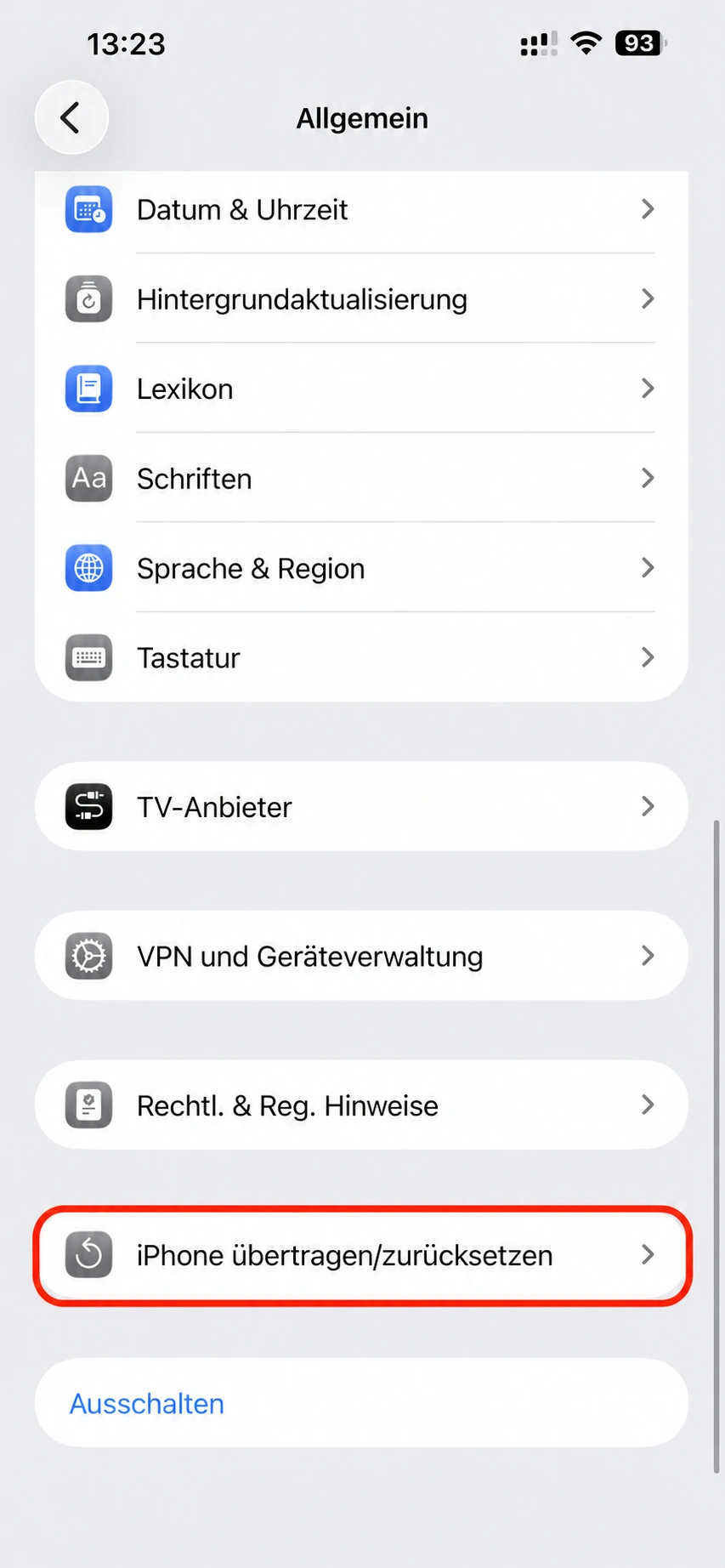
- Scrolle nach unten und öffne iPhone übertragen/zurücksetzen.
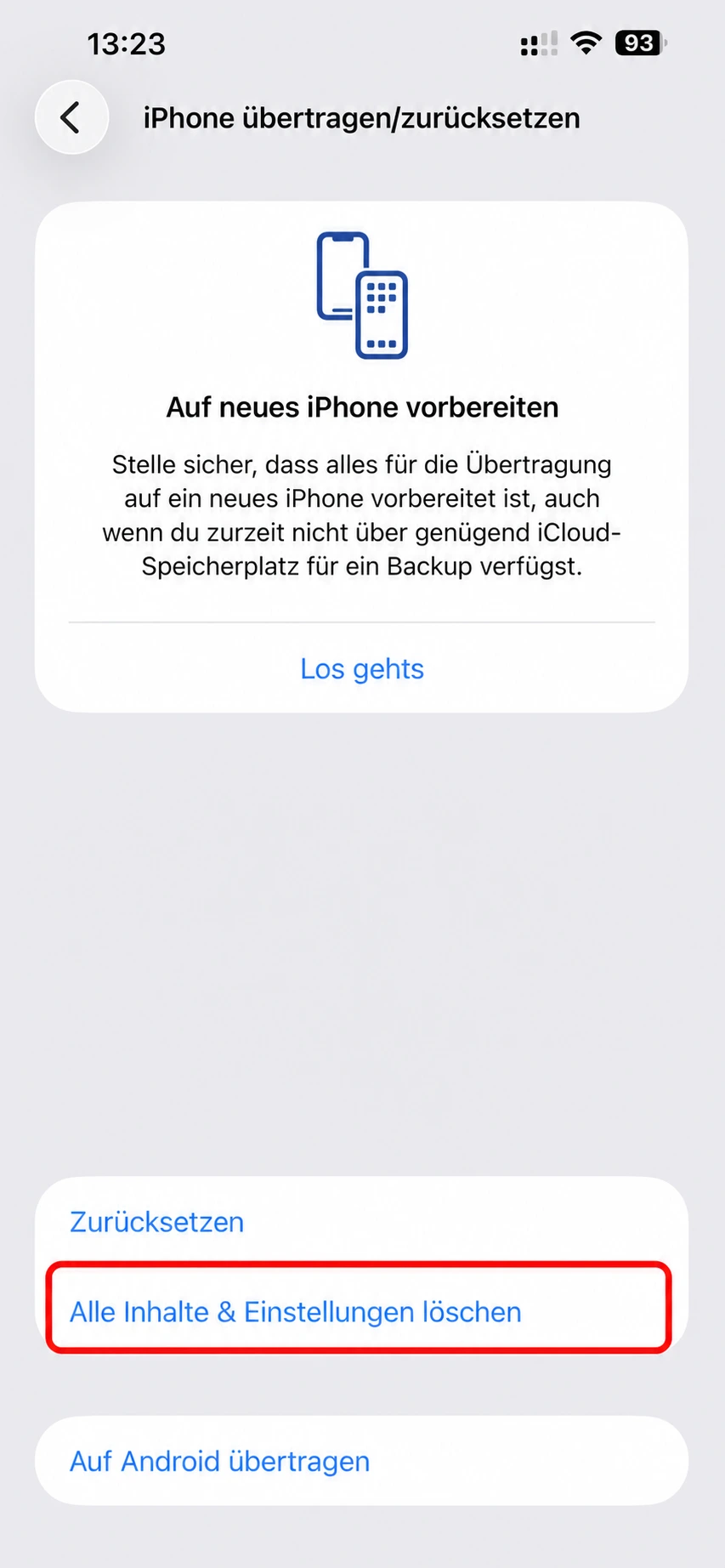
- Tippe nicht auf das kleine Menü Zurücksetzen, sondern auf Alle Inhalte & Einstellungen löschen.
- Auf dem Bildschirm Dieses iPhone löschen siehst du, welche Daten entfernt werden. Tippe auf Fortfahren.
- Gib deinen iPhone-Code ein.
- Falls „Wo ist?“ aktiv ist, kann iOS zusätzlich das Passwort deines Apple Accounts verlangen. Damit werden „Wo ist?“ und die Aktivierungssperre für die Übergabe deaktiviert.
- Bei einer eSIM entscheidest du, ob sie auf dem iPhone bleiben oder ebenfalls gelöscht werden soll.
- Bestätige den Löschvorgang und trenne das iPhone nicht von einer benötigten Stromversorgung.
Wenn der Vorgang abgeschlossen ist, startet das iPhone mit dem mehrsprachigen „Hallo“-Bildschirm. Willst du es verkaufen oder verschenken, beendest du die Einrichtung an dieser Stelle und schaltest das Gerät aus. Der neue Besitzer führt die Einrichtung selbst durch.
Was wird beim Zurücksetzen auf Werkseinstellungen gelöscht?
Wenn du das iPhone zurücksetzen und Alle Inhalte & Einstellungen löschen auswählst, werden die persönlichen Inhalte und Einstellungen des Geräts entfernt. Dazu gehören unter anderem:
- installierte Apps und lokal gespeicherte App-Daten,
- lokale Fotos, Videos, Musik, Downloads und Dokumente,
- Nachrichten, Anruflisten und lokal gespeicherte Kontakte,
- Apple-Pay-Karten und Wallet-Daten auf diesem Gerät,
- WLAN-, VPN-, Datenschutz- und Netzwerkeinstellungen,
- Face ID beziehungsweise Touch ID sowie der Gerätecode,
- Apple-Account-Verknüpfung, „Wo ist?“ und Aktivierungssperre nach erfolgreicher Bestätigung,
- eSIM-Profile, falls du dich ausdrücklich für deren Löschung entscheidest.
eSIM behalten oder löschen?
Willst du das iPhone zurücksetzen, kann iOS fragen, was mit den gespeicherten eSIMs passieren soll. Die richtige Wahl hängt vom Zweck ab.
| Situation | Empfehlung | Warum? |
|---|---|---|
| Du setzt das iPhone nur für dich neu auf | eSIM behalten | Der Mobilfunktarif muss meist nicht neu aktiviert werden. |
| Du verkaufst oder verschenkst das iPhone | eSIM löschen | Dein Mobilfunkprofil darf nicht auf dem abgegebenen Gerät bleiben. |
| Du wechselst auf ein neues iPhone | Erst übertragen, dann altes Profil löschen | So vermeidest du unnötige Neuaktivierungen. |
| Provider verlangt QR-Code oder Freischaltung | Vorher beim Anbieter prüfen | Gelöschte eSIMs lassen sich nicht immer ohne neuen Code erneut laden. |
Das Löschen des eSIM-Profils beendet deinen Mobilfunkvertrag nicht. Es entfernt lediglich das Profil vom Gerät. Details zu Vor- und Nachteilen findest du in unserem eSIM-Ratgeber.
iPhone zurücksetzen, ohne Fotos und Apps zu löschen
Wenn du lediglich Systemprobleme beheben möchtest, ist ein kompletter Werksreset oft unnötig. Wähle stattdessen Einstellungen > Allgemein > iPhone übertragen/zurücksetzen > Zurücksetzen.
Dort stehen je nach iOS-Version mehrere Optionen bereit:
- Alle Einstellungen zurücksetzen: Setzt Systemeinstellungen zurück, lässt Fotos, Nachrichten, Apps und Dokumente aber auf dem Gerät. Apple nennt unter anderem Apple-Pay-Karten, Apple-Watch-Kopplungen, WLANs, Bluetooth-Geräte, Face ID beziehungsweise Touch ID, Datenschutz- und Anzeigeeinstellungen als betroffene Bereiche.
- Netzwerkeinstellungen: Entfernt gespeicherte WLAN-Netze und Passwörter, VPN-Konfigurationen und weitere Netzwerkeinstellungen.
- Tastaturwörterbuch: Löscht selbst hinzugefügte Wörter.
- Home-Bildschirm: Bringt die Anordnung integrierter Apps auf den Standard zurück.
- Standort & Datenschutz: Setzt die Berechtigungen für Ortungsdienste und Datenschutz zurück.
- Alle eSIMs löschen: Entfernt gespeicherte eSIM-Profile, ohne automatisch alle übrigen Inhalte zu löschen.
Auch vor Alle Einstellungen zurücksetzen empfiehlt Apple ein Backup. Diese Option löscht zwar keine Medien, führt aber zu spürbarem Einrichtungsaufwand, weil WLANs, Karten, Kopplungen und Berechtigungen erneut eingerichtet werden müssen.
iPhone zurücksetzen ohne Code
Wenn du den Gerätecode vergessen hast, kannst du das iPhone nicht über die normalen Einstellungen löschen. Der legitime Weg führt über Code vergessen?, die App „Wo ist?“ oder den Wiederherstellungsmodus. Alle Verfahren löschen die aktuellen Gerätedaten.
Direkt am gesperrten iPhone
Auf einem iPhone mit iOS 15.2 oder neuer kann nach mehreren falschen Eingaben die Option Code vergessen? beziehungsweise eine Möglichkeit zum Löschen erscheinen. Dafür benötigt das Gerät eine Mobilfunk- oder WLAN-Verbindung, „Wo ist?“ muss zuvor aktiviert worden sein und du brauchst das Passwort des verknüpften Apple Accounts.
- Tippe auf dem Bildschirm „iPhone nicht verfügbar“ auf Code vergessen?.
- Starte das Zurücksetzen des iPhones.
- Gib das Passwort des Apple Accounts ein.
- Entscheide bei aktuellen iOS-Versionen, ob die eSIM behalten werden soll.
- Lösche das Gerät und richte es anschließend aus einem Backup oder als neues iPhone ein.
Mit Mac oder Windows-PC
Fehlt die Option auf dem Sperrbildschirm, verwendest du einen Mac mit Finder oder einen Windows-PC mit der App Apple-Geräte. Ältere Systeme können iTunes benötigen.
- Schalte das iPhone aus.
- Verbinde es per Kabel mit dem Computer und halte dabei die für dein Modell vorgesehene Taste gedrückt.
- Lasse die Taste erst los, wenn das Symbol mit Computer und Kabel erscheint.
- Wähle das iPhone im Finder oder in „Apple-Geräte“ aus.
- Klicke auf Wiederherstellen, nicht auf „Aktualisieren“.
- Warte, bis iOS geladen und das iPhone gelöscht wurde.
Für iPhones mit Face ID wird beim Anschließen die Seitentaste gehalten. Bei älteren Modellen unterscheiden sich die Tastenkombinationen. Verwende dafür die modellbezogene Anleitung von Apple, statt wahllos Tasten zu drücken.
iPhone ohne Apple-Account-Passwort zurücksetzen
Du kannst das iPhone zurücksetzen und technisch über den Wiederherstellungsmodus löschen, ohne das Passwort während des Löschens einzugeben. Ist „Wo ist?“ aktiv, bleibt die Aktivierungssperre jedoch bestehen. Das Gerät kann anschließend nicht regulär eingerichtet werden, bis der verknüpfte Apple Account bestätigt oder die Sperre mit einem zulässigen Nachweis über Apple entfernt wurde.
Wenn es dein eigenes Gerät ist, setze zuerst das Passwort deines Apple Accounts zurück. Möchtest du ein gebrauchtes iPhone zurücksetzen, muss der Vorbesitzer das Gerät aus seinem Account entfernen. Wie du solche Probleme vor dem Kauf erkennst, zeigt unsere Checkliste für gebrauchte iPhones.
iPhone aus der Ferne löschen
Ist das iPhone verloren gegangen oder nicht griffbereit, kannst du es über icloud.com/find oder die App „Wo ist?“ auf einem anderen Apple-Gerät löschen.
- Melde dich mit dem zugehörigen Apple Account bei „Wo ist?“ an.
- Wähle das betroffene iPhone aus.
- Aktiviere bei einem verlorenen Gerät zuerst den Modus „Verloren“, falls noch eine Rückgabe möglich ist.
- Wähle Dieses Gerät löschen und bestätige.
Ist das iPhone offline, beginnt das Löschen erst, wenn es wieder eine Verbindung aufbaut. Entferne ein gestohlenes Gerät nicht vorschnell aus deinem Apple Account: Dadurch könnte der Schutz durch die Aktivierungssperre verloren gehen.
iPhone zurücksetzen für Verkauf oder Weitergabe
Ein „Hallo“-Bildschirm allein ist ein gutes Zeichen, aber für eine saubere Übergabe solltest du die gesamte Kette prüfen:
- Daten und eSIM wurden erfolgreich auf das neue Gerät übertragen.
- Ein aktuelles Backup ist vorhanden und testweise plausibel.
- Eine gekoppelte Apple Watch wurde entkoppelt.
- „Alle Inhalte & Einstellungen löschen“ wurde vollständig ausgeführt.
- Die eSIM wurde vom alten Gerät entfernt.
- Das iPhone zeigt den „Hallo“-Bildschirm und verlangt bei einer Probeeinrichtung nicht den Account des Vorbesitzers.
- Bei einem Firmen-iPhone wurde die Geräteverwaltung entfernt.
- Physische SIM-Karte, Hülle und persönliche Speichermedien wurden entnommen.
Nach dem Wechsel hilft unsere Checkliste zum Einrichten des neuen Smartphones dabei, Sicherheits- und Backup-Einstellungen nicht zu vergessen.
Wenn sich das iPhone nicht zurücksetzen lässt
| Problem | Wahrscheinliche Ursache | Lösung |
|---|---|---|
| „Alle Inhalte & Einstellungen löschen“ ist ausgegraut | Bildschirmzeit, MDM oder Einschränkungen | Profile und Einschränkungen prüfen beziehungsweise Administrator kontaktieren. |
| Apple-Account-Passwort wird nicht akzeptiert | Falsches Konto, keine Verbindung oder gesperrter Account | Netz prüfen und Passwort offiziell zurücksetzen. |
| iPhone hängt am Apple-Logo | Wiederherstellung nicht abgeschlossen | Mindestens eine Stunde prüfen, dann Wiederherstellungsmodus verwenden. |
| Computer erkennt das iPhone nicht | Kabel, Anschluss, Treiber oder App veraltet | Anderes Datenkabel/USB-Port testen und Finder beziehungsweise Apple-Geräte aktualisieren. |
| Nach Reset erscheint „Entfernte Verwaltung“ | Gerät ist in Apple Business Manager oder MDM registriert | Nur die zuständige Organisation kann die Zuweisung entfernen. |
| Aktivierungssperre erscheint | Gerät ist noch mit einem Apple Account verknüpft | Vorbesitzer um Entfernung bitten oder Apple mit Kaufnachweis kontaktieren. |
FAQ zum Zurücksetzen des iPhones
Wie kann ich mein iPhone komplett zurücksetzen?
Öffne Einstellungen > Allgemein > iPhone übertragen/zurücksetzen und tippe auf Alle Inhalte & Einstellungen löschen. Bestätige mit Gerätecode und gegebenenfalls dem Passwort des Apple Accounts. Danach wird das iPhone gelöscht und zeigt den „Hallo“-Bildschirm.
Werden beim Zurücksetzen alle Fotos gelöscht?
Beim vollständigen Werksreset werden lokale Fotos vom iPhone entfernt. Bilder, die bereits mit iCloud-Fotos synchronisiert wurden, bleiben in iCloud erhalten. Prüfe vorab den Synchronisationsstatus und ein zusätzliches Backup, statt dich nur auf die Anzeige einzelner Fotos zu verlassen.
Kann ich das iPhone zurücksetzen, ohne Daten zu verlieren?
Mit Alle Einstellungen zurücksetzen bleiben Fotos, Apps, Nachrichten und Dokumente erhalten. WLANs, Apple-Pay-Karten, Kopplungen und viele Systemeinstellungen werden jedoch entfernt. Ein vollständiges Löschen auf Werkseinstellungen entfernt dagegen die Gerätedaten.
Wie lange dauert es, ein iPhone zurückzusetzen?
Das Löschen über die Einstellungen dauert häufig nur einige Minuten, kann aber je nach Gerät und Zustand länger brauchen. Eine Wiederherstellung über Mac oder PC kann einschließlich iOS-Download bis zu etwa einer Stunde dauern. Unterbrich den Vorgang nicht vorschnell.
Wird die aktuelle iOS-Version beim Zurücksetzen gelöscht?
Beim Löschen über die iPhone-Einstellungen bleibt die installierte iOS-Version grundsätzlich erhalten; entfernt werden Inhalte und Einstellungen. Bei einer Wiederherstellung über Finder oder die App „Apple-Geräte“ wird üblicherweise eine aktuelle kompatible iOS-Version installiert.
Wird durch den Werksreset die Apple ID gelöscht?
Der Apple Account selbst wird nicht gelöscht. Er wird nur vom zurückgesetzten iPhone abgemeldet beziehungsweise entfernt. Deine iCloud-Daten und dein Account bestehen weiter und können auf anderen Geräten verwendet werden.
Kann ich ein gefundenes oder gekauftes iPhone ohne Apple ID entsperren?
Nein, nicht auf einem legitimen Weg, wenn die Aktivierungssperre aktiv ist. Der bisherige Besitzer muss das Gerät aus seinem Apple Account entfernen. Alternativ kann Apple bei einem rechtmäßigen Eigentümer einen geeigneten Kaufnachweis verlangen.
Sollte ich ein iPhone bei Problemen sofort auf Werkseinstellungen setzen?
Nein. Starte es zuerst neu, installiere Updates und prüfe die konkrete Fehlerursache. Danach kannst du einzelne Einstellungen oder alle Einstellungen zurücksetzen. Ein vollständiger Werksreset ist der letzte Schritt, weil Wiederherstellung und Neueinrichtung Zeit kosten.
Passend dazu: iPhone verkaufen & sicher löschen · vorher ein Backup erstellen.
Fazit
Für einen vollständigen Werksreset ist Alle Inhalte & Einstellungen löschen die richtige Funktion. Sie entfernt persönliche Daten und bereitet das iPhone für Verkauf, Weitergabe oder eine saubere Neueinrichtung vor. Ein Backup, die richtige eSIM-Entscheidung und die Entfernung der Aktivierungssperre sind dabei wichtiger als der eigentliche Löschvorgang.
Willst du nur einen Fehler beheben, beginne kleiner: Neustart, Update, Netzwerkeinstellungen oder Alle Einstellungen zurücksetzen. So behältst du deine Apps und Medien und vermeidest eine unnötige Komplettwiederherstellung.
Quellen
- Apple Benutzerhandbuch: iPhone löschen
- Apple Support: Alle Einstellungen zurücksetzen
- Apple Support: iPhone verkaufen, weitergeben oder in Zahlung geben
- Apple Support: iPhone nicht verfügbar und Code vergessen
- Apple Support: Wiederherstellungsmodus bei vergessenem Code
- Apple Support: eSIM löschen oder behalten
- Apple Support: iCloud-Backup erstellen