USB-Stick formatieren: das richtige Format für jedes Gerät
Formatieren ist in einer Minute erledigt. Die eigentliche Arbeit ist die Frage davor: Welches Format braucht der Stick, damit er später an allen Geräten funktioniert?
Veröffentlicht 27. September 2026Von Martin Frost15 Min. Lesezeit
Das Wichtigste in Kürze
Formatieren löscht alles auf dem Stick. Was du behalten willst, gehört vorher auf ein anderes Laufwerk.
Für den Wechsel zwischen Windows, Mac und iPhone ist exFAT fast immer richtig. FAT32 nur für Fernseher, Autoradios und ältere Geräte – dann aber keine Datei über 4 GB.
Windows bietet FAT32 in seiner Oberfläche nur für Sticks bis 32 GB an. Das ist eine Grenze des Programms, nicht des Formats.
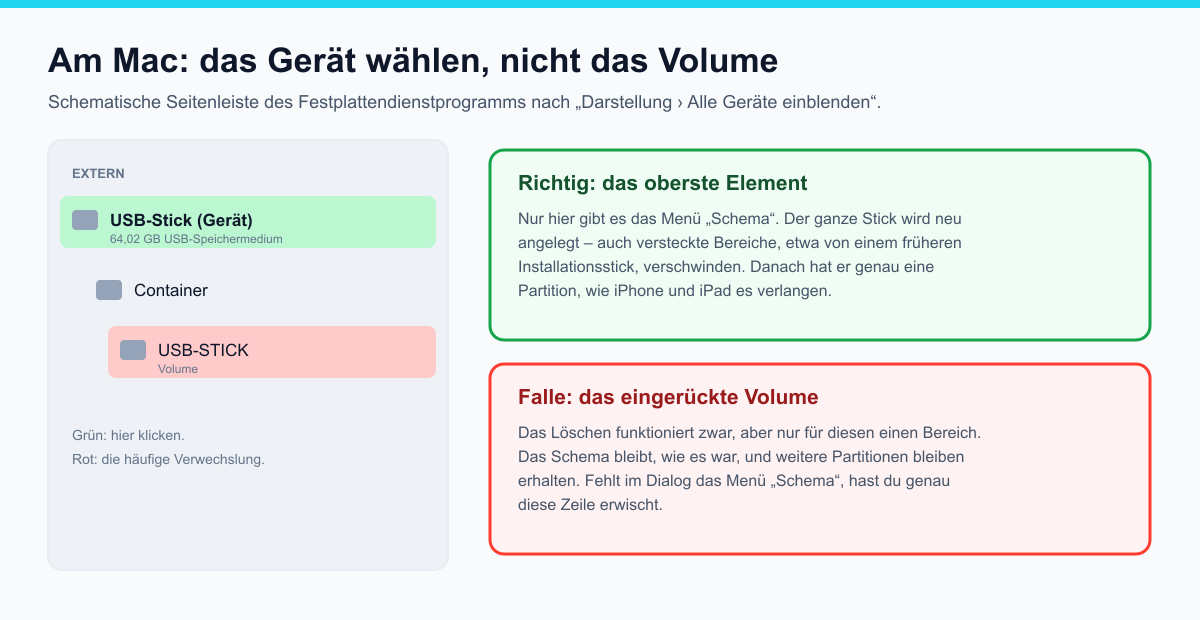
Am Mac entscheidet ein Klick über das Ergebnis: Wer im Festplattendienstprogramm das eingerückte Volume statt des Geräts auswählt, löscht nur einen Teil des Sticks.
Einen USB-Stick zu formatieren ist technisch eine der einfachsten Aufgaben am Computer. Rechtsklick, ein Dialog, ein Knopf. Trotzdem landen erstaunlich viele Sticks nach dem Formatieren genau da, wo sie vorher waren: Sie funktionieren am einen Gerät und am anderen nicht.
Der Grund ist fast nie der Vorgang selbst, sondern die Entscheidung davor. Jedes Betriebssystem schlägt beim Formatieren das Format vor, das ihm selbst am besten passt. Windows will NTFS, der Mac will APFS. Beides ist eine schlechte Wahl für einen Stick, der zwischen verschiedenen Geräten wandert – und genau dafür sind die meisten Sticks da.
Dieser Text klärt deshalb zuerst, welches Format du brauchst, und erst dann, wie du es anlegst: unter Windows, am Mac, am iPad und iPhone und unter Android. Dazu kommen die Stellen, an denen es in der Praxis hakt.
Vorher: was Formatieren löscht und was nicht
Beim Formatieren legt das System auf dem Stick ein neues, leeres Inhaltsverzeichnis an. Danach ist der Stick für jedes Gerät leer. Alles, was darauf lag, ist aus Sicht des Nutzers verschwunden.
Ob es auch technisch verschwunden ist, hängt von der Art des Formatierens ab – dazu weiter unten mehr. Für die Vorbereitung zählt nur eines: Was du behalten willst, kopierst du vorher auf ein anderes Laufwerk. Und du prüfst zweimal, ob du wirklich den richtigen Stick vor dir hast. Wer zwei Sticks gleicher Größe eingesteckt hat, formatiert erstaunlich oft den falschen.
Welches Format? Die Entscheidung in einem Satz
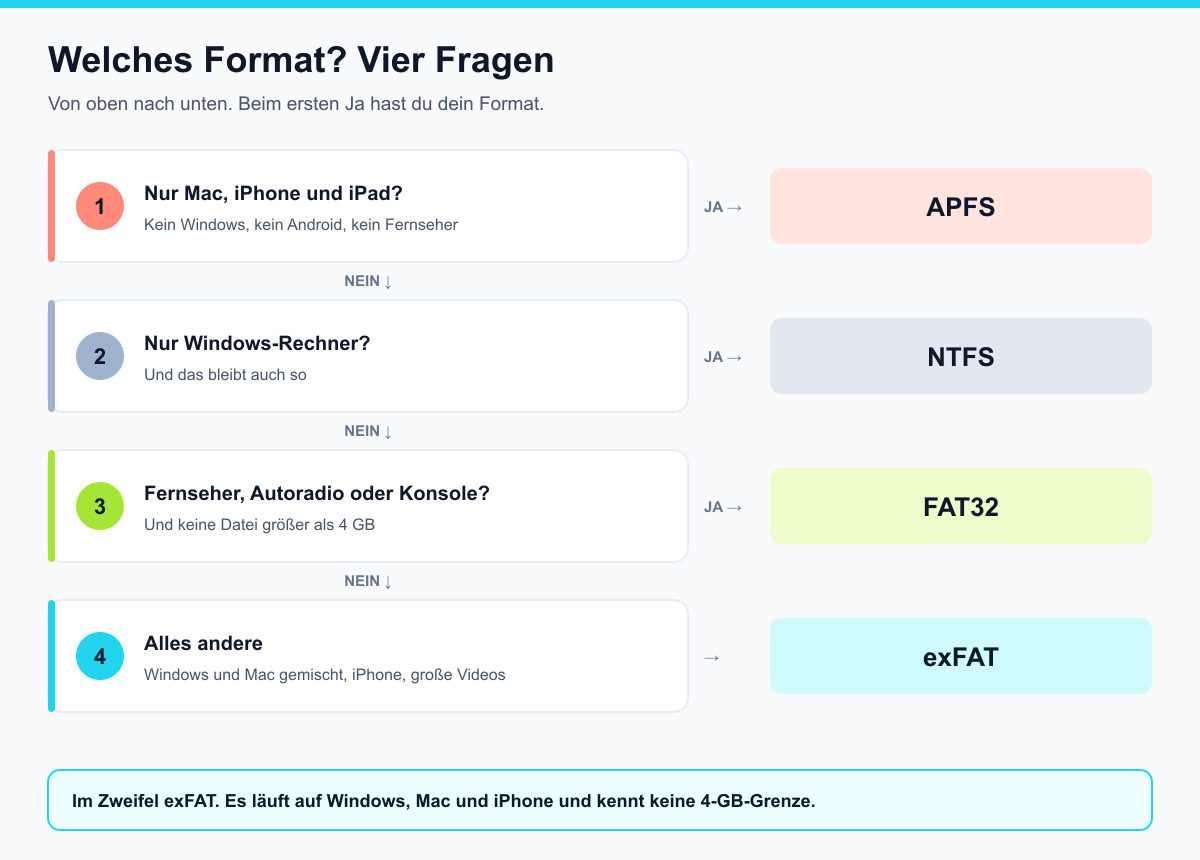
Das Format muss auf allen Geräten funktionieren, an denen der Stick später stecken soll. Das klingt selbstverständlich, führt aber zu einer klaren Rangfolge:
Die vier Fragen der Reihe nach beantworten. Wer bei keiner davon mit Ja antwortet, landet bei exFAT – und damit fast immer richtig.
Das Werkzeug nimmt dir die Entscheidung ab. Kreuz an, wo der Stick später stecken soll, und du bekommst das Format samt der Schritte für das Gerät, an dem du formatierst:
Format-Wähler
Welches Format braucht dein Stick?
Kreuz alle Geräte an, an denen der Stick später stecken soll. Das Format muss auf allen funktionieren.
Kreuz mindestens ein Gerät an, dann steht hier das passende Format.
Die vier Formate in Kürze
exFAT ist das Format für den Alltag. Windows, Mac, iPhone und iPad lesen und beschreiben es, die meisten Android-Geräte ebenfalls. Es kennt keine praktische Größengrenze für Dateien und ist deshalb auch für lange Videos geeignet. Sein einziger Nachteil: Ältere Fernseher, Autoradios und manche Spielekonsolen verstehen es nicht.
FAT32 ist der kleinste gemeinsame Nenner. Praktisch jedes Gerät mit USB-Anschluss kann es lesen, auch zwanzig Jahre alte. Dafür hat es eine harte Grenze: Keine einzelne Datei darf größer als 4 GB sein. Ein zweistündiger Film in guter Qualität passt deshalb oft nicht drauf, obwohl der Stick noch reichlich Platz hat.
NTFS ist das Standardformat von Windows. Für einen Stick, der ausschließlich an Windows-Rechnern hängt, ist es in Ordnung. Sobald ein Mac ins Spiel kommt, wird es lästig: Der Mac kann NTFS lesen, aber nicht beschreiben. iPhone und iPad erkennen es gar nicht.
APFS ist das Format der Apple-Welt. Schnell, robust, mit Verschlüsselung – aber für Windows und Android unsichtbar. Nur sinnvoll für einen Stick, der nie etwas anderes als Mac, iPhone und iPad sieht, etwa als Backup-Laufwerk.
Format
Größte Datei
Windows
Mac
iPhone/iPad
Fernseher/Auto
exFAT
praktisch unbegrenzt
ja
ja
ja
oft
FAT32
4 GB
ja
ja
ja
fast immer
NTFS
praktisch unbegrenzt
ja
nur lesen
nein
selten
APFS
praktisch unbegrenzt
nein
ja
ja
nein
Welches Gerät welches Format lesen kann, zeigt die Übersicht in unserem Ratgeber USB-Stick wird nicht erkannt, wo falsche Formate die häufigste Ursache sind.
Unter Windows formatieren
Der einfachste Weg führt über den Explorer. Mit der rechten Maustaste auf den Stick klicken, „Formatieren …“ wählen, und es öffnet sich ein Dialog mit vier Einstellungen:
Dateisystem: hier fällt die eigentliche Entscheidung, siehe oben.
Größe der Zuordnungseinheit: auf „Standard“ lassen. Andere Werte bringen im Alltag keinen spürbaren Vorteil und sorgen gelegentlich für Probleme mit Fernsehern und Autoradios.
Volumebezeichnung: der Name, unter dem der Stick später erscheint.
Schnellformatierung: angehakt lassen, außer du gibst den Stick weiter. Warum, steht weiter unten.
Ein Klick auf „Starten“, eine Warnung bestätigen – fertig.
Wenn Windows FAT32 nicht anbietet
Das ist die häufigste Frage zu diesem Thema, und die Antwort überrascht die meisten. Bei Sticks über 32 GB fehlt FAT32 in der Auswahlliste von Windows schlicht. Das liegt nicht am Format – FAT32 kann technisch deutlich größere Laufwerke verwalten –, sondern an einer Grenze, die Microsoft vor Jahrzehnten in die Formatierwerkzeuge eingebaut und seither nie angehoben hat.
Microsoft testet inzwischen in Vorabversionen von Windows 11, den Befehl format in der Eingabeaufforderung bis 2 TB freizugeben. In der normalen Windows-Version und in der grafischen Oberfläche gilt die 32-GB-Grenze aber weiterhin. Die 4-GB-Grenze pro Datei bleibt ohnehin, sie gehört zum Format selbst.
Was also tun, wenn ein großer Stick an einen Fernseher soll, der nur FAT32 liest? Drei Wege sind realistisch. Erstens: prüfen, ob der Fernseher nicht doch exFAT kann – bei neueren Geräten steht das in der Bedienungsanleitung. Zweitens: den Stick am Mac formatieren, dessen Festplattendienstprogramm FAT32 anbietet. Drittens, und oft am vernünftigsten: einen günstigen Stick mit 32 GB nur für diesen Zweck kaufen. Für Filme und Musik am Fernseher reicht das meistens, und der große Stick bleibt in exFAT für alles andere.
Wenn der Stick im Explorer gar nicht auftaucht
Ein Stick ohne Partition – etwa nach einem fehlgeschlagenen Formatieren – erscheint im Explorer nicht, und damit gibt es dort auch kein „Formatieren …“. Der Weg führt dann über die Datenträgerverwaltung, erreichbar mit Windows-Taste und X. Der Stick steht dort als Wechselmedium mit einem schwarzen Balken und dem Hinweis „Nicht zugeordnet“. Rechtsklick auf diesen Bereich, „Neues einfaches Volume …“, und ein Assistent fragt nacheinander Größe, Laufwerksbuchstaben und Format ab. Die Voreinstellungen passen bis auf das Dateisystem, das du nach den Regeln oben wählst.
Bevor du das tust: Ein nicht zugeordneter Stick, auf dem wichtige Daten waren, ist ein Rettungsfall und kein Formatierfall. Dazu steht mehr in unserem Ratgeber zum nicht erkannten USB-Stick.
Wenn der Stick mehrere Partitionen hat
Manchmal zeigt Windows nach dem Formatieren nur einen Teil der Größe an, oder der Stick hat seltsame kleine Bereiche, die sich nicht entfernen lassen. Typisch ist das für Sticks, die einmal als Installationsmedium für Windows oder Linux gedient haben. Das normale Formatieren betrifft nur den sichtbaren Bereich; die übrigen bleiben.
Die Lösung ist das Werkzeug diskpart, das in jeder Windows-Version steckt. Es entfernt die komplette Aufteilung des Sticks und legt sie neu an. Weil es dabei nicht nachfragt, gehört eine deutliche Warnung davor:
Die Eingabeaufforderung als Administrator öffnen und nacheinander eingeben:
diskpart
list disk – zeigt alle Datenträger mit Nummer und Größe.
select disk 2 – die 2 durch die Nummer des Sticks ersetzen. Genau prüfen.
clean – entfernt alle Partitionen auf dem ausgewählten Datenträger.
create partition primary
format fs=exfat quick – oder fs=fat32 bzw. fs=ntfs.
assign – vergibt einen Laufwerksbuchstaben.
exit
Danach ist der Stick wieder ein einziges, sauberes Laufwerk – so, wie ihn auch iPhone und iPad verlangen, die nur Sticks mit einer einzigen Datenpartition erkennen.
Am Mac formatieren
Auf dem Mac heißt Formatieren „Löschen“ und findet im Festplattendienstprogramm statt. Die Schritte sind überschaubar, enthalten aber eine Falle, an der die meisten Anleitungen vorbeigehen.
Das Festplattendienstprogramm zeigt in der Seitenleiste standardmäßig nur die Volumes an, also die Bereiche auf einem Laufwerk, nicht das Laufwerk selbst. Formatiert man ein Volume, bleibt die Aufteilung des Sticks unangetastet. Apple beschreibt deshalb als ersten Schritt, über das Menü „Darstellung“ die Option „Alle Geräte einblenden“ zu wählen – und dann das oberste Element des Sticks auszuwählen.
Das untrügliche Zeichen: Fehlt im Löschen-Dialog das Menü „Schema“, ist das Volume ausgewählt und nicht das Gerät.
Danach auf „Löschen“ klicken und drei Dinge festlegen:
Name: Bei den Windows-Formaten sind höchstens 11 Zeichen erlaubt – so steht es in Apples Handbuch, und längere Namen lehnt das Programm ab.
Format: Für exFAT heißt die Option „ExFAT“, für FAT32 heißt sie „MS-DOS (FAT)“. Apple empfiehlt MS-DOS (FAT) für Laufwerke bis 32 GB und ExFAT für größere.
Schema: „Master Boot Record“ für Sticks, die auch an Windows, Fernsehern oder Autoradios laufen sollen – das ist die älteste und am weitesten verstandene Aufteilung. „GUID-Partitionstabelle“ nur, wenn der Stick in der Apple-Welt bleibt.
NTFS kann der Mac ohne Zusatzsoftware nicht anlegen. Wer unbedingt NTFS braucht, formatiert den Stick an einem Windows-Rechner.
Am iPad und iPhone formatieren
Seit einigen Jahren geht es ganz ohne Computer. Apple beschreibt es für iPads mit USB-C-Anschluss in der Dateien-App, und das Handbuch des iPhone nennt die Dateien-App ebenfalls als Weg, die Formatierung eines Speichergeräts zu ändern:
Dateien-App öffnen und unten auf „Durchsuchen“ tippen.
Unter „Speicherorte“ den Finger auf den Namen des Sticks legen.
Im Menü „Löschen“ wählen.
Das Format auswählen – angeboten werden APFS, ExFAT und MS-DOS (FAT) – und erneut „Löschen“ tippen.
Die Auswahl ist bewusst schmal: NTFS gibt es hier nicht, und das ältere Mac-Format ebenfalls nicht. Für den typischen Fall – ein Stick für Fotos und Videos zwischen iPhone und PC – ist ExFAT die richtige Wahl.
Die meisten Linux-Oberflächen bringen ein grafisches Werkzeug mit. Unter GNOME – etwa bei Ubuntu und Fedora – heißt es „Laufwerke“: Stick links auswählen, über das Menü oben rechts „Laufwerk formatieren“ für eine komplett neue Aufteilung wählen und danach über das Zahnrad-Symbol die Partition mit dem gewünschten Dateisystem anlegen. Bei KDE übernimmt das der „KDE Partition Manager“.
Auf der Kommandozeile sieht es so aus: lsblk zeigt alle Laufwerke mit Größe. Der Stick erscheint dort als /dev/sdb oder ähnlich, seine Partition als /dev/sdb1. Danach formatiert sudo mkfs.exfat /dev/sdb1 in exFAT, sudo mkfs.vfat -F 32 /dev/sdb1 in FAT32. Für exFAT muss je nach Distribution das Paket „exfatprogs“ installiert sein.
Unter Android formatieren
Android kann USB-Sticks ebenfalls formatieren, allerdings nach eigenem Gusto. Der Weg führt über die Einstellungen – bei den meisten Herstellern unter „Speicher“, wo der Stick als USB-Speicher auftaucht und über sein Menü formatiert werden kann. Welches Format dabei entsteht, entscheidet das System; meist ist es FAT32 oder exFAT, eine Auswahl gibt es in der Regel nicht. Wer ein bestimmtes Format braucht, formatiert den Stick besser am Computer.
Schnell oder vollständig: was mit den alten Daten passiert
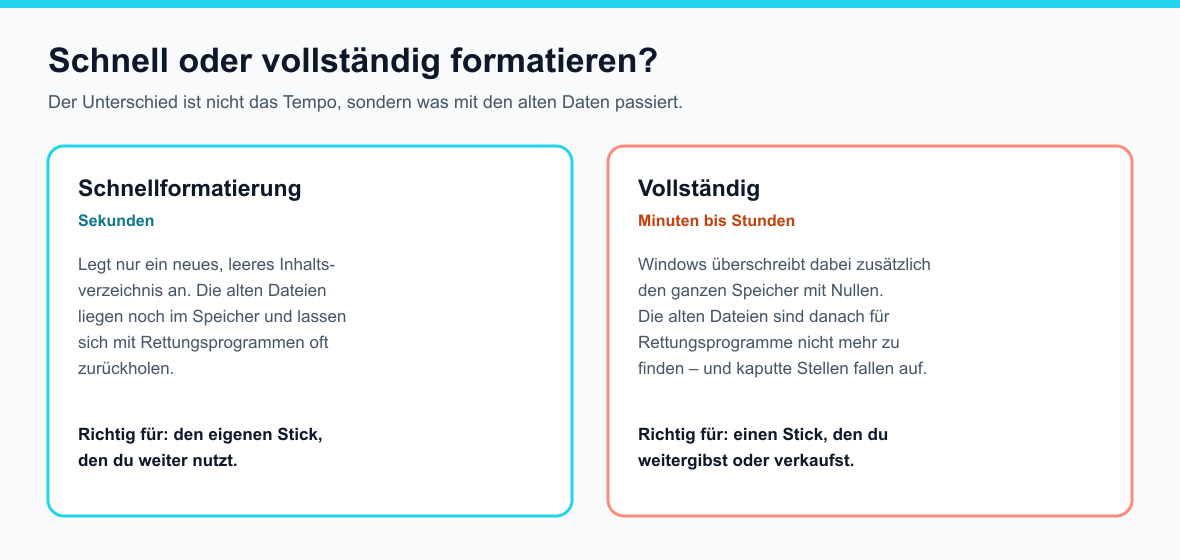
Windows bietet beim Formatieren die Option „Schnellformatierung“, und die meisten lassen sie angehakt, weil das Formatieren sonst ewig dauert. Das ist für den eigenen Stick auch völlig richtig. Der Unterschied ist aber nicht nur einer der Geschwindigkeit.
Die Schnellformatierung ist die richtige Wahl für den Alltag. Für einen Stick, der das Haus verlässt, lohnt die vollständige.
Bei der Schnellformatierung wird nur das Inhaltsverzeichnis neu angelegt. Die alten Dateien liegen weiterhin im Speicher, bis sie von neuen überschrieben werden. Genau deshalb können Rettungsprogramme wie PhotoRec nach einem versehentlichen Formatieren oft noch erstaunlich viel zurückholen.
Bei der vollständigen Formatierung überschreibt Windows seit Vista den gesamten Speicher zusätzlich mit Nullen. Die alten Dateien sind danach für Rettungsprogramme nicht mehr auffindbar, und beschädigte Speicherbereiche fallen dabei auf. Das dauert bei einem großen Stick leicht eine Stunde oder länger.
Die Faustregel: Schnell für den eigenen Stick, den du weiter nutzt. Vollständig für einen Stick, den du verschenkst, verkaufst oder in einem Büro weitergibst. Auf Flash-Speicher bleibt dabei ein kleiner Rest an Unsicherheit, weil der Controller im Stick selbst entscheidet, wo genau er Daten ablegt. Für wirklich sensible Daten ist deshalb die sicherste Methode, sie gar nicht erst unverschlüsselt auf einen Stick zu legen.
Verschlüsseln statt nur formatieren
Wer sensible Daten transportiert, sollte über Verschlüsselung nachdenken, bevor der erste Ordner auf den Stick wandert. Ein verlorener Stick ist dann nur ein verlorener Stick und kein Datenleck. Die Möglichkeiten hängen stark davon ab, zwischen welchen Geräten er pendelt.
Nur Apple-Geräte: Am einfachsten ist „APFS (verschlüsselt)“ im Festplattendienstprogramm. Der Stick verlangt dann bei jedem Einstecken ein Passwort. Apple führt dieses Format ausdrücklich auch unter den Formaten, die iPhone und iPad lesen.
Nur Windows: BitLocker To Go verschlüsselt einen Stick über einen Rechtsklick im Explorer. Einschalten lässt es sich allerdings nur unter Windows Pro, Enterprise und Education – nicht unter Windows Home. Ein einmal verschlüsselter Stick lässt sich unter Home aber mit dem Passwort entsperren und ganz normal nutzen. Der Mac und das iPhone können BitLocker-Sticks nicht öffnen.
Windows und Mac gemischt: Hier gibt es keinen gemeinsamen Bordweg. Die verbreitete Lösung ist das kostenlose Open-Source-Programm VeraCrypt, das für Windows, macOS und Linux verfügbar ist und einen verschlüsselten Bereich auf dem Stick anlegt. Es muss dafür auf jedem beteiligten Rechner installiert sein; am iPhone funktioniert es nicht.
Nach dem Formatieren: zwei Minuten Prüfung
Ein kurzer Test erspart die Überraschung am Zielgerät. Unter Windows zeigt ein Rechtsklick auf den Stick und „Eigenschaften“ das Dateisystem an, am Mac das Informationsfenster mit Befehl-I. Steht dort, was du gewählt hast, ist der erste Teil erledigt.
Der zweite Teil ist der eigentliche Test: den Stick an das Gerät stecken, für das er gedacht ist, und eine Datei darauf speichern und wieder öffnen. Soll er große Videos tragen, kopier eine Datei über 4 GB darauf. Klappt das nicht, ist er doch in FAT32 formatiert. Am Fernseher oder Autoradio reicht es, wenn eine Testdatei angezeigt und abgespielt wird.
Der Stick lässt sich nicht formatieren
Bricht das Formatieren mit einer Fehlermeldung ab, gibt es wenige typische Gründe:
Ein Schreibschutz. SD-Karten und ihre Adapter haben einen kleinen Schiebeschalter an der Seite. Steht er auf „Lock“, lässt sich nichts ändern – auch nicht formatieren.
Ein Programm hält den Stick fest. Ist noch eine Datei vom Stick geöffnet oder hat ein Virenscanner ihn gerade im Zugriff, verweigert Windows das Formatieren. Alle Fenster schließen, im Zweifel neu starten.
Der Stick ist am Ende. Flash-Speicher verträgt nur eine begrenzte Zahl von Schreibvorgängen. Manche Sticks schalten sich gegen Ende selbst in einen Nur-Lesen-Modus. Dann lässt er sich nicht mehr formatieren – das ist Absicht, damit die Daten noch herunterkopiert werden können.
Ein gefälschter Stick. Sticks mit vorgetäuschter Speichergröße scheitern beim vollständigen Formatieren oft an genau der Stelle, an der der echte Speicher endet. Ob ein Stick gefälscht ist, prüfen die kostenlosen Programme H2testw oder F3.
In den letzten beiden Fällen gibt es keine Reparatur. Daten sichern, soweit möglich, und den Stick ersetzen.
Sonderfälle: Fernseher, Autoradio, Spielekonsole
Geräte, die keine Computer sind, haben oft eigene, kaum dokumentierte Vorlieben. Drei Regeln lösen die meisten Probleme:
FAT32 zuerst probieren. Es ist das Format, das praktisch jedes Gerät versteht. Erst wenn Dateien über 4 GB darauf müssen, exFAT testen – und vorher in der Bedienungsanleitung nachsehen, ob das Gerät es kann.
Master Boot Record als Schema. Ältere Geräte kommen mit der neueren GUID-Partitionstabelle mitunter nicht zurecht. Am Mac lässt sich das Schema beim Löschen auswählen; Windows legt Sticks ohnehin in aller Regel mit dem älteren Schema an.
Nicht nur das Format prüfen, auch die Dateien. Ein Autoradio, das eine bestimmte Audiodatei nicht abspielen kann, zeigt den Stick oft als leer an. Das sieht aus wie ein Formatproblem, ist aber keins.
Kurz beantwortet
Häufige Fragen
Warum muss man einen USB-Stick formatieren?
Meist, weil er an einem Gerät funktionieren soll, das sein bisheriges Format nicht versteht – etwa ein Mac-Stick am Windows-PC oder ein NTFS-Stick am iPhone. Außerdem, um ihn vollständig zu leeren, bevor er weitergegeben wird, oder um ein beschädigtes Dateisystem neu anzulegen.
Wie formatiert man am besten einen USB-Stick?
Zuerst das Format festlegen, das auf allen gewünschten Geräten funktioniert – meist exFAT. Dann unter Windows per Rechtsklick im Explorer, am Mac im Festplattendienstprogramm mit „Alle Geräte einblenden“ und ausgewähltem Gerät, am iPad in der Dateien-App.
FAT32 oder NTFS?
FAT32, wenn der Stick an Fernseher, Autoradios oder ältere Geräte soll und keine Datei über 4 GB darauf muss. NTFS nur, wenn er ausschließlich an Windows-Rechnern hängt. Für alles dazwischen ist exFAT besser als beide.
Was ist besser, FAT32 oder exFAT?
Für die meisten Zwecke exFAT: Es kennt keine 4-GB-Grenze pro Datei und läuft auf Windows, Mac, iPhone und den meisten Android-Geräten. FAT32 hat nur einen Vorteil – ältere Fernseher, Autoradios und Konsolen verstehen es zuverlässiger.
Warum bietet Windows FAT32 nicht an?
Weil der Stick größer als 32 GB ist. Windows beschränkt das Anlegen von FAT32 in seiner Oberfläche auf diese Größe, obwohl das Format mehr könnte. Alternativen: exFAT verwenden, den Stick am Mac formatieren oder einen kleineren Stick nehmen.
Wie formatiere ich einen Stick für Mac und Windows gleichzeitig?
Mit exFAT. Am Mac im Festplattendienstprogramm „ExFAT“ und als Schema „Master Boot Record“ wählen, unter Windows im Formatieren-Dialog „exFAT“. Beide Systeme lesen und beschreiben den Stick danach ohne Zusatzsoftware.
Wie mache ich aus einem Windows-Installationsstick wieder einen normalen Stick?
Installationssticks haben oft eine besondere Aufteilung, die das normale Formatieren nicht vollständig entfernt. Unter Windows hilft diskpart mit den Befehlen „select disk“ und „clean“, am Mac das Löschen des ganzen Geräts im Festplattendienstprogramm – nicht nur des Volumes.
Wie lange dauert das Formatieren?
Die Schnellformatierung dauert Sekunden, unabhängig von der Größe. Die vollständige Formatierung unter Windows schreibt den ganzen Stick voll und dauert je nach Größe und Geschwindigkeit des Sticks zwischen wenigen Minuten und mehreren Stunden.
Löscht Formatieren die Daten endgültig?
Die Schnellformatierung nicht – dort lassen sich Dateien oft noch mit Rettungsprogrammen zurückholen. Die vollständige Formatierung unter Windows überschreibt den Speicher mit Nullen, danach sind die Daten für normale Rettungsprogramme verloren.
Kann ich einen USB-Stick am iPhone formatieren?
Ja, über die Dateien-App: unter „Speicherorte“ lange auf den Stick drücken, „Löschen“ wählen und ein Format aussuchen. Zur Wahl stehen APFS, ExFAT und MS-DOS (FAT).
Mein Stick zeigt nach dem Formatieren weniger Speicher an
Etwa sieben bis zehn Prozent weniger als aufgedruckt sind normal, weil Hersteller anders rechnen als Betriebssysteme. Fehlt deutlich mehr, hat der Stick vermutlich noch eine zweite, versteckte Partition. Dann hilft unter Windows diskpart mit „clean“, am Mac das Löschen des ganzen Geräts statt nur des Volumes.
Martin Frost ist Gründer und Herausgeber von TechPill. Er schreibt über Smartphones, Apps, digitale Dienste und verständliche Lösungen für den Technik-Alltag.
Kommentare
Noch keine Kommentare. Schreib den ersten und teile deine Erfahrung oder Frage.
„Wird nicht erkannt“ steht für ein halbes Dutzend verschiedener Probleme. Die meisten haben nichts mit einem kaputten Stick zu tun – und fast alle lassen sich lösen, ohne Daten zu verlieren.
Ob du deinen Mac in fünf Minuten oder in einer Stunde zurücksetzt, hängt an zwei Bedingungen. Wer sie nicht kennt, landet im falschen Menü und findet die Funktion nicht.
Ein iPad, das sich nicht einschalten lässt, ist meistens nicht defekt. Entscheidend ist die richtige Tastenkombination – und die ist bei jedem zweiten Modell eine andere.
Welche Tasten, was iOS 26 geändert hat, wie die ganze Webseite aufs Bild kommt und warum man beim Screenshot nie festhalten sollte: alle Wege für jedes iPhone.
Schwarzer Bildschirm, keine Reaktion – und meistens kein Defekt. Wie du in vier Schritten erkennst, ob dein Handy wirklich aus ist, wie lange ein leerer Akku am Kabel braucht, welche Tastenkombination bei welchem Hersteller gilt und wann du sofort aufhören musst.