Ein iPad, das sich nicht einschalten lässt, ist meistens nicht defekt. Entscheidend ist die richtige Tastenkombination – und die ist bei jedem zweiten Modell eine andere.
Veröffentlicht 22. September 2026Von Martin Frost20 Min. Lesezeit
Das Wichtigste in Kürze
Ein schwarzer Bildschirm bedeutet fast nie, dass das iPad kaputt ist. In den allermeisten Fällen hängt nur die Software, oder der Akku ist tiefer entladen, als das Gerät anzeigen kann.
Der erzwungene Neustart ist der erste Schritt – aber er funktioniert bei iPads mit Home-Taste völlig anders als bei Modellen ohne. Wer die falsche Kombination probiert, hält sie oft minutenlang für wirkungslos.
Bei iPads ohne Home-Taste ist „Lauter, dann Leiser“ die falsche Anweisung, auch wenn sie überall steht. Es zählt die Lage der Tasten, nicht ihre Funktion.
Ein tief entladenes iPad zeigt bis zu einer Stunde lang überhaupt nichts an. Wer nach fünf Minuten am Ladekabel aufgibt, hält ein funktionierendes Gerät für defekt.
Es gibt wenige Momente, in denen ein Gerät so endgültig wirkt wie ein iPad, das sich nicht mehr einschalten lässt. Kein Logo, kein Ton, kein Flackern – nur eine schwarze Glasfläche, die auf nichts reagiert. Und weil in diesem iPad die Fotos der letzten Jahre stecken, die Schulunterlagen oder die halbfertige Arbeit, greifen viele zum Telefon und rufen beim Reparaturladen an.
Das ist der teuerste Moment des ganzen Vorgangs. Denn was in den Läden dann passiert, ist in einem großen Teil der Fälle genau das, was du in den nächsten fünf Minuten selbst erledigen kannst – nur dass es dort 40 bis 80 Euro kostet und „Diagnose“ heißt.
Dieser Text geht die Sache in der Reihenfolge durch, in der es sinnvoll ist: erst das, was nichts kostet und oft schon reicht, dann das, was etwas Geduld braucht, und ganz am Ende die Frage, ob eine Reparatur überhaupt noch lohnt. Dazwischen steht ein Punkt, der in fast jeder anderen Anleitung falsch beschrieben wird.
Zuerst die gute Nachricht: „geht nicht an“ heißt selten „kaputt“
Ein iPad hat keinen echten Ausschalter, der hakt. Wenn der Bildschirm dunkel bleibt, gibt es dafür im Grunde nur vier Gründe. Entweder hat sich das System aufgehängt und nimmt keine Eingaben mehr an. Oder der Akku ist so weit entladen, dass für die Anzeige des Ladesymbols schlicht kein Strom übrig ist. Oder es kommt gar kein Strom an, weil Kabel, Netzteil oder Buchse nicht mitspielen. Oder – und das ist der seltenste Fall – es liegt tatsächlich ein Hardwaredefekt vor.
Die ersten drei Möglichkeiten decken den ganz überwiegenden Teil ab, und alle drei kannst du ohne Werkzeug, ohne Termin und ohne Risiko für deine Daten selbst prüfen. Der vierte Fall bleibt übrig, wenn die ersten drei nichts gebracht haben – und dann weißt du wenigstens, wovon du sprichst, wenn du im Laden stehst.
Die Reihenfolge, in der du vorgehen solltest
Die Reihenfolge ist wichtiger, als sie aussieht. Wer mit dem Wiederherstellen am Computer anfängt, löscht im schlimmsten Fall ein Gerät, das ein Tastendruck geheilt hätte. Wer direkt in den Laden geht, zahlt für einen Handgriff. Von oben nach unten ist es dagegen kaum möglich, etwas kaputtzumachen.
Jede Stufe kostet mehr Zeit als die vorige. Deshalb lohnt es sich, wirklich oben anzufangen – auch wenn das Problem dramatisch aussieht.
Schritt 1: Den Neustart erzwingen
Der erzwungene Neustart unterbricht die Stromversorgung im Inneren kurz und startet das System neu, ohne irgendetwas zu löschen. Er ist damit das Gegenstück zum Ziehen des Netzsteckers an einem hängenden Rechner. Deine Fotos, Apps, Einstellungen und Passwörter bleiben unangetastet. Es gibt keinen Grund, davor zurückzuschrecken.
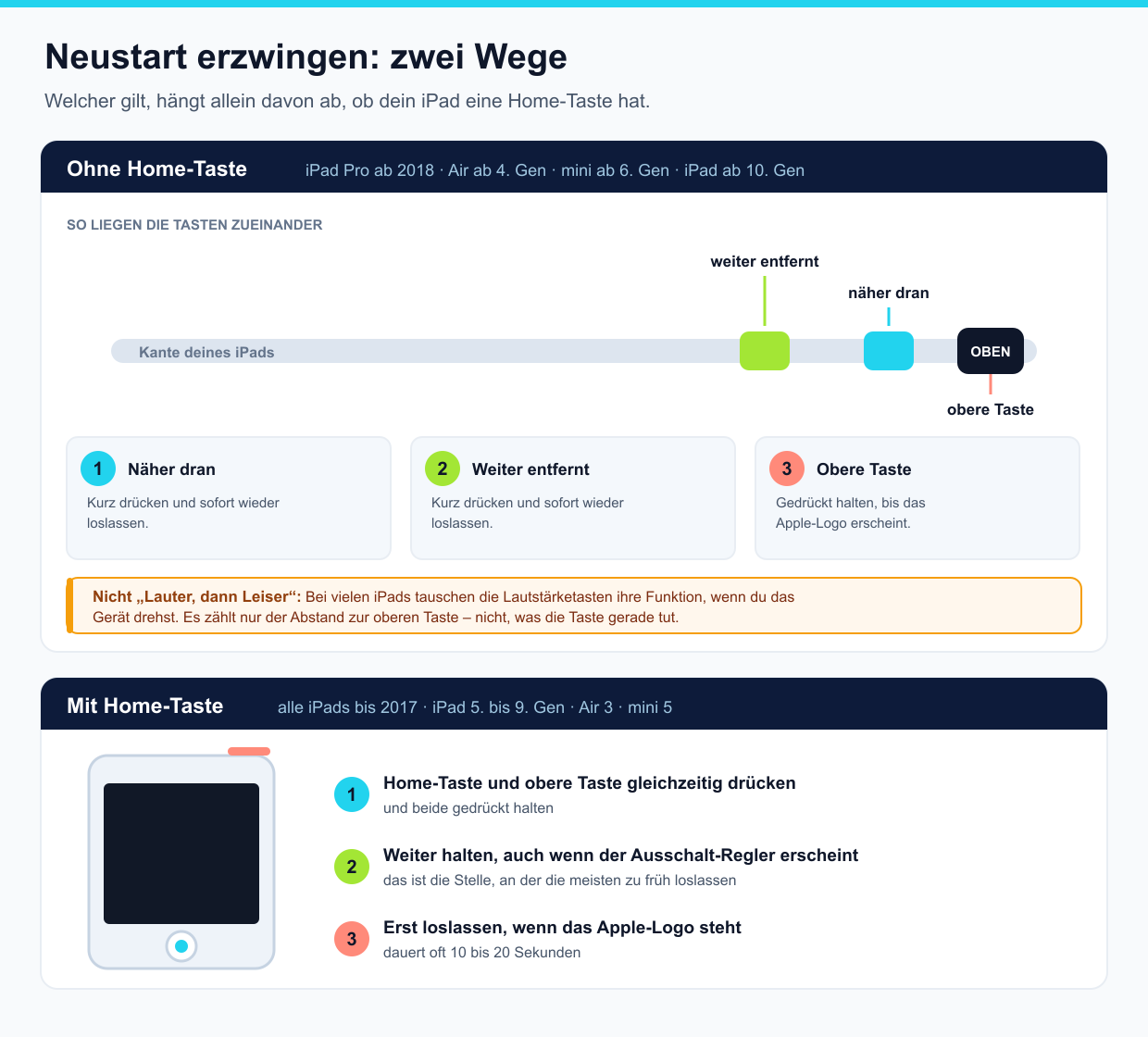
Das einzige Problem ist, dass es zwei verschiedene Tastenkombinationen gibt – und welche gilt, hängt allein davon ab, ob dein iPad unten auf der Vorderseite eine runde Home-Taste hat. Wähl unten dein Modell aus, dann steht dort die Kombination, die für genau dein Gerät stimmt. Wenn du nicht weißt, welche Generation du besitzt: Auf der Rückseite steht klein eine Nummer, die mit einem A beginnt. Die reicht.
Neustart-Helfer
Welche Tastenkombination gilt für dein iPad?
Die Kombination hängt davon ab, ob dein iPad eine Home-Taste hat. Wähl dein Modell aus – oder tipp die Nummer ein, die klein auf der Rückseite steht, wenn du nicht sicher bist.
Steht klein auf der Rückseite unter „iPad“, beginnt mit einem A.
Wähl oben ein Modell aus, dann steht hier die Kombination, die für genau dein iPad gilt.
Die Schritte für beide Gerätearten. Das Schema oben zeigt bewusst nur, wie die Tasten zueinander liegen – nicht, an welcher Kante sie sitzen. Genau darauf kommt es an.
Wenn dein iPad keine Home-Taste hat
Das betrifft alle iPad-Pro-Modelle ab 2018, das iPad Air ab der vierten Generation, das iPad mini ab der sechsten und das normale iPad ab der zehnten Generation. Bei diesen Geräten sitzt die Entsperrung per Touch ID entweder im oberen Knopf oder es gibt Face ID.
Drück die Lautstärketaste, die der oberen Taste am nächsten liegt, und lass sie sofort wieder los.
Drück die Lautstärketaste, die von der oberen Taste am weitesten entfernt ist, und lass sie ebenfalls sofort wieder los.
Halt danach die obere Taste gedrückt, bis das Apple-Logo erscheint. Das dauert oft zehn bis zwanzig Sekunden.
Die beiden ersten Schritte sind kurze Klicks, keine gehaltenen Tasten. Und sie müssen zügig aufeinander folgen – lässt du zwischen ihnen mehrere Sekunden verstreichen, startet die Erkennung von vorn.
Wenn dein iPad eine Home-Taste hat
Das gilt für alle iPads bis 2017, für das normale iPad bis zur neunten Generation, für das iPad Air der dritten Generation und das iPad mini der fünften. Hier ist es einfacher:
Halt die Home-Taste und die obere Taste gleichzeitig gedrückt.
Halt beide weiter, auch wenn der rote Ausschalt-Regler erscheint. Er ist kein Zeichen, dass es geklappt hat.
Lass erst los, wenn das Apple-Logo steht.
Ein Sonderfall verdient Erwähnung: Das iPad der neunten Generation von 2021 hat noch eine Home-Taste, bekommt aber weiterhin die aktuellen iPadOS-Versionen. Modernes System, alte Kombination – wer sich am Softwarestand orientiert, greift hier daneben.
Warum „Lauter, dann Leiser“ bei einem iPad in die Irre führt
Hier liegt der Punkt, an dem sich die meisten Anleitungen im Netz vertun, und er ist keine Haarspalterei. Auf dem iPhone ist die Anweisung „erst Lauter, dann Leiser“ korrekt, weil dort jede Taste fest ihre Funktion hat. Auf dem iPad ist das nicht so.
Apple beschreibt den Handgriff für das iPad deshalb ausdrücklich anders: über die Lage der Tasten, nicht über ihre Funktion. Der Grund heißt dynamische Lautstärketasten. Bei vielen iPads tauschen die beiden Tasten ihre Bedeutung, sobald du das Gerät drehst – lauter ist immer die Taste, die gerade oben oder rechts liegt. Bei einer ganzen Reihe von Modellen ist dieses Verhalten fest eingebaut und lässt sich gar nicht abstellen, unter anderem bei allen iPad-Pro-Modellen mit M4 und M5, beim iPad mini ab der sechsten Generation, bei den iPad-Air-Modellen ab der fünften und beim normalen iPad ab der zehnten Generation.
Bei älteren Geräten mit iPadOS 15.4 oder neuer hängt es davon ab, ob unter Einstellungen › Töne die Option „Lautstärkeregler an fester Position“ aktiv ist. Kurz: Du kannst schlicht nicht wissen, welche der beiden Tasten in diesem Moment „lauter“ ist – und beim erzwungenen Neustart musst du das auch gar nicht. Zähl einfach den Abstand zur oberen Taste.
Der Fehler, an dem die meisten scheitern
Zu früh loslassen. Beim erzwungenen Neustart passiert nach dem ersten Drücken eine ganze Weile nichts, und bei Geräten mit Home-Taste erscheint zwischendurch der Ausschalt-Regler. Beides wirkt wie ein Misserfolg. Wer dann loslässt, hat die Kombination korrekt ausgeführt und trotzdem abgebrochen.
Halt die obere Taste ruhig dreißig Sekunden. Es kann nichts passieren – der schlimmste Fall ist, dass sich das Gerät ausschaltet, und dann drückst du sie einfach weiter.
Schritt 2: Eine Stunde laden – und zwar an der Steckdose
Wenn der Neustart nichts bringt, ist der Akku der nächste Verdächtige. Und zwar nicht im Sinne von „der Akku ist kaputt“, sondern im Sinne von „der Akku ist leerer, als das iPad noch anzeigen kann“.
Liegt die Spannung unter einer bestimmten Schwelle, schaltet sich das Gerät vollständig ab. In diesem Zustand fehlt sogar die Energie für das große Batteriesymbol auf dem Sperrbildschirm. Es lädt dann zwar, sieht aber exakt aus wie ein totes Gerät. Apple beziffert diese Wartezeit mit bis zu einer Stunde.
Das ist der eigentliche Grund, warum so viele funktionierende iPads im Schrank landen: Fünf Minuten am Kabel, nichts passiert, Diagnose „kaputt“. Besonders häufig passiert das bei Geräten, die monatelang ungenutzt in einer Schublade lagen.
Drei Dinge machen den Unterschied:
Steckdose statt Rechner. Ein USB-Anschluss am Computer liefert deutlich weniger Leistung, und wenn der Rechner im Ruhezustand ist, oft gar keine.
Das iPad-Netzteil, nicht das vom Handy. Ein 5-Watt-Netzteil braucht für ein großes iPad viele Stunden, bis überhaupt etwas erscheint.
Wirklich warten. Eine Stunde, ohne zwischendurch das Kabel zu wechseln. Jeder Wechsel setzt die Sache zurück.
Nach dieser Stunde am Strom probierst du den erzwungenen Neustart aus Schritt 1 noch einmal – diesmal mit angeschlossenem Kabel. Diese Kombination aus Laden und Neustart löst erfahrungsgemäß einen guten Teil der Fälle, die vorher aussichtslos wirkten.
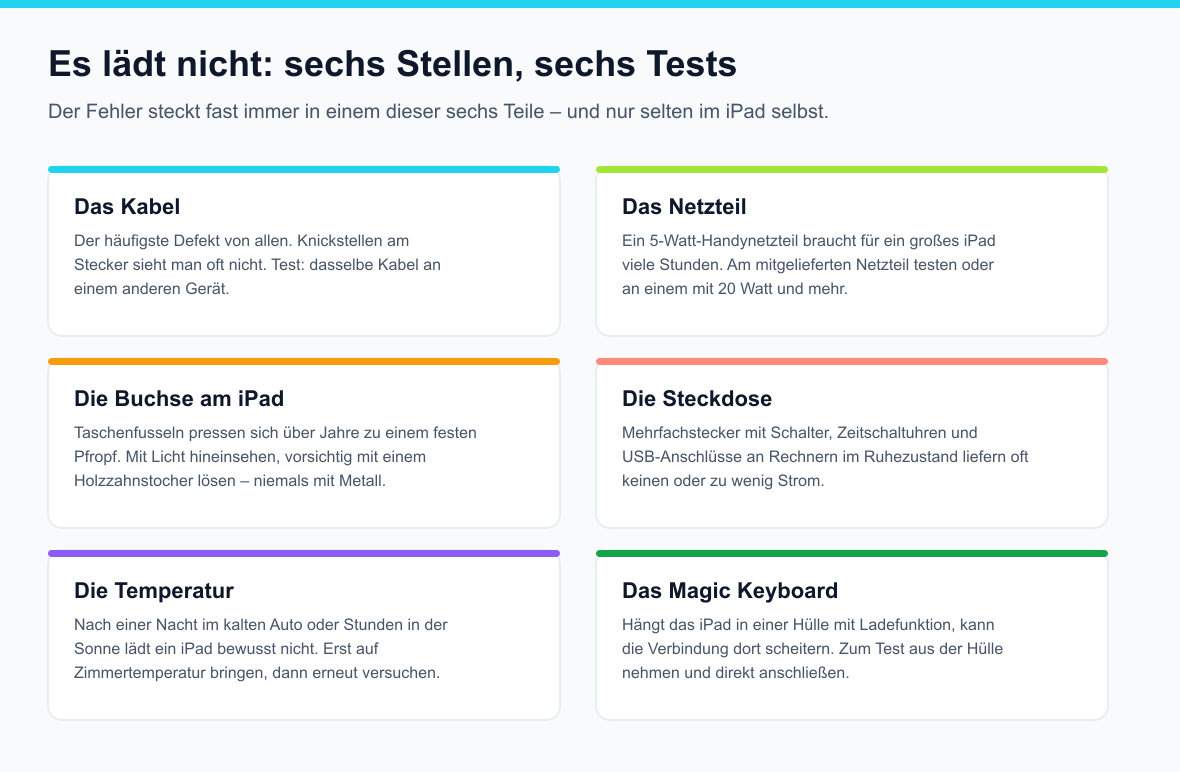
Es lädt trotzdem nicht: sechs Stellen, sechs Tests
Erscheint nach einer Stunde immer noch kein Ladesymbol, kommt wahrscheinlich kein Strom an. Zwischen Steckdose und Akku liegen mehrere Bauteile, und jedes davon kann der Schuldige sein. Die gute Nachricht: fünf von sechs lassen sich in zehn Minuten durchtesten, ohne etwas zu kaufen.
Kabel und Netzteil lassen sich am schnellsten ausschließen, wenn du sie an einem anderen Gerät ausprobierst – nicht, indem du sie ansiehst.
Wichtig ist die Testmethode. Ein Kabel anzuschauen bringt nichts, weil der typische Bruch im Inneren der Isolierung liegt. Steck es stattdessen an ein anderes Gerät, das du kennst. Umgekehrt: Wenn ein fremdes, sicher funktionierendes Kabel am iPad ebenfalls nichts bewirkt, liegt es nicht am Kabel.
Ein Punkt zur Temperatur, der überrascht: Apple gibt für das iPad einen Betriebsbereich von 0 bis 35 Grad an. Ein Gerät, das die Nacht im kalten Auto verbracht hat oder stundenlang in der Sonne lag, verweigert das Laden bewusst, um den Akku zu schützen. Erst auf Zimmertemperatur kommen lassen, dann erneut versuchen – nicht auf die Heizung legen.
Die Ladebuchse ist der meistunterschätzte Kandidat
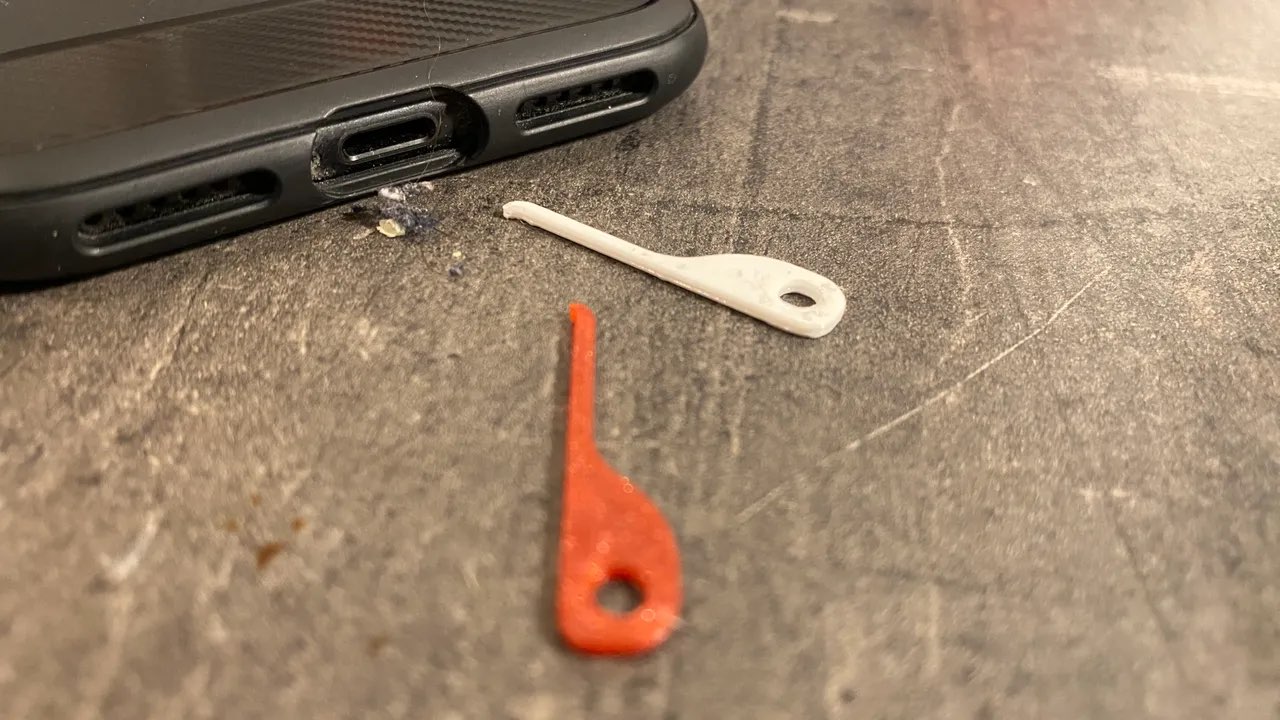
Wer sein iPad regelmäßig in einer Tasche transportiert, sammelt in der Ladebuchse über Jahre Flusen. Die pressen sich bei jedem Einstecken weiter nach hinten, bis ein fester Pfropf entsteht. Der Stecker rastet dann zwar noch ein, hat aber keinen richtigen Kontakt mehr – das Gerät lädt unzuverlässig oder gar nicht.
Das graue Klümpchen links neben dem Anschluss saß vorher komplett in der Buchse. So viel Material passt dort hinein, ohne dass man von außen etwas sieht. Die beiden Werkzeuge im Bild sind aus Kunststoff – das ist der entscheidende Punkt.
Halt die Buchse gegen eine helle Lampe und sieh hinein. Wenn du dort ein graues Polster erkennst, ist das dein Problem. Lösen lässt es sich vorsichtig mit einem Holzzahnstocher, bei ausgeschaltetem Gerät, ohne Gewalt und ohne Drehbewegung. Niemals mit einer Nadel, einer Büroklammer oder sonst etwas aus Metall: Die Kontakte im Inneren sind dünn, und ein Kurzschluss macht aus einem Fünf-Minuten-Problem einen Reparaturfall.
Das iPad zeigt das Apple-Logo und kommt nicht weiter
Das ist ein anderes Symptom mit einer anderen Lösung. Das Gerät bekommt Strom, die Hardware läuft, aber das System kommt beim Starten nicht durch. Typisch nach einem abgebrochenen Update, nach einem Absturz beim Wiederherstellen eines Backups oder wenn der Speicher komplett voll war.
Hier hilft der Wiederherstellungsmodus. Dafür verbindest du das iPad mit einem Computer – am Mac über den Finder, am Windows-Rechner über die App „Apple-Geräte“ oder iTunes – und führst dann bei angeschlossenem Kabel dieselbe Tastenkombination aus wie beim erzwungenen Neustart. Der Unterschied: Du hältst die obere Taste über das Apple-Logo hinaus weiter gedrückt, bis der Wiederherstellungsbildschirm erscheint.
Bei neueren iPads brauchst du dafür gar keinen Computer
Das ist die Neuerung, die kaum jemand auf dem Schirm hat: Seit iOS und iPadOS 18 kann ein zweites Apple-Gerät die Rolle des Computers übernehmen. Dein iPad im Wiederherstellungsmodus zeigt dann eine Animation, in der zwei Geräte zusammenrücken.
Der Ablauf ist kurz. Häng das iPad an den Strom und leg es neben ein entsperrtes iPhone oder iPad, das im WLAN ist. Auf diesem Gerät erscheint die Meldung „Gerät in der Nähe wiederherstellen“. Nach einem Tipp auf „Fortfahren“ zeigt das iPad einen sechsstelligen Code, den du auf dem Helfergerät eingibst – damit teilt es seine WLAN-Verbindung. Danach läuft die Wiederherstellung von allein.
Der Haken ist die Geräteliste. Apple gibt die Funktion nur für bestimmte Modelle frei: iPad Pro mit M4 und M5, iPad Pro 12,9″ der fünften und sechsten Generation, iPad Pro 11″ der dritten und vierten, alle iPad Air mit M2, M3 und M4 sowie das iPad Air der fünften Generation, das iPad mini mit A17 Pro und das iPad mit A16. Das iPad der zehnten Generation und das iPad mini der sechsten stehen ausdrücklich nicht darauf. Das Helfergerät wiederum braucht mindestens iOS oder iPadOS 18. Und ein Detail, über das man in Hotels oder Bibliotheken stolpert: WLANs mit Anmeldeseite im Browser funktionieren dafür nicht.
Aktualisieren oder Wiederherstellen – der Unterschied kostet deine Daten
Der Computer bietet dann zwei Möglichkeiten an, und die Wahl ist der wichtigste Klick des ganzen Vorgangs.
Ein praktischer Hinweis: Der Download der Systemsoftware darf nicht länger als 15 Minuten dauern, sonst verlässt das iPad den Wiederherstellungsmodus von selbst. Das ist kein Fehler – du musst dann einfach die Tastenkombination wiederholen. Bei einer langsamen Verbindung kann das zwei oder drei Anläufe brauchen.
Bildschirm schwarz, aber das iPad läuft
Manchmal ist nicht das Gerät tot, sondern nur die Anzeige. Zwei Tests verraten das schnell:
Ton. Drück eine Lautstärketaste. Erscheint kein Bild, aber du hörst den Klick oder spürst, dass das Gerät reagiert, läuft das System.
Der Computer. Schließ das iPad an einen Rechner an. Taucht es im Finder oder in der App „Apple-Geräte“ auf, ist das System wach – dann ist das Display oder dessen Anschluss das Problem.
Das ist eine gute und eine schlechte Nachricht zugleich. Gut, weil deine Daten in diesem Fall vollständig erhalten sind und sich über den Computer sichern lassen. Schlecht, weil ein Displaytausch beim iPad zu den teureren Reparaturen gehört – das Panel ist beim iPad großflächig verklebt.
Was bei Wasserkontakt anders ist
Wenn das iPad kurz vor dem Ausfall Kontakt mit Flüssigkeit hatte, gilt eine andere Reihenfolge. Lad es auf keinen Fall. Strom auf eine feuchte Platine ist genau der Vorgang, der aus einem Zwischenfall einen Totalschaden macht, und zwar oft erst Tage später durch Korrosion.
Stell das Gerät stattdessen aufrecht an einen trockenen, warmen Ort und lass es mindestens 24 Stunden in Ruhe, besser länger. Kein Föhn, keine Heizung, kein Reis – Letzteres ist ein hartnäckiger Mythos, der vor allem Stärkestaub in die Anschlüsse bringt. Erst danach ans Kabel.
Und sei bei der Auskunft im Laden ehrlich. Apple verbaut Feuchtigkeitsindikatoren, die sich bei Kontakt verfärben; der Techniker sieht ohnehin, was passiert ist. Ein Wasserschaden fällt nicht unter die Garantie, aber eine verschwiegene Vorgeschichte führt nur dazu, dass falsch gesucht wird.
Woran du erkennst, dass es wirklich ein Defekt ist
Nach den Schritten oben bleibt ein kleiner Rest an Geräten übrig, bei denen tatsächlich etwas kaputt ist. Ein paar Anzeichen sprechen dafür:
Das iPad bleibt auch nach mehreren Stunden an einem nachweislich funktionierenden Netzteil vollständig dunkel und erscheint an keinem Computer.
Das Gehäuse ist an einer Stelle gewölbt, die Displaykante steht ab oder der Rahmen lässt sich sichtbar bewegen. Das deutet auf einen aufgeblähten Akku hin – ab hier gehört das Gerät in fachkundige Hände und nicht mehr ans Ladekabel.
Es wird am Kabel auffällig heiß, ohne dass sich etwas tut.
Es gab kurz vor dem Ausfall einen Sturz aus einiger Höhe oder den erwähnten Wasserkontakt.
Ein aufgeblähter Akku ist der einzige Punkt in dieser Liste, bei dem Eile geboten ist. Solche Zellen können im schlimmsten Fall auslaufen. Nicht weiter laden, nicht drücken, nicht öffnen.
Was eine Reparatur kostet – und warum niemand dir vorher eine Zahl nennt
An dieser Stelle würde ich gern eine Tabelle mit Preisen liefern. Das geht nicht seriös, und der Grund ist bemerkenswert: Apple nennt für iPad-Reparaturen außerhalb der Garantie keinen festen Betrag, sondern erstellt den Kostenvoranschlag erst nach Prüfung des Geräts. Autorisierte Servicepartner legen ihre Gebühren ohnehin selbst fest.
Was sich sagen lässt, sind die Rahmenbedingungen. Die eingeschränkte Apple-Garantie läuft ein Jahr und deckt Herstellungsfehler ab – ausdrücklich weder Unfallschäden noch normalen Akkuverschleiß. Unabhängig davon gelten deine gesetzlichen Gewährleistungsrechte. Besteht ein AppleCare-Vertrag, tauscht Apple die Batterie kostenlos, sobald ihre Kapazität unter 80 Prozent fällt. Auf Reparaturen und Ersatzteile gibt Apple 90 Tage Garantie oder die Restlaufzeit der bestehenden Garantie, je nachdem, was länger ist.
Praktisch heißt das: Lass dir vor jeder Reparatur einen schriftlichen Kostenvoranschlag geben und frag ausdrücklich, was die Diagnose kostet, falls du danach ablehnst. Einige freie Werkstätten berechnen sie, andere verrechnen sie mit dem Auftrag.
Deine Daten, wenn das iPad nicht mehr startet
Die unangenehme Wahrheit vorweg: Wenn ein iPad gar nicht mehr startet, gibt es keinen Weg, die Daten direkt aus dem Gerät zu holen. Der Speicher ist fest verlötet und verschlüsselt; der Schlüssel liegt im Prozessor und wird erst freigegeben, wenn das System startet und der Code eingegeben wird. Genau diese Bauweise schützt dich, wenn das iPad verloren geht – und sie steht dir im Weg, wenn es nicht mehr anspringt.
Deine Daten kommen also entweder über ein Backup zurück oder gar nicht. Wenn das iPad nach dem Neustart oder nach dem Wiederherstellen wieder läuft, ist das der Moment, das sofort nachzuholen. Wie das am schnellsten geht, steht in unserer Anleitung zum Backup über iCloud, Mac und PC – für das iPad gilt sie unverändert.
Was Rettungssoftware kann und was nicht
Zu diesem Thema stehen auffällig viele Anbieter weit oben in den Suchergebnissen, die Programme zur Datenrettung verkaufen. Ein Blick auf das, was solche Software wirklich leistet, lohnt sich deshalb.
Diese Programme können in bestimmten Situationen helfen – etwa wenn das iPad zwar startet, aber in einer Schleife hängt, oder wenn ein lokales Backup auf dem Rechner beschädigt ist und einzelne Inhalte daraus gelesen werden sollen. Was sie nicht können, ist die Verschlüsselung eines Geräts umgehen, das überhaupt nicht mehr startet. Wer ein solches Programm kauft, um Fotos aus einem toten iPad zu ziehen, kauft eine Enttäuschung.
Welche iPads noch iPadOS-Updates bekommen
Für die Frage, ob sich eine Reparatur lohnt, ist der Softwarestand mindestens so wichtig wie der Preis. Ein Gerät, das keine großen Updates mehr bekommt, ist nicht sofort unbrauchbar – aber es bekommt mit der Zeit keine neuen Funktionen mehr, und irgendwann steigen einzelne Apps aus. Die Tabelle zeigt für alle Modelle seit 2017, welche Tastenkombination gilt, ob iPadOS 27 noch darauf läuft und ob sich das Gerät ohne Computer wiederherstellen lässt.
Modell
Jahr
Neustart über
Bekommt iPadOS 27?
Wiederherstellen ohne Computer
iPad Air 11″ (M4)
2026
Lautstärke + oben
Ja, iPadOS 27
Ja
iPad Air 13″ (M4)
2026
Lautstärke + oben
Ja, iPadOS 27
Ja
iPad (A16)
2025
Lautstärke + oben
Ja, iPadOS 27
Ja
iPad Air 11″ (M3)
2025
Lautstärke + oben
Ja, iPadOS 27
Ja
iPad Air 13″ (M3)
2025
Lautstärke + oben
Ja, iPadOS 27
Ja
iPad Pro 11″ (M5)
2025
Lautstärke + oben
Ja, iPadOS 27
Ja
iPad Pro 13″ (M5)
2025
Lautstärke + oben
Ja, iPadOS 27
Ja
iPad Air 11″ (M2)
2024
Lautstärke + oben
Ja, iPadOS 27
Ja
iPad Air 13″ (M2)
2024
Lautstärke + oben
Ja, iPadOS 27
Ja
iPad mini (A17 Pro)
2024
Lautstärke + oben
Ja, iPadOS 27
Ja
iPad Pro 11″ (M4)
2024
Lautstärke + oben
Ja, iPadOS 27
Ja
iPad Pro 13″ (M4)
2024
Lautstärke + oben
Ja, iPadOS 27
Ja
iPad (10. Generation)
2022
Lautstärke + oben
Ja, iPadOS 27
Nein
iPad Air (5. Generation)
2022
Lautstärke + oben
Ja, iPadOS 27
Ja
iPad Pro 11″ (4. Generation)
2022
Lautstärke + oben
Ja, iPadOS 27
Ja
iPad Pro 12,9″ (6. Generation)
2022
Lautstärke + oben
Ja, iPadOS 27
Ja
iPad (9. Generation)
2021
Home-Taste
Ja, iPadOS 27
Nein
iPad mini (6. Generation)
2021
Lautstärke + oben
Ja, iPadOS 27
Nein
iPad Pro 11″ (3. Generation)
2021
Lautstärke + oben
Ja, iPadOS 27
Ja
iPad Pro 12,9″ (5. Generation)
2021
Lautstärke + oben
Ja, iPadOS 27
Ja
iPad (8. Generation)
2020
Home-Taste
Nein, Schluss bei iPadOS 26
Nein
iPad Air (4. Generation)
2020
Lautstärke + oben
Ja, iPadOS 27
Nein
iPad Pro 11″ (2. Generation)
2020
Lautstärke + oben
Ja, iPadOS 27
Nein
iPad Pro 12,9″ (4. Generation)
2020
Lautstärke + oben
Ja, iPadOS 27
Nein
iPad (7. Generation)
2019
Home-Taste
Nein, Schluss bei iPadOS 18
Nein
iPad Air (3. Generation)
2019
Home-Taste
Nein, Schluss bei iPadOS 26
Nein
iPad mini (5. Generation)
2019
Home-Taste
Nein, Schluss bei iPadOS 26
Nein
iPad (6. Generation)
2018
Home-Taste
Nein, seit Jahren nicht mehr
Nein
iPad Pro 11″ (1. Generation)
2018
Lautstärke + oben
Nein, Schluss bei iPadOS 26
Nein
iPad Pro 12,9″ (3. Generation)
2018
Lautstärke + oben
Nein, Schluss bei iPadOS 26
Nein
iPad (5. Generation)
2017
Home-Taste
Nein, seit Jahren nicht mehr
Nein
iPad Pro 10,5″
2017
Home-Taste
Nein, seit Jahren nicht mehr
Nein
iPad Pro 12,9″ (2. Generation)
2017
Home-Taste
Nein, seit Jahren nicht mehr
Nein
Auffällig ist der Schnitt bei den beiden iPad-Pro-Modellen von 2018: Sie waren zu ihrer Zeit die teuersten Geräte der Reihe, und trotzdem ist bei iPadOS 26 Schluss, während das viel günstigere iPad der neunten Generation von 2021 weiterläuft. Der Kaufpreis sagt über die Versorgungsdauer wenig aus – dasselbe Muster kennen wir von den iPhones, wo wir es im Ratgeber Wie lange bekommt mein iPhone Updates? für jedes Modell aufgeschlüsselt haben.
Lohnt sich die Reparatur bei einem alten iPad?
Eine einfache Rechnung hilft: Teil die Reparaturkosten durch die Zahl der Jahre, die das Gerät voraussichtlich noch sinnvoll nutzbar ist. Bei einem iPad, das noch iPadOS 27 bekommt, sind das realistisch vier bis fünf Jahre. Bei einem Modell, dessen Updates ausgelaufen sind, eher zwei – und auch nur, wenn du es ohne Online-Banking und ähnliche Ansprüche einsetzt.
Eine Reparatur für 150 Euro an einem aktuellen iPad Air kostet dich damit gut 30 Euro pro Jahr. Dieselbe Summe an einem iPad Air der dritten Generation von 2019 kostet 75 Euro pro Jahr – bei einem Gerät, das schon jetzt keine großen Updates mehr sieht. In dem Fall ist ein gebrauchtes Nachfolgemodell oft die bessere Wahl.
Die drei Dinge, die iPads wirklich killen
Wenn das iPad wieder läuft, lohnt ein kurzer Blick auf die Ursachen, die Geräte immer wieder in genau diesen Zustand bringen.
Monatelange Tiefentladung. Der Klassiker ist das Zweitgerät in der Schublade. Ein Lithium-Akku, der über Monate bei null Prozent liegt, nimmt dauerhaft Schaden und lässt sich irgendwann nicht mehr aufwecken. Wenn ein iPad selten benutzt wird, häng es alle zwei bis drei Monate für eine Stunde ans Kabel.
Hitze. Das Armaturenbrett im Sommer, die Sonnenliege, die geschlossene Tasche im Auto. Hitze altert den Akku schneller als jede Ladezyklenzahl. Wie sich das auswirkt, haben wir am iPhone beschrieben, wo derselbe Akkutyp steckt: iPhone wird heiß.
Kabel ohne Zertifizierung. Sehr billige Ladekabel und Netzteile sparen an Schutzschaltungen. Im günstigen Fall laden sie nur schlecht, im ungünstigen beschädigen sie die Ladeelektronik. Das ist keine Werbung für Originalzubehör zum Höchstpreis – es geht um die Zertifizierung, nicht um den Aufdruck.
Kurz beantwortet
Häufige Fragen
Welche Tastenkombination erzwingt den Neustart des iPads?
Bei einem iPad ohne Home-Taste drückst du kurz die Lautstärketaste, die der oberen Taste am nächsten liegt, dann kurz die weiter entfernte, und hältst anschließend die obere Taste bis zum Apple-Logo. Bei einem iPad mit Home-Taste hältst du Home-Taste und obere Taste gleichzeitig gedrückt, bis das Logo erscheint. Welche Variante für dein Modell gilt, sagt dir das Werkzeug weiter oben.
Mein iPad lässt sich nicht aktivieren – was tun?
Wenn das iPad startet, aber bei der Aktivierung hängen bleibt, braucht es eine funktionierende Internetverbindung, und Apples Aktivierungsserver müssen erreichbar sein. Probier ein anderes WLAN und starte das Gerät neu. Erscheint stattdessen die Meldung, dass das iPad einer anderen Apple-ID gehört, greift die Aktivierungssperre – dann hilft nur der bisherige Besitzer mit seinem Passwort.
Wie lange muss ich ein tiefentladenes iPad laden, bevor sich etwas tut?
Bis zu einer Stunde. So lange kann es dauern, bis überhaupt ein Ladesymbol erscheint. Lass das Kabel in dieser Zeit stecken und wechsle nicht zwischen verschiedenen Netzteilen hin und her.
Gehen beim erzwungenen Neustart Daten verloren?
Nein. Der erzwungene Neustart entspricht einem harten Aus- und Wiedereinschalten. Er löscht nichts, setzt nichts zurück und verändert keine Einstellungen. Zu Datenverlust führt nur die Option „Wiederherstellen“ im Wiederherstellungsmodus.
Mein iPad reagiert nicht mehr auf Berührungen, der Bildschirm ist aber hell
Dann hängt das System, und der erzwungene Neustart ist auch hier der richtige Schritt. Kommt das Problem nach dem Neustart regelmäßig zurück, prüf zuerst, ob genügend Speicher frei ist und ob ein iPadOS-Update aussteht. Hilft eine Displayschutzfolie bis an den Rand oder eine sehr enge Hülle dem Touchscreen nicht, nimm sie testweise ab.
Kann ich mein iPad ohne Computer wiederherstellen?
Bei einer Reihe neuerer Modelle ja: Ein zweites iPhone oder iPad mit iOS beziehungsweise iPadOS 18 übernimmt dann die Aufgabe. Dazu zählen unter anderem die iPad Pro mit M4 und M5, die iPad Air ab der fünften Generation, das iPad mini mit A17 Pro und das iPad mit A16. Bei älteren Geräten – auch beim iPad der zehnten Generation – führt kein Weg am Mac oder PC vorbei.
Kann ich Daten retten, wenn das iPad gar nicht mehr angeht?
Direkt aus dem Gerät nicht. Der Speicher ist verschlüsselt und fest verlötet; ohne startendes System gibt es keinen Zugriff. Der einzige Weg führt über ein vorhandenes Backup in iCloud oder auf einem Computer.
Hilft es, das iPad über Nacht am Kabel zu lassen?
Ja, das schadet nicht und ist bei einem tief entladenen Gerät sogar sinnvoll. Wichtig ist nur, dass es an einem Netzteil an der Steckdose hängt und nicht am USB-Anschluss eines Rechners, der in den Ruhezustand geht.
Mein iPad ist heruntergefallen und geht seitdem nicht mehr an
Probier trotzdem zuerst den erzwungenen Neustart – auch nach einem Sturz hängt manchmal nur das System. Bleibt es dunkel, kann sich intern ein Stecker gelöst haben, was eine vergleichsweise überschaubare Reparatur ist. Öffne das Gerät nicht selbst: Beim iPad ist das Display großflächig verklebt und bricht bei unsachgemäßem Hebeln fast immer.
Martin Frost ist Gründer und Herausgeber von TechPill. Er schreibt über Smartphones, Apps, digitale Dienste und verständliche Lösungen für den Technik-Alltag.
Kommentare
Noch keine Kommentare. Schreib den ersten und teile deine Erfahrung oder Frage.
Wer die Seitentaste gedrückt hält, bekommt Siri statt des Ausschalters. Welche Tasten stattdessen gelten, hängt vom Modell ab – und eine Kombination davon wählt bei zu langem Halten die 112.
Schwarzer Bildschirm, keine Reaktion – und meistens kein Defekt. Wie du in vier Schritten erkennst, ob dein Handy wirklich aus ist, wie lange ein leerer Akku am Kabel braucht, welche Tastenkombination bei welchem Hersteller gilt und wann du sofort aufhören musst.
Ob du deinen Mac in fünf Minuten oder in einer Stunde zurücksetzt, hängt an zwei Bedingungen. Wer sie nicht kennt, landet im falschen Menü und findet die Funktion nicht.
Ob sich gelöschte WhatsApp-Nachrichten zurückholen lassen, entscheidet fast immer das Backup – und ein Handgriff in den ersten Stunden. Ein ehrlicher Ratgeber für Android und iPhone.
Fehlerfreie Texte, echte Absenderkennungen, perfekt nachgebaute Seiten: Die alten Erkennungsmerkmale greifen nicht mehr. Welcher eine Test stattdessen funktioniert, was bei Smishing, Quishing und Kontoübernahme zählt – und wie du nach einem Schaden an dein Geld kommst.
Wer die Seitentaste gedrückt hält, bekommt Gemini statt des Ausschaltmenüs. Welche Tasten stattdessen gelten, entscheidet der Hersteller – und Samsung und Google haben sich für genau entgegengesetzte entschieden.