Ein neues iPhone ist schnell ausgepackt – die eigentliche Frage ist: Wie kommen Fotos, Nachrichten, Apps und Einstellungen heil hinüber? Die gute Nachricht: Apple hat den Umzug über die Jahre so einfach gemacht, dass er in den meisten Fällen fast von allein läuft. Diese Anleitung zeigt dir alle drei Wege (Schnellstart, iCloud und Computer), welcher zu dir passt, was automatisch mitkommt – und die wenigen Dinge wie eSIM, WhatsApp oder Apple Watch, die du selbst in die Hand nehmen musst. Am Ende ist wirklich alles drüben, ohne Datenverlust.
Welcher Weg passt zu dir?
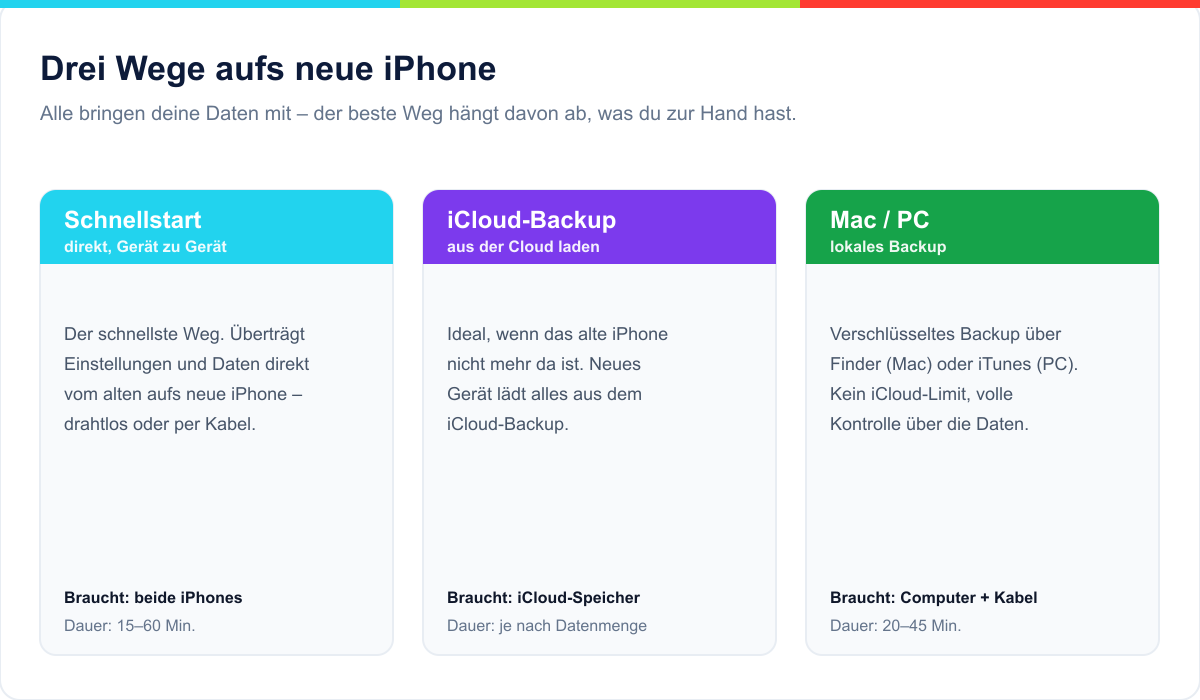
Du musst dich nicht lange entscheiden – meist ist der richtige Weg schnell klar:
- Du hast beide iPhones nebeneinander liegen? Nimm Schnellstart. Das ist der einfachste und für die meisten schnellste Weg – ganz ohne Cloud-Umweg.
- Dein altes iPhone ist weg, defekt oder schon zurückgegeben? Dann führt der Weg über das iCloud-Backup – vorausgesetzt, du hast vorher eines angelegt.
- Du hast wenig iCloud-Speicher oder willst volle Kontrolle? Ein verschlüsseltes Backup am Computer ist unabhängig von Cloud-Limit und Internet-Tempo.
Im Zweifel ist Schnellstart die richtige Wahl. Alle drei Wege bringen am Ende dieselben Daten aufs neue Gerät – sie unterscheiden sich nur darin, woher die Daten kommen.
Vorbereiten: fünf Minuten, die dir Ärger sparen
Bevor du loslegst, lohnen sich ein paar Handgriffe – vor allem der erste. Er kostet Minuten und rettet dich, falls beim Umzug doch etwas schiefgeht.
- Ein aktuelles Backup anlegen. Egal welchen Weg du danach nimmst: Ein frisches iCloud- oder Computer-Backup ist dein Sicherheitsnetz. Wie das geht, steht weiter unten – mach es zuerst.
- Beide iPhones aufladen oder ans Kabel hängen. Eine unterbrochene Übertragung ist ärgerlich; mindestens 50 Prozent Akku sollten es sein.
- Ins WLAN gehen und Bluetooth einschalten. Schnellstart nutzt beides, um die Geräte zu finden und Daten zu übertragen.
- iOS aktualisieren. Läuft das alte iPhone auf dem neuesten Stand, klappt die Übertragung am reibungslosesten (mindestens iOS 12.4 ist Pflicht).
- Apple-Account-Passwort und Gerätecode bereithalten. Beides wirst du unterwegs mindestens einmal eingeben müssen.
Wenn dein iCloud-Speicher für ein Backup nicht reicht, ist das kein Beinbruch – der Schnellstart überträgt direkt von Gerät zu Gerät und braucht gar kein Cloud-Backup. Falls du trotzdem aufräumen willst, hilft unser Ratgeber iPhone-Speicher voll – das kannst du tun.
Weg 1: Schnellstart – der direkte Umzug (empfohlen)
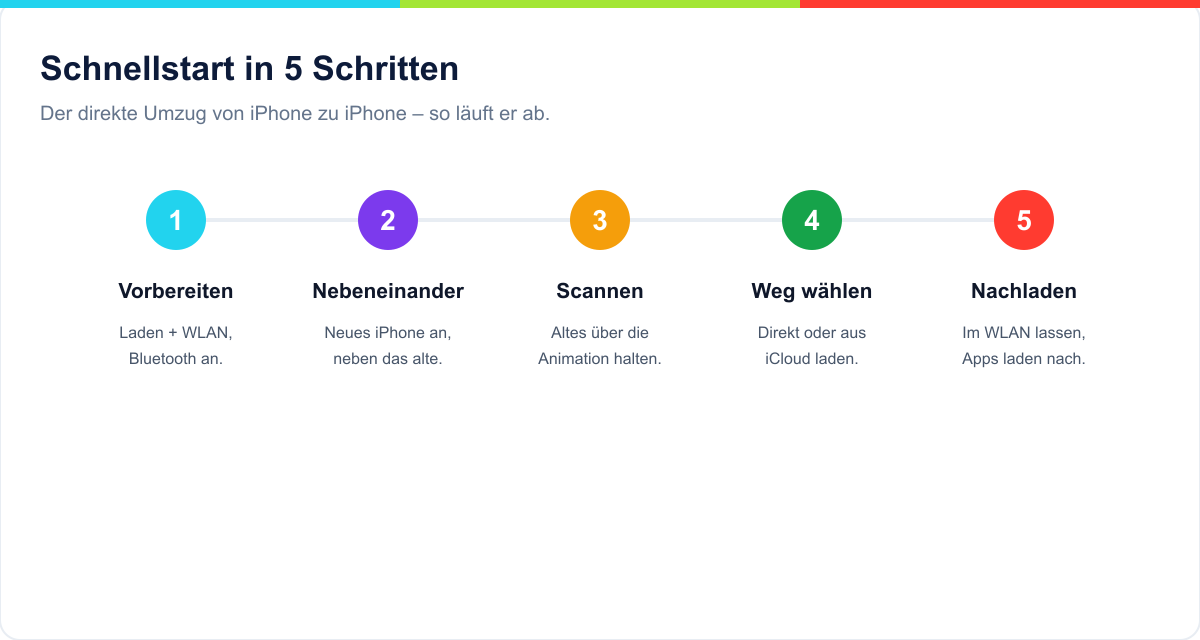
Schnellstart ist für die allermeisten der beste Weg. Du legst beide iPhones nebeneinander, und die Daten wandern direkt vom alten aufs neue – ohne Umweg über die Cloud. Voraussetzung ist nur, dass du beide Geräte gleichzeitig zur Hand hast.
So gehst du vor:
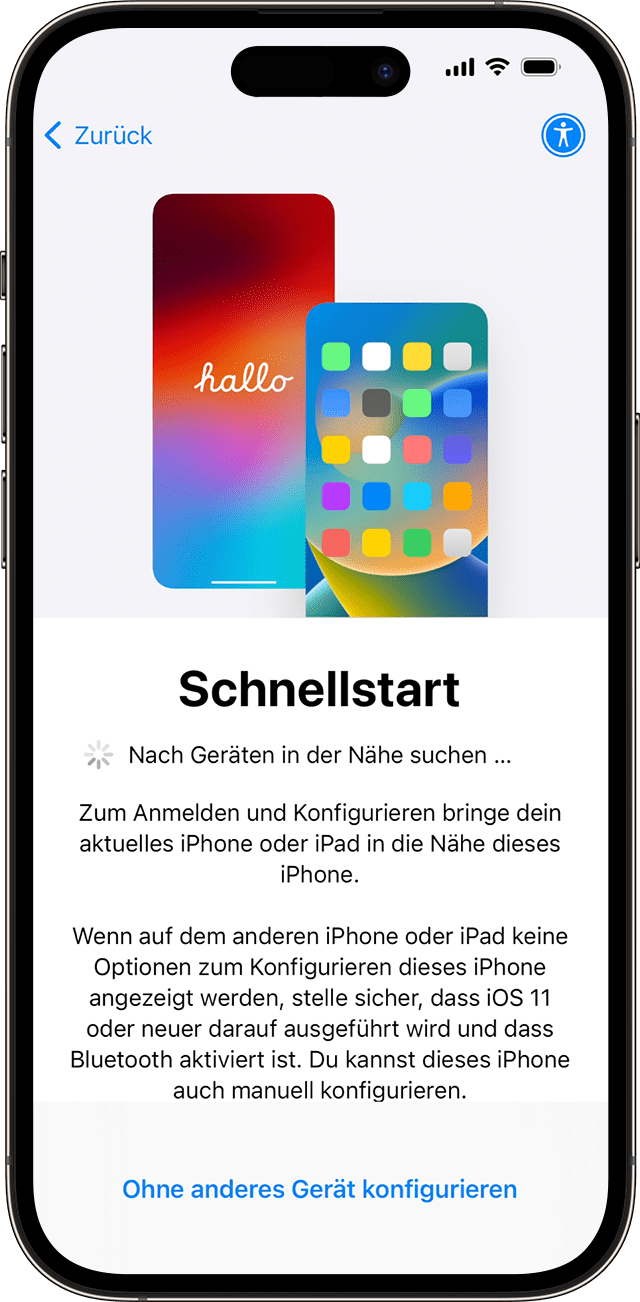
- Neues iPhone einschalten und direkt neben das alte legen. Auf dem alten erscheint der Hinweis „Neues iPhone konfigurieren" mit deinem Apple-Account. Tippe auf Fortfahren.
- Die Animation scannen: Auf dem neuen iPhone erscheint eine wolkenartige Animation. Halte das alte iPhone so darüber, dass die Animation im Kreis liegt, bis „Auf dem neuen iPhone abschließen" erscheint. (Erscheint der Schnellstart-Bildschirm mit „Nach Geräten in der Nähe suchen …" nicht, ist Bluetooth aus – oder du tippst unten auf „Ohne anderes Gerät konfigurieren", um manuell fortzufahren.)
- Code und Face ID: Gib auf dem neuen Gerät den Code des alten iPhones ein und richte Face ID bzw. Touch ID neu ein.
- Übertragungsweg wählen: Auf dem Bildschirm „Apps & Daten übertragen" tippst du auf „Von anderem iPhone", um die Daten direkt vom alten Gerät zu holen. (Die übrigen Optionen dieses Screens erklären wir gleich im nächsten Abschnitt.)
- Warten: Beide Geräte müssen bis zum Ende der Übertragung nah beieinander bleiben. Danach das neue iPhone im WLAN lassen – Apps und Fotos laden im Hintergrund nach.
Drahtlos oder per Kabel?
Standardmäßig überträgt Schnellstart drahtlos. Bei sehr großen Datenmengen geht es mit Kabel deutlich schneller und stabiler: Verbinde beide iPhones mit einem passenden Kabel (bei aktuellen Modellen USB-C zu USB-C, bei älteren per Lightning-Adapter). Die Übertragung läuft dann kabelgebunden – ideal, wenn dein altes iPhone randvoll ist.
Was Schnellstart mitbringt
Der direkte Transfer nimmt deine Einstellungen, den iCloud-Schlüsselbund (also deine Passwörter) und deine Daten mit aufs neue Gerät. App-Symbole erscheinen an gewohnter Stelle und werden aus dem App Store neu geladen, Fotos kommen aus iCloud nach. Plane also etwas Zeit ein, in der das neue iPhone im WLAN „nacharbeitet".
Der Auswahlbildschirm „Apps & Daten übertragen"
Egal welchen Weg du nimmst – bei der Einrichtung landest du immer auf demselben zentralen Bildschirm. Hier entscheidest du, woher deine Daten kommen. Diese fünf Optionen stehen zur Wahl:
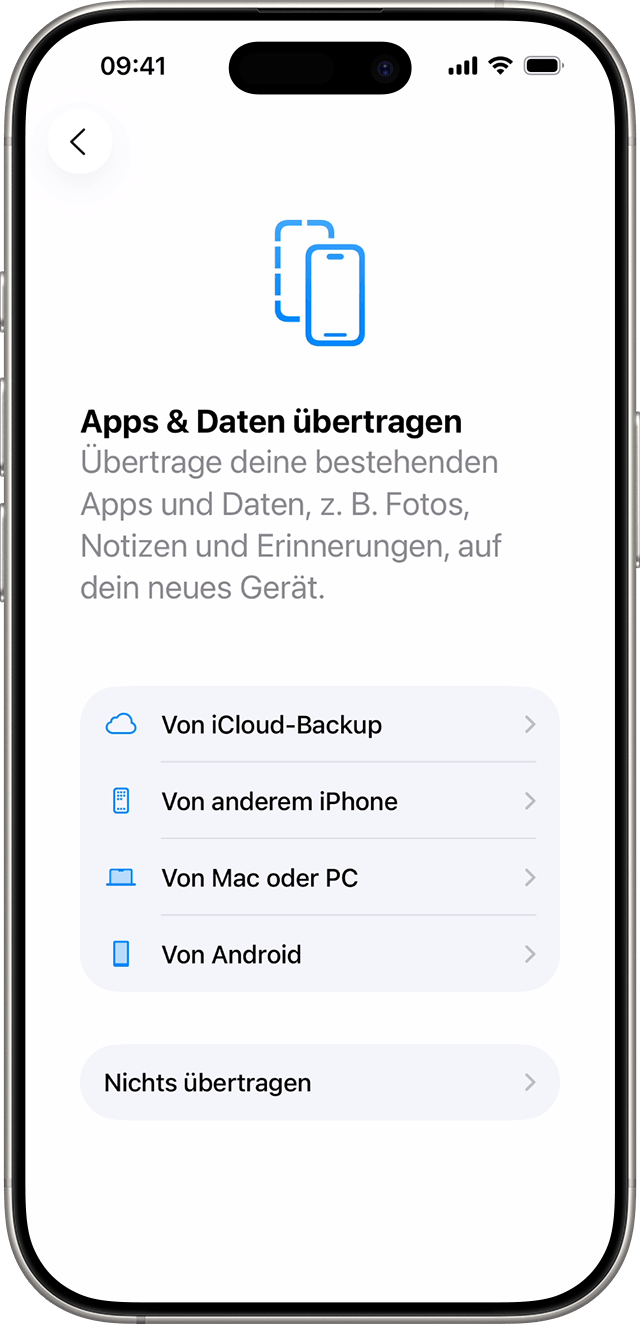
- Von iCloud-Backup – lädt alles aus deinem letzten iCloud-Backup (Weg 2).
- Von anderem iPhone – der direkte Schnellstart-Transfer vom alten Gerät (Weg 1).
- Von Mac oder PC – stellt ein lokales Computer-Backup wieder her (Weg 3).
- Von Android – holt Daten von einem Android-Handy (siehe unten).
- Nichts übertragen – richtet das iPhone komplett neu ein, ohne Datenübernahme.
Von Android zu iPhone wechseln
Kommst du von einem Android-Handy, wählst du hier „Von Android". Auf dem Android-Gerät installierst du dazu die kostenlose App „Auf iOS übertragen" (Move to iOS), tippst am iPhone auf „Von Android" und scannst den angezeigten Code. Übertragen werden Kontakte, Nachrichtenverlauf, Fotos und Videos, Web-Lesezeichen, Mail-Konten und Kalender; kostenlose Apps werden – sofern im App Store vorhanden – zum Download vorgeschlagen. Beide Geräte sollten dabei am Strom hängen und im selben WLAN sein. Den kompletten Ablauf inklusive WhatsApp-Chats, Passwörtern und Sonderfällen findest du in unserem ausführlichen Leitfaden Von Android zu iPhone wechseln.
Weg 2: Aus einem iCloud-Backup wiederherstellen
Dieser Weg ist ideal, wenn das alte iPhone nicht mehr griffbereit ist – etwa weil es kaputt, verkauft oder schon zurückgegeben ist. Statt direkt zu übertragen, lädt das neue iPhone alles aus deinem letzten iCloud-Backup.
Vorher (auf dem alten iPhone), falls noch möglich: Öffne Einstellungen › [dein Name] › iCloud › iCloud-Backup und tippe auf „Backup jetzt erstellen". Warte, bis es fertig ist.
Auf dem neuen iPhone:
- Bei der Ersteinrichtung bis zum Schritt „Apps & Daten übertragen" gehen.
- „Von iCloud-Backup" wählen und mit deinem Apple-Account anmelden.
- Das aktuellste Backup auswählen. Das iPhone lädt Einstellungen und Daten, danach kommen Apps und Medien im Hintergrund nach.
Wichtig: Für ein vollständiges Backup muss dein iCloud-Speicher ausreichen. Reicht der Gratis-Speicher nicht, kannst du kurzfristig upgraden – Apple bietet für den Gerätewechsel teils sogar temporär zusätzlichen Speicher an. Alternativ ist der Schnellstart (Weg 1) oder das Computer-Backup (Weg 3) die speicherfreie Lösung.
Weg 3: Über Mac oder PC (Finder/iTunes)
Wer die volle Kontrolle will oder kein großes iCloud-Kontingent hat, macht ein lokales Backup am Computer. Auf dem Mac läuft das über den Finder, unter Windows über iTunes (bzw. die Apple-Geräte-App).
- Altes iPhone per Kabel anschließen und im Finder/iTunes auswählen.
- „Lokales Backup verschlüsseln" aktivieren und ein Passwort vergeben – nur so kommen auch Gesundheitsdaten, gespeicherte Passwörter und WLAN-Zugänge mit. Backup starten.
- Neues iPhone anschließen und bei der Einrichtung „Von Mac oder PC übertragen" wählen bzw. „Backup wiederherstellen".
- Das verschlüsselte Backup auswählen, Passwort eingeben, warten.
Merke dir das Backup-Passwort gut – ohne es lässt sich ein verschlüsseltes Backup nicht wiederherstellen. Der Vorteil dieses Wegs: Er ist unabhängig von deinem Internet-Tempo und deinem iCloud-Speicher.
Was wird übertragen – und was nicht?
Der größte Teil kommt automatisch mit. Ein paar Dinge sind aber an dein altes Gerät, deine SIM oder eine App-Anmeldung gebunden und müssen separat eingerichtet werden. Diese Übersicht schafft Klarheit:
| Kommt automatisch mit | Musst du selbst erledigen |
|---|---|
| Einstellungen & Bedienungshilfen | eSIM aktivieren |
| Nachrichten (iMessage/SMS) | WhatsApp-Chats wiederherstellen |
| Fotos & Videos (über iCloud) | Apple Watch neu koppeln |
| Mail, Kalender, Kontakte | Banking- & Authenticator-Apps neu anmelden |
| App-Layout & App-Store-Apps | Wallet-Karten teils neu hinzufügen |
| Passwörter (iCloud-Schlüsselbund) | Abo-/Streaming-Logins prüfen |
Nach dem Umzug: die Checkliste
Sobald das neue iPhone eingerichtet ist, fehlen nur noch die Dinge, die kein Automatik-Transfer übernimmt. Hak sie einmal durch – danach ist der Wechsel wirklich komplett.
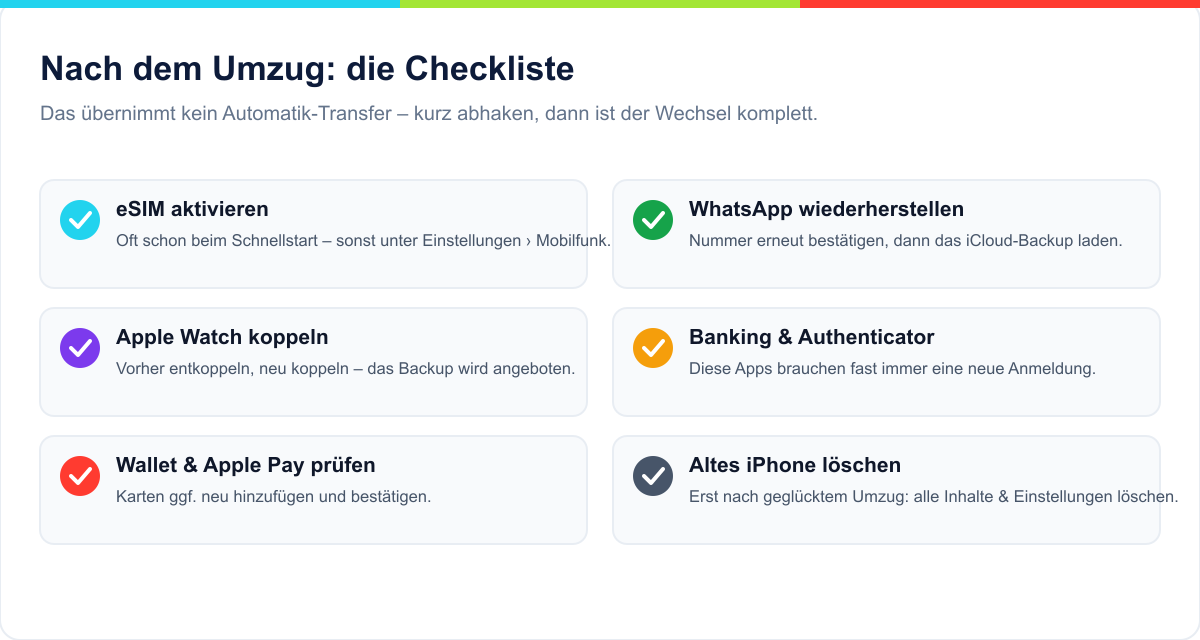
- eSIM aktivieren. Bei vielen Anbietern läuft das schon beim Schnellstart mit, sonst unter Einstellungen › Mobilfunk. Details in unserer Anleitung eSIM aufs neue iPhone übertragen.
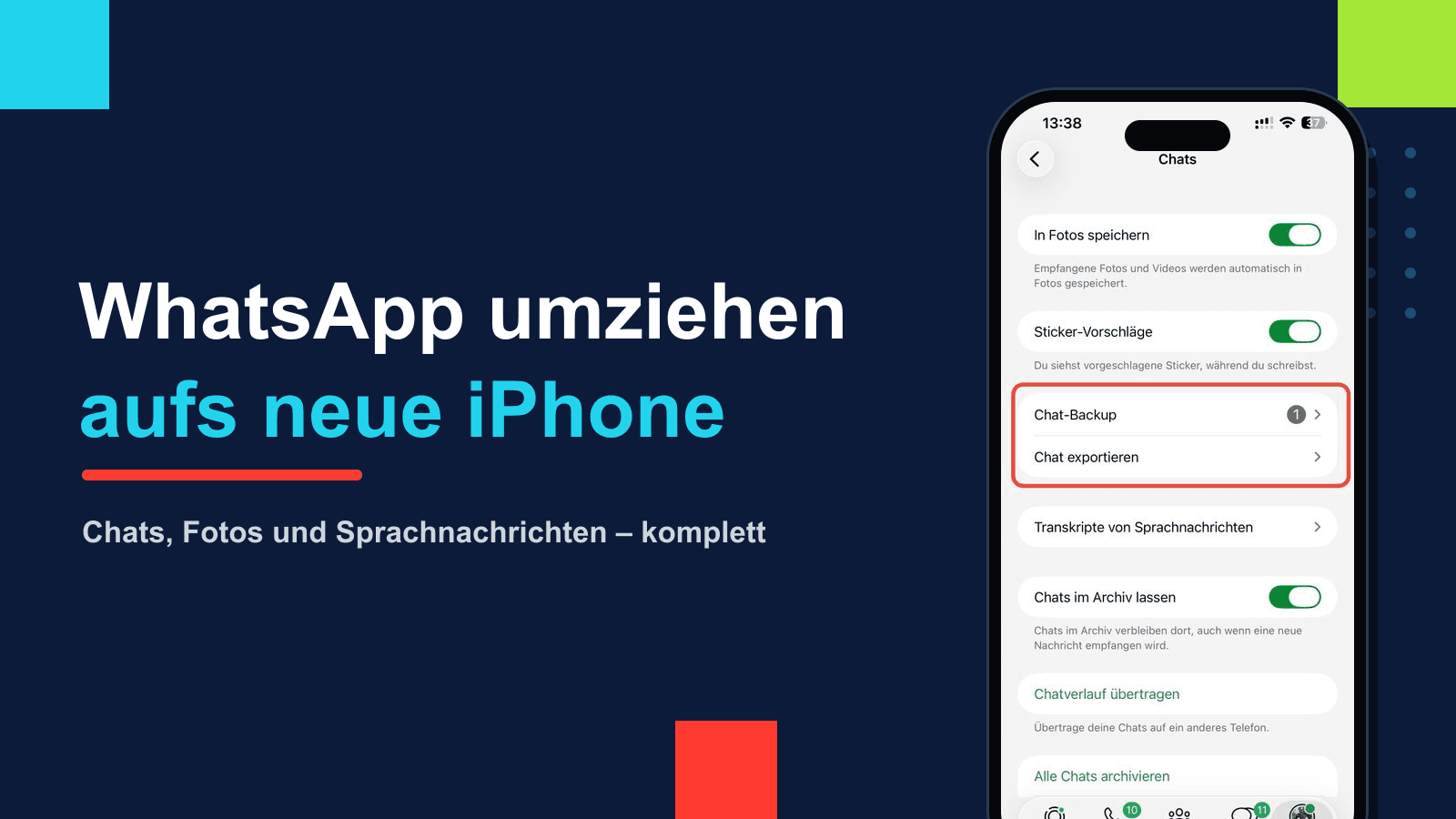
- WhatsApp wiederherstellen. Nummer erneut bestätigen, dann das iCloud-Backup laden – Schritt für Schritt erklärt unter WhatsApp-Chats aufs neue iPhone übertragen.
- Apple Watch koppeln. Am besten schon vor dem Umzug über die Watch-App entkoppeln (dabei entsteht ein Backup); danach neu koppeln, das Backup wird angeboten.
- Banking- und Authenticator-Apps neu anmelden bzw. neu einrichten – aus Sicherheitsgründen wandern sie nie automatisch mit.
- Wallet & Apple Pay prüfen und Karten bei Bedarf neu hinzufügen.
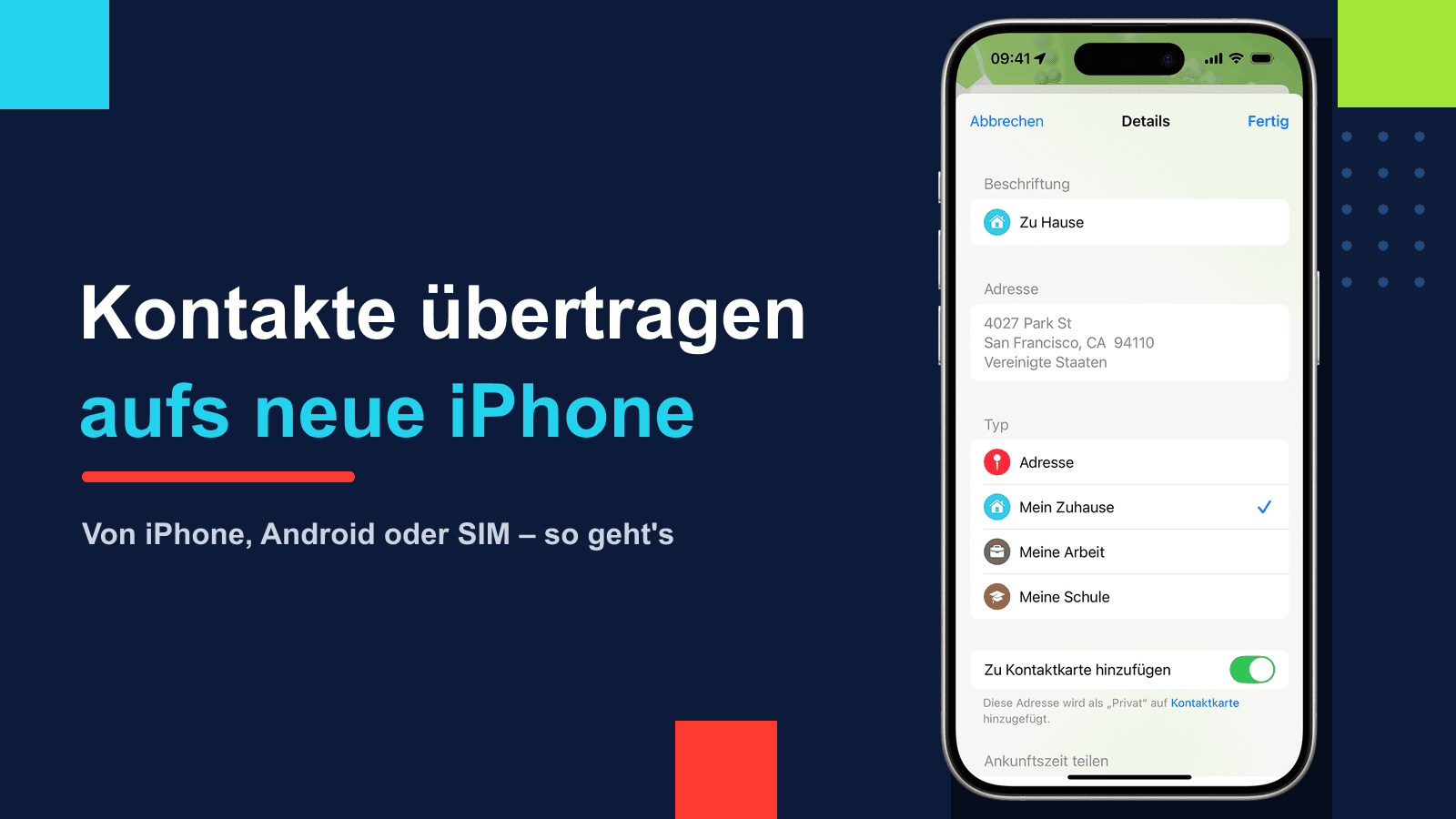
- Kontakte kontrollieren. Falls etwas fehlt, hilft unser Leitfaden Kontakte aufs neue iPhone übertragen.
Zum Schluss das alte iPhone. Erst wenn alles auf dem neuen Gerät geprüft ist, solltest du das alte über Einstellungen › Allgemein › Übertragen/iPhone zurücksetzen › Alle Inhalte & Einstellungen löschen leeren – so gibst du es sauber weiter. Wie das restlos gelingt, zeigt iPhone auf Werkseinstellungen zurücksetzen. Willst du es verkaufen, hilft unsere Gebraucht-Checkliste beim Einschätzen des Werts.
Prüfen, ob wirklich alles angekommen ist
Bevor du das alte iPhone aus der Hand gibst, lohnt ein kurzer Kontroll-Rundgang. Erfahrungsgemäß sind es immer dieselben Stellen, an denen etwas fehlt:
- Fotos & Videos: Öffne die Fotos-App und warte, bis „… Elemente werden geladen" verschwindet. Vergleiche die Gesamtzahl unten mit der auf dem alten Gerät.
- Nachrichten: Sind alte iMessage- und SMS-Verläufe da? Bei sehr langen Verläufen kann das Nachladen einen Moment dauern.
- Mail-Konten: Prüfe unter Einstellungen › Mail, ob alle Postfächer eingerichtet sind – manche Konten verlangen eine erneute Passworteingabe.
- App-Anmeldungen: Öffne die wichtigsten Apps einmal. Die meisten sind angemeldet; Banking, Authenticator und einige Abo-Dienste wollen neu bestätigt werden.
- Zwei-Faktor-Codes: Falls du eine Authenticator-App nutzt, richte die Codes neu ein, solange du das alte Gerät noch entsperren kannst – sonst wird es später mühsam.
Erst wenn dieser Rundgang sauber ist, kommt der letzte Schritt: das alte iPhone löschen.
Häufige Probleme beim Übertragen
Meist läuft der Umzug reibungslos. Falls doch etwas klemmt, sind das die typischen Stolpersteine:
- Schnellstart-Fenster erscheint nicht. Bluetooth auf beiden Geräten einschalten, beide nah zusammenlegen und das neue iPhone neu starten. Ist das neue schon eingerichtet, hilft nur ein Zurücksetzen, um Schnellstart erneut auszulösen.
- Übertragung hängt oder ist sehr langsam. Näher ans WLAN, beide Geräte ans Ladekabel – oder auf die Kabelübertragung wechseln. Bei einem hängenden Ladebalken hilft oft Geduld; erst nach Stunden ohne Fortschritt neu ansetzen.
- „Nicht genug iCloud-Speicher". Entweder temporär upgraden oder auf Schnellstart/Computer-Backup ausweichen – beide brauchen keinen Cloud-Speicher.
- Apps laden nach dem Umzug nicht. Ins WLAN gehen und das iPhone kurz angeschlossen lassen. Einzelne „wartende" Apps lassen sich durch Antippen anstoßen.
- Update hängt statt Übertragung. Wenn das neue iPhone erst ein iOS-Update ziehen will und dabei klemmt, hilft unser Ratgeber iPhone-Update hängt.
Häufige Fragen
Wie lange dauert die Übertragung?
Je nach Datenmenge und Weg zwischen etwa 15 Minuten und gut einer Stunde für den eigentlichen Transfer. Das anschließende Nachladen von Apps und Fotos kann bei viel Inhalt mehrere Stunden dauern – das läuft aber im Hintergrund, du kannst das iPhone dabei benutzen.
Brauche ich WLAN für den Umzug?
Für Schnellstart und iCloud ja. Nur die kabelgebundene Schnellstart-Übertragung kommt ohne WLAN aus. Für das Nachladen von Apps und Fotos ist WLAN in jedem Fall sinnvoll.
Kann ich das alte iPhone während des Umzugs weiter nutzen?
Während der direkten Schnellstart-Übertragung sollten beide Geräte in Ruhe nebeneinander liegen. Danach kannst du das alte iPhone normal weiterverwenden, bis alles auf dem neuen geprüft ist – lösche es erst ganz zum Schluss.
Werden meine WhatsApp-Chats automatisch übertragen?
Nicht vollständig automatisch. WhatsApp verlangt beim ersten Start auf dem neuen iPhone eine erneute Bestätigung deiner Nummer und bietet dann an, das iCloud-Backup zu laden. Details in unserer WhatsApp-Anleitung.
Was passiert mit meiner eSIM?
Bei vielen Anbietern wird die eSIM direkt beim Schnellstart mit übertragen. Klappt das nicht, aktivierst du sie unter Einstellungen › Mobilfunk oder über deinen Anbieter – Schritt für Schritt in unserem eSIM-Ratgeber.
Brauche ich ein Kabel?
Nein, Schnellstart funktioniert drahtlos. Ein Kabel macht die Übertragung bei sehr großen Datenmengen nur schneller und stabiler.
Ich habe das neue iPhone schon ohne Übertragung eingerichtet – geht es noch?
Für den direkten Schnellstart müsstest du das neue iPhone einmal zurücksetzen (Einstellungen › Allgemein › Übertragen/iPhone zurücksetzen), um die Einrichtung neu zu durchlaufen. Einzelne Inhalte wie Fotos oder Kontakte lassen sich aber auch nachträglich über iCloud synchronisieren.
Wird auf dem neuen iPhone etwas gelöscht?
Beim Wiederherstellen aus einem Backup oder per Schnellstart wird das neue iPhone auf den Stand des alten gebracht – ein bereits eingerichtetes Gerät wird dafür zurückgesetzt. Ein fabrikneues iPhone ist ohnehin leer, hier geht nichts verloren.
Kostet die Übertragung etwas?
Nein. Schnellstart und das Computer-Backup sind komplett kostenlos. Kosten entstehen nur, wenn dein iCloud-Speicher fürs Backup nicht reicht und du auf einen größeren iCloud+-Tarif upgraden willst – was du nach dem Umzug auch wieder kündigen kannst.
Funktioniert das auch für ein iPad?
Ja, Schnellstart und die Wiederherstellung aus einem Backup funktionieren beim iPad genauso wie beim iPhone. Nur SIM-/eSIM-Themen entfallen bei WLAN-only-Modellen.
Fazit
Der iPhone-Umzug ist heute erstaunlich entspannt: Schnellstart erledigt in den meisten Fällen fast alles, iCloud und der Computer sind die zuverlässigen Alternativen. Wichtig ist nur der eine Handgriff vorab – ein frisches Backup als Netz – und die kurze Checkliste danach für eSIM, WhatsApp und Apple Watch. Wer diese Punkte abhakt, hat sein digitales Leben vollständig und ohne Datenverlust auf dem neuen Gerät. Und das alte iPhone? Erst löschen, wenn wirklich alles drüben ist.