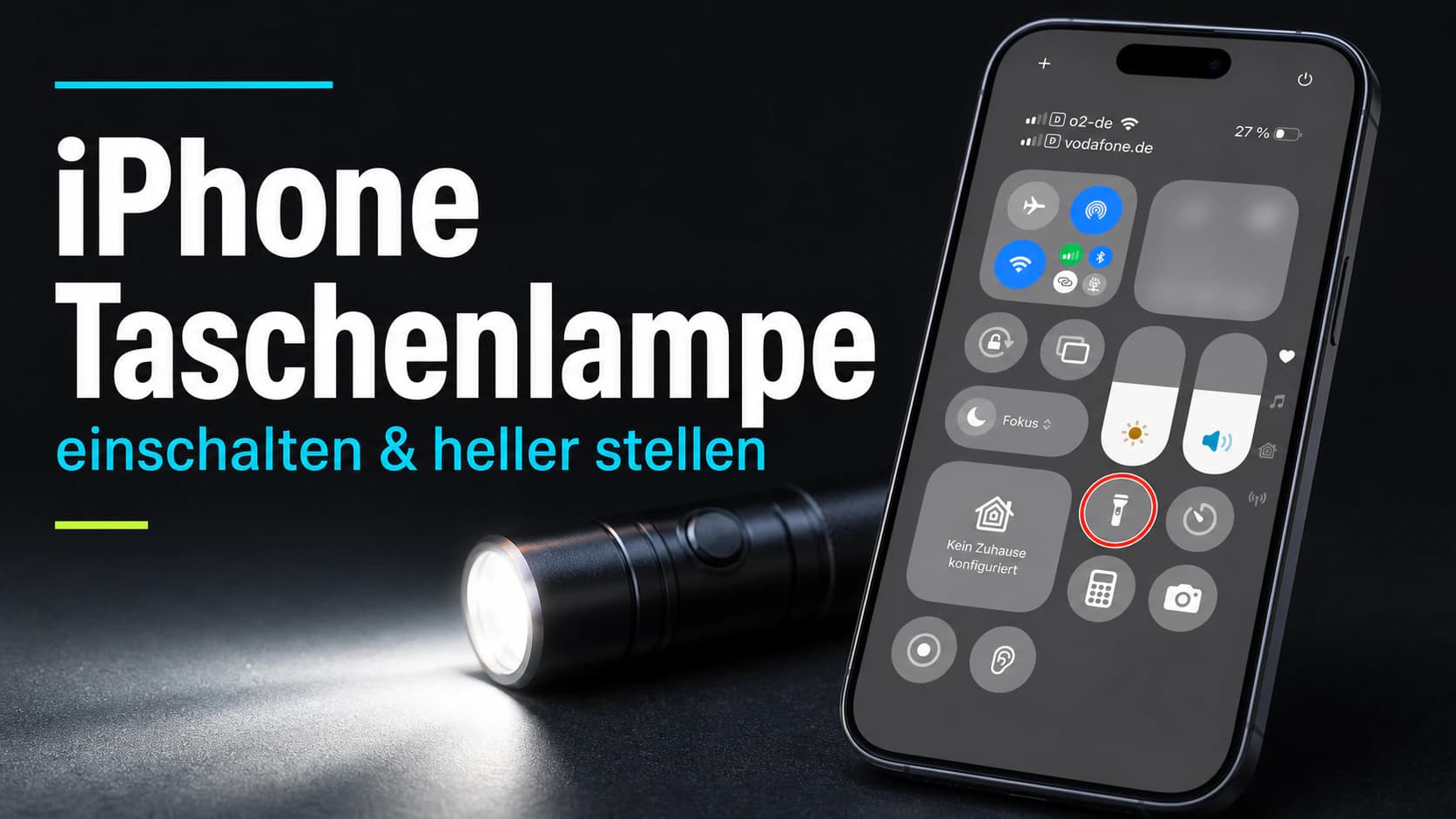
Die Taschenlampe beim iPhone schaltest du am schnellsten über den Sperrbildschirm oder das Kontrollzentrum ein: Halte auf dem Sperrbildschirm das Taschenlampen-Symbol gedrückt oder streiche auf einem iPhone mit Face ID von rechts oben nach unten und tippe im Kontrollzentrum auf die Taschenlampe. Zum Ausschalten verwendest du denselben Schalter erneut.
Ist die Taschenlampe im Kontrollzentrum zwar vorhanden, lässt sich aber nicht aktivieren, liegt meist ein konkretes Problem vor – etwa eine blockierte Kamera oder ein iOS-Fehler. Dann hilft unsere Diagnose „iPhone-Taschenlampe geht nicht“.
iPhone-Taschenlampe: alle Wege im Überblick
| Methode | Einschalten | Ausschalten |
|---|---|---|
| Sperrbildschirm | Taschenlampen-Symbol gedrückt halten | Symbol erneut gedrückt halten |
| Kontrollzentrum | Taschenlampen-Taste antippen | Taste erneut antippen |
| Siri | „Siri, Taschenlampe ein“ | „Siri, Taschenlampe aus“ |
| Aktionstaste | Zugewiesene Taste gedrückt halten | Taste erneut gedrückt halten |
Taschenlampe auf dem iPhone-Sperrbildschirm einschalten
- Aktiviere den Bildschirm mit der Seitentaste oder durch Anheben des iPhones.
- Lege den Finger auf das Taschenlampen-Symbol unten links.
- Halte das Symbol gedrückt, bis das iPhone eine haptische Rückmeldung gibt und das Symbol aufleuchtet.
- Halte dasselbe Symbol erneut gedrückt, um die iPhone-Taschenlampe auszuschalten.
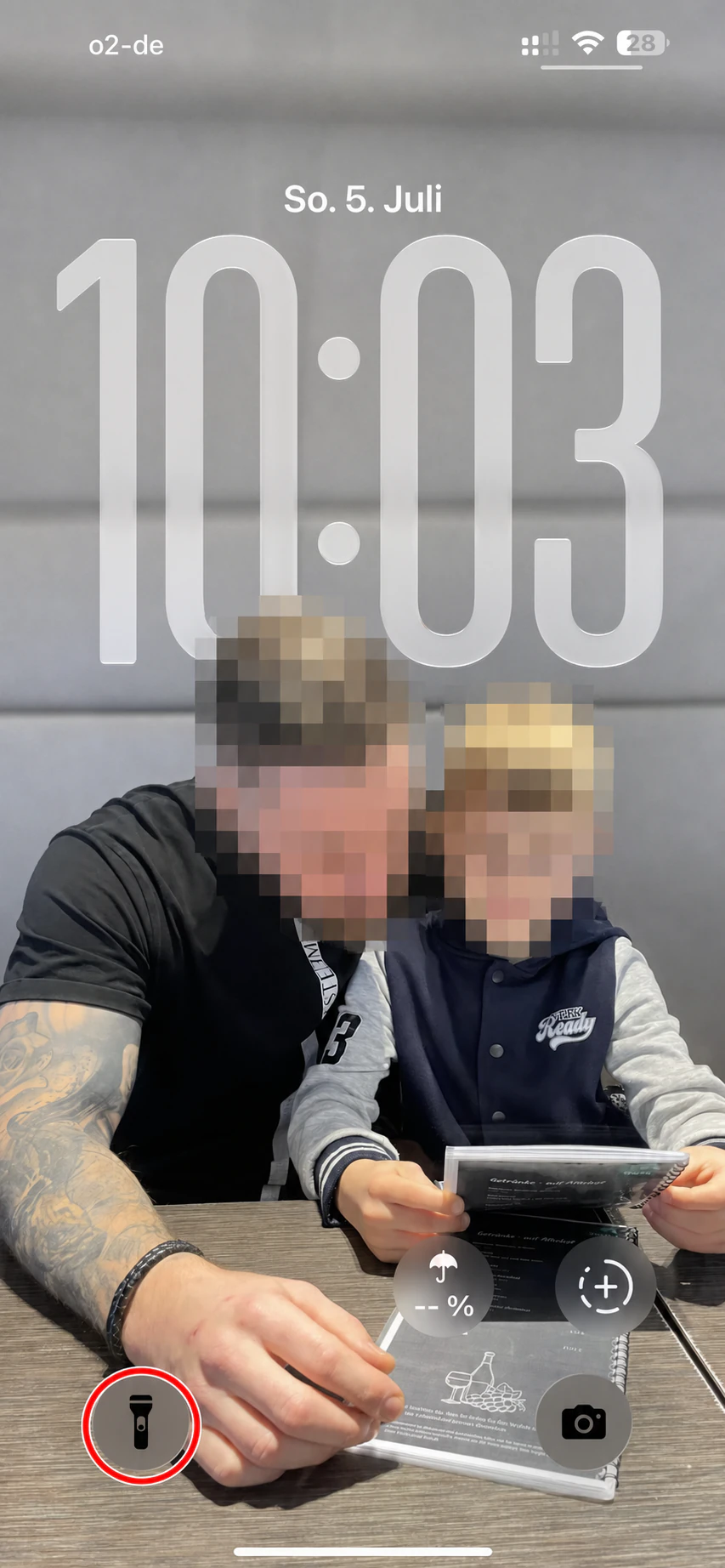
Bei einem älteren oder individuell angepassten Sperrbildschirm kann das Symbol fehlen. Seit neueren iOS-Versionen lassen sich die beiden unteren Steuerelemente austauschen. Du kannst die Taschenlampe daher hinzufügen, entfernen oder durch eine andere Schnellaktion ersetzen.
Taschenlampe im Kontrollzentrum ein- und ausschalten
Das Kontrollzentrum funktioniert auch dann, wenn du eine App geöffnet hast. Der Öffnungsweg hängt vom iPhone-Modell ab.
- iPhone mit Face ID: Streiche von der oberen rechten Displayecke nach unten.
- iPhone mit Home-Taste: Streiche vom unteren Displayrand nach oben.
- Tippe auf das Taschenlampen-Symbol.
- Tippe zum Ausschalten erneut auf das Symbol.
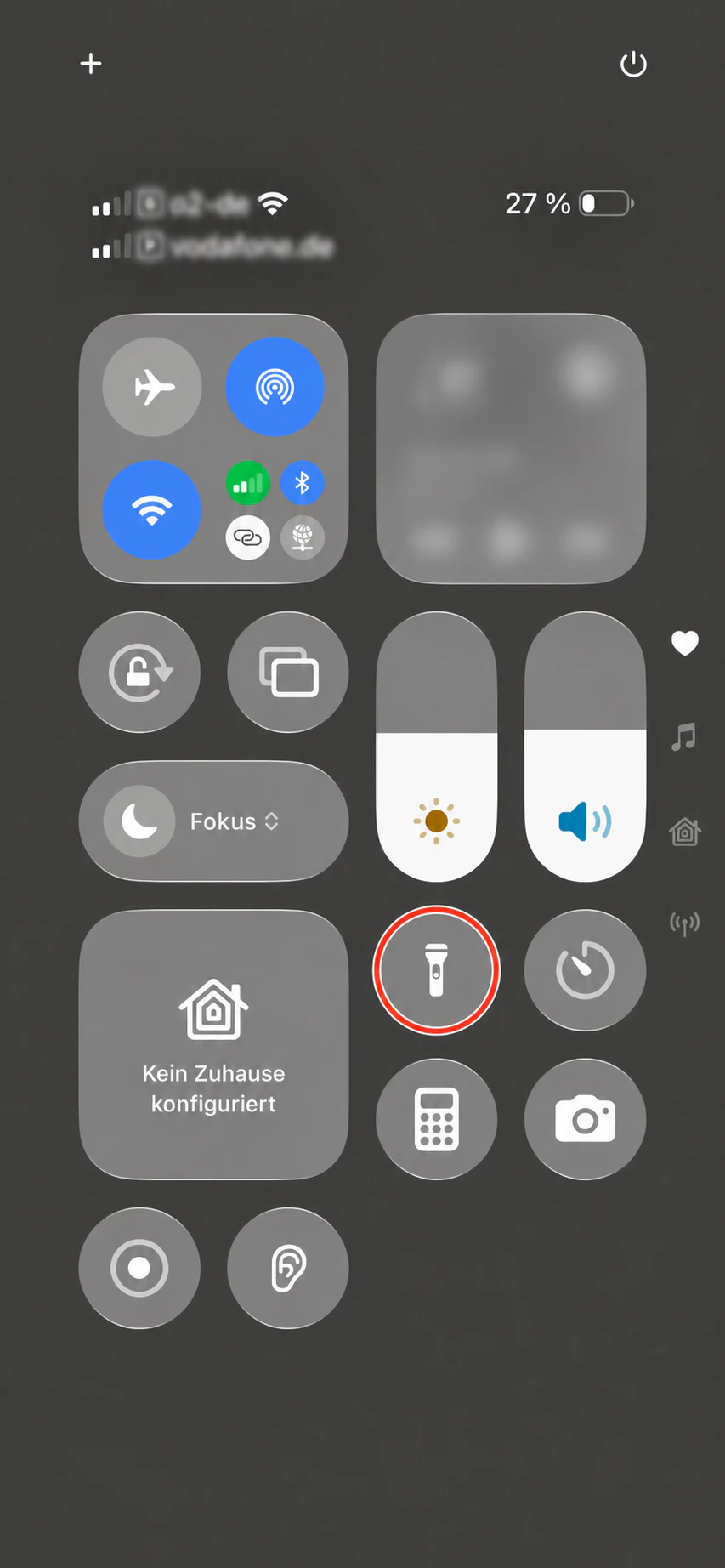
Fehlt die Taschenlampe, öffne das Kontrollzentrum, halte eine freie Stelle gedrückt und wähle Steuerelement hinzufügen. Suche nach Taschenlampe, füge sie hinzu und ziehe sie an die gewünschte Position. In aktuellen iOS-Versionen kann das Kontrollzentrum mehrere Gruppen enthalten; wische bei Bedarf zwischen diesen Ansichten.
Helligkeit der iPhone-Taschenlampe ändern
Die Taschenlampe muss nicht immer mit voller Leistung leuchten. Für ein Schlüsselloch oder zum Lesen genügt eine niedrige Stufe, während du draußen meist mehr Licht brauchst.
- Öffne das Kontrollzentrum.
- Lege den Finger auf das Taschenlampen-Symbol und halte es gedrückt.
- Bewege den Helligkeitsregler nach oben oder unten.
- Tippe außerhalb des Reglers, um das Menü zu schließen.
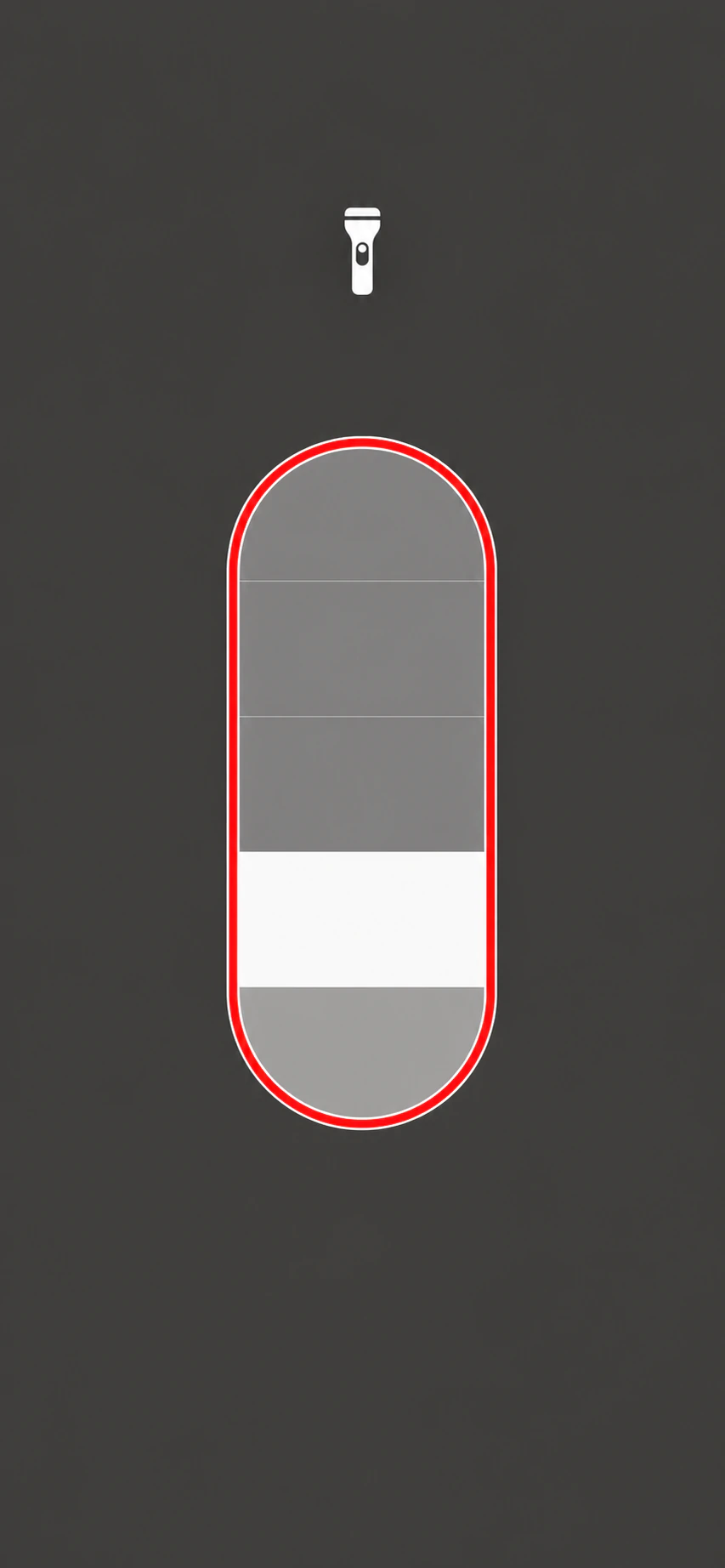
Je nach iPhone-Modell und iOS-Version erscheint nach dem Einschalten zusätzlich eine größere Taschenlampen-Ansicht. Auch dort lässt sich die Intensität vertikal verändern. Das iPhone merkt sich die zuletzt verwendete Stufe häufig für den nächsten Einsatz.
Taschenlampe mit Siri bedienen
Wenn deine Hände belegt sind, kannst du die Taschenlampe per Sprache steuern. Sage beispielsweise:
- „Siri, schalte die Taschenlampe ein.“
- „Siri, Taschenlampe aus.“
- „Siri, mach das Licht an.“
Siri muss aktiviert sein und deine Spracheingabe verstehen. Befindet sich das iPhone tief in einer Tasche oder reagiert Siri nicht im Sperrzustand, ist das Kontrollzentrum meist zuverlässiger.
iPhone-Taschenlampe mit der Aktionstaste einschalten
Auf unterstützten iPhone-Modellen kannst du die Taschenlampe der Aktionstaste zuweisen. Damit funktioniert sie auch ohne Blick auf das Display.
- Öffne Einstellungen > Aktionstaste.
- Streiche durch die verfügbaren Aktionen, bis Taschenlampe erscheint.
- Verlasse die Einstellungen.
- Halte die Aktionstaste gedrückt, um die Lampe ein- oder auszuschalten.
Die Aktionstaste kann immer nur die aktuell zugewiesene Hauptaktion direkt ausführen. Wenn du dort Kamera, Fokus oder Stummmodus benötigst, bleibt das Kontrollzentrum die flexiblere Lösung.
Taschenlampe auf dem Sperrbildschirm hinzufügen oder entfernen
- Aktiviere das iPhone und halte eine freie Stelle auf dem Sperrbildschirm gedrückt.
- Entsperre das Gerät, falls iOS dich dazu auffordert.
- Tippe beim gewünschten Hintergrund auf Anpassen und dann auf Sperrbildschirm.
- Entferne eines der unteren Steuerelemente über das Minus-Symbol.
- Tippe auf das freie Feld und wähle Taschenlampe.
- Bestätige die Änderung mit Fertig.
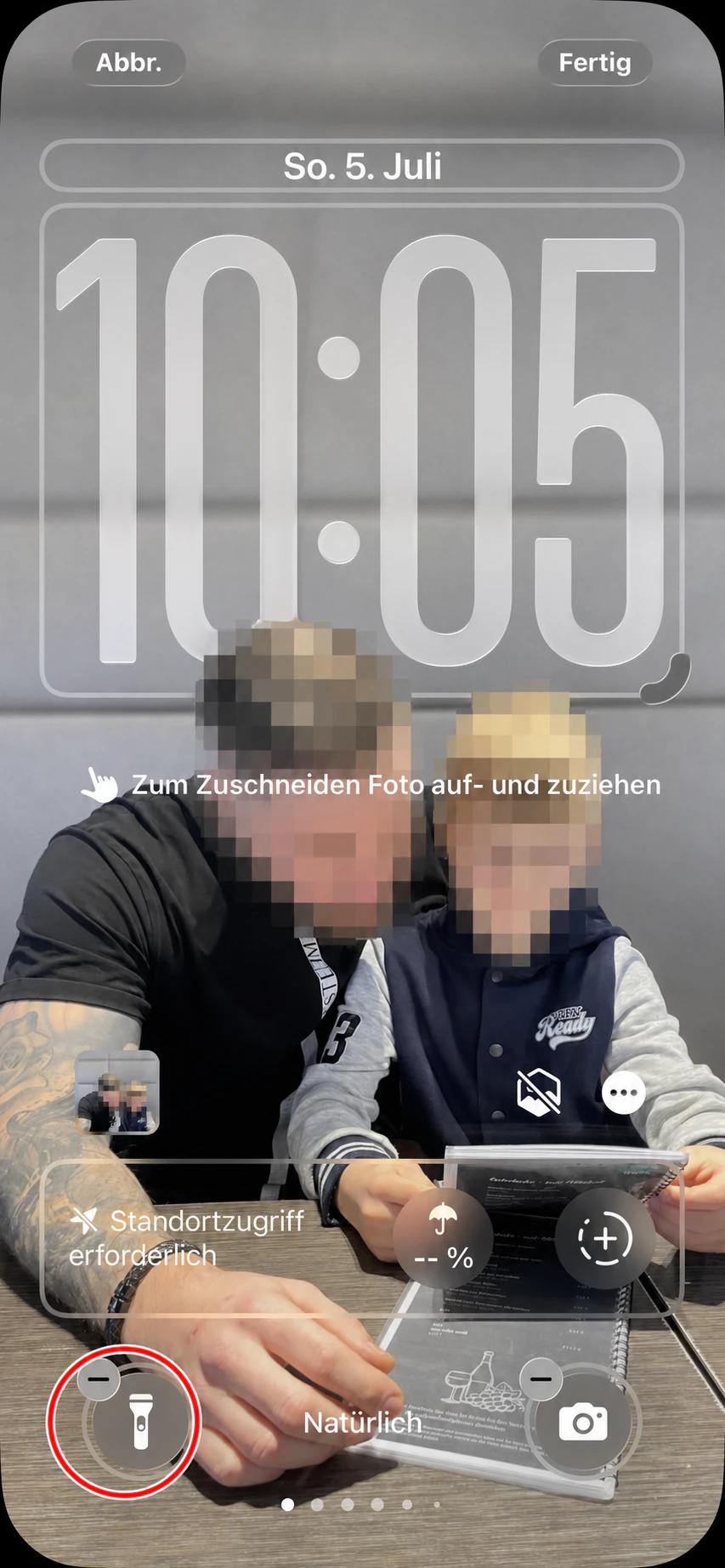
Geht die Taschenlampe in der Hosentasche häufig versehentlich an, kannst du sie auf diesem Weg vom Sperrbildschirm entfernen. Sie bleibt weiterhin im Kontrollzentrum verfügbar.
Kontrollzentrum im Sperrzustand deaktivieren
Wenn niemand bei gesperrtem iPhone auf das Kontrollzentrum zugreifen soll, öffne Einstellungen > Face ID & Code beziehungsweise Touch ID & Code. Deaktiviere unter Im Sperrzustand Zugriff erlauben den Eintrag Kontrollzentrum.
Das erhöht die Kontrolle über Funktionen im Sperrzustand, macht aber auch deinen eigenen Schnellzugriff umständlicher. Ein separat vorhandenes Taschenlampen-Steuerelement auf dem Sperrbildschirm musst du bei Bedarf zusätzlich über die Sperrbildschirm-Anpassung entfernen.
Warum lässt sich die Taschenlampe nicht einschalten?
| Symptom | Mögliche Ursache | Schnelle Lösung |
|---|---|---|
| Symbol ist ausgegraut | Kamera oder eine andere App verwendet die LED | Kamera schließen und erneut versuchen |
| LED bleibt aus | iOS-Prozess hängt | iPhone neu starten |
| iPhone ist sehr warm | Temperaturschutz begrenzt Funktionen | Gerät abkühlen lassen |
| Taste fehlt | Kontrollzentrum wurde angepasst | Steuerelement erneut hinzufügen |
| Licht ist zu schwach | Niedrige Intensität gespeichert | Symbol gedrückt halten und Helligkeit erhöhen |
Hilft das nicht, findest du im separaten Ratgeber iPhone-Taschenlampe geht nicht die ausführliche Fehlerdiagnose. Dort geht es gezielt um Softwarefehler, Kamera-Konflikte, Überhitzung und mögliche Hardwaredefekte.
Akkuverbrauch und Sicherheit
- Schalte die Taschenlampe nach Gebrauch wieder aus, besonders bei hoher Helligkeit.
- Decke die eingeschaltete LED nicht dauerhaft mit Stoff oder anderen Materialien ab.
- Richte das helle Licht nicht aus kurzer Entfernung direkt in die Augen.
- Leuchtet die LED unbemerkt, prüfe Sperrbildschirm und Kontrollzentrum.
Für kurze Einsätze ist die Funktion unproblematisch. Eine dauerhaft aktive LED verbraucht jedoch spürbar Energie und kann das iPhone zusätzlich erwärmen.
FAQ zur iPhone-Taschenlampe
Wie schalte ich die Taschenlampe beim iPhone schnell ein?
Aktiviere den Sperrbildschirm und halte das Taschenlampen-Symbol unten links gedrückt. Alternativ öffnest du das Kontrollzentrum und tippst dort auf die Taschenlampe.
Wie schalte ich die iPhone-Taschenlampe wieder aus?
Verwende dieselbe Methode erneut: Halte das Sperrbildschirm-Symbol gedrückt, tippe im Kontrollzentrum auf die aktive Taschenlampe oder sage „Siri, Taschenlampe aus“.
Kann ich die Helligkeit der Taschenlampe ändern?
Ja. Öffne das Kontrollzentrum, halte das Taschenlampen-Symbol gedrückt und bewege den angezeigten Regler nach oben oder unten.
Warum fehlt die Taschenlampe auf dem Sperrbildschirm?
Das Steuerelement wurde möglicherweise ausgetauscht. Halte den Sperrbildschirm gedrückt, wähle „Anpassen“ und füge die Taschenlampe wieder als unteres Steuerelement hinzu.
Kann ich die Taschenlampe ohne Entsperren verwenden?
Ja, sofern das Taschenlampen-Steuerelement auf dem Sperrbildschirm vorhanden ist. Auch das Kontrollzentrum kann im Sperrzustand erreichbar sein, wenn der Zugriff unter Face ID beziehungsweise Touch ID und Code erlaubt wurde.
Fazit
Für den Alltag sind Sperrbildschirm und Kontrollzentrum die besten Wege. Siri hilft mit belegten Händen, die Aktionstaste bietet auf unterstützten Modellen direkten Hardwarezugriff. Halte das Symbol im Kontrollzentrum länger gedrückt, wenn du nicht nur ein- oder ausschalten, sondern auch die Helligkeit anpassen möchtest.